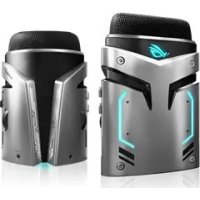
ROG Strix Magnus - Microfone ASUS - Manual de utilização gratuito
Encontre gratuitamente o manual do aparelho ROG Strix Magnus ASUS em formato PDF.



| Tipo de produto | Microfone de jogo condensador |
| Marca | ASUS |
| Modelo | ROG Strix Magnus |
| Número de cápsulas | 3 condensadores de 14 mm |
| Alimentação | Barramento USB 3.0 (5 V, 900 mA) |
| Conectividade | USB 3.0 (tipo A), conector fone 3,5 mm, entrada AUX 3,5 mm, hub USB 2.0 |
| Modos de gravação | Cardioide, Estéreo, ENC (Supressão de ruído) |
| Iluminação RGB | Sim, 16,8 milhões de cores, compatível com AURA Sync |
| Funções | Botão mudo/som, ajuste de volume, ajuste de sensibilidade, controle de iluminação, interruptor de modo |
| Saída para fone | Monitoramento de baixa latência |
| Entrada AUX | Mixagem com dispositivo móvel, instrumento, player de áudio |
| Hub USB externo | Suporta periféricos USB 2.0 |
| Dimensões (aprox.) | Altura 150 mm, diâmetro 100 mm |
| Peso (aprox.) | 500 g |
| Material | Metal e plástico |
| Temperatura de operação | 0 °C a 40 °C |
| Umidade de operação | 20% a 80% UR |
| Segurança | Slot Kensington para antifurto |
| Manutenção | Limpar com pano macio seco. Evitar líquidos. |
| Acessórios incluídos | Cabo USB 3.0, base (integrada) |
Perguntas frequentes - ROG Strix Magnus ASUS
Perguntas dos utilizadores sobre ROG Strix Magnus ASUS
0 pergunta sobre este aparelho. Responda às que conhece ou faça a sua.
Faça uma nova pergunta sobre este aparelho
Baixe as instruções para o seu Microfone em formato PDF gratuitamente! Encontre o seu manual ROG Strix Magnus - ASUS e retome o controlo do seu dispositivo eletrónico. Nesta página estão publicados todos os documentos necessários para a utilização do seu dispositivo. ROG Strix Magnus da marca ASUS.
MANUAL DE UTILIZADOR ROG Strix Magnus ASUS
Utilizar o microfone para jogos ROG Strix Magnus
Para utiliser o microfone para jogos ROG Strix Magnus:
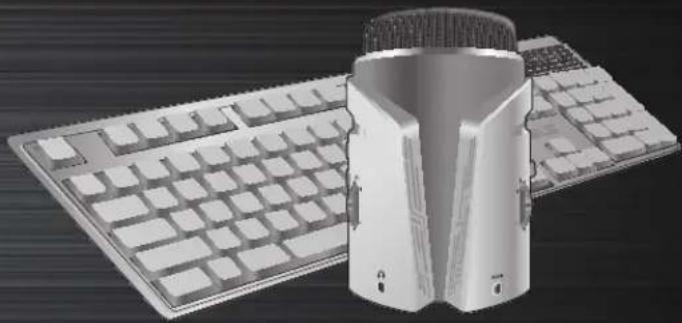
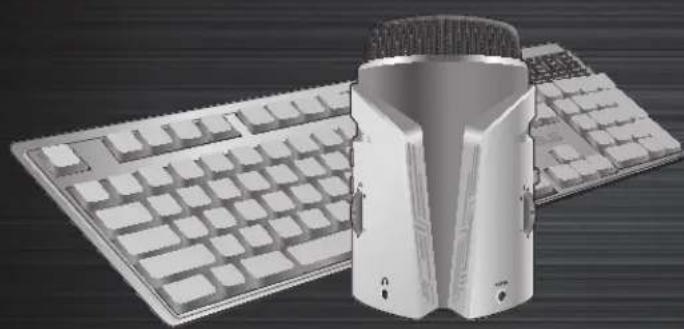
- Colique o microfone ROG Strix Magnus à fremte do teclado ou do PC Portatil.
- Certifique-se de que a parte frontal do microfone, com todos os botões e connectores, está virada para si.
- Ligue o microfone a uma porta USB 3.0 do seucomputador para desfrutar de todas as funções do microfone ROG Strix Magnus.
- IMPORTANTE! Não ligue o microfone ROG Strix Magnus a uma porta USB 2.0 do seu computador. Se o fazer, desativar o Hub USB externo, como indicaço pelo LED vermelho intermitente. Pressione o botão LED até que o indicator LED volta ao estado normal.
** NOTA: O microfone Strix Magnus ira tornar-se o dispositivo predefinido entrada e saida quando estiver ligado ao seu computador. Pode aceder a Start (Iniciar) > Control Panel (Painel de controlo) > Sound (Som) para ativar os dispositivos de entrada ou saida anteriores.
Personalizar oefeito de iluminação RGB
O microfone ROG Strix Magnus tem 16,8 milhoes de opcfoes de cores e pode sincronizar comculos AURA atraves da aplicacao de sincronizacao AURA.
* Pode transferir a aplicação AURA a partir do website oficial da ASUS em http://www.asus.com para efetuar ajustes na illuminação.

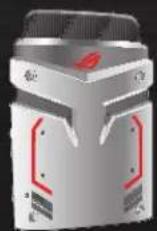
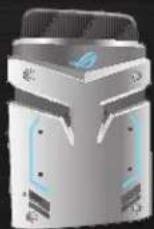
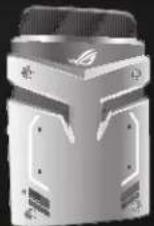
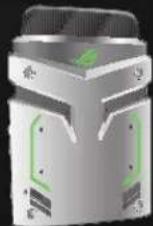




Estálico Respiração Ciclo de cor Efeito de música

REPUBLIC OF GAMERS
Conheça o seu microfone para jogos ROG Strix Magnus
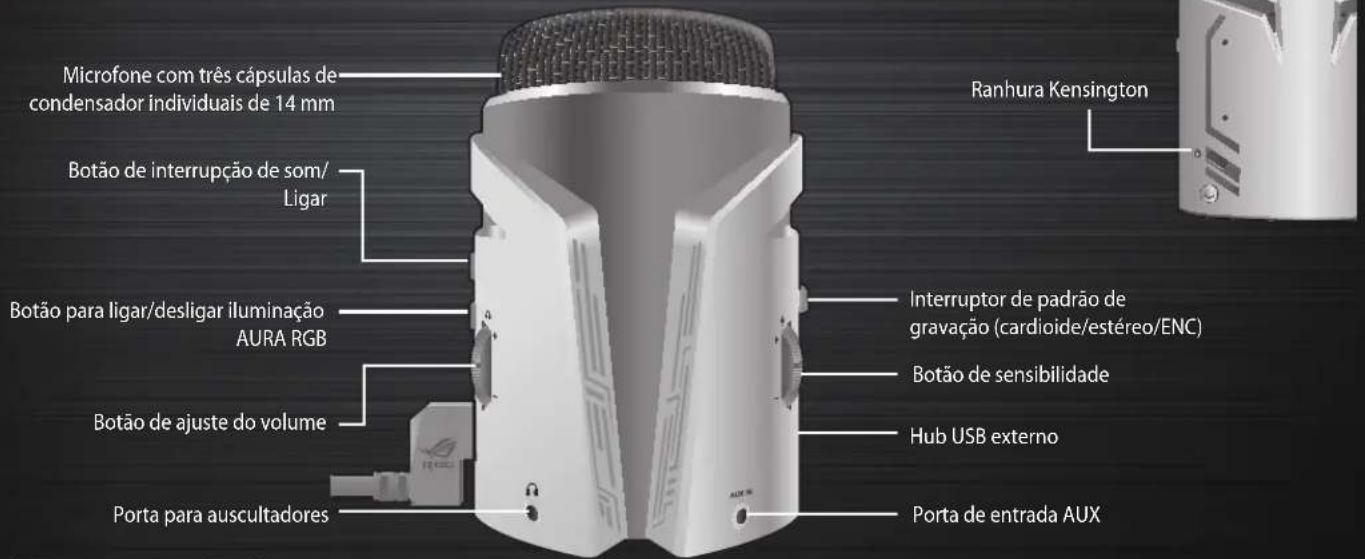
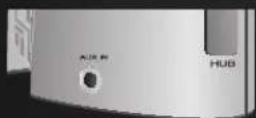
AUX IN
Permite ligar a um dispositivo móvil, instrumento musical ou leitor com um cabo de audio de 3,5 mm.
- O microfone ROG Strix Magnus suporta a função de monitorização de mistura e baixa latência. Permite ouvir o som sem qualquer distorção.
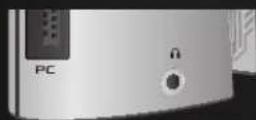

- O microfone ROG Strix Magnus suporta a função de monitorização de baixa latência. Pode ouvir o som diretamente atravesça porta.


Ranhura Kensington
A ranhura Kensington destiná-se a proportionar proteção em lojas ou locais Públicos.

REPUBLIC OF GAMERS

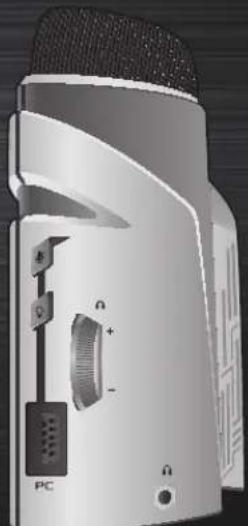
Botao de interrupcao de som/Ligar
Pressione o botão para ativar/desativar o som do microfone.
- O indicator LED do botão acende para fazer o estado do microfone.

Botão para ligar/desligar illuminação AURA RGB
Pressione o botão para Mudar o modo de illuminação LED.
- Pressione este botão para ativar/desativar a iluminação e o modo de ciclo de cor.
** O efeito de illuminação pode ser controlado atraves da aplicação AURA.

Botão de ajuste do volume
Rode para cima paraacular o volume e para baixo para diminuir o volume.
PC
Permite ligar a uma porta USB 3.0 do seu PC.
- Para desfrutar de todas as funções do microfone ROG Strix Magnus, ligue-o a uma porta USB 3.0 do seucomputador.
** IMPORTANTE! Não ligue o microfone ROG Strix Magnus a uma porta USB 2.0 do seucomputador. Se o fazer, desativar o Hub USB externo devido a potência insufficiente.


Botão de sensibilitad
Rode para cima paraLER a sensibilidade e para baixo para diminuir a sensibilidade.

Hub USB externo
Suporta dispositivos USB 2.0, tais como, teclados/ratos/unidades de armazenamento flash USB2.0 e outros dispositivos.
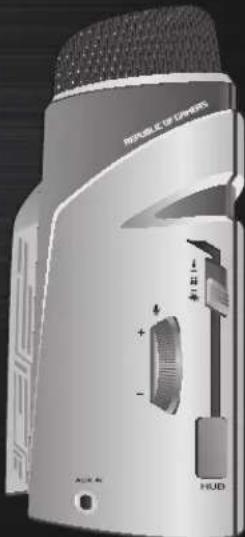
Interruptor de padrão de gravacao Utilize o botao para selectionar os padrões de gravacao (cardioide, estereo e ENC).

Modo Uma Pessoa (Cardioide)Grava ossons diretamente àrente do microfone.

Modo Estéreo: Utilize os microfones central, esquero e direito paragravar ossonsparauma gravação mais ampla, para que os seuos ouvintes possam ouvir oefeito de som estéreo.

Modo ENC: Elimina todos os ruidos de fundo, tais como,clistues no rato,toques no teclado ou o ruido das ventoinhas do computador e grava apenas o som desejado.

REPUBLIC OF GAMERS
Ché do am thanh não: Su dung cac micro giua,
trai va phai de ghi cac nguon am thanh voi
pham vi ghi am rong hon, de bàn hoac khan già
co the néghe duoc hiéu ung am thanh não.

Ché do ENC: Loai bó miq típ am nén nu tiéng nhap chuot, tiéng go bān phim hoac tiéng on cua fan may tinh, và ghi chi ghi lái am thanh mong muón.

REPUBLIC OF GAMERS
ROG Strix Magnus
:ROG Strix Magnus
ROG Strix Magnus
Jy
4Dagosg jj j j j j j j j j j j j j j
a_4 = 1
eL 3.0
ROG Strix Magnus
USB ROG Strix Magnus
20
Aiiis
A 100000000000000000000000000000000000000000000000000000000000000000000000000

Marca : ASUS
Modelo : ROG Strix Magnus
Categoria : Microfone