ROG Strix Magnus - Microfoon ASUS - Gratis gebruiksaanwijzing en handleiding
Vind de handleiding van het apparaat gratis ROG Strix Magnus ASUS in PDF-formaat.
 FR
FR
 BG
BG
 CS
CS
 DA
DA
 DE
DE
 EL
EL
 EN
EN
 ES
ES
 ET
ET
 FI
FI
 HU
HU
 IT
IT
 JA
JA
 KO
KO
 LV
LV
 NL
NL
 PL
PL
 PT
PT
 RO
RO
 RU
RU
 SK
SK
 SL
SL
 SV
SV
 TH
TH
 TR
TR
 UK
UK
 VI
VI
 ZH
ZH
| Producttype | Condensator gamingmicrofoon |
| Merk | ASUS |
| Model | ROG Strix Magnus |
| Aantal capsules | 3 condensatoren van 14 mm |
| Voeding | USB 3.0 bus (5 V, 900 mA) |
| Aansluitingen | USB 3.0 (type A), 3,5 mm koptelefoonaansluiting, 3,5 mm AUX-ingang, USB 2.0 hub |
| Opnamemodi | Cardioïde, Stereo, ENC (Ruisonderdrukking) |
| RGB-verlichting | Ja, 16,8 miljoen kleuren, compatibel met AURA Sync |
| Functies | Dempen/ongedempt knop, volumeregeling, gevoeligheidsregeling, verlichtingsbediening, modusschakelaar |
| Koptelefoonuitgang | Low-latency monitoring |
| AUX-ingang | Mengen met mobiel apparaat, instrument, audiospeler |
| Externe USB-hub | Ondersteunt USB 2.0-apparaten |
| Afmetingen (ongeveer) | Hoogte 150 mm, diameter 100 mm |
| Gewicht (ongeveer) | 500 g |
| Materiaal | Metaal en kunststof |
| Bedrijfstemperatuur | 0 °C tot 40 °C |
| Bedrijfsvochtigheid | 20% tot 80% RV |
| Veiligheid | Kensington-slot voor diefstalbeveiliging |
| Onderhoud | Reinigen met een zachte, droge doek. Vloeistoffen vermijden. |
| Inbegrepen accessoires | USB 3.0-kabel, voet (geïntegreerd) |
Veelgestelde vragen - ROG Strix Magnus ASUS
Gebruikersvragen over ROG Strix Magnus ASUS
0 vraag over dit apparaat. Beantwoord die u kent of stel uw eigen vraag.
Stel een nieuwe vraag over dit apparaat
Download de handleiding voor uw Microfoon in PDF-formaat gratis! Vind uw handleiding ROG Strix Magnus - ASUS en neem uw elektronisch apparaat weer in handen. Op deze pagina staan alle documenten die nodig zijn voor het gebruik van uw apparaat. ROG Strix Magnus van het merk ASUS.
GEBRUIKSAANWIJZING ROG Strix Magnus ASUS
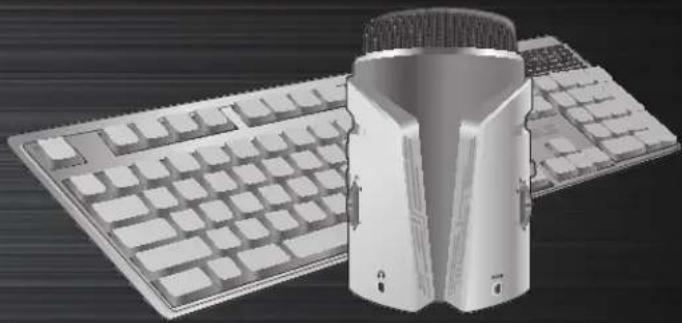
De ROG Strix Magnus gaming microfoon gebruiken:
- Plaats uw ROG Strix Magnus voor uw toetsenbord of notebook.
- Controller of de voorzijde van de microloon met alle knappen en aansluitingen maar u gericht is.
- Sluit de microfoon aan op uw computer via een USB 3.0-poort om te genieten van alle functies van de ROG Strix Magnus.
- BELANGRIJK! Sluit de ROG Strix Magnus NIET aan via een USB 2.0-poort op uw computer. Hierdoor worden de externe USB-hubuitgeschakeld Zoals aangegeven door een knipperende rode LED. Druk op de LED-knop tot de LED-indicator maar de normale status terugkeert.
** OPMERKING: ROG Strix Magnus wird het standard invoer- en uitvoerapparaat wanner het wordt aangesloten op uw computer.
U(Intert)
schakelen.
Het RGB-verlichtingseffect aanpassen
Uw ROg Strix Magnus hte 16,8 miljoen kleuropties en kan synchroniseren met andere AURA-producten via de AURA-synchronisatieapp.
- U kurz de AURA-app downloads van de officiële website van ASUS op http://www.asus.com voor verlichtingsaanpassingen.

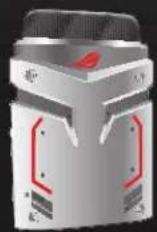
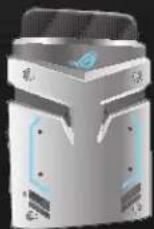
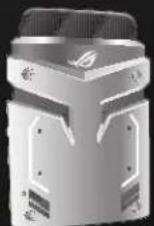
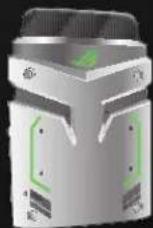

Statisch



Ademend Kleur rotatie Muziekeffect

REPUBLIC OF GAMERS
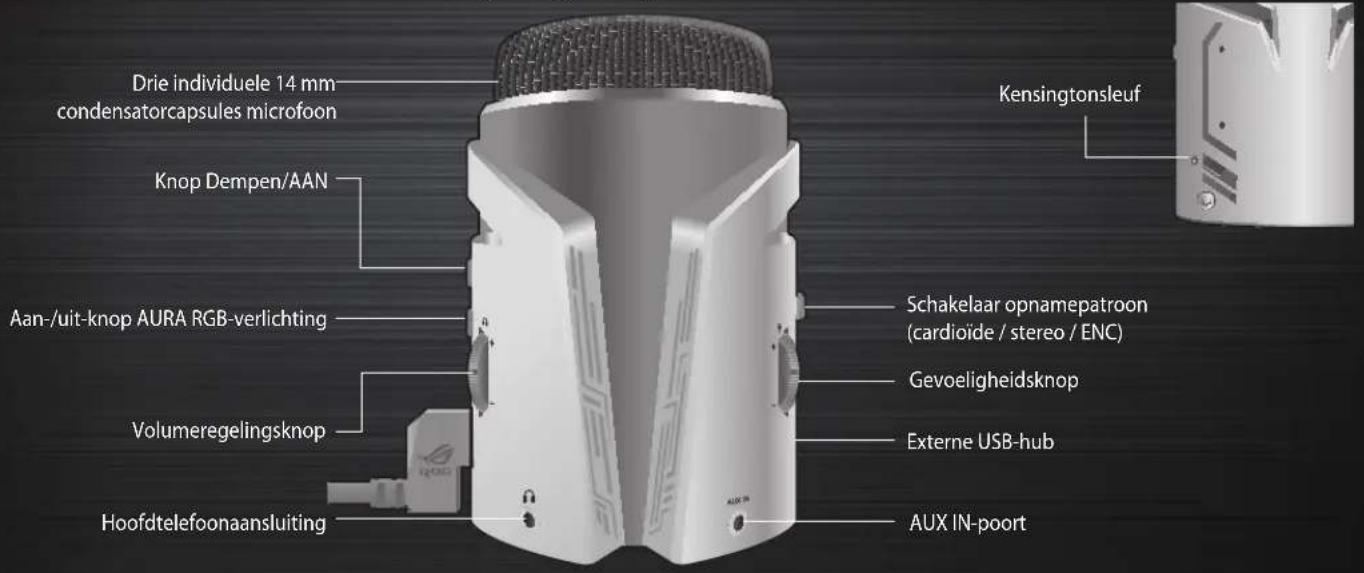
Kennismaken met de ROG Strix Magnus gaming microfoon
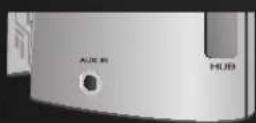
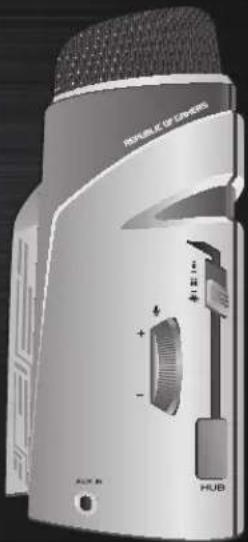
AUX IN
Wordt gebruikt voor het aansluiten op een mobiel apparaat, een muziekinstrument of een speler met een 3,5 mm audiokabel.
- ROG Strix Magnus ondersteunt een mix- en bewakingsfunctie met lage latentie. Zowel u als het publiek kan het geluid horen zonder enige verrorming.

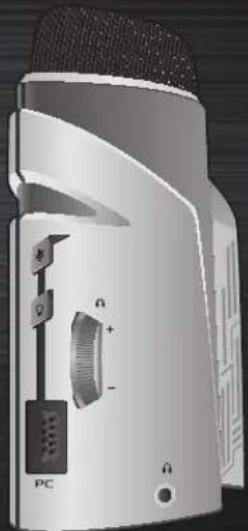
Hoofdtelefoonaansluiting
Voor het aansluiten op een 3,5mm hoofdtelefoon.
- ROG Strix Magnus ondersteunt de bewakingsfunctie met lage latentie. U kurz het geluid direct via deze poort horen.

Kensingtonsleuf
De Kensingtonsleuf is voor de demobescherming inkleinhandelaars of voor publiek gebruik.

REPUBLIC OF GAMERS

pp Dempen/AAN
Druk op de geluidsknop om het geluid van de microfoon in/uit te schakelen.
- De LED-indicator geeftlicht om de status van de microfoon waar te给你们.

Aan/-uit-knop AURA RGB-verlichting
Druk op de knop om te schakelenaar LED-verlichtingsmodus.
- Druk op deze knop om de verlichting en kleurcyclusmodus in/uit te schaken.
** Het verlichtingseffect kan worden beheerd via de AURA-app.

Volumeregelingsknop
Wordt omhoog geplaatst om het volume te verhogen en omlaag om het volume te verlagen.
PC
Aansluiten op een USB 3.0-poort op uw pc.
- Om optimaal te genieten van de volledige functies van uw ROG Strix Magnus, sluit u deze aan op een USB 3.0-poort op uw computer.
** BELANGRIJK! Sluit uw ROG Strix Magnus Niet aan op een USB 2.0-poort op uw computer. Als u dat doet, worden de externe USB-hub uitgeschakeld door onvoldoende stroom.


Gevoeligheidsknop
Wordt omhoog verplaatst om de gevoeligheid te verhogen en omlaag om deze te verlagen.

External USB-hub
Ondersteunt maximaal USB 2.0-apparaten Zoals een toetsbord / muis / USB2.0-flashstation en andere apparaten.
Schakelaar opnamepatroon
Druk op de knop om de opnamepatronen te selectoren (cardioide, stereo en ENC).

Eenpersoonsmodus (cardioide):neem geluidsbronnen op die zich direct voor de microfoon bevinden..

Stereomodus: Gebruik de middelste, linker- en rechtsmicrofoon om de geluidsbronnen op te nemen voor een brede opnamebereik, zodat het stereo geluideffect hoorbaar is voor u of het publiek.

ENC-modus: Eliminee alle achtergrundgeluiden, zoals muisklikken, toetsenbordaanslagen of de geluiden van de computerventilator, en neem het gewenste geluid op.

REPUBLIC OF GAMERS

Merk : ASUS
Model : ROG Strix Magnus
Categorie : Microfoon