ROG Strix Magnus - Microfono ASUS - Manuale utente e istruzioni gratuiti
Trova gratuitamente il manuale del dispositivo ROG Strix Magnus ASUS in formato PDF.
 FR
FR
 BG
BG
 CS
CS
 DA
DA
 DE
DE
 EL
EL
 EN
EN
 ES
ES
 ET
ET
 FI
FI
 HU
HU
 IT
IT
 JA
JA
 KO
KO
 LV
LV
 NL
NL
 PL
PL
 PT
PT
 RO
RO
 RU
RU
 SK
SK
 SL
SL
 SV
SV
 TH
TH
 TR
TR
 UK
UK
 VI
VI
 ZH
ZH
| Tipo di prodotto | Microfono da gioco a condensatore |
| Marca | ASUS |
| Modello | ROG Strix Magnus |
| Numero di capsule | 3 condensatori da 14 mm |
| Alimentazione | Bus USB 3.0 (5 V, 900 mA) |
| Connettività | USB 3.0 (tipo A), jack cuffie 3,5 mm, ingresso AUX 3,5 mm, hub USB 2.0 |
| Modalità di registrazione | Cardioide, Stereo, ENC (Riduzione del rumore) |
| Illuminazione RGB | Sì, 16,8 milioni di colori, compatibile AURA Sync |
| Funzioni | Pulsante mute/unmute, regolazione volume, regolazione sensibilità, controllo illuminazione, interruttore modalità |
| Uscita cuffie | Monitoraggio a bassa latenza |
| Ingresso AUX | Mixaggio con dispositivo mobile, strumento, lettore audio |
| Hub USB esterno | Supporta periferiche USB 2.0 |
| Dimensioni (circa) | Altezza 150 mm, diametro 100 mm |
| Peso (circa) | 500 g |
| Materiale | Metallo e plastica |
| Temperatura di funzionamento | 0 °C a 40 °C |
| Umidità di funzionamento | 20 % a 80 % UR |
| Sicurezza | Tacca Kensington per antifurto |
| Manutenzione | Pulire con un panno morbido e asciutto. Evitare liquidi. |
| Accessori inclusi | Cavo USB 3.0, piedistallo (integrato) |
Domande frequenti - ROG Strix Magnus ASUS
Domande degli utenti su ROG Strix Magnus ASUS
0 domanda su questo apparecchio. Rispondi a quelle che conosci o fai la tua.
Fai una nuova domanda su questo apparecchio
Scarica le istruzioni per il tuo Microfono in formato PDF gratuitamente! Trova il tuo manuale ROG Strix Magnus - ASUS e riprendi in mano il tuo dispositivo elettronico. In questa pagina sono pubblicati tutti i documenti necessari per l'utilizzo del tuo dispositivo. ROG Strix Magnus del marchio ASUS.
MANUALE UTENTE ROG Strix Magnus ASUS
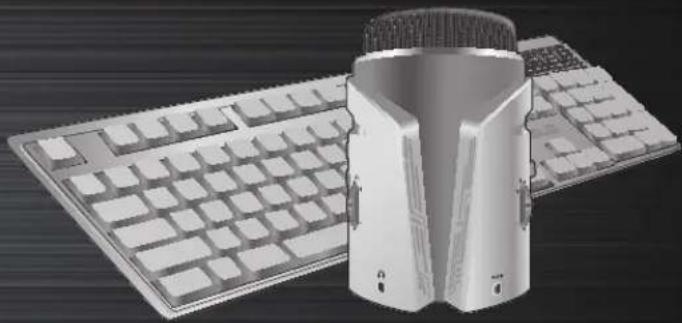
Utilizzato del microfono gaming ROG Strix Magnus
Per usare il microfono gaming ROG Strix Magnus:
- Posizione ROG Strix Magnus di fronte alla vostra tastiera o al vostro Notebook PC.
- Assicuratevi che la parte frontale del microfono, con tutti i pulsanti e i connettori, sua rivolta verso di voi.
- Collegate il microfono ad una porta USB 3.0 del vostro computer per sfruttare appieno tutte le funzioni di ROG Strix Magnus.
*IMPORTANT!
Non collegiate ROG Strix Magnus ad una porta
USB 2.0 del vosto r computer, Se lo fate lhub esterno USB verra
disabilitato, quello fatto segnalato da un LED rosso lampeggiante. Premete il pulsante LED sono a quando l'indicatore LED ritorna normale.
** NOTA: ROG Strix Magnus diventa il dispositivo di input e output predefinito quando collegato al vostro computer. Potete andare su Start
Pannello di controllo > Audio per abilitare i vostri dispositivi di input/output esistenti.
Personalizzazione dell'effetto di illuminazione RGB.
ROG Strix Magnus è dotato di un gamut a 16,8 millioni di colori e più essere sincronizzato con altri prodotti AURA tramite l'app di sincronizzazione AURA.
- Per regolare l'illuminazione potete scaricare l'app AURA dal site ufficiale ASUS all'indirizzo: http://www.asus.com.

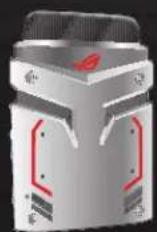
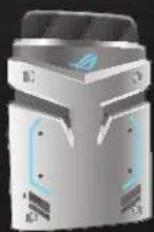
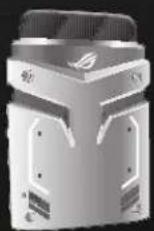
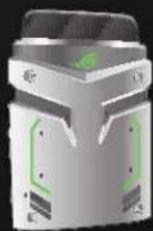




Statico Respiro Ciclo colore Effetto musica

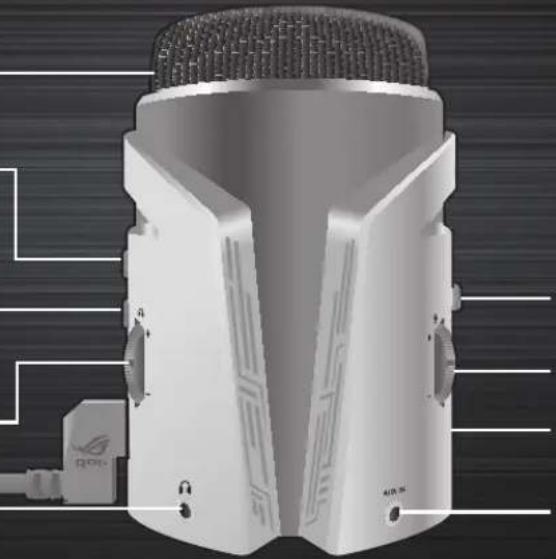
Conoscere il microfono gaming ROG Strix Magnus
REPUBLIC OF GAMERS
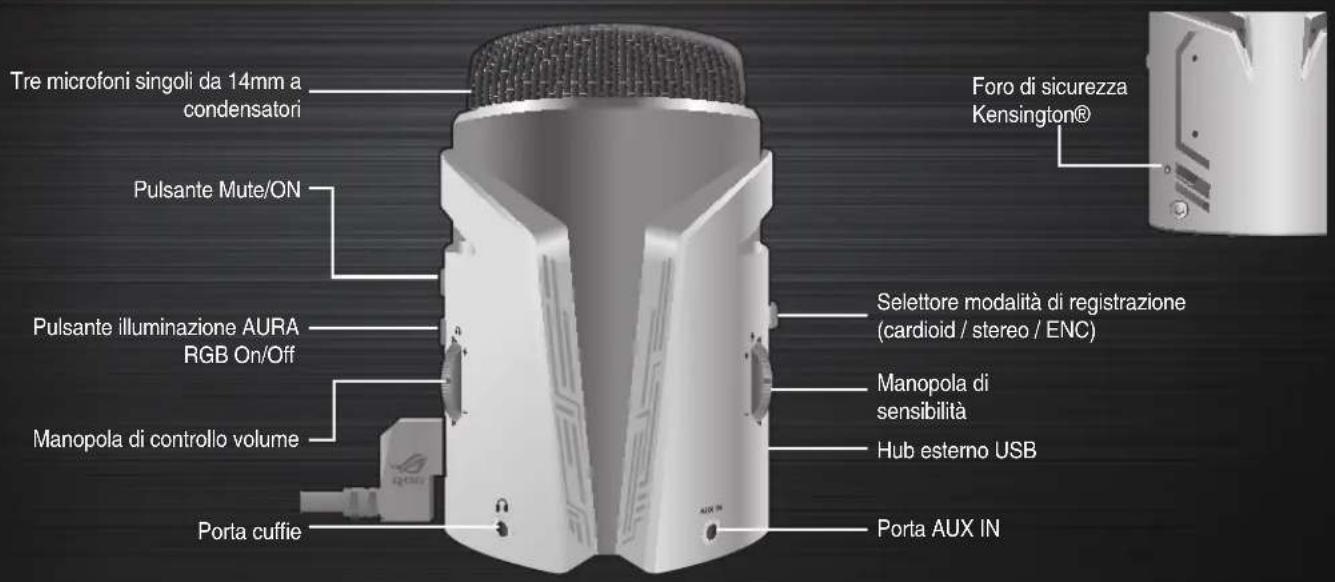
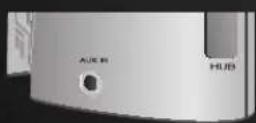
AUX IN
Possibilità di collegamento ad un dispositivo mobile, strumento musicale olettore multimedia grazie al cavo audio da 3.5mm.
- ROG Strix Magnus supporta le funzioni di mix e monitoraggio a bassa latenza. Sia voi che il pubblico potete apprezze il suono alla alcuna distorsione.
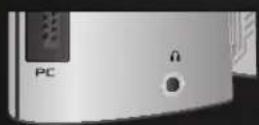

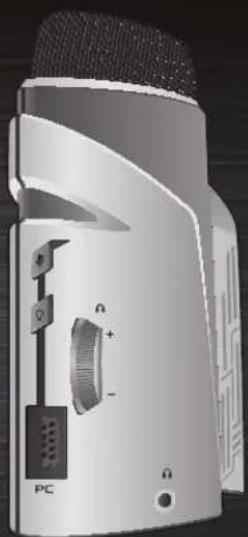
Porta cuffie
Possibilità di collegamento a cuffie con cavo da 3.5mm.
- ROG Strix Magnus supporta la funzione di monitoraggio a bassa latenza. Potete ascoltare il suono direttamente da但这a porta.


Foro di sicurezza Kensington
Il foro di sicurezza Kensington® permette la protezione del dispositivo se usato come campione in negozi al dettaglio o per un uso pubblico.

REPUBLIC OF GAMERS

Il pulsante permette di silenziare/abilitare il microfono.
- L'indicatore LED del pulsante Mute si accende per mostrare lo stato corrente del microfono.

Pulsante illuminazione AURA RGB On/Off
Premete quello pulsante per selezionare la modalità di illuminazione LED.
- Premete quello pulsante per accendere/spegnere l'illuminazione e il colore della modalità.
** L'effetto di illuminazione può essere controllatotramite l'app AURA.

Manopola di controlo volume
Girate verso I'alto per alzare il volume, verso il basso per diminuirlo.
PC
Collegamento ad una porta USB 3.0 del vostro PC.
- Per sfruttare appieno le funzionalità di ROG Strix Magnus Collegatelo ad una porta USB 3.0 del vostro computer.
** IMPORTANTE! Non collegate ROG Strix Magnus ad una porta USB 2.0 del vostro computer. Se lo fate l'hub esterno USB verrà disabilitato per via dell'alimentazione insufficiente.

+
Manopola di sensibilità
Girate verso l'alto per aumento la sensibilità, verso il basso per diminuirla.
HUB
Hub esterno USB
Supporta dispositivi USB 2.0 come tastiere / mouse / memorie flash e altri dispositivi.
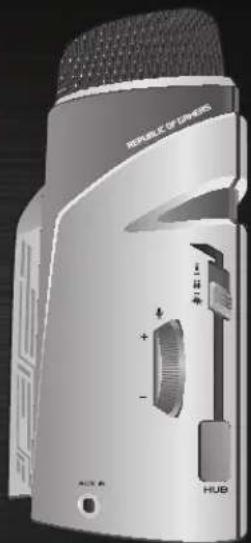
Selettore modalità di registrazione
Usate il pulsante per selezionare tra le modalità di registrazione disponibili (Cardioid, Stereo e ENC).

Modalità persona singola (Cardioid): registrazione della sorgente sonora che si trova direttamente di fronte al microfono.

Modalità Stereo: Usa i microfoni centrale, sinistro e destro per registrarare sorgenti sonore provenienti da un Campo di registrazione più ampio, in quello modo voi e il pubblico potete ascoltare il suono in modalità stereo.

Modalità ENC: Elimina tutti i rumori di sottofondo quali clic del mouse, battiture sulla tastiera o ventole del computer per registrar solamente il suono desiderato.

REPUBLIC OF GAMERS
Pokretto regulaggi gliśnosci
Port sluchawek
Buton de pornire/oprine sunet

- Utilizzato del microfono gaming ROG Strix Magnus
- Per usare il microfono gaming ROG Strix Magnus:
- Personalizzazione dell'effetto di illuminazione RGB.
- AUX IN
- Porta cuffie
- Foro di sicurezza Kensington
- Pulsante illuminazione AURA RGB On/Off
- Manopola di controlo volume
- PC
- Manopola di sensibilità
- HUB
- Hub esterno USB
Marca : ASUS
Modello : ROG Strix Magnus
Categoria : Microfono