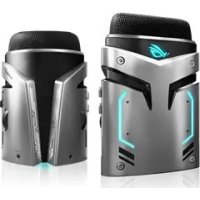
ROG Strix Magnus - Micrófono ASUS - Manual de uso y guía de instrucciones gratis
Encuentra gratis el manual del aparato ROG Strix Magnus ASUS en formato PDF.

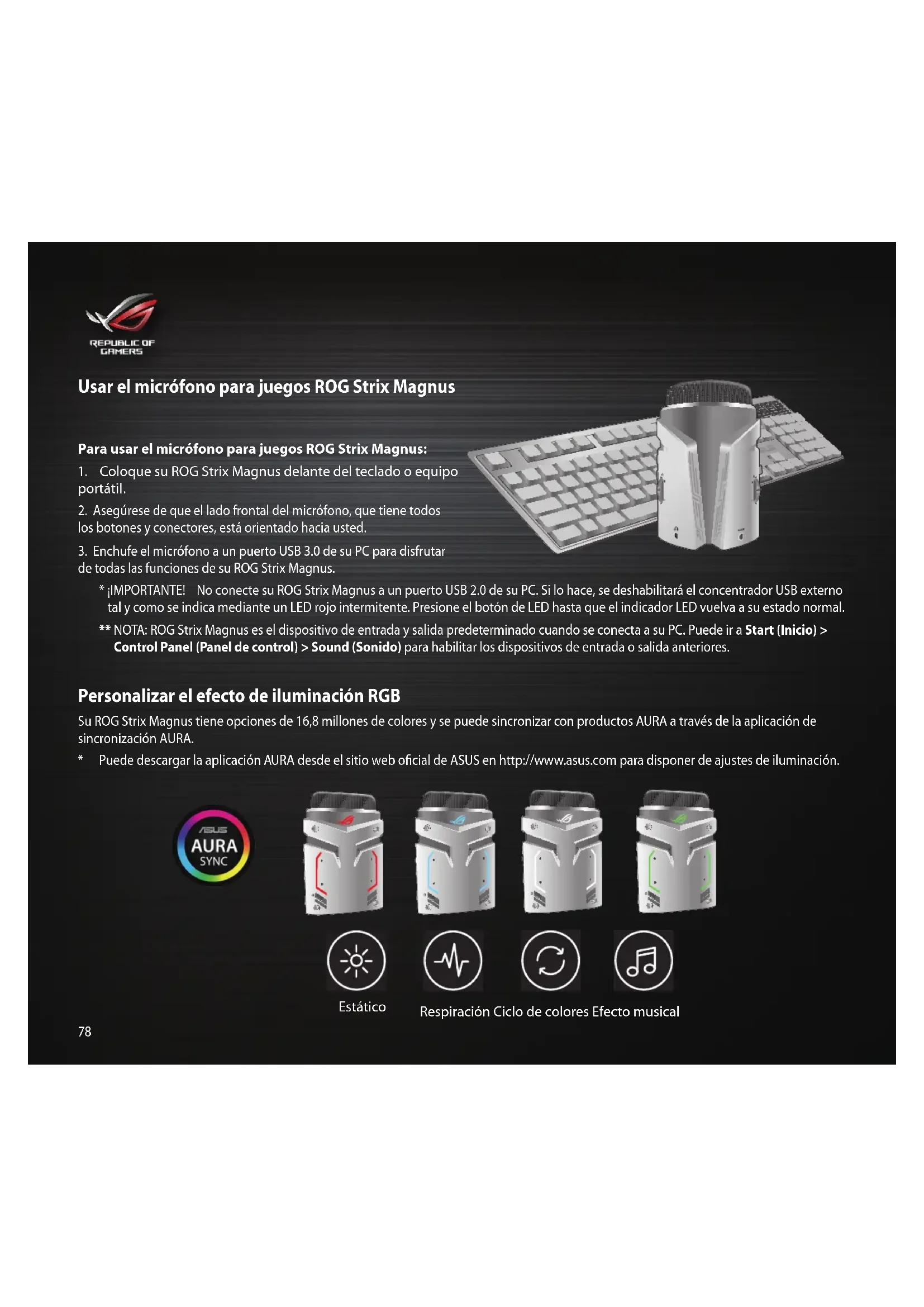


| Tipo de producto | Micrófono de juego de condensador |
| Marca | ASUS |
| Modelo | ROG Strix Magnus |
| Número de cápsulas | 3 condensadores de 14 mm |
| Alimentación | Bus USB 3.0 (5 V, 900 mA) |
| Conectividad | USB 3.0 (tipo A), conector para auriculares de 3,5 mm, entrada AUX de 3,5 mm, hub USB 2.0 |
| Modos de grabación | Cardioid, Estéreo, ENC (Cancelación de ruido) |
| Iluminación RGB | Sí, 16,8 millones de colores, compatible con AURA Sync |
| Funciones | Botón de silencio/sonido, ajuste de volumen, ajuste de sensibilidad, control de iluminación, interruptor de modo |
| Salida para auriculares | Monitorización de baja latencia |
| Entrada AUX | Mezcla con dispositivo móvil, instrumento, reproductor de audio |
| Hub USB externo | Admite dispositivos USB 2.0 |
| Dimensiones (aprox.) | Altura 150 mm, diámetro 100 mm |
| Peso (aprox.) | 500 g |
| Material | Metal y plástico |
| Temperatura de funcionamiento | 0 °C a 40 °C |
| Humedad de funcionamiento | 20 % a 80 % HR |
| Seguridad | Ranura Kensington para antirrobo |
| Mantenimiento | Limpiar con un paño suave y seco. Evitar líquidos. |
| Accesorios incluidos | Cable USB 3.0, pie (integrado) |
Preguntas frecuentes - ROG Strix Magnus ASUS
Preguntas de los usuarios sobre ROG Strix Magnus ASUS
0 pregunta sobre este aparato. Responde a las que conoces o haz la tuya.
Hacer una nueva pregunta sobre este aparato
Descarga las instrucciones para tu Micrófono en formato PDF gratis! Encuentra tus instrucciones ROG Strix Magnus - ASUS y toma tu dispositivo electrónico nuevamente en la mano. En esta página están publicados todos los documentos necesarios para el uso de su dispositivo. ROG Strix Magnus de la marca ASUS.
MANUAL DE USUARIO ROG Strix Magnus ASUS
Porta para auscultadores
Permite ligar auscultadores de 3,5 mm.
Usar el micrófono para juegos ROG Strix Magnus
Para usar el micrófono para juegos ROG Strix Magnus:
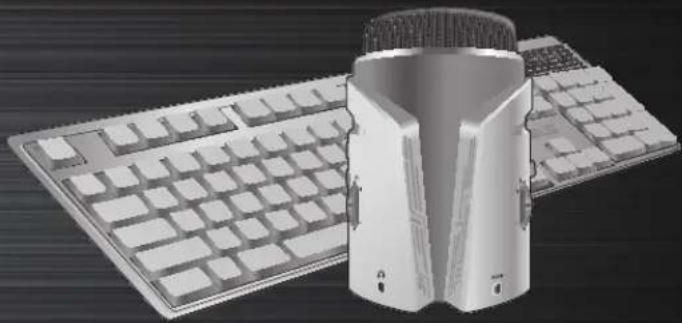
- Coloque su ROG Strix Magnus delante del teclado o equipo portátil.
- Asegürese de que elazo frontal del micrófono, queiene todos los botones y conectores, está orientado hacía usted.
- Enchufe el micrófono a un puerto USB 3.0 de su PC para disfrutar de todas lasmericanas de su ROG Strix Magnus.
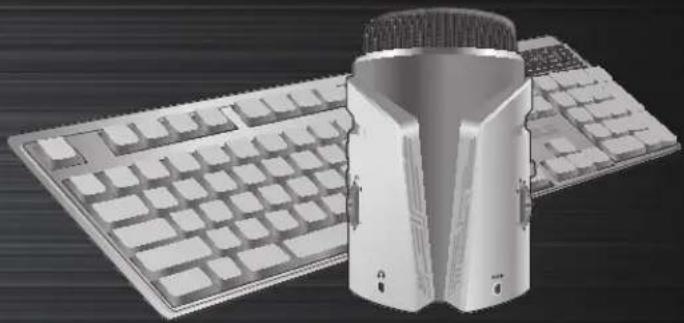
- JIMPORANTE! No connecte su ROG Strix Magnus a un puerto USB 2.0 de su PC. Si lo hace, se deshabilitaré el concentrador USB externo tal y como se indica mediante un LED rojo intermitente. Presione el botón de LED hasta que el indicator LED vuelva a su estado normal.
** NOTA: ROG Strix Magnus es el dispositivo de entrada y calidad predeterminado cuando se conecta a su PC. Puede ir a Start (Inicio) > Control Panel (Panel de control) > Sound (Sonido) para haberlar los dispositivos de entrada o calidad anteriores.
Personalizar el efecto de iluminacion RGB
Su ROG Strix Magnusiene opicones de 16,8 milliones de colores y se puec sincronizar con productos AURA a través de la aplicacion de sincronizacion AURA.
* Puede descargar la aplicacion AURA desde el situ web oficial de ASUS en http://www.asus.com para disponible de ajustes de ilumination.

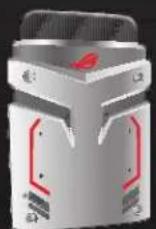
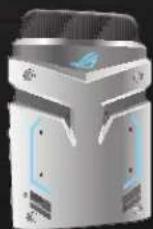
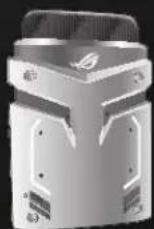
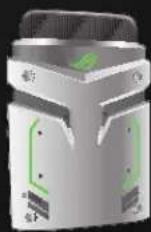

Estálico



Respiración Ciclo de-coloredes Efcto musical
Familiarizarse con el micrófono para juegos ROG Strix Magnus

REPUBLIC OF GAMERS
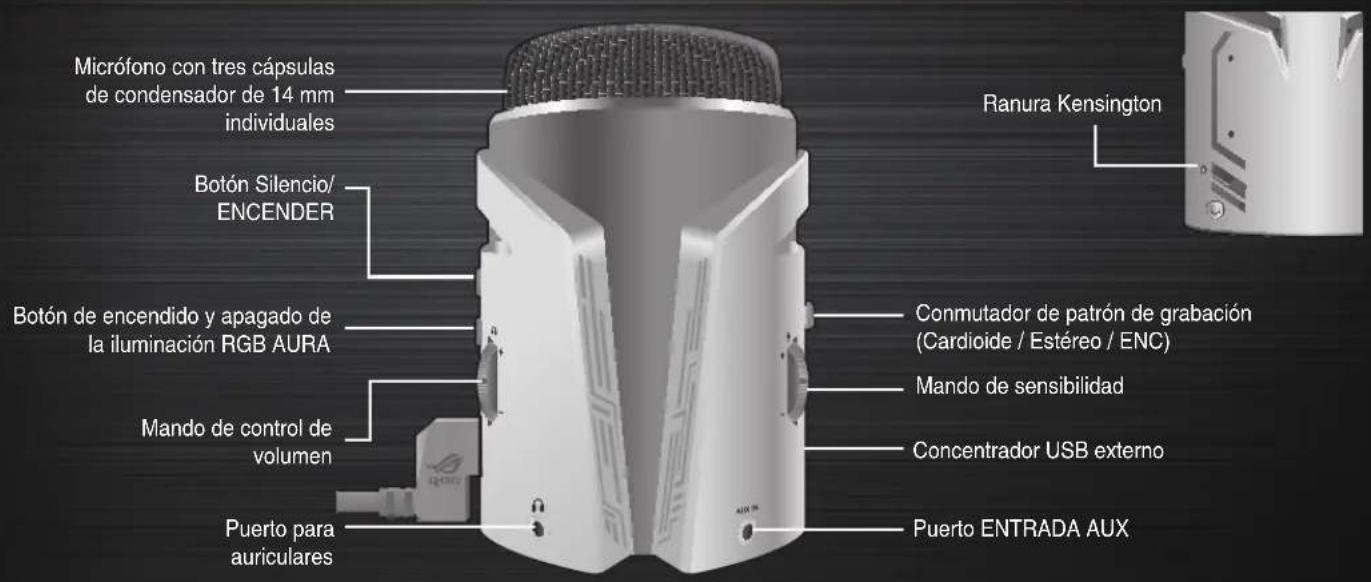
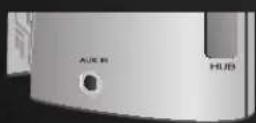
AUX IN
Permite conectar un dispositivo móvil, un instrumento musical o un reproductor con un cable de audio de 3,5 mm.
- ROG Strix Magnus admite la función de mezcla y supervisión de baja latency. Tantousted como el(publico-)uede escerrchar el audio sin distorsión.


Puerto para auriculas
Permite conectarunos auriculares de 3,5mm
- ROG Strix Magnus admite la función de supervisión de baja latency. Puede eschar el audio directamente a工程技术 de este puerto.


Ranura Kensington
La cerradura Kensington sirve para proteccion de demostracion en tiendas minoristas o uso publico.

REPUBLIC OF GAMERS

Botón Silencio/ENCENDER
Presione este boton para desactivar (silenciar) o activar el micrófono.
- El indicator LED del botón de silencio se illumina para estar el estado del micrófono.

Botón de encendido y apagado de la iluminación RGB AURA
Presione el botón paraonian de iluminación de LED.
- Presione este botón para activar o desactivar la luz y el modo de ciclo de color.
** El efecto de iluminación se pueda controlar mediante la aplicación AURA.

Mando de control de volumen
Muevalo hacía arriba o hacía abajo para subir o bajo el volumen, respectively.
PC
Permite realizar la connexion con un puerto USB 3.0 de su PC.
- Para disfrutar Completely de todas las functions de su ROG Strix Magnus, conectelo a un puerto USB 3.0 de su PC.
**jIMPORTANTE! No conecte su ROG Strix Magnus a un puerto USB 2.0 de su PC. Si lo hace, se deshabilitaré el concentrador USB externo bajo a una fuente de alimentación insufiente.

- -
Mando de sensibilitidad
Muevalo hacía abarra o hacía abajo para augmentar o disminuir la sensibilitad, Respectivamente.
HUB Concentrador USB除外
Admite dispositivos USB 2.0, como teclados, ratones, unidades flash USB2.0 y除外 dispositivos.
80
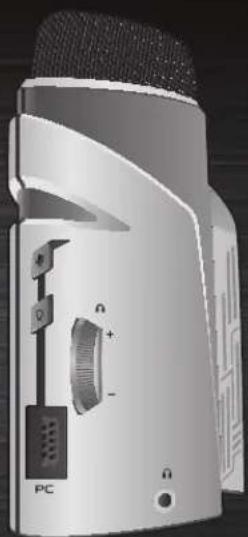
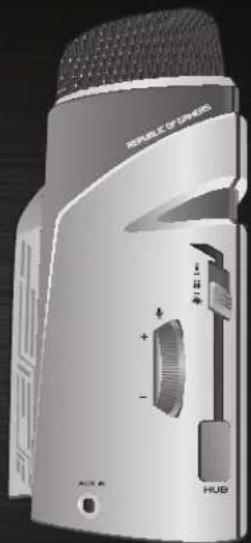
Conmutador del patrón de grabación Permitecaejar el botón para seleccionar los patrones de grabación (Cardioide, Estereo y ENC).

Modo de una persona (Cardioide):graba fuentes de sonido que se encontrartran directamente delante del micrófono.

Mod Estéreo: utilize los microfonos central, izquierdo y derecho para grabar las fuentes de sonido con un alcance de grabación más amplio, de forma que tanto estud como el(publico能把 an escuchar el efecto de sonido estéreo.

Modo ENC: elimina todos los ruidos de fondo, como clicks del ratón, pulsaciones del teclado o ruidos del ventilador del equipo y grabasolamente el sonido deseado.

REPUBLIC OF GAMERS
Korišćenje vašeg ROG Strix Magnus mikrofon za igrice
Da biste koristili svoj ROG Strix Magnus mikrofona za igrice:
- Postavite svoj ROG Strix Magnus ispred svoje tastature ili laptop.
- Proverite da je prednja strana mikrofona, sa svim tasterima i prikljucima, okrenuta ka vama.
- Prikljucite mikrofon u USB 3.0 ulaz na svom kompjuteru da uzivate u svim funkcjija svog ROG Strix Magnus mikrofona.
- VAŽNO! Ne povezujte svoj ROG Strix Magnus mikrofon na USB 2.0 port na svom kompjuteru. Ukoliko to uradite, eksterni USB prikljucak bice deaktiviran, štoPokazuje trepćuca crvena lampica. Pritisnite taster za lampicu dok se indicator lampice ne vrati u normalno stanje.
** NAPOMENA: ROG Strix Magnus postaje podrazumevan uredaj za ulaz i izlaz kada je povezan sa vašim kompjuterom. Možete da odete na Start > Control Panel (Kontrolna tabla) >Sound (Zvuk) da aktivitate svoje prethodni(e) uredaj(e) za ulaz i izlaz.
Korisnicko uredivanje RGB svetlosnog efekta
jai jai jai jai jai jai jai jai jai jai jai jai jai jai jai jai jai jai jai jai jai jai jai jai jai jai jai jai jai jai jai jai jai jai jai jai jai jai jai jai jai jai jai jai

- Porta para auscultadores
- Usar el micrófono para juegos ROG Strix Magnus
- Para usar el micrófono para juegos ROG Strix Magnus:
- Personalizar el efecto de iluminacion RGB
- Familiarizarse con el micrófono para juegos ROG Strix Magnus
- AUX IN
- Puerto para auriculas
- Ranura Kensington
- Botón de encendido y apagado de la iluminación RGB AURA
- Mando de control de volumen
- PC
- Mando de sensibilitidad
- HUB Concentrador USB除外
- Korišćenje vašeg ROG Strix Magnus mikrofon za igrice
- Korisnicko uredivanje RGB svetlosnog efekta
Marca : ASUS
Modelo : ROG Strix Magnus
Categoría : Micrófono