ROG Strix Magnus - Micro ASUS - Hướng dẫn sử dụng miễn phí
Tìm hướng dẫn sử dụng thiết bị miễn phí ROG Strix Magnus ASUS ở định dạng PDF.



| Loại sản phẩm | Micro condenser chơi game |
| Thương hiệu | ASUS |
| Model | ROG Strix Magnus |
| Số lượng capsule | 3 tụ điện 14 mm |
| Nguồn điện | Bus USB 3.0 (5 V, 900 mA) |
| Kết nối | USB 3.0 (loại A), jack tai nghe 3,5 mm, đầu vào AUX 3,5 mm, hub USB 2.0 |
| Chế độ ghi âm | Cardioid, Stereo, ENC (Khử tiếng ồn) |
| Đèn RGB | Có, 16,8 triệu màu, tương thích AURA Sync |
| Chức năng | Nút tắt/bật âm, điều chỉnh âm lượng, điều chỉnh độ nhạy, điều khiển đèn, công tắc chế độ |
| Đầu ra tai nghe | Giám sát độ trễ thấp |
| Đầu vào AUX | Trộn âm với thiết bị di động, nhạc cụ, máy nghe nhạc |
| Hub USB ngoài | Hỗ trợ thiết bị ngoại vi USB 2.0 |
| Kích thước (xấp xỉ) | Cao 150 mm, đường kính 100 mm |
| Trọng lượng (xấp xỉ) | 500 g |
| Chất liệu | Kim loại và nhựa |
| Nhiệt độ hoạt động | 0 °C đến 40 °C |
| Độ ẩm hoạt động | 20% đến 80% RH |
| An toàn | Khe Kensington chống trộm |
| Bảo trì | Lau bằng vải mềm khô. Tránh chất lỏng. |
| Phụ kiện kèm theo | Cáp USB 3.0, chân đế (tích hợp) |
Câu hỏi thường gặp - ROG Strix Magnus ASUS
Câu hỏi của người dùng về ROG Strix Magnus ASUS
0 câu hỏi về thiết bị này. Trả lời những câu bạn biết hoặc đặt câu hỏi riêng.
Đặt câu hỏi mới về thiết bị này
Tải xuống hướng dẫn cho thiết bị của bạn Micro ở định dạng PDF miễn phí! Tìm hướng dẫn của bạn ROG Strix Magnus - ASUS và lấy lại thiết bị điện tử của bạn. Trên trang này được đăng tải tất cả các tài liệu cần thiết để sử dụng thiết bị của bạn. ROG Strix Magnus thương hiệu ASUS.
HƯỚNG DẪN NGƯỜI DÙNG ROG Strix Magnus ASUS
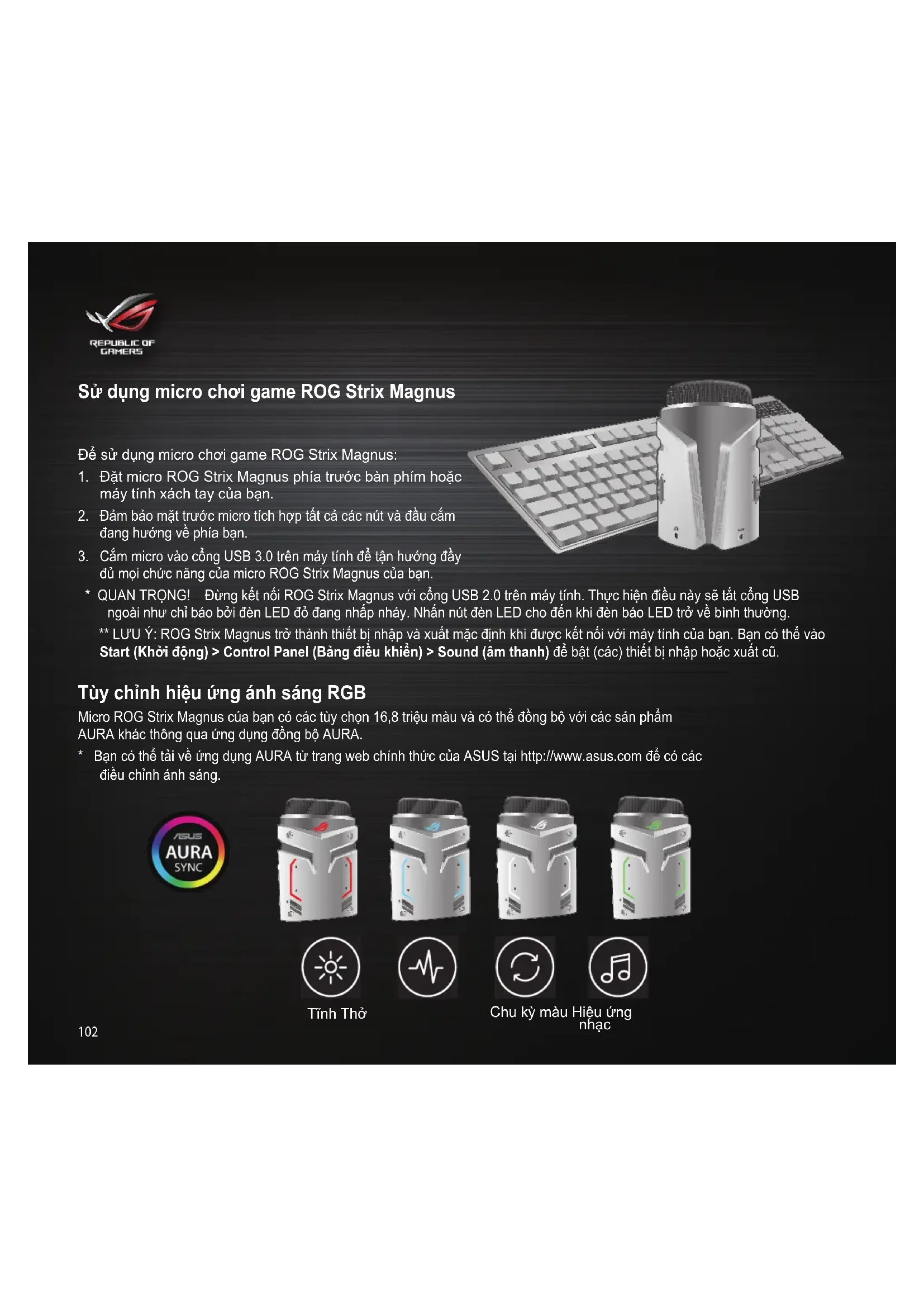
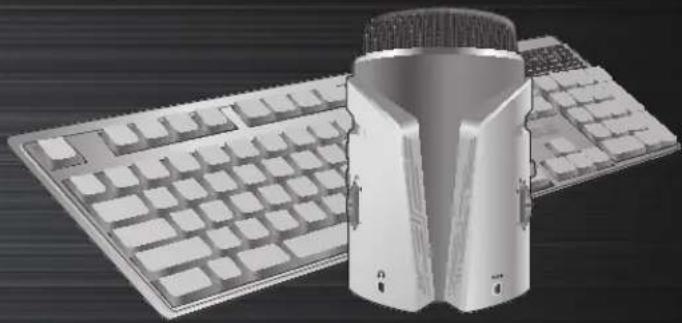
- Dát micro ROG Strix Magnus phía truóc bàn phim hoac may tính xách tay cúa bàn.
- Dàm bao mǎt truó micro tich hop tát cá cac nút và dαu cam dang huóng vè phía ban.
- Cam micro vao cong USB 3.0 tren may tinh de tan huong day du moi chuc nang qua micro ROG Strix Magnus qua ban.
- QUAN TRONG! Dùng kétsoon ROG Strix Magnus vói cóng USB 2.0 tren may tính. Thuc hiên dieu nay sé tát cóng USB ngoài nhu chi bao bói den LED do dang nhap nhay. Nhan nutden LED cho den khi den bao LED tro vè binh thuong. ** LUU Y: ROG Strix Magnus tro thanh triét bi nhap va xuát mác dinh khi duoc kétsoon vói may tính cua bàn. Bàn co the vào Start (Khoi dong) > Control Panel (Báng dieu khiè) > Sound (am thanh) de bāt (cac) triét bi nhap hoác xuát cu.
Tuy chinh hiêu ng anh sang RGB
Micro ROG Strix Magnus cua ban co cac tuy chon 16,8 trieu mau va co the dong bo voi cac san pham AURA khac thong qua ung dung dong bo AURA.
- Ban có the tāi vè (£ng dung AURA tür trang web chinh thuc cúa ASUS taj http://www.asus.com de có cac dieu chinh anh sáng.

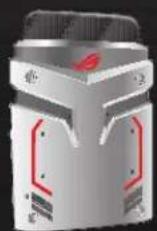
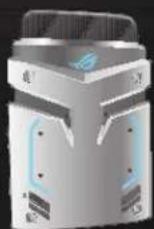
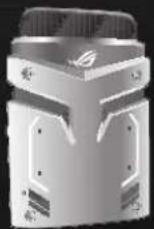
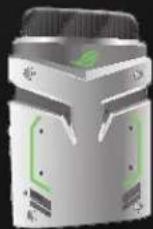

Tinh Tho



Chuky mau Hiieu ng nha
- ROG Strix Magnus hō tro chúr náng giam sát do tré tháp. Ban có the nghe am thanh truc tiép qua cóng nay.

Khe cam Kensington
Khoa Kenington dung de bao vhe bian gioi thieu trong cac cua hang ban le hoac su dung o noi cong cong

REPUBLIC OF GAMERS

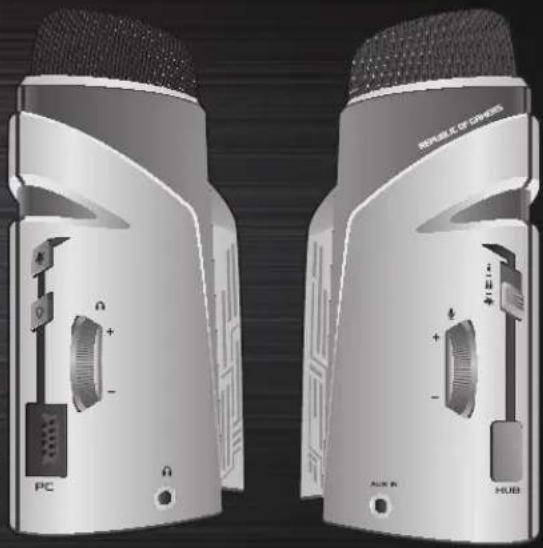
tát am/BAT
Nhan nut detat/bat am micro.
- Den bao LED cua nut tām am sang len cho tháy tinh trang cua micro.

Nut Bāt/Tat den AURA RGB
Nhán nut dé chuyén che do annihilé LED.
Chuyen Ien dé tāng am luong và chuyen xuóng de giam am luong.
PC
Két不好意思 USB 3.0 trén may tính.
- De tân huong day du moi chuc nang cua micro ROG Strix Magnus, hy cam não vao cóng USB 3.0 trén may tiên.
** QUAN TRONG! Dùng két giá ROG Strix Magnus voci cóng USB 2.0 trén may tinh. Thuc hiếu nay sè tát cóng USB ngoài do khong du ngún dien.


Núm chinh do nhay
Chuyen Ien dé tāng do nhay và chuyén xuóng de giàm do nhay.
HUB Cóng USB ngoài
Hó trocac thiet bi USB 2.0 nhur ban phim/chuot/ó dfa flash USB2.0 va cac thiet bi khac.
Nutbataktkiughi am
Bát/lát nút nay dé chon cac kièu ghi am (Duong hinh tim, Am thanh não va ENC).

Ché do mot nguòi (Duong hinh tim):Ghi cac nguàn am thanh truc tiep ò phia truc micro.