
ROG Phone II - điện thoại thông minh ASUS - Hướng dẫn sử dụng miễn phí
Tìm hướng dẫn sử dụng thiết bị miễn phí ROG Phone II ASUS ở định dạng PDF.


| Loại sản phẩm | Điện thoại thông minh |
| Thương hiệu | ASUS |
| Mẫu | ROG Phone II |
| Màn hình | 6,59 inch AMOLED, 2340 x 1080 pixel, tần số quét 120 Hz |
| Bộ vi xử lý | Qualcomm Snapdragon 855+ |
| RAM | 12 GB LPDDR4X |
| Bộ nhớ trong | 512 GB UFS 3.0 (không thể mở rộng) |
| Pin | 6000 mAh, Quick Charge 4.0, USB-C |
| Hệ điều hành | Android 9.0 (Pie) với ROG UI |
| Camera chính | 48 MP (Sony IMX586) + 13 MP góc siêu rộng |
| Camera trước | 24 MP |
| Kích thước (C x R x S) | 170,99 x 77,6 x 9,48 mm |
| Trọng lượng | 240 g |
| Cổng kết nối | USB-C (USB 3.1 Gen2), giắc 3,5 mm, cổng bên cho dock |
| Đặc điểm nổi bật | Làm mát buồng hơi GameCool, AirTrigger 2, đèn LED RGB, mảng 4 micro |
| Phụ kiện kèm theo | Bộ sạc (30W), cáp USB-C, dụng cụ SIM, ốp lưng, hướng dẫn nhanh |
| Vệ sinh và bảo quản | Lau bằng khăn sợi nhỏ mềm, khô. Không sử dụng chất tẩy rửa mạnh. |
| Lưu ý an toàn | Không ngâm trong nước. Chỉ vận hành trong khoảng 5 °C đến 35 °C. Không che bộ sạc. |
| Sửa chữa và phụ tùng thay thế | Chỉ sửa chữa tại trung tâm dịch vụ được ủy quyền. Phụ tùng thay thế có sẵn qua dịch vụ khách hàng của ASUS. |
| Bảo hành | 2 năm (bảo hành pháp lý) |
Câu hỏi thường gặp - ROG Phone II ASUS
Câu hỏi của người dùng về ROG Phone II ASUS
0 câu hỏi về thiết bị này. Trả lời những câu bạn biết hoặc đặt câu hỏi riêng.
Đặt câu hỏi mới về thiết bị này
Tải xuống hướng dẫn cho thiết bị của bạn điện thoại thông minh ở định dạng PDF miễn phí! Tìm hướng dẫn của bạn ROG Phone II - ASUS và lấy lại thiết bị điện tử của bạn. Trên trang này được đăng tải tất cả các tài liệu cần thiết để sử dụng thiết bị của bạn. ROG Phone II thương hiệu ASUS.
HƯỚNG DẪN NGƯỜI DÙNG ROG Phone II ASUS
Thông báo an toàn về Đế Sạc Đế Bàn Di Đông của bạn
CẢNH BẢO!
- Chỉ nên sử dụng sản phẩm này ở môi trường có nhiệt độ xung quanh từ 5°C (41°F) - 35°C (95°F).
- Adapter nguồn có thể bị ẩm cho đến nóng trong khi sử dụng. Không che phủ adapter và giữ nó cách xa cơ thể khi được kết nối với nguồn điện.
Tóm tắt thông số kỹ thuật
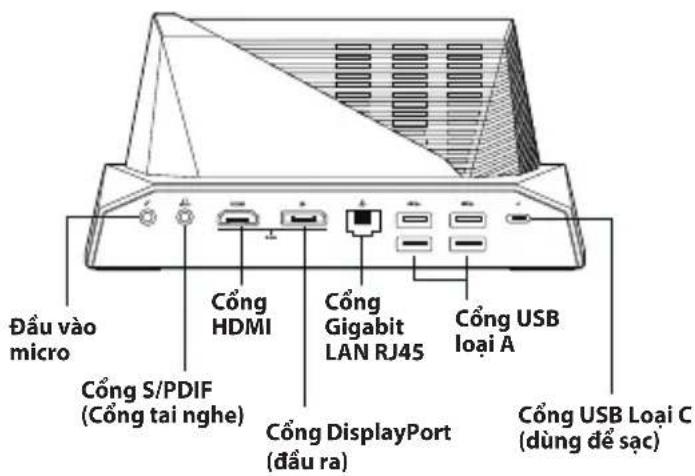
| Cổng vào/ra | Chuẩn HDMI 2.0 |
| 10/100/1000Mbps Cổng Gigabit LAN R J45 | |
| Cổng USB 3.1 Gen1 (Loại A)** Có 4 công USB 3.1 Gen 1 với công suất đầu ra tối đa 15W. | |
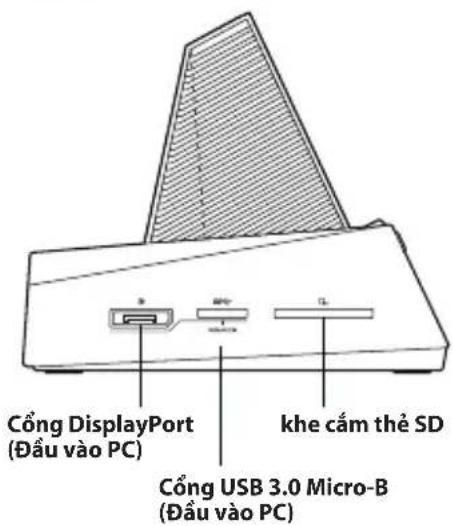
| khe cắm thể SD (hỗ trợ thể SDXC đến 2TB, Cấp độ 10) | |
| Cổng kết hợp 3.5 mm (Đầu ra tai nghe và S/PDIF) | |
| Cổng micro 3.5mm | |
| Cổng nguồn loại C (dùng để sạc) | |
| Cổng USB 3.0 Micro-B (Đầu vào PC) | |
| Cổng DisplayPort 1.2 | |
| Cổng DisplayPort 1.2 (đầu ra) | |
| Dimensions 176.3mm x 106mm x 87.8mm (Dài x Rộng x Cao) | |
| Weight 400g | |
| Interface Đầu nối chính gần với điện thoại ROG | |
| Nút chế độ hoạt động | Chuyển đổi giữa màn hình PC và điện thoại ROG |
| Quạt 1 quạt | |
| Công suất đầu vào | 12V/2.5A |

Tính năng phần cứng
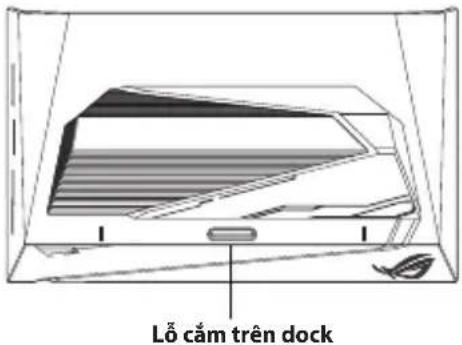
Xem từ phía trên

Rear view

Xem bên phải
Kết nối với ở cắm điện
Đế cắm cấp và adapter nguồn của điện thoại ROG vào Đế Sạc Đế Bàn Di Động:
- Cảm đầu nối USB Loại C vào công USB Loại C của adapter nguồn.
- Cám đầu cấp USB còn lại vào công USB Loại C trên Mobile Desktio Dock.
- Cảm adapter nguồn vào ở cảm điện trên tường.
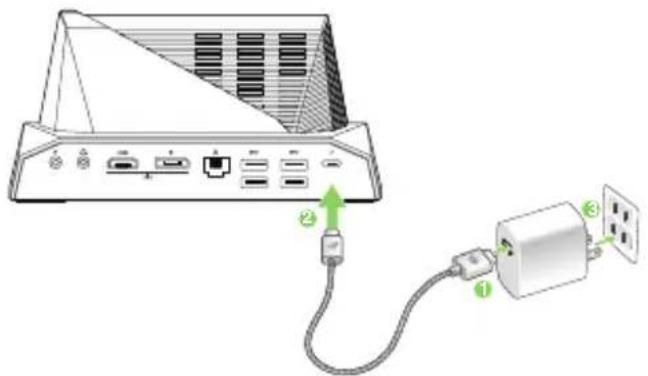
LƯU Ý: Dải điện áp đầu vào giữa ở cắm điện trên tường và adapter này là AC 100V - 240V. Điện áp đầu ra của cáp USB Loại C là 12V/2.5A.

Gắn điện thoại ROG của bạn vào Mobile Desktop Dock
- Đảm bảo Đế Sạc Đế Bàn Di Động của bạn đã được kết nối với ở cấm điện bằng cấp và adapter nguồn của điện thoại ROG.
- Đặt Đế Sạc Đế Bàn Di Đông trên bề mặt bằng phẳng và ổn định.
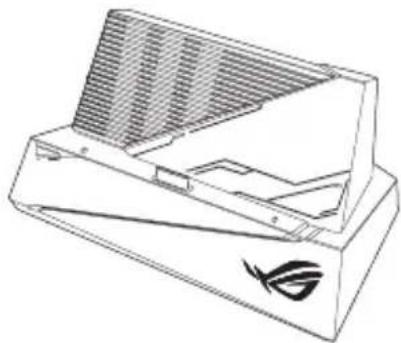
- Tìm đầu nối bên cạnh ở bên trái điện thoại ROG.
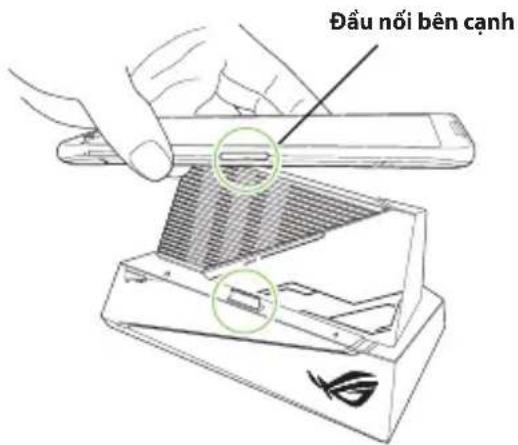
- Căn chính thẳng đầu nổi bên cạnh trên điện thoại ROG với lỗ cầm trên Đế Sạc Đế Bàn Di Đông.

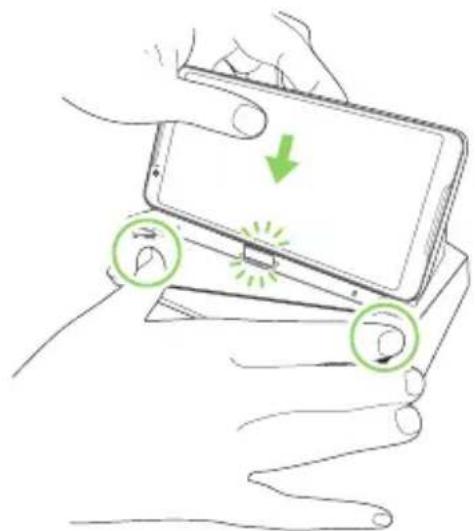
- float giữ nhẹ điện thoại ROG cho đến khi đầu nối bên cạnh cầm hoàn toàn vào lỗ cầm trên Đế Sạc Đế Bàn Di Động.
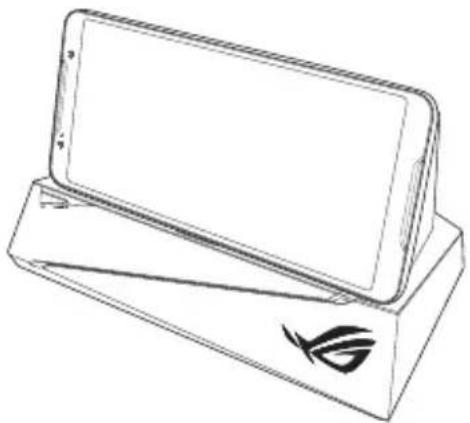
Cách chuyển đổi giữa PC và điện thoại ROG
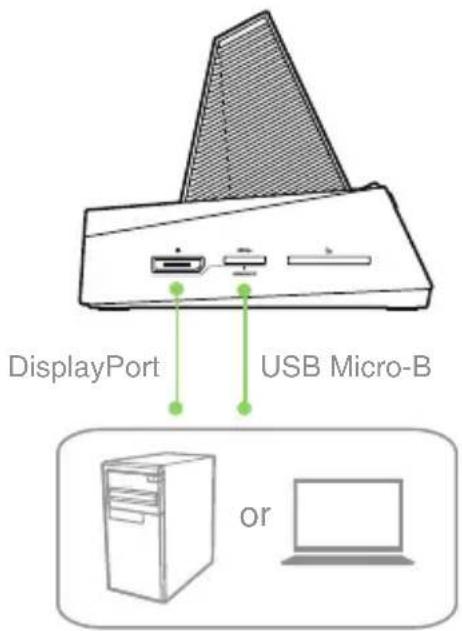
- Cảm cáp DisplayPort và USB Micro-B từ PC vào Dock.
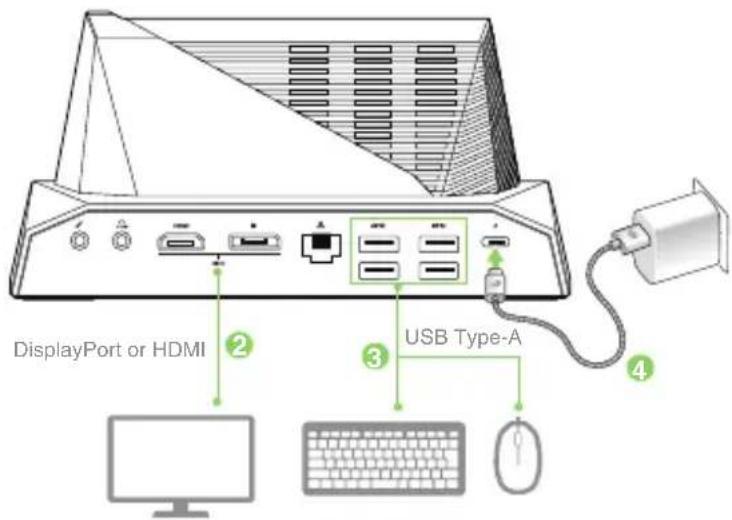
- Sử dụng cáp màn hình để kết nối màn hình với công DisplayPort/HDMI ở phía sau Dock.

LƯU Ý: Ban nên sử dụng cấp HDMI có khả năng chống nhiều điện tử (EMI) mạnh để tránh ảnh hưởng đến kết nối Wi-Fi và thông tin liên lạc di động của bạn.

- Cẩm bàn phím và chuột vào công USB Type-A trên Dock.
-
Kết nối Dock với ở cắm điện.
-
Nhân nút chế độ hoạt động ở mặt trước để cảm để chuyển đổi giữa PC và điện thoại ROG.
安全に関する記載
警告:

Thương hiệu : ASUS
Mẫu : ROG Phone II
Danh mục : điện thoại thông minh