
ROG Phone II - Smartphone ASUS - Kostenlose Bedienungsanleitung
Finden Sie kostenlos die Bedienungsanleitung des Geräts ROG Phone II ASUS als PDF.


| Produkttyp | Smartphone |
| Marke | ASUS |
| Modell | ROG Phone II |
| Display | 6,59 Zoll AMOLED, 2340 x 1080 Pixel, 120 Hz Bildwiederholrate |
| Prozessor | Qualcomm Snapdragon 855+ |
| Arbeitsspeicher | 12 GB LPDDR4X |
| Interner Speicher | 512 GB UFS 3.0 (nicht erweiterbar) |
| Akku | 6000 mAh, Quick Charge 4.0, USB-C |
| Betriebssystem | Android 9.0 (Pie) mit ROG UI |
| Hauptkamera | 48 MP (Sony IMX586) + 13 MP Ultraweitwinkel |
| Frontkamera | 24 MP |
| Maße (H x B x T) | 170,99 x 77,6 x 9,48 mm |
| Gewicht | 240 g |
| Anschlüsse | USB-C (USB 3.1 Gen2), 3,5 mm Klinke, seitlicher Anschluss für Dock |
| Besonderheiten | GameCool Dampfkammerkühlung, AirTrigger 2, RGB-LED, 4-Mikrofon-Array |
| Lieferumfang | Netzteil (30W), USB-C-Kabel, SIM-Tool, Schutzhülle, Kurzanleitung |
| Reinigung und Pflege | Mit weichem, trockenem Mikrofasertuch reinigen. Keine aggressiven Reinigungsmittel verwenden. |
| Sicherheitshinweise | Nicht in Wasser tauchen. Nur innerhalb von 5 °C bis 35 °C betreiben. Netzteil nicht abdecken. |
| Reparatur und Ersatzteile | Reparaturen nur durch autorisiertes Servicecenter. Ersatzteile über ASUS-Kundendienst erhältlich. |
| Garantie | 2 Jahre (gesetzliche Gewährleistung) |
Häufig gestellte Fragen - ROG Phone II ASUS
Benutzerfragen zu ROG Phone II ASUS
0 Frage zu diesem Gerät. Beantworten Sie die, die Sie kennen, oder stellen Sie Ihre eigene.
Eine neue Frage zu diesem Gerät stellen
Laden Sie die Anleitung für Ihr Smartphone kostenlos im PDF-Format! Finden Sie Ihr Handbuch ROG Phone II - ASUS und nehmen Sie Ihr elektronisches Gerät wieder in die Hand. Auf dieser Seite sind alle Dokumente veröffentlicht, die für die Verwendung Ihres Geräts notwendig sind. ROG Phone II von der Marke ASUS.
BEDIENUNGSANLEITUNG ROG Phone II ASUS
Sicherheitshinweise für Ihr Mobile Desktop Dock
WARNUNG!
- Dieses Produkt darf nur in einer Umgebung mit einer Temperatur zwischen 5 °C (41 °F) und 35 °C (95 °F) verwendet werden.
- Das Netzteil kann sich während des Betriebes erwärmen. Decken Sie das Netzteil nicht ab und halten Sie es von Ihrem Körper fern, wenn es an eine Stromquelle angeschlossen ist.
Spezifikationsübersicht
| E/A-Anschlüsse | HDMI 2.0 Standard |
| 10/100/1000 Mb/s Gigabit LAN RJ45 | |
| USB 3.1 (Gen1) Typ-A* | |
| * Es sind vier USB 3.1 (Gen1) Anschlüsse mit einer maximalen Ausgangsleistung von 15 W vorhanden. | |
| SD-Kartensteckplatz (unterstützt Klasse 10 SDXC bis zu 2 TB) | |
| 3,5 mm Kombianschluss (Kopfhörer und S/PDIF-Ausgang) | |
| 3,5 mm Mikrofon | |
| Typ-C Strom (zum Aufladen) | |
| USB 3.0 Micro-B (PC-Eingang) | |
| DisplayPort 1.2 | |
| DisplayPort 1.2 (Ausgang) | |
| Abmessungen 176,3 mm x 106 mm x 87,8 mm (L x B x H) | |
| Gewicht 400 g | |
| LED Aura Sync Unterstützung | |
| Betriebsmodus-Taste | Wechselt zwischen der PC- und ROG Phone-Anzeige |
| Lüfter Lüfter x1 | |
| Eingangsleistung 12 V / 2,5 A | |


Hardware Eigenschaften
Oberseite
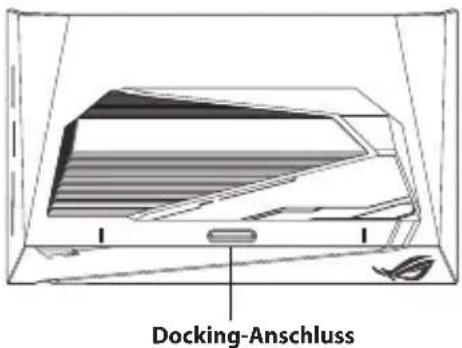

Betriebsmodus-Taste
Rückseite
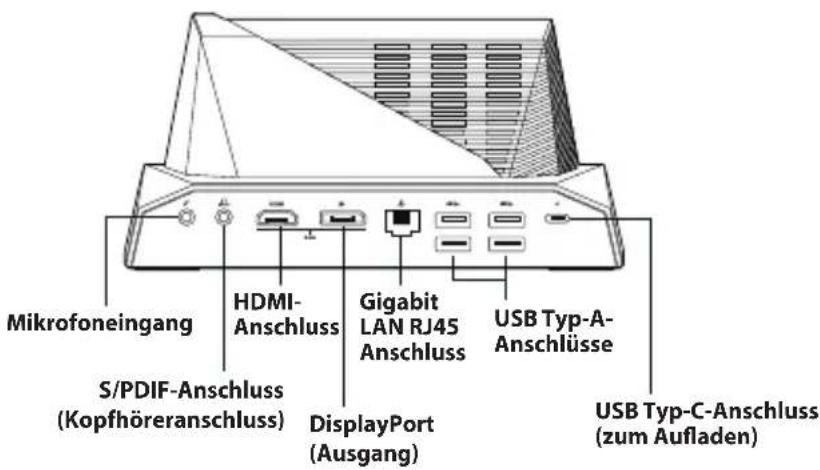

Rechte Seite
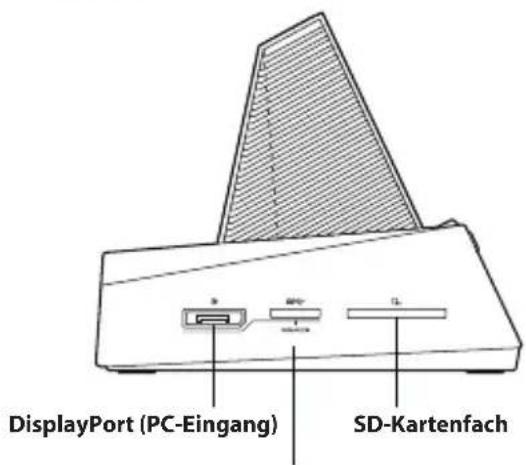
USB 3.0 Micro-B-Anschluss (PC-Eingang)
An eine Steckdose anschließen
So verwenden Sie das Netzkabel und das Netzteil Ihres ROG Phones, um das Dock an eine Steckdose anzuschließen:
- Verbinden Sie den USB Typ-C-Stecker mit dem USB Typ-C-Anschluss des Netzteils.
- Verbinden Sie das andere Ende des USB-Kabels mit dem USB Typ-C-Anschluss an Ihrem Mobile Desktop Dock.
- Stecken Sie das Netzteil in eine Steckdose.
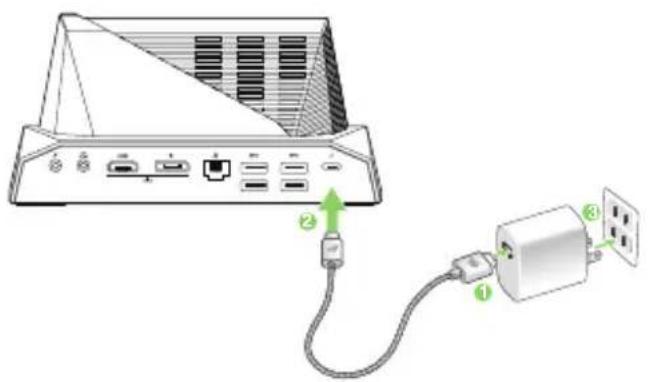
HINWEIS: Der Eingangsspannungsbereich zwischen der Netzsteckdose und diesem Netzteil liegt zwischen AC 100 V und 240 V. Die Ausgangsspannung des USB Typ-C-Kabels beträgt 12V/2,5A.

Verbinden Ihres ROG Phones mit dem Mobile Desktop Dock
- Stellen Sie sicher, dass Ihr Mobile Desktop Dock mithilfe des Netzkabels und des Netzteils Ihres ROG Phones an eine Steckdose angeschlossen ist.
- Stellen Sie Ihr Mobile Desktop Dock auf eine ebene und stabile Oberfläche.
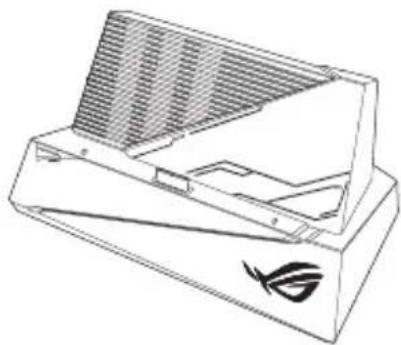
- Finden Sie die seitliche Anschlussstelle auf der linken Seite Ihres ROG Phones.
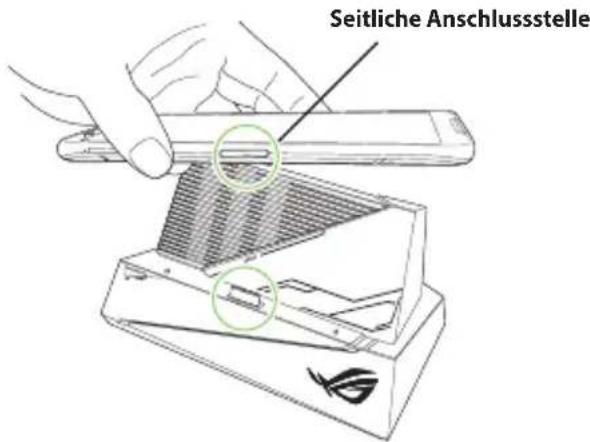
- Richten Sie die seitliche Anschlussstelle Ihres ROG Phones am Docking-Anschluss des Mobile Desktop Dock aus.

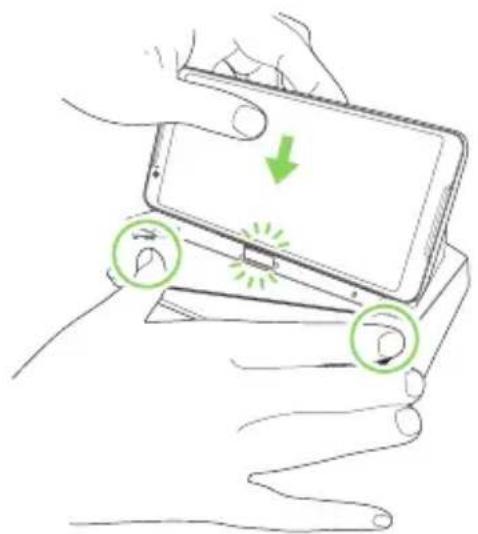
- Drücken Sie Ihr ROG Phone vorsichtig herunter, bis die seitliche Anschlussstelle vollständig den Docking-Anschluss am Mobile Desktop Dock umschließt.
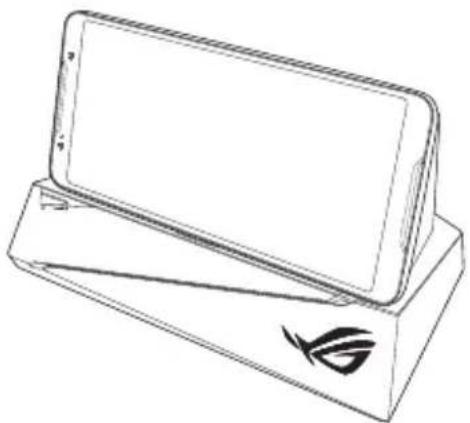
Wechseln zwischen Ihrem PC und ROG Phone
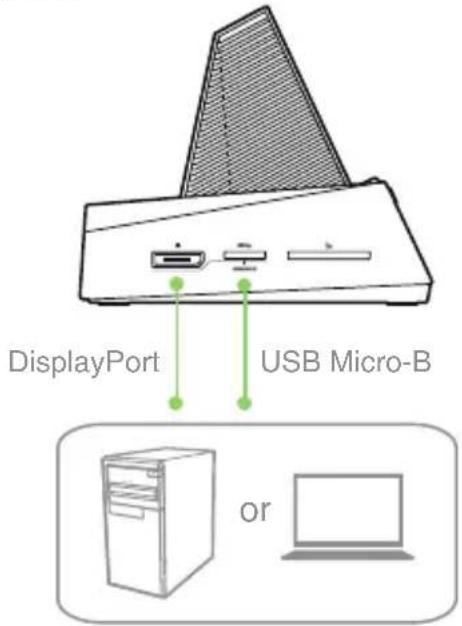
- Schließen Sie das DisplayPort- und USB Micro-B-Kabel von Ihrem PC an das Dock an.
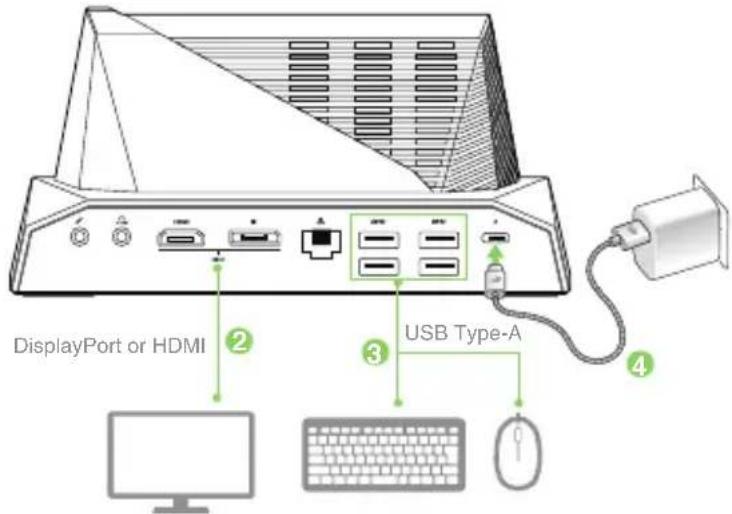
- Verbinden Sie Ihren Bildschirm mithilfe eines Display-Kabels mit dem DisplayPort/HDMI-Anschluss auf der Rückseite des Docks.

HINWEIS: Wir empfehlen, dass Sie ein HDMI-Kabel verwenden, das gut gegen elektromagnetische Interferenzen abgeschirmt ist, um eine Beeinträchtigung Ihrer WLAN-Verbindung und mobilen Kommunikation zu verhindern.

- Verbinden Sie Ihre Tastatur und Maus mit den USB Typ-A-Anschlüssen des Docks.
-
Schließen Sie das Dock an eine Steckdose an.
-
Drücken Sie die Betriebsmodus-Taste auf der Frontseite des Docks, um zwischen Ihrem PC und ROG Phone zu wechseln.
- Sicherheitshinweise für Ihr Mobile Desktop Dock
- WARNUNG!
- Hardware Eigenschaften
- Oberseite
- An eine Steckdose anschließen
- So verwenden Sie das Netzkabel und das Netzteil Ihres ROG Phones, um das Dock an eine Steckdose anzuschließen:
- Verbinden Ihres ROG Phones mit dem Mobile Desktop Dock
- Wechseln zwischen Ihrem PC und ROG Phone
Marke : ASUS
Modell : ROG Phone II
Kategorie : Smartphone