
ROG Phone II - สมาร์ทโฟน ASUS - คู่มือผู้ใช้ฟรี
ค้นหาคู่มืออุปกรณ์ฟรี ROG Phone II ASUS ในรูปแบบ PDF.


| ประเภทสินค้า | สมาร์ทโฟน |
| แบรนด์ | ASUS |
| รุ่น | ROG Phone II |
| หน้าจอแสดงผล | 6.59 นิ้ว AMOLED, 2340 x 1080 พิกเซล, อัตรารีเฟรช 120 Hz |
| หน่วยประมวลผล | Qualcomm Snapdragon 855+ |
| หน่วยความจำ RAM | 12 GB LPDDR4X |
| หน่วยความจำภายใน | 512 GB UFS 3.0 (ไม่สามารถขยายได้) |
| แบตเตอรี่ | 6000 mAh, Quick Charge 4.0, USB-C |
| ระบบปฏิบัติการ | Android 9.0 (Pie) พร้อม ROG UI |
| กล้องหลัก | 48 MP (Sony IMX586) + 13 MP อัลตร้าไวด์ |
| กล้องหน้า | 24 MP |
| ขนาด (สูง x กว้าง x ลึก) | 170.99 x 77.6 x 9.48 มม. |
| น้ำหนัก | 240 กรัม |
| พอร์ตเชื่อมต่อ | USB-C (USB 3.1 Gen2), ช่องเสียบหูฟัง 3.5 มม., พอร์ตด้านข้างสำหรับเชื่อมต่อ Dock |
| คุณสมบัติพิเศษ | ระบบระบายความร้อน GameCool, AirTrigger 2, RGB-LED, อาร์เรย์ไมโครโฟน 4 ตัว |
| อุปกรณ์ในกล่อง | อะแดปเตอร์ชาร์จ (30W), สาย USB-C, เข็มถอดซิม, เคสกันกระแทก, คู่มือการใช้งาน |
| การทำความสะอาดและดูแลรักษา | ทำความสะอาดด้วยผ้าไมโครไฟเบอร์ที่แห้งและนิ่ม ห้ามใช้น้ำยาทำความสะอาดที่รุนแรง |
| ข้อควรระวังด้านความปลอดภัย | ห้ามจุ่มลงในน้ำ ใช้งานเฉพาะในช่วงอุณหภูมิ 5°C ถึง 35°C ห้ามปิดคลุมอะแดปเตอร์ชาร์จ |
| การซ่อมแซมและอะไหล่ | การซ่อมแซมต้องดำเนินการผ่านศูนย์บริการที่ได้รับอนุญาตเท่านั้น อะไหล่สามารถสั่งซื้อได้จากฝ่ายบริการลูกค้าของ ASUS |
| การรับประกัน | 2 ปี (ตามกฎหมาย) |
คำถามที่พบบ่อย - ROG Phone II ASUS
คำถามของผู้ใช้เกี่ยวกับ ROG Phone II ASUS
0 คำถาม เกี่ยวกับอุปกรณ์นี้ ตอบคำถามที่คุณรู้หรือถามของคุณเอง
ถามคำถามใหม่เกี่ยวกับอุปกรณ์นี้
ดาวน์โหลดคำแนะนำสำหรับ สมาร์ทโฟน ในรูปแบบ PDF ฟรี! ค้นหาคู่มือของคุณ ROG Phone II - ASUS และนำอุปกรณ์อิเล็กทรอนิกส์ของคุณกลับมาใช้งาน ในหน้านี้มีเผยแพร่เอกสารทั้งหมดที่จำเป็นสำหรับการใช้งานอุปกรณ์ของคุณ ROG Phone II ของแบรนด์ ASUS.
คู่มือผู้ใช้ ROG Phone II ASUS
ประกาศความปลอดภัยสำหรับ Mobile Desktop Dock
ดําเตือน!
- คารใช้ผลิตภัณฑ์นี้เฉพาะในสภาพแวดล้อมที่มีอุณหภูมิโดยรอบอยู่ระหว่าง 5°C (41°F) ถึง 35°C (95°F)
- อะแคปเตอร์เพ้าเวอร์อาจร้อนเมื่อใช้งาน,อย่าคุ้มอะแคปเตอร์และวางให้ หางจากตัวคุณขณะที่เชื่อมตอกับแหลงจ่ายไฟ
บทสรุปข้อมูลจําเพาะ
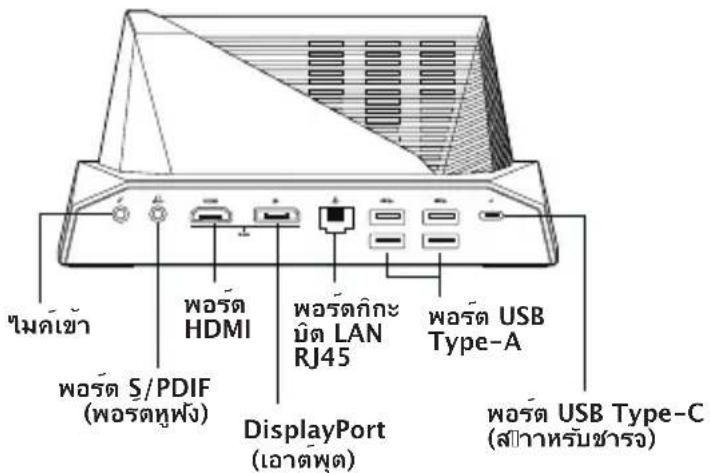
| พอร์ต I/O | มาตรฐาน HDMI 2.0 |
| 10/100/1000Mbps กิกระบิต LAN RJ45 | |
| USB 3.1 Gen1 (ชนิด A*)* มีพอร์ต USB 3.1 Gen 1 จปานวน 4 พอร์ตที่มีกําลังไฟฟ้าออกสูงสุด 15 วัดต์ | |
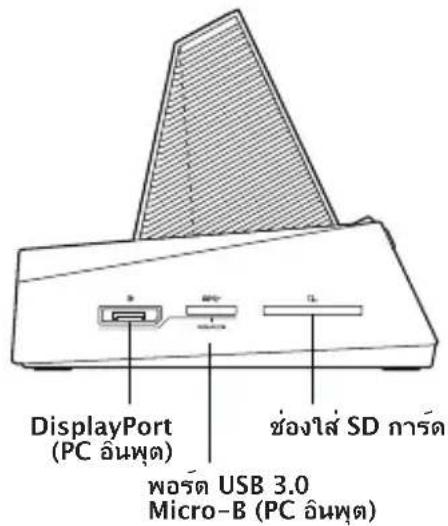
| ช่องใส่ SD การรัต (รองรับ SDXC สูงสุดถึง 2TB,คลาส 10) | |
| 3.5 มม. คอมRob (หูฟังและ S/PDIF เอาติ) | |
| ไม่โครโรฟน 3.5 มม. | |
| พอร์ตพาวเวอร์ Type-C (สป่าหรับซาร์จ) | |
| USB 3.0 Micro-B (PC อินพุต) | |
| DisplayPort 1.2 | |
| DisplayPort 1.2 (เอาต์พุต) | |
| ขนาด | 176.3mm x 106mm x 87.8mm (ย x กx ส) |
| น้ําหนัก 400 ก. | |
| LED รองรับการซึ่งด์แบบ Aura | |
| บุ่มร์หมดการทางงาน | สลับระหว่างจอแสดงผลโทรศัพท์ PC และ ROG |
| พัดลม พัดลม x1 | |
| พลังงานไฟฟ้าขายเขา: | 12V/2.5A |

คุณสมบัติของอาร์ดแวร์
มุมมองดานบน
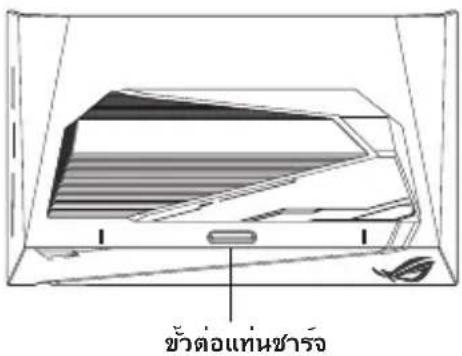

มุมผองด้านหลัง


มุสมองด้านขวา
การเชื่อมต่อกับเต้าเสียบไฟ
วิธีการเชื่อมต่อสายไฟและอะแคปเตอร์ของโทรศัพท์ ROG เข้ากับ Mobile Desktop Dock:
- เช้อมต่อข้าต่อ USB Type-C เข้ากับพอร์ต USB Type-C ของอะแคป เดอร์เพาเวอร
- เช้อมต่อปลายอัฏค้านหนึ่งของสายเคบิล USB ที่ให้มาเข้ากับพอรัต USB Type-C ของแทนซาร์จ
- เลียบอะแคปเตอร์เพาเวอร์ลงใน เต้าเสียบที่ผนัง
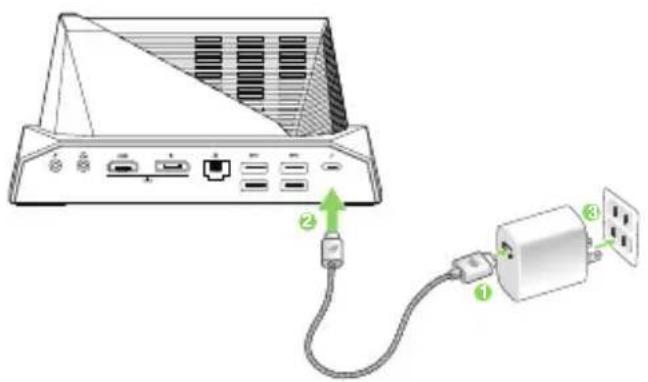
หมายเหตุ: ช่วงแรงดันไฟฟ้าชาเข้วระหว่างเต้าเสียบที่ผนังและอะแคปเตอร์นี้คือ AC 100V -240V แรงดันไฟฟ้าชาออกของสายเคเบิล USB Type-C คือ 12V/2.5A.

การเชื่อมต่อโทรศัพท์ ROG เข้ากับ Mobile Desktop Dock
- ตรวจสอบให้แน่ใจว่า Mobile Desktop Dock เชื่อมต่อกับเต้าเสียบโดย ใช้สายไฟและอะแคปเตอร์ของโทรศัพท์ ROG
- วาง Mobile Desktop Dock บนพื้นผิวที่เรียบและมั่นคง
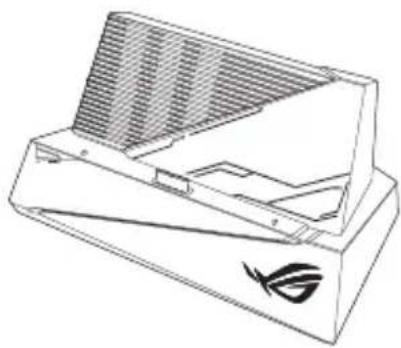
- คันหาขัวต่อด้านข้างทางด้านช้ายของโทรศ์พท์ ROG
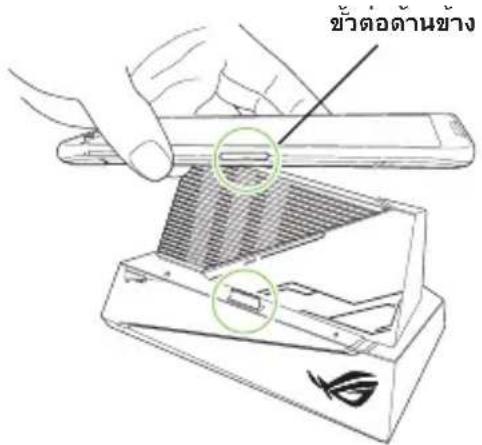
- จัดตู้าแหน่งข้าวต่อด้านช้างบนโทรศัพท์ ROG ของคุณย์ไห้ตรงกับข้าวต่อแทน ซาร์จัน Mobile Desktop Dock

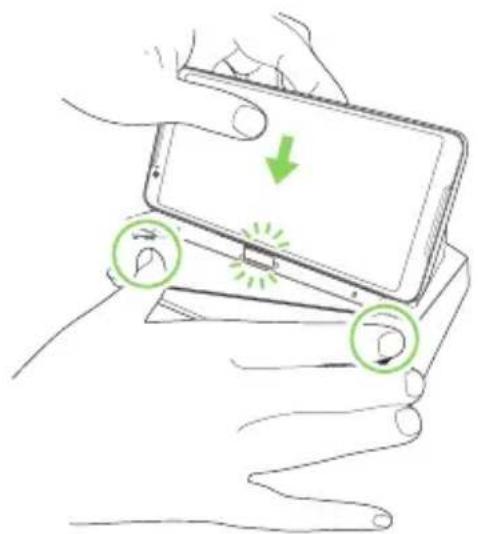
- ค่อย ๆ ต้นรัทรศัพท์ ROG ของคุณเจนกระทั่งข้าวต่อด้านข้างของโทรศัพที่เขาใบในข้าวต่อแทนชาร์จําใน Mobile Desktop Dock จนสุด
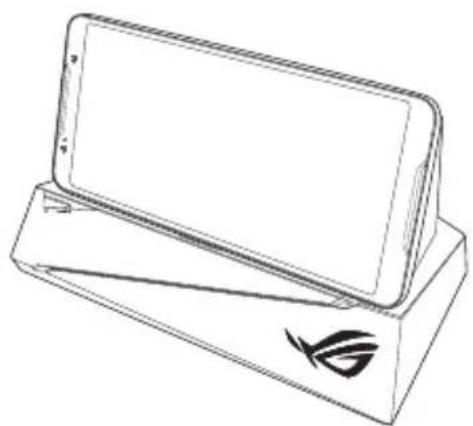
วิธีการสลับระหว่างโทรศัพท์ PC และ ROG
- เซ่อมต่อพอรัต DisplayPort และสายเคบิล USB Micro-B จากเครื่องพี่ชีของคุณไปยังแทนซ์กรจ
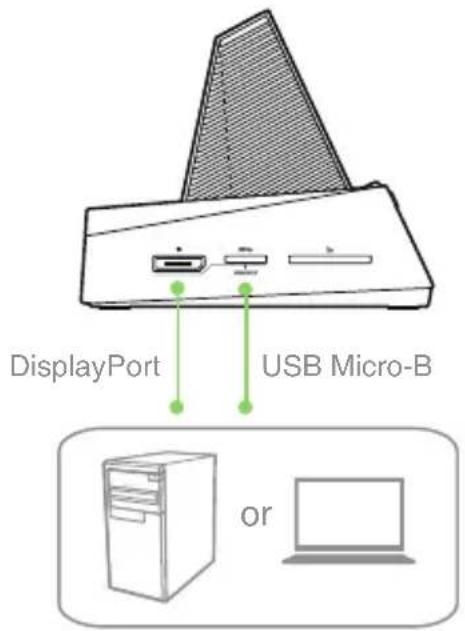
- ใช้สุขยงอแสตงผลเพื่อเชื่อมต่อจอภาพเข้ากับพอร์ต DisplayPort/HDMI ที่ดานหลังของแทนซ์าร์จ

หมายเหตุ: ขอแนะนิชาให้คุณใช้สาย HDMI ที่มีความสามารถในการป้องกับ EMI ที่แข็งแกร่งเพื่อไม่ให้มีผลกระทบกับการเชื่อมต่อ Wi-Fi และการสื่อสาร เคลื่อนที่ของคุณ

- เซ่อมต่อแบ้นพิมพ์และมาส์เข้ากับพอรัต USB Type-A ของแท่นซาร์จ
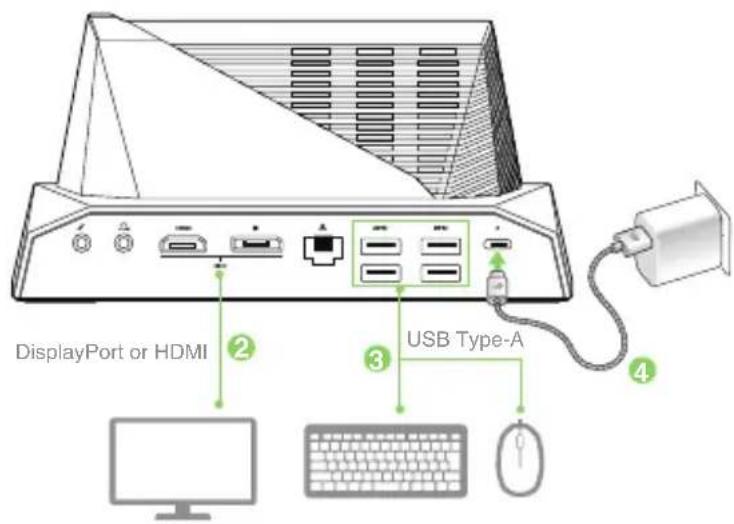
-
เซื่อมต่อแทนขาร์จเข้ากับแหล่งจ่ายไฟ
-
กดปุ่มโหมดการทางงานที่ต้านหน้าของแท่นซารัจเพื่อสลับระหว่างโทรศัพท์ PC และ ROG

แบรนด์ : ASUS
รุ่น : ROG Phone II
หมวดหมู่ : สมาร์ทโฟน