
ROG Phone II - 智能手机 ASUS - 免费用户手册
免费查找设备手册 ROG Phone II ASUS PDF格式.


| 产品类型 | 智能手机 |
| 品牌 | ASUS |
| 型号 | ROG Phone II |
| 显示屏 | 6.59英寸AMOLED,2340x1080像素,120Hz刷新率 |
| 处理器 | Qualcomm Snapdragon 855+ |
| 内存 | 12GB LPDDR4X |
| 内置存储 | 512GB UFS 3.0(不可扩展) |
| 电池 | 6000mAh,Quick Charge 4.0,USB-C |
| 操作系统 | Android 9.0(Pie)搭载ROG UI |
| 后置摄像头 | 4800万像素(索尼IMX586)+ 1300万像素超广角 |
| 前置摄像头 | 2400万像素 |
| 尺寸(高x宽x深) | 170.99 x 77.6 x 9.48毫米 |
| 重量 | 240克 |
| 接口 | USB-C(USB 3.1 Gen2),3.5毫米耳机插孔,侧面接口用于扩展坞 |
| 特色功能 | GameCool蒸汽室冷却,AirTrigger 2,RGB LED,四麦克风阵列 |
| 包装内容 | 电源适配器(30W),USB-C数据线,SIM卡针,保护壳,快速入门指南 |
| 清洁与保养 | 使用柔软、干燥的超细纤维布进行清洁。请勿使用腐蚀性清洁剂。 |
| 安全须知 | 请勿浸入水中。仅在5°C至35°C范围内使用。请勿遮盖电源适配器。 |
| 维修与配件 | 仅由授权服务中心进行维修。配件可通过ASUS客服获取。 |
| 保修 | 2年(法定保修) |
常见问题 - ROG Phone II ASUS
用户关于以下问题的提问 ROG Phone II ASUS
0 问题 关于此设备。回答您知道的问题或提出自己的问题。
提出关于此设备的新问题
下载您的设备说明 智能手机 免费PDF格式!查找您的手册 ROG Phone II - ASUS 并重新掌握您的电子设备。本页发布了使用您的设备所需的所有文档。 ROG Phone II 品牌 ASUS.
用户手册 ROG Phone II ASUS
Model / 型號 / 型号 / Model / Model / Model / Model / Modèle / Model
/ Modell / Modello / Model / Model / Modelo / Model / Модель / Model /
• 請在溫度為 5^ C ( 41^ F) 至 35^ C ( 95^ F) 之間的環境中使用本產品。
- 電源變壓器在使用時可能會發熱。請確認電源變壓器未被任何物體遮蔽並讓其遠離您的身體。
規格概要
| I/O 連接埠 | HDMI 2.0 連接埠 |
| 10 / 100 / 1000Mbps Gigabit LAN RJ45 連接埠 | |
| USB 3.1 Gen 1 (Type-A) 連接埠 ** 配備 4 個 USB 3.1 Gen 1 (Type-A) 連接埠,最大輸出功率為 15W。 | |
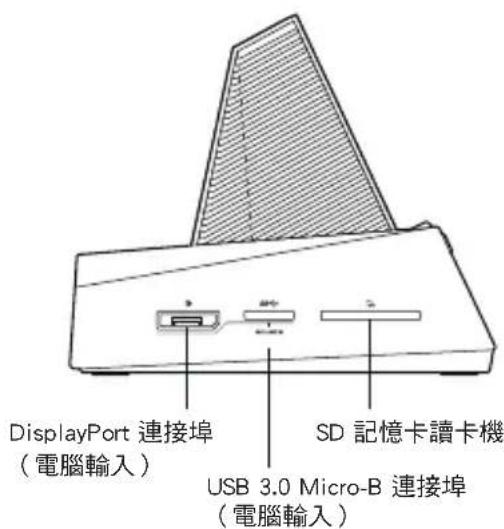
| SD 記憶卡讀卡機(支援 SDXC Class 10,容量最高可達 2TB) | |
| 3.5mm 兩用插孔(耳機與 S/PDIF 輸出) | |
| 3.5mm 麥克風插孔 | |
| Type-C 電源連接埠(用於充電) | |
| USB 3.0 Micro-B 連接埠(電腦輸入) | |
| DisplayPort 1.2 連接埠 | |
| DisplayPort 1.2 連接埠(輸出) | |
| 尺寸 | 176.3mm × 106mm × 87.8mm(長×寬×高) |
| 重量 | 400g |
| LED | 支援 Aura sync |
| 操作模式按鈕 | 在電腦與 ROG 手機螢幕間切換 |
| 風扇 | 風扇 × 1 |
| 輸入 | 12V / 2.5A |

硬體功能
上視圖



右視圖
連接至電源插座
將 ROG 手機電源線插入電源插座后再將其插入行動多功能底座:
- 將電源線 USB Type-C 接頭插入電源變壓器的 USB Type-C 連接埠。
- 將 USB 電源線的另一端插入行動多功能底座的 USB Type-C 連接埠。
- 將電源變壓器插入墻壁插座。
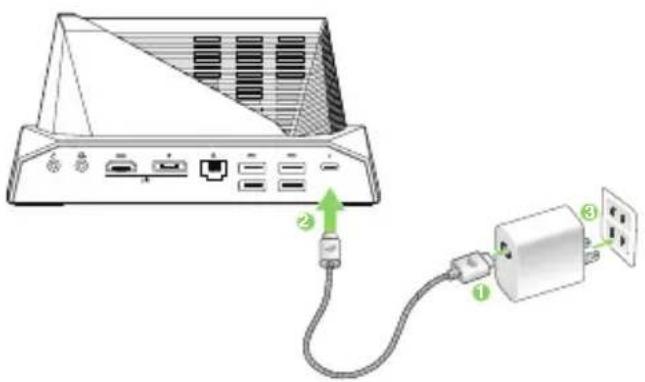
注意:墙壁插座與電源變壓器間的輸入電壓範圍為 AC 100V - 240V。 USB Type-C 連接線的輸出電壓為 12V / 2.5A。

將您的 ROG 手機固定至行動多功能底座
- 請確認您的行動多功能底座已透過 ROG 手機電源線與電源變壓器連接至電源插座。
- 請將行動多功能底座放置在穩定的平面。
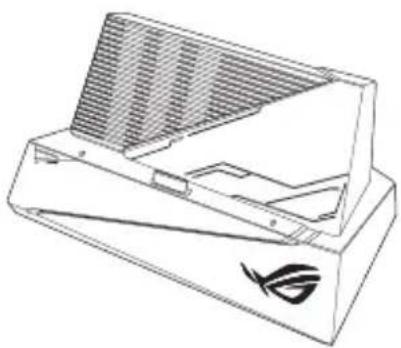
- 找到 ROG 手機左側的側面固定連接埠。
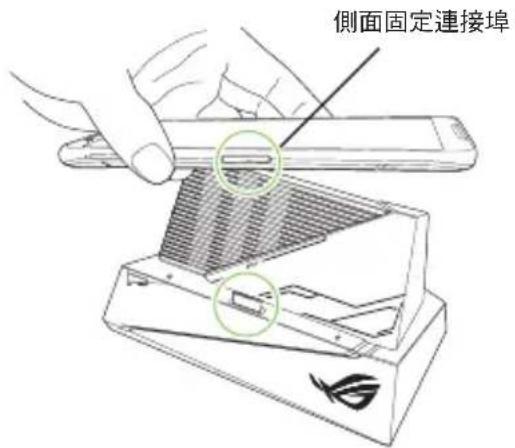
- 將 ROG 手機左側的側面固定連接埠與行動多功能底座上的接頭對齊。

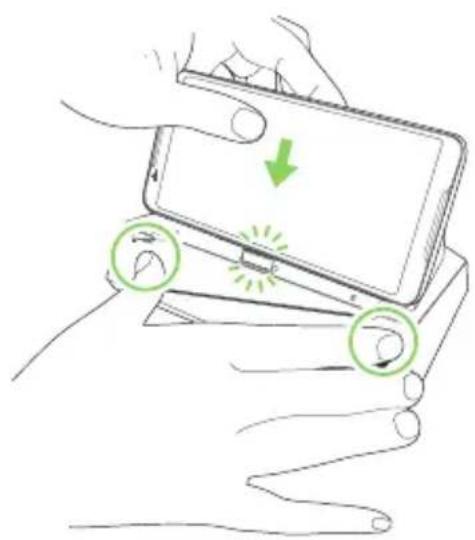
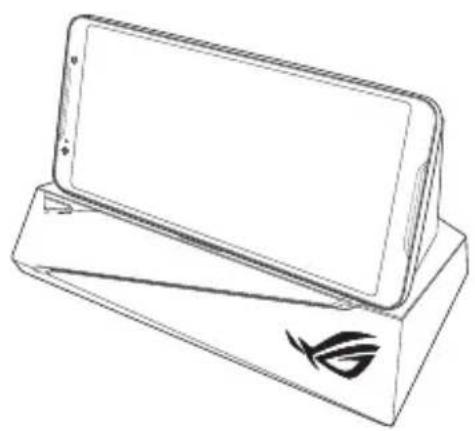
- 向下輕推 ROG 手機直至行動多功能底座上的接頭完全接入 ROG 手機的側面固定連接埠。
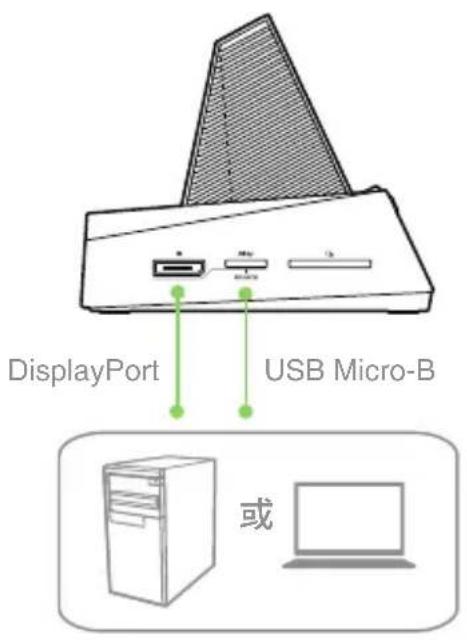
- 透過 DisplayPort 連接線與 USB Micro-B 連接線將您的電腦連接至底座。
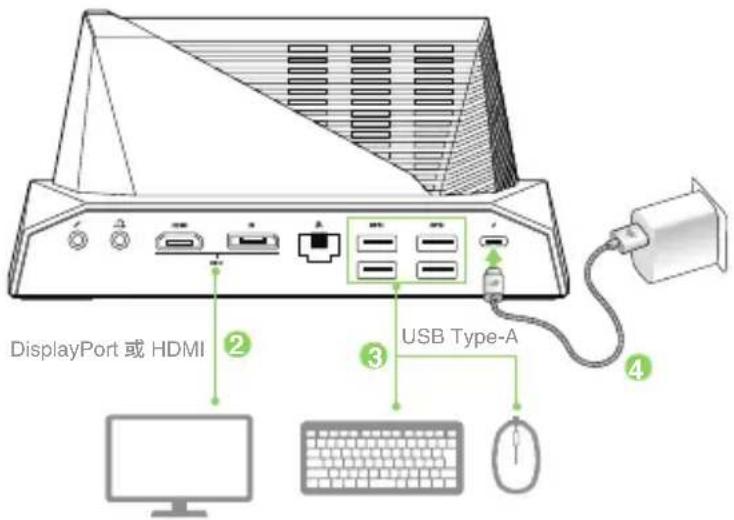
- 透過顯示器連接線將顯示器連接至底座後側的 DisplayPort/HDMI 連接埠。
注意:為避免影響您的 Wi-Fi 連線及行動通訊,建議您使用抗電磁干擾能力強的 HDMI 連接線。
- 使用 USB 連接線將鍵盤與滑鼠連接至底座的 USB Type-A 連接埠。
-
將底座連接至電源插座。
-
按下底座前側的操作模式按鈕,在電腦與 ROG 手機螢幕間切換。
行动多功能底座安全注意事项
警告!
- 请在温度为 5^ C(41^ F) 至 35^ C(95^ F) 之间的环境中使用本产品。
- 电源适配器在使用时可能会发热。请确认电源适配器未被任何物体遮蔽并让其远离您的身体。
规格概要
| I/O接口 | HDMI 2.0 接口 |
| 10 / 100 / 1000Mbps 千兆 LAN RJ45 接口 | |
| USB 3.1 Gen 1 (Type-A) 接口** 配备 4 个 USB 3.1 Gen 1 (Type-A) 接口,最大输出功率为 15W。 | |
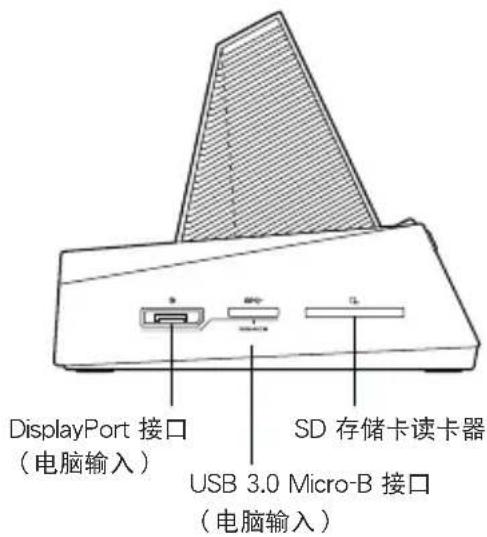
| SD 存储卡读卡器(支持 SDXC Class 10 最高可达 2TB) | |
| 3.5mm 两用插孔(耳机与 S/PDIF 输出) | |
| 3.5mm 麦克风插孔 | |
| Type-C 电源接口(用于充电) | |
| USB 3.0 Micro-B 接口(电脑输入) | |
| DisplayPort 1.2 接口 | |
| DisplayPort 1.2 接口(输出) | |
| 尺寸 | 176.3 × 106 × 87.8 毫米(长×宽×高) |
| 重量 | 400 克 |
| LED | 支持 Aura sync |
| 操作模式按钮 | 在电脑与 ROG 手机屏幕间切换 |
| 风扇 | 风扇 × 1 |
| 输入 | 12V / 2.5A |


硬件功能
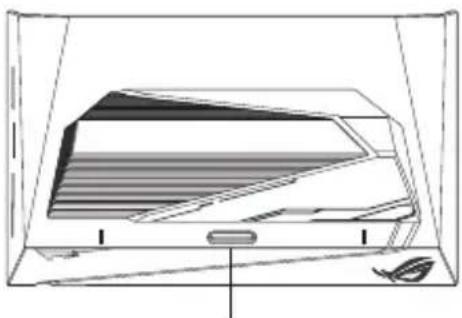
上视图
右视图
连接至电源插座
将 ROG 手机电源线插入电源插座后再将其插入行动多功能底座:
- 将电源线 USB Type-C 接头插入电源适配器的 USB Type-C 接口。
- 将 USB 电源线的另一端插入行动多功能底座的 USB Type-C 接口。
- 将电源适配器插入墙壁插座。
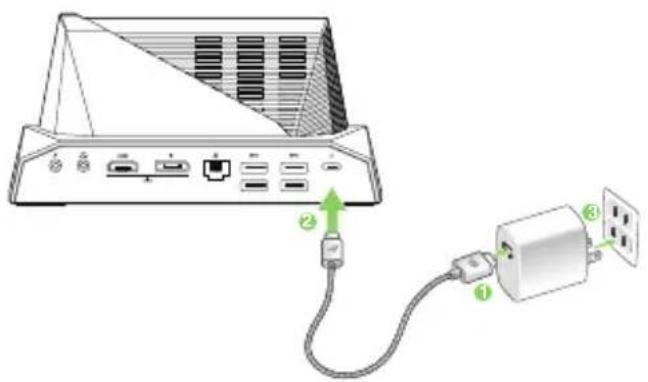
注意:墙壁插座与电源适配器间的输入电压范围为 AC 100V - 240V。USB Type-C 连接线的输出电压为 12V / 2.5A。


将您的 ROG 手机固定至行动多功能底座
- 请确认您的行动多功能底座已通过 ROG 手机电源线与电源适配器连接至电源插座。
- 请将行动多功能底座放置在稳定的平面。
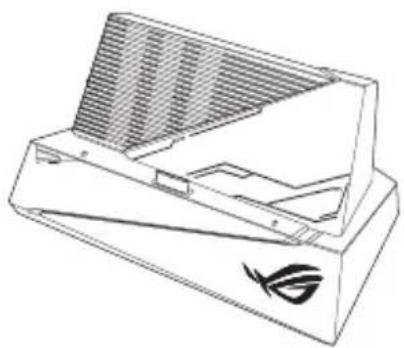
- 将 ROG 手机左侧的侧面固定接口与行动多功能底座上的接头对齐。

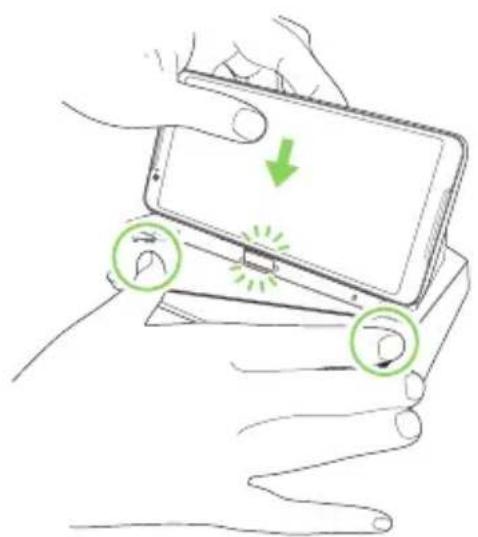
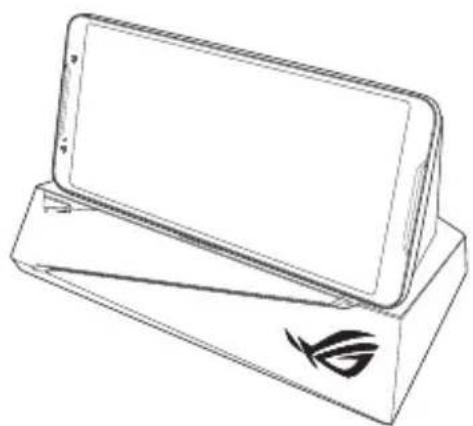
- 向下轻推 ROG 手机直至行动多功能底座上的接头完全接入 ROG 手机的侧面固定接口。
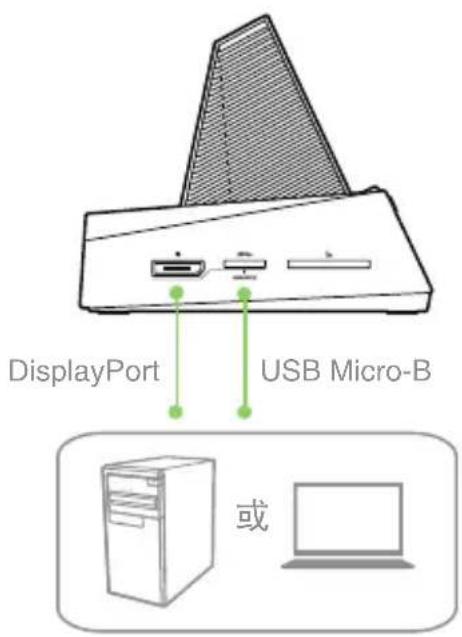
- 通过 DisplayPort 连接线与 USB Micro-B 连接线将您的电脑连接至底座。

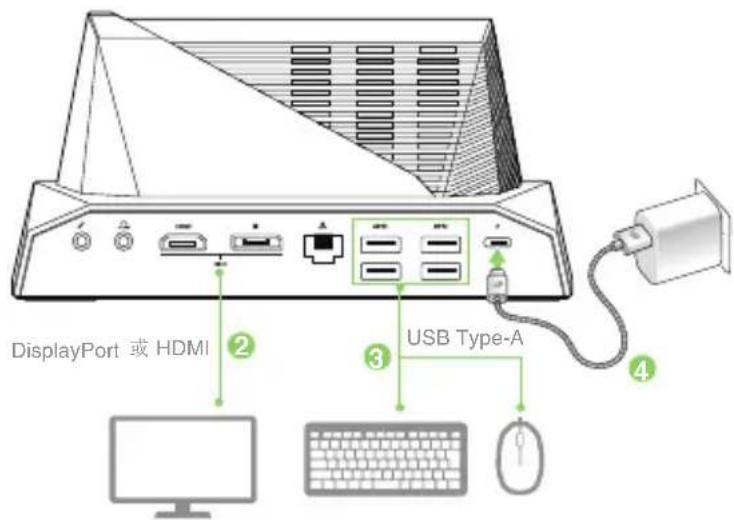
- 通过显示器连接线将显示器连接至底座后侧的 DisplayPort/HDMI 接口。
注意:为避免影响您的 Wi-Fi 连接及移动通信,建议您使用抗电磁干扰能力强的 HDMI 连接线。
- 使用 USB 连接线将键盘与鼠标连接至底座的 USB Type-A 接口。
-
将底座连接至电源插座。
-
按下底座前侧的操作模式按钮,在电脑与 ROG 手机屏幕间切换。
电子电气产品有害物质限制使用标识:图中之数字为产品之环保使用期限。仅指电子电气产品中含有的有害物质不致发生外泄或突变,从而对环境造成污染或对人身、财产造成严重损害的期限。
产品中有害物质的名称及含量
| 部件名称 | 有害物质 | |||||
| 铅(Pb) | 汞(Hg) | 镉(Cd)六 | 价铬(Cr(VI)) | 多溴联苯(PBB) | 多溴二苯醚(PBDE) | |
| 印刷电路板及其电子组件 | ×○ | ○○○ | 1 | |||
| 结构组件(金属/塑料) | ○○ | ○○○ | 1 | |||
| 其他功能组件(如指示灯等) | ○○ | ○○○ | 1 | |||
| 风扇 | ○○ | ○○○ | 1 | |||
| 本表格依据SJ/T 11364的规定编制。○:表示该有害物质在该部件所有均质材料中的含量均在GB/T 26572规定的限量要求以下。×:表示该有害物质至少在该部件的某一均质材料中的含量超出GB/T 26572规定的限量要求,然该部件仍符合欧盟指令2011/65/EU的规范。备注:此产品所标示之环保使用期限,系指在一般正常使用状况下。 | ||||||

「產品之限用物質含有情況」之相關資訊,請參考下表:
品牌 : ASUS
型号 : ROG Phone II
类别 : 智能手机