
ROG Phone II - смартфон ASUS - Бесплатное руководство пользователя
Найдите руководство к устройству бесплатно ROG Phone II ASUS в формате PDF.


| Тип продукта | Смартфон |
| Бренд | ASUS |
| Модель | ROG Phone II |
| Дисплей | 6,59 дюймов AMOLED, 2340 x 1080 пикселей, частота обновления 120 Гц |
| Процессор | Qualcomm Snapdragon 855+ |
| Оперативная память | 12 ГБ LPDDR4X |
| Внутренняя память | 512 ГБ UFS 3.0 (не расширяется) |
| Аккумулятор | 6000 мАч, Quick Charge 4.0, USB-C |
| Операционная система | Android 9.0 (Pie) с ROG UI |
| Основная камера | 48 МП (Sony IMX586) + 13 МП сверхширокоугольная |
| Фронтальная камера | 24 МП |
| Размеры (В x Ш x Г) | 170,99 x 77,6 x 9,48 мм |
| Вес | 240 г |
| Разъемы | USB-C (USB 3.1 Gen2), 3,5 мм аудиоразъем, боковой разъем для док-станции |
| Особенности | Система охлаждения GameCool с паровой камерой, AirTrigger 2, RGB-подсветка, массив из 4 микрофонов |
| Комплектация | Блок питания (30 Вт), кабель USB-C, инструмент для SIM, защитный чехол, краткое руководство |
| Очистка и уход | Протирайте мягкой сухой микрофиброй. Не используйте агрессивные чистящие средства. |
| Меры безопасности | Не погружайте в воду. Эксплуатируйте только при температуре от 5 °C до 35 °C. Не накрывайте блок питания. |
| Ремонт и запчасти | Ремонт только в авторизованном сервисном центре. Запчасти доступны через службу поддержки ASUS. |
| Гарантия | 2 года (законная гарантия) |
Часто задаваемые вопросы - ROG Phone II ASUS
Вопросы пользователей о ROG Phone II ASUS
0 вопрос об этом устройстве. Ответьте на те, что знаете, или задайте свой.
Задать новый вопрос об этом устройстве
Скачайте инструкцию для вашего смартфон в формате PDF бесплатно! Найдите своё руководство ROG Phone II - ASUS и возьмите своё электронное устройство обратно в руки. На этой странице опубликованы все документы, необходимые для использования вашего устройства. ROG Phone II бренда ASUS.
РУКОВОДСТВО ПОЛЬЗОВАТЕЛЯ ROG Phone II ASUS
Правила безопасности для мобильной док-станции
ВНИМАНИЕ!
- Это устройство может использоваться при температуре воздуха в диапазоне от 5° C (41° F) до 35° C (95° F).
- Блок питания может нагреваться при использовании. Убедитесь, что Вы не накрыли блок питания чем-либо и держите его подальше от тела.
Спецификация
| Порты ввода/вывода | Стандарт HDMI 2.0 |
| 10/100/1000 Мбит/с Гигабитный сетевой порт (RJ-45) | |
| USB 3.1 Gen1 (Type-A)** Есть 4 порта USB 3.1 Gen 1 с максимальной выходной мощностью 15 Вт. | |
| Слот для SD-карт (поддерживает SDXC до 2 ТБ, класс 10) | |
| Комбинированный разъем 3,5 мм (наушники и S/PDIF) | |
| Разъем для микрофона 3,5 мм | |
| Разъем USB Type-C (для зарядки) | |
| USB 3.0 Micro-B (вход компьютера) | |
| DisplayPort 1.2 | |
| DisplayPort 1.2 (выход) | |
| Размеры 176,3 мм x 106 мм x 87,8 мм (Д x Ш x В) | |
| Вес 400 г | |
| Индикатор Поддержка AURA SYNC | |
| Кнопка режима работы | Переключение между дисплеем компьютера и телефона |
| Вентилятор Вентилятор | |
| Входные параметры | 12 В / 2,5 А |

Аппаратные функции
Вид сверху
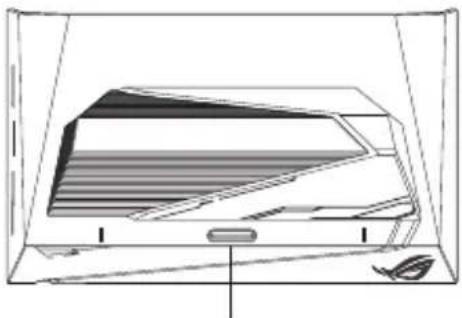
Вид сзади
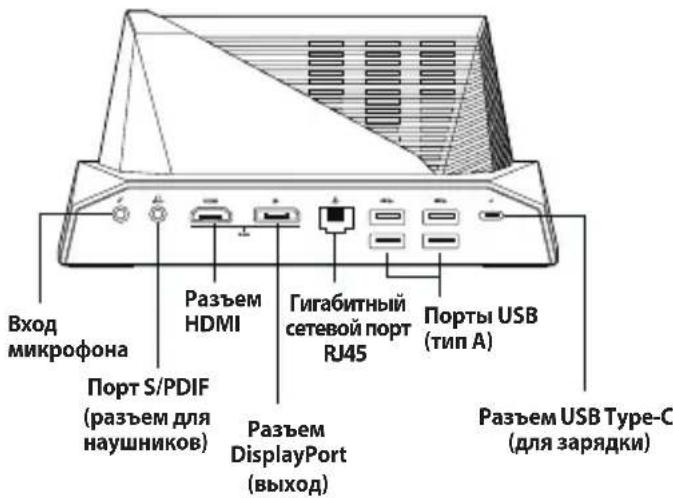
Вид справа
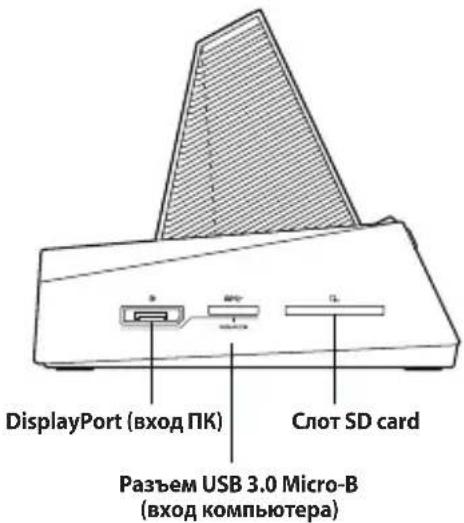
Подключение к розетке
Для подключения док-станции к розетке с помощью помощью кабеля и блока питания телефона:
- Подключите разъем USB Type-C кабеля к блоку питания.
- Подключите другой конец кабеля к док-станции.
- Подключите блок питания к розетке.
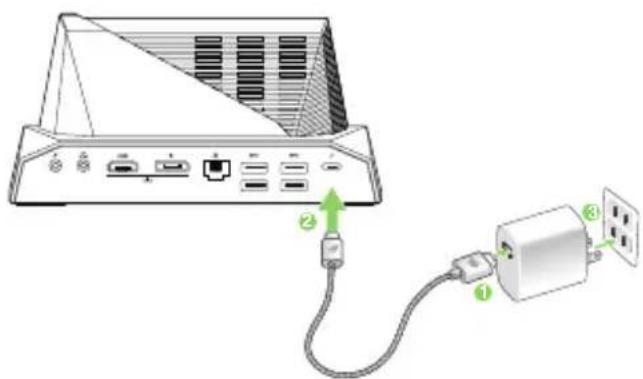
ПРИМЕЧАНИЕ: Блок питания рассчитан на работу с входным напряжением от 100 до 240 В переменного тока. Выходное напряжение (на кабель с разъемом «USB Type-C») составляет 12 В, 2,5 А.

Установка телефона на док-станцию
- Убедитесь, что док-станция подключена к розетке с помощью кабеля и блока питания телефона.
- Поместите док-станцию на ровную устойчивую поверхность.
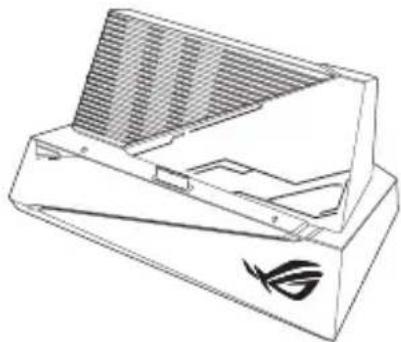
- Найдите боковой разъем на левой стороне телефона.
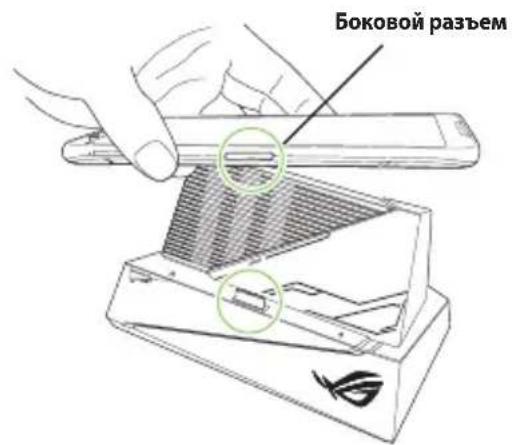
- Совместите боковой разъем телефона с разъемом на док-станции.

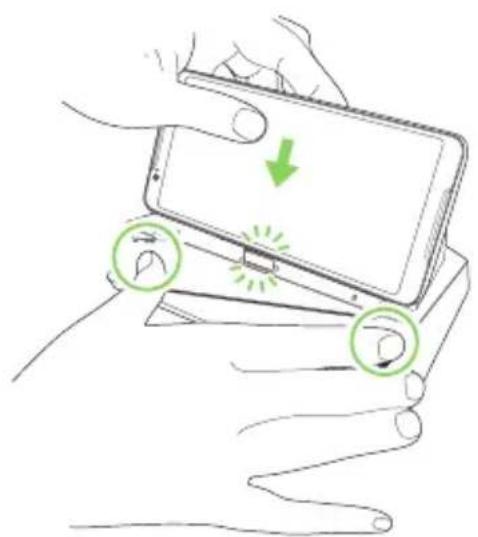
- Осторожно нажмите телефон вниз, пока боковой разъем телефона не войдет в разъем док-станции.
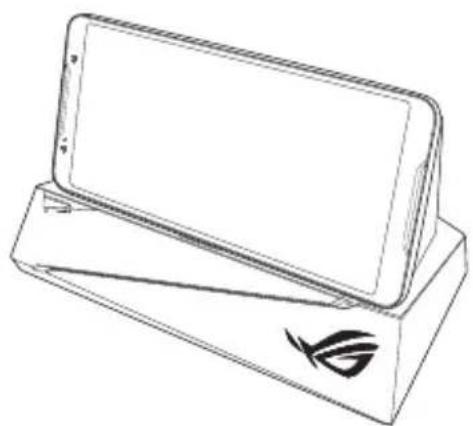
Как переключаться между компьютером и телефоном
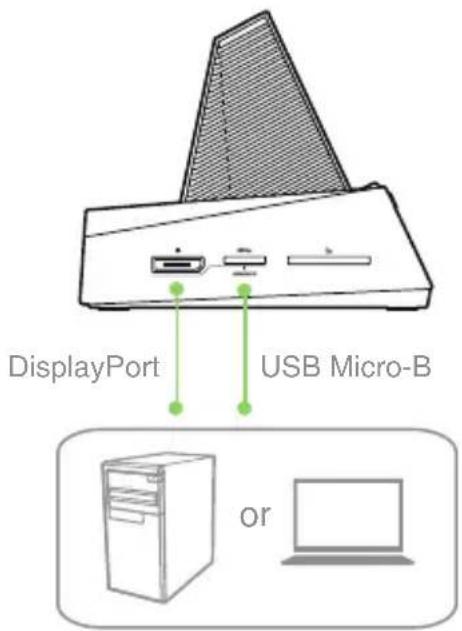
- Подключите разъемы DisplayPort и USB micro-B к компьютеру.
- С помощью кабеля подключите монитор к порту /HDMI на задней стороне док-станции.
ПРИМЕЧАНИЕ: Рекомендуется использовать кабель HDMI с защитой от электромагнитных помех во избежание помех от Wi-Fi и мобильной сети.
- Подключите клавиатуру и мышь к разъемам USB Type-A.
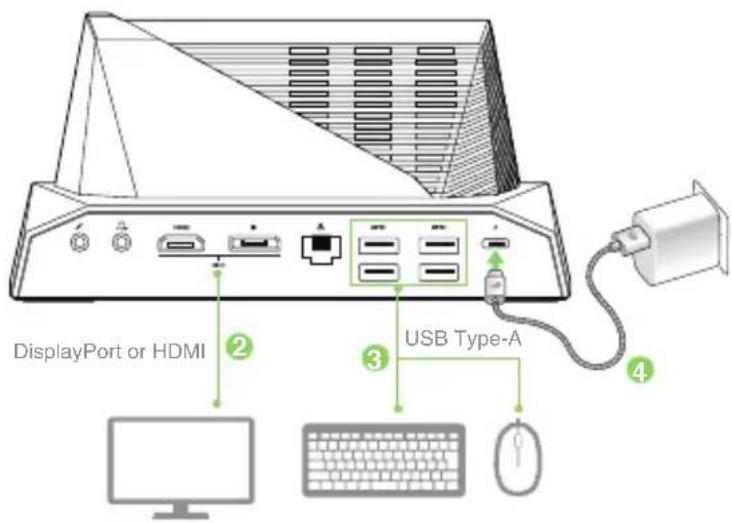
- Подключите док-станцию к электрической розетке.
- Нажмите кнопку режима работы на передней панели док-станции для переключения между компьютером и телефоном.
Марка : ASUS
Модель : ROG Phone II
Категория : смартфон