
ROG Phone II - Smartfon ASUS - Bezpłatna instrukcja obsługi
Znajdź bezpłatnie instrukcję urządzenia ROG Phone II ASUS w formacie PDF.


| Typ produktu | Smartfon |
| Marka | ASUS |
| Model | ROG Phone II |
| Wyświetlacz | 6,59 cala AMOLED, 2340 x 1080 pikseli, częstotliwość odświeżania 120 Hz |
| Procesor | Qualcomm Snapdragon 855+ |
| Pamięć RAM | 12 GB LPDDR4X |
| Pamięć wewnętrzna | 512 GB UFS 3.0 (nierozszerzalna) |
| Bateria | 6000 mAh, Quick Charge 4.0, USB-C |
| System operacyjny | Android 9.0 (Pie) z ROG UI |
| Aparat główny | 48 MP (Sony IMX586) + 13 MP ultraszerokokątny |
| Aparat przedni | 24 MP |
| Wymiary (wys. x szer. x gł.) | 170,99 x 77,6 x 9,48 mm |
| Waga | 240 g |
| Złącza | USB-C (USB 3.1 Gen2), gniazdo 3,5 mm, boczne złącze do stacji dokującej |
| Cechy szczególne | Chłodzenie komorą parową GameCool, AirTrigger 2, dioda RGB, układ 4 mikrofonów |
| Zawartość opakowania | Zasilacz (30 W), kabel USB-C, narzędzie do SIM, etui ochronne, skrócona instrukcja |
| Czyszczenie i konserwacja | Czyścić miękką, suchą ściereczką z mikrofibry. Nie używać agresywnych środków czyszczących. |
| Zalecenia bezpieczeństwa | Nie zanurzać w wodzie. Używać tylko w temperaturze od 5°C do 35°C. Nie zakrywać zasilacza. |
| Naprawa i części zamienne | Naprawy tylko w autoryzowanym centrum serwisowym. Części zamienne dostępne w dziale obsługi klienta ASUS. |
| Gwarancja | 2 lata (gwarancja ustawowa) |
Często zadawane pytania - ROG Phone II ASUS
Pytania użytkowników dotyczące ROG Phone II ASUS
0 pytanie dotyczące tego urządzenia. Odpowiedz na te, które znasz, lub zadaj własne.
Zadaj nowe pytanie dotyczące tego urządzenia
Pobierz instrukcję dla swojego Smartfon w formacie PDF za darmo! Znajdź swoją instrukcję ROG Phone II - ASUS i weź swoje urządzenie elektroniczne z powrotem w ręce. Na tej stronie opublikowane są wszystkie dokumenty niezbędne do korzystania z urządzenia. ROG Phone II marki ASUS.
INSTRUKCJA OBSŁUGI ROG Phone II ASUS
Uwagi dotyczące bezpiecznego użytkowania stacji dokującej TwinView
OSTRZEŻENIE!
- Produkt ten powinien być używany wyłącznie w miejscach o temperaturze otoczenia od 5°C (41°F) do 35°C (95°F).
- W czasie użytkowania zasilacz może się nagrzewać do wysokich temperatur. Gdy zasilacz jest podłączony do źródła zasilania, nie wolno go przykrywać i należy trzymać go z dala od ciała.
Podsumowanie specyfikacji
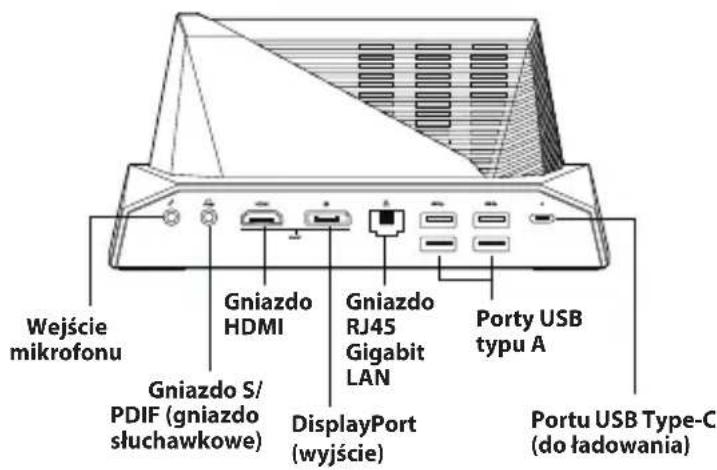
| Port We/Wy | Standard HDMI 2.0 |
| 10/100/1000Mbps Gigabit LAN RJ45 | |
| Port USB 3.1 Gen1 (typu A)** Dostępne są 4 porty USB 3.1 Gen 1 o maksymalnej mocy wyjścia 15W. | |
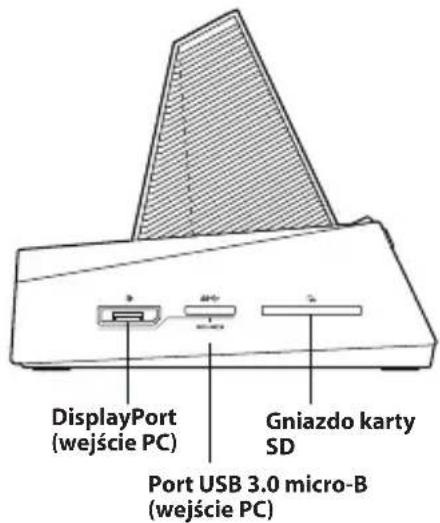
| Gniazdo karty SD (obsługa kart SDXC do 2TB, klasa 10) | |
| 3,5 mm typu combo (wyjście słuchawek i S/PDIF) | |
| Mikrofonu 3,5 mm | |
| Zasilania Type-C (do ładowania) | |
| USB 3.0 micro-B (wejście PC) | |
| DisplayPort 1.2 | |
| DisplayPort 1.2 (wyjście) | |
| Wymiary 176.3mm x 106mm x 87.8mm(D x S x W) | |
| Masa 400g | |
| LED Obsługa synchronizacji podświetlenia Aura | |
| Przycisk trybu pracy | Przełączanie między ekranem komputera PC a telefonu ROG |
| Wentylator 1x wentylator | |
| Parametry znamionowe wyjścia | 12V/2.5A |
Funkcje urządzenia
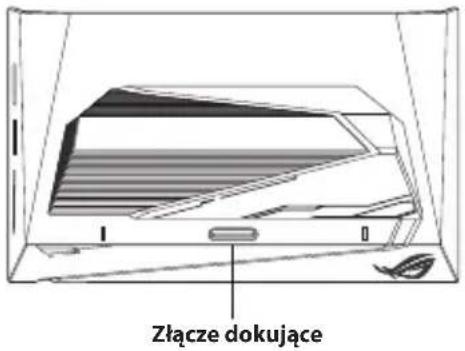
Widok z góry

Widok z tyłu

Widok z prawej strony
Podłączanie do gniazda elektrycznego
W celu podłączenia kabla zasilającego i zasilacza telefonu ROG do stacji dokującej Mobile Desktop Dock:
- Podłącz złącze Portu USB Type-C do portu Portu USB Type-C zasilacza sieciowego.
- Podłącz drugi koniec kabla USB do portu USB Type-C stacji Mobile Desktop Dock.
- Podłącz zasilacz sieciowy do gniazda elektrycznego.
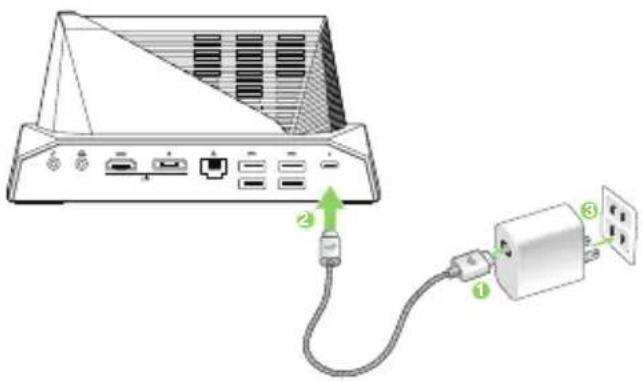
UWAGA: Zakres napięcia wejściowego między gniazdem elektrycznym a zasilaczem wynosi 100–240 V AC. Napięcie wyjściowe kabla USB type C jest równe 12V/2.5A.

Mocowanie telefonu ROG do stacji dokującej Mobile Desktop Dock
- Upewnij się, że stacja dokująca Mobile Desktop Dock została podłączona do gniazda elektrycznego przy użyciu kabla zasilającego i zasilacza telefonu ROG.
- Położ stację dokującą Mobile Desktop Dock na płaskiej i stabilnej powierzchni.
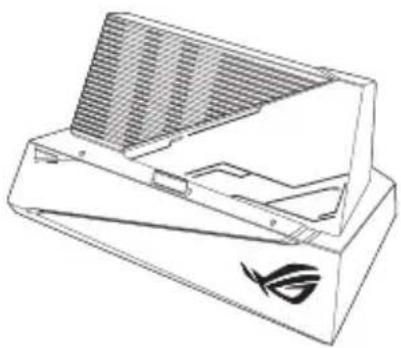
- Znajdź złącze mocującej na lewym boku telefonu ROG.
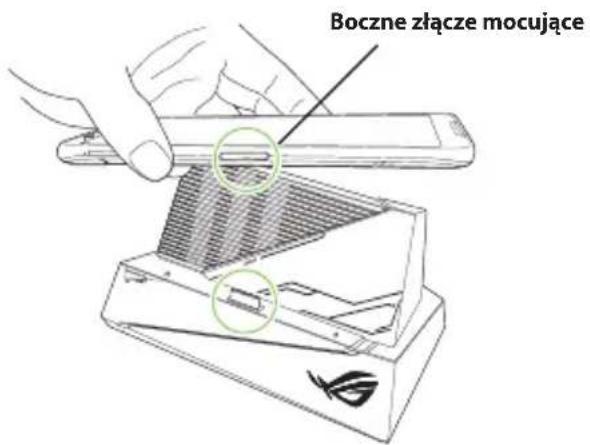
- Wyrównaj boczne złącze mocujące telefonu ROG ze złączem dokującym stacji dokującej Mobile Desktop Dock.

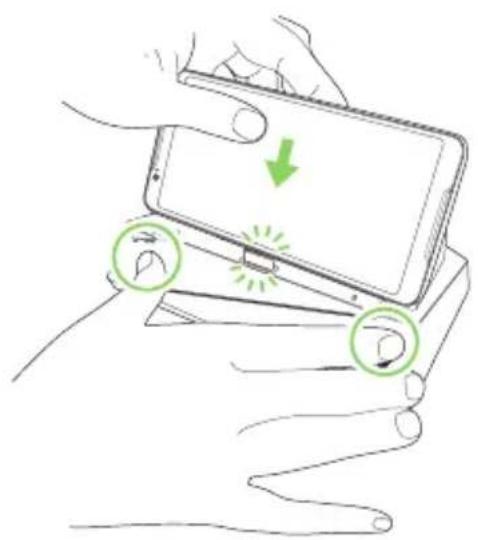
- Dociśnij delikatnie telefon ROG, aby boczne złącze mocujące weszło do końca złącza dokującego stacji dokującej Mobile Desktop Dock.
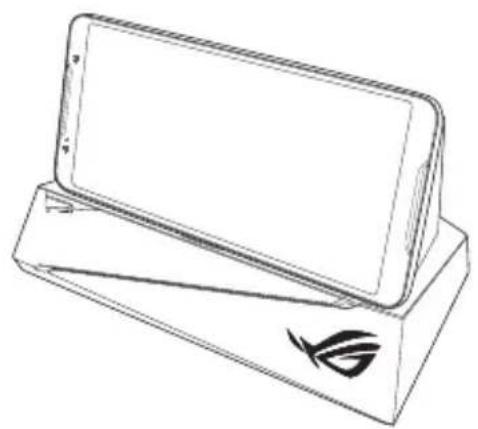
Przełączanie między komputerem PC a telefonem ROG
- Podłącz kabel DisplayPort i USB Micro-B z komputera PC do doku.
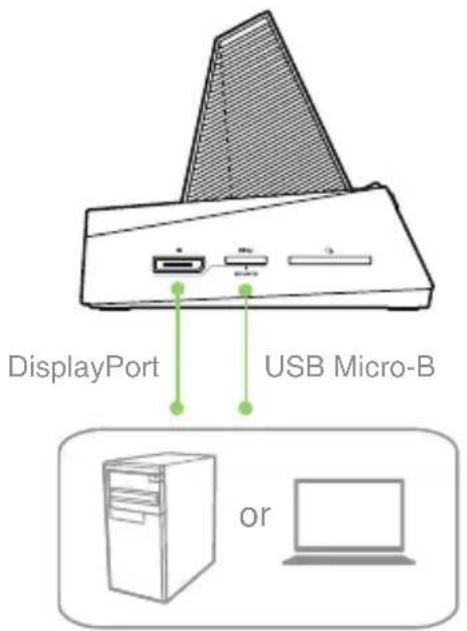
- Użyj kabla wyświetlacza do podłączenia monitora do portu DisplayPort/HDMI z tyłu doku.
UWAGA: Aby uniknąć wpływu na połączenia Wi-Fi i komunikacji komórkowej, zaleca się używanie kabla HDMI o dużej odporności na zakłócenia EMI.
- Podłącz klawiaturę i mysz do portów USB typu A doku.
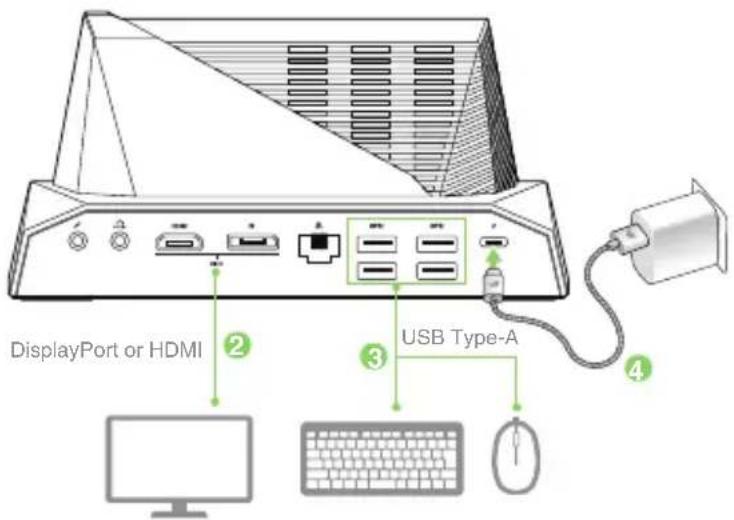
-
Podłącz dok do gniazda zasilania.
-
Naciśnij przycisk trybu pracy z przodu stacji dokującej w celu przełączenia między komputerem PC a telefonem ROG.
Marka : ASUS
Model : ROG Phone II
Kategoria : Smartfon