
ZenFone C ZC451CG - สมาร์ทโฟน ASUS - คู่มือผู้ใช้ฟรี
ค้นหาคู่มืออุปกรณ์ฟรี ZenFone C ZC451CG ASUS ในรูปแบบ PDF.


คำถามของผู้ใช้เกี่ยวกับ ZenFone C ZC451CG ASUS
0 คำถาม เกี่ยวกับอุปกรณ์นี้ ตอบคำถามที่คุณรู้หรือถามของคุณเอง
ถามคำถามใหม่เกี่ยวกับอุปกรณ์นี้
ดาวน์โหลดคำแนะนำสำหรับ สมาร์ทโฟน ในรูปแบบ PDF ฟรี! ค้นหาคู่มือของคุณ ZenFone C ZC451CG - ASUS และนำอุปกรณ์อิเล็กทรอนิกส์ของคุณกลับมาใช้งาน ในหน้านี้มีเผยแพร่เอกสารทั้งหมดที่จำเป็นสำหรับการใช้งานอุปกรณ์ของคุณ ZenFone C ZC451CG ของแบรนด์ ASUS.
คู่มือผู้ใช้ ZenFone C ZC451CG ASUS
เดือนกุมภาพันธ์ 2015
การแก้ไขครั้งที่ 1
การดูแลและความปลอดภัย
คำแนzesนำ

ความปลอดภัยบนทองถนนมาเป็นอันดับแรก
เราแนะนำไม่ให้คุณใช้อุปกรณ์ในขณะที่ขับชี่ หรือบังคับยาน พาหนะทุกชนิด

ควรใช้อุปกรณ์นี้เฉพาะในสภาพแวดล้อม ที่มีอุณหภูมิโดยรอบอยู่ระหว่าง 5°C (41°F) ถึง 35°C (95°F)

ปิดอุปกรณุข้องคุณในบริเวณที่มุ่งการจํากัดการใช้งานซึ่งห้ามใช้อุปกรณ์เมื่อก็อ เคารพกฏข้อมบังคับและระเบียบ ต่าง ๆ ในบริเวณที่มีการจํากัดการใช้งาน เช่น ในเครื่องบิน โรงภาพยนตร์ ในโรงพยาบาล หรือสถานที่ไกล อุปกรณ์ทางการแพทย์ ใกล้ปมนำมผันหรือป้มแกส สทานที่ก่อสร้าง บริเวณที่มีการระเบิดหิน หรือบริเวณอื่น ๆ

ใช้เฉพาะจะ adeปเตอร์ AC และสายเคเบิลที่ได้รับการรับรองโตย ASUS สำหรับใช้กับอุปกรณ์นีเทานั้น ดู แผนบ้ายระบุกำลังไฟฟ้าได้อุปกรณ์ของคุณ และตรวจสอบใหม่ใจว่าจะ adeปเตอร์เพาเวอร์ของคุณมีกำลัง ไฟฟ้าสอดคล้องกับระดับกำลังไฟฟ้าน

อย่าใช้สายไฟ อุปกรณ์เสริม หรืออุปกรณ์ต่อพ่วงอื่น ๆ ที่จำรุดเสียหายกับอุปกรณ์ของคุณ

รักษาอุปกรณ์ให้แห้ง อย่าใช้ หรือให้อุปกรณ์ของคุณอยู่ใกล้ของเหลว ฝน หรือความชั้น

คุณสํามารถส่งอุปกรณ์ของคุณผ่านเครื่องเอ็กซ์เรีย (เช่นเครื่องที่ใช้ในสายพานลำเลียงเพื่อรักษาความ ปลอดภัยที่สนามบิน) แต่อย่าให้อปรกรณ์สัมฝัลลูกอุปกรณ์ตรวจสอบจบแม่เหล็กที่ใช้มือก่อ

หนาจอุปกรณ์ทำจากกระจก ภากระจกแตก ใหหยุดการใช้อุปกรณ และอย่าสัมผัสฏกซันส่วนที่เป็นกระจกที่ แตก ส่งอุปกรณ์ไปช่วอมแซ่มยังผู้ใหบริการที่ได้รับการรับรองจาก ASUS ทันที่

อยาฟังตายระดับเสียงที่สูงเป็นระยะเวลานาน เพื่อป้องกันความเสียหายต่อระบบรับฟังที่อาจเป็นไปได้

ตัดการเชื่อมต่อไฟ AC ก่อนที่จะทำความสะอาดอุปกรณ์ของคุณ ใช้เฉพาะฟอง públicaเชลลูโลส์หรือผ้าซามัวร์ ที่สะอาด เมื่อทำความสะอาดหนาจออุปกรณ์ของคุณ

ส่งอุปกรณ์ไปช่อมแซ่มยังผู้ให้บริการที่ได้รับการรับรองจาก ASUS เท่านั้น
การทั้งอย่างเหมาะสม

มีความเสี่ยงจากการระเบิด ถ้าใส่แบตเตอรี่ชั่นดที่ไม่ ถูกต้อง หังแบตเตอรี่ที่ใช้แล้วตามขั้นตอนที่ระบุไว้
อย่าทั้งอุปกรณ์ปะปกนกับของเสียทั่วไปของชุมชน ผลิตภัณฑ์นี้ได้รับการออกแบบเพื่อ ivenำขันส่วนต่างๆ มาใช้ ชํา และจี่ไซเคิลได้อย่างเหมาะสม สัญลักษณถังขยะติดล้อที่มีเครื่องหมายกากบาท เป็นการระบุว่าไม่ควรทั้ง ผลิตภัณฑ์ (อปกรณ์ไฟฟ้า, อิเล็กทรอนิกส์ และแบตเตอรี่เหรียญที่มีส่วนประกอบของปรอท) ปะปนไปกับของเสีย ห้าไปจากภายในบ้าน สอบกลุข้อบังคับในการทั้งผลิตภัณฑ์อิเล็กทรอนิกส์

อย่าทั้งแบตเตอรี่ปะปกับของเสียทั่วไปภายในบ้าน สัญลักษณ์ถังขยะติดล้อที่มีเครื่องหมาย facebookาท เป็นการระบุ ว่าไม่ควรทั้งผลิตภัณฑ์ปะปนไปกับของเสียทั่วไปจากการในบ้าน
อย่าทั้ง เครื่อง Zen ลงในกองไฟ อย่าลัดวงจรหน้าสัมผัส ต่างๆ อย่าถอดชั้นส่วนเครื่อง Zen
สารบัญ
1 พื้นฐาน
ยินดีต้อนรับ! 8
การใช้ครั้งแรก 9
การใช้หนาจอล้มผัส 11
2 หน้างอ ROSM ศึกสิ่งที่จำเป็น
คุณสมบัติบนโร่ม Zen 14
หนาจอโอ่ม....14
การตั้งคาดวัน.....16
การใช้การแจ้งเตือนระบบ 17
รปรับแต่งหนาจอiresของคุณ 18
ทางลัดแอพพ 18
วิดเอ็ด 19
วอลเปปอร์……20
นําจอาร์มที่ขยาย 21
Easy Mode (โหมดง่าย) 21
ารตั้งดาวันที่และเวลา 23
ารตั้งคาริ่งโทนและเสี่ยงเตือนของคุณ 23
หน้าจอล็อค 24
การปรับแต่งหนาจอล้อค 24
ารปรับแต่งปุ่มการเข้าถึงด่วน 25
3 ทำงานหนัก เล่นหนักยิ่งกว่า
เปราะหอร์ 26
กรเรียกใช้แอบ Browser (เบาเชอร์) 26
การแข่งหน้า 27
การอานหนาตาง ๆ ในภายหลัง 27
การเพิ่มแท็บใหม่......27
กรบุคมารกหนา 27
านออนไลนแบบล์มารต 28
lar Ling 29
อิเมล 29
การตั้งคาแอดเคาทอิเมล 29
การเพิ่มแอคเคาท์อีเมล 30
การตั้งค่าแอดเคาที่จีเมล 30
การส่งอี่เมลเช็ญเข้ารวมกิจกรรม 31
การตอบกลับอื่เมลภายหลัง 31
ปฏิทิน 32
าร์สร้างเหตุการณ์ 32
การเพิ่มแอดเคาท์ไปยัง ปฏิทิน ....32
การสร้างกิจกรรมจากแอดเคาท์ของคุณ 33
ารเปิดทำงานการแจ้งเตือนสำหรับเหตุการณ์ 33
อะไรกลัดไป 34
ารรับตัวเตือนเหตุการณ์ 34
ารยอมรับหรือการปฏิเสธคำเชิญไปยังเหตุการณ์ 35
การรับการแจ้งเตือนที่เกี่ยวข้องกับเหตุการณ์ 36
ารรับอัปเดตส์ภาพอากาศ 38
ารแสดงพยากรณ์สภาพอากาศ 7 วัน 39
ทำกายหลัง 40
ารเพิ่มงานที่ต้องทำ 40
ารจัดลำดับความสำคัญของงานที่ต้องทำ 40
การโทรกลับเดี่ยวนี้......41
การตอบกลับอี่เมลทันที่ 41
การอานเนื้อหาออนไลนต่อเดี่ยวนี้ 41
การตอบกลับเดี่ยวนี้ 42
ารลบงานที่ต้องทำ 42
Supernote (ซุปเปอร์โนต) 43
การสร้างสมุดบันทึก....44
การแข่งส่งมุคคลังกับนดคลวด....44
การแขรับนัทกไปยังคลาวด....44
ตัวจัดการไฟล์.....45
การเขากึงที่เก็บข้อมูลภายใน 45
การเข้าถึงอุปกรณ์เก็บข้อมูลภายนอก 45
การเขากึงที่เก็บข้อมูลบนคลาวด 45
ดลาวด 46
ASUS WebStorage 46
47
4 วิธีต่าง ๆ ในการติดต่อ
โพรอย่างมีส์ไตล....48
คุณสมบัติ SIM ดู 48
าร์หรออก 50
ารรับส่าย 54
วิธีวิตการบันที่กการโทรของคุณ 54
วัลเลือกการโทรอื่น ๆ 56
การจัดการหลายส้าย 57
ารบันที่กลาง 60
การจัดการรายชื่อ......61
กรเรียกใช้แอบ Contacts (รายชื่อ) 61
การตั้งคารายชื่อ 61
ารตั้งค่าโบราณไฟล้องคุณ 61
การเพิ่มรายชื่อ 62
การตั้งคารายชื่อ VIP ของคุณ 63
ารทำเครื่องหมายรายชื่อที่ชอบของคุณ 65
การนำเข้ารายชื่อ 65
การส่งออกรายชื่อ......66
ารใช้เครือข่ายสังคมกับรายชื่อของคุณ 67
การเชื่อมโยงข้อมูลรายชื่อผู้ติดต่อของคุณ 68
สำารอง/กู้ดื่นบันที่กการโทร 68
ส่งขอความ และทำงานอื่น ๆ 70
ข้อความ.....70
Omlet Chat (ออมเล็ตแขต) 72
5 สหุกสนานและความบันเทิง
การใช้หูฟัง 85
การเชื่อมต่อแจ็คเสี่ยง 85
Play เกม 86
การใช้ Play เกม 86
เพลง....87
การเรียกใช้ เพลง....87
การเลนเพลง....87
ารสตรีมเพลงบนคลลาวด....88
าร์สร้างรายการเพลง 89
ลนไปยังอุปกรณ์อื่น ๆ 89
๑๒๏ FM 90
6 เหตุการณ์อันมีค่าของคุณ
บภาพเหตุการณ์ 92
การเรียกใช้แอพพ กลอง 92
การใช่กล่องในครั้งแรก 93
คุณสมบัติกลองขั้นสูง 97
การใช้แกลเลอรี่ 103
ารดูไฟลจากเครือข่ายสั่งคมหรือที่เก็บข้อมูลบนคลาวดของคุณ 103
ารดูตําแหนงภาพกาย 104
การแขร์ไฟล้อจากแกลเลอรี่ 105
การลบไฟล็จากแกลเลอรี่ 105
การแก้ไขภาพ 105
กรใช้ MicroFilm (ไม่โครฟิลม) 107
การใช้ PlayTo (เล่นใบยัง) (ในเครื่องบางรุ่นเท่านั้น) 108
7 เซื่อมต่อตลอดเวลา
ครือข่ายมือกือ 109
ารเปิดทำงานเครือชายมือถือ 109
Wi-Fi 109
การเปิดทำงาน Wi-Fi 109
การเชื่อมต่อไปยังเครือข่าย Wi-Fi 110
การปิดทำงาน Wi-Fi....110
Bluetooth ^® 110
การเปิดทำงาน Bluetooth ^® 110
การจับคู่เครื่อง Zen ของคุณกับอุปกรณ์ Bluetooth® ......111
การเลิกจับคู่เครื่อง Zen ของคุณจากอุปกรณ์ Bluetooth® ......111
การแขอร์อินเทอร์เน็ต 112
ออดสปอต Wi-Fi 112
การเชื่อมโยงเครือขายด้วยบลูทูธ 113
8 การเดินทางและแผนที่
สภาพอากาศ.... 114
กรเรียกใช้แอบ Weather (สภาพอากาศ) 114
หนาจอวิย์มของ สภาพอากาศ 115
นาฟักว่า 116
การเรียกใช้ นาฟิกา....116
นาฟักกาปลูก 117
การจับเวลา....117
การตั้งเวลา....118
9 ZenLink
กร footageความรู้จัก ZenLink 119
ปาร์ตี่ลิงค์ 119
Share Link (แขร์ลิงคี้) 121
PC Link (PC ลิงค์) 122
Remote Link (รีโมทลิงค์)...... 124
10 Zen ทุกหนแห่ง
เครื่องมือ Zen พิเศษ 127
ครื่องคิดเลข 127
เครื่องคิดเลข 129
นิทักษavo 130
เครื่องบันทึกเสียง 131
ตัวช่วยสร้างเสียง 133
Splendid (สเปล็นดิด) 134
ตัวประหยัดพลังงาน 135
คุณสมบัติอื่น ๆ ใน Zen ของคุณอ๊กมาคมาย.... 136
ASUS Cover 136
11 ขํารุงรักษา Zen
การทำให้อุปกรณ์ของคุณทันสมัยอยู่ตลอดเวลา.... 137
การอัพผิดตระบบของคุณ 137
ที่เก็บข้อมูล 137
สำารองและรีเซ็ด 137
การรักษาความปลอดภัยเครื่อง Zen ของคุณ 138
Philadelphia
ประกาศ....142
ยินดีต้อนรับ!
สัมผัสความง่ายของระบบติดต่อผู้ใช้ ASUS Zen ที่เรียนรู้การใช้งานได้เอง!
ระบบติดต่อผู้ใช้ ASUS Zen
เป็นระบบที่มีความสวยงามและใช้งานงษยทื่ออกแบบมาเฉพาะสำหรับเครื่อง Zen ระบบนั้มแอบฟิเศษต่างๆ มากมาย ซึ่งรวมอยู่ในเครื่องหรือมาพร้อมุกับแอปอื่นๆ เพื่อดอบส์นองความต้องการเฉพาะตัวของคุณ และ倘ำใหชีวิต คุณงษยขึ้น ในขณะเดียวกันก็ช่วยใหคุณสนุกสนานกับการใช้เครื่อง Zen ของคุณด้วย

Camera (กลอง)
จับภาพเหตุการณ์ที่มีคาเหล่านั้นเป็นภาพและวิดี์โอคุณภาพสูงที่ส่วยงาม ด้วยเหตุโนโลยี PixelMaster

Do It Later (ทำภายหลัง)
เก็บและดำเนินการกับอีเมลสำคัญ ข้อความ SMS เว็บไซต์ที่นาสนใจ หรืองานสำคัญอื่น ๆ ของคุณ เมื่อสะดวกในการ ดำเนินการมากขึ้น

What's Next
ดูรุษยะเอี่ยดการประชุม อิเมล และการแจ้งเตือนเหตุการณอื่น ๆ ไดอย่างรวดเร็วจาก从来没有โอเรมของคุณ หนาจอลือด หรือแอบ What's Next (มีอะไรถัดไป)

ZenLink
เพิ่มผลผลิตในการทำงานให้สูงที่สุดจาก ZenLink ซึ่งประกอบด้วยแอบ Remote Link (รีวิมหลิงค์), Share Link (แซ่รัลิงค์), PC Link (PC ลิงค์) และ Party Link (ปาร์ตี้ลิงค์) ใช้แอบเหล่านี้เพื่อเชื่อมต่อกับอุปกรณ์อื่น ๆ สําหรับการแขร์และการรับไฟล
หมายเหตุ: การมีแอบ ZenLink ให้ใช้นั้นจะแตกต่างกันไปในรุ่นเครื่อง Zen ต่าง ๆ
หมายเหตุ: การมีแอบ ASUS Zen UI
ให้ใช้นั้นแตกต่างกันในแต่ละภูมิภาคและรุ่นเครื่อง Zen และ ■★★★หน้าจอโร่มของคุณ เพื่อตรวจสอบแอบที่มีบนเครื่อง Zen ของคุณ
การใช้ครั้งแรก
เมื่อคุณเปิดอุปกรณ์เครื่อง Zen ในครั้งแรก,
ตัวช่วยสร้างการตั้งคําจะแนะนำคุณผ่านกระบวนการตั้งค่ํา กําตามข้นตอน
บนหนองเพื่อเลือกภาษา, เลือกวิธีการป้อน, ตั้งคาเครือข่ายมือถือและ Wi-Fi ของคุณ,
ชังคบัญชี และกำหนดคาบริการ ระบุตําแหน่งของคุณ
ใช้แอดเคาท์ Google หรือ ASUS ของคุณเพื่อตั้งค่าอุปกรณ์ ถ้าคุณยังไม่มีแอดเคาท์ Google หรือ ASUS ให้สร้างแอดเคาท์ ขั้นมา
แอด deformation Google
การใช้แอดเคาท์ Google อนุญาตให้คุณใช้คุณสมบัติต่าง ๆ เหล่านี้ของ Android OS ไดอย่างเต็มประสิทธิภาพ:
- จัดระเบียบและดูข้อมูลทั้งหมดของคุณจากที่ใดถีได้
- สำารองข้อมูลทั้งหมดของคุณ์โดยอัตโนมัติ
- ใช้บริการ Google อย่างสะดวกสบายจากทุกสถานที่
แอด deformation ASUS
การมีแอดเคาท์ ASUS ทำให้คุณสนุกสนานกับคุณสมบัติต่อไปนี้:
- ปรับแต่งบริการสนับสนุน ASUS และส่วนขยายการรับประกัน สำหรับผลิตภัณฑ์ที่ลงทะเบียน
- พื้นที่เก็บข้อมูลบนคลาวด์ฟรี 5 GB
- รับอัพเตตอุปกรณ์และเฟิรมแวรล่าสุด
หมายเหตุ: นอกจากนี้ คุณยังสามารถใช้ตัวช่วยสร้างการตั้งค่า เพื่อกําหนดค่าอุปกรณของคุณใหม่ได้ตลอดเวลาที่คุณสะดวกอีกด้วย จาก หน้าจอires ไปที่ ■■ Setup Wizard (ตัวช่วยสร้างการตั้งค่า)
เทคนิคในการประหยัดพลังงานแบตเตอรี่
พุลังงานแบตเตอรี่เปรียบเส้มือนเส้นชีวิตของอุปกรณ์ เครื่อง Zen ด้านล่างเป็นเทคนิคในการประหยัดพลังงานแบตเตอรี่ บางอย่าง เพื่อช่วยประหยัดพลังงานของแบตเตอรี่บนอุปกรณ์เครื่อง Zen
- เมื่อไม่ได้ใช้ ให้กดบุ่มเพาเวอร์ เพื่อให้อุปกรณ์เข้าสู่โหมดสลิป
- เปิดใช้งาน การประหยัดสมาร์ต ในแอพพ์ ตัวประหยัดพลังงาน
- ตั้งค่าเสียงเป็นโหมดประหยัดพลังงาน
- ลดความสว่างของจอแสตดงผล
- ตั้งระดับเสียงลำโรงพยาบาลไว้ที่ระดับเท่า
- ปิดทำงานคุณสมบัติ Wi-Fi
- ปิดทำงานคุณสมบัติ บลูทูธ
- ปิดทำงานคุณสมบัติ Miracast
- ปิดทำงาน GPS
- ปิดทำงานคุณสมบัติ การหมุนหน้าจออัตโนมัติ
- ปิดทำงานคุณสมบัติ ซังค้อัตโนมัติ ทั้งหมดในอุปกรณ์ของคุณ
การใช้หน้าจอส้มผัส
ใช้ทําทางเหล่านั้นหน้าจอส้มผัสเพื่อเปิดใช้แอบ เข้าถึงการตั้งค่าบางอย่าง และนำทาง เครื่อง Zen
การเปิดใช้งานแอปหรือการเลือกรายการ
ดำเนินการต่อไปนี้:
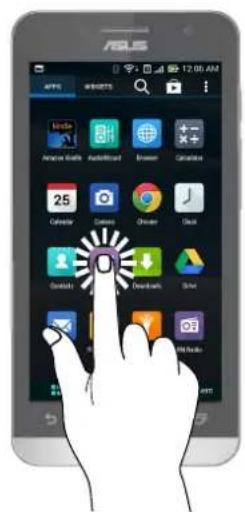
- หากต้องการเปิดใช้งานแอป ง่ายๆ เพียงแค่แตะที่แอป
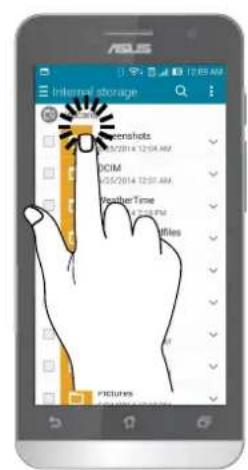
- หากต้องการเลือกรายการเช่น แอป File Manager (ตัวจัดการไฟล์) ง่ายๆ เพียงแต่ แต่ที่รายการ
การย้ายหรือการลบรายการ
ดำเนินการต่อไปนี้:
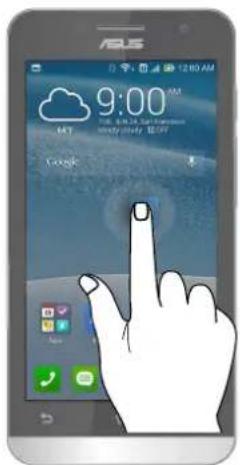
- หากต้องการย้ายแอปหรือวิดเจ็ด แตะค้างไว้จากนั้นโลกไปยังทำาแหน่งที่ต้องการ
- หากต้องการลบแอปหรือวิตเจ็ดจาก Home screen (หน้าจอหลัก) แตะค้างไว้จากนั้นลากขึ้นใบที่ X Remove
การย้ายผ่านหน้าเพจหรือหน้าจอ
ดำเนินการต่อไปนี้:
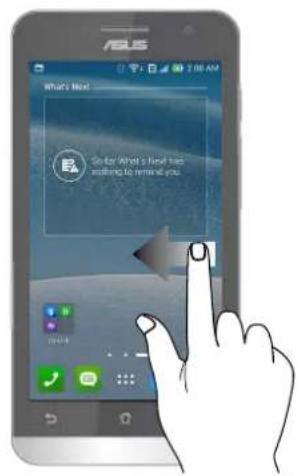
- ปัดนั่วของคุณไปทางขวาหรือไปทางช้ายเพื่อสลับระหว่างหน้าจอต่างๆ หรือเพื่อ พลิกดูแลลอร์ภาพคราวๆ
- เลือนนั่วมือขึ้นหรือลงเพื่อตรวจสอบหน้าเว็บหรือรายการ
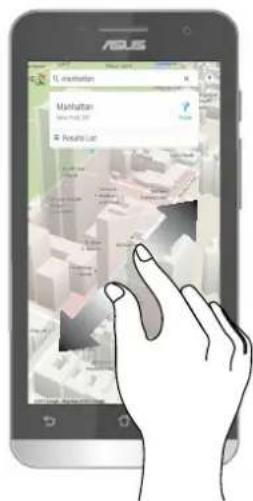
แยกน้ำหั้งสองออกจากกันบนหน้าจอสัมผัส เพื่อชุมเข้าภาพในเกลเลอรี่ หรือแผนที่
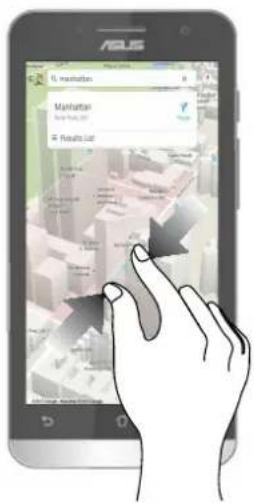
หุบนั๋วหั้งสองเข้าหากนับขนหน้างอสัมผัส เพื่อชูผออกภาพในเกลเลอรี่ หรือแผนที่
หน้าจอร์มมีหุกลิ่งที่จำเป็น
2
คุณสมบัติบนโฮม Zen
หน้าจอires
ได้รับคําเดือนของกิจกรรมสําคัญ การอัพเดตแอพพ์และระบบ การพยากรณอากาศและขอความตัวอักษรจากผู้ที่มีความสําคัญ กับคุณจริง ๆ บนหน้าจอวีอมของคุณ
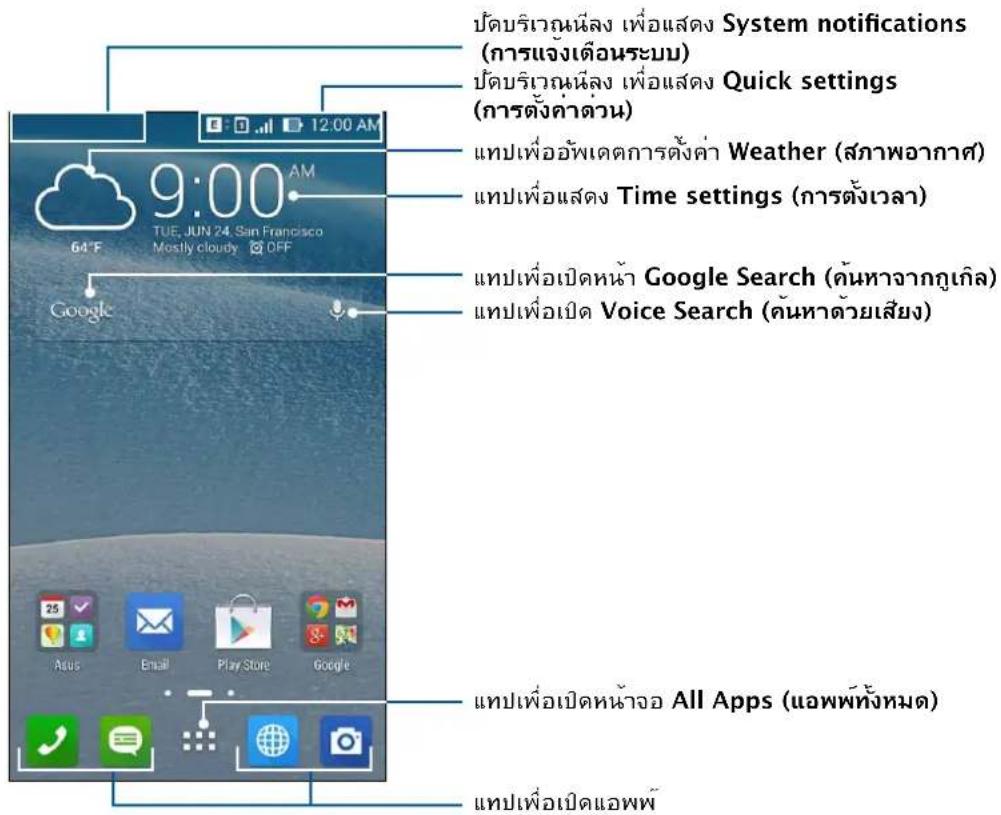
ปัดหน้างอวิย์มาทางช้ายหรือขวา เพื่อแสดงหน้างอวิย์มในส่วนขยาย
หมายเหตุ: วิธีการเพิ่มหน้าไปยังหน้าจอโอ้มของคุณมากขึ้น ให้ดู Extended Home screen (หน้าจอโอ้มที่ขยาย).
การทำความเข้าใจไอคอนต่าง ๆ
ไอคอนเหล่านี้จะแสดงบน一块บสกานะ และจะแนะนําคุณถึงสถานะปัจจุบันของเครื่อง Zen ของคุณ
| เครือข่ายโทรศัพท์เคลื่อนที่แสดงความแรงสัญญาณของเครือข่ายมือกือของคุณ | |
| 1 | ไมโคร SIM การด 1แสดงว่ามีไมโคร SIM การดเสียบอยู่ในสล็อตไมโคร SIM การด 1 |
| 2 | ไมโคร SIM การด 2แสดงว่ามีไมโคร SIM การดเสียบอยู่ในสล็อตไมโคร SIM การด 2หมายเหตุ: ถ้าไอดอน SIM การดแสดงเป็นสีเขียวหมายความว่าการดัน้ําถูกตั้งค่าเป็นเครือข่ายที่เลือกใช้ |
| ข้อความแสดงว่าคุณมีข้อความที่ยังไม่ได้อ่าน | |
| Wi-Fiไอดอนนี้แสดงความแรงสัญญาณของการเชื่อมต่อ Wi-Fi ของคุณ | |
| อายุแบตเตอรี่ไอดอนนี้แสดงสถานะแบตเตอรี่ของเครื่อง Zen ของคุณ | |
| ไมโคร SD การดไอดอนนี้แสดงว่ามีไมโคร SD การดเสียบอยู่ในเครื่อง Zen ของคุณ | |
| ภาพถ่ายหน้าจอไอดอนนี้แสดงว่าคุณได้จับภาพหน้าจอของเครื่อง Zen ของคุณ | |
| จหมดเครื่องบินไอดอนนี้แสดงว่าเครื่อง Zen ของคุณอยู่ในโหมดการบิน | |
| ฮอดสมปอด Wi-Fiไอดอนนี้แสดงว่า Wi-Fi อ้อตสนิอตของเครื่อง Zen ของคุณเปิดกํางาน | |
| โหมดประหยัดสมาร์ทไอดอนนี้แสดงว่าโหมดการประหยัดสมาร์ด เปิดกํางานหมายเหตุ: สําหรับรายละเอียดเพิ่มเติม ดู Power Saver (การประหยัดพลังงาน). | |
| โหมดปิดเสียงไอดอนนี้แสดงว่าโหมดปิดเสียง เปิดกํางาน | |
| โหมดส่วนแสดงว่าโหมดส่วน เปิดกํางาน | |
| สถานะการดาวน์โหมดไอดอนนี้แสดงสถานะการดาวน์โหมดของแอพพ์หรือไฟล์ |
การตั้งค่าด่วน
แผงการแจ้งเตือนการตั้งค่าด่วน เป็นการเข้าถึงด้วยแทปเดี่ยว ไปยังคุณสมบัติไร้สายและการตั้งคําบางอย่างของเครื่อง Zen ของคุณ คุณสมบัติแตละอย่างเหล่านัฏกแทนที่ด้วยปุ่ม
วิธีการเปิดแงและการตั้งค่าด่วน ให้ปัตจากมุฆ Capitalsของเครื่อง Zen ของคุณลงด้านล่าง
หมายเหตุ: บุ่มสีน้ําเงิน ระบุว่าคุณสมบัติกำลงเปิดใช้งานอยู่ในขณะนั้น ในขณะที่ปุ่มสีเทา เป็นการระบุว่าคุณสมบัติถูกปิด ทำงาน บุ่มสีเขียว หมายถึงยูทิลตี้แต่ละตัวที่คุณสามารถเรียกใช้ได้อย่างรวดเร็วผ่านหนাঁจอการแจ้งเตือนการตั้งค่าด่วน
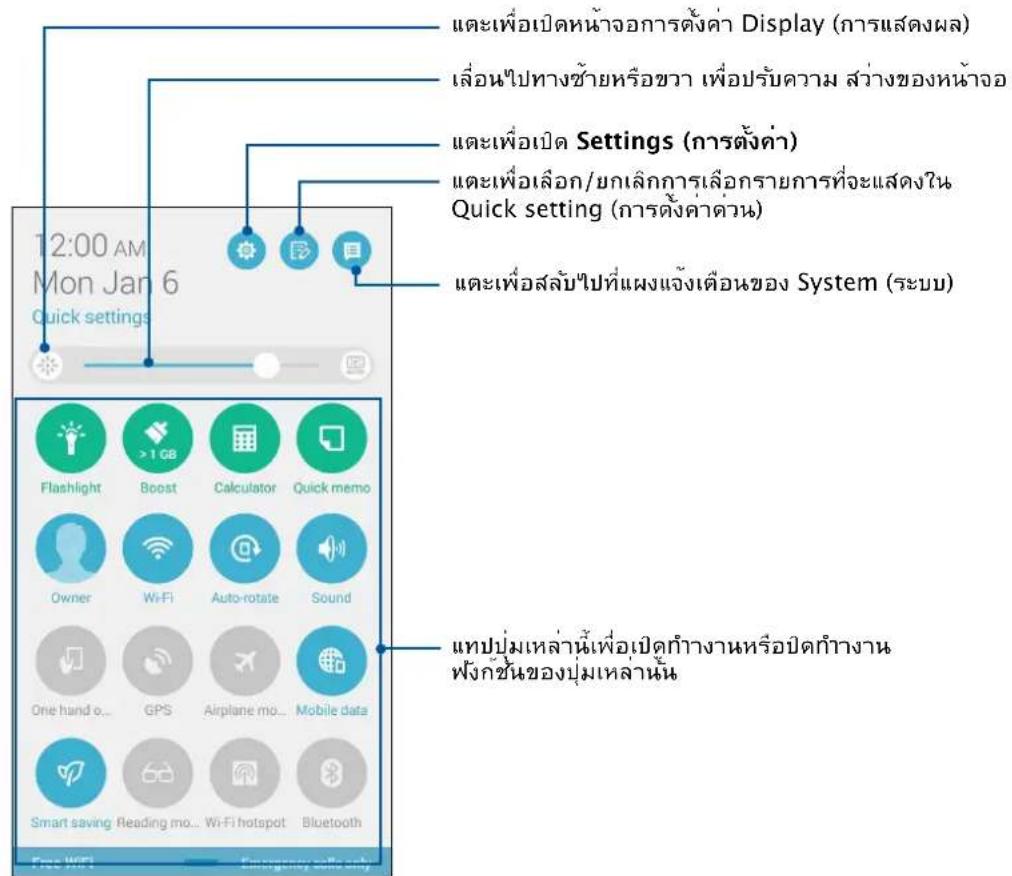
การเพิ่มหรือการลบปุ่ม
ในการเพิ่มหรือลบุ่มที่มีอยู่จากแพงการแจ้งเตือนการตั้งค่าด่วนของ ASUS:
- เรียกใช้ การตั้งค่าต่วน จากนั้นแทป

- แทปกครองข้าง ๆ คุณสมบัติ เพื่อเพิ่มหรือลบคุณสมบัตินั้นออกจากการแจ้งเตือนการตั้งค่าด่วนของ ASUS
หมายเหตุ: กล่องที่ถูกทำเครื่องหมาย ระบุว่าปุ่มของคุณสมบัตินั้นสามารถถูกเข้าถึงไตผ่านแผงการแจ้งเตือนการดังค่าด่วนของ ASUS ในขณะที่กล่องที่ไม่มีเครื่องหมาย ระบุถึงสถานะตรงกันข้าม
- แทป ตั้งเพื่อกอยกลับ และดูแผงการแจ้งเตือนการตั้งค่าด่วนของ ASUS
การใช้การแจ้งเตือนระบบ
ภายในการแจ้งเตือนระบบ คุณstsามารถเห็นอัพเตตที่กำล่าสุด และการเปลี่ยนแปลงของระบบที่กำหนดเครื่อง Zen ของคุณ
วิธีการเปิดแผงการแจ้งเตือนระบบ ให้ปัตจากมุมช้ายบนของเครื่อง Zen ของคุณลงด้านล่าง
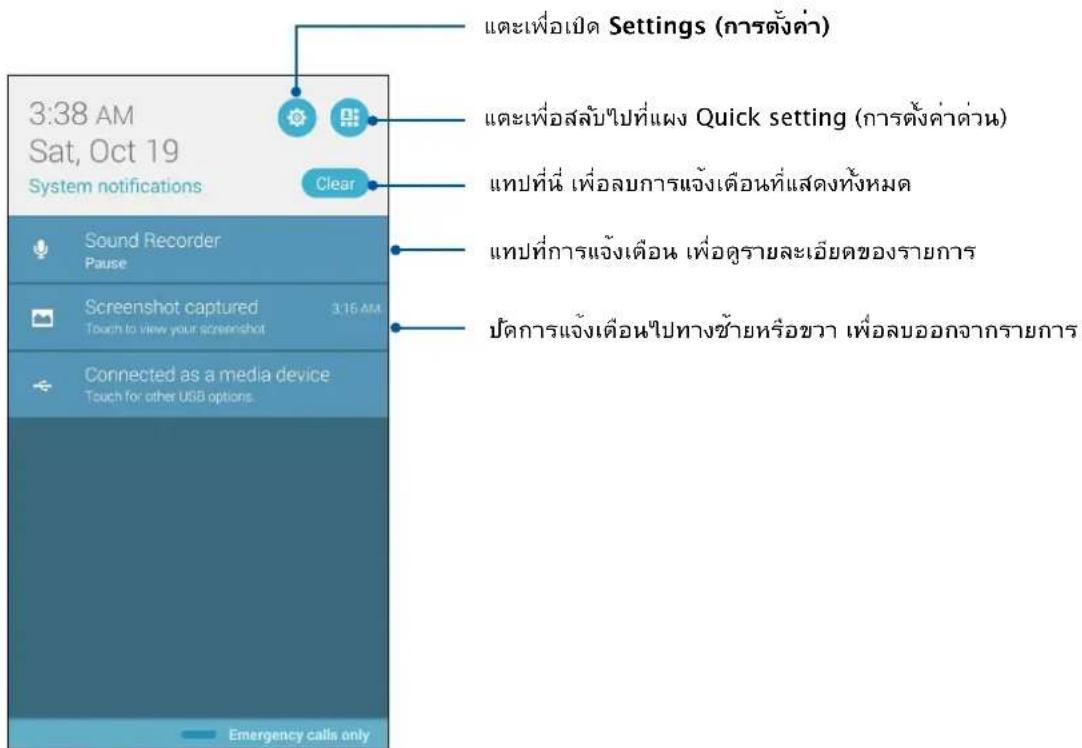
การปรับแต่งหน้าจอiresของคุณ
ใส่ความเป็นส่วนตัวของคุณไปยังหน้าจอโอผของคุณ เลือกดีไซนี้ที่ดึงดูดเป็นวอลเปปอร์
เพิ่มทางลัดสำหรับเรียกใช้แอพพ์ โปรดของคุณอย่างรวดเร็ว
และเพิ่มวิดเจ็ดเพื่อดูข้อมูลสำคัญตาง ๆ อย่างรวดเร็ว นอกจากนี้
คุณยังสามารถเพิ่มหน้ามาก ขึ้น
เพื่อที่คุณสามารถเรียกใช้หรือดูแอพพ์หรือวิดเจ็ดอย่างรวดเร็วนหน้าจอ-or์มของคุณมากขึ้นได้ด้วย
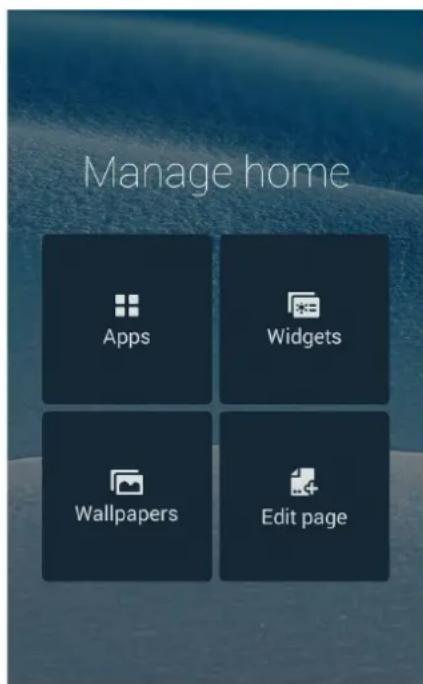
ทางลัดแอบ ช่วยให้สามารถเรียกใช้แอบที่ใช้ม่อย ๆ
หรือแอบโปรดของดุณจากหน่วยอีสมง่ายชื่น ดุณสามารถเพิ่ม ลบ หรือจัดกลุ่ม แอบของดุณลงในโพลเตอร์ไต
ในการเพิ่มทางลัดแอฟพ์:
เพิ่มทางลัด เพื่อเรียกใช้แอพพ์ที่ใช้บ่อย ๆ ของคุณจากหน้าจอวิธมโดยตรง
-
แทบทบริเวณที่ว่างบนหน้าจอโอฆของคุณคล้างไว้ และเลือก APP (相符)
-
จาก แอบทั้งหมด, แทปแอพพัที่ต้องการค้างไว้ จากนั้นลากไปยังบริเวณที่ว่างบน หน้าจอ-or์มของคุณ
ในการลบทางลัดแอพพ์:
จาก หน้าจอวิธ์ม ของคุณ, แทปแอพพคลางไว้ จากนั้นลากแอพพ์ไปยัง X Remove (X ลบ)
ที่ส่วนบนของหนาจอของคุณ แอปที่คุณลบจากหนาจอโอเม จะยังคงอยู่ในหนาจอ แอปทั้งหมด
การจัดกลุ่มทางลัดแอปของคุณลงในโรฟเออร์
สร้างiroฟลเตอร์เพื่อจัดระเบียบทางลัดแอปของคุณบนหน้าจอโอเม
- บนหน้าจอโร่มของคุณ แตะและลากแอปลงบนอีกแอปหนึ่ง และโพลเตอร์จะปรากฏขึ้น
- แต่ new folder ( fireฟลเตอร์ใหม่) และแต่ Unnamed Folder ( Fireฟลเตอร์ที่ไม่ได้ตั้งชื่อ) เพื่อตั้งชื่อให้กับ fireฟลเตอร์นี้
วิดเจ็ด
คุณสํามารรถไสวัตเจ็ดส์ ซึ่งเป็นแอปเล็ก ๆ ที่ทำงานตลอดเวลา ลงบนหน้าจอโรย์มของคุณได้วดเจ็ดส์ช่วยให้คุณดูสิ่งต่าง ๆ ได้อย่าง รวดเร็ว เช่น พยากรณอากาศ ข้อมูลเหตุการณ์ในปฏิทินสถานะแบตเตอรี่ และอื่น ๆ อักษมากมาย
การเพิ่มวิดเจ็ดส์
ในการเพิ่มวิดเจ็ด:
- แทบบริเวณที่ว่างบนหน้างอโร่มของคุณคล้างไว้ และเลือก Widgets (วิตเจ็ด)
- จาก วัดเจ็ด, แทปวัดเจ็ดที่ต้องการค้างไว้ จากนั้นหลากหลายเปยังบริเวณที่ว่างบนหน้าจอโร่มของคุณ
ในการลบทางลัดแอพพ์:
จาก หน้าจอโร่มู ของคุณ, แทปวดเจ็ดค้างไว้ จากนั้นลากไปยัง X Remove (X ลบ) ที่ส่วนบนของหน้าจอของคุณ
หมายเหตุ: นอกจากนี้คุณยังสามารถแทบ ■■■ บนหน้าจอวิธมของคุณ เพื่อดู แอปทั้งหมด และ วิตเจ็ดได้ด้วย
วอลเปปอร์
วางแอพพ์ ไอคอน และส่วนประกอบ Zen อื่น ๆ ของคุณบนวอลเปเบอร์ที่มีการออกแบบสวยงาม คุณสามารถเพิ่มความโปร่งใส ของพื้นหลังไปยังวอลเปเบอร์ของคุณ เพื่อกำให้อานง่ายและชัดยิ่งขึ้น นอกจากนี้ คุณยังสามารถเลือกวอลเปเบอร์เคลื่อนไหว เพื่อกำ ivenหาจอของคุณดุมีชีวิตช้ามากขึ้นได้ด้วย
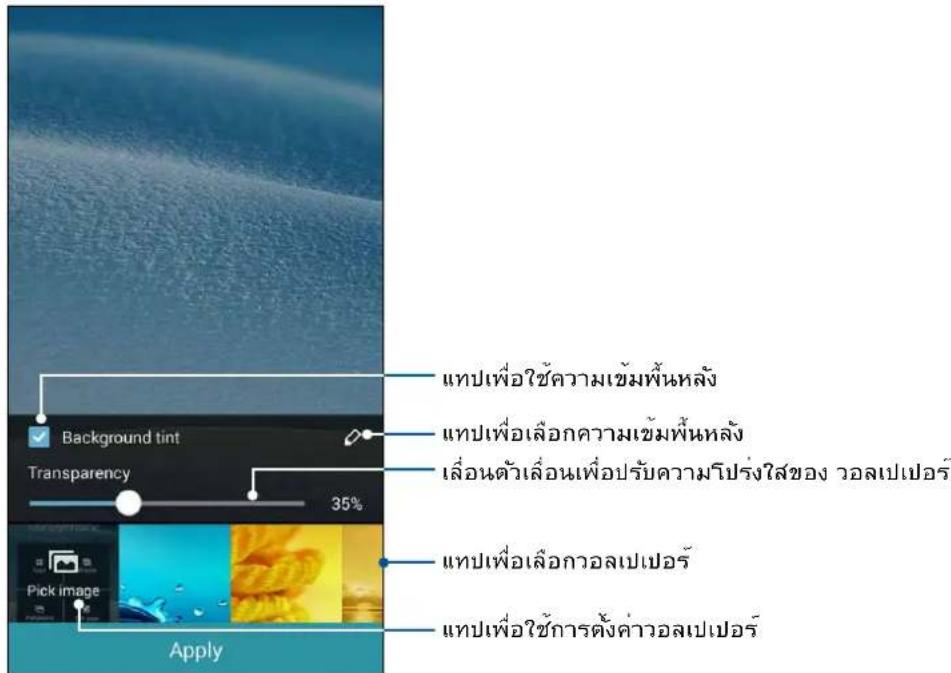
การใช้วอลเปปอร์ และความเข้มพื้นหลัง
ในการใช้วอลเปปอร์ และความเข้มพื้นหลัง:
- แท็บบริเวณที่ว่างบนหน้างอโร่มของคุณคล้างไว้ และเลือก Wallpapers (วอลเปแอร์)
- เลือกสกานที่ชั่งคุณต้องการใช้วอลเบเปอร์: บน Home screen (หน้าจอโรม), Lock screen (หน้าจอล็อด) หรือ Home screen and Lock screen (หน้าจอโรมและหน้าจอล็อด) ภาคุณไม่ ตองการเพิ่มความเข้มพื้นหลังไปยังวอลเบเปอร์ของคุณ ให้ขามไปขันตอนที่ 5
- ทำเครื่องหมายที่ Background tint (ความเข้มพื้นหลัง), จากนั้นปรับระดับความ FIFAปร่งใส่
- แบบ ๑กนั้นเลือกลี
- เลือกวอลเปปอร์จากนั้นแทบ Apply (ไซ)
หมายเหตุ: ความเข้มพื้นหลังสามารถถูกใช้กับ Home screen (หน้าจอโร่ม) หรือ Home screen and Lock screen (หน้าจอโร่มและหน้าจอล็อด) ของคุณ
การใช้วอลเปอร์เคลื่อนไหว
ในการใช้วอลเปอร์เคลื่อนไหว:
- แทบบริเวณที่ว่างบนหน้างอโอยมของคุณคล้างไว้ และเลือก Wallpapers (วอลเปแอร์)
- เลือกสถานที่ชั่งคุณต้องการใช้วอลเปปอร์: บน Home screen (หน้าจอโรม) หรือ Home Screen and Lock screen (หน้าจอโรมและหน้าจอล็อด) ของคุณ
- เลือกวอลเปเปอร์เคลื่อนไหว จากนั้นแทป ใช้
หมายเหตุ: นอกจากนี้ คุณสำมารลดังค่าการตั้งค่าวอลเปเปอร์ของคุณจาก ■■■ Settings (การตั้งต่ํา) > Display (การแสดงผล) ก็ได้
หน้าจอวิธมที่ขยาย
การขยายหน้าจอวิธ์มของคุณ
คุณสํามารกเพิ่มหน้ามากขึ้นเพื่อขยายหน้าจอโอฮมของคุณ และใส่ทางลัดและวิดเจ็ดส์ต่าง ๆ มากขึ้นบนหนาจอที่ขยายออกไป
- แตะบริเวณที่ว่างบนหน้าจอวิยมของคุณด้างไว้ และเลือก Edit page (แก้ไขหน้า)
- แตะ + เพื่อเพิ่มหน้าใหม่ ถ้าคุณต้องการลบหน้าจอโอ๘ที่ขยาย ให้เลือกหน้าจอจากนั้นลากและทิ้งลงใน
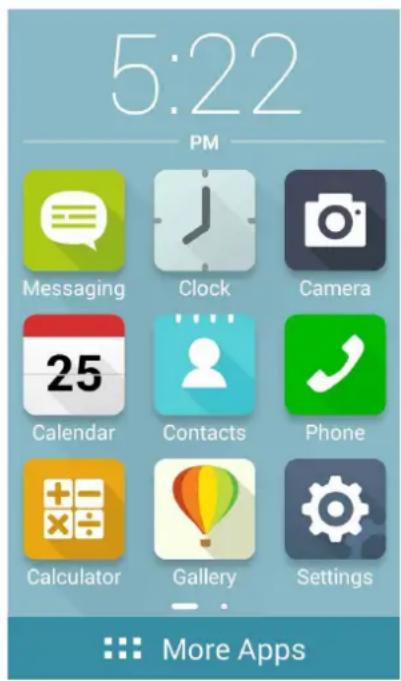
Easy Mode (โหมดง่าย)
^nําทางเครื่อง Zen ของคุณได้ดี่ขึ้นด้วย Easy Mode (โหมดง่าย) อินเทอร์เฟสที่ง่ายต่อการใช้งานด้วยไอตอน บุ่ม และขนาดตัวอักษรที่ใหญ่เพื่อความสามารถในการoranที่ดีกว่า และประสบการณผู้ใช้ที่ง่ายขึ้น นอกจากนัคุณยังสามารถใช้งานหลักได้อย่างรวดเร็วเช่น การโทรออก การส่งข้อความ และอ๊กมากมายใน Easy Mode (โหมดง่าย)
การเปิดใช้งาน Easy Mode (วิหมดง่าย)
หากต้องการเปิดใช้งาน Easy Mode (วิหมดง่าย)
-
เปิดหน้าจอ Setting (การตั้งค่า) โดยถำเนินการต่อไปนี้:
-
เปิด Quick setting (การตั้งค่าด่วน) จากนั้นแตะ
- แตะ Settings (การตั้งค่า).

-
เลื่อนหน้างอ Settings (การตั้งค่า) ลง และเลือก Easy Mode (โหมดง่าย)
-
เลื่อน Easy Mode (รัหมดง่าย) ใบที่ ON (เปิด)
การเพิ่มทางลัด
ใน Easy Mode (โหมดง่าย) คุณย์สามารถเพิ่มทางลัดของแอบไปสูงสุดถึงสืบสอง (12) รายการบน Home screen (หนาจอหลัก)
- ปัดน้ำไปทางขวาของ Home screen (หน้าจอหลัก) จากนั้นแตะที่ +
- จากหน้างออเอฟหั้งหมด เลือกแอปที่คุณต้องการจะเพิ่มในรายการ
การลบทางลัด
ดำเนินการต่อไปนี้
- ปัตน้ำไปทางขวาของ Home screen (หน้าจอหลัก) จากนั้นแตะที่ +
- แตะที่ Edit shortcuts (แก้ไขทางลัด)
- เลือกแอบที่คุณต้องการจะลบออกจากรายการ จากนั้นแต่ที่ Delete (ลบ)
การตั้งค่าวันที่และเวลา
ตามค่าเริ่มต้น ระบบจะแสดงวันที่และเวลานหน้ำจอโอ์มของคุณ Hydeอัตโนมัติ
โดยชิงคับการตั้งคาของผู้ใหบริการมือก็อของคุณ
วิธีการเปลี่ยนการตั้งค่าวันที่และเวลา:
1.เปิดหน้างอ การตั้งค่า โดยการดำเนินการต่อไปนี้:
- เรียกใช้ การตั้งค่าด่วน จากนั้นแตะ
- แต่ Settings (การตั้งค่า)

-
เลือนหน้าจอ Settings (การตั้งค่า) ลงและเลือก Date & time (วันที่ & เวลา)
-
ยกเลิกการเลือก Automatic date & time (วันที่ & เวลาอัตโนมัติ) และ Automatic time zone (เขตเวลาอัตโนมัติ)
-
เลือกเขตเวลาที่ถูกต้อง และตั้งค่าวันที่และเวลาด้วยตัวเอง
-
คุณสามารถเลือกใช้เวลารูปแบบ 24 ชั่วโมงก็ได้ ถ้าต้องการ
-
เลือกรูปแบบวันที่ที่คุณต้องการแสดง
หมายเหตุ: ให้ดู Clock (นาฟักา) ด้วย
การตั้งคาริงวิทนและเสียงเตือนของคุณ
ตั้งค่าเสี่ยงสำหรับริ่งโทนโทรศัพท์ของคุณ การแจ้งเตือนต่าง ๆ เช่น ข้อความตัวอักษร อิเมล และการแจ้งเหตุการณต่าง ๆ นอกจากนี้
คุณยังสามารถเลือกที่จะเปิดทำงานหรือปิดทำงานเสียงสัมผัสของปุ่มกด เสียงสัมผัส เสียงการล้อดหนาจอ หรือคุณสามารถเลือกที่
จะitheเครื่อง Zen ของคุณสั่นเมื่อคุณแตะที่หนาจอก็ได้
วิธีการตั้งค่าเสียง:
- เปิดหน้างอ การตั้งค่า โดยการดำเนินการต่อไปนี้:
- เรียกใช้ การตั้งค่าด่วน จากนั้นแตะ

- แต่ Settings (การตั้งค่า)
-
เลือนหน้าจอ Settings (การตั้งต่ํา) ลง และเลือก Sound (เสียง)
-
ตั้งค่าเสียงตามความชอบของคุณ
หน้างอลื้อด
ตามค่าเริ่มต้น หนาจอล้อตจะปรากฏหลังจากที่เปิดเครื่องอุปกรณ์ของคุณ และในขณะที่ปลูกซั้นจากโหมดสลี่ปจากหน้าจอล้อต คุณสามารถเข้าไปยังระบบ Android® ของอุปกรณ์ของคุณได้วโดยการปัดบนหนาจอล้มผัสของคุณ
นุอกจากนี้ คุณยังสามารถปรับแต่งหน้าจอล้อคของอุปกรณ์ของคุณเพื่อควบคุมการเข้าถึงไปยัง ข้อมูลและแอพพมือ ก็อของคุณไตด้วย
การปรับแต่งหน้าจอล้อด
ภาคต้องการเปลี่ยนแปลงการตั้งค่าต่าง ๆ ของหน้าจอล็อดของคุณจากตัวเลือกการ Swipe (ปัด) มาตรฐาน ให้ปฏิบัติตามชั้นตอน ต่อไปนี้:
- เรียกใช้ การตั้งค่าด่วน จากนั้นแทป
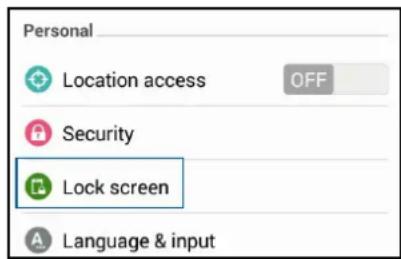
- เลื่อนหน้าจอ Settings (การตั้งค่า), ลง และเลือก Lock screen (หน้างอลืด)
- ในหน้าออกดับไป แทบ Screen lock (ล็อกหน้าจอ)
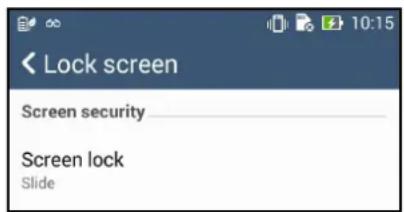
- แทปตัวเลือกหน้าจอล้อคที่คุณต้องการใช้
หมายเหตุ: สำหรับรายละเอียดเพิ่มเติม ด Securing your Zen device (การรักษาความปลอดภัยเครื่อง Zen ของดุณ).
การปรับแต่งปุ่มการเข้าถึงด่วน
ตามค่าเริ่มต้น หน้าจอล็อดของคุณจะประกอบด้วยปุ่มการเข้าถึงด่วนสำหรับแอปเหล่านี้: Phone (โทรศัพท์), Messaging (ข้อความ)
และ Camera (กล่อง) เปลี่ยนการตั้งค้าเริ่มตนเอง และปรับแดงปุ่มเหล่านเพื่อเรียกใช้แอบอื่น ๆ บนหน้าจออล็อด โดยใช่ซื้นตอนต่อไปนี้:
-
เรียกใช้ การตั้งค่าต่วน จากนั้นแทป
-
เลือนหน้าจอ Settings (การตั้งค่า), ลง และเลือก Lock screen (หน้างอลืด)
-
ภายใต Display (การแสดงผล), เลือนแบบจาก OFF (ปิด) ไป ON (เปิด) ข้าง ๆQuick Access (การเข้าถึงต่วน) เพื่อเปิด ทำงานคุณสมบัตินี้
-
แตะ Quick Access (เข้าถึงต่วน)
-
ภายใต้หน้าจอ Quick Access (เข้าถึงต่วน) เลือกปุ่มซึ่งคุณต้องการปรับแต่งค่า
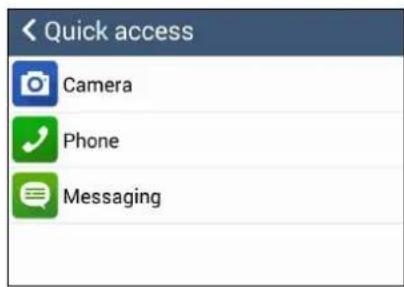
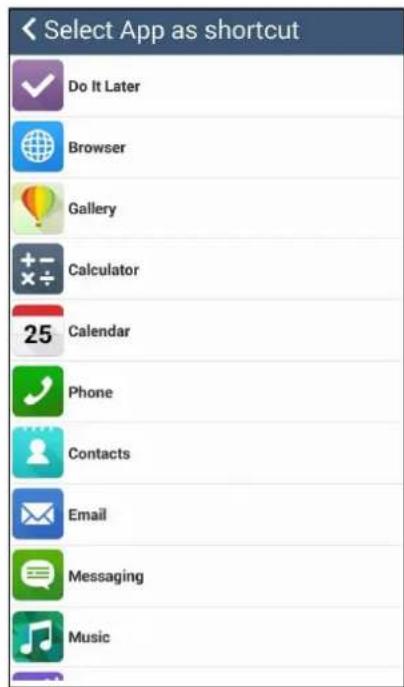
- แต่แอปที่คุณต้องการพรีเซ็ดลงบนปุ่มเข้าถึงด่วนที่คุณเลือกำหนดค่า
หมายเหตุ: เลือนขั้นหรือลงเพื่อดูรายการแอปปัจจุบันที่คุณสามารถกําหนดค่าได้
ทำงานหนัก เล่นหนักยิ่งกว่า
3
เปราคาเซอร์
เอ็นจินที่ใช้ Chromium ที่หนังสมัยของเบาเชอร์ของคุณ
ทำใหญ่สามารถทองอินเทอร์เน็ตได้ควบคุมเร็วในการรัหลดที่รวดเร็วมาก
อินเตอร์เฟซ Zen ที่สะอาดและใช้ง่าย ที่ใช่เทคโนโลยี Text-reflow
ซั่งปรับเนื้อหาบนเว็บitheพอดีหนาจอของเครื่อง Zen ของคุณ
โดยอัตโนมัติ ตายโหมดมุ่มมองนิตยสารผ่านคุณสมบัติ Smart Reader (สามารถตรีดเตอร์)
คุณลํามารถอานเนื้อหาบนเว็บโปรดของ
คุณไดอย่างสบายตาหั้งขณะออนไลนและอฟไลน โดยไม่ถุกรบกวนตายสังรบกวนต่าง ๆ เช่น แบนเนอร์ฝะ海棠 นอกจากนี้ คุณยัง
สามารถกำเครื่องหมายหนาที่นาสนใจเป็นงานสำหรับอานในภายหลัง
ซึ่งคุณสามารถเรียกได้จากแอบ Do It Later (ทำภายหลัง) เพื่อออนในเวลาที่คุณสะดวกอีกตาย
สำดัญ! ก่อนที่จะทำการท่องอินเทอร์เน็ต หรือกำกิจกรรมใด ๆ เกี่ยากับอินเทอร์เน็ต
Thereforeใจว่าเครื่อง Zen ของคุณเชื่อมตอบยุกับ Wi-Fi หรือเครื่อขายมือถือ
สำหรับรายละเอียดเพิ่มเติม ดู Staying connected (เชื่อมต่อตลอดเวลา)
การเรียกใช้แอบ Browser (เบาเชอร์)
จากหน้างอวิยมของคุณ ลำเนินการต่อใบนี้เพื่อเปิดแอบ Browser (เบาเชอร์):
- แตะ

- แตะ

Browser (เปราเชอร์)
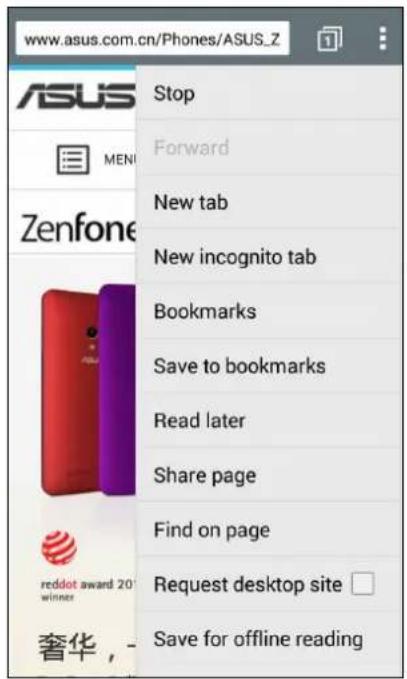
เซร์หน้าที่น่าสนใจจากเครื่อง Zen ของคุณไปใหญ่อื่นผ่านบัญชีอิเมล บัญชีที่เก็บข้อมูลบนคลาวด บลูทุธ หรือแอปอื่น ๆ บน เครื่อง Zen
1.เปิดเบาเชอร์
2. จากหน้าเว็บ แตะ ▪ > Share page (เซร์หน้า)
3. แตะบัญชัหรือแอปที่คุณต้องการใช้เป็นสื่อในการแข่งหน้า
การอ่านหน้าต่าง ๆ ในภายหลัง
เมื่อมี่ข้อมูลที่น่าสนใจออนไลนี้ แต่คุณยังไม่มีเวลาอ่านในขณะนั้น คุณสามารถกําเครื่องหมายเป็นงานอ่านภายหลังไต คุณสามารถ เรียกดู และอ่านหน้านั้นในภายหลังเมื่อสะดวกชั้นได้จากแอป Do It Later (ทำภายหลัง)
- จากหน้า แต่ > Read later (อ่านภายหลัง)
- วิธีการเรียกดูหน้า แต่ Asus > Do It Later (ทำภายหลัง) จากหน้างอวิยม
หมายเหตุ: สำหรับรายละเอียดในการเรียกดูหน้าสำหรับอ่านกายหลัง ดู Catching up on my online reading now (การกลับมาอ่านออนไลน์ต่อเดี่ยวนี้)
การเพิ่มแท็บใหม่
ช่อนเว็บไซต์ปัจจุบัน และเปิดหน้าต่างใหม่ เพื่อกำการท่องเน็ต หรือเบราช์เว็บไซต์อื่น ๆ ต่อไป
- จากหน้าปัจจุบัน แท็บ ■ > New tab (แท็บใหม่)
- ป้อนที่อยู่ URL ในฟิลด์ URL และเพลิดเพลินกับการเบราชอินเทอร์เนื้ตต่อไปจากเครื่อง Zen ของคุณ
- ถ้าคุณต้องการเพิ่มอิกแท็บหนึ่ง ให้กำตามขั้นตอนที่ 1 อิกครั้ง
หมายเหตุ:
- การเปิดเว็บไซต์จำนวนมากในเบาเชอร์ของคุณ จะทำให้สมรรถนะในการโหลดเนื้อหาข้าลง
- ลําการเชื่อมต่ออินเทอร์เน็ตซ้าลง ให้ลงล้างแคซ สําหรับรายละเอียด ให้ดุส่วน Clearing the browser cache (การลงแต่ของเบาเชอร์)
การบุตมาร์กหน้า
บุคมาร์กหน้าหรือเว็บไซต์ที่คุณชอบ เพื่อที่คุณจะสามารถกลับไป และเรียกดูขอมูลเหล่านั้นได้อ๊ก
วิธีการบุตมาร์กหน้า:
จากหน้า แท็บ ■> Save to bookmarks (บันทึกไปบุตมาร์ก) ครั้งถัดไปที่คุณเปิดเบาเชอร์ชันมา คุณสามารถและหน้าที่บุคมาร์ก ไว้ของคุณได้อย่างรวดเร็ว
อ่านออนไลน์แบบスマาร์ต
เครื่อง Zen ของคุณจะเปิดทำงานโหมด Smart Reader (สามารถรับเดอร์)
โดยอัตโนมัติในหนาที่ประกอบดวยรายการทาง ๆ
มากภายชั่งคุณอาจพบสิ่งที่ไม่จำเป็น หรือสิ่งที่เบี่ยงเบนความส์นใจของคุณ เช่น แทนเนอร์โฝ sexDNA หรือรายการเมนูต่าง ๆ.คุณ
สามารถบริการเหล่านี้และอานเฉพาะเนื้อหาหลักของหนาใด
หมายเหตุ: โหมด Smart Reader (สามารถรัตน์เดอร์) สันบัญสนุนไขดี้ Wikipedia, CNN, ESPN, BCC และ NY Times
วิธีการใช้วหมด Smart Reader (สามารถตรีดเตอร์):
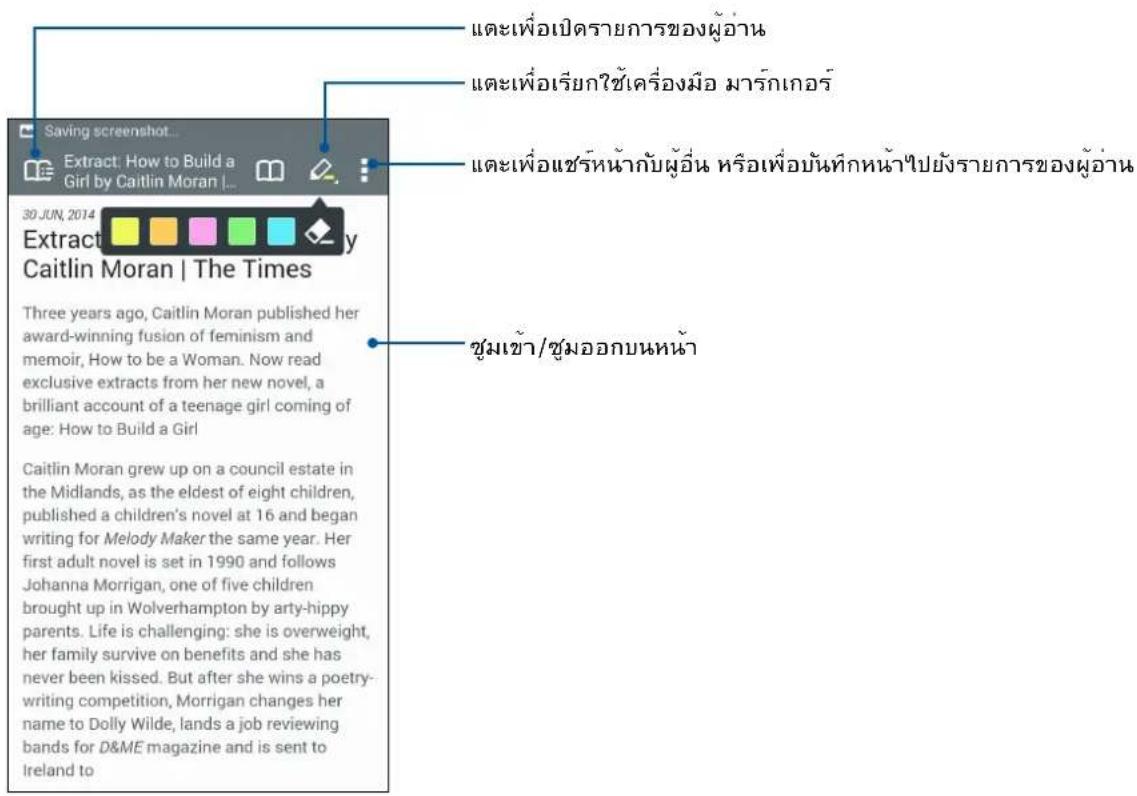
- แต่ไอตอน Smart Reader Mode (โหมดสมาร์ตรีดเตอร์) เพื่อลบรายการที่ไม่จำเป็นหรือเบี่ยงเบนความส์นใจใด ๆ ออก ไป และแสดงเฉพาะเนื้อหาหลักของหน้าเท่านั้น
-
จากหน้า Smart Reader Mode (โหมดสมาร์ตรีดเตอร์) ให้恰当ดังนี้:
-
แต่เพื่อแสดงรายการของผู้อ่านของคุณ หรือหน้าที่บันทิกไว้
- แต่เพื่อเปตเครื่องมือ มารักเกอร์ และเลือกสีที่คุณชอบจากนั้นบาดเหนือข้อความที่คุณต้องการไฮไลด์
- หุบสองนั่วเข้าหากนั้น หรือแยกสองนั่วออกจากกันเพื่อชุมออก/ชุมเข้าบนหน้า
การล้างแคซ์ของเบาเชอร์
ล้างแคซของเบาเชอร์เพื่อลบไฟล้อินเทอร์เน็ตชั่วคราว เว็บไซต์ และคุกกี้ต่าง ๆ ซึ่งเก็บชั่วคราวอยู่ในเครื่อง Zen ของคุณ การทำ เช่นนี้ช่วยปรับปรุงสมรรถนะในการโหลดของเบาเชอร์ของคุณ
1.เปิดเบาเชอร์
2. แต่> Settings (การตั้งต่ํา) > Privacy & security
(ความเป็นส่วนตัว & ระบบป้องกัน) > Clear cache (ลางแต่)
3. คลิก OK (ตกลง) บนข้อความสามารถยืนยัน
อิเมล
เพิ่มแอค deformation Exchange, Gmail, Yahoo! Mail, Outlook.com, POP3/IMAP เพื่อที่คุณสามารถรับสร้างและเรียกดูอีเมลต่างฯจากอุปกรณ์ของคุณโดยตรงนอกจากนี้ คุณยังสํามารถซึ่งคร้ายชื่ออีเมลของคุณจากแอค deformationหลานี้ไปยังเครื่องZenของคุณ ได้ด้วย
สำดัญ! เครื่อง Zen ของคุณต้องเชื่อมต่อไปยัง Wi-Fi หรือเครือข่ายมือกือ เพื่อที่คุณสามารถเพิ่มบัญชีอีเมล หรือส่งและรับอีเมล จากบัญชีที่เพิ่มเข้ามาได้ สำหรับรายละเอียดเพิ่มเติม ดู Staying connected(เชื่อมตอดลอดเวลา)
การตั้งค่าแอดเคาท์อิเมล
ตั้งค่าบัญชื่อเมลส่วนตัวหรืออีเมลที่ทำงานที่ม่อยุ่แล้ว เพื่อที่คุณสามารถรับ อ่าน และส่งอีเมลจากเครื่อง Zen ของคุณได้
- จากหน้าจอโอ๘,แทบ Email (อิเมล) เพื่อเปิดแอพพ์ อิเมล
- แทบผู้ให้บริการเมลที่คุณต้องการตั้งค่า
- ป้อนอิเมลแอดเตรสและรหัสผ่านของคุณ และแทบ Next (ถัดไป)
หมายเหตุ: รอในขณะที่อุปกรณ์ของคุณตรวจสอบการตั้งค่าเมลเซิรีฟเวอร์ชาเข้าและขออกของคุณโดยอัตโนมดื
- กำหนด Account settings (การตั้งดําบัญช)ต่าง ๆ เช่น ความถี่การตรวจสอบกล่องจดหมายเข้า วันในการซังค์ หรือการแจ้งเตือนสำหรับอิเมลเข้า เมื่อกำเสร็จ แทป Next (ถัดไป)
- ป้อนชื่อแอดเคาที่คุณต้องการให้แสดงในข้อความออก จากนั้นแทป Next (ถัดไป) เพื่อลือกอินไปยังกลอง จะหมายเข้าของคุณ
หมายเหตุ: ภาคุณต้องการตั้งค่าบัญชีที่ทำงานของคุณบนเครื่อง Zen ไหล้อบถามการดังคาร์เมลจากผู้แลระบบเครือข่ายของ คุณ
การเพิ่มแอดเคาท้อิเมล
ภาคุณไม่มีบัญชื่อเมลที่มีอยู่เดิม คุณสามารถสร้างใหม่เพื่อที่คุณสามารถรับ อ่าน และส่งอีเมลตรงจากเครื่อง Zen ของคุณ
- จากหน้าจอวิยม, แทบ Email (อีเมล) เพื่อเปิดแอพพ์ อีเมล
- แทบ ■ > Settings (การตั้งค่า) จากนั้นเพิ่มแอดเคาท์อีเมล
- แทปผู้ให้บริการเมลที่คุณต้องการตั้งค่า
4.ปฏิบัติตามชั้นตอนเพื่อกำการตั้งค่าแอคเคาท์อีเมลใหม่ของคุณให้สมบูรณ์
หมายเหตุ: นอกจากนี้ คุณสํามารกดูขันตอนที่ 3 กึง 5 ในส่วน Setting up email accounts (การตั้งต่ําแอดเตาห์อีเมล) ของดูมือฉบับนี้เพื่อกำกระบวนการดังค่านี้ให้น สมบูรณ์ก็ได้
การตั้งค่าแอดเคาท์จีเมล
-
แทบ Google (กูเกิล) จากนั้นแทบ Gmail (จีเมล)
-
แทป Existing (ที่มีอย) และป้อนแอดเคาท์และรหัสผ่านจิเมลที่มีอยู่เดิมของคุณ จากนั้นแทป
หมายเหตุ:
- แทป New (ใหม่) ถ้าคุณไม่มีแอดเคาท์ Google
-
ในขณะที่กําลังสูงซื่อเข้าใช้ คุณต้องรอในขณะที่อุปกรณ์ของคุณสื่อสารกับเซิร์ฟเวอร์ Google เพื่อตั้งค่าแอดเคาทั้งของคุณ
-
ใช้แอดเคาท์ Google ของคุณเพื่อสำรองและกู้คินการตั้งค่าและข้อมูลของคุณ แทบ เพื่อลงชื่อเข้าใช้มังแอดเคาท Gmail ของคุณ
สำดัญ! ถ้าคุณมีแอตเคาทั้อเมลหลายรายการที่นอกเหนือจาก Gmail ให้ใช้แอพพ์ อีเมล เพื่อตั้งคาและเข้าถึง แอคเคาทั้อเมล หังหมดของคุณ
การส่งอิเมลเชิญเข้าร่วมกิจกรรม
คุณสามารถส่งอีเมลเชัญเข้าร่วมกิจกรรมได้จากเครื่อง Zen ของคุณ พร้อมกับตั้งค่าการแจ้งเตือนสำหรับกิจกรรม
-
จาก Home screen (หน้าจอหลัก) แตะที่ Email (อีเมล)
-
และ ■ > Meeting invitation (การเชัญประชุม)
-
ในฟิลด์ Event name (ชื่อกิจกรรม) ใส่ชื่อกิจกรรม
-
ในฟิลด์ Location (当たり前น่งที่ตั้ง) ใส่ถนน certainบล/เมือง/จังหวัด ประเทศ และรหัสไปรษณีย์ของสถานที่จัดกิจกรรม
-
ตั้งค่าการนับกอยหลังเป็น ON (เปิด) คุณจะได้การแจ้งเตือนการนับกอยหลังในแผนการแจ้งเตือนของ System (ระบบ) เป็นวันที่เหลือจนกว่ากิจกรรมนัจะจัดขึ้น
หมายเหตุ: สำหรับรายละเอียดบนแผนการแจ้งเตือนของ System (ระบบ) ดูที่ System notifications (การแจ้งเตือนของระบบ)
5 ในฟิลด์ Reminders (การเตือนความจำ) เลือกเวลาที่คุณต้องการจะให้แจ้งเตือนหรือเตือนความจำเกี่ยวกับกิจกรรม
หมายเหตุ: คุณจะได้รับการแจ้งเดือนของกิจกรรมเป็นกิจกรรม What's Next (มีอะไรใหม่) สำหรับรายละเอียดเพิ่มเติม ดูที่ What's Next (มีอะไรใหม่)
-
แตะที่ฟลด Guests (แขกรับเชิญ) และเลือกรายชื่อผู้ติดต่อที่คุณต้องการจะส่งคำเชิญ
-
หลังจากที่เสร็จแล้ว แตะที่ เพื่อบันทึกและออกจากระบบ
หมายเหตุ: นอกจากนั้นดุณสามารถส่งอีเมลคําเชิญได้จากแอป Calendar (ปฏิทิน) สำหรับ รายละเอียด ดูที่ Creating events (การสร้างกิจกรรม)
การตอบกลับอีเมลภายหลัง
เมื่อคุณได้รับอิเมล คุณสามารถตั้งค่าอิเมลเป็นตอบกลับอิเมลภายหลัง และคุณ sfามารถที่จะตอบกลับอิเมลนี้ในเวลาที่สะดวกได้จากแอบ Do It Later (ทำภายหลัง)
-
จาก Home screen (หน้าจอหลัก) แตะที่ Email (อิเมล)
-
เลือกอิเมลที่คุณต้องการจะตอบกลับภายหลังจากกล่องขาเข้าของคุณ
-
แตะ> Reply Later (ตอบกลับภายหลัง)
-
หากต้องการคืนค่าอีเมล และ Asus> Do It Later (กำหนดหลัง) จาก Home screen (หน้าจอหลัง)
หมายเหตุ: สำหรับรายละเอียดเกี่ยวกับการตอบกลับอิเมลภายหลัง ดูที่ Emailing now (การตอบกลับอิเมลทันท์)
ปฏิทิน
แอพพ์ ปฏิทิน อนุญาต์ให้คุณติดตามกิจกรรมสำคัญต่าง ๆ โดยใช้ เครื่อง Zen ควบคู่ไปกับการสร้างกิจกรรม คุณสามารถตั้งตัวเตือน หรือสร้างการนับถอยหลัง เพื่อใหม่นใจว่าคุณจะไม่ล้มโอภาสที่สำคัญเหล่านี้ นอกจากนี้ ระบบยังสามารถเก็บเหตุการณ์ต่าง ๆ เช่น วันเกิด และวันครบรอบต่าง ๆ ซึ่งคุณตั้งดาวสำหรับรายชื่อ VIP ของคุณด้วย
การสร้างเหตุการณ์
วิธีการสร้างเหตุการณ์:
- แบบ ASUS > Calendar (ปฏิทัน)
- แทบ New Event (กิจกรรมใหม่) เพื่อเริ่มการสร้างกิจกรรมใหม่
- ในหน้าจอ กิจกรรมใหม่ ป้อนรายละเอียดที่จำเป็นทั้งหมดของกิจกรรมของคุณ
- ตั้งค่าคุณสมบัติการนับถอยหลังเป็น ON (เปต) คุณจะได้รับประกาศการนับถอยหลังที่แผงการแจ้งเตือนระบบไปยังวันที่เหลือ อยู่ จนกระท่งเหตุการณ์นี้เกิดขึ้น
หมายเหตุ: สำหรับรายละเอียดเกี่ยวกับแผนการแจ้งเตือนระบบ ให้ตู้ System notifications (การแจ้งเตือนระบบ)
5 บนฟิลด Reminders (ตัวเตือน) เลือกเวลาที่คุณต้องการได้รับการแจ้ง หรือตัวเตือนเกี่ยวกับเหตุการณ์
- หลังจากที่เสร็จ แทบ เพื่อบันทึกและออก
การเพิ่มแอดเคาท์ไปยัง ปฏิทิน
นอกเหนือจากการสร้างกิจกรรมที่บันทักษณ เครื่อง Zen ของคุณแล้ว คุณยังสามารถใช้ ปฏิทิน เพื่อสร้างกิจกรรมที่จะมีการซิงค์ โดยอัตรานมติกับแอดเคาท้อนไสน์ของคุณ แต่แรกสุด คุณต้องเพิ่มแอดเคาที่เหล่านี้ไปยัง ปฏิทิน โดยใช้ขันตอน"Do"ไปนี้:
-
แทน ASUS > Calendar (ปฏิทัน)
-
แทน> Accounts (แอด deformation) > +
-
แทปแอดเคาที่คุณต้องการเพิ่ม
-
กำหนดขั้นตอนบนหน้าจอที่ปรากฏขึ้น เพื่อเพิ่มแอดเคาท์ใหม่ไปยัง ปฏิกิน
การสร้างกิจกรรมจากแอคเคาท์ของคุณ
หลังจากที่เพิ่มแอคเคาท์ออนไลน์ที่คุณต้องการซังคักษ็บ ปฏิทิน แล้ว
ขณะนี่คุณลํามารถใช่เครื่อง Zen ของคุณเพื่อสร้างการ
แจงเตือนสำหรับแอดเคาทออนไลนเหล่านี้ โดยการปฏิบัติตามขึ้นตอนเหล่านี้:
- แทน ASUS > Calendar (ปฏิทัน)
- แทบ New Event (กิจกรรมใหม่) เพื่อเริ่มการสร้างกิจกรรมใหม่
- ในหน้าจอ กิจกรรมใหม่ แทบ My Calendar (ปฏิทินของฉัน) เพื่อดูแอดเคาท์หังหมดที่ชิงคักับปฏิทิน ในปัจจุบัน
- แทปแอดเคาที่คุณต้องการสร้างกิจกรรมใหม่
- ในหน้างอ New event (กิจกรรมใหม่) ป้อนรายละเอียดที่จำเป็นทั้งหมดของกิจกรรมของคุณ
หมายเหตุ: บัญชื่ออนไลน์ของคุณต้องลูกเพิ่มไว้กับ Calendar (ปฏิทิน) เรียบร้อยแล้ว ก่อนที่คุณจะสามารถデータเนินการด้วยขั้นตอน ต่อไปนี้ได้ สําหรับรายละเอียดเพิ่มเติม โปรดดูส่วน Adding accounts to Calendar (การเพิ่มบัญชีไปยังปฏิทิน).
การเปิดทำงานการแจ้งเตือนสำหรับเหตุการณ์
เปิดฟังก์ชั่นการแจ้งเตือนจากแอป Calendar (ปฏิทิน)
เพื่อรับตัวเตือนและการแจงเตือนสำหรับเหตุการณ์พิเศษตาง ๆ เช่น วันเกิด
วันครบรอบ การประชุม และกิจกรรมสำคัญอื่น ๆ ที่มีความหมายกับคุณ
- แทน ASUS > Calendar (ปฏิทัน)
- แทน ■ > Accounts (แอดเตาท์)
- แตะบัญชีชั่งคุณต้องการรับการแจ้งเตือนจาก
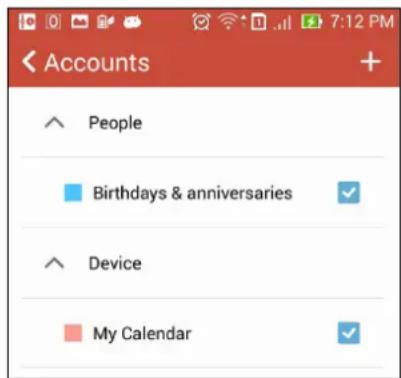
- สำหรับรายละเอียดในการตั้งค่าการแจ้งเตือนกิจกรรมเกี่ยวกับ VIP ของคุณ ดู Adding an event to a VIP contact (การเพิ่มเหตุการณ์ไปยังรายชื่อ VIP)
- รับการแจ้งเตือนหรือตัวเตือนเป็น What's Next (มีอะไรกัดไป)
อะไรถัดไป
อย่าพลาดกิจกรรมสำคัญ การออกใบท่องเที่ยวหมกลางแสงแตด หรือการรับข้อความ/อิเมล/สํายจากผู้ที่คุณเชื่น ชอบ ตั้งคาดการกรรมทาง ๆ บนปฏิทินของคุณ รายการโปรต และกลุ่ม VIP หรือการตั้งคําการอัฟเตตสภาพอากาศ เพื่อรับการแจงเตือน และตัวเตือน valมีอะไรถัดไป ดูการแจ้งเตือน What's Next (อะไรถัดไป) ของคุณจากหน้าจอล็อค, แผนการแจ้งเตือนระบบ และวัดเจตหรือแอพพ์ What's Next (อะไรถัดไป)
การรับตัวเตือนเหตุการณ์
วิธีการรับการแจ้งเตือนและตัวเตือนเหตุการณ์ มีอะไรถัดไป ของคุณ ให้กำตั้งนี้:
- ตั้งคาข้อมูลเหตุการณ์ของ VIP ของคุณ เช่น วันเกิด หรือวันครบรอบบนแอป Contacts (รายชื่อ) สำหรับรายละเอียด ดู Adding an event to a VIP contact (การเพิ่มเหตุการณ์ไปยังรายชื่อ VIP)
- คุณสามารถส่งคำเช็ญเข้าร่วมกิจกรรม และตั้งเวลาการแจ้งเตือนใน envelop Email (อีเมล) สําหรับ รายละเอียด ดูที่ Emailing invites to events (การส่งอื่ mealเซ็ญเข้ารวมกิจกรรม)
- คุณสามารถตั้งค่าเหตุการณ์ และตั้งค่าเวลาตัวเตือนในYO Calendar (ปฏิทิน)สำหรับรายละเอียด ดู Creating events (การสร้างเหตุการณ์)
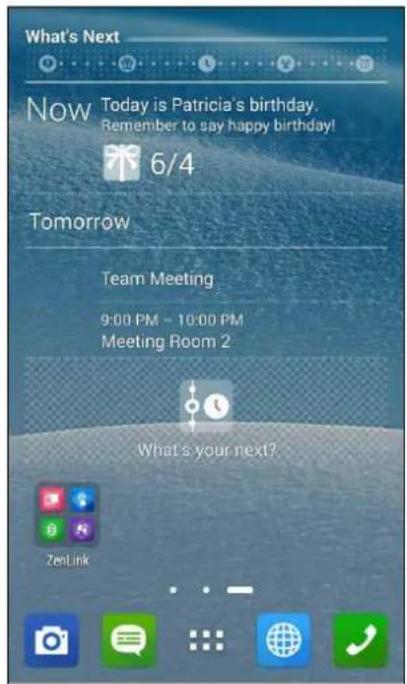
การยอมรับหรือการปฏิเสธคำเชี่ญไปยังเหตุการณ์
ตั้งค่าบัญชื่อเมลของดุณในแอป Email (อิเมล) เพื่อส่งหรือรับอิเมล เช่น คำเชัญไปยังเหตุการณ์ เมื่อดุณยอมรับคำเชัญอิเมล เหตุการณจะถูกซิงค์กับแอป Calendar (ปฏิทิน)
หมายเหตุ: สำหรับรายละเอียดเพิ่มเติม ดูที่ Email (อีเมล) และ Calendar (ปฏิทิน)
สำดัญ! เครื่อง Zen ของคุณต้องเชื่อมต่ออยุ่กับ Wi-Fi หรือเครือข่ายมือถือเพื่อรับคำเซญทางอิเมล หรือการแจ้งเตือนที่เกี่ยวข้องกับ เหตุการณ์ สำหรับรายละเอียดเพิ่มเติม ดู Staying connected (เชื่อมต่อตลอดเวลา).
วิธีการยอมรับหรือปฏิเสธคำเซียุ่
- แตะคำเชิญอีเมลของคุณเพื่อเปิดขึ้นมา
- แต่ Yes (ไข่) เพื่อยอมรับ หรือ No (ไม่) เพื่อบผู้เสธคําเช็ญ การตอบกลับของคุณจะถูกส่งอิเมลไปยังผู้จัดกิจกรรมหรือเจ้า ภาพ
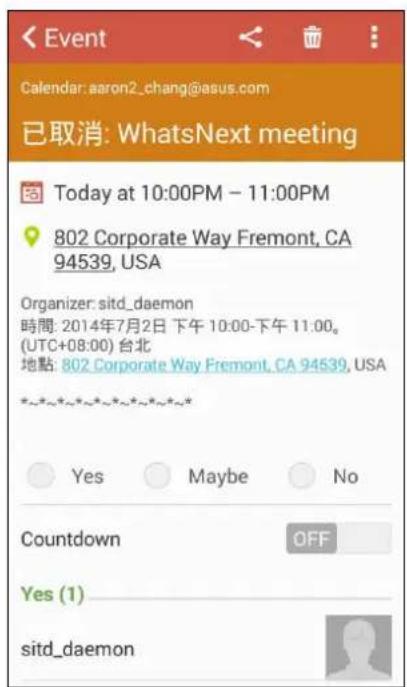
การรับการแจ้งเตือนที่เกี่ยวข้องกับเหตุการณ์
เมื่อคุณยอมรับการเช็ญไปยังเหตุการณ์ คุณจะได้รับการเตือนถึงการเปลี่ยนแปลงใด ๆ ไปยังเหตุการณ์ เช่น การเลื่อน การรูยกเลิก การเปลี่ยนสุกานุที่จัดกิจกรรม หรือการเลื่อนกำหนดการจัด เป็นตนเองแต่งเดือนที่เกี่ยวของกับเหตุการณ์เหล่านั่ง จะถูกประกาศขน หน่างอล้อด แผนการแจ้งเตือนระบบ และวัดเจ็ดหรือแอบ What's Next (มีอะไรกัดไป)
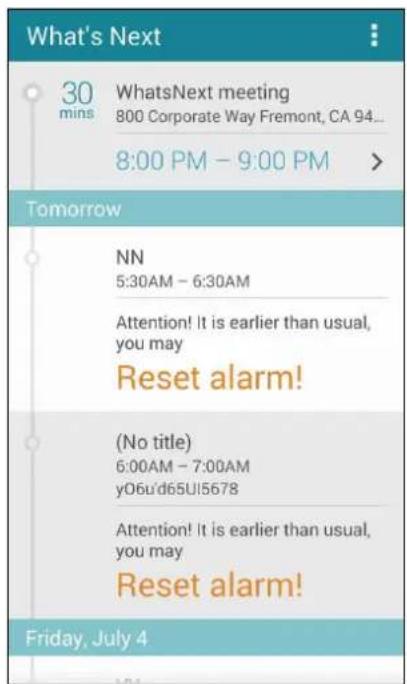
เริ่มการแจ้งเตือนเหตุการณ์
ส่องสามารถที่ก่อนที่จะถึงเหตุการณ์ คุณจะได้รับตัวเตือนว่าเหตุการณ์กำลังจะเริ่มขึ้น คุณสามารถโทรบอกผู้จัดงานหรือเจ้าภาพใดว่า คุณกำลังจะไปส้าย
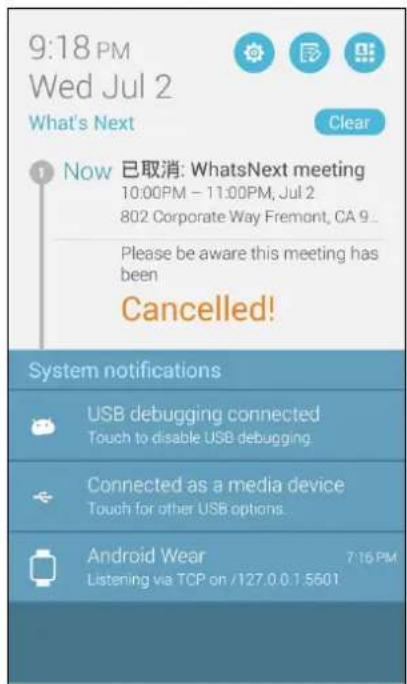
การแจ้งเตือนเหตุการณ์ที่ยกเลิก
คุณจะได้รับการแจ้งเตือนการยกเลิกผ่านอิเมล เมื่อผู้จัดงานหรือเจ้าภาพยกเลิกเหตุการณ์
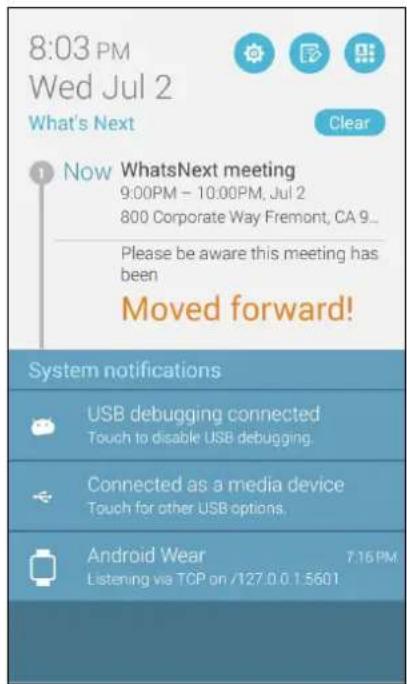
การแจ้งเตือนเหตุการณ์ที่มีกำหนดการใหม่
คุณจะได้รับการแจ้งเตือนถ้าเหตุการณ์ลูกเลือก กำหนดเวลาใหม่ หร้อย้ายไปยังสถานที่อื่น
การรับอํปเตตสภาพอากาศ
รับอัปเดต AccuWeather® แบบเรียลใหม่水面หรับถ้าแหน่งปัจจุบันของคุณ หรือส่วนอื่น ๆ ของโลกทุกชั่วโมง หรือนานถึง 12 ชั่วโมง คุณสามารถวางแผนล่วงหนาเป็นเวลานานถึงเจ็ด (7) วันตายการพยากรุณ์สภาพอากาศ 7 วัน หรือแต่งตัวให้เหมาะสมกับอุณหภูมิของ AccuWeather RealFeel® นอกจากนี้ คุณยังสามารถดูดัชนี UV หรือดัชน์ผลพิษทางอากาศแบบเรียลใหม่ เพื่อช่วยให้คุณเตรียม มาตรการการบ้องกันที่จำเป็นจากรังสือลตราไวโอเลต หรือผลพิษทางอากาศอิกด้วย
- ก่อนที่จะรับอัปเตตสภาพอากาศ ให้แน่ใจว่า:
- Wi-Fi หรือเครือข่ายมือกือเปิดอยู่เมื่อคุณอยู่ในอาคาร และ GPS เปิดอยู่เมื่อคุณอยู่นอกอาคาร
- เปิดการเข้าถึงDoneแห่งจา>Settings (การตั้งดํา) > Location access (การเข้าถึงDoneแห่ง)
- เรียกใช้แอบ Weather (สภาพอากาศ) โดยใช้หนึ่งในสองวิธีเหล่านี้:
- Weather (สภาพอากาศ)
- จากหน้าจอวโมของเครื่อง Zen ของคุณ และไอคอนสภาพอากาศ
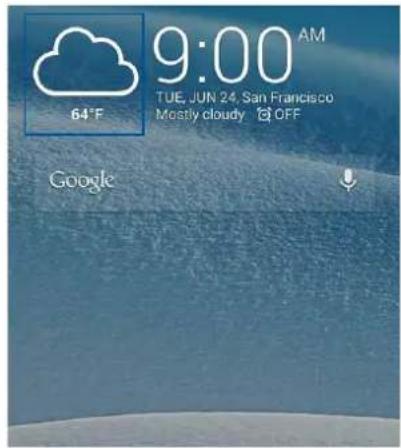
-
แตะ > Edit (แก้ไข) จากนั้นแตะ +
-
Inกล่องดันหา ป้อนเมืองหรือพื้นที่ ซึ่งคุณต้องการดูอปิเตตสภาพอากาศ
-
รอสักครู์ ในขณะที่เครื่อง Zen ของคุณรับข้อมูลเกี่ยวกับสภาพอากาศ ข้อมูลสภาพอากาศของเมืองหรือพื้นที่จะถูกเพิ่มไป ยังรายการตําแหน่งของคุณ แตะข้อมูลส์ภาพอากาศของเมืองหรือของพื้นที่ที่คุณต้องการแสดงบนวิตเจ็ด What's Next (มีอะไรถัดไป) บนหนาจอโอ่ม
การแสดงพยากรณ์สภาพอากาศ 7 วัน
เมื่อคุณไดรับอปเดต AccuWeather® เรียลใหม่ของทำาแหน่งปัจจุบันของคุณ คุณจะเห็นพยากรรณ์สภาพอากาศ 7 วันถัดไปด้วย คุณ
สำมารกแสดงพยากรณ์อากาศ 7 วันบนวิดเจ็ด What's Next (มีอะไรกด้ไข) บนหน้าจอโอ้มได้
-
จากหน้างอวิธม กดยาวขนวัดเจ็ด Weather (สภาพอากาศ) จนกระทั้งชอบปรากฏขึ้น
-
ลากจุดขอบด้านล่างลง จนกระทั้งการพยากรณ์อากาศ 7 วันแสดงอย่างสมบูรณ์
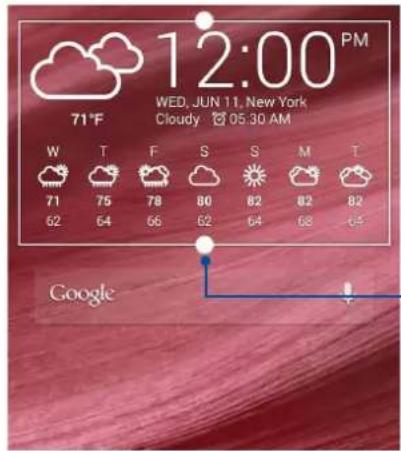
ลากลงเพื่อแสดงพยากรณ์อากาศ 7 วัน
ทำภายหลัง
จัดการได้แม้กระทั้งสิ่งที่น่าราคาญที่สุดในชั่วิตที่วุ่นวายของคุณ แม้ในขณะที่คุณยุ่งมาก คุณก็สามารถตอบกลับอีเมล ข้อความ SMS โทรกลับ อ่านชาวสารออนไลน หรือเพิ่มงานที่ต้องทำที่สำคัญ อื่น ๆ โดย่างสะดวก
ทำเครื่องหมายข้อความหรืออีเมลที่ยังไม่ได้อ่าน เว็บเพจที่น่าสนใจ และสายที่ไม่ได้รับของคุณเป็นรายการ Reply Later (ตอบกลับภายหลัง), Read Later (อ่านภายหลัง) หรือ Call Later (โทรภายหลัง) รายการที่ถูกทำ เครื่องหมายเหล่านี้จะถูกเพิ่มไปยังงาน ทำภายหลัง ของคุณ และคุณสามารถ ทำงานเหล่านี้ได้นเวลาที่สะดวก
หมายเหตุ:
- แอพพ์ของบริษัทธิ์นที่สนับสนุนทำภายหลัง ประกอบด้วย Google Maps, Google Chrome, Google Play, YouTube และ iMDB
- ไม่ใช่ทุกแอพพ์สามารถแขร์ และเพิ่มงานไปยัง ทำภายหลัง ได้
การเพิ่มงานที่ต้องทำ
สร้างงานที่ต้องทำที่มีความสำคัญ เพื่อจัดระเบียบงานหรือกิจกรรมทางสั่งคมในชีวิตแบบมืออาชีพ หรือชีวิตในสังคมของคุณ
- จากหน้างอวิยม และ ASUS > Do It Later ( qtําภายหลัง)
- แตะ ภากนั้นกรอกข้อมูลที่จำเป็น
- ภาคุณต้องการตั้งระดับความสำคัญ เลือก High (สูง) ในฟิลด Importance (ความสำคัญ)
- เมื่อทำเสร็จ แตะ OK (ตกลง)
การจัดลำดับความสำคัญของงานที่ต้องทำ
ตั้งคาระดับความสำคัญของงานที่ต้องทำของคุณ เพื่อที่คุณสามารถจัดลำดับความสำคัญของงาน และลงมือ Pickางานได้อย่างเหมาะสม
- จากหน้าจอวิธ์ม และ ASUS > Do It Later (กำหนดหลัง)
- แตะงานที่คุณต้องการตั้งค่าว่ามีความสำคัญสูงสุด
- ภายใต้ฟิลด์ Importance (ความสำคัญ) ในหน้างองาน เลือก High (สูง)
- เมื่อกำเสร็จ แตะ OK (ตกลง)
หมายเหตุ: งานที่ต้องทำที่มีความสำคัญสูง ถูก Tianเครื่องหมายเป็น 1 บริษการ Do It Later (ทำกายหลัง) ของคุณ ทั้งนี้เพื่อไห คุณเห็นได้อย่างรวดเร็วว่างานที่ต้องทำงานใดที่จำเป็นต้องได้รับการดำเนินการทันที่
การโทรกลับเดี่ยวนี้
เมื่อคุณตั้งค่าสายที่สําคัญเป็นงานที่ต้องโทรภายหลังไว้ก่อนหน้า คุณสวัมารถเรียกตู และโทรกลับเมื่อคุณมีเวลาโทรได้จากแอบ Do It Later (ทำภายหลัง)
- จากหน้าจอวโรม แต่ ASUS > Do It Later (กำหนดหลัง)
- เลือกส่ายที่คุณต้องการโทรกลับ จากนั้นแตะ Call now (โทรเดี่ยวนี้)
หมายเหตุ: สำหรับรายละเอียดในการตั้งค่าสายเป็นงานโทรภายหลัง ดู:
- Set callbacks for incoming calls (การตั้งดําการโทรกลับสำหรับสายเรียกเข้า)
- Set callbacks for missed calls (การตั้งค่าการโทรกลับสำหรับส่วยที่พลาด)
การตอบกลับอิเมลทันที่
คุณสามารถทำเครื่องหมายที่อีเมลเป็นงานตอบกลับภายหลัง และตอบกลับอีเมลภายหลัง จากแอป Do It Later (ทำการะหลัง)
- จาก Home screen (หน้าจอหลัก) แตะที่ Asus > Do It Later ( faitภายหลัง)
- เลือกอีเมลที่คุณต้องการตอบกลับทันที่ จากนั้นแตะที่ Reply now (ตอบกลับทันที่) .
- เมื่อเสร็จแล้ว แตะที่ เพื่อกำเครื่องหมายที่งานเป็นเสร็จแล้ว
หมายเหตุ: สำหรับรายละเอียดเกี่ยวกับการตั้งค่าอีเมลเป็นงานตอบกลับภายหลัง ดูที่ Emailing later (การตอบกลับอีเมลภายหลัง)
การอ่านเนื้อหาออนไลนต่อเดี่ยวนี้
คุณสามารถเรียกหน้าที่คุณกำเครื่องหมายเป็นงานที่จะอ่านภายหลังไว้ก่อนหน้า และทำการอ่านต่อเมื่อสะตวกได้จากแอป Do It Later (ทำภายหลัง)
- จากหน้างอวิยม แตะ ASUS > Do It Later (ทำภายหลัง)
- เลือกหน้าที่คุณต้องการอ่านเดี่ยวนี้ จากนั้นแตะ Read now (อ่านเดี่ยวนี้)
- เมื่อเสร็จแล้ว แตะที่ เพื่อกำเครื่องหมายที่งานเป็นเสร็จแล้ว
หมายเหตุ: สำหรับรายละเอียดในการตั้งค่าหน้าเป็นงานอ่านภายหลัง ดู Reading the pages later (การอ่านหนาต่าง ๆ ในภายหลัง).
การตอบกลับเดี่ยวนี้
เมื่อคุณตั้งค่าข้อความ SMS เป็นงานที่ต้องตอบกลับในภายหลังไว้ก่อนหน้า คุณสามารถเรียกดู และตอบกลับข้อความเมื่อสะดวกได้ จากแอบ Do It Later (ทำภายหลัง)
- จากหน้าจอโอ้ม แตะ ASUS > Do It Later (กำหนดหลัง)
- เลือกข้อความ SMS ที่คุณต้องการส่งการตอบกลับไปยัง จากนั้นแตะ Reply now (ตอบกลับเดี่ยวนี้)
- เมื่อเสร็จแล้ว แตะที่ เพื่อกำเครื่องหมายที่งานเป็นเสร็จแล้ว
หมายเหตุ: สำหรับรายละเอียดในการตั้งค่าหน้าเป็นงานอ่านภายหลัง ดู Messaging later (การส่งขอความภายหลัง)
การผลงานที่ต้องทำ
คุณสามารถลบงานที่เสริจแล้ว งานที่เกินเวลา หรืองานที่ต้องทำที่ไม่จำเป็นจากแอป Do It Later ( Gain าภัยหลัง)ได้
- จากหน้าจอวิธ์ม และ ASUS > Do It Later (กำหนดหลัง)
- แต่งงานที่คุณต้องการลบจากรายการ จากนั้นแต่ Delete (ลบ)
Supernote (ชุปเปอร์โนต)
เปลี่ยนการจดบันที่กที่น่าเปื่อไปเป็นกิจกรรมส์นุก ๆ
และสร้างส์รรคซึ่งซิงคกับขอมูลมือถือของคุณ Hydeใช Supernote (ชุบเปอร์นต)
แอพพ์ที่เรียนรัการใช้งานได้เองนี้
อนุญาตใหญ่สร้างบันทึกที่มีการจัดระเบียบตามสมุดบันทึก โดยการเขียนหรือว่าด
ลงบนทัชสกรีน โดยตรง ในขณะที่กำลังสร้างบันท์ก
คุณสามารถเพิ่มไฟลุมลัดดิมีเดียจากแอพพอื่น ๆ และแขรบันที่ก ผ่านเครือขายสัตมออนไลน หรือแอดเคาที่เก็บข้อมูลบนคลวดดของคุณก็ได้
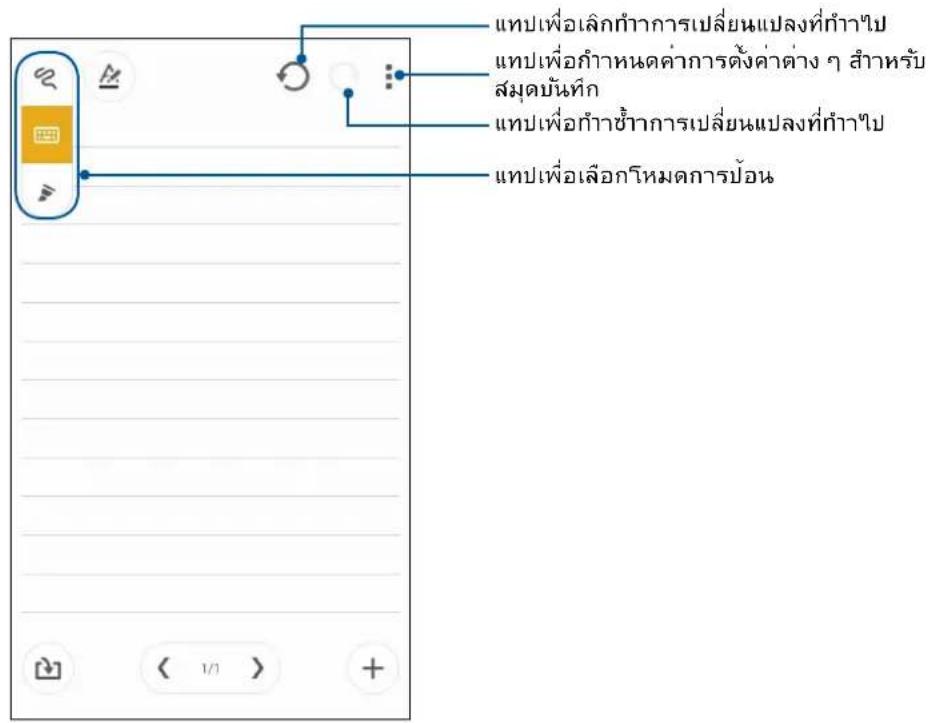
การทำความเข้าใจไอคอนต่าง ๆ
ขั้นอยู่กับโหมดการป้อนที่คุณเลือก ไอตอนเหล่านี้จะปรากฏขึ้นในขณะที่คุณจดบันทักษน SuperNote (ชุ่ปเปอร์โนต)

เลือก Froมดพิมพันี้ เมื่อคุณต้องการใช้แบ้นพิมพับนหน้าจอเพื่อป้อนบันทักของคุณ

เลือกโหมดเชียนนี้ เมื่อคุณต้องการจดด้วยลายมือ หรือเขียนบันทึกของคุณเอง

เลือกポイントดาวนี้ เมื่อคุณต้องการสร้างภาพวาด หรือลายเส้น

เมื่อยู่ในโหมดเขียนหรือโหมดพิมพ์ แทบทไอคอนนี้เพื่อเลือกน้ำหนักและสีของข้อความ

เมื่ออยู่ใน Holmesววด แทบทไอคอนนี้เพื่อเลือกเครื่องมือการววดภาพที่จะใช้และสี่ของปากกา หรือขนาด

เมื่อยู่ในโหมดวาด แทบทไอคอนนี้เพื่อลบเนื้อหาบางอย่างในบันที่กของคุณ

설탕ไอตอนนี้เพื่อถ่ายภาพหรือวิตีโอ บันทึกเสียง เพิ่มประทับเวลา และสั่งอื่น ๆ ไปยังบันทึกของคุณ

설탕ไอคอนนี้ เพื่อเพิ่มหน้าใหม่ใบยังสมุดบันที่กของคุณ
การสร้างสมุดบันทึก
ในการสร้างไฟล์ใหม่โดยใช้ Supernote (ซุปเปอร์โนัต) ให้ำตามขั้นตอนต่อไปนี้:
- แทป Supernote (ซุปเปอร์นัต)
- แบบ Add a new notebook (เพิ่มสมุดบันทึกใหม่)
- ตั้งชื่อไฟล์ และเลือก Pad (แพด) หรือ Phone (โทรศัพท์) เป็นขนาดหน้า
- เลือกแม่แบบ และเริ่มเขียนบันทึกของคุณ
การแขรัสมุดบันทึกบนคลาวด์
คุณสามารถแขรัสมุดบันทึกของคุณบนคลาวด์โดยใช้ข้นตอนต่อไปนี้:
- บนหน้าจอหลักของซับเปอร์นัด แทปสมุดบันที่กที่คุณต้องการแข็คล้างไว้
- ในหน้างอื่นที่ปรากฏชั้น แทป Enable cloud sync (เปิดทำงานการซึ่งด์คลาวด์)
- ป้อนชื่อผู้ใช้และรหัสผ่านของแอคเคาท์ ASUS WebStorage ของคุณเพื่อดำเนินการซังด์สมุดบันท์กของคุณ ไปยังคลาวด์
- หลังจากที่สมุดบันทึกถูกซิงค์ไปยังคลาวด์สำเร็จแล้ว ไอคอน คลาวด์จะปรากฏที่ส่วนบนของสมุดบันทึกที่แชร์
การแขรับน้ําทึกไปยังคลาวด์
นอกจากสมุดบันที่กของคุณแล้ว คุณยังสามารถแขรับนัทที่แต่ละรายการจาก Supernote (ชุปเปอร์นต) ของคุณไปยังแอคเคาท์ ที่เก็บข้อมูลบนคลาวดของคุณได้ด้วย ในการดำเนินการ:
1.เปิดสมุดบันที่กชั่งบรรจุบันที่กที่คุณต้องการแขร์
2. แทบด้างบันทึกที่คุณต้องการแขร์
3. ในหน้าจอที่ปรากฏชั้น แทบ Share (เซร์)
จากนั้นเลือกซนิดของรูปแบบไฟล์ที่คุณต้องการเซร์ไปเป็น
4. ในหน้าจุออกด้ําไป เลือกแอตเคาที่เก็บข้อมูลบนคลาวด์
ชั่งคุณต้องการแขรับนัทกของคุณ
5. ถําเนินการตามขั้นตอนต่อมาให้เสร็จ เพื่อแขรับนัทกที่เลือกของคุณ
ตัวจัดการไฟล์
การใช้ตัวจัดการไฟล อนุญาตให้คุณคนหาและจัดการข้อมูลของคุณ ทั้งบนที่เก็บข้อมูลภายในของเครื่อง Zen และ อุปกรณ์เก็บข้อมูลภายนอกที่เชื่อมดอยู่ไดอย่างง่ายดาย
การเข้าถึงที่เก็บข้อมูลภายใน
ในการเข้าถึงที่เก็บข้อมูลภายใน:
-
แบบ ■■■ File Manager (ตัวจัดการไฟล์)
-
แทป => Internal storage (ที่เก็บข้อมูลภายใน) เพื่อดูเนื้อหาของ เครื่อง Zen ของคุณจากนั้นแทปรายการเพื่อเลือก
การเข้าถึงอุปกรณ์เก็บข้อมูลภายนอก
ในการเข้าถึงอุปกรณ์เก็บข้อมูลภายนอก:
- ใส่ไมรัคร SD การดลงในเครื่อง Zen ของคุณ
หมายเหตุ: สำหรับรายละเอียดเพิ่มเติม ให้ดูส่วน การติดตั้งการดัหน่วยความจำ ในคู่มือผู้ใช้นี้
-
แบบ File Manager (ตัวจัดการไฟล์)
-
แทบ > MicroSD เพื่อแสดงเนื้อหาของไมโคร SD การดของคุณ
การเข้าถึงที่เก็บข้อมูลบนคลาวด
สำด้วย! ให้นใจว่า Wi-Fi หรือเครือข่ายมือก็อเปิดทำงานบนเครื่อง Zen ของคุณ สำหรับรายละเอียด ดู Staying connected (เชื่อมต่อตลอดเวลา)
ในการเข้าถึงไฟล์ที่บันทึกบนแอดเคาทัที่เก็บข้อมูลบนคลวด์ของคุณ:
-
ステป File Manager (ตัวจัดการไฟล์)
-
แทปจากนั้นแทปตําแหน่งของที่เก็บข้อมูลบนคลาวด์ภายใต้ Cloud Storage (ที่เก็บข้อมูลบนคลาวด์)
Declavd
สำรองข้อมูลของคุณ, ชังค์ไฟลระหว่างอุปกรณต่าง ๆ และแชร์ไฟลอย่างปลอดภัยและเป็นส่วนตัวผ่านแอดเคาทัคลาวด เช่น ASUS WebStorage, Drive, OneDrive และ Dropbox
ASUS WebStorage
ลุงทะเบียน หรือลงชื่อเข้าใช้ยัง ASUS WebStorage และรับพื้นที่เก็บข้อมูลบนคลวดัพรี ภายใหม่โดยอัตโนมผิดi สําหรับแขร์ทันที, ซังค์ไฟลระหว่างอุปกรณ์ต่าง ๆ หรือแขร์ไฟลผ่านแอดเคาท ASUS WebStorage ของคุณ
หมายเหตุ: ในการใช้ฟังกั่นการอัพวิหลอดอัตโนมัติ ให้เปิดทำงาน Instant Upload (อัพวิหลดทันที) จาก Settings (การตั้งค่า) > Instant Upload (อัพวิหลดทันที) ใน ASUS WebStorage ของคุณ
สำด้วย! ให้น่ใจว่า Wi-Fi หรือเครือข่ายมือถือเปิดกํางานบนเครื่อง Zen ของคุณ สำหรับรายละเอียด ดู Staying connected (เชื่อมต่อตลอดเวลา)
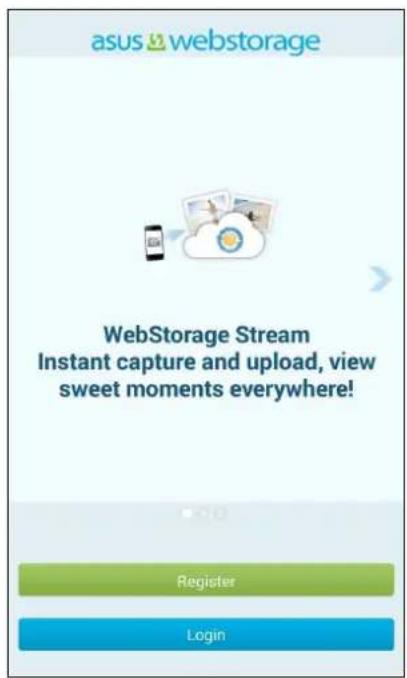
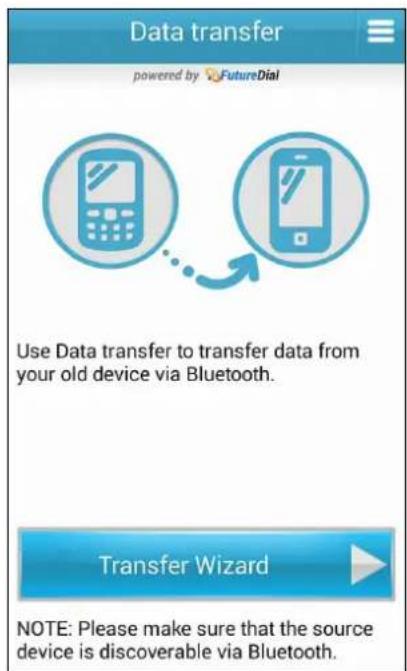
กายโอนข้อมูลของคุณ เช่น รายชื่อ รายการปฏิทิน หรือขอความ SMS จากอุปกรณมื้อเครื่องเก่าไปยังเครื่อง Zen ของคุณ ผ่านเทคนิลยืบลูทูธ
วิธีการใช้การถ่ายโอนข้อมูล:
- จับคู่อุปกรณ์มือก็อเครื่องเก่าของคุณกับเครื่อง Zen ผ่านบลุทูธ
หมายเหตุ: สำหรับรายละเอียดเพิ่มเติมเกี่ยวกับการจับคู่อุปกรณ์ ดู Pairing your Zen device to a Bluetooth device (การจับคู่เครื่อง Zen ของคุณไปยังอุปกรณ์ Bluetooth®).
-
บนเครื่อง Zen ของคุณ ลำเนินการต่อใบนี้เพื่อเปิดหน้างอ Settings (การตั้งค่า):
-
เปิด Quick setting (การตั้งค่าด่วน) จากนั้นแตะ
- แต่ Settings (การตั้งดํา)

-
จากหน้างอแอปทั้งหมด และ Data transfer (ถ่ายジョンข้อมูล)
-
แตะ Transfer Wizard (ตัวช่วยสร้างการถ่ายโอน) จากนั้นกำหนดข้นตอนบนหน้าจอ เพื่อทำกระบวนการถ่ายโอนขอมูลให้ เสร็จ
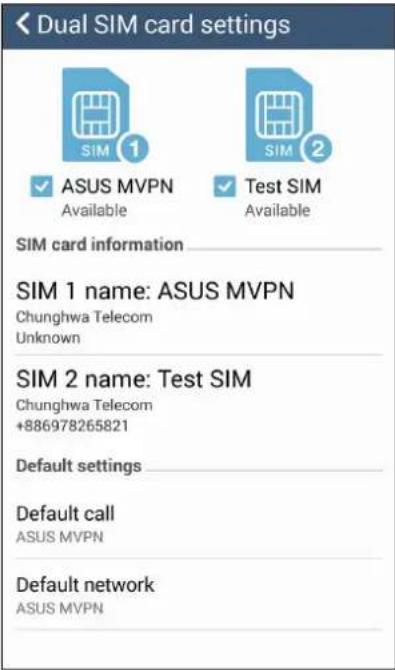
คุณสมบัติ SIM คู่ของ เครื่อง Zen ของคุณ ใช้สําหรับจัดการกับการตั้งค่าต่าง ๆ ของไมโคร SIM การด์ที่ติดตั้งเข้ามา ในเครื่อง ด้วยคุณสมบัตินี้ คุณสามารถเปิดทำงาน/ปิดทำงานไมโคร SIM การด์, กำหนดชื่อ SIM หรือตั้งค่ากรด หน่งเป็นเครือข่ายที่เลือกใช้ได้
การเปลี่ยนชื่อไมรัคร SIM การัดของคุณ
เปลี่ยนซื้อของไมโคร SIM การดของคุณบน เครื่อง Zen เพื่อที่คุณสามารถระบุการด่าง ๆ โดยยางง่ายตาย
ในการเปลี่ยนชื่อของไมโคร SIM การดของคุณ แทป ชื่อ SIM1: SIM1 หรือ ชื่อ SIM2: SIM2 จาก นั้นป้อนชื่อ สำหรับไมโคร SIM การดของคุณ
หมายเหตุ: ถ้า SIM ของคุณมาจากผู้ให้บริการมือถือที่แตกต่วงกัน เราแนะนําให้คุณใช้ชื่อของผู้ให้บริการเป็นชื่อ SIM ของคุณ ถ้า SIM ทั้งสองมาจากผู้ให้บริการมือถือเดี่ยวกัน เราคาแนะนําให้คุณใช้หมายเลขมือถือเป็นชื่อ SIM ของคุณ
การกำหนดไมโคร SIM การดเริ่มต้น
กำหนดไมโคร SIM การด์เบ็น SIM ที่เลือกใช้อนันดับแรกสําหรับสายสนทา และบริการข้อมูลต่าง ๆ
SIM การดสำหรับสายสนทา
เมื่อคุณโทรออก เครื่อง Zen ของคุณจะใช้ไมโคร SIM การดที่เลือกใช้เพื่อเชื่อมต่อส่าย
ในการกำหนดไมโคร SIM การดสําหรับสายทนทา แทป Voice call (สายสนทา) จากนั้นแทป SIM ที่คุณต้องการใช้
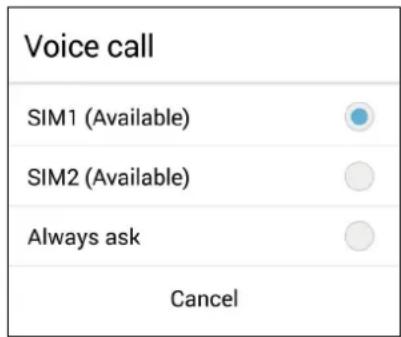
สำด้วย! คุณสามารถใช้คุณสมบัตินี้ได้เฉพาะเมื่อคุณโทรจากการรายชื่อของคุณเท่านั้น
SIM การดสำหรับบริการข้อมูล
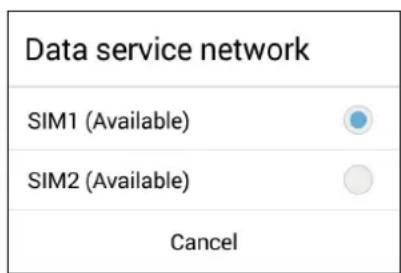
ในการกำหนดไมโคร SIM การดสําหรับบริการข้อมูล แทบ
Data service network (เครือขายบริการข้อมูล) จากนั้นเลือกระทรวง SIM1 หรือ SIM2
เครื่อง Zen ของคุณมีวิธีการโทรออกหลายรูปแบบ โทรหาเพื่อนของคุณจากราการรายชื่อ หมุ่นแบบอัจฉริยะเพื่อกำการโทร อย่างรวดเร็ว หรือป้อนหมายเลขโทรต่วนเพื่อโทรไปยังรายชื่อที่คุณโทรบ่อย ๆ
หมายเหตุ: จัดระเบียบรายชื่อของคุณในแอบ Contacts (รายชื่อ) สําหรับรายละเอียด ดู Managing contacts (การจัดการรายชื่อ)
การเปิดแอบ Phone (โทรศัพท์)
จากหน้างอโฮมของคุณ ดําเนินการต่อไปนี้เพื่อเปิดแอบ Phone (โทรศัพท์):
• แคะ
- แต่ Phone (โทรตั้งพ์)
การหมุนหมายเลขโทรศัพท์
ใช้แอบ Phone (โทรค์พท์) เพื่อหมุนหมายเลขโทรค์พท์โดยตรง
- จากหน้าจอโอฆของคุณ และ Asus > Contacts (รายชื่อ) จากนั้นแตะบุ่มตัวเลข
- เลือจากบุ่มโทร SIM1 หรือ SIM2 เพื่อหมุนหมายเลข
หมายเหตุ: ลักษณะของปุ่มโทรอาจแตกต่างจากนี้ ชั้นอยู่กับการตั้งค่าที่คุณฑาไปยังไมโคร SIM การด ของคุณ สําหรับรายละเอียด เพิ่มเติม ดู Dual SIM feature (คุณสมบัติ SIM ดู)
การหมุนหมายเลขต่อ
เมื่อคุณจำเป็นต้องโทร®ไปยังหมายเลขที่มีหมายเลขต่อ คุณสามารถใช้ขันตอนต่อไปนี้เพื่อข้ามส่วนที่เป็นเสียงพูดได้
พรอมต์สำหรับการยืนยันหมายเลขต่อ
คุณสามารถใส่พรอมด์การยืนยันสำหรับหมายเลขต่อหลังจากที่หมุนหมายเลขหลัก
- จากYOY Phone (วิทยาลัย) ปั่วปะนักด้านที่มีนี้
- แตะ # ค้างไว้ เพื่อใส่พรรณตักรยืนยัน ซึ่งจะแสดงด้วยเครื่องหมายเชมิโคลอน (;)
- เลือจากปุ่มโทร SIM1 หรือ SIM2 เพื่อกำการโทร
- เมื่อระบบถาม และ Yes (ใช่) เพื่อยืนยันหมายเลขต่อ
การหมุนหมายเลขต่ออัตโนมัติ
คุณสํามารถไส่กํารหยุดขัวคราวแบบสั้นและยาวหลังจากที่หมุนหมายเลขหลักจากนั้นหมายเลขต่อจะถูกกดเข้าไปโดยอัตโนมัติ
- จากแอป Phone (โทรศัพท์) บ้อนหมายเลขหลัก
- แตะ * ด้างไว้เพื่อใส่การหยุดชั่วคราว ซึ่งจะแสดงด้วยเครื่องหมายจุลภาค (,)
หมายเหตุ: ถ้าคุณต้องการให้หยุดขั่วคราวนานขึ้น ให้แตะ * ด้างไว้อิกครั้ง
-
ป้อนหมายเลขต่อ
-
เลือกจากปุ่มโทร SIM1 หรือ SIM2 เพื่อทำการโทร
-
แตะ เพื่อวางสาย
การหมุนรายชื่ออัจฉริยะ
ขณะที่คุณป้อนหมายเลขหรือตัวอักษรส่องล่ามตัวแรกของชื่อของผู้ติดต่อของคุณ การหมุนอัจฉริยะจะกรองรายการรายชื่อหรือ บันที่กการโทรของคุณ และแนะำหมาผลที่สามารถเป็นไปได้ให้กับคุณ คุณสามารถตรวจสอบว่ารายชื่อที่คุณกำลังจะโทรหานนั้น อยู่บนรายการที่อาจเป็นไปได้หรือไม่ จากนั้นคุณสามารถทำการโทรไปยังหมายเลขนั้นอย่างรวดเร็ว
- เปิดแอบ Phone (โทรคั้นท์) จากนั้นป้อนหมายเลขหรือชื่อของผู้ติดต่อ
- จากรายการของรายชื่อที่เป็นปูปได้ และรายชื่อที่คุณต้องการโทร ถ้ารายชื่อไม่ได้อยู่ในรายการ ไห้ปุอนหมายเลขหรือชื่อของผู้ ติดต่อคนนั้นไห้สมบูรณ์
- เลือจากปุ่มโทร SIM1 หรือ SIM2 เพื่อกำการโทร
หมายเหตุ: ลักษณะของปุ่มโทรอาจแตกต่างจากนี้ ขั้นอยู่กับการดังค่าที่คุณทำไปยังไม่โคร SIM การดของคุณ สําหรับรายละเอียดเพิ่ม เดิม ดู Dual SIM feature (คุณสมบัติ SIM) ดูด้วย
การวิตรด่วนไปยั้งรายชื่อของคุณ
กำหนดปุ่มโทรด่วนเพื่อโทรหารายชื่อที่คุณโทรหาบ่อย ๆ อย่างรวดเร็วตายการแตะเพียงหนึ่งครั้งที่ตัวเลขตัวเดี่ยวจากแอป Phone (โทรศัพท์)
หมายเหตุ: ตาม cà่เร็มต้น ตัวเลข 1 ถูกสงวนไว้สำหรับวอยชี้เมลของคุณ คุณสามารถฟังวอยชี้เมลของคุณได้โดยการแตะตัวเลข 1 ถ้า คุณสมัครบริการนี้ไว้กับผู้ให้บริการมือกือของคุณ
การสร้างรายการโทรด่วน
สร้างรายการโทรศ่วนจากปุ่มตัวเลข 2 ถึง 9 สำหรับรายชื่อที่คุณโทรหาบ่อย ๆ
-
จากแอป Phone (โทรศัพท์) ให้ำดังนี้:
-
แตะตัวเลขใด ๆ ตั้งแต่ 2 กึง 9 ค้างไว้ จากนั้นแตะ OK (ตกลง) บนหน้าจอการยืนยันการโทรด่วน
-
แต่ > Speed dial (โทรด่วน) เพื่อเปิดหน้าจอ Speed Dial (โทรด่วน)
-
เลือกรุษย์ข้อจากรายการรายชื่อของคุณ รายการโทรด่วนนี้จะถูกบันทึกบนหน้าจอ Speed Dial (โทรด่วน)
การลปรายการโทรด่วน
วิธีการลบรายการโทรด่วน:
- จาก的应用 Phone (โทรต์พิท์), และ ■ > Speed dial (โทรต่วน) เพื่อเปิดหน้างอ Speed Dial (โทรด่วน)
- แตะรายการโทรด่วนคล้างไว้ จากนั้นแตะ Remove (ลบ)
- แตะ OK (ตกลง) บนข้อความสามารถยืนยัน
การแทนที่รายการวิตรด่วน
คุณสามารถแทนที่รายชื่อที่กำหนดไว้กับปุ่มโพตรด่วนด้วยอ๊กรายชื่อหนึ่งได้
- จาก的应用 Phone (โทรต์พิท์), และ ■ > Speed dial (โทรต่วน) เพื่อเปิดหน้างอ Speed Dial (โทรด่วน)
- แตะรายการโทรด่วนค้างไว้ จากนั้นแตะ Replace (แทนที่)
- เลือกรายชื่อจากรายการรายชื่อของคุณ
- แตะ OK (ตกลง) บนข้อความการยืนยัน
การวิทรกลับบ้าน
เมื่อคุณเดินทางไปเที่ยวต่างประเทศ การเปิดทำงานและการกำหนด dividerตั้ง分支机构โทรกลับบ้านจะทำใหคุณโทรกลับบ้านอย่าง รวดเร็วได้ง่ายขึ้น
หมายเหตุ: การใช้บริการโรมมิ่ง จะทำให้เกิด div่าใช้จ่ายเพิ่มขึ้น สอบถามผู้ให้บริการผื้อถือของคุณเก่อนที่จะใช้บริการโรมมิ่ง
-
เปิดหน้าจอ การตั้งค่า โดยการดำเนินการต่อไปนี้:
-
เรียกใช้ การตั้งค่าต่วนจากนั้นแตะ
- แต่ Settings (การตั้งค่า)

-
แต่ Call settings (การตั้งค่าการโทร) > Home dialing (การโทรกลับบ้าน)
-
ทำเครื่องหมาย Home dialing (การจิทรกลับบ้าน)
-
และ Home dialing settings (การตั้งค่าการโทรกลับบ้าน), เลือกการตั้งค่าต่าง ๆ, จากนั้นแตะ OK (ตกลง) เมื่อกำเสร็จ
หมายเหตุ:สำหรับข้อมูลเกี่ยวกับการตั้งค่ําการโทรอื่น ๆ ดู Call Settings (การตั้งค่ําการโทร)
การวิทรถจากแอป Contacts (รายชื่อ)
ใช้แอบ Contacts (รายชื่อ) เพื่อทำการโทรจากรายการรายชื่อของคุณ
- เรียกใช้แอบ Contacts (รายชื่อ)
- แตะชื่อของผู้ติดต่อ จากนั้นแตะหมายเลขที่คุณต้องการโทร
- ถ้าเครื่องมี SIM การด์สองอันติดตั้งอยู่ ให้แตะ SIM การด์ที่คุณต้องการโทรออก
- แตะ เพื่อวางสาย
หมายเหตุ: วิธีการดูรายชื่อทั้งหมดจากบัญชีรายชื่อทั้งหมด และรายการ Contacts to display (รายชื่อที่จะแสดง) จากนั้นกํา เครื่องหมายบัญชีทั้งหมด
การวิตรไปยังรายชื่อที่ชอบของคุณ
เมื่อคุณเพิ่มรายชื่อไปยังรายชื่อที่ชอบของคุณ คุณสามารถโทรไปยังรายชื่อเหล่าน้อย่างรวดเร็วจากแอบ Phone (โทรศัพท์)
- เรียกใช้แอบ Contacts (รายชื่อ) หรือ Phone (โทรค์พท์)
- แต่ เพื่อแสดงรายชื่อที่ชอบของคุณ จากนั้นแต่ระยชื่อที่ชอบที่คุณต้องการโทรหา
- แตะ เพื่อวางสาย
การรับสาย
จอสมผัสของเครื่อง Zen ของคุณจะสว่างขันเมื่อมสายเรียกเข้า ลักษณะของการแสดงส่ายเรียกเข้าจะแตกต่างกัน ชั้นอยู่กับ สถานะของเครื่อง Zen ของคุณ
การรับสาย
การรับฝ่ายมีสองวิธี ชั้นอยู่กับสถานะของเครื่อง Zen ของคุณ:
- ถ้าอุปกรณ์ของคุณกำงานอยู่ และ Answer (รับสาย) หรือถ้าต้องการปฏิเสธล้าย และ Decline (ปฏิเสธ)
- ถ้าอุปกรณ์ของคุณลูกลื้อด ลาก ไปยัง เพื่อรับส่าย หรือลากไปยัง เพื่อบผู้เสธสาย

การตั้งค่าการวิทรถลับสำหรับสายเรียกเข้า
เมื่อคุณไม่สามารถรับสายเรียกเข้าจากหมายเลขมือก็อนั้นได้ทันที่ คุณสามารถตั้งค่าสายดังกล่าวให้เป็นงานโทรศัลบ์ในภายหลังได้ คุณสามารถเรียกดู และทำงานนั้นในภายหลังเมื่อสะดวกขึ้นได้จากแอป Do It Later (ทำภายหลัง)
- บนสายเรียกเข้าจากหมายเลขมือถือ ปัดขึ้นจากส่วนล่างของหน้าจอ
- แต่ Can't talk now, will call you later (คุยตอนนี้ไม่ได้ เดี่ยวโทรกลับ) ขอความ SMS จะถูกส่งไปใหญ่โทรหาคุณ
- วิธีการเรียกดูส้าย และ Asus > Do It Later (ทำภายหลัง) จากหน้างอโอเม
หมายเหตุ: สำหรับรายละเอียดในการโทรกลับ ให้ Calling back now (การโทรกลับทันที่)
การจัดการบันที่กการโทรของคุณ
จากบันท์กการโทรของคุณ คุณสามารถโทรกลับไปยังสายที่พลาด บันท์กล้ายไปยังรายการรายชื่อ ปล็อกผู้โทรเข้า หรือโทรศั่งไปยัง หมายเลขหรือรายชื่อที่โทรลาสุด
การตั้งค่าการโทรกลับสำหรับสายที่พลาด
คุณสามารถตั้งค่าสายที่ไม่ไดรับให้เป็นงานโทรในภายหลังใด คุณสามารถเรียกตู และทำการโทรกลับไปยังสายที่ไม่ไดรับได้จากแอป Do It Later (กำหนด)
- จากYOY Phone (โทรศัพท์) และ ผู้น้อยต่างบันที่การโทรของคุณ
- เลือกบันทีกการโทรจากนั้นแตะ ▪ > Call later (โทรภายหลัง)
- วิธีการเรียกตูสาย และ Asus > Do It Later (กำหนดอโอม)
หมายเหตุ: สำหรับรายละเอียดในการโทรกลับ ให้ Calling back now (การโทรกลับทันที่)
การปลูกส้าย
คุณสามารถเพิ่มหมายเลข หรือส่ายจากบันทีกการโทรของคุณไปยังรายการปลื้อกของคุณได้
- จากYOY Phone (โทรศัพท์) และ ผู้พื้อแสดงบันท์การโทรของคุณ
- เลือกหมายเลขที่คุณต้องการปลื้อก และ ■ > Add to block list (เพิ่มไปยังรายการปลื้อก) จากนั้นแตะ OK (ตกลง)
การบันทึก satellitesไปยังรายชื่อ
คุณสามารถเพิ่มส่ายจากบันทึกการโทรไปยังรายการรายชื่อของคุณได้
- จากYOY Phone (โทรศัพท์) และ ผู้น้ําแส่งบันทีการโทรของคุณ
- แตะสายค้างไว้จากบันที่กการโทรของคุณ จากนั้นแตะ Add to contacts (เพิ่มไปยังรายชื่อ)
- แตะ Create new contact (สร้างรายชื่อใหม่) เพื่อเพิ่มรายการใหม่ไปยังรายการรายชื่อของคุณ
แตะ Add to existing contact (เพิ่มไปยังรายชื่อที่มือญ์) เลือกรายชื่อ จากนั้นแตะ OK (ตกลง) ภาคุณตองการเขียนทับ หมายเลขของรายชื่อตายหมายเลขใหม่นี้
การโทรช้ำหมายเลขที่โทรล่าสุด
วิธีการโทรช้ำหมายเลขที่โทรล่าสุด:
- จากYOY Phone (โทรศัพท์) และ ผู้น้ําแส่งบันท์การโทรของคุณ
- แตะ Call (โทร) เพื่อแสดงหมายเลขที่โทรลาสุดของคุณ จากนั้นแตะ Call (โทร) อักครั้งเพื่อโทรชําหมายเลข
- แตะ เพื่อวางสาย
ตัวเลือกการวิทรอื่น ๆ
ระหว่างการใช้สายโทรด์ฟท์ แตะ และแตะตัวเลือกการโทรใด ๆ ถิ่นได้ที่สามารถกำไาได้ในขณะที่อยู่ระหว่างการโทร

ไมโครโรฟน
เปิดหรือปิดไมโครโรพนสำหรับสายที่ใช้งานอยู่ เมื่อไมโครโรพนลูกปิด หรืออยู่ในโหมดปิดเสียง คุณสามารถไดยินเสียงผู้ โทรใด แต่ผู้โทรไมสามารถไดยินคุณได้

สปิกเกอร์VPN
เปิดหรือปิดสปิกเกอร์ฟน

พักสาย
พักส้ายที่ใช้งานอยู่

การประชุมทางโทรศัพท์
เมื่อคุณสัมต์ร์ใช้บริการการประชุมทางโทรศัพทกับผู้ใหบริการมือถือของคุณแล้ว ไอคอนนัจะเช่วยใหคุณสามารถเพิ่ม รายชื่อผู้ติดต่อเข้ามาในสายที่ใช้งานอยู่
หมายเหตุ:
- จำนวนของผู้เข้ารวมในการประชุมทางโทรศัพที่ ขันอยู่กับการสมัครการประชุมทางโทรศัพท์ของคุณ คุณสามารถ สอบถามเกี่ยวกับบริการน้จากผู้ให้บริการมือถือของคุณ
- สำหรับรายละเอียดเพิ่มเติ่มเกี่ยวกับการประชุมทางโทรตั้งที่ ดู Managing multiple calls (การจัดการหลายสาย)

SuperNote (ซุปเปอร์นัต)
เปิดแอบ SuperNote (ชุปเบอร์โนต) เพื่อใช้สำหรับฉบดบันที่กลั่น ๆ ระหว่างที่ใช้สาย
หมายเหตุ: สำหรับรายละเอียดเพิ่มเติม ดู SuperNote

บันทึก
บันทึกสายที่ใช้งานอยู่
สำดัญ! กฎหมายสำหรับประเทศส่วนใหญ่บอกให้ต้องขออนุญาตจากคู่สนทา หรือบุคคลที่อยู่ในสายก่อนที่จะบันท์ก สาย
หมายเหตุ: สำหรับรายละเอียดเพิ่มเติม ให้ดูส่วน Recording calls (การบันทึกส่าย)
การอัดการหลายสาย
เครื่อง Zen ของคุณมีวิธีการที่สะดวกในการโทร หรือรับส่องสาย นอกจากนี้ คุณสามารถตั้งการประชุมทางโทรศัพท์ที่เหมาะสม สำหรับการประชุมทางธุรกิจ ส้ายปารดิ และสํายกลุ่มแบบอื่น ๆ ได้ตาย
การรับอีกสายหนึ่ง
ในขณะที่ดูณกำลังพดคุยบนเครื่อง Zen ของคุณ คุณอาจไตยินเสียงบี้ปชั่งจะเป็นการระบุว่ามีสายเรียกเข้าอีกส่ายหนึ่งเข้ามา แคะ Answer (รับสาย) บนจอส้มผัส เพื่อรับสายเรียกเข้าในขณะที่กำลังใช้งานอีกส่ายหนึ่งอยู่
การสัประหว่างสายต่าง ๆ
วิธีการสลับระหว่างสายต่าง ๆ แตะ ปหจอล้มผัส
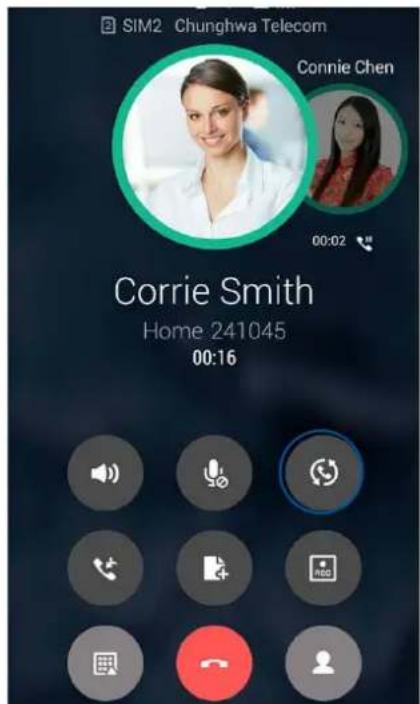
การตั้งค่าการประชุมทางวิตรศ์พท์
ด้วยเครื่อง Zen ของคุณ พร้อมกับความสามารถของระบบ GSM คุณสามารถตั้งค่าการประชุมทางโทรศัพที่ประกอบด้วยผูคน อํานวนสูงสุดหา (5) ดูน ระหว่างการโทร คุณสามารถเพิ่มผูติดต่อมากขึ้น และรวมส่ายทั้งหมดเข้าเป็นการประชุมทางโทรศัพท์หน่งสายใด
-
โทรด้วยรายชื่อ หรือหมุนหมายเลข รอให้อิกฝ่ายหนึ่งรับส่ายของคุณ
-
เมื่อสายของคุณฤกรับแล้ว และ จากนั้นแตะรายชื่อ หรือหมุนหมายเลขที่คุณต้องการรวมเขามาในการประชุมทางโทรศัพท์
-
แต่เพื่อรวมสายทั้งสองในการประชุมทางโทรศัพท์
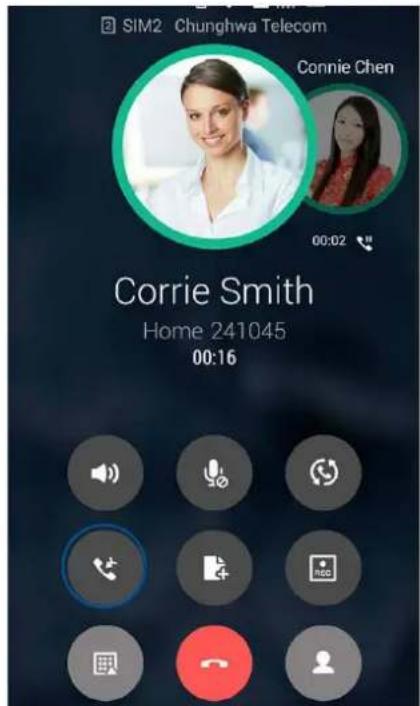
- แต่เพื่อเพิ่มอักรายชื่อหนึ่ง จากนั้นแต่ เพื่อรวมสุ้ยเข้ามาในการประชุมทางโทรศัพท์ที่กําลังดําเนินการอยู่ทำ ขั้นตอนนั้นซื้น ภาคุณต้องการเพิ่มรายชื่ออื่นเข้ามายังการประชุมทางโทรศัพท์ของคุณ
การจัดการการประชุมทางวิตรศัพท์
ระหว่างการประชุมทางโทรศัพท์ คุณสามารถแยกรายชื่อออกจากกลุ่มการประชุมเพื่อส์นทาน เป็นการส่วนตัว หรือตัดการเชื่อมตอน ใดคนหนึ่งจากการประชุมทางโทรศัพท์ได้
- จากหน้าจอ Conference call (การประชุมทางโทรศัพท์) และ Manage conference call (จัดการการประชุมทางโทรศัพท์) เพื่อเปิดรายการของรายชื่อในการประชุมทางโทรศัพท์
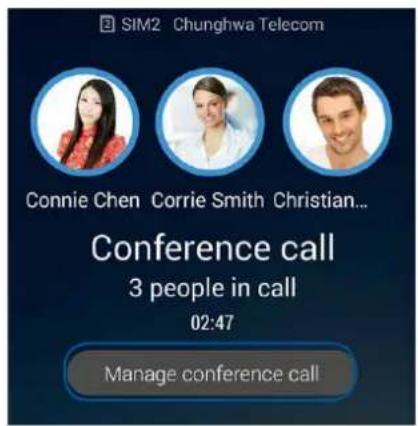
- วิธีการลบรายชื่อจากการประชุมทางโทรศัพท์ แตะ
วิธีการตัดการเชื่อมต่อรายชื่อจากการประชุมทางโทรศัพท์ แตะ


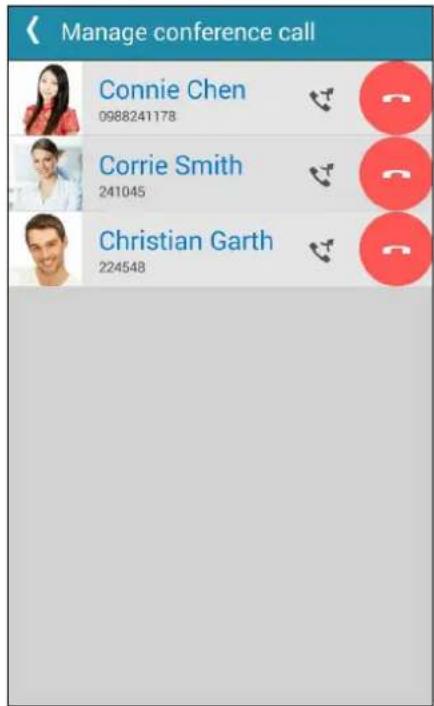
- แต่เพื่อกลับใบยังหน้างอการประชุมทางโทรศัพท์
การบันทิกส้าย
เครื่อง Zen ของคุณช่วยให้คุณสามารถบันทีกการสนทานา
เพื่อใช่สำหรับเป็นข้อมูลหรือitheเพื่ออางอิงในอนาคต
-
โทรด้วยรายชื่อ หรือหมุนหมายเลข
-
แตะ เพอบันที่กลาง
สำดัญ! ก่อนที่จะบันทึกสาย ให้แน่ใจว่าคุณขออนุญาตจากคู่สนทาอีกฝ่ายหน่งแล้ว
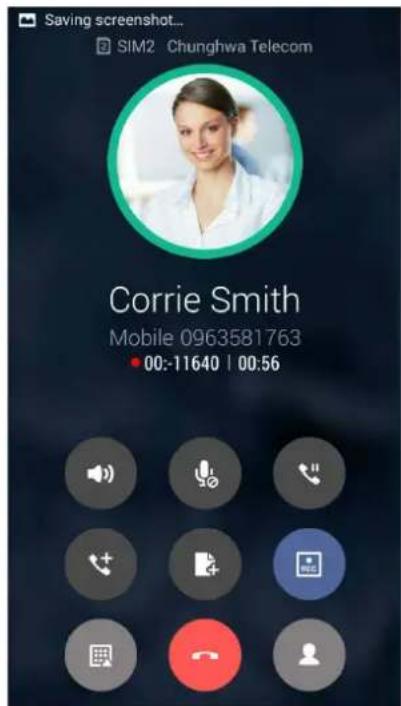
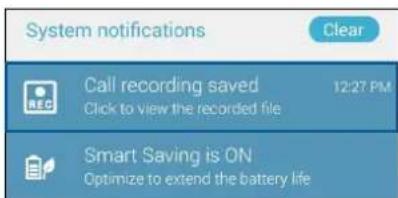
- วิธีการหยุดการบันท์ก และ เดือน นั้งเปรากฏขั้นบน加倍การแจ้งเตือนระบบ
- ปัตจากมุมช้ายบนของหน้าจอลง จากนั้นแตะ การแจ้งเตือน Call recording saved (การบันที่กส่ายที่จัดเก็บ) เพื่อดูการ สนทนาที่บันที่กไว้
จัดระเบียบรายชื่อของคุณ และติดต่อกับรายชื่อเหล่านั้นง่าย ๆ ด้วยการโทร การส่งข้อความ SMS อีเมล หรือเครือข่ายสังคมออนไลน์ จัดกลุ่มรายชื่อของคุณเป็นรายชื่อที่ชอบ เพื่อติดต่อกับรายชื่อเหล่านั้นได้อย่างรวดเร็ว หรือจัดกลุ่มรายชื่อที่ต้องการเป็นวีไอฟี เพื่อรับ การแจ้งเตือนเกี่ยวกับเหตุการณ์ที่ถําลังจะมาถึง สายที่ไม่ได้รับ หรือข้อความที่ยังไม่ได้อ่านใด ๆ
นอกจุากนี้ ดุณยังสามารถซิงตร์รายชื่อของดุณกับบัญชื่อเมลหรือบัญชีเครือข่ายสังคมออนไลน์ ลิงค์ขอมูลของรายชื่อ เพื่อใหเข้าถึงไต ง่ายจากสถานที่เดี่ยว หรือกรองรายชื่อที่ดุณต้องการติดต่อต้วยได้
การเรียกใช้แอบ Contacts (รายชื่อ)
จากหน้าจอวิยมของคุณ ทำเนินการต่อไปนี้เพื่อเปิดแอป Contacts (รายชื่อ):
- แตะ Asus > Contacts (รายชื่อ)
- แตะ ▪▶Contacts (รายชื่อ)
การตั้งค่ารายชื่อ
เลือกลักษณะที่คุณต้องการแสดงรายชื่อของคุณจากการตั้งคํารายชื่อ ตัวเลือกการแสดงผลดังกล่าว ประกอบด้วยการแสดงเฉพาะ รายชื่อเหล่านนัพร้อมกับหมายเลขโทรศัพท์ การเรียงรายการตามชื่อ/นามสกุล หรือการดูชื่อของผู้ติดต่อตามชื่อ/นามสกุลก่อน นอกจากนี้ คุณยังสามารถเลือภาวะให้แท็บไตเหล่านนี้แสดงบนหน้าจ_orายชื่อของคุณด้วย: Favorites (รายชื่อที่ชอบ), Groups (กลุ่ม), VIP (วีไอฟี)
วิธีการตั้งค่ํารายชื่อของคุณ และ ■ > Settings (การตั้งต่ํา) จากแอบ Contacts (รายชื่อ)
การตั้งค่าริปไฟล์ของคุณ
ทำให้เครื่อง Zen เป็นของคุณจริง ๆ และตั้งค่าข้อมูลโบรฯไฟล์ของคุณ
- เรียกใช้แอบ Contacts (รายชื่อ) จากนั้นแตะ Set up my profile (ตั้งดาวิปรไฟล์ของฉัน) หรือ ME (ฉัน)
หมายเหตุ: ME ปรากฏขันเมื่อคุณตั้งค่าบัญชี Google ของคุณบนเครื่อง Zen ของคุณ
- กรอกข้อมูลของคุณ เช่น หมายเลขมือถือ หรือหมายเลขที่บ้าน วิธีการเพิ่มข้อมูลอื่น ๆ แตะ Add another field (เพิ่มฟิลต์อื่น)
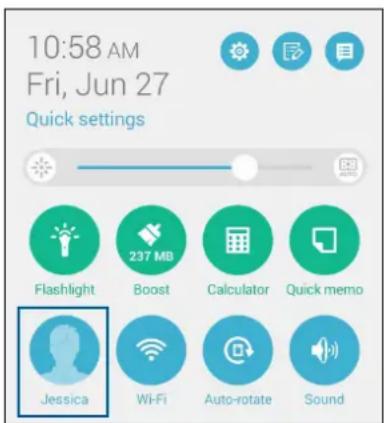
- เมื่อคุณกรอกข้อมูลเสรัฐแล้ว และ Done (เสร็จ) วิธีการดูข้อมูลโปรแกรมไฟลของคุณ ปัดจากมุมขว ของหนาจอของคุณลง เพื่อ เปิดแงย์การตั้งคําดวน จากนั้นแต่บุ่งที่มีชื่อคุณอยู่
การเพิ่มรายชื่อ
เพิ่มรายชื่อไปยังอุปกรณ์ บัญชีบริษัท บัญชี Google หรืออิเมลอื่น ๆ ของคุณ และกรอกข้อมูลผู้ติดต่อที่สําดัญเพิ่มเติมเข้าไป เช่น หมายเลขติดต่อ อิเมลแอดเตรส์ เหตุการณ์สําดัญสําหรับ VIP และอื่น ๆ
- เรียกใช้แอบ Contacts (รายชื่อ) จากนั้นแตะ

- เลือก Device (อุปกรณ์)
หมายเหตุ:
- นอกจากนี้ คุณยังบันที่กรายชื่อไปยัง SIM การดหรือบัญช้อิเมลของคุณได้ด้วย
-
ถ้าคุณไม่มีแอดเคาท้อิเมล แทบ เพิ่มบัญชีใหม่ จากนั้นสร้างแอดเคาท์ชิ้นมา
-
กรอกข้อมูลที่จำเป็น เช่น หมายเลขมือถือ หรือหมายเลขบ้าน อีเมลแอด decorส์ หรือกลุ่มที่คุณต้องการใส่รายชื่อเข้าไป
- หลังจากที่กรอกข้อมูลแล้ว และคุณต้องการเพิ่มหมายเลขติดต่อหรืออีเมลแอดเตรสอื่นๆ และ New (ใหม่)
- ถ้าคุณต้องการเพิ่มข้อมูลติดต่ออื่น ๆ และ Add another field (เพิ่มฟิลต์อื่น)
- เมื่อคุณกรอกข้อมูลเสริจแล้ว แตะ Done (เสริจ)
การเพิ่มหมายเลขต่อไปยังหมายเลขติดต่อ
คุณสามารถเพิ่มหมายเลขต่อของรายชื่อ เพื่อข้ามข้อความที่เป็นเสียงในขณะที่ทำการโทรได้
-
ในหน้าจอข้อมมูลรายชื่อผู้ติดต่อ ป้อนหมายเลขโทรศัพท์หลักและเลขหมายต่อภายในของผู้ติดต่อโดยวิธี์ใดวิธีหนึ่งดังต่อไปนี้:
-
แต่ที่ Pause (หยุดชั่วคราว) เพื่อแทรกเครื่องหมายจุลภาค จากนั้นใส่เลขหมายต่อภายในของผู้ติดต่อ ชั้งจะหยุดชั่วคราวระยะสั้นๆ ก่อนที่จะหมุ่นเลขหมายต่อกายในอัตโนมัติ หากตองการเพิ่มระยะเวลลการหยุดชั่วคราว แต่ที่ Pause (หยุดชั่วคราว) เพื่อแทรกเครื่องหมายจุลภาคอีกอัน
-
แต่ที่ Wait (รอสักครู) เพื่อแทรกเครื่องหมายแยกข้อความ จากนั้นใส่เลขหมายต่อ ภายในของผู้ติดต่อ เมื่อกดหมายเลขของผู้ติดต่อ คุณจะได้รับการแจงเตือนใหญ่ยืนยัน เลขหมายต่อภายใน คลิก Yes (ใช่) บนขอความสามารถยืนยัน
-
เมื่อคุณกรอกข้อมูลเสร็จแล้ว แตะที่ Done (เสร็จสัน)
การปรับแต่งวิปรไฟล้องผู้ติดต่อของคุณ
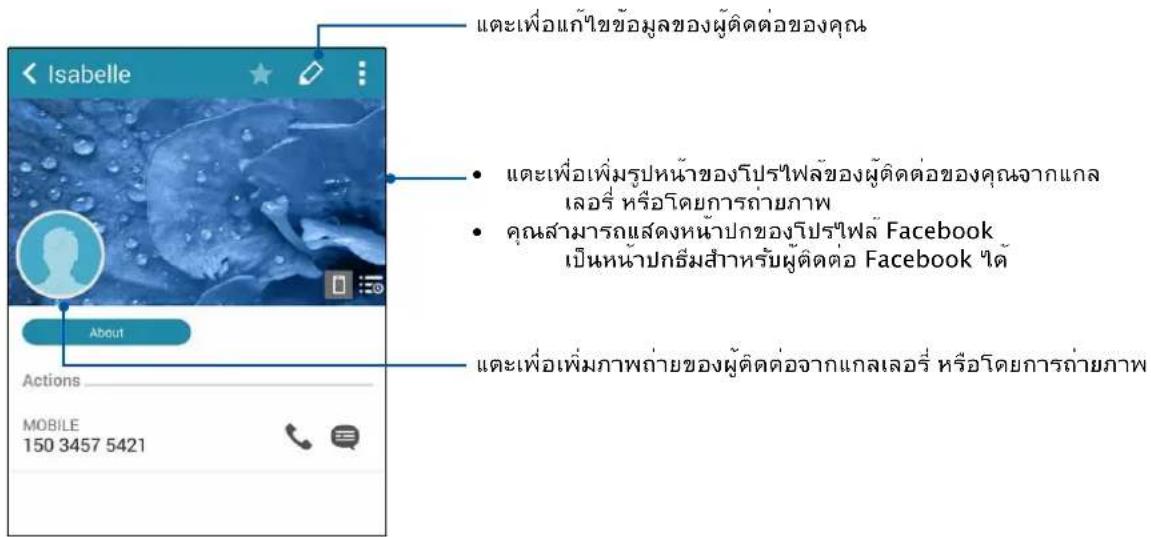
แก้ไขข้อมูลของผู้ติดต่อ เพิ่มภาพถ่าย ดังคาริงโทน หรือภายภาพเป็นรูปหน้าสำหรับโปรไฟล้องผู้ติดต่อของคุณ
-
เรียกใช้แอบ Contacts (รายชื่อ) จากนั้นเลือกผู้ติดต่อชั่งมีข้อมูลหรือ abruptlyไฟล์ที่คุณต้องการแก้ไขหรือปรับแต่ง
-
ทำการเปลี่ยนแปลงจากหน้าโบราณไฟล์ของผู้ติดต่อ
การตั้งค่ารายชื่อ VIP ของคุณ
จัดกลุ่มรายชื่อของคุณเป็นรายชื่อ VIP เพื่อรับการแจ้งเตือนเกี่ยวกับวันครบรอบ วันเกิดและเหตุการณ์สำคัญอื่น ๆ ที่กำลังจะมาถึง นอกจากนี้ คุณจะไดรับการแจ้งเกี่ยวกับขอความหรืออีเมลที่ยังไม่ได้อ่านใด ๆ หรือสายที่ไม่ไดรับจากรายชื่อ VIP ของคุณอีกด้วย คุณ จะไดรับประกาศเหล่านั้งหมดเป็นการแจ้งและตัวเตือน มือะไรกด้ไข
หมายเหตุ: สำหรับรายละเอียดเพิ่มเติม ให้ดูส่วน What's Next (อะไรกัดไป)
ตั้งค่ารายชื่อ VIP ของคุณจากหน้าจอข้อมูลของผู้ติดต่อ
วิธีการตั้งค่ํารายชื่อ VIP ของคุณจากหน้าจอข้อมูลของผู้ติดต่อ:
- เรียกใช้แอบ Contacts (รายชื่อ) แตะผู้ติดต่อที่คุณต้องการตั้งค่าเป็น VIP จากนั้นแตะ
- ในหน้างของผู้ติดต่อที่เลือกของคุณ เลือก VIP (วีไอฟ์) ภายใต้ฟิลด์ Group (กลุ่ม)
- เมื่อกำเสร็จ แคะ Done (เสร็จ) ผู้ติดต่อจะถูกเพิ่มไปยังรายการ VIP ของคุณ

ตั้งค่ารายชื่อ VIP ของคุณจากหน้างอ VIP
วิธีการตั้งค่ํารายชื่อ VIP ของคุณจากหน้าจอ VIP:
- เรียกใช้แอบ Contacts (รายชื่อ)
- แตะ > VIP (วิลาพี)
- ในหน้างอ VIP, แตะ
- เลือกรายชื่อที่คุณต้องการจัดกลุ่มเป็นรายชื่อ VIP, จากนั้นแตะ Add (เพิ่ม) รายชื่อเหล่านั้นก็จะถูกเพิ่มไปยังรายการ VIP ของคุณ
การเพิ่มเหตุการณ์ไปยังรายชื่อ VIP
คุณสามารถเพิ่มเหตุการณ์ไปยังรายชื่อ VIP เช่น วันครบรอบ วันเกิด และเหตุการณ์สำคัญอื่น ๆ
- เรียกใช้แอบ Contacts (รายชื่อ) แตะผู้ติดต่อที่คุณต้องการเพิ่มรายละเอียดเหตุการณ์ไปยังจากนั้นแตะ
- ในหน้าจอข้อมูลของผู้ติดต่อ และ Add another field (เพิ่มฟิลต์อื่น) > Events (เหตุการณ์)
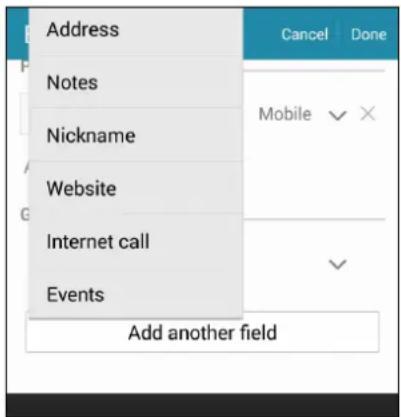
- เลือกวันที่สำหรับเหตุการณ์ จากนั้นแตะ Set (ตั้งค่า)
- ตรวจสอบ Wisconsin VIP (วิลาพี) ภายใต้ พิลต Group (กลุ่ม) เมื่อทำเสร็จ และ Done (เสร็จ)
- เหตุการุณ์พิเศษของผู้ติดต่อจะปรากฏชั้นในปฏิทินเหตุการณ์ของคุณ ภาคุณตองการรับการแจ้งเตือนเหตุการณ์ ไหตั้งดาวลา ตัวเตือนในแอบ Calendar (ปฏิทิน)
หมายเหตุ:
- ตั้งค่าเวลาตัวเดือนสำหรับเหตุการณ์ต่าง ๆ ใน Calendar (ปฏิทิน) เพื่อรับการแจ้งเดือนเหตุการณ์หรือตัวเดือน What's Next (มีอะไรกัดไป)
- นอกเหนือจากการได้รับการเดือนเหตุการณ์ที่กำลังจะมาถึง คุณยังจะได้การแจ้งเตือนอีเมลใหม่/ขอความ SMS และสายที่ไม่ได้รับ จาก What's Next (มื่อะไรถัดไป) ด้วยสำหรับรายละเอียดเพิ่มเติม ดู What's Next (มื่อะไรถัดไป)
การทำเครื่องหมายรายชื่อที่ชอบของคุณ
ตั้งค่ํารายชื่อที่คุณโทรหาบ่อย ๆ เป็นรายชื่อที่ชอบของคุณ เพื่อให้สามารถโทรหาผวกเขาเหล่านั้นได้อย่างรวดเร็วจากYOB Phone (โทรศ์พท์)
-
จาก Home screen (หน้าจอหลัก) แต่ที่ Asus > Contacts (รายชื่อผู้ติดต่อ)
-
เลือกรายชื่อผู้ติดต่อที่คุณต้องการเพื่อทำเครื่องหมายเป็นรายการโปรด
-
และ รายชื่อผู้ติดต่อจะถูกเพิ่มเข้าไปในรายการ Favorites (รายการโปรต์) ในแอบ Phone (โทรศัพท์)
หมายเหตุ:
- วิธีการดูรายการ Favorites (รายชื่อที่ชอบ) ของคุณ และ จากหน้าจอโย้ม จากนั้นแตะ
- สําหรับรายละเอียดเพิ่มเติม โปรดดูส่วน Calling favorite contacts (การโทรหารายชื่อที่ชอบของคุณ)
- นอกจากนี้ คุณสามารถตั้งค่ํารายชื่อที่ชอบเป็น VIP ได้ด้วย สำหรับรายละเอียดเพิ่มเติ่ม โปรดดูส่วน Setting up your VIPs (การตั้งค่ํารายชื่อ VIP ของคุณ)

การนำเข้ารายชื่อ
นำเข้ารายชื่อของคุณและข้อมมูลที่เกี่ยวข้องจากแหล่งเก็บรายชื่อไปยังเครื่อง Zen, บัญชื่อเมล หรือไม่โคร SIM การด
-
และ Asus (Asus) > Contacts (รายชื่อ) จากนั้นแตะ ▪ > Manage contacts (จัดการรายชื่อ)
-
แทป Import/export (ⁿำเข้า/ส่งออก) จากนั้นเลือกจากตัวเลือกการⁿำเข้าต่อไปนี้:
a. นำเข้าจาก SIM 1 การด
b. นำเข้าจากที่เก็บข้อมูล
- แทปบัญชีที่คุณต้องการนำเข้ารายชื่อของคุณ:
a. แอคเคาท์อิเมล
b. อุปกรณ์
c. SIM 1 การ็ด / SIM 2 การ็ด
- ทำเครื่องหมาย เพื่อเลือกรายชื่อที่คุณต้องการนำเข้า เมื่อกำเสร็จ แทบ Import (^nำเข้า)
การส่งOCRATUR ซื้อ
ส่งออกรายชื่อของคุณฯไปยังแอคเคาท์เก็บข้อมูลใด ๆ ถึงได้ใน เครื่อง Zen ของคุณ
-
และ Asus > Contacts (รายชื่อ) จากนั้นแตะ ■ > Manage contacts (จัดการรายชื่อ)
-
แทป Import/export (^nําเข้า/ส่งออก) จากนี้เลือกจากตัวเลือกการส่งออกต่อไปนี้:
a. ส่งออกไปยัง SIM 1 การด / นำเข้าจาก SIM 2 การด
b. ส่งออกไปยังที่เก็บข้อมูล
- แทปเพื่อเลือกรายชื่อจากแอดเคาท์ต่อไปนี้:
a. รายชื่อทั้งหมด
b. แอคเตาท์อิเมล
c. อุปกรณ์
d. SIM 1 การด / SIM 2 การด
-
ทำเครื่องหมายรายชื่อที่คุณต้องการส่งออก
-
เมื่อทำเสร็จ แทบ Export (ส่งออก)
การจัดการรายชื่อที่ปลีอกของคุณ
การบล็อกรายชื่อหรือหมายเลข
สร้างรายการของรายชื่อหรือหมายเลขที่ปลื้อก เพื่อหลักเลี่ยงการรับสํายหรือข้อความที่ไม่ต้องการ สายและขอความที่ถูกปลื้อกของ คุณจะถูกบันทึกไปยังที่เก็บภาวะของรายการที่ถูกปลื้อก
-
และ Asus > Contacts (รายชื่อ) จากนั้นแตะ ▪ > Manage contacts (จัดการรายชื่อ) > Blocked list (รายการที่ถูกปล้อก)
-
แตะ ขากนั้นถำเนินการต่อไปนี้:
- วิธีการปล้อกรายชื่อ และ Select from contacts (เลือกจากรายชื่อ) จากนั้นเลือกผู้ติดต่อที่คุณต้องการปล้อจาก รายการรายชื่อของคุณ
- วิธีการบล็อกหมายเลข และ Add a number (บ้อนหมายเลข) จากนั้นป้อนหมายเลขที่คุณต้องการบล็อก
- เมื่อกำเสร็จ แตะ OK (ตกลง)
การปลดบล็อกรายชื่อหรือหมายเลข
คุณสํามารถเลิกปลื้อกรายชื่อหรือหมายเลขจากรายการของคุณ เพื่อให้สามารถได้รับสายและขอความจากรายชื่อหรือหมายเลขอธิก ครั้งได้
- และ Asus > Contacts (รายชื่อ) จากนั้นแตะ ■ > Manage contacts (จัดการรายชื่อ) > Blocked list (รายการที่ถูกมล็อก)
- แต่> Remove blocked item (ลบรายการที่บล็อก)
- เลือกรายชื่อผู้ติดต่อหรือหมายเลขที่คุณต้องการปลดล้อด จากนั้นแตะที่ Remove (ลบออก)
การใช้เครือข่ายสังคม climb้ํายชื่อของคุณ
การรรมบัญชีเครือข่ายสังคมออนไลน์ของรายชื่อของคุณ กําให้การดูป Respirไฟล์ ข่าวสาร และฟัดสั่งคมอื่น ๆ ง่ายขึ้น เกาะติดข่าวสารกิจกรรมต่าง ๆ ของผู้ติดต่อของคุณแบบเรียลไหม
สำดัญ! ก่อนที่คุณจะสามารถรวมบัญชีเครือข่ายสังคมของรายชื่อของคุณได้ คุณจำเป็นตองลือกอินเขาไปยังบัญชีเครือข่ายสังคมของคุณ และซังค์การตั้งค่าต่าง ๆ ก่อน
การชิงคับัญชีเครือข่ายสังคมของคุณ
ชิงคับัญชีเครือข่ายสังคมของคุณเพื่อเพิ่มบัญชีเครือข่ายสังคมของผู้ติดต่อของคุณไปยังเครื่อง Zen ของคุณ
-
เปิดหน้างอ การตั้งค่า โดยการดำเนินการต่อไปนี้:
-
เรียกใช้ การตั้งค่าด่วน จากนั้นแตะ
-
แต่ Settings (การตั้งค่า)
-
จากหน้างอ Settings (การตั้งต่ํา) และบัญชีเครือข่ายสังคมของคุณ ภายใต้วน Accounts (บัญชี)
- ทำเครื่องหมาย Contacts (รายชื่อ) เพื่อซึ่งคับัญชีเครื่อข่ายสังคมของผู้ติดต่อของคุณ
- เรียกใช้แอบ Contacts (รายชื่อ) เพื่อดูรายการรายชื่อของคุณ
- วิธีการดูเจพาะรายชื่อที่มีบัญชีเครือข่ายสังคม และ Contacts to display (รายชื่อที่แสดง) จากนั้นลบเครื่องหมายออกจาก แหล่งผู้ติดต่ออื่น ๆ คงเหลือไว้เพียงชื่อเครือข่ายสังคมที่กาเครื่องหมายไว้
- เมื่อกำเสร็จ และ หรือที่ใดก็ได้บนหน้างอ
การเชื่อมโยงข้อมูลรายชื่อผู้ติดต่อของคุณ
เมื่อคุณเพิ่มเครือข่ายทางสั่งคมหรือบัญชื่อเมล ข้อมูลจากบัญชีเหล่านี้จะซิงด์กับแอป Contacts (รายชื่อผู้ติดต่อ) อัตโนมัติ ในบางกรณ์ ข้อมูลรายชื่อผู้ติดต่อบางอย่างจะปรากฏ ชั้นในหลายデータแหน่งหรือภายใต้ความผันแปรของชื่อที่แตกต่างกัน หรือชื่อเล่นในแอป Contacts (รายชื่อผู้ติดต่อ) คุณสามารถเชื่อมโยงหรือรวมข้อมูลเหล่านี้หังหมดเป็นหน่วย เด้วยกัน และใส่ข้อมูลเหล่านี้ไว้ใน gefาแหน่งหรือโพรไฟล์เดียว
- จากYOB Contacts (รายชื่อผู้ติดต่อ) และที่รายชื่อผู้ติดต่อของผู้ที่เป็นเจ้าของข้อมูลที่คุณ ต้องการเชื่อมโยง
- จากหน้าโพรไพล์รายชื่อผู้ติดต่อ แตะที่
- เลือกโพรไพล้รายชื่อผู้ติดต่อทั้งหมดที่คุณคิดว่าควรจะเชื่อมโยงเป็นโพรไพล้เดี่ยวจากนั้นแตะที่ Link (ลิงด์) ตอนนั่คุณสามารถดูและคืนดาข้อมูลรายชื่อผู้ติดต่อทั้งหมดภายใต้โพรไพล้เดี่ยว
สำารอง/กู้ดื่นบันที่กการโทร
เก็บบันทึกการโทรของคุณในเครื่อง Zen ของคุณเพื่อติดตามสายต่าง ๆ ที่คุณได้รับ โทรศอก หรือไม่ได้รับส่าย นอกจากนี้ คุณยัง สามารถส่งบันทึกการวิททร์ที่บันทึกไว้ไปยั่งบัญชีที่เก็บข้อมูลออนไลน์ หรือส่งอีเมลออกไป ผ่านแอปอีเมลที่ติดตั้งไว้ในเครื่อง Zen ของคุณได้ด้วย
การสร้างข้อมูลสำารองบันที่กการวิทร
- จากหน้าจอวิยมของคุณ และ Phone (โทรศัพท์) จากนั้นแต่ เพื่อช่อนบุ่มกด
- แต่จากนั้นแต่ Backup call log (สำารองบันทึกการโทร)
- แตะ Backup call log to device (สำรองบันทึกการโทรไปยังอุปกรณ์) เพื่อบันทึกข้อมูลสำรองของบันทึกการโทรใน เครื่อง Zen ของคุณ วิธีการอีเมลข้อมูลสำรองบันทึกการโทร แตะ Backup call log to device and send out (สำรองบันทึกการโทรไปยังอุปกรณ์และส่งออกไป)
- ป้อนชื่อไฟล์สำรอง จากนั้นแตะ OK (ตกลง) หลังจากที่การสำรองสำเร็จ แตะ OK (ตกลง)
การกู้ดื่นข้อมูลสำรองบันที่กการวิทร
- จากหน้าจอวิยมของคุณ และ Phone (โทรศัพท์) จากนั้นแต่ เพื่อช่อนปุ่มกด
- แต่จากนั้นแต่ Restore call log (ถู้ดื่นบันทีกการโทร)
- เลือกข้อมูลสำรองของบันที่กการโทรที่คุณต้องการกู้ดื่น จากนั้นแตะ OK (ตกลง)
- หลังจากที่การกู้ดื่นบันทึกการโทรสําเร็จ และ OK (ตกลง) แต่ เพื่อดูบันทึกการโทรที่กู้ดื่นมา
การตั้งค่าการโทร
กำหนด dividerตั้งค่าสำหรับสายเรียกเข้าหรือสายโทรออก การห้าผโทร การโทรกลับบ้าน และอื่น ๆ อีกมาก
- เปิดหน้าจอ การตั้งค่า โดยการลำเนินการต่อไปนี้:
- เรียกใช้ การตั้งค่าด่วน จากนั้นแตะ

- แต่ Settings (การตั้งค่า)
- และ Call settings (การตั้งค่าการโทร) จากนั้นเลือกการตั้งค่าเหล่านี้ช่งคุณต้องการกำหนดค่า
| การตั้งค่าสายเรียกเข้า | |
| ริ่งโทนโทรศัพท์ ตั้งดํารังโทนสําหรับ SIM 1 หรือ SIM 2 การด์ของคุณ | |
| สนเมื่อเรียกเข้า กําเครื่องหมายเมื่อคุณต้องการให้เครื่อง Zenของคุณสั่นเมื่อมีสายเรียกเข้า | |
| การโอนสาย ใช้คุณสมบัตินี้ | |
| ถ้าคุณต้องการส่งสายเรียกเข้าไปยังหมายเลขอื่นในสถานการณ์ใด ๆ เหล่านี้: Always forward (โอนเสมอ), Forward when busy (โอนเมื่อไม่ว่าง), Forward when unanswered (โอนเมื่อไม่รับสาย) และ Forward when unreachable (โอนเมื่อติดต่อไม่ได้) | |
| ข้อความปฏิเสธลาย เลือกหรือสร้างข้อความที่คุณต้องการส่งออกไปเมื่อคุณไม่สามารถรับสายเรียกเข้าได้ | |
| การตั้งค่าเร็ตเช็ดสําหรับสายเรียกเข้า | เมื่อคุณเชื่อมต่อเอ็ดเซ็ดบลุทุธหรือเอ็ดเซ็ดแบบมีสายเข้ากับเครื่อง Zen ของคุณ คุณสามารถเลือกที่จะรับสายโดยอัตโนมัติหรือตั้งเวสารอสําหรับสายเรียกเข้าได้ |
| การตั้งค่าสายโทรออก | |
| เสียงสัมผัสแผงปุ่มกด กําเครื่องหมายหรือลบเครื่องหมาย เพื่อเปิดกํางานหรือปิดกํางานเสียงของแพงปุ่มกด ในแอบ Phone (โทรศัพท์) | |
| การตั้งค่าการแจ้งเตือนการเชื่อมต่อ | เปิดหรือปิดการสั่นสําหรับการแจ้งเตือนการเชื่อมต่อ |
| หมายเลขโทรออกคงที่(FDN) | ตั้งค่าการตั้งค่าเหล่านี้เมื่อคุณต้องการจํากัดสําyroออกให้โทรไปยังหมายเลขที่อยู่ ในรายการ FDN ของคุณ หรือโทรไปยังหมายเลขที่มีรหัสนําหนาที่แน่นอนเท่าน้ําสอบถามเกี่ยวกับการเปิดให้บริการ FDN สําหรับ SIM การด์ของคุณจากผู้ให้บริการมือ กือของคุณ |
| การโทรกลับบ้าน | เปิดกํางาน และกําหนดค่าการตั้งค่าการโทรกลับบ้านของคุณสําหรับรายละเอียดเพิ่ม เดิม ดู Home dialing (การโทรกลับบ้าน) |
| การตั้งค่าอื่น ๆ | |
| ระยะเวลาโทร แสดงระยะเวลาของการโทรระหว่างส่องฝ่าย ระยะเวลาโทรถูกวัดแตกต่างกันออกไป ชั้นอยู่กับผู้ให้บริการมือกือ | |
| วอยช์เมล ตั้งค่าการตั้งค่าวอยช์เมล ถ้าคุณสมัครรับบริการวอยช์เมลไว้กับผู้ให้บริการมือกือของ คุณ | |
| การตั้งค่าเพิ่มเติม | |
| โหมด TTY | เปิดใช้งาน หรือปิดใช้งานโหมด TTY (โหมดเครื่องพิมพ์ดีด/โหมดโทรศัพท์ขอความ) ซึ่ง เป็นเครื่องมือสื่อสารสําหรับคนหูหนวก |
| การตั้งค่าสายอินเทอร์เน็ต | |
| บัญชี SIP ตั้งค่าบัญชี SIP ของคุณสําหรับกรุทรวิต์โอผ่านอินเทอร์เน็ตสอบถามจากผู้ให้บริการมือกือของคุณเกี่ยวกับวิธีการสมัครเป็นสมาชิกบัญชี SIP | |
| ใช้การโทรอินเทอร์เน็ต ตั้งค่าวิธีการที่คุณต้องการใช้การโทรวิต์โอผ่านอินเทอร์เน็ต | |
ส่งข้อความ และทำงานอื่น ๆ
ข้อความ
Messaging (ข้อความ) อนุญาตให้คุณส่ง ตอบกลับทันที่ หรือตอบกลับในกายหลังไปยั่งข้อความสําคัญจากรายชื่อ ของคุณใน SIM การด์ ideก็ได้ที่ติดตั้งบนอุปกรณ์ของคุณ นอกจากนี้ คุณยังสามารถส่งอิเมลเจรดข้อความของคุณ หรือการสนทานไปให้ผู้อื่น เพื่อให้บุคคลนั้นอยู่ในวงสนทานได้ด้วย
การเรียกใช้แอบ Messaging (ข้อความ)
จากหน้างอวิยมของคุณ ดําเนินการต่อไปนี้เพื่อเปิดแอบ Messaging (ข้อความ):
- แตะ
- แตะ Messaging (ข้อความ)
การส่งขอความ
- เรียกใช้แอบ Messaging (ข้อความ) จากนั้นแตะ +
- ในฟิลต์ ถึง, ป้อนหมายเลข หรือแทบ เพื่อเลือกรายชื่อจากรายการของคุณ
- เริ่มเขียนข้อความของคุณ์ในฟิลด์ พิมพ์ข้อความ
- เมื่อคุณเขียนเสร็จ ให้เลือกปัญชี SIM ที่คุณกำลังจะส่งข้อความจาก
การตอบกลับข้อความ
- แตะการแจ้งเตือนข้อความเข้าของคุณจากหน้าจอโร่ม หรือหน้าจอล็อค
- เริ่มเขียนข้อความของคุณในฟิลด์ พิมพื้นความ
- เมื่อคุณฑําเสร็จ ให้เลือกบัญชี SIM ที่คุณฑําสังจะส่งการตอบกลับข้อความจาก
การปลูกข้อความ
ปลือกข้อความส์แimpl เช่น ข้อความโพเซณาขายของ หรือข้อความจากผู้ส่งที่ไม่ต้องการ
- จาก Home screen (หน้าจอหลัก) แตะที่ จํากนั้นแตะที่ .
- จากรายการเธอดข้อความ เลือกผู้ส่งที่คุณไม่ต้องการที่จะรับข้อความใดๆ จากคนนั้น
การส่งต่อเบรดข้อความ
คุณสามารถส่งต่อเจรดข้อความหรือการสนทานไปให้ผู้อื่น และตั้งค่าการแจ้งเตือนเพื่อที่คุณสามารถตอบกลับ ข้อความสำคัญในเวลาที่สะดวกได้
- จาก Home screen (หน้าจอหลัก) แต่
- แตะเรรดข้อความ จากนั้นแตะ > Forward SMS conversation (ส่งต่อการสนทนา SMS)
- แทบ Select All (เลือกทั้งหมด) หรือเลือกข้อความใด ๆ จากเจรด จากนั้นแทบ Forward (ส่งต่อ)
- ในฟิลด์ถึง booth เพื่อเลือกอีเมลแอดเตรส หรือหมายเลขมือกือของผู้ติดต่อ
- เมื่อคุณเขียนเสร็จ ให้เลือกบัญชี SIM ที่คุณกำลังจะส่งข้อความจาก การสนทานจะถูกส่งต่อเป็นข้อความ MMS (บริการข้อความมัลติมิเดีย)
หมายเหตุ:
- Wisconsin Province MMS กับผู้ให้บริการมือถือของคุณ
- ให้แน่ใจว่าการเข้าถึงข้อมูลนั้นเปิดกํางานบนอุปกรณ์ของคุณ จากหน้างอ Botมของคุณ แทป Settings (การตั้งตํา) > More... (เพิ่มเติม...) > Mobile networks (เครือข่ายมือถือ) จากนั้นกําเครื่องหมายที่ Data enabled (เปิดกํางานข้อมูล)
- เสียคาบริการข้อมูลมือกือ และการส่งข้อความเมื่อส่งต่อการสนทานไปให้ผู้อื่นตาม Libyaปรโมชั่นที่เลือกใช้
การส่งข้อความภายหลัง
คุณสามารถตั้งตาขอความสำคัญเป็นงานสำหรับตอบกลับในภายหลัง และตอบกลับขอความนั้นในภายหลังใดจากแอป Do It Later (ทำภายหลัง)
- ในหน้าจอข้อความ แทป
- แทป Reply later (ตอบกลับภายหลัง) ข้อความจะถูกเพิ่มไปยังงาน Do It Later (ทำภายหลัง) ของคุณ
- วิธีการเรียกดูและตอบกลับไปยังอีเมล แตะ Asus > Do It Later (ทำภายหลัง) จากหน้าจอโร่ม
หมายเหตุ: สำหรับรายละเอียดในการตอบกลับไปยังข้อความตอบกลับภายหลัง ให้ดู Replying now (การตอบกลับทันที่).
ตัวเลือกการส่งข้อความอื่น ๆ
เมื่อคุณอยู่ในเจรดูข้อความที่ออกที่ฟ หรือในขณะที่กำลังเขียนข้อความ คุณสามารถแตะ และใช้ตัวเลือกอื่น ๆ เหล่านี้ด้านล่างได้
| Add subject(เพิ่มเรื่อง) | แตะเพื่อเพิ่มชื่อเรื่องของข้อความของคุณ |
| Insert smiley(ใส่ส์ไมลัย) | ใส่ส์ไมลัย หรืออีโมติดอนลงในข้อความของคุณ |
| Insert text templates(ใส่แม่แบบข้อความ) | ใส่ข้อความตอบกลับที่กำหนดไว้ล่วงหน้าลงในเนื้อเรื่องของข้อความของคุณ |
| Delete messages(ลบข้อความ) | แตะตัวเลือกนี้ และเลือกข้อความที่คุณต้องการลบจากเจรด |
| Settings (การตั้งค่า) | แตะตัวเลือกนี้ เพื่อกำหนดค่าการตั้งค่าข้อความ |
Omlet Chat (ออมเล็ตแขต)
Omlet Chat (ออมเล็ดแขต) เป็นแอปข้อความเปิด
และการแขรับนมือกือชิ่งช่วยให้คุณสามารถแขตกับเพื่อน ๆ ได้ นอกจากนี้ แอป
ยังช่วยใหคุณสามารถจัดการขอมูลโดยการเก็บอย่างปลอดภัยบนบัญชัดลาวดส่วนตัวของคุณได้ดวย
หมายเหตุ:
- แอพพ์ Omlet Chat (ออมเล็ดแขต) อาจมีเฉพาะในบางประเทศไทยเท่านั้น
- วิธีการใช้ครั้งแรก คุณต้องใบที่ Play สโตร์ เพื่ออับเดต Omlet Chat (ออมเล็ดแขต) คุณต้องมีบัญชี Google เพื่ออับเดต Omlet Chat (ออมเล็ดแขต)
การลงทะเบียนใน Omlet Chat (ออมเล็ดแขต)
ลงทะเบียนกับ Omlet Chat (ออมเล็ดแขต) ด้วยการใช้บัญชีแบบใดแบบหนึ่งต่อไปนี้.
- หมายเลขโทรศัพท์มือกือ
• บัญชีอิเมล
• บัญชี Gmail - บัญชี Facebook
การลงทะเบียนหมายเลขโทรศัพท์มือถือของคุณ
ใช้หมายเลขโทรศัพท์มือถือของคุณ เพื่อลงชื่อเข้าใช้ยัง Omlet Chat (ออมเล็ดแขต)
ในการลงทะเบียนหมายเลขโทรศัพท์มือก๊อของคุณ:
- แทป ■ Moroccoนั้นแทปแอพพ์ Omlet Chat (ออมเล็ตแซต)
- บนหน้างแนะนําของ Omlet, แทบ Skip (ข้าม) ภาคุณต้องการข้ามการแนะนําหรือปัดหน้างropriateทางช้าย เพื่ออย่าน คุณสมบัติเด่นของแอพพ Omlet Chat
- บนหน้า Sign Up (ลงทะเบียน) เลือกประเทศของคุณและป้อนหมายเลขโทรศัพท์มือถือของคุณ จากนั้นแทบ Next (ถัดไป) แอพพ์ Omlet Chat (ออมเล็ตแขต) จะส่งข้อความตัวอักษรชิ่งบรรจุ PIN เพื่อใช้ในการลงทะเบียน
- บ้อน PIN เข้าไป จากนั้นแทป Next (ถัดไป)
-
บ้อนชื่อของคุณ จากนั้นแทบ Get Started (เริ่มต้นใช้งาน)
-
ถ้าคุณต้องการให้ Omlet Chat (ออมเล็ดแขต)
อัพเตตเพื่อนของคุณจากรายการรายชื่อของคุณโดยอัตรานมัติ
แทบ Okay (ตกลง)! Let's do it (กำหนด)! ภาคุณต้องการเพิ่มเพื่อน ๆ
ของคุณดวยตัวเอง แทป No thanks (ไม่ ขอบคุณ)
หมายเหตุ: รายชื่อ Omlet ของคุณจะรามเข้ากับรายการรายชื่อของคุณในแอบ Contacts (รายชื่อ) โดยอัดโนมผัติ ดูส่วน การดูรายชื่อ Omlet ของคุณเจากแอบ Contacts (รายชื่อ) สำหรับข้อมูลเพิ่มเติม
การใช้บัญชี Google™
วิธีการลงทะเบียนรดยใช้บัญชี Google™ ของคุณ:
- แทบ ■อักษนั้นแทปแอพพ์ Omlet Chat (ออมเล็ดแขต)
- บนหน้าจอ Sign Up (ลงทะเบียน) และ Connect a different account here (เชื่อมต่อบัญชื่อื่นที่นี้) จากนั้นแตะ Google (กูเกิล)
- แตะ OK (ตกลง) เพื่อใช้บัญชี Google ที่คุณลงทะเบียนกับอุปกรณ์ของคุณ
- ป้อนชื่อของคุณ จากนั้นแทป Get Started (เริ่มต้นใช้งาน)
- ภาคุณต้องการให้ Omlet Chat (ออมเล็ดแขต) อัพเดตเพื่อนของคุณจากรายการรายช้อของคุณโดยอัตโนมผัด แทบ Okay (ตกลง)! Let's do it ( Tigerเลย)! ภาคุณต้องการเพิ่มเพื่อน ๆ ของคุณด้วยตัวเอง แทบ No thanks (ไม่ ขอบคุณ)
หมายเหตุ: รายชื่อ Omlet ของคุณจะรามเข้ากับรายการรายชื่อของคุณในแอป Contacts (รายชื่อ) โดยอัตโนมัติ ดูส่วน Viewing your Omlet contacts from Contacts app (การดูรายชื่อ Omlet ของคุณจากแอป รายชื่อ) สําหรับข้อมูลเพิ่มเติม
- แตะ Nepalแสดงเมนู Omlet Chat (ออมเล็ดแขต)
การใช้บัญชีอีเมล
วิธีการลงทะเบียน realityใช้บัญชื่อเมลของคุณ:
- แทบ ■อักษนั้นแทบแอพพ์ Omlet Chat (ออมเล็ดแขต)
- บนหน้าจอ Sign Up (ลงทะเบียน) และ Connect a different account here (เชื่อมต่อบัญชื่อนที่นี้) จากนั้นแตะ E-mail
- บ้อนบัญชื่อเมลของคุณ จากนั้นแตะ Next (ตัดไป) แอป Omlet Chat (ออมเล็ดแขต) จะส่งอิเมลยืนยันไปยังบัญชื่อเมลของ คุณ
-
จากบัญช้อเมล เปิดอีเมลยืนยันจาก Omlet จากนั้นแตะลิงค์ เพื่อเปิดใช้งานบัญชีของคุณ
-
ป้อนชื่อของคุณ จากนั้นแทบ Get Started (เริ่มต้นใช้งาน)
-
ภาคุณต้องการให้ Omlet Chat (ออมเล็ดแขต) อัพเดตเพื่อนของคุณจากรายการรายชื่อของคุณโ底盘อัตโนมัติ แทบ Okay (ตกลง)! Let's do it ( Tigerเลย)! ภาคุณต้องการเพิ่มเพื่อน ๆ ของคุณด้วยตัวเอง แทบ No thanks (ไม่ ขอบคุณ)
หมายเหตุ: รายชื่อ Omlet ของคุณจะรวมเข้ากับรายการรายชื่อของคุณในแอป Contacts (รายชื่อ) โดยอัดโนมผู้ดูส่วน Viewing your Omlet contacts from Contacts app (การดูรายชื่อ Omlet ของคุณจากแอป รายชื่อ) สำหรับข้อมูลเพิ่มเติม
- แตะ รัฐนิยมต์อเมื่อ Omlet Chat (ออมเล็ดแขต)
การใช้บัญชี Facebook®
วิธีการลงทะเบียนโดยใช้บัญชี Facebook ของคุณ:
- แทบ ■อีกนั้นแทปแอพพ์ Omlet Chat (ออมเล็ดแซต)
- บนหน้าจอ Sign Up (ลงทะเบียน) และ Connect a different account here (เชื่อมตอบัญช์อื่นที่นี้) จากนั้นแตะ Facebook Omlet Chat (ออมเล็ดแขต) จะนำคุณไปยังหน้าจอ Facebook เพื่อล็อกอินไปยังบัญชี Facebook ของคุณ
- ลงชื่อเข้าใช้ยังบัญชี Facebook ของคุณ จากนั้นแตะ OK (ตกลง)
- ป้อนชื่อของคุณ จากนั้นแทป Get Started (เริ่มต้นใช้งาน)
- ภาคุณต้องการให Omlet Chat (ออมเล็ดแขต) อัพเดดเพื่อนของคุณจากรายการรายชื่อของคุณโดยอัตโนมัติ แทบ Okay (ตกลง)! Let's do it ( Tigerเลย)! ภาคุณต้องการเพิ่มเพื่อน ๆ ของคุณด้วยตัวเอง แทบ No thanks (ไม่ ขอบคุณ)
หมายเหตุ: รายชื่อ Omlet ของคุณจะรวมเข้ากับรายการรายชื่อของคุณในแอบ Contacts (รายชื่อ) โดยอัตโนมัติ ดูส่วน Viewing your Omlet contacts from Contacts app (การดูรายชื่อ Omlet ของคุณจากแอบ รายชื่อ) สําหรับข้อมูลเพิ่มเติม
- แตะ exists present when Omlet Chat (ออมเล็ตแขต)
การส่งคำเชิญออมเล็ต
เซียญเพื่อน ๆ ของคุณให้ใช้ Omlet Chat โดยการส่งคำเซียญ Omlet ไปยังอีเมลหรือบัญชี Facebook ของพวกเขา
การส่งคำเชิญ Omlet ผ่าน Facebook
วิธีการส่งคำเซิญ Omlet ผ่าน Facebook:
-
จากหน้าจอ Omlet Chat (ออมเล็ดแขต) และ Nepalแส่งดงเมนู Omlet Chat (ออมเล็ดแขต)
-
แตะ Contacts (รายชื่อ) จากนั้นแตะ Add/Invite friends (เพิ่ม/เชิญเพื่อน ๆ)
-
จากหน้าง Add contacts (เพิ่มรายชื่อ) แต่ Invite Facebook friends (เช็ญเพื่อน Facebook)
-
ลงชื่อเข้าใช้ยังบัญชี Facebook ของคุณ จากนั้นแตะ OK (ตกลง) เพื่อให้ Omlet Chat (ออมเล็ดแขต) เข้าถึงบัญชีของคุณ
-
แตะ + เพื่อเลือกรายชื่อ จากนั้นแตะ Send (ส่ง)
การส่งคำเชิญ Omlet ผ่านอีเมล
-
จากหน้าจอ Omlet Chat (ออมเล็ดแขต) และ ซื้อแส่งดงเมนู Omlet Chat (ออมเล็ดแขต)
-
แตะ Contacts (รายชื่อ) จากนั้นแตะ Add/Invite friends (เพิ่ม/เช็ญเพื่อน ๆ)
-
จากหน้าจอ Add contacts (เพิ่มรายชื่อ) แตะ Invite address book friends (เชิญเพื่อนในสมุดที่อยู่)
4.ทำเครื่องหมายเพื่อเลือกรายชื่อที่ต้องการจากนั้นแตะ √
การใช้ Omlet chat (ออมเล็ดแขต)
วิธีการเริ่มการสนทนา:
- จากหน้าจอ Omlet Chat (ออมเล็ดแขต) และ ซีพื้อแสดงเมนู Omlet Chat (ออมเล็ดแขต) จากนั้นแตะ Contacts (รายชื่อ)
- แตะรายชื่อที่คุณต้องการแขต จากนั้นแตะ
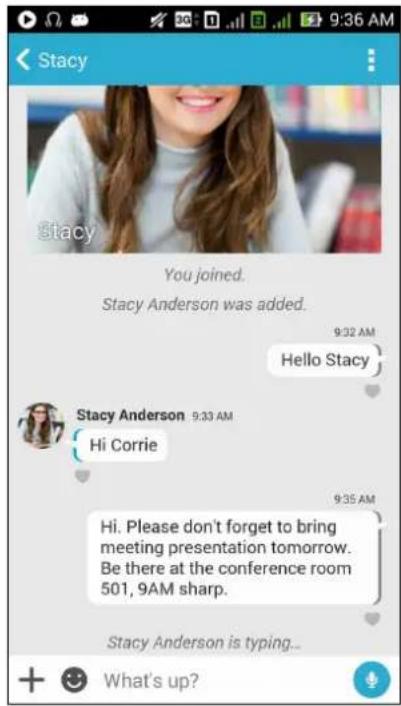
ในการส่งขอความแขต ปอนขอความของคุณในฟิลด What's up (เป็นไงบ้าง)
จากนั้นแทป
การส่งข้อความเสียง
ในการส่งข้อความเสียง แทบด้าง ในขณะที่พูดข้อความของคุณ จากนั้นปล่อย เพื่อส่ง
การส่งเวอร์ขวลสติกเกอร์
ในการส่งเวอร์ขวลสติกเกอร์ แทป ทุน้ําเลือกจากเวอร์ขวลสติกเกอร์ที่มี
หมายเหตุ: คุณสามารถดาวน้ำหลดเวอร์ชวลส์ติกเกอร์มากขึ้นได้จาก
Sticker Store (ร้านค้าสติกเกอร์) ในการดาวน์โหลดเวอร์ซ์ลสติกเกอร์ แทป
+จากนั้นแทป↓

การใช้ครอบ earrings
Omlet Chat (ออมเล็ตแซ่ต) มีดรอเออร์แอบที่เพิ่มความสามารถเหล่านี้มา ช่วยให้คุณสามารถแขร์ขอความมัลดิมีเดี่อย่าง สหุกสนานมากขึ้น และใดความเป็นส่วนตัวมากขึ้น
วิธีการใช้ดรอเออร์แอปเหล่านี้ แตะ +จากเอรดแขต จากนั้นเลือกแอปจากรายการดรอเออร์แอป เพื่อส่งข้อความมัลติมีเดี่ยที่ เฉพาะเจาะจง
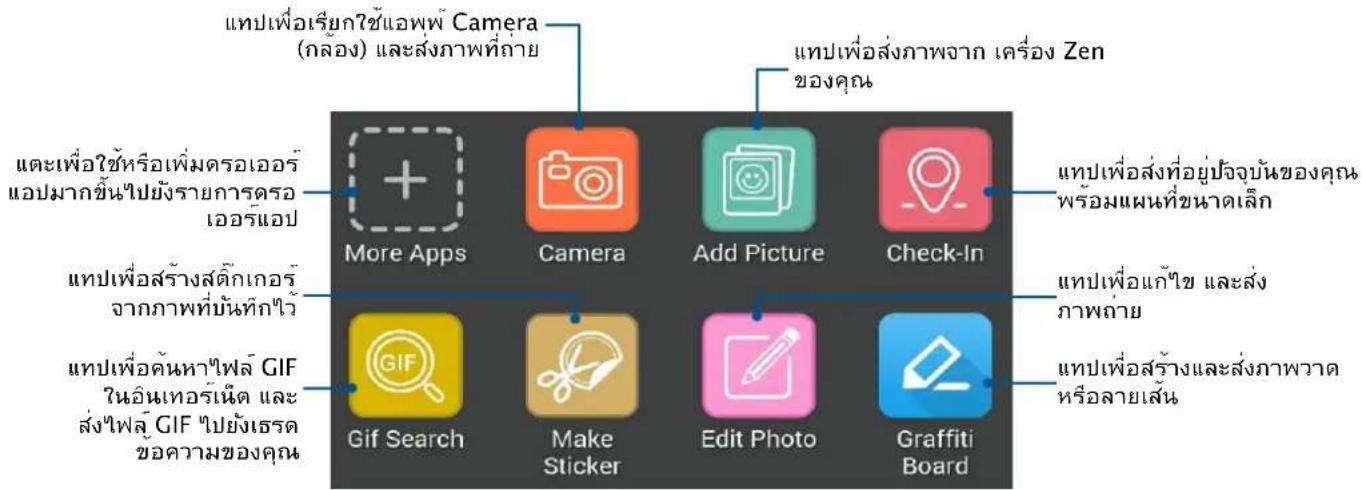
ปัดหน้าจอที่แสดงขิ้นด้านบน เพื่อตูไอดอนนี้

ดรอเออร์แอปส์เพิ่มเติม
นอกเหนือจากแอปมาตรฐานในรายการตรวจสอบแส้ว ยังมีแอปอื่น ๆ ที่อยู่ในแอป Omlet Chat (ออมเล็ดแขต) ของคุณซึ่งคุณ
สามารถใช้ได้ เพียงแตะ +จากเอรดแขต จากนั้นแตะ เพื่อคุตราเออร์แอปเพิ่มเติม
การใช้ตราเออร์แอปอื่น วิธีการใช้ตราเออร์แอปอื่น และ +กนั้นแตะแอป เพื่อเรียกใช้แอปนั้น
การเพิ่มตราอเออร์แอปมากขึ้นไปยังรายการตราอเออร์แอป แตะ +ฟื้อดูแอปเพิ่มเติม จากนั้นแตะแอปค้างไว้ และแตะ Pin it! (ปักหมุด!)
หมายเหตุ: ดรอเออร์แอปอาจแตกต่างจากนี้ ชั้นอยู่กับデータแหน่ง
การใช้ Social Hotspot (เวชเชียลอตสปอต)
Social Hotspot (รัชเซียลจ่อตสปอด) เป็นวิธีที่เร็วและง่ายในการแขตกับเพื่อน ๆ ของคุณ์ในแซ่ตรูมหองหนึ่ง ด้วยคุณ์สมบัตินี้ คุณ์ สํามารถเริ่มแขตเป็นกลุ่ม หรือเพียงเข้ารวมในการแขตเป็นกลุ่มโดยไม่ตองแสดงตัวตน หรือข้อมูลติดต่อของคุณก็ได้
หมายเหตุ:
- คุณจําเป็นต้องเปิดใช้งาน GPS ในอุปกรณ์ของคุณเพื่อใช้ไขเซียลยอตสปอด
- คุณสมบัติโชเชียลอรอดสปอต สามารถตรวจสอบหาผู้ใช้ Omlet Chat (ออมเล็ดแขต) ในรัศมีสอง (2) กิโลเมตร และจะเอกที่ฟเป็นเวลา เพียงสี่ (4) ชั่วโมงเท่านั้น
การสร้างโชเชียลอตสปอต
วิธีการสร้างโชเชียลอตสปอด:
- จากหน้าจอ Omlet Chat (ออมเล็ดแขต) และ น้ําแส่งดงเมนู Omlet Chat (ออมเล็ดแขต) จากน้ําแต่ Broadcasts here (ออกอากาศที่นี้)
- แตะ Create (สร้าง) เพื่อสร้าง Omlet ID จากนั้นแตะ OK (ตกลง)
- และ เพื่อกลบไปยังหน้าจอ Broadcasts here (ออกอากาศที่นี้) อุปกรณ์ของคุณจะแสดงตําแหน่งของคุณผ่านแอบ Google Maps (Google แผนที่) โดยอัตรานมัติ
- ที่มุมบนขวาของหน้าจอ แตะ
- จากหน้างอ Broadcasts here (ออกอากาศที่นี้) ที่แสดงขั้นมาคุณส์มารถกําอย่าง iodอย่างหนึ่งต่อไปนี้:
-เปลี่ยนภาพห้องสนทนา
- แก้ไขชื่อวิชเชียลฮอดสนปอต
- ป้องกันออดสปอด
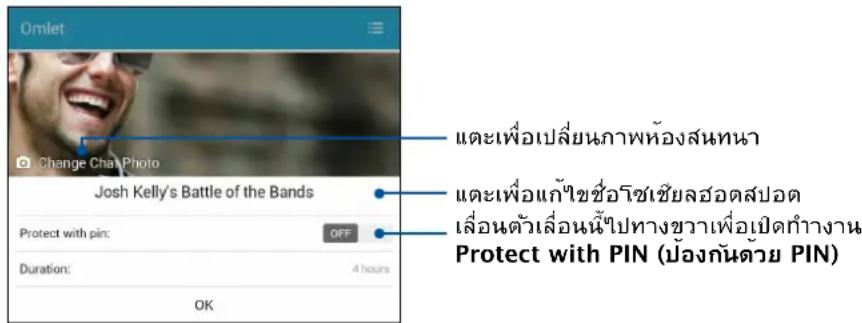
- เมื่อกำเสร็จ แตะ OK (ตกลง) เพื่อออกอากาศ์โชเชียลอตส์ปอดของคุณ
การเข้ารวมโชเชียลอตสปอด
วิธีการเข้ารวมโชเชียลอตส์ปอด:
- จากหน้างอ Omlet Chat (ออมเล็ดแขต) และ เพื่อแสดงเมนู Omlet Chat (ออมเล็ดแขต)จากนั้นแตะ Broadcasts here (aoกอากาศที่นี้) Omlet Chat (ออมเล็ดแขต) จะเปิดแอบ Google Maps (Google แผนที่) บนหน้างอของคุณ และแสดงโชเชียลอตสปอตที่เอกที่ฟ
หมายเหตุ: โชเชียลยอตสปอตถูกกําเครื่องหมายโดยไอดอน
- เลือกอตสปอดเพื่อเข้าร่วม โดยการปฏิบัติดังนี้:
- จากหน้าจอ Google Maps (Google แผนที่) และ เพื่อแสดงชื่อของโชเชียลฮอต สปอด จากนั้นแตะ OK (ตกลง) เพื่อเข้าร่วมในการสนทานา
- ที่มุมขวานของหน้างอ และจากนั้นแต่ที่ใช่เซียลอตสปอดซึ่งคุณต้องการเข้ารวม และแต่ OK (ตกลง)
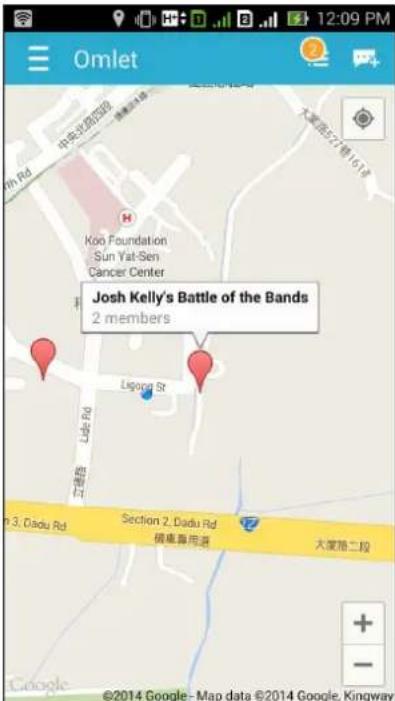
บนหน้าจอ Social Hotspot (วิเชยุลอตส์ปอด) คุณสามารถแขตกับเพื่อน ๆ ส่งสติกเกอร์ หรือแขร์ภาพลํายกับกลุ่มได้
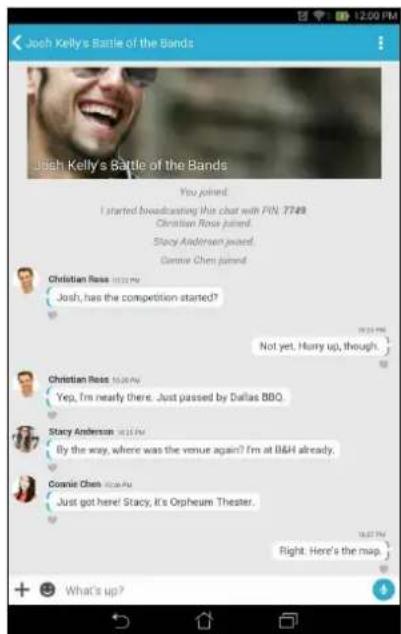
หมายเหตุ: วิธีการดูภาพที่แซร์ ให้ดล่วน Viewing shared photos in Gallery app (การดูภาพที่แซร์ในแอบ proteลเออร์)
การดูภาพที่แขร์ในแอบ Gallery (แกลเลอรี่)
ภาพถ่ายที่คุณและเพื่อน ๆ แขร์ในห้องสนทานของ Omlet Chat (ออมเล็ดแขต)จะถูกบันทึกไปยังอุบกรณของคุณทันที่ คุณสามารถ ดูภาพถ่ายที่แขร์โดยใช้แอบ Gallery (แกลเลอร์)
วิธีการดูภาพถ่ายที่แขร์:
1.เปิดYO Gallery (แกลเลอร์)
2.จากหน้าจอหลัก Gallery (แกลเลอรี่) แต่จากนั้นเลือกจากตัวเลือกต่อไปนี้:
a. ภาพถ่ายที่แขรั้งหมด
b. ห้องสนทา
C. ผู้เขร์
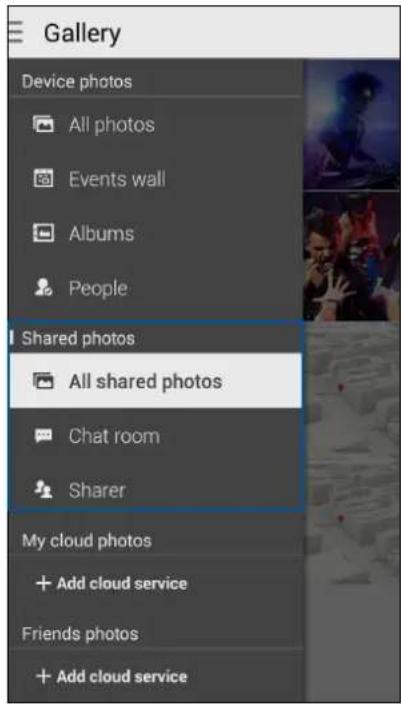
การดูภาพถ่ายที่แขร์ทั้งหมด
และ All shared photos (ภาพถ่ายที่แขร์ทั้งหมด) เพื่อดูภาพถ่ายที่แขร์ทั้งหมดโดยคุณ และรายชื่อ Omlet Chat (ออมเล็ดแขต) ของคุณ
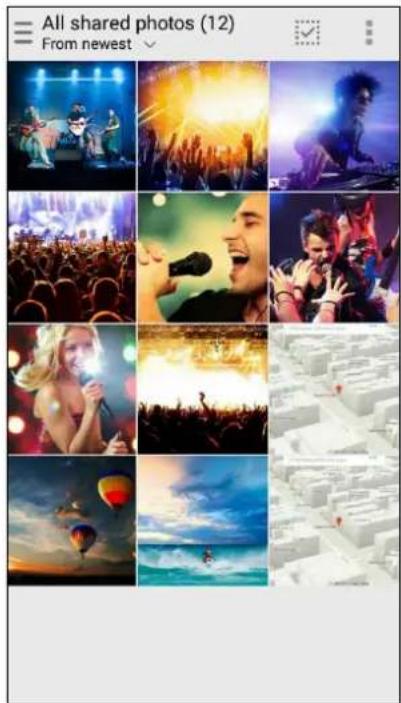
การดูภาพถ่ายที่แขร็ดยห้องสนทานา
แตะ Chat room (ท้องสนทาน) เพื่อดูภาพถ่ายที่แขร์โดยห้องสนทาน หรือโชเชียลอตสปอต
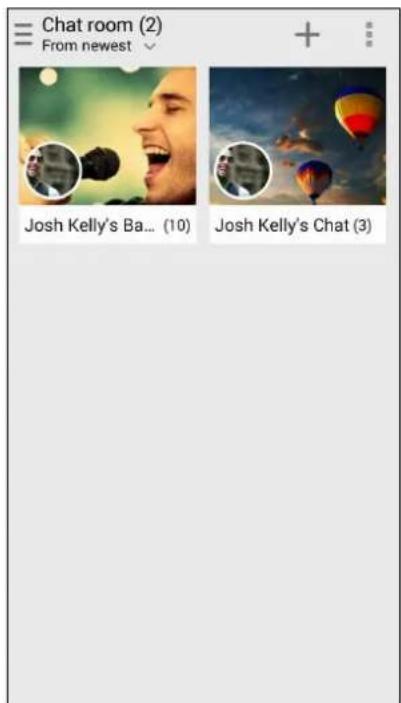
การดูภาพถ่ายที่แขร็ดยผู้แขร์
และ Sharer (ผู้เขร์) เพื่อดูภาพถ่ายที่แขร์โดยผู้ติดต่อ Omlet Chat (ออมเล็ดแข็ต)
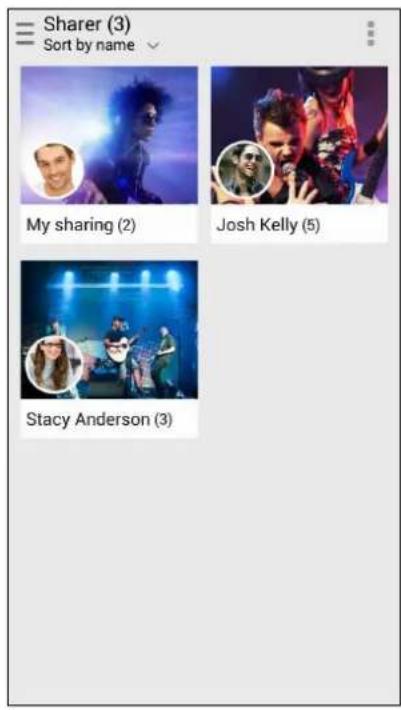
การดูรายชื่อ Omlet ของคุณจากแอบ Contacts (รายชื่อ)
นอกเหนือจากการเชื่อมต่อกับรายชื่อ Omlet ของคุณในYOB Omlet Chat (ออมเล็ดแขต)แล้ว คุณยังสามารถดูและแขตกับรายชื่อ Omlet ของคุณโดยใช้YOB Contacts (รายชื่อ)ได้ด้วย การรวมกันของรายชื่อ Omlet ของคุณเข้ากับYOB Contacts (รายชื่อ)ทำให้การมองหา และแขตกับรายชื่อ Omlet ของคุณง่ายชื่น โดยไม่ต้องเปิดYOB Omlet Chat (ออมเล็ดแขต) ขั้นมา
วิธีการดูรายชื่อ Omlet จากแอป Contacts (รายชื่อ):
- เรียกใช้แอบ Contacts (รายชื่อ) โดยการดำเนินการต่อไปนี้:
a. จากหน้างอวิยม และ ASUS > แอป Contacts (รายชื่อ)
b. จากหน้างอวิยม แตะแอบ Phone (โทรศัพท์) จากนั้นแตะ
c. จากหน้าจอแอบทั้งหมด แตะแอบ Contacts (รายชื่อ)
- แตะรายการแบบติ้งลง Contacts to display (รายชื่อที่แสดง) เพื่อดูกลุ่มรายชื่อ
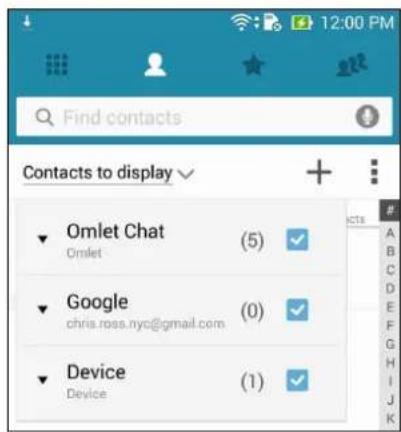
- ลบเครื่องหมายจากกลุ่มผู้ติดต่อทั้งหมด ยกเว้น Omlet Chat (ออมเล็ตแซต) จากนั้นแตะที่ใดก็ได้ หนางอ Contacts (รายชื่อ) ของคุณจะแสดงรายชื่อ Omlet ทั้งหมด
- แตะรายชื่อ Omlet เพื่อเลือกและดูรายละเอียดผู้ติดต่อ หรือแขตกับผู้ติดต่อคนนั้นโดยตรง
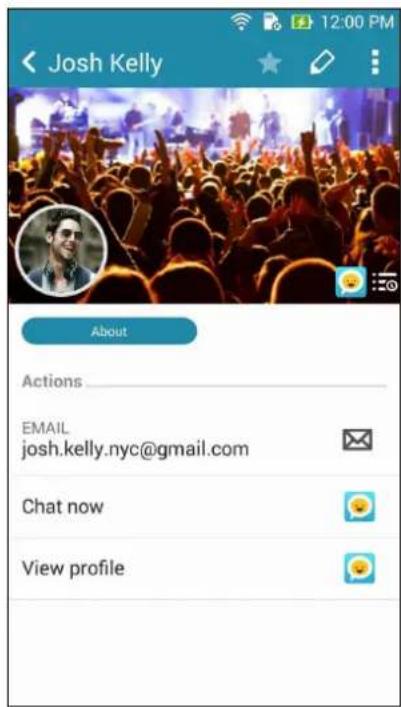
การซึ่งค์ Omlet Chat (ออมเล็ดแข็ต) ไปยังคลาวด์
ภาคุณมีบัญชี Dropbox ^® , Box ^® หรือ Baidu PCS ตลาด, แอป Omlet Chat (ออมเล็ดแขต) จะอัปโหลดการสนทาส่วนตัวของ คุณทันที่ และบันทึกการแขตอย่างปลอดภัย
ก่อนที่แอป Omlet Chat (ออมเล็ดแขต) จะอับไหลดข้อมูลของคุณ คุณตองซังคับัญชีคลาวด์เขากับแอป Omlet Chat (ออมเล็ดแขต) ก่อน วิธีการดำเนินการ:
- จากเมนู Omlet Chat (ออมเล็ดแขต) และ Settings (การตั้งค่า)
- แตะ Cloud Storage (ที่เก็บข้อมูลบนคลาวด์) จากนั้นเลือจากบริการคลาวด์ต่อไปนี้:
a. Dropbox
b. Box
c. Baidu PCS
- ป้อนชื่อผู้ใช้และรหัสผ่านของคุณเพื่อล็อกอินไปยังบัญชีคลวด์ของคุณ กําตามชั้นตอนบนหนาจอ เพื่อซิงคับัญชีคลวด์ของ คุณกับแอป Omlet Chat (ออมเล็ดแขต)
การใช้หูฟัง
ด้วยการใช้หูฟัง ทำให้คุณมือสรภาพในการทำสิ่งอื่น ๆ ระหว่างที่อยู่ในสายหรือเพลิดเพลินกับการฟังเพลงโปรดของคุณ
การเชื่อมต่อแจ็ดเสียง
เสียบแจ็คหูฟัง 2.5 มม. เข้ากับพอร์ตเสียงของอุปกรณ์ของคุณ
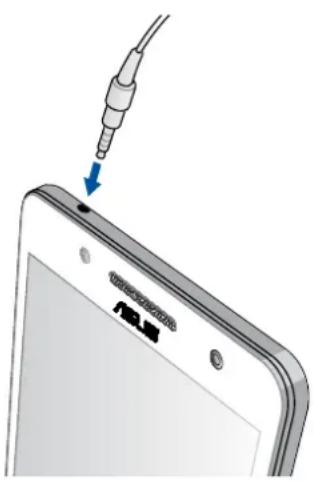
- อย่าเสียบรัตถุอื่น ๆ ลงในพอรัตแจ็คเสียง
- อย่าเสียบสายเคเบิลที่มีเอาตัพุดพลังงานไฟฟ้าลงในพอรัตแจ็ดเสียง
- การฟังที่ระดับเสียงที่สูงเป็นระยะเวลานาน สามารถกำ provideระบบรับฟังของคุณเสียหายได้
หมายเหตุ:
- เราแนะน้ำให้ใช้เฉพาะหูฟังที่ใช้ด้วยกันได้สำหรับอุปกรณ์เท่านั้น
- การถอดปลักแจ็ดเสียงในขณะที่กำหนดฟังเพลง จะหยุดการเล่นเพลงข้าวคราวโดยอัตโนมดิต
- การถอดปลักแจ็คเสียงในขณะที่กำหนดวิดีโอ จะหยุดการเล่นวิดีโอข้าคราวโดยอัดโนมผดิ
Play เกม
รับเกมล่าสู่ดออนไลน์ และแขร์ในแอคเคาท์เครือข่ายสังคมออนไลน์ของคุณโดยใช้แอพพ์ Play เกม นอกจากหัคุณยัง sfamarอกเข้ารวม การเล่นเกมที่มีผู้เล่นหลายคน และตรวจสอบกระดานผู้นำเพื่อกำให้การเล่นเกมที่มีการแขงข้นสนุกมากขั้นอ๊กด้วย
สำด้วย! ล้อกอินเข้าไปยังแอดเคาท์ Google ของคุณเพื่อใช้งานคุณสมบัติของ Play เกม ให้เต็มประสิทธิภาพ
การใช้ Play เกม
ในการใช้ Play เกม:
- Play Games (Play Game)
- แทปตัวเลือกที่คุณต้องการใช้
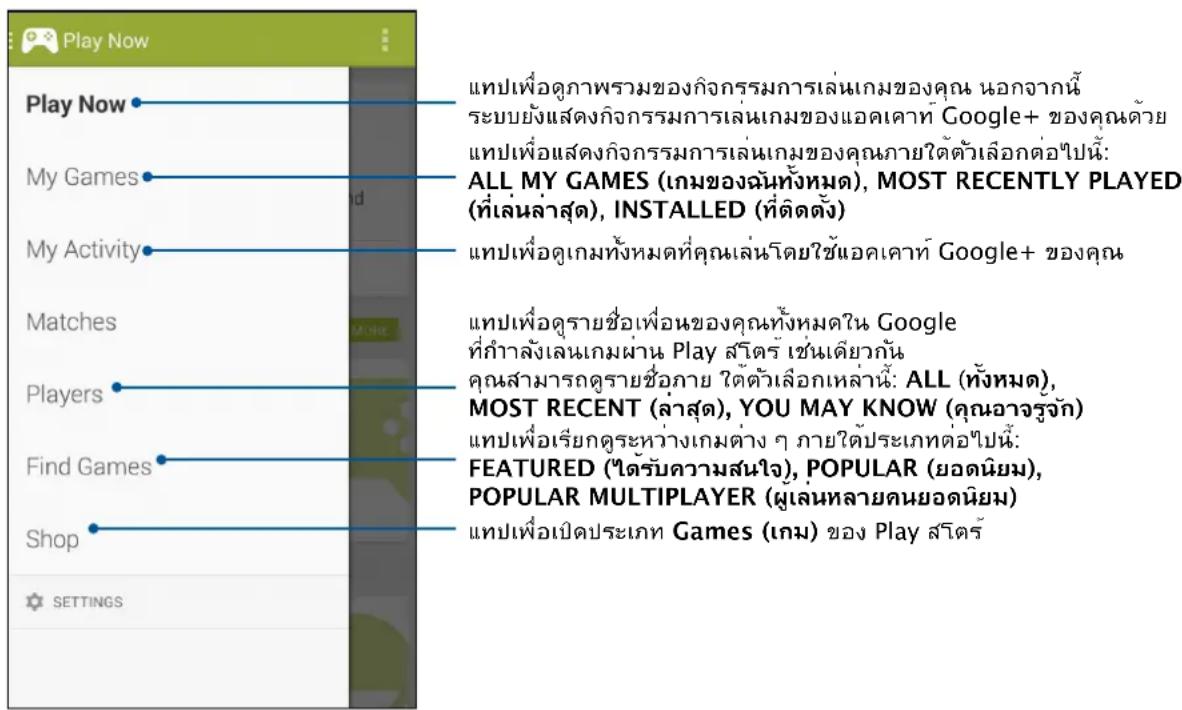
Weung
แบบ Music (เพลง) จะต้นหาไฟล์เพลงจากที่เก็บข้อมูลภายในและภายนอกบนเครื่อง Zen ของคุณโดยอัตโนมัติ คุณสามารถ จัดระเบี่ยบไฟล์เพลงเหล่าน์ในรายการเพลง หรือเพิ่มเพลงลงในคิดว่าเพื่อเลนตามลำดับก็ได้ นอกจากนี้ คุณยังสามารถสตรีมเพลงจาก บัญชีคลาวดต่าง ๆ เช่น ASUS WebStorage, Dropbox, OneDrive และ Drive ไต้ด้วย
สำด้วย! ก่อนที่จะสตรีมเพลงจากบัญชีคลวดี ให้น่ใจว่าเครื่อง Zen ของคุณเชื่อมต่ออยู่กับ Wi-Fi หรือเครื่อข่ายมือถือ สําหรับ รายละเอียดเพิ่มเติม ดู Staying connected (เชื่อมต่อตลอดเวลา)
การเรียกใช้เพลง
ในการเรียกใช้เพลง แทบMusic (เพลง)
การเลนเพลง
วิธีการเล่นเพลง:
- จากでもป Music (เพลง) และ Music (เพลง) จากนั้นเลือก Songs (เพลง) นุอกจากนี้คุณยังสามารถเลือกตัวเลือกอื่น ๆ สําหรับวิธีการเรียกดูไฟล์เพลงของคุณได้ด้วย: Album (อัลบั้ม), Artist (ศิลปน), Genres (แนวเพลง), Composer (ผู้แต่ง) หรือ Folder (ริฟลเตอร์)
- จํากรายการของคุณ แตะเพลงที่คุณต้องการเล่น และ Play All (เล่นทั้งหมด) ภาคุณต้องการเลนเพลงทั้งหมด
- ปัดขึ้นจาก一块บชื่อเพลง เพื่อดูหน้าจอเต็มของเพลงที่กำลังเล่นในขณะนี้
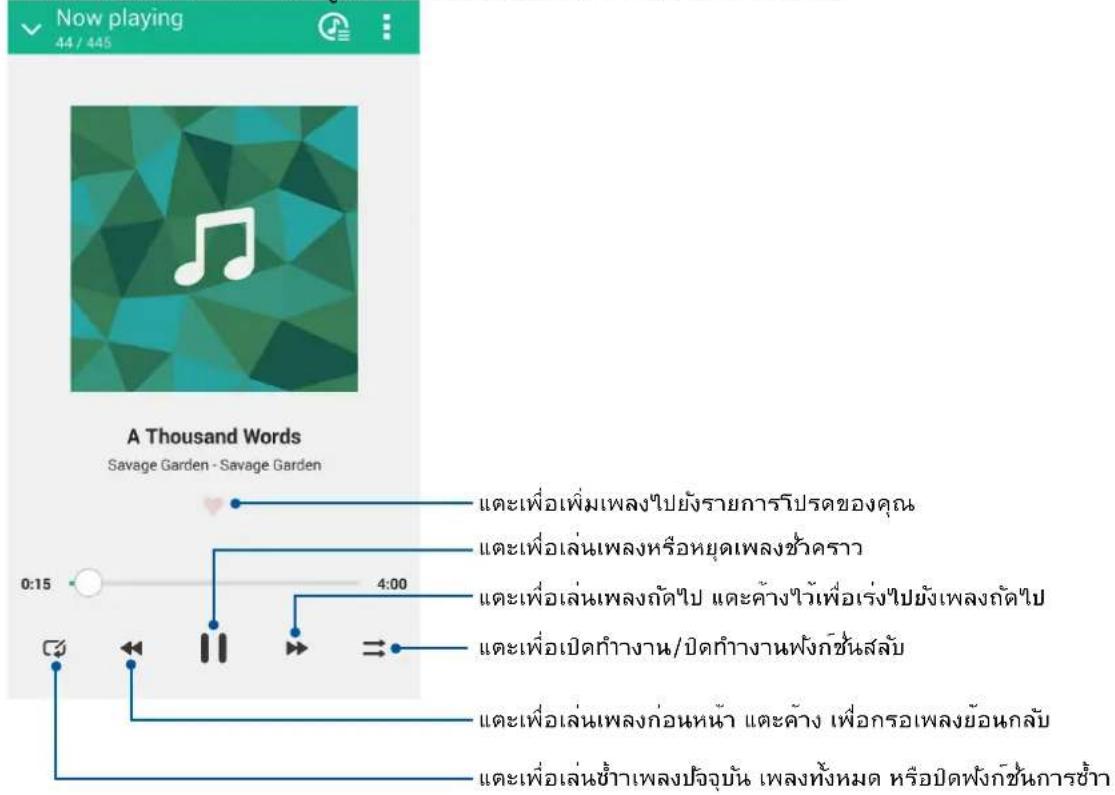
หมายเหตุ: วิธีการเพิ่มหลายเพลงไปยังรายการเพลงที่มีอยู่ ดู Adding songs to a playlist (การเพิ่มเพลงไปยังรายการเพลง)
ตัวเลือกการเล่นอื่น ๆ
ระหว่างการเล่น คุณสามารถแตะ และใช้ตัวเลือกอื่น ๆ ด้านล่างเหล่านี้ได้
| Add to playlist(เพิ่มไปยังรายการเพลง) | แตะเพื่อเพิ่มเพลงไปยังรายการเพลงที่มีอยู่แล้วหรือสร้างรายการเพลงใหม่เพื่อเพิ่มเพลงเข้าไป |
| Play To (เล่นไปยัง) | แตะเพื่อสแกน และเล่นเพลงไปยังอุปกรณ์อื่น ๆ ที่อยู่ใกล้เคียงหมายเหตุ: สําหรับรายละเอียด ดู PlayTo other devices (เล่นไปยังอุปกรณ์อื่น ๆ) |
| Share (เซร็) | แตะเพื่อแขร็เพลงผ่านแอปบางตัว หรือบัญชีคลาวดัต่าง ๆ |
| Add to queue /Clear queue (เพิ่มไปยังคิว / ล้างคิว) | แตะ Add to queue (เพิ่มไปยังคิว)เพื่อเพิ่มเพลงไปยังรายการดิวของคุณ แตะ Clear queue (ล้างคิว)เพื่อลบเพลงหังหมดในคิดออก |
| Equalizer (อีดาวไลเซอร์) | แตะเพื่อกําหนดค่าการตั้งค่าอีดาวไลเซอร์เพื่อให้ได้เสียงดีขึ้นสําหรับเพลงของคุณ |
| Settings (การตั้งค่า) | แตะตัวเลือกนี้ เพื่อกําหนดค่าการตั้งค่าเพลงต่าง ๆ |
การสตรีมเพลงบนคลาวด์
ลงทะเบียนหรือลงชื่อเข้าใช้ยังบัญชีคลาวด์ และสตรีมเพลงจากบัญชีคลาวด์ของคุณไปยังเครื่อง Zen
สำดัญ! ให้แน่ใจว่า Wi-Fi หรือเครือข่ายมือถือเปิดทำงานบนเครื่อง Zen ของคุณ สำหรับรายละเอียด ดู Staying connected (เชื่อมต่อตลอดเวลา)
การเพิ่มบัญชีที่เก็บข้อมูลบนคลวด
วิธีการเพิ่มบัญชีที่เก็บข้อมูลบนคลาวด:
- จากหน้าจอวิธ์มของ Music (เพลง) แต่
- ภายใต้ Cloud Music (เพลงบนคลาวด์) และ Add cloud service (เพิ่มบริการคลาวด์)
- เลือกบริการที่เก็บข้อมูลบนคลาวดชั่งคุณต้องการเล่นไฟล์เพลงจาก
- ปฏิบัติตามขันตอนเพื่อกําการลงชื่อเข้าใช้ยังบัญชีที่เก็บข้อมูลบนคลาวดของคุณไหลสมูรณ์

การสตรีมเพลงจากคลาวด์
วิธีการสตรีมเพลงจากบัญชีคลาวด์ของคุณ
-
จากหน้าจอวิธ์มของ Music (เพลง) และ
-
ภายใต้ Cloud Music (เพลงบนตลาด) และบัญชีคลาวด์ที่คุณต้องการสตรีมเพลงจาก
-
เลือกเพลงจากนั้นแตะเพื่อเล่นเพลง
การสร้างรายการเพลง
ดึงเพลงโปรตของคุณจากแหล่งต่าง ๆ เช่น ที่เก็บข้อมูลภายใน ที่เก็บข้อมูลภายนอก หรือบัญชัดลาวด์ และจัดเรียงเพลงเหล่านั้นเป็น รายการเพลง
- จากหน้าจอวิธ์มของ Music (เพลง) แต่
- ภายใต้ Playlist (รายการเพลง) และ My playlist (รายการเพลงของฉัน) จากนั้นแต่ +
- กำหนดชื่อให้กับรายการเพลงของคุณ จากนั้นแตะ Save (บันทึก)
การเพิ่มเพลงไปยั้งรายการเพลง
คุณสามารถเพิ่มเพลงหลายเพลงไปยังรายการเพลงของคุณในครั้งเตี้ยวจากแหล่งเก็บข้อมูลในเครื่องของคุณ (ที่เก็บข้อมูลภายในและภายนอก) หรือบัญชัดลาวด
- จากหน้าจอริย์มของ Music (เพลง) แต่
- ภายใต้ Playlist (รายการเพลง) และ My playlist (รายการเพลงของฉัน) จากนั้นแต่ชื่อของรายการเพลงของคุณ
- แต่> Add songs (เพิ่มเพลง)
- แต่แหล่งเก็บเพลงชั่งคุณต้องการดึงเพลงเข้ามา เพื่อเพิ่มลงในรายการเพลงของคุณ
- เลือกลักขณะที่คุณต้องการเรียกุดเพลงของคุณ: Album (อัลบั้ม), Artist (ศิลปน), Genres (แนวเพลง), Composer (ผูแต่ง), Songs (เพลง) หรือ Folder (iroพลเตอร์)
- เลือกเพลงที่คุณต้องการเพิ่มไปยังรายการเพลงของคุณ และ Select All (เลือกทั้งหมด) ภาคุณต้องการเพิ่มเพลงหังหมดจาก รายการเพลง อัลบั้ม โพลเตอร์ หรือจากศิลปนโปรตของคุณ
หมายเหตุ: นอกจากนี้ คุณยังสามารถเพิ่มเพลงที่กำลังเล่นในปัจจุบันไปยังรายการเพลงที่มีได้ด้วย สำหรับรายละเอียด ดู Other playback options (ตัวเลือกการเล่นอื่น ๆ)
เล่นไปยังอุปกรณ์อื่น ๆ
ใช้ฟังกัชน PlayTo (เล่นไปยัง) เพื่อสตรีมเพลงจากเครื่อง Zen ของคุณไปยังอุปกรณ์ที่มีคุณสมบัติ Miracast หรือ DLNA อื่น ๆ ที่อยู่ใกล้เคียง
วิธีการใช้ PlayTo (เล่นไปยัง):
- จากเพลงที่กำลังเล่นในขณะนี้ แต่ > PlayTo (เล่นไปยัง)
- แตะอุปกรณ์ที่คุณต้องการสตรีมเพลงไปยัง เพลงจากเครื่อง Zen ของคุณจะเล่นหรือสตรีมบนอุปกรณ์อื่น
- วิธีการหยุด PlayTo (เล่นไปยัง) และ > Disconnect (ตัดการเชื่อมต่อ)
วิทย FM
ฟังสถานีวิทยุท้องถิ่นโปรดของคุณโดยใช้เครื่อง Zen องคุณ
-
เซ่อมต่อหูฟังที่ให้มากับเครื่อง Zen ของคุณ
-
แตะ FM Radio (วิทยุ FM)
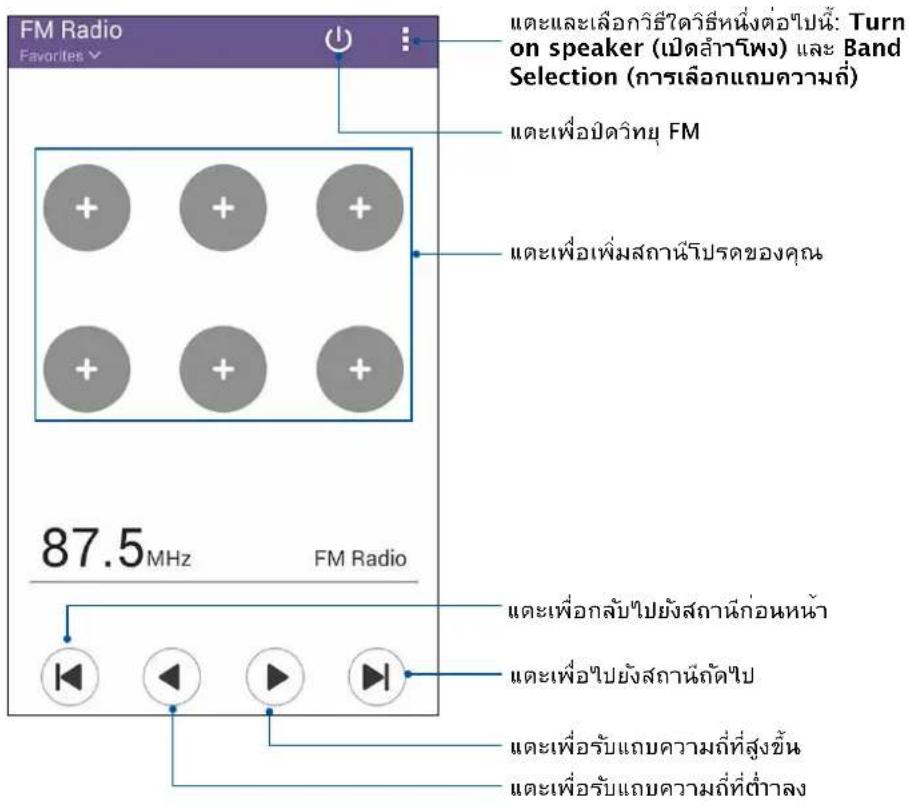
การดันหาสภานีในท้องถิ่น
หากต้องการค้นหาสถาน์ในพื้นที่ของคุณ:
- จากเมนุแบบหล่นลง unprotected FM Radio (วิทยุ FM) แต่ที่ Radio List (รายการวิทยุ) และ FM Radio (วิทยุ FM) จะคนหาสถานีวิทยุในทองถิ่นของคุณโดยอัตโนมัติ
- หากไม่สามารถค้นหาโดยอัตโนมัติ และ 3เพื่อค้นหาช่องสัญญาณหรือสถาน์ในพื้นที่ของคุณ
การหมุนไปที่一块ความถิ่ม
ถ้าเนินการต่อไปนี้หากคุณต้องการฟังสถานีวิทยุที่เฉพาะเจาะจง:
- จากYOY FM Radio (วิทยุ FM) และที่สถานีวิทยุปัจจุบัน
- บนกล่องความถี่ Tune (แบบปรับละเอียด) บ้อนช่องสัญญาณของสถานีวิทยุรายการโปรดของคุณ
- หากคุณต้องการเพิ่มสถานีวิทยุใน Favorites (รายการโปรต) แต่ที่ Add to favorites (เพิ่มในรายการโปรต)
- เมื่อกำเสร็จ แตะที่ OK (ตกลง)
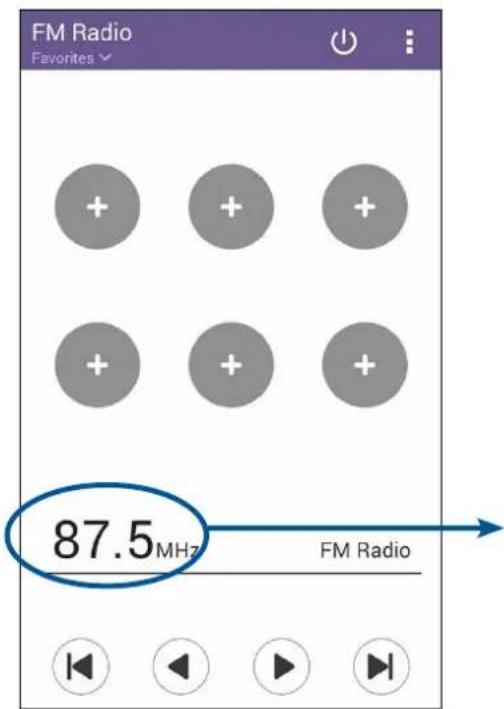
การเรียกใช้แอพพ์ กล้อง
กายภาพและบันท์กวิดีโอโดยใช้แอพพ์ กล้อง ของ เครื่อง Zen ของคุณ ดูขึ้นตอนด้านล่าง เพื่อเปิดแอพพ์ กล้อง
จากหน้าจอลื้อค
ลาก 📋 จนกระทั้งแอพพ์กล้องถูกเปิดขึ้นมา
การใช้วิดเจ็ดกล้อง
จากหน้างอลื้อค ปัดไปช้ายเพื่อเปิดวิดเจ็ดกล้อง ซึ่งจะเปิดแอบ Camera (กล้อง) โดยอัตโนมัติ
จากหน้าจอ แอปทั้งหมด

การใช้ปุ่มระดับเสียง
ในขณะที่ เครื่อง Zen ของคุณอยู่ในโหมดสลับ ดับเบิลคลิกบุ่มระดับเสียงเพื่อบลูกเครื่องขึ้นมา และเรียกใช้แอพพ์ กล้อง ทันที
หมายเหตุ: ก่อนที่จะใช้บุ่มระดับเสียงเพื่อเรียกใช้แอพพ์ กล้อง ให้เปิดทำงานฟังก์ชั่นนี้จาก Settings (การตั้งค้า) > Lock screen (หน้าจอล็อด) จากนี้นเลื่อน Instant camera (กลองทันที่) ไปยัง ON (เปิด)
การใช้กล้องในครั้งแรก
หลังจากที่เปิดกล้องขั้นมาในครั้งแรก
คุณสมบัติสองอย่างจะปรากฏขึ้นต่อเนื่องกันเพื่อช่วยคุณในการเริ่มต้น:
การสอน และทำแห่งภาพ
การสอน
ถ้านี่เป็นครั้งแรกที่คุณใช้กล้องของ เครื่อง Zen
คุณจะพบกับ-headedการสอนต่อไปนี้หลังจากที่เปิดแอพพ Camera (กลอง) กำหนดนต่อบไปนี้เพื่อถ้าเนินการจากหน้าจอนี้
-
บนหน้างอการสอน แทบ Skip (ข้าม) ถ้าคุณต้องการข้ามการรับชม หรือ Start (เริ่ม) เพื่อดูกการสอนพื้นฐานเกี่ยวกับการใช้ กล้อง
-
หลังจากที่แทบตัวเลือกเหล่านี้แล้ว คุณจะไปยังหน้างอ Image Locations (ตําแหน่งภาพ)
ตําแหน่งภาพ
หลังจากที่ดำเนินการในหน้าจอการสอนเสร็จแล้ว
หนาจอดจําตําแหนงภาพจะปรากฏชั้นเพื่อช่วยใหคุณสุรางแท็กตําแหนงโดยอัตโนมัติสําหรับภาพของคุณ กําตามชั้นตอนต่อไปนี้เพื่อตําเนินการจากหนางอนี้:
-
บนหน้าจอจดจําตําแหน่งภาพ แตะที่ No thanks (ไม่ ขอบคุณ) เพื่อตําเนินการต่อยยังหน่าง Mort้อง หรือ Yes (ใช่) เพื่อตั้งค่า แท็กตําแหน่งสําหรับภาพที่คุณล่าย
-
เลือน Location Access (เช้าถึงตําแหน่ง) ไปยัง ON (เปิด) เพื่อเปิดทำงานคุณสมบัติการแท็กตําแหน่ง
-
แทป Agree (ยอมรับ) ยุนหน้าจุ่งอถัดไป เพื่อเปิดทำงานคุณสมบัตอย่างสมบูรณ์ และดำเนินการตอบยังหนาจอ กลอง
หน้าจอวิธมของกล้อง
กล้องของเครื่อง Zen ของคุณมาพร้อมกับคุณสมบัติการตรวจสอบจากอัตโนมัติและระบบป้องกันภาพสั่นอัตโนมัติ นอกจากนี้ กล้องยังมีฟังก์ชั่นระบบป้องกันวิตีโอสนี้ ซึ่งช่วยป้องกันการสั่นไหวของภาพในขณะที่ถ่ายวิดีโออักด้วย
แทปไอคอนเพื่อเริ่มการใช้กล้องของคุณ และสำราวจคุณสมบัติต่าง ๆ เกี่ยากับภาพและวิดีโอของ เครื่อง Zen ของคุณ
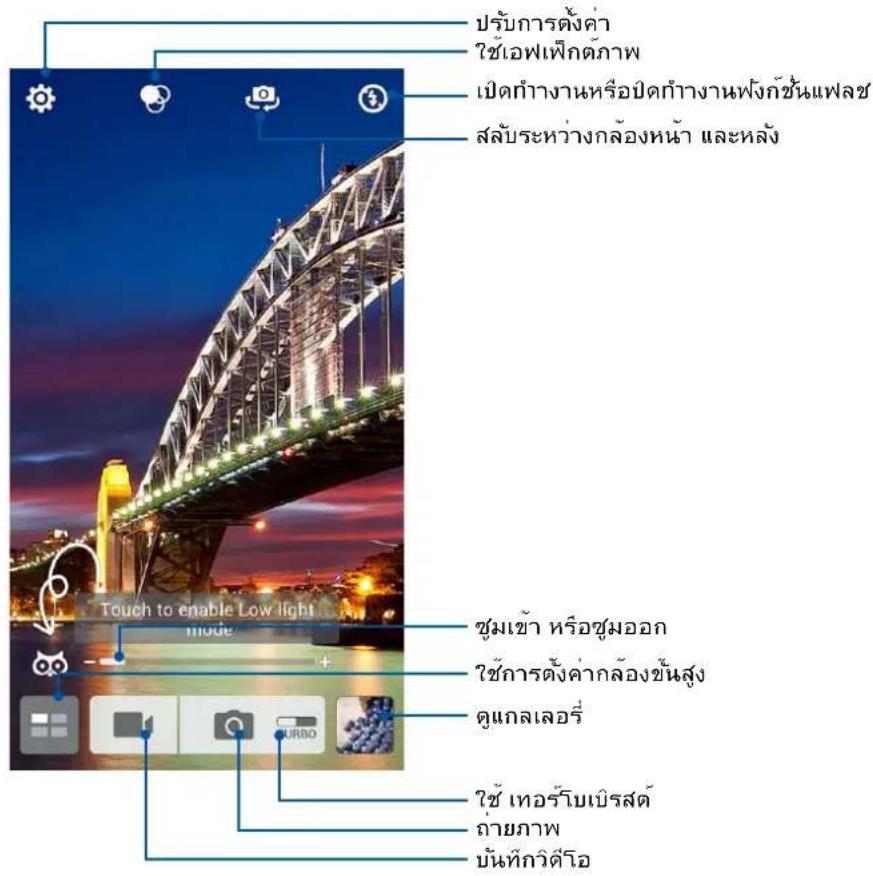
การตั้งค่าภาพ
ปรับสักษณะของภาพที่คุณถ่าย โดยการกำหนดค่าการตั้งค่าของกล้องโดยใช่ขึ้นตอนด้านล่างนี้
สำตาดัญ! ทำการตั้งค่าก่อนที่จะถ่ายภาพ
- บนหน้าจอวิธ์มของกล้อง แทป


- เลือนลง และกำหนดค่าตัวเลือกที่ใช้ได้
gawa
กำหนดค่าคุณภาพของภาพโดยใช้ตัวเลือกเหล่านี้
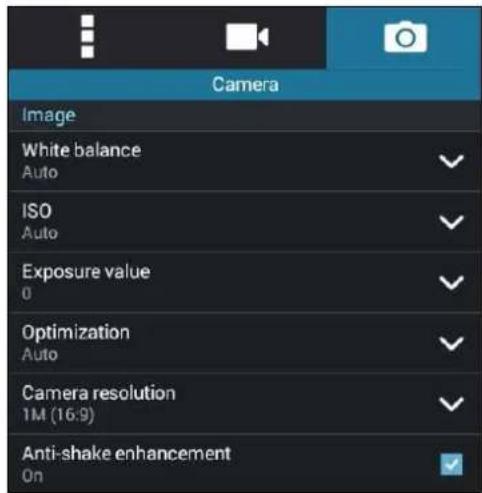
ตั้งค่าความเร็วขัดเตอร์ของคุณเป็นโหมด Timer (การตั้งเวลา) หรือเปลี่ยนความเร็ว Burst (การภายภาพต่อเนื่อง) ภายใต้ตัวเลือกนี้
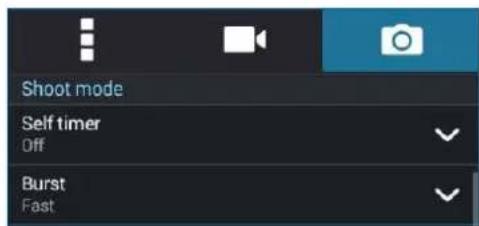
CADECHY!!
เปิดทำงาน Touch auto-exposure (แตะกำหนดตําแสงอัตโนมัต) หรือ Face detection (ตรวจสอบใบหน้า) ภายใต้วเลือกนี้
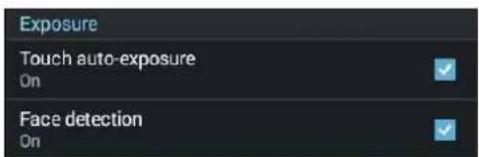
ปรับลักษณะของวิดีโอที่คุณถ่าย โดยการกำหนดค่าการตั้งค่าของกล้องโดยใช้ขึ้นตอนด้านล่างนี้
สำาดัญ! ทำการตั้ง颅อก่อนที่จะถ่ายภาพ
- บนหน้าจอวิธ์มของกล้อง แทป


- เลือนลง และกำหนดค่าตัวเลือกที่ใช้ได้
ภาพ
กำหนดค่าคุณภาพของวิดีโอโดยใช้ตัวเลือกเหล่านี้
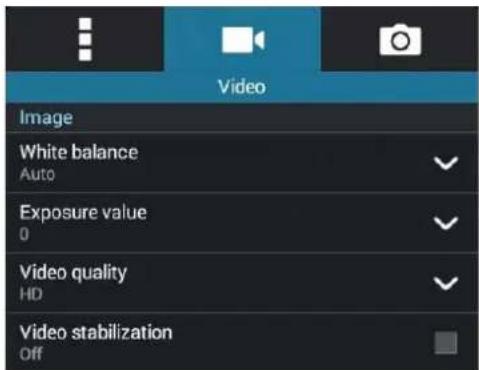
เปิดทำงาน Touch auto-exposure (แตะกำหนดค่าแสงอัตโนมัต) ภายใต้ด้าเลือกนี้
คุณสมบัติกล้องข้นสูง
สำราววิธีใหม่ ๆ ในการภายภาพหรือวิต์โอ และทำให้ภาพที่ภายกลายเป็นเหตุการณ์สุดพิเศษ โดยใช้คุณสมบัติกล้องขั้นสูงของ เครื่อง Zen
สำาดัญ! ทำการตั้ง颅อก่อนที่จะถ่ายภาพ คุณสมบัติที่ใช้ได้อจอดต่างกันในรุ่นต่าง ๆ
แสง convoy
โดยการใช้ PixelMaster ความไวแส่งของกล้องจะเพิ่มขั้นสูงสุดถึง 400% เพื่อลดสัญญาณรบกวน และเพิ่มความเข้มของสีได้สูงสุดถึง 200% ใช้หมดนี้เพื่อเปลี่ยนวัตถุต่างๆ เป็นภาพหรือวิดีโอที่ดีที่สุด - ทั้งที่มห์รอไม่มีแสงธรรมชาติโดยรอบ
การถ่ายภาพในที่แสงน้อย
- จากหน้าจอหลักของแอป Camera (กล้อง) แตะที่

-
แตะ Low light (แสงน้อย)
-
แตะ หรือบุ่มระดับเสียงเพื่อเริ่มการถ่ายภาพ
การถ่ายวิดี-roในที่แสงน้อย
- จากหน้าจอหลักของแอป Camera (กล้อง) แตะที่

-
แตะ □ Low light (แสงน้อย)
-
แตะ เพื่อเริ่มการบันที่กวิดีโอ
ยอนเวลา
หลังจากที่เลือก Time Rewind (ย้อนเวลา) ชัดเตอร์ของคุณจะเริ่มกายต่อเนื่องส่องสามารถวินาทีก่อนที่คุณจะกดปุ่มชัดเตอร์จริง ๆ ผลที่ได้ก็คือ คุณได้ ชุดของภาพซึ่งคุณสามารถเลือกภาพที่ดีที่สุด เพื่อบันทึกไวบนแกลเลอร์ของคุณ
หมายเหตุ: คุณสมบัติ Time Rewind (ย้อนเวลา) สามารถใช้ได้บนกล้องหลังเท่านนั้น
การฉายภาพย้อนเวลา
-
บนหน้าจอวิธ์มของแอพพ์ กล้อง แทป
-
Time Rewind (ย้อนเวลา)
-
แทป 📋 อยู่มระดับเสียง เพื่อเริ่มการถ่ายภาพ
การใช้ตัวดูการย้อนเวลา
- หลังจากที่กดขัดเตอร์ ตัวดู ย้อนเวลา จะปรากฏหน้าจอุที่ต้านขวาของภาพที่ถ่า หมุ่นปุ่มบนตัวดู เพื่อเรียกดูระหว่างภาพต่าง ๆ ที่คุณเพ่งกาย
หมายเหตุ: แทป Best (ดีที่สุด) เพื่อดูภาพที่แนะน้ำว่าดีที่สุดจากใหม่ไลน์
- เลือกภาพหนึ่ง จากนั้นแทบ Done (เสร็จ) เพื่อบันทึกไปยังแกลเลอร์
HDR
คุณสมบัติ HDR (ไฮปใดนามกเรนจ์) อนุญาตให้คุณถ่ายภาพที่มีรายละเอียดมากขึ้น สำหรับบริเวณที่มีแส่งน้อย และมีความ เปรียบต่างสูง แนะำให้ใช้ HDR เมื่อถ่ายภาพในสถานที่ชั่งสว่างมาก ชั่งช่วยดึงความสมดุลของสีที่สร้างขึ้นในบริเวณต่าง ๆ บนภาพของคุณ
การถ่ายภาพ HDR
- บนหน้าจอวิธ์มของแอพพ์ กล้อง แทบ ■■■
- snippet HDR
- แทบ HDR อยู่มะดับเสียง เพื่อเริ่มการถ่ายภาพแบบ HDR
พานอรามา
ถ่ายภาพ workoutมุมที่หลากหลายโดยใช้พานอราม่า ภาพที่ถูกถ่ายจากมุมมองที่กว้าง จะถูกต่อเข้าดวยกันโดยอัตโนมัติโดยใช้ คุณสมบัตินี้
การฉายภาพพานおります
- บนหน้าจอวิธ์มของแอพพ์ กล้อง แทป
- แทน Panorama (พานอราม่า)
- แทป สรอปุ่มระดับเสียง จากนั้นแผน เครื่อง Zen ของคุณไปทางช้ายหรือขวาเพื่อถ่ายภาพทวีทัศน์
หมายเหตุ: ในขณะที่กำลังแพน เครื่อง Zen ของคุณ ไหมไสน้ของธัมบ์ needleจะปรากฏที่ส่วนล่างของหนางอของคุณ ในขณะที่ 가ลังถ่ายทิวทัศน์
- แทป ผู้ otําเสริจ
กลางคืน
ถ่ายภาพที่สว่างสม่ำเส็มอกันในเวลากลางคืน หรือในสถานการณ์ที่มีแสงน้อย โดยใช้คุณสมบัติกลางคืนของเครื่อง Zen ของคุณ
หมายเหตุ: ถือกล้องให้นั่ง ทั้งก่อนและขณะที่ เครื่อง Zen กำลังถ่ายภาพ เพื่อป้องกันผลลัพธีที่มีการสั่นไหว
การถ่ายภาพกลางคืน
- บนหน้าจอวิธ์มของแอพพ์ กล้อง แทบ ■■■
- แทป Night (กลางคืน)
- แทป พร้อมระดับเสียง เพื่อเริ่มการถ่ายภาพกลางคืน
เชลฟี
ใช้ประโยชน์ของกล้องหลังที่มีจำนวนพิกเชลสูง โดยไม่ต้องกัจวลเกี่ยวกับการบุ่มขัดเตอร์ ด้วยการใช้คุณสมบัติการ ตรวจสอบจับใบหน้า คุณสามารถตั้งคาให้ เครื่อง Zen ของคุณตรวจสอบจับใบหน้าได้มากถึงสี่ใบหนาโดยใช้กล่องหลัง จากนั้น ภายภาพตัวคุณเอง หรือกลุ่มที่มีตัวคุณเองรวมอยู่ด้วยโดยอัตโนมัติ
การถ่ายภาพตัวเอง
- จากหน้าจอแอพพ์ กล้อง แทบ ■■■
-
แทน ⚫ Selfie (เซลฟี)
-
แทป ฟอเลือกจำนวนคนที่จะรวมอยู่ในภาพถ่าย
-
ใช้กล้องหลังเพื่อตรวจสอบจับใบหน้า และรอให้เครื่อง Zen ของคุณเริ่มบี้ป นับกอยหลังจนกระทั่งถ่ายภาพ
- ตัวดูการย้อนเวลาจะปรากฏขึ้นบนหน้าจอ ที่ส่วนบนของภาพที่ถ่าย หมุนปุ่มบนตัวดู เพื่อเรียกดูระหว่างภาพต่าง ๆ ที่คุณเพิ่งกาย
- เลือกภาพหนึ่ง จากนั้นแทบ Done (เสร็จ) เพื่อบันท์กไปยังแกลเลอร์
ภาพแนวโมเดล
จำลองเอฟเฟ็กต์การเลื่อนเลนส์ของกล่อง DSLR ด้วยคุณสมบัติ ภาพแนวโมเดล การใช้คุณสมบัตินี้จะช่วยให้คุณสามารถโพกัสในบริเวณที่เฉพาะเจาะจงของวัตถุที่คุณจะ ngày แล้วเพิ่มเอฟเฟ็กต์โบเกเขาไป ซึ่งสามารถใช้ได้ทั้งบนภาพกายและวิดีโอโดยใช้เครื่อง Zen ของคุณ
การถ่ายภาพแนวโมเดล
- จากหน้าจอของแอป Camera (กล้อง) แตะที่

-
แตะ Miniature (ภาพแนวโมเดล)
-
แตะ ร้อย พื้นที่การโพ
เพื่อเลือกพื้นที่โพกส์ จากนั้นใช้สองนั่วเพื่อปรับขนาดและตําแหน่ง
-
แตะ ซารือ เพิ่มหรือลดการเบลอของพื้นหลัง
-
แตะ ถ่ายภาพแนวโมเดล
ลบอัจฉริยะ
กำหนดรายละเอียดที่ไม่ต้องการหนักที่หลังจากที่ถ่ายภาพโดยใช้คุณสมบัติ ลบอัจฉริยะ
การภายภาพด้วยคุณสมบัติลบอ้วจริยะ
- จากหน้าจอแอพพ์ กล้อง แทบ
- แบบ 🔒 Smart remove (ลบอัจฉริยะ)
- แทบ ปุ่มระดับเสียง เพื่อเริ่มการถ่ายภาพ ชั่งสามารถลูกแก้ไขได้โดยใช้คุณสมบัติ ลบอัจฉริยะ
- หน้างอต่อไปนี้ แสดงภาพที่คุณถ่าย และวัตถุที่สามารถลบได้ ซึ่งคุณอาจต้องการลบออกไป
- แทป เพื่อลบวัตถุที่ตรวจสอบจับได้ หรือ เพื่อลบภาพถ่าย และกลับไปยังแอพพ์กล้อง
ยิ้มทั้งหมด
จบภาพร้อยยัมที่สมบูรณ์แบบ หรือการแสดงออกทางใบหน้าที่ประหลาดที่สุดจากชุดภาพถ่าย โดยใช้คุณสมบัติ ยัมทั้งหมด
คุณสมบัติน์อนุญาตให้คุณภายภาพตอเนื่องกันหาภาพหลังจากที่กดปมชัดเตอร์ ซึ่งมีการตรวจสอบจับใบหนานนา电脑โดยอัตโนมัติ สำหรับการเปรียบเที่ยบ
การจับภาพยิ้มทั้งหมด
- บนหน้าจอวิธ์มของแอพพ์ กล้อง แทบ ■■■
- แทป All smiles (ยิ้มทั้งหมด)
- แทบ ยั้มทั้งหมด บุ่มระดับเสียง เพื่อเริ่มการถ่ายภาพ ซึ่งสามารถลูกแก้ไขได้โดยใช้คุณสมบัติ
- ปฏิบัติตามชั้นตอนบนหน้าจอเพื่อเลือกภาพถ่ายที่ดีที่สุดของคุณ
บิวตี้
สนุกสนานระหว่างการถ่ายภาพ และหลังจากที่ถ่ายภาพครอบครัวและเพื่อน ๆ โดยใช้คุณสมบัติบิวตี้ของเครื่อง Zen ของคุณ
เมื่อเปิดกำางานคุณสมบัตินื่อนุญาตใหคุณกำาใหใบหนาของบุคคลที่ถูกกายเนียนชื่นได้ทันที่ก่อนที่คุณจะกด ปุ่มชัดเตอร์
การถ่ายภาพด้วยคุณสมบัติบิวตี้
- บนหน้าจอโร่มของแอพพ์ กล้อง แทป
- แทป Beautification (บัวตี้)
- แทบ เพื่อเริ่มการถ่ายภาพชั่งสามารถถูกแก้ไขได้โดยใช้คุณสมบดับวิดี
GIF แอนนิเมชั้น
สร้างภาพ GIF (รูปแบบการแลกเปลี่ยนกราฟฟิก) โดยตรงจากกล้องของ เครื่อง Zen ของคุณโดยใช้คุณสมบัติ GIF แอนนิเมชั่น
การถ่ายภาพด้วยคุณสมบัติบิวตี้
- บนหน้าจอวิย์มของแอพพ์ กล้อง แทป ■■■
- แทป GIF animitation (GIF แอนนิเมชั่น)
- แทบ GIF เริ่มการถ่ายภาพซึ่งสามารถแปลงไปเป็น GIF แอนนิเมชั่นได้
ไหมแลปส์
คุณสมบัติไหม์แลบสวัติร้อยงโทรคัพท์ เครื่อง Zen อนุญาตให้คุณภายภาพนั่งเพื่อการเล่นแบบไหม์แลปลส์โดยอัตโนมผิดi ผลลัพธ์ที่ได้คือ เหตุการณจะดูเหมือนเคลื่อนที่ในลักษณะที่มีความเร็วสูงกว่าปกติ ซึ่งอันที่จริงเกิดขึ้นและถูกบนที่กระทรวง ช่วงเวลาที่ยาวนาน
การปันทึกไหม้แลปสวิตีโอ
- บนหน้าจอวิธ์มของแอพพ์ กล้อง แทบ ■■■
- Time lapse (ไทยแลบส์)
- แทป เอเริ่มการถ่ายใหม่แลบสวัติโอ
การใช้เกลเลอรี่
ดูภาพและเล่นวิดีโอบน เครื่อง Zen ของคุณโดยใช้แอพพ์ แกลเลอรี่
แอพพันยังอนุญาตให้คุณแก้ไข แขร์ หรือลบภาพและไฟลัวดีโอที่เก็บใน เครื่อง Zen ของคุณได้ด้วย จากแกลเลอร์ คุณสามารถแส่งดงภาพเป็นส์ไลด์โชว์ หรือแทปเพื่อดูภาพหรือไฟลัวดีโอที่เลือก
ในการเปิดแกลเลอรี่ แทบ ■ Gallery (แกลเลอรี่)
การดูไฟล้อจากเครือข่ายสังคมหรือที่เก็บข้อมูลบนคลาวดของคุณ
ตามค่าเริ่มต้น แกลเลอร์ของคุณจะแสดงไฟลั่งหมดบนเครื่อง Zen ของคุณตามiroฟลเตอร์อัลบั้มที่มื่อยู่ในเครื่อง
ในการดูไฟล็จากสถานที่อื่น ๆ ที่สามารถเข้าถึงได้ผ่านเครื่อง Zen ของคุณ:
-
จากหน้างอหลัก แทบ 三
-
แทปล้านที่ต้นทางต่อไปนี้ เพื่อดูไฟล์ที่อยู่ในนั้น
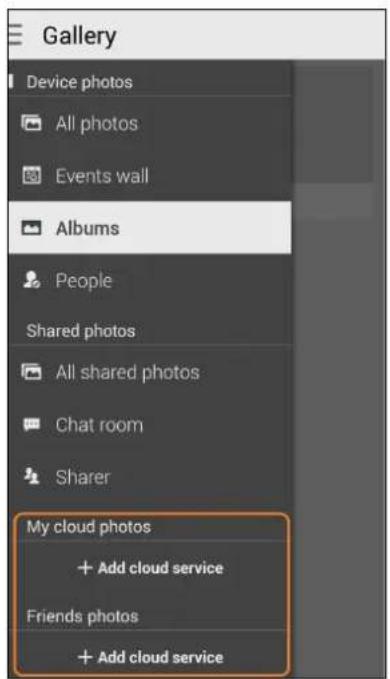
- คุณสามารถดาวน์โหลดภาพกายไปยังเครื่อง Zen จากบัญชัดลาวด์ของคุณ และใช้ภาพเหล่านั้นเป็นวอลเปเบอร์ หรือรูปหน้า ของผู้ติดตอก็ได้
- สำหรับรายละเอียดในการเพิ่มภาพรูปหน้าไปยังรายชื่อของคุณ ดู Customizing your contact's profile (การปรับแต่งโบราณไฟล์ของรายชื่อของคุณ)
- สำหรับรายละเอียดในการใช้ภาพถ่ายหรือภาพเป็นวอลเปเปอร์ของคุณ ตู Wallpapers (วอลเปเปอร์)
สำด้วย! จำเป็นต้องมีการเชื่อมต่ออินเทอร์เน็ตสำหรับการดูภาพและวิดีโอภายใต้ My cloud photos and Friends photos (ภาพถ่ายบนตลาดของฉัน และภาพถ่ายเพื่อน ๆ)
การดูตําแห่งภาพถ่าย
เปิดทำงานการเขลิงตําแหน่งบนเครื่อง Zen ของคุณ และรับรายละเอียดเกี่ยวกับตําแหน่งบนภาพถ่ายของคุณ รายละเอียดเกี่ยวกับตําแหน่งของภาพถ่ายประกอบด้วยบริเวณซึ่งภาพลูกกายรวมทั้งแผนที่ของสถานที่นั้นผ่าน Google Map (Google แผนที่) หรือ Baidu (ไปตู้) (ในประเทศจีนเท่านั้น)
วิธีการดูรายละเอียดของภาพถ่าย:
-
เปิดการเข้าถึง destำแหน่งจาก ■■ ■ > Settings (การตั้งค่า) > Location ( destำแหน่ง)
-
ให้แน่ใจว่าคุณแซร์เต้าแหน่งของคุณไปยัง Google Map (Google แผนที่) หรือ Baidu (ไปตู)
-
เรียกใช้แอป Gallery (แกลเลอรี่) และเลือกภาพถ่ายซึ่งมีรายละเอียดภาพถ่ายที่คุณต้องการดู
-
แตะภาพถ่าย จากนั้นแตะ
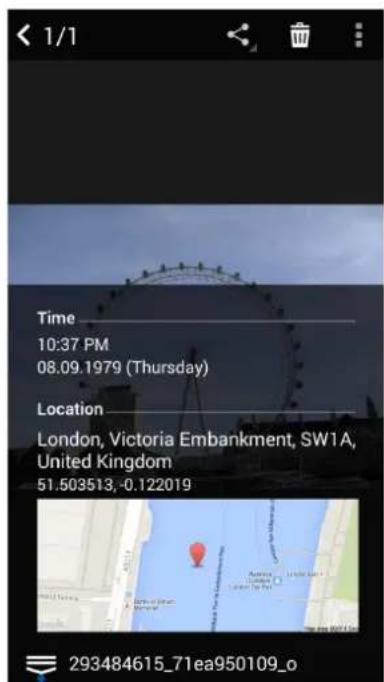
แตะเพื่อแสดงรายละเอียดตําแหน่งภาพ
การแขร์ไฟล้วจากไกลเลอรี่
- จากหน้างอ แลลเอรี่ แทบทพลเดอร์ชั่งบรรจุไฟล์ที่คุณต้องการแข่งอยู่
- หลังจากที่เปิดโพลเตอร์ แทบ เพื่อเปิดใช้งานการเลือกไฟล์
- Techไฟล์ที่คุณต้องการแขร์ เครื่องหมายถูกจะปรากฏที่ส่วนบนของภาพที่คุณเลือก
- แทป นั้นเลือกจากรายการซึ่งคุณต้องการแข็รภาพ
การลบไฟล็จากไกลเลอรี่
- จากหน้างอ แกลเลอรี่ แทปโพลเตอร์ชั่งบรรจุฯไฟล์ที่คุณต้องการลบอยู่
- หลังจากที่เปิดโพลเตอร์ แทบ เพื่อเปิดใช้งานการเลือกไฟล์
- แทบทไฟล์ที่คุณต้องการลบ เครื่องหมายถูกจะปรากฏที่ส่วนบนของภาพที่คุณเลือก
- แทน

การแก้ไขภาพ
นอกจากนี้ แลลเอรี่ยังมีเครื่องผื้อในการแก้ไขภาพของตัวเอง ซึ่งคุณสามารถใช้เพื่อกำให้ภาพที่บันทึกไว้บนเครื่อง Zen ดูดิชันได้
- จากหน้าจอ แลลเอรี แทปไฟเดอร์ชึ่งบรรจุไฟล์ไว้
- หลังจากที่เปิดโพลเตอร์ แทปภาพที่คุณต้องการแก้ไข
- หลังจากที่ภาพถูกเปิดขึ้นมา แทบทภาพอิกครั้งเพื่อแสดงฟังก็ชั่นต่าง ๆ
- แทบ ปีด一块เบร์อังมือการแก้ไขภาพ
- แทบทไอคอนใด ๆ บน一块บเครื่องมือการแก้ไข เพื่อทำการเปลี่ยนแปลงไปยังภาพ
การชุมเข้า/ออกธ์มบ์เนล หรือภาพ
จากหน้างอ แลลเลอรี่ หรือภาพที่คุณเลือก แยกนี้วออกจากกันบนแพงทัชสกรีนเพื่อชุมออก ในการชุมเข้า หุบนี้วของคุณ เข้าหากันบนแพงทัชสกรีน
การลงประกาศภาพถ่ายไปยังกระดานเหตุการณ์ปฏิทิน
การเปิดทำงานคุณสมบัติน้ําใน Gallery (แกลเลอร์) ของคุณ ช่วยให้คุณสามารถดูภาพ layoutโดยตรงจากเหตุการณ์ปฏิทินของคุณได ด้วยวิธีนี้ คุณสามารถจัดกลุ่มภาพที่ถ่ายได้ทันที่ตามชื่อเหตุการณ์ที่เฉพาะเจาะจง
- หลังจากที่ถ่ายภาพจากเครื่อง Zen ของคุณ เรียกใช้ Gallery (แกลเลอร์)
- แตะ ≡ Events wall (กระดานเหตุการณ์)
- แต่หมุมควบคุมของโพลเตอร์ที่ประกอบด้วยภาพซึ่งคุณถ่ายระหว่างเหตุการณ์นั้น
- เลือกเหตุการณ์ปฏิทินซึ่งคุณต้องการรวมเข้ากับโพลเตอร์ภาพถ่าย
- ไอคอน จะปรากฏขึ้นที่มุมควบบนของโพลเตอร์ภาพถ่าย เป็นการระบุวาภ Palayลูกลงประกาศขนกระดานเหตุการณ์ สำเร็จแล้ว
6.วิธีการดูภาพถ่ายของเหตุการณ์เปิดเหตุการณ์จากแอป Calendar (ปฏิทิน) จากนั้นแตะ
สำตาดัญ!
- คุณสมบัตินี้ถูกเปิดทำงานได้หลังจากการดังต่ําเหตุการณ์น Calendar (ปฏิทิน) เท่าน้ําสําหรับรายละเอียดเพิ่มเติมเกี่ยวกับการตั้ง ค่าเหตุการณ์ ดู Calendar (ปฏิทิน)
- เ Flewsภาพที่ถูกค่ายด้วยกล้องของเครื่อง Zen ของคุณไนวันที่และเวลาเดี่ยวกับเหตุการณัฏิทินเท่านั้นที่สามารถใช้คุณสมบัติ นี้ได้
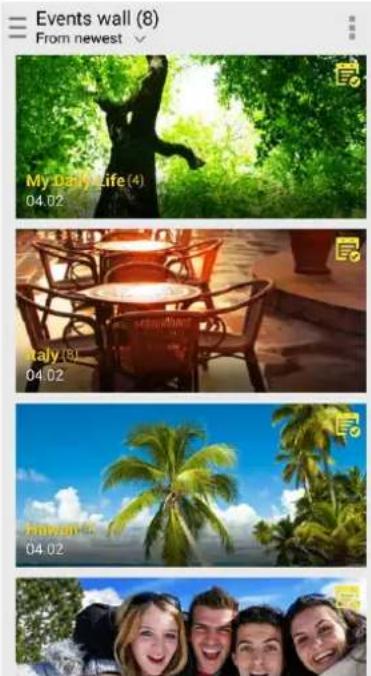
การใช้ MicroFilm (ไมรัครฟิล้ม)
เปลี่ยนภาพถ่ายไปเป็นสวัสด์โชว์ที่สร้างสรรค์ โดยใช้คุณสมบัติ MicroFilm (ไม่โครฟิล้ม) ของ Gallery (แกลเลอร์) MicroFilm (ไม่โครฟิลม) ประกอบด้วยธิ่งของการนําเสนอที่เป็นสวัสด์โชว์ ซึ่งคุณสามารถนําไปใช้กับภาพที่เลือกได้นทนที่
วิธีการสร้าง MicroFilm (ไมโครฟิลม) จากโพลเตอร์ภาพถ่าย:
- เปิด Gallery (แกลเออร์) จากนั้นแต่ 三ฟื้อเลือกตําแหน่งของโพลเตอร์ภาพถ่ายของคุณ
- เลือกโพลเตอร์ภาพถ่าย จากนั้นแตะ > Auto MicroFilm (ไม่โครฟิล์มอัตโนมติ)
- เลือกธีม MicroFilm (ไมโครฟิล์ม) ซึ่งคุณต้องการใช้สำหรับสไลด์โชว์ภาพถ่ายของคุณ
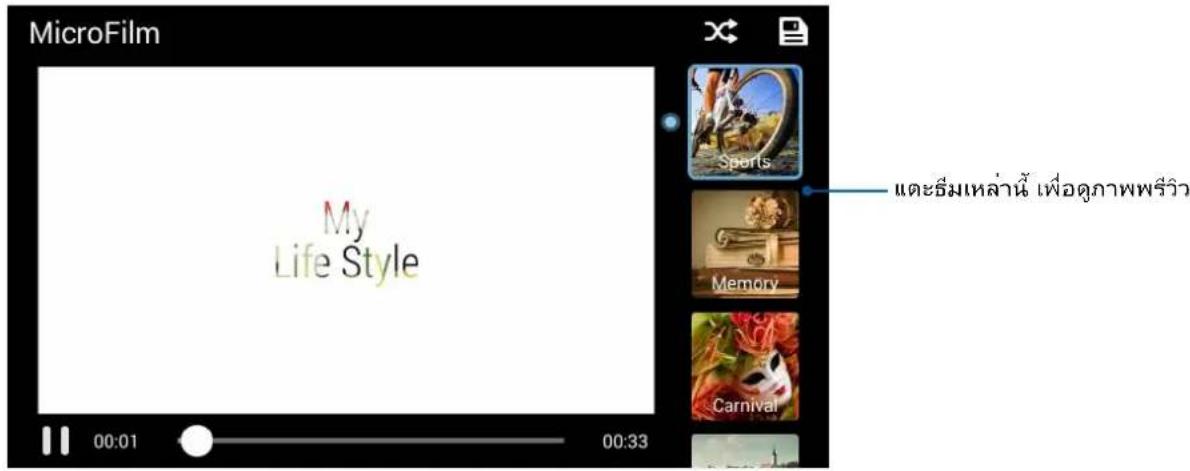
- หลังจากที่เลือกธิ์มแล้ว และ พร้อมนักส์ไลด์โชว์
- จากนั้นคุณสว่ามารกแขรัสไลด์วิชว์ไปยังใชต์เครือข่ายสั่งคมออนไลน์ หรือแอบระบบข้อความหนัก เช่น Facebook (เพชรบุค), Google Plus (กูเกิลพลัส) หรือ Omlet Chat (ออมเล็ดแขต)
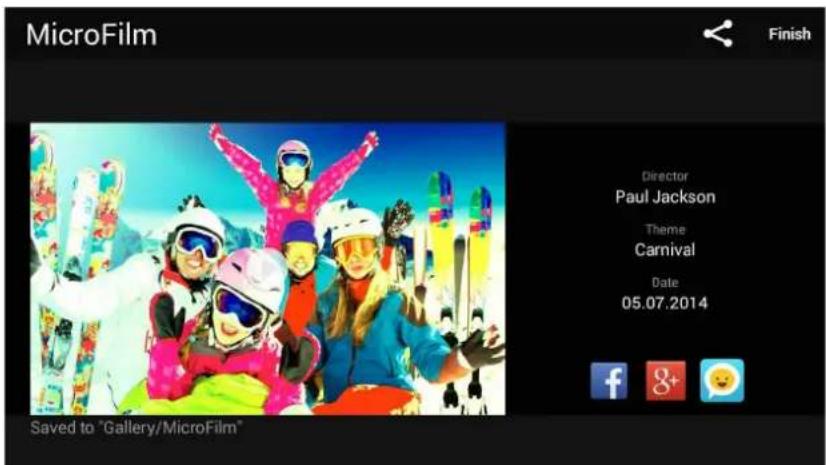
วิธีการสร้าง MicroFilm (ไมโครฟิลม) จากภาพถ่ายต่าง ๆ:
-
เปิด Gallery (แกลเลอร์) จากนั้นแตะ ผื่อเลือกตําแห่งของภาพถ่ายของคุณ
-
แตะ เพื่อเปิดใช้งานการเลือกไฟล์
-
หลังจากที่เลือกภาพ่ายของคุณ แตะ MicroFilm (ไมโครฟิล์ม)
-
เลือกธิม MicroFilm (ไม่โครฟล้ม) ซึ่งคุณต้องการใช้สำหรับส์ไลด์ใช้วภาพถ่ายของคุณ
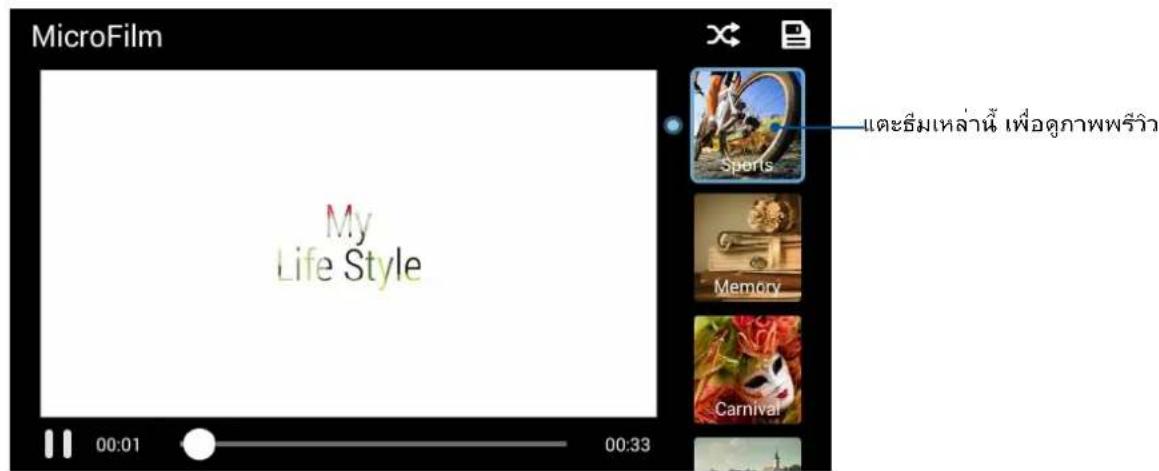
-
หลังจากที่เลือกซืมแล้ว และ ผอบันทึกและออกจาก MicroFilm (ไมโครฟิลม)
-
จากนั้นคุณสามารถแขรัสไลด์โชว์ในเว็บไซต์เครือข่ายทองกิ่นหรือแอปขอความโตตอบแบบ ทันที่เช่น Facebook, Google Plus, หรือ Omlet Chat
การใช้ PlayTo (เล่นไปยัง) (ในเครื่องบางรุ่นเท่านั้น)
เล่นไฟล็อก Gallery (แกลเลอร์) ของคุณไปยังอุปกรณ์การสตรีมที่ใช้งานด้วยกันได้โดยใช้ PlayTo (เล่นไปยัง)
-
จากหน้าง Gallery (แกลเฉอรี่) และ 三 หรือไฟลเตอร์ซึ่งบรรจุไฟล์ที่คุณต้องการสกรีนแคสตอยู่
-
แตะ > PlayTo (เล่นไปยัง)
-
ในหน้าออกัดไป เลือกอุปกรณ์ที่ใช้งานด้วยกันได้ เพื่อเริ่มการสกรีนแคสต์ไฟลของคุณ
เครือข่ายมือถือ
เมื่อไม่มีเครือข่าย Wi-Fi ที่คุณ์สามารถเชื่อมต่อได้ คุณ์สามารถเปิดทำงานการเข้าถึงข้อมูลของเครือข่ายมือถือของคุณสําหรับการ เชื่อมต่ออินเทอร์เน็ต
การเปิดทำงานเครือข่ายมือถือ
-
เปิดหน้างอ การตั้งค่า โดยการดำเนินการต่อไปนี้:
-
เรียกใช้ การตั้งค่าต่วน จากนั้นแตะ
-
แต่ Settings (การตั้งค่า)
-
แตะ More (เพิ่มเติม)... > Mobile networks (เครือข่ายมือกือ)
-
ทำเครื่องหมายที่ Data Enabled (เปิดทำงานข้อมูล) และกำหนดค่าการตั้งค่าเครื่อข่ายมือก็ออื่น ๆ ถาจำเป็น
หมายเหตุ:
- ภาคุณต้องการเข้าถึงอินเทอร์เน็ตผ่านเครือข่ายมือถือของคุณจะเกิดค่าใช้จ่ายเพิ่มเติมซึ่งชั้นอยู่กับโบราณชั้นข้อมูลที่คุณสมัครใช้บริการ
- สำหรับรายละเอียดเพิ่มเติมเกี่ยวกับค่าธรรมเนียม/คาใช้จ่ายเครือข่ายมือถือของคุณและการตั้งค่าต่าง ๆ ให้ติดต่อผู้ให้บริการมือถือ ของคุณ
Wi-Fi
เทคโนโลยี Wi-Fi ของ เครื่อง Zen เซ่อมต่อคุณเชากับโลกไรสาย อัพเลดแอคเคาทัเครือข่ายสังคมออนไลน์ ท่อง อินเทอร์เน็ต หรือแลกเปลี่ยนข้อมูลและข้อความแบบไร้สายกับ เครื่อง Zen ของคุณ
การเปิดทำงาน Wi-Fi
-
เปิดหน้างอ การตั้งค่า โดยการดำเนินการต่อไปนี้:
-
เรียกใช้ การตั้งค่าด่วน จากนั้นแตะ
- แตะ Settings (การตั้งค่า)

- เลือนสวิตชี้ Wi-Fi ไปทางขวา เพื่อเปิด Wi-Fi
หมายเหตุ: นอกจากนี้ คุณยังสามารถเปิดทำงาน Wi-Fi จากหน้างอ Quick Settings (การตั้งค่าต่วน) ได้ด้วย ดูส่วน การตั้งค่าด่วน สําหรับข้อมูลเกี่ยากบการเปิดหน้างอ Quick Settings (การตั้งค่าด่วน)
การเชื่อมต่อไปยังเครือข่าย Wi-Fi
- บนหน้าจอ การตั้งค่า แทป Wi-Fi (Wi-Fi) เพื่อแสดงเครือข่าย Wi-Fi ที่ตรวจสอบทั้งหมด
- แทบท่อเครือข่ายเพื่อเชื่อมต่อไปยังเครือข่ายนั้น สำหรับเครือข่ายที่มีระบบป้องกัน ระบบอาจขอให้คุณป้อนรหัสผ่าน หรือข้อมูลเพื่อความปลอดภัยอื่น ๆ
หมายเหตุ:
- เครื่อง Zen ของคุณจะเชื่อมต่อไปยังเครือข่ายที่คุณเชื่อมต่อไว้ก่อนหน้านี้โดยอัตรานมัติ
- ปิดคุณสมบัติ Wi-Fi เพื่อช่วยประหยัดพลังงานแบตเตอรี่
การปิดทำงาน Wi-Fi
ในการปิดทำงาน Wi-Fi:
-
เปิดหน้าจอ การตั้งค่า โดยการลำเนินการต่อไปนี้:
-
เรียกใช้ การตั้งค่าด่วน จากนั้นแตะ
-
แต่ Settings (การตั้งค่า)
-
เลือนสวิตช์ Wi-Fi ใบทางช้าย เพื่อบิด Wi-Fi
หมายเหตุ: นอกจากนี้ คุณยังสามารถปฏิกางาน Wi-Fi จากหน่วย Quick Settings (การตั้งค่าด่วน) ได้ด้วย ดูส่วน การตั้งค่าด่วน สำหรับข้อมูลเกี่ยวกับการเรียกใช้หน่วย Quick Settings (การตั้งค่าด่วน)
Bluetooth®
ใช้คุณสมบัติบลูทูธของ เครื่อง Zen ของคุณเพื่อส่งและรับไฟล์ และสตรีมไฟล์มัลติมีเดียกับอุปกรณ์สามารถต่อ่น ๆ ในระยะ ทางไกล ๆ ด้วยบลูทูธ คุณสามารถแขรีไฟล์มีเดียของคุณระหว่างอุปกรณ์สามารถต่าง ๆ กับเพื่อน ๆ, ส่งข้อมูลสําหรับพิมพดวย เครื่องพิมพับลูทูธ หรือเล่นไฟล์เพลงด้วยลำโพงบลูทูธ
การเปิดทำงาน Bluetooth®
- เปิดหน้างอ การตั้งค่า โดยการดำเนินการต่อไปนี้:
- เรียกใช้ การตั้งค่าด่วน จากนั้นแตะ
- แต่ Settings (การตั้งค่า)
- เลือนสวิตขับสูทูรไปทางขวา เพื่อเปิดบสุทูร
หมายเหตุ: นอกจากนี้ คุณยังสามารถเปิดทำงานบลุทธจากหน้างอ Quick Settings (การตั้งค่าต่วน) ได้ด้วย ดูส่วน การตั้งค่าต่วน สำหรับข้อมูลเกี่ยวกับการเรียกใช้หน้างอ Quick Settings (การตั้งค่าต่วน)
การจับคู่เครื่อง Zen ของคุณกับอุปกรณ์ Bluetooth®
ก่อนที่จะใช้คุณสมบัติบลูทูธของเครื่อง Zen ของคุณได้อย่างเต็มที่ แรกสู่ดคุณต้องจับคุกับอุปกรณ์บลูทูธกอน เครื่อง Zen จะเก็บการจบคู่การเชื่อมต่อของอุปกรณ์บลูทูธไว้โดยอัตโนมัติ
ในการจับคู่ เครื่อง Zen ของคุณกับอุปกรณ์บลูทูธ:
- บนหน้าจอ การตั้งค่า แทป Bluetooth (บลูกซ์) เพื่อแส่งอุปกรณ์ที่มีทั้งหมด
สำด้อม!
- ถ้าอุปกรณ์ที่คุณต้องการจับคู่ด้วยไม่ได้อยู่ในรายการ ไหนแใจวาเป็ดทำงานคุณสมบัติลูทูธของอุปกรณ์นั้น และตั้งดําเป็น Discoverable (สามารถมองเห็นใด)
-
ดูดมือผู้ใช้ที่มาพร้อมกับอุปกรณ์ของคุณ เพื่อเรียนรู้วิธีการเปิดทำงานบลูทุธของอุปกรณ์นั้นและตั้งคาเป็น Discoverable (สามารถมองเห็นได้)
-
แตะเครื่อง Zen ของคุณเพื่อทำให้อุปกรณ์บลูกอร์น ๆ มองเห็น
-
telep SEARCH FOR DEVICES (ดันทาอุปกรณ์) เพื่อสแกนทาอุปกรณ์บลูทูธมากขึ้น
-
Inรายการอุปกรณ์ที่ใช้ได้ แทปอุปกรณ์บลูทูธที่คุณต้องการจับคู่ด้วย
-
ให้แน่ใจว่ารหัสผ่านเดียวกันแสดงบนอุปกรณ์ทั้งคู่ จากนั้นแตะ Pair (ฉบับคู่)
หมายเหตุ: ปิดคุณสมบัติบลูทูธ เพื่อช่วยประหยัดพลังงานแบตเตอร์
การเลิกจบับคู่เครื่อง Zen ของคุณจากอุปกรณ์ Bluetooth®
-
บนหน้าจอ การตั้งค่า แทป บลูกูธ เพื่อแสดงอุปกรณ์ที่มีและจับคู่ไว้หังหมด
-
ในรายการของอุปกรณ์ที่จับคู่ไว้ แทบ ของอุปกรณ์บลุทูธที่คุณต้องการเลิกจับคู่จากนั้นแทบ Unpair (เลิกจับคู่)
การแขร์อินเทอร์เน็ต
เมื่อไม่มีบริการ Wi-Fi คุณสามารถใช้เครื่อง Zen ของคุณเป็นโมเต็ม หรือเปลี่ยนแท็บเล็ดไปเป็นยอตสปอด Wi-Fi เพื่อให้โนดบุค แท็บเล็ด และอุบกรณ์เมื่อกื่อื่น ๆ เชื่อมต่ออินเทอร์เน็ดได้
สำด้วย! ผู้ให้บริการมือก็อส่วนใหญ่อาจต้องให้คุณสมัครแผนข้อมูลเพื่อที่จะสามารถใช้ฟังกั่นการแขอร์อินเทอร์เน็ตได้ ติดต่อผู้ใหบริการมือก็อของคุณเกี่ยวกับการเปิดให้บริการแผนข้อมูลนี้
หมายเหตุ:
- การเข้าถึงอินเทอร์เน็ตผ่านการแขร้อนเทอร์เน็ต อาจข้ากว่าการเชื่อมต่อ Wi-Fi หรือการเชื่อมต่อมือก็อมาตรฐาน
- อุปกรณ์มือก็จํานวนจำ กัดเท่านั้นที่สามารถเชื่อมต่อเพื่อใช้อินเทอร์เน็ตผ่านเครื่อง Zen ของคุณได้
- ปิดคุณสมบัติการแขร้อินเทอร์เน็ตเมื่อไม่ได้ใช้งาน เพื่อช่วยประหยัดพลังงานแบตเตอร์
ออดสปอต Wi-Fi
เปลี่ยนเครื่อง Zen ของคุณไปเป็นยอตส booth Wi-Fi เพื่อแข็งการเชื่อมต่ออินเทอร์เน็ดกับอุปกรณ์อื่น ๆ
- เปิดหน้าจอ การตั้งค่า โดยการดำเนินการต่อไปนี้:
- เรียกใช้ การตั้งค่าด่วน จากนั้นแตะ

- แต่ Settings (การตั้งค่า)
- และ More (เพิ่มเติม)... > Tethering (การแขซ์อินเทอร์เน็ต) > Set up Wi-Fi hotspot (ตั้งค่าฮอดสปอต Wi-Fi)
- กำหนด SSID หรือชื่อเครือข่ายที่เป็นเอกลักษณ์ และรหัสผ่าน 8 ตัวอักษรที่มีความเข้มแข็งสําหรับอตสปอด Wi-Fi ของคุณ เมื่อกำเสร็จ และ Save (บันทึก)
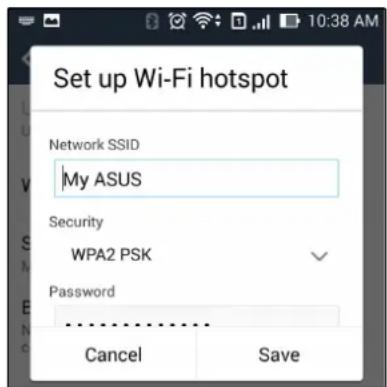
- จากหน้าจอ Tethering (การแขร้อนเทอร์เน็ต) และ Wi-Fi hotspot (ฮอดสปอต Wi-Fi) เพื่อเปิดฮอดสปอต Wi-Fi บนเครื่อง Zen ของคุณ
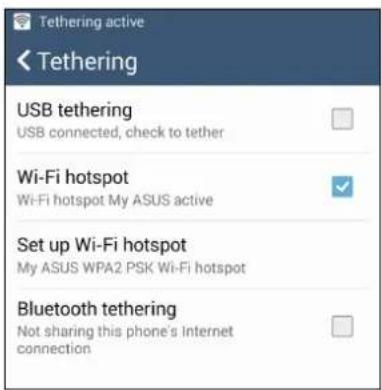
- เช้อมต่ออุปกรณ์อื่น ๆ เข้ากับการเชื่อมต่ออตสปอดของเครื่อง Zen ของคุณในลักษณะเดี่ยวกับวิธีการที่คุณเชื่อมต่อไป ยังเครือข่าย Wi-Fi
การเชื่อมรายงานเครือข่ายด้วยบลุทธ
เปิดทำงานบลูทุธนเครื่อง Zen ของคุณ และใช้แท็บเล็ดเป็นโมเด็มสำหรับการเข้าถึงอินเทอร์เน็ดบนอุปกรณ์ที่มีคุณสมบัดิบลู ทูธ เช่น โน้ดบุค หรือแท็บเล็ด
- เปิดทำงานบลูทุธบนเครื่อง Zen ของคุณและอุปกรณ์อื่น ๆ
- จับคู่อุปกรณ์ทั้งส่อง
หมายเหตุ: สำหรับรายละเอียด ดู Pairing your Zen device to a Bluetooth® device (การจับดู เครื่อง Zen ไปยังอุปกรณ์ Bluetooth®)
- จากหน้าจอ Settings (การตั้งค่า) และ More (เพิ่มเติม)... > Tethering (การแขอร์อินเทอร์เน็ต) > Bluetooth tethering (การเชื่อมโยงเครือข่ายด้วยบลูทุธ) ขณะนี้คุณก็สามารถท่องอินเทอร์เน็ต หรือทำกิจกรรมต่าง ๆ ที่ต้องใชอินเทอร์เน็ตบน เครื่อง Zen ของคุณได้
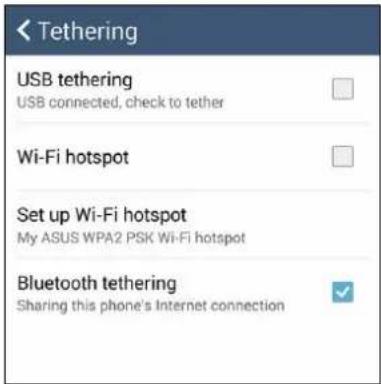
รับข้อมูลอัพเตตสภาพอากาศแบบเรียลไหมจาก เครื่อง Zen ของคุณโดยตรงโดยใช้แอพพ์ สภาพอากาศ ด้วยการใช้แอพพ์ สภาพอากาศ คุณยังสามารถตรวจสอบรายละเอียดเกี่ยวกับสภาพอากาศอื่น ๆ จากรอบโลกได้ด้วย
การเรียกใช้แอบ Weather (สภาพอากาศ)
จากหน้าจอวิยมของคุณ เรียกใช้แอบ Weather (สภาพอากาศ) โดยใช้ตัวเลือกต่อไปนี้:
- แต่ Weather (สภาพอากาศ)
- จากหน้าจอวิธ์มของเครื่อง Zen ของคุณ แตะไอคอนสน์ภาพอากาศ
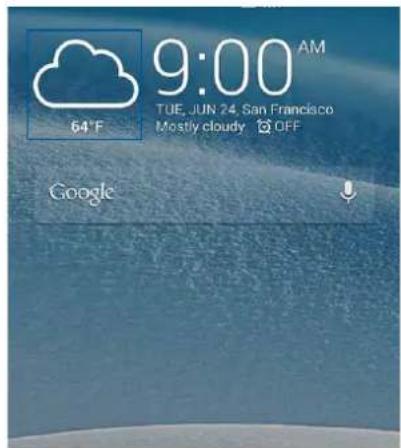
หน้าอวิธ์มของ สภาพอากาศ
ตั้งค่าและรับอปิเตต์สภาพอากาศของตําแหน่งปัจจุบันของคุณ รวมทั้งส่วนอื่น ๆ ของโลก คุณสามารถแสดงอปิเตต์สภาพอากาศ หรือพยากรณ avoidanceาศประจําวันบนวิดเจ็ดหรือแอป What's Next (ม้อะไรถัดไป) และบนแอป Calendar (ปฏิทิน)
หมายเหตุ: สำหรับรายละเอียดเพิ่มเติม ดู
- Getting the weather updates (การรับอัปเตตสกภาพอากาศ)
- Displaying the 7-day weather forecast (การแสดงพยากรณ์สภาพอากาศ 7 วัน)
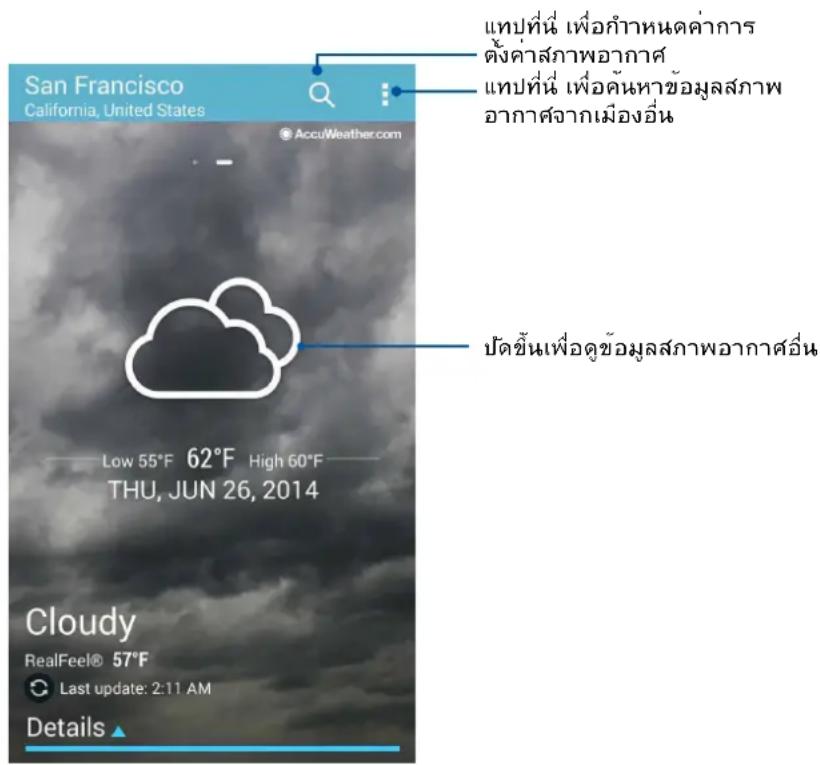
นาพิภา
ปรับแต่งการตั้งค่าเขตเวลาของ เครื่อง Zen ของคุณ, ตั้งนาฟักาปลูก และใช้ เครื่อง Zen ของคุณเป็นนาฟักาจับเวลา โดยใช้แอพพ์ นาฟิกา
การเรียกใช้ นาฟิกา
เรียกใช้แอพพ์ นาฟิกา จดยใช้ตัวเลือกต่อไปนี้:
- представ Clock (นาพิชา)
- บนหน้าจอวิย์มของ เครื่อง Zen แทบการแสดงนาฟักาติจิตอล
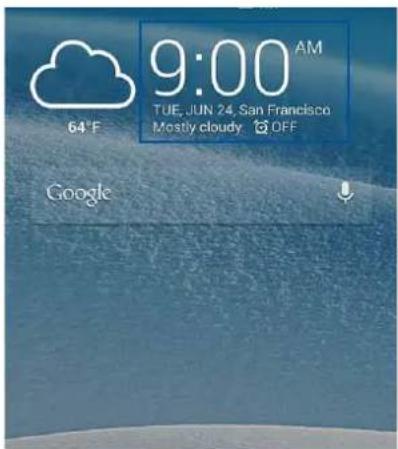
แทบ เพื่อเข้าถึงการตั้งค่าต่าง ๆ ของนาฟักการโลกบนเครื่อง Zen ของคุณ
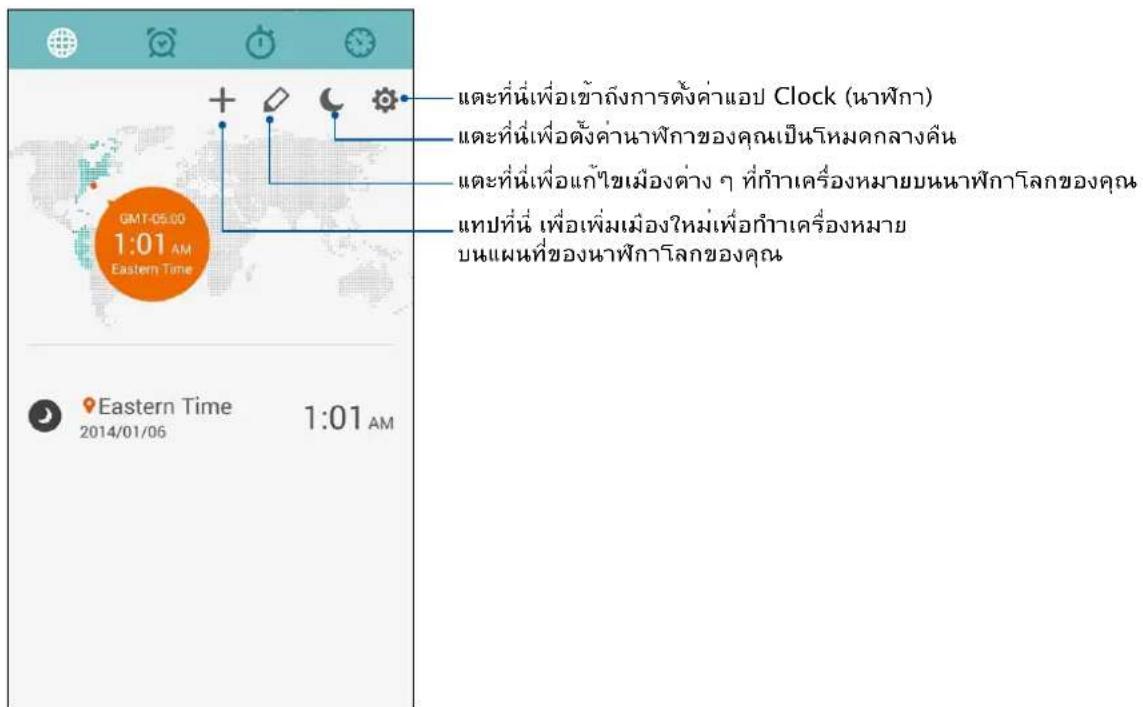
นาฟิกาปลูก
แทบ เพื่อเรียกใช้การตั้งค่านาฟิกาปลูกของเครื่อง Zen ของคุณ
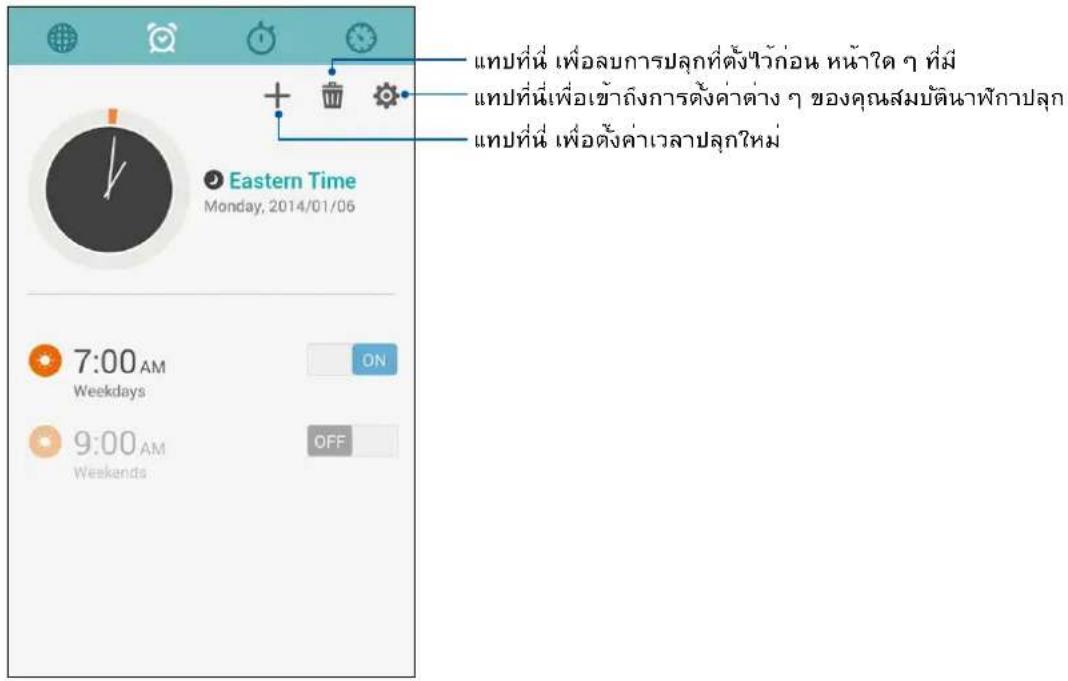
การจับเวลา
แทป เพื่อใช้เครื่อง Zen ของคุณเป็นนาฟิกาจับเวลา
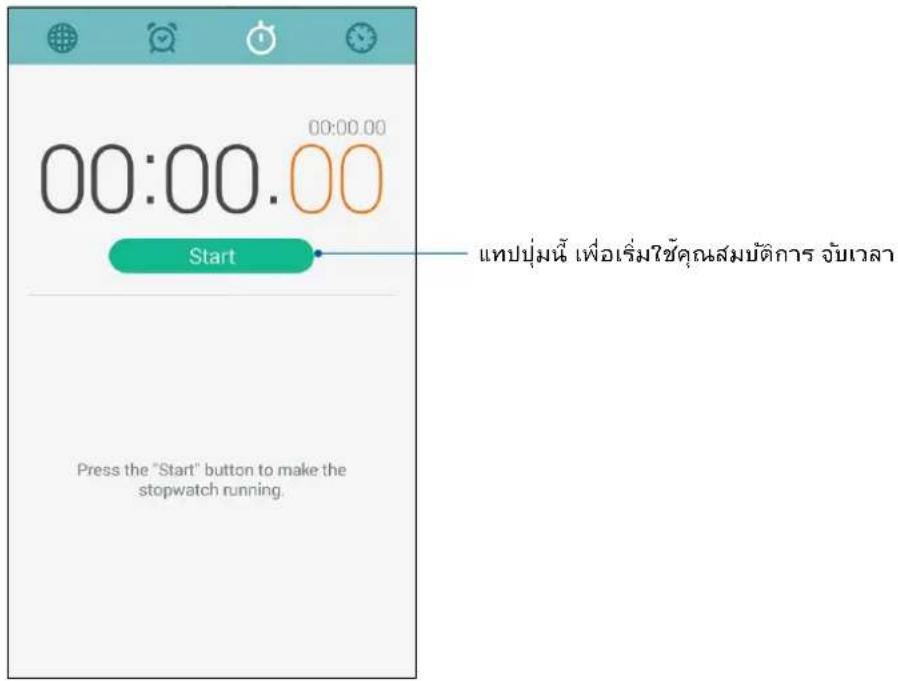
การตั้งเวลา
คุณสามารถตั้งค่าตัวเลือกการตั้งเวลาหลายอย่างสำหรับ เครื่อง Zen ของคุณ ในการจำเนินการ ให้ำตามขันตอน ด้านล่าง:
การตั้งค่าการตั้งเวลา
- แทป เพื่อเข้าถึงคุณสมบัติการตั้งเวลาของ เครื่อง Zen ของคุณ
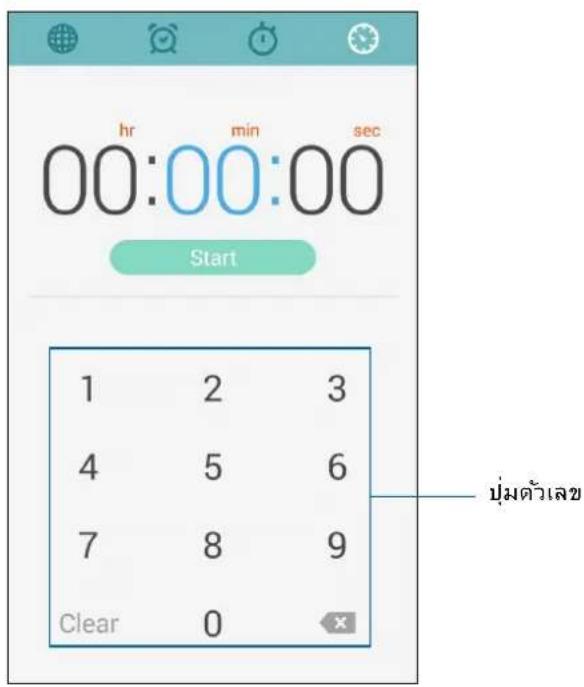
- ใช้บุ่มตัวเลขเพื่อบ้อนเวลาเป้าหมายของคุณ จากนั้นแทป เริ่ม เพื่อเริ่มการตั้งเวลา
การทำความรู้จัก ZenLink
เชื่อมต่อตลอดเวลาด้วย ZenLink ซึ่งเป็นระบบเฉพาะของ ASUS เพื่อเพิ่มประสิทธิภาพการใช้งานให้สูงสุด ด้วยแอบ ZenLink เหล่านั้น คุณสามารถเชื่อมตอกับอุปกรณ์อัน ๆ เพื่อแขร์และรับไฟล์ได้
ZenLink ของคุณประกอบด้วยแอบต่อใบนี้: Party Link (ปาร์ตั้งดิ์), Share Link (แซ่ลิงดิ์), PC Link (PC ลิงดิ์) และ Remote Link (รีโมทลิงดิ์)
หมายเหตุ: แอป ZenLink เหล่านี้บางตัวอาจไม่มีในเครื่อง Zen ของคุณ
ปาร์ตี้ลิงค์
สร้างกลุ่ม และเชื่อมต่อไปยังอุปกรณ์ใกล้เคียงได้ถึง 3 อย่างเพื่อแซร์ภาพที่ถ่ายจากเครื่อง Zen ของคุณ์ไปยังอุปกรณ์ที่เปิด ทำงาน Party Link (ปาร็ดลิงค์) อื่น ๆ
สำาดัญ! คุณสมบัตินี้ใช้ได้เฉพาะกับอุปกรณ์ที่มีคุณสมบัติ ปาร์ตี้ลิงค์ ด้วยเท่านั้น
การแข่งภาพถ่าย
ในการแข็งภาพถ่ายโดยส่งตรงจากกล้อง เครื่อง Zen ของคุณ:
-
เรียกใช้ Camera (กล้อง) จากนั้นแทบ
-
แต่ OK (ตกลง) เพื่อเปิดทำงาน Party Link (ปาร์ตี้ลิงค์)
-
( faitหรือไม่ก็ได้) แตะเพื่อตั้งชื่อที่เป็นเอกลักษณ์สําหรับกลุ่มของคุณ นอกจากนี้คุณยังสามารถแตะ Set password (ตั้งรหัสผ่าน) เพื่อสร้างกลุ่มที่มีการป้องกันด้วยรหัสผ่านไต้ด้วย
สำด้วย! ภาคุณสร้างกลุ่มที่มีการป้องกันด้วยรหัสผ่าน คุณเจ้าเป็นต้องแขร็รหัสผ่านไปยังผู้รับที่อยู่ในกลุ่มเพื่อให้สามารถรับภาพของคุณได้
- แทบ Create a group (สร้างกลุ่ม) เพื่อเริ่มการแข่งภาพที่ถ่ายจากเครื่อง Zen ของคุณ
การรับภาพ
ในการรับภาพจากอุปกรณ์ที่เปิดใช้งานปาร์ตี้ลิงค์อื่น ๆ:
-
เรียกใช้ Camera (กล้อง) จากนั้นแทบ
-
แบบ > OK (ตกลง)
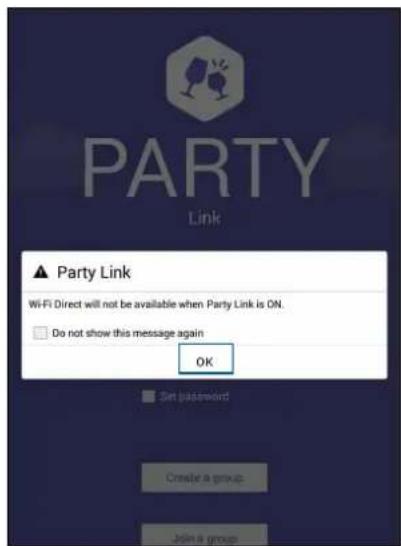
- แทบ Join a group (เข้าร่วมกลุ่ม) > Scan (ส์แกน) เพื่อเริ่มการคนหาอุบกรณ์ที่เปิดใช้งานปารดัลิงคืน ๆ
- จากรายการ แทปกลุ่มที่คุณต้องการเข้าร่วม จากนั้นแทป Join (เข้าร่วม)
- (ทางเลือก) ถ้ากลุ่มของคุณมู่การป้องกันด้วยรหัสผ่าน ひ้ขอรหัสผ่านจากเจาของกลุ่มเพื่อดำเนินการต่อ
Share Link (แชร์ลิงค์)
แชร์และรับไฟล์ แอป หรือเนื้อหามีเดียกับอุบกรณ์มือถือ Android ต่าง ๆ โดยใช้แอป Share Link (แขร์ลิงค์) (สําหรับอุบกรณ์มือถือ ASUS) หรือแอป SHAREit (แขร์อิท) (สําหรับอุบกรณ์มือถืออื่น ๆ) ผ่านย่อตสปอด Wi-Fi ดวยแอปนี้ คุณสามารถส่งหรือรับไฟล์ที่มีขนาดใหญ่กว่า 100 MB และช่วยให้คุณสามารถแขร์หรือรับไฟล์หลายไฟลัพร้อมกัน แอป Share Link (แขร์ลิงค์) ส่งและรับไฟล์ได้ เร็วกว่าการใช้ลูทูธ
การแขร์ไฟล์
- จากหน้าจอวิยมของคุณ แต่ ภูกนั้นแต่ Share Link (เซร์ลิงต์)
- แตะ Send file (ส่งtein) จากนั้นเลือกจากตัวเลือกที่ปรากฏหน้าจอ
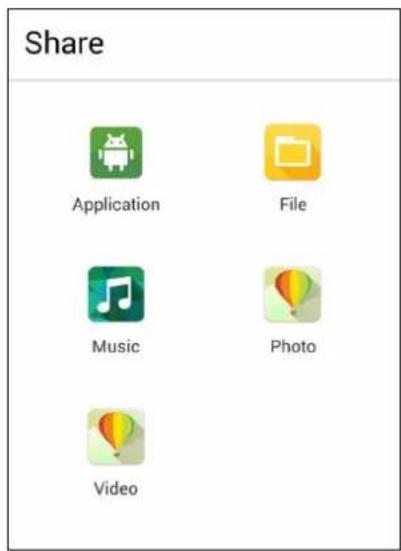
-
แตะไฟล์ที่คุณตองการส่ง จากนั้นแตะ Done (เสร็จ)
-
หลังจากที่เครื่อง Zen ของคุณตรวจสอบอุปกรณ์อื่น ๆ และ ใหญ่และอุปกรณ์ที่คุณต้องการแข็วไฟลของคุณด้วย
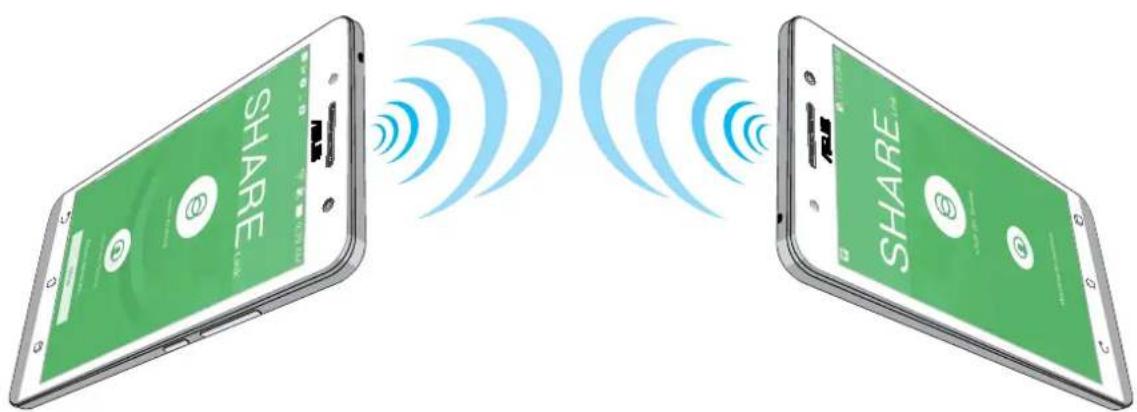
การรับไฟล์
วิธีการรับไฟล์:
-
จากหน้าจอโสมของคุณ และ จําติวิตและ Share Link (เซร์ลิงค์)
-
แต่ Receive file (รับไฟล์) เพื่อรับไฟล์จากผู้ส่ง
PC Link (PC สิงค์)
ใช้คอมพิวเตอร์ของคุณเพื่อเข้าถึงและควบคุมเครื่อง Zen ของคุณและแอปต่าง ๆ ผ่าน PC Link (PC สิงค์) แอปนี้ช่วยให้คุณ สามารถควบคุมเครื่อง Zen ของคุณโดยใช้แป้นพิมพ์และเมาร์ของคอมพิวเตอร์ของคุณ
หมายเหตุ: ก่อนที่จะใช้ PC Link (PC สิงค์) ให้แน่ไว้ว่าได้อติดตั้ง PC Link (PC สิงค์) บนคอมพิวเตอร์ของคุณแล้ว ไปที่ http://pclink.asus.com เพื่อดาวน์โหลดและติดตั้ง PC Link (PC สิงค์)
การใช้ PC Link (PC สิงค์)
วิธีการใช้ PC Link (PC สิงค์):
-
เช้อมต่อเครื่อง Zen ของคุณเข้ากับคอมพิวเตอร์ของคุณโดยใช้สายเคเบิล USB
-
ในเครื่อง Zen หน้าจอปื้อปั่ว Allow US debugging (อนุญาตการดีบัก US) จะปรากฏขึ้น และ OK (ตกลง) เพื่อ อนุญาตการเชื่อมต่อระหว่างคอมพิวเตอร์และเครื่อง Zen ของคุณ
-
จากเตสก์ทองของคอมพิวเตอร์ของคุณ เรียกใช้ PC Link (PC ลิงต์) จากนั้นคลิก Connect (เชื่อมต่อ)
-
เปิดหน้าจอ PC Link (PC สิงค์) คลิก OK (ตกลง) เมื่อเชื่อมต่อแล้ว คุณสามารถเข้าถึงและควบคุมอุปกรณ์ของคุณโดยใช้แป้น พิบพ์สําหรับพิบพ์ และเมาร์สําหรับเจสเจอร์มือได้
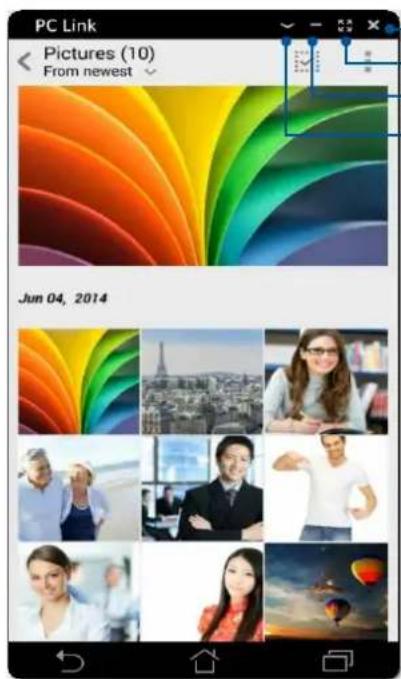
แต่ที่นี้เพื่อปิด PC Link (PC สิงค์)
แต่ที่นี่เพื่อขยายหน้าจอ PC Link (PC สิงค์) ให้ใหญ่ที่สุด
แตะที่นี้เพื่อย่อหน้าจอ PC Link (PC สิงค์) ให้เล็กที่สุด
และที่นี่เพื่อดูการตั้งค่า PC Link (PC สิงค์) เพิ่มเติม
การทำความเข้าใจการตั้งค่า PC Link (PC ลิงค์)
คลิกไอตอนนี้เพื่อหมุ่นหน้างอเครื่อง Zen ที่มีการกำมิรเรอร์บนหน้างอคอมพวิเตอร์ของคุณ
คลิกไอคอนนี้เพื่อลดระดับเสียงหรือเพิ่มระดับเสียง
คลิกไอตอนนี้เพื่อจับภาพหน้าจอ
คลิก迺คอนนี้เพื่อบลูกเครื่อง Zen ของคุณ หรือสั่งให้เข้าสู่โหมดสลิป
คลิกไอคอนนี้เพื่อตรวจสอบอปเดต PC Link (PC ลิงค์) และกำหนดพารสำหรับภาพจับหน้าจอของคุณ
Remote Link (รีโมทลิงค์)
เปลี่ยนเครื่อง Zenของคุณไปเป็นอุปกรณ์เป้อนข้อมูลไร้สาย และเครื่องมือการนำเส่นอ ด้วยการใช้แอบนี้ คุณสามารถใช้ เครื่อง Zen ของคุณเป็นทัชแพด หน้าจองอสัมผัส ตัวซี้เลเซอร์สำหรับการนำเส่นอ และตัวควบคุมสำหรับ Windows Media Player ในขณะที่เชื่อมต่อไปยังคอมพิวเตอร์ของคุณผ่านบลูทูธ
หมายเหตุ:
- ก่อนที่จะใช้ Remote Link (รีโมหลิงค์) ให้น่แจ้ว่าได้ติดตั้ง Remote Link (รีโมหลิงค์) บนคอมพิวเตอร์ของคุณแล้ว ไปที่ http://remotelink.asus.com เพื่อดาวน์โหมด Remote Link (รีโมหลิงค์) และติดตั้งไปยังคอมพิวเตอร์ของคุณ
- แรกสุด ตรวจสอบให้นแน่ใจว่าได้จับคู่คอมพิวเตอร์ของคุณและเครื่อง Zen ก่อนที่จะใช้ Remote Link (รีโมทลิงค์)
การใช้ Remote Link (รีวมทลิงค์)
วิธีการใช้ Remote Link (รีโมทลิงค์):
- จากหน้าจอวิยมของคุณ และ ■กันน้นแตะ Remote Link (รีโมทลิงด์)
- แตะ Search device (ดันทาอุปกรณ์) จากนั้นเลือกอุปกรณ์ที่คุณต้องการเชื่อมต่อ
ทัชแพดของรีโมหลิงค์
และ เพื่อเปิดใช้งาน ASUS สมาร์ตเจสเออร์ และควบคุมคอมพิวเตอร์ของคุณ
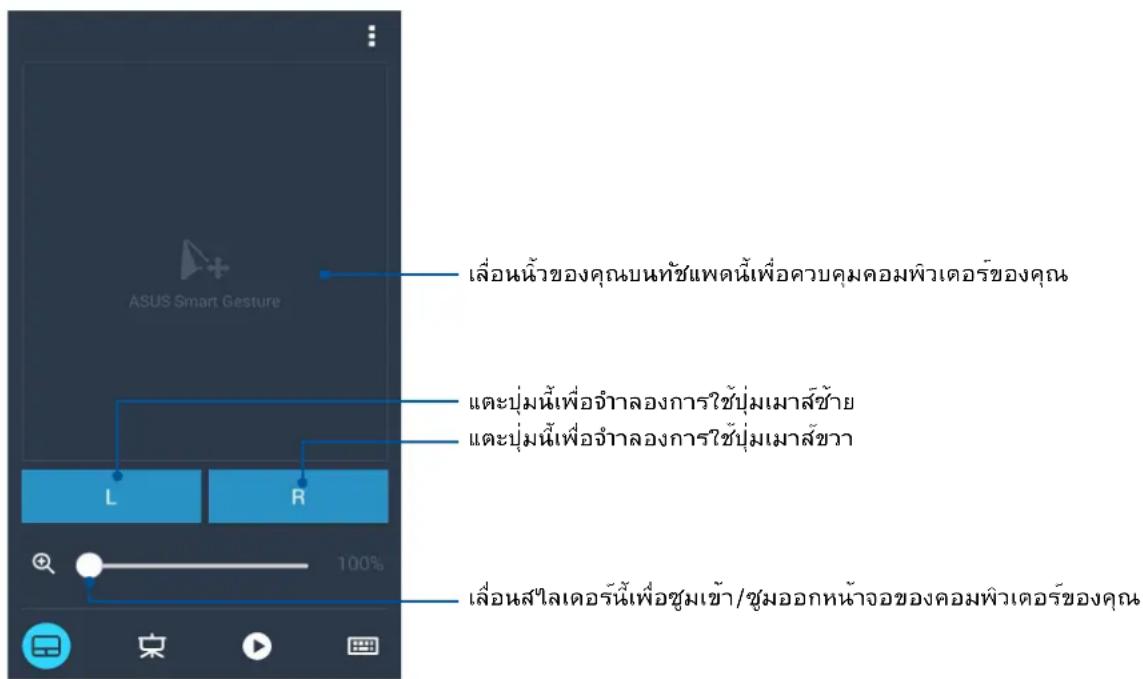
ตัวควบคุมการนำเสนอของรีโมหลิงค์
และ เพื่อควบคุมส์ไลด์การนำเสนอบนคอมพิวเตอร์ของคุณ
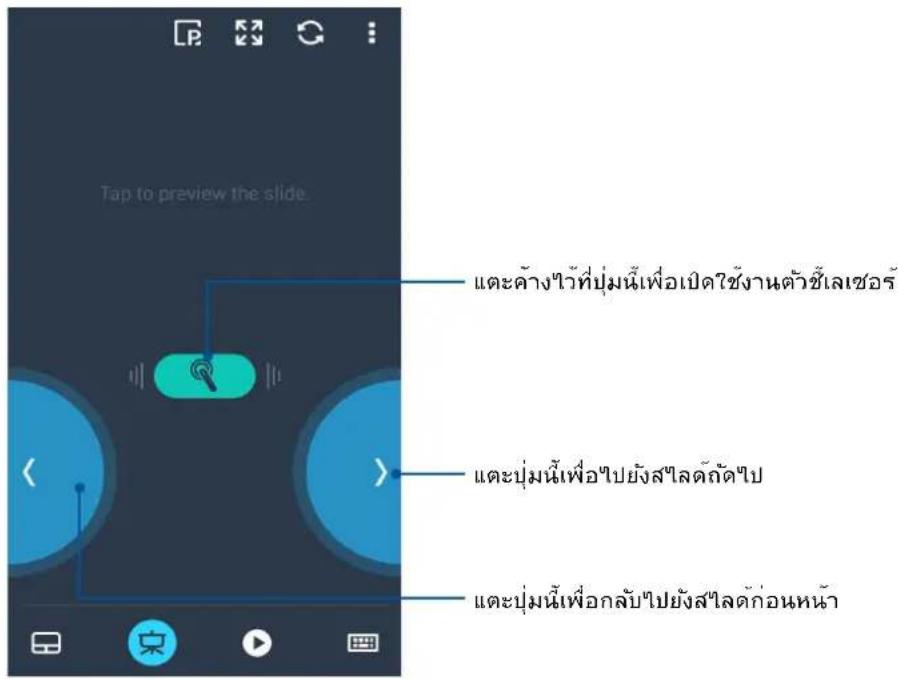
ตัวควบคุม Windows® Media Player ของรีโมทลิงค์
และ เพื่อควบคุม Windows ® Media player
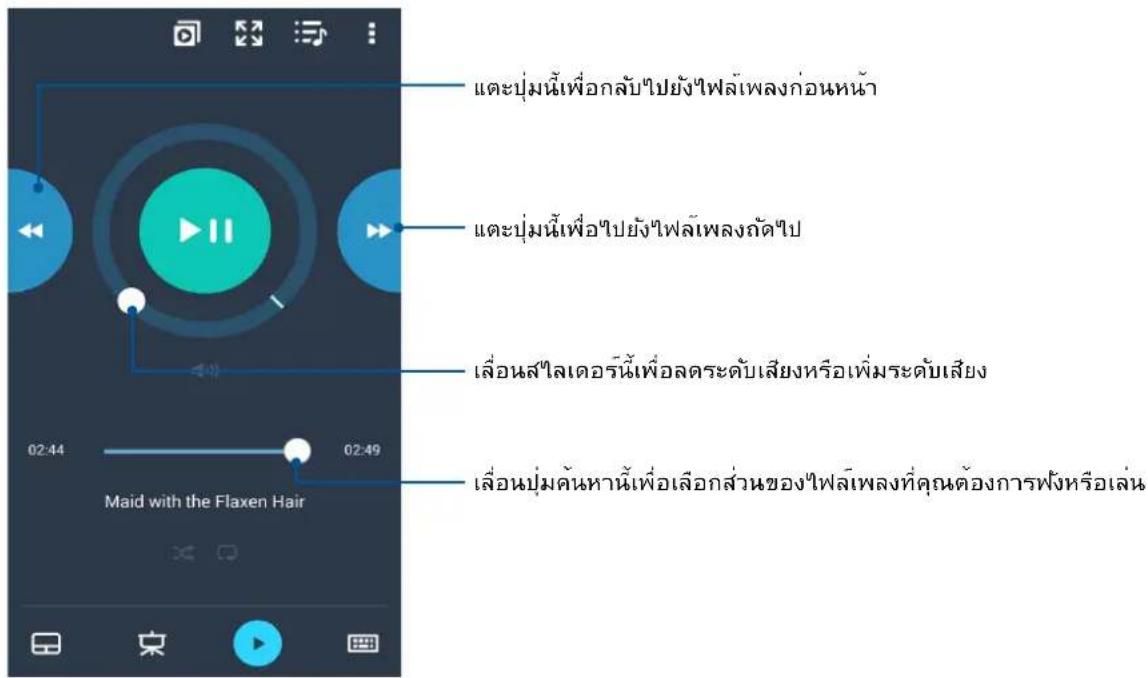
การป้อนผ่านแป้นพิมพ์ของรีโมหลิงค์
แตะ เพื่อใช้การบ้อนผ่านแป้นพิมพ์ นอกจากนี้ คุณยังสามารถใช้ไอตอนไมโครโรโพนเพื่อบ้อนข้อมูลด้วยเสียงก็ได้
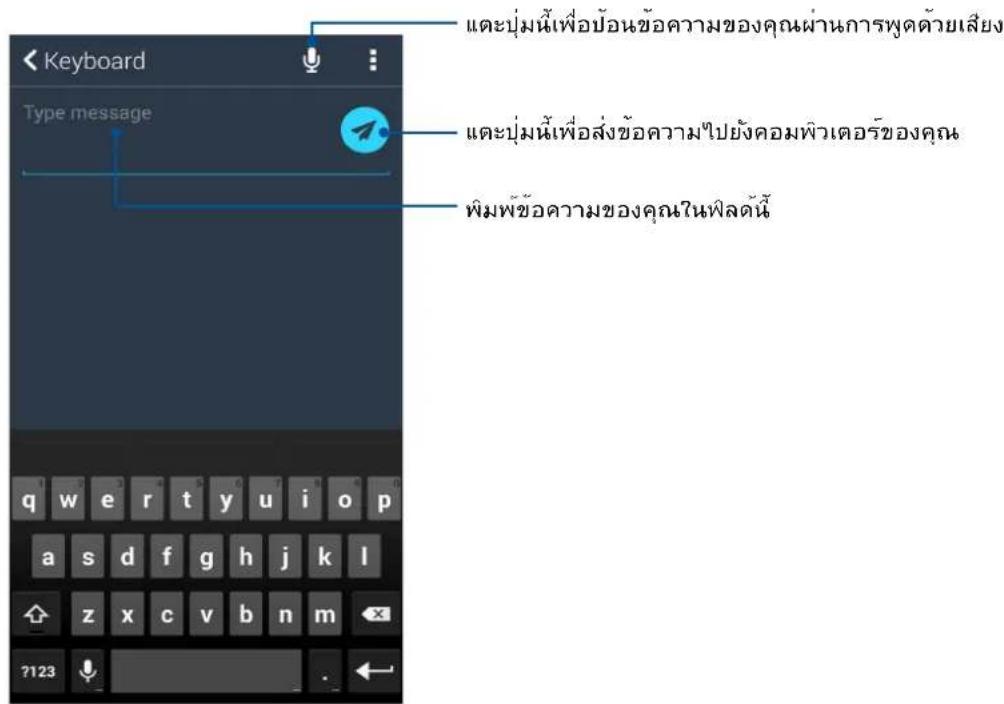
Zen ทุกหนแห่ง
10
เครื่องมือ Zen พิเศษ
เครื่องคิดเลข
วิธีการเรียกใช้เครื่องคิดเลข กําได้โดยการปัดหนึ่งครั้ง และแตะหนึ่งครั้งเท่านนั้น เมื่อคุณเปิดแผงการตั้งค่าด่วน ไอคอน Calculator (เครื่องคิดเลข) ก็จะอยู่ที่ส่วนบนสุดของรายการ และไอคอนนี้เพื่อเริ่มการคำนวณของคุณ
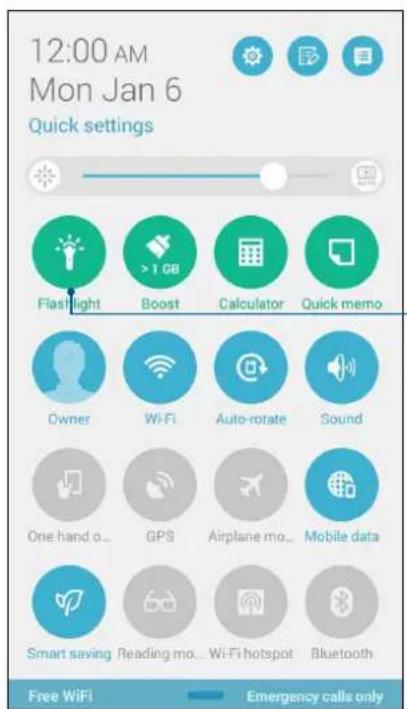
แตะที่นี่เพื่อเปิดทำงาน Calculator (เครื่องคิดเลข)
ตัวเลือกเมนูไฟแพลซ์
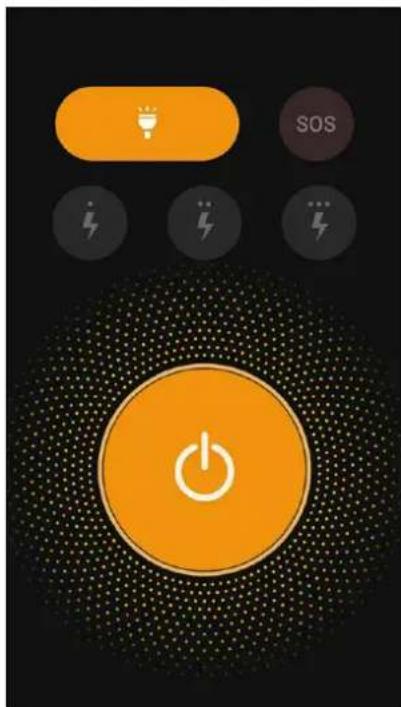
แตะเพื่อเปิดทำงานหรือปิดทำงานโหมดไฟ แฟลซ์

แตะเพื่อเปิดทำงานหรือปิดทำงานร์หมด SOS


แตะที่ไอคอนไตไอคอนหนึ่งเหล่านี้เพื่อสลับไป มาระหว่างอัตราความเร็วของไฟ แพลข์ในขณะที่กะพริบ


แตะที่นี่เพื่อเปิดหรือปิดไฟ
เครื่องคิดเลข
ปัดนั่วและแตะครั้งเดี่ยวเป็นการเปิดใช้ Calculator (เครื่องคิดเลข) เมื่อคุณเปิดแผง Quick settings (การตั้งค่าด่วน) ไอคอน Calculator (เครื่องคิดเลข) จะแสดงอย่างแจ้งชัดบนรายการด้านบน แตะที่เครื่องคิดเลขเพื่อเริ่มต้นการคำนวณของคุณ
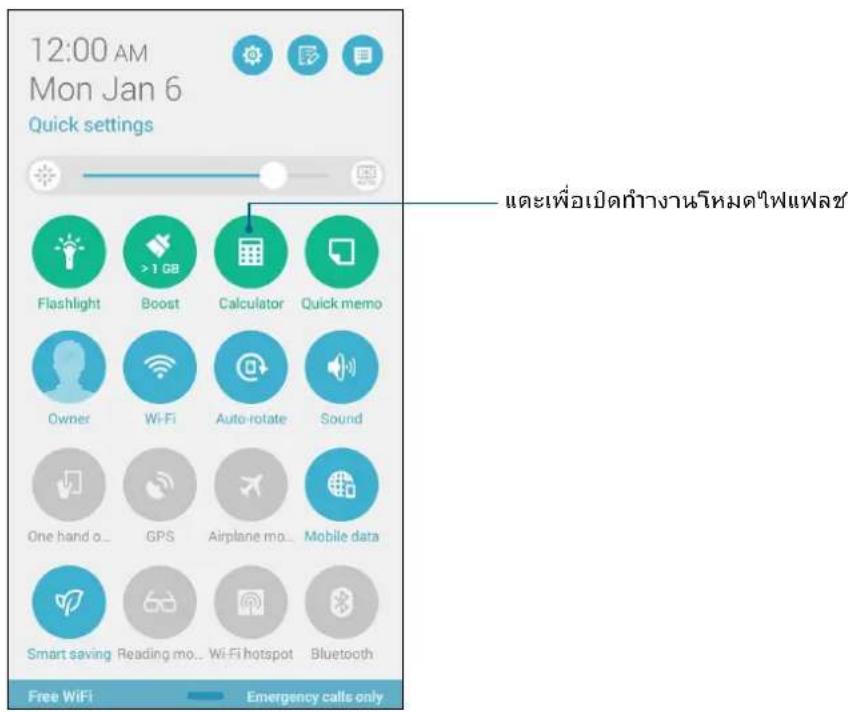
หน้าจอ Calculator (เครื่องคิดเลข)
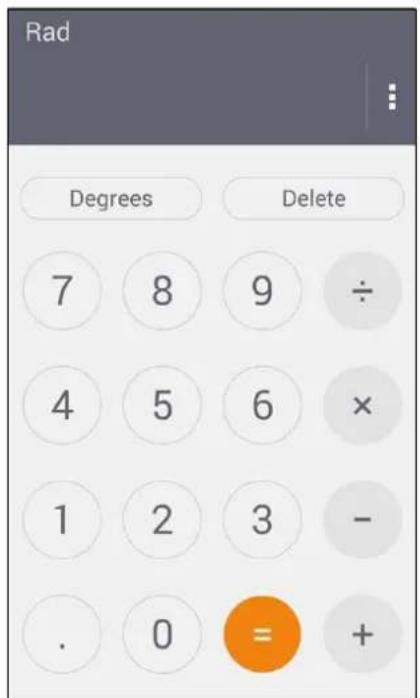
Quick Memo (บันทักษ่อ) เป็นเครื่องมือการจดบันทักษ่อ ซึ่งให้อิสระคุณในการจดบันทักษสั้น ๆ หรือพืมพ์ข้อความสําคัญที่คุณต้อง จดอํา หลังจากที่สร้างบันทักษ่อ คุณสามารถแขรับนักผ่าน Share Link (แซ่ร์ลิงค์) และไซต์สื่อสั่งคมออนไลน์ หรือเปลี่ยนบันทักษไห กลายเป็นงานภายใน Do It Later (กําภายหลัง) ก็ได้
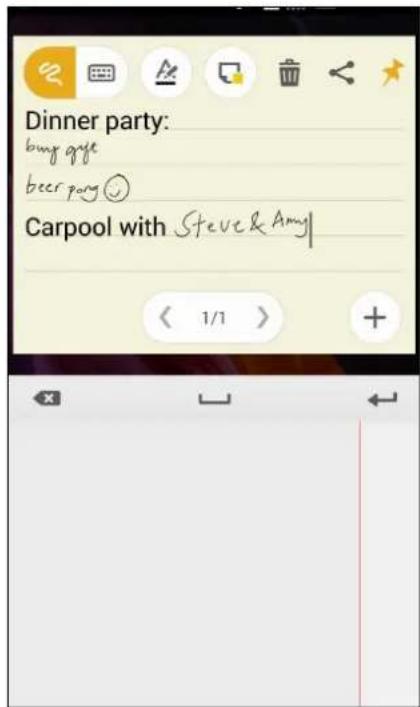
คุณสามารถเปลี่ยนบันท์กย่อแบบเร็วไปเป็นสติกก์โน้ต เพื่อที่คุณสามารถดูบันท์กที่ไหนก็ไดับนเท็บเล็ด ASUS ของคุณ วิธีการสร้าง สติกก์โน้ต เพียงแตะที่ไอคอนเช็มหมุดที่มุมขวานของบันท์กย่อแบบเร็ว หลังจากที่คุณสร้างบันท์กชั้นมา
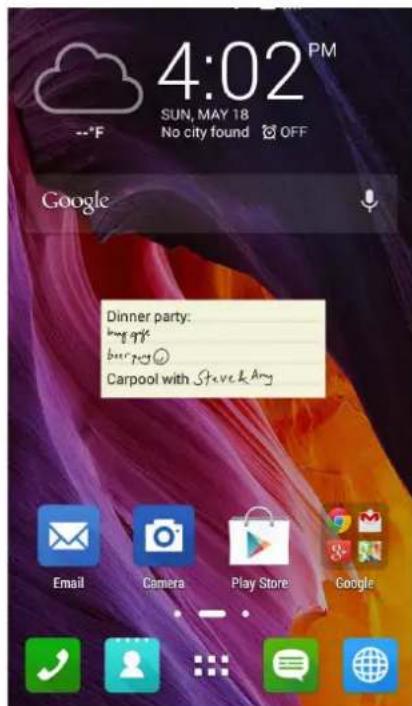
บันทึกไฟล์เสี่ยงโดยใช้ เครื่อง Zen ของคุณ Hydeการเปิดใช้งานแอพพ์ บันทึกเสี่ยง
การเรียกใช้ บันทึกเสียง
ในการเรียใช้ บันทึกเสียง แทป ■▶ Sound Recorder (บันทึกเสียง)
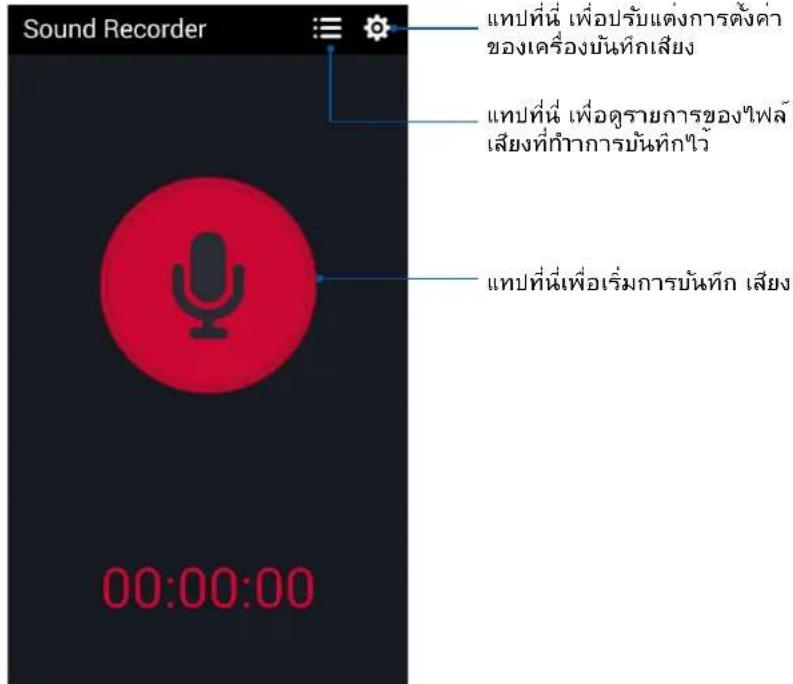
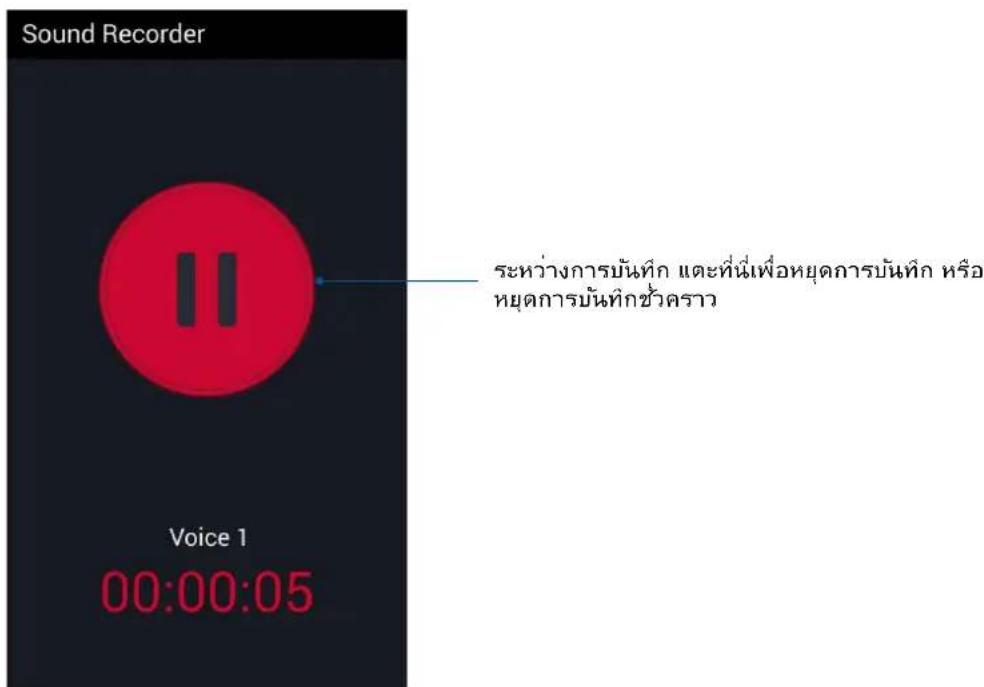
การหยุดการบันทึกข้าวคราว
ระหว่างการหยุดการบันท์กขวัตคราว ดุณสามารถเลือกที่จะบันท์กต่อ ลบ หรือจัดเก็บส่งที่บันท์กไว้ได้
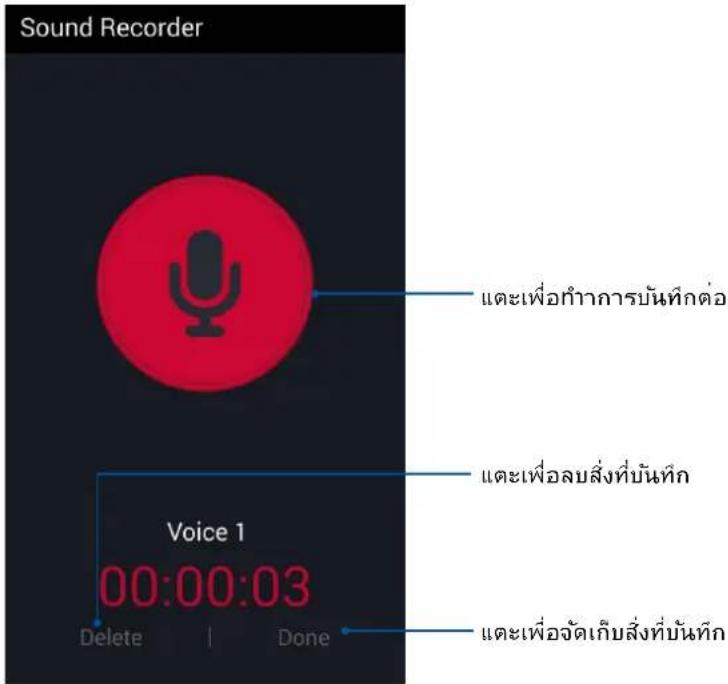
รายการสิ่งที่บันทึก
จากรายการสิ่งที่บันท์ก คุณสามารถเล่นเปลี่ยนชื่อ แขรี้ หรือลบไฟล์เสียงที่บันท์กได้
วิธีการดูรายการสั่งที่บันทึกของคุณ แตะ ลักษะหน้างอหลักของ Sound Recorder (เครื่องบันทึกเสียง)
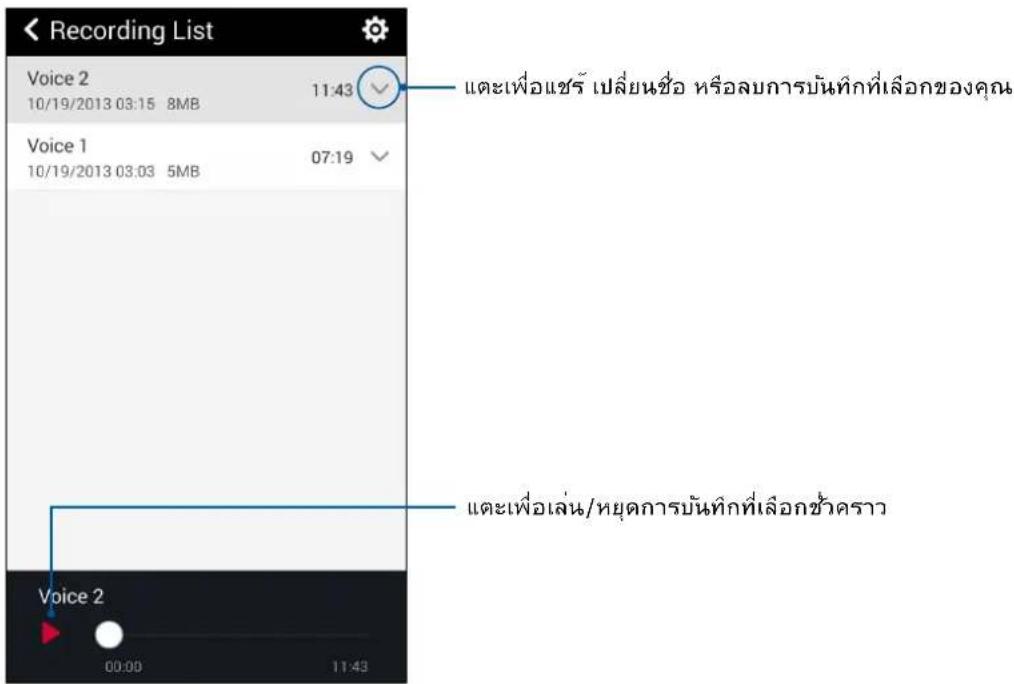
ตัวช่วยสร้างเสียง
ตัวช่วยสร้างเสียง อนุญาตให้คุณปรับแต่งโหมดเสียงของเครื่อง Zen ของคุณเพื่อให้ได้เอาต์พุตเสียงที่คมชัด ซึ่งเหมาะสมกับ สถานการณ์การใช้งานที่แท้วจริง
การใช้ ตัวช่วยสร้างเสียง
ในการใช้ ตัวช่วยสร้างเสียง:
- แทบ ASUS > Audio Wizard (ตัวช่วยสร้างเสียง)
- ในหน้าต่าง ตัวช่วยสร้างเสียง แทปโหมดเสียงที่คุณต้องการเปิดใช้งาน จากนั้นแทป Done (เสร็จ) เพื่อบันทึกและออก
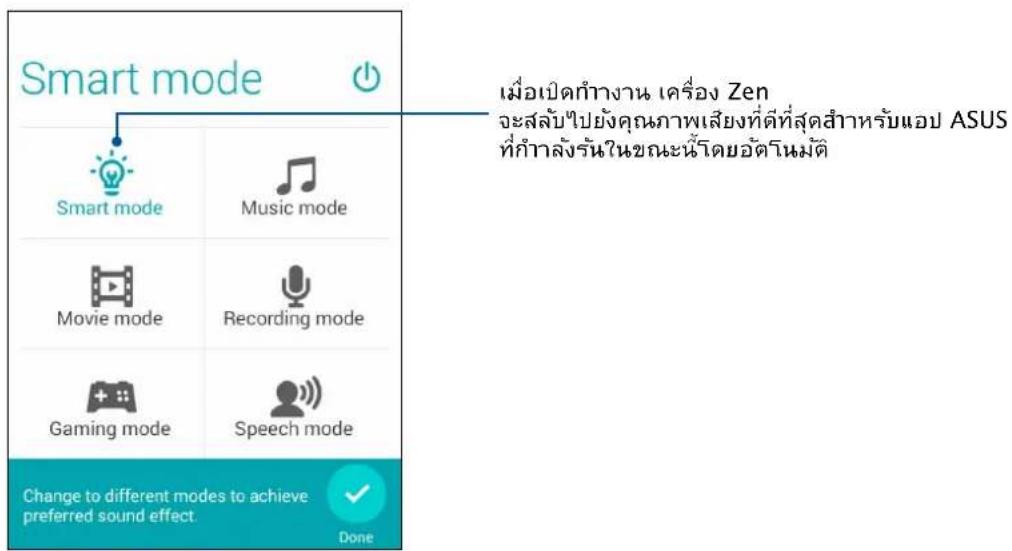
Splendid (สเปลีนดิด)
ASUS Splendid (ASUS สเปล็นติด) ช่วยให้คุณสามารถปรับการตั้งค่าการแสดงผลอย่างง่าย ๆ โดยจะปรับสีของหน้าจอให้คีที่สุด ดวยโหมด ASUS สเปล็นติด 2 โหมดคือ: Vivid Mode (โหมดสดใส)
โหมดสตใส่
เปิดทำงาน Holmesสดใส และปรับแต่งการตั้งค่าต่าง ๆ ของภาพ เช่น อุณหภูมิสี อิว และความอิ่มของสี
-
จากหน้าจอโรย์ผของคุณ ทำเนินการต่อไปนี้เพื่อเปิด ASUS Splendid (ASUS สเปลี่นดิด):
-
แทป ASUS > Splendid (สเปลี่นดิด)
- แทนSplendid (สเปลี่นดิด)
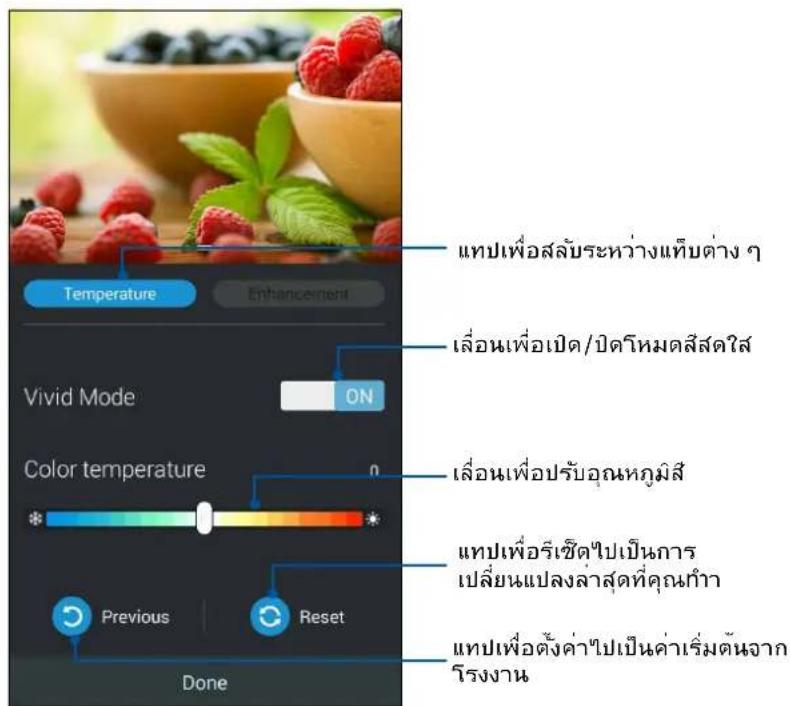
- ปรับอุณหภูมิสีและคอนทราสต์ของหน้าจอผ่านแท็บ อุณหภูมิ และ การเพิ่มคุณภาพ
- แทป Done (เสร็จ) เพื่อใช้การเปลี่ยนแปลง
ตัวประหยัดพลังงาน
เพิ่มหรือยิดอายุการใช้งานของเครื่อง Zen ให้นานที่สุดเมื่อไม่ได้ใช้งาน
หรือในขณะที่เชื่อมตออุยกับเครือขายของคุณ
ปรับแต่งการตั้งคาพลังงานอย่างชาญฉลาดสำหรับกิจกรรมที่ใช้บ่อย ๆ ของคุณ เช่น การอานอีเมล หรือการดูวิต์โอ
การตั้งค่าตัวประหยัดพลังงาน
ยัดอายุ ปรับแต่ง หรือกำหนด参考资料ใช้พลังงานของ เครื่อง Zen ของคุณด้วยตัวเลือกการประหยัดพลังงานอังจริยะต่าง ๆ
ในการตั้งค่าตัวประหยัดพลังงาน:
- ดําเนินการใด ๆ ต่อไปนี้เพื่อเรียกใช้ Power Saver (การประหยัดพลังงาน):
- ปั dcจากมุมขวานลง เพื่อเรียกใช้แผงการตั้งค่าด่วน จากนั้นแตะ
Smart saving (การประหยัดสมาร์ต)
• แต่Power Saver (การประหยัดพลังงาน)
- เลื่อนการประหยัดแบบスマาร์ตไปที่ ON (เปิด)
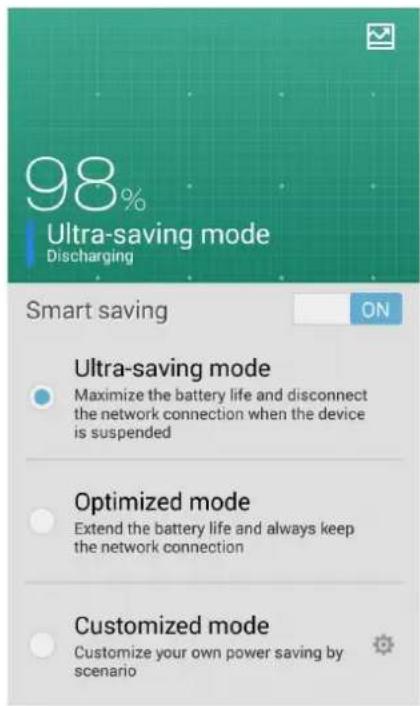
-
เลือกโหมดใด ๆ เหล่านี้:
-
Ultra-saving mode (โหมดการประหยัดพิเศษ):
ตัดการเชื่อมต่อเครือข่ายเมื่อเครื่อง Zen ของคุณไม่มีกิจกรรม เพื่อยัดอายุ แบตเตอรี่ไห้นานที่สุด - Optimized mode (โหมดอบติไมซี): ยัดอายุแบตเตอร์ในขณะที่เครื่อง Zen ของคุณยังเชื่อมต่อไปยังเครื่อข่ายของคุณ
- Customized mode (โหมดกำหนดเอง): อนุญาตให้คุณตั้งค่าการตั้งค่าพลังงานสำหรับกิจกรรมที่กำหนดอย ๆ ของคุณเอง
การปรับแต่งตัวประหยัดพลังงาน
ตั้งค่าระดับความสว่างสำหรับกิจกรรมที่恰当บ่อย ๆ ของคุณ เช่น การอ่านอีเมลหรือหนังสื่อการดุวิต์โอ การท่องเว็บไซต์ และการฟังเพลง เป็นตน นอกจากนี้
คุณยั่งสามารถเปิดทำงานฟังกชั้นการประหยัดพลังงานสำหรับแอพพ์บางตัว หรือเปิดทำงานการตัดการเชื่อมต่ออัตโนมัติของเครือข่ายของคุณ เมื่อเครื่อง Zen สลีปก็ได้
ในการปรับแต่งตัวประหยัดพลังงาน:
- จาก Power Saver (ตัวประหยัดพลังงาน) ทำเครื่องหมายที่ Customized mode (โหมดกำหนดเอง) จากนั้นแทป
- ทำเครื่องหมายกิจกรรม จากนั้นตั้งค่าระดับความสว่างเป็นเปอร์เซ็นด์
- ถ้าคุณต้องการเปิดทำงานการตัดการเชื่อมต่อเครือข่ายของคุณโดยอัตโนมัติ ให้ทําเครื่องหมายที่ IM and other apps using push notification (IM และแอพพ์อื่น ๆ ที่ใช้การแจ้งเตือนพุช) เครื่อง Zen จะตัดการเชื่อมต่อจากเครือข่ายของคุณเมื่อไม่ได้ใช้งานโดยอัตโนมัติ และจะ กลับมาเชื่อมต่อกับเครือข่ายใหม่เมื่อคุณปลูกเครื่อง Zen ขั้นมา
คุณสมบัติอื่น ๆ ใน Zen ของคุณอีกมาภมาย
ASUS Cover
เปลี่ยนฝากอบด้านหลังของเครื่อง Zen ด้วยอุปกรณ์เสริมเฉพาะของ ASUS นี้ และ ตรวจสอบข้อมูลสำคัญโดยที่ไม่เปิดฝากรอบ
หมายเหตุ: อุปกรณ์เสริมนี้อาจมีมาพร้อมกับเครื่อง Zen ของคุณหรือซื้อแยกต่างหาก
การติดตั้ง ASUS Cover
หากต้องการติดตั้ง Cover:
- ปิดเตรือง Zen
- แพะ事先ให้หลุดจากร่องที่มุ่มช้ายล่าง จากนั้นดึงผาด้านหลังออก
ข้อควรระวัง! ใช้ความระมัดระวังในขณะที่คุณแขะเปิด事先
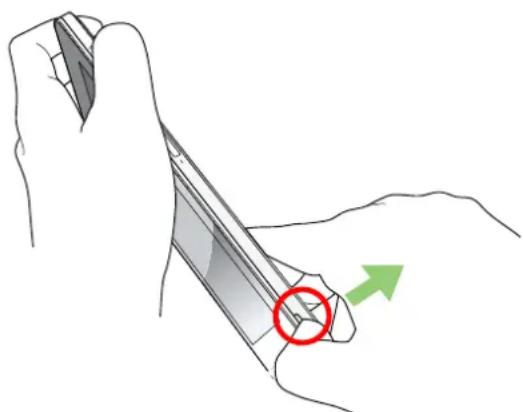
3.เปลี่ยนผ่าครอบด้านหลังด้วย ASUS Cover
การทำให้อุปกรณ์ของคุณทันสมัยอยู่ตลอดเวลา
อัพเตตระบ Android บนเครื่อง Zen ของคุณ และทำการอัพเกรดแอฟฟ้าและคุณสมบัติต่าง ๆ อยู่เสมอ
การอัพผิดตระบบของคุณ
-
แทบ ■ Moroccoนั้นแทบ Settings (การตั้งด่า)
-
บนหน้าจอ การตั้งค่า เลือนลงเพื่อแสดงรายการอื่น ๆ จากนั้นแทป About (เกี่ยวกับ)
-
แทบ System update (อัพเตตระบบ) จากนั้นแทบ Check Update (ตรวจสอบอัพเตต)
หมายเหตุ: คุณลํามารกพรีวิวครั้งสุดท้ายที่ระบบเครื่อง Zen ของคุณลูกอัพเตตได้ที่ ตรวจสอบอัพเตตครั้งล่าสุด: ของหน้าต่าง อัพเตตระบบ
ที่เก็บข้อมูล
คุณสามารถเก็บข้อมูล แอพพ์ หรือไฟล์ต่าง ๆ บน เครื่อง Zen (ที่เก็บข้อมูลภายใน), นที่เก็บข้อมูลภายนอก หรือบน ที่เก็บข้อมูลออนไลน์ คุณจำเป็นตองมีการเชื่อมต่ออินเทอร์เน็ตเพื่อถ่ายโอน หรือดาวน์โหลดไฟล์ของคุณบนที่เก็บข้อมูล ออนไลน์ ใช้สายเคเบิล USB ที่มาพร้อมเครื่อง เพื่อคัดออกไฟล์ไปยังหรือจากคอมพิวเตอร์ไปยังเครื่อง Zen ของคุณ
สำรองและรีเซ็ด
สำรองข้อมูล, รหัสผ่าน Wi-Fi และการตั้งค่าอื่น ๆ ไปยังเซิร์ฟเวอร์ Google โดยใช้เครื่อง Zen ของคุณ ในการดำเนินการ:
-
แทป ■■■ กนั้นแทป Settings (การตั้งต่ํา) > Backup and reset (สำกรองและรีเซ็ด)
-
จากหน้าต่าง สำกรองและรีเซ็ด คุณ sfามารถ:
-
Backup my data (สำรองข้อมูลของฉัน): คุณสมบัตินี้ใช้สำหรับสำรองข้อมูลของคุณ, รหัสผ่าน Wi-Fi และการตั้งค่าอื่น ๆ ไปยัง เชีร์ฟเวอร Google เมื่อเปิดทำงาน
- Backup account (แอดเตาท์การสำรอง): อนุญาตให้คุณระบแอดเคาทั่ที่คุณจะเชื่อมโยงด้วยเมื่อคุณบันทึกข้อมูลสำรองของคุณ
- Automatic Restore (กู้ดินอัตโนมัต): คุณสมบัตินี้ ช่วยำomanวยความสะดวกในการกู้ดินการตั้งค่าและข้อมูลที่สำกรองไว้ เมื่อคุณติดตั้ง แอฟฟ์ใหม่
- Factory data reset (รีเซ็ดข้อมูลโรงงาน): ลบข้อมูลทั้งหมดบนโทรศัพท์
การรักษาความปลอดภัยเครื่อง Zen ของคุณ
ใช้คุณสมบัติด้านการรักษาความปลอดภัยของเครื่อง Zen ของคุณเพื่อบ้องกันการโทร หรือการเข้าถึงข้อมูลโดยไม่ได้รับ อนุญาต
การปลัดล้อหน้าจอ
เมื่อหน้างอุกกลือด คุณสามารถเปิดเครื่องได้ด้วยตัวเลือกในการปลดล้อต่าง ๆ ที่เครื่อง Zen มีให้
-
แทบ ■■■ จากนั้นแทบ Settings (การตั้งค่า) > Lock Screen (หน้างอลื้อด)
-
แทป Lock Screen (หน้าจอล็อด) จากนั้นเลือกตัวเลือกในการปลคล็อด เครื่อง Zen ของคุณ
หมายเหตุ:
- สำหรับข้อมูลเพิ่มเติม ให้ดูส่วน Unlock screen options (ตัวเลือกการปลดล็อดหน้างอ)
- เพื่อปิดใช้งานตัวเลือกการปลดล้อดหน้างอที่คุณตั้งค่ําไว้ แทบ None (ไม่ม) บนหน้างอเลือกการล้อดหน้างอ
ตัวเลือกการปลดลื้อคหน้าจอ
เลือกจากตัวเลือกเหล่านี้เพื่อล็อคเครื่อง Zen ของคุณ
สไลด์
เลือนนั้วของคุณในทิศทางใดก็ได้ เพื่อปลดล้อคเครื่อง Zen
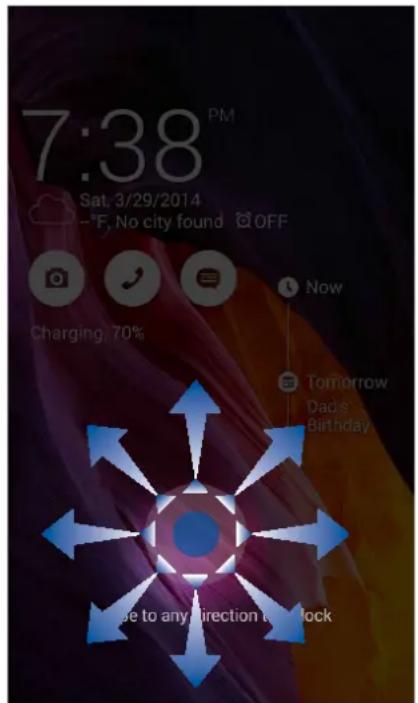
ป้อนตัวเลขอย่างน้อยสีหลัก เพื่อตั้งค่า PIN
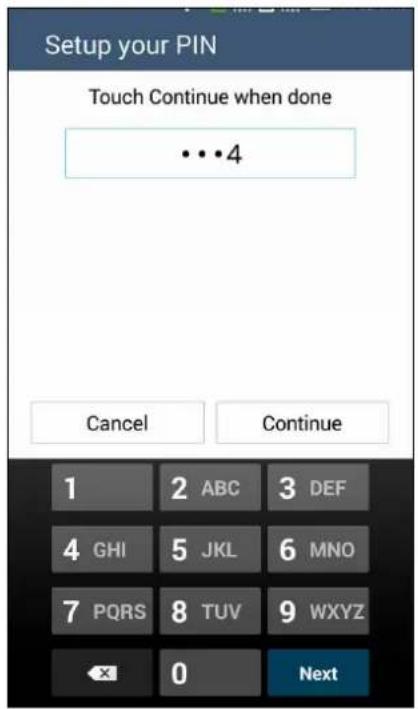
สำดัญ! ให้แน่ใจว่าจำ PIN ที่คุณสร้างขึ้นเพื่อปลดล้อคุปกรณ์ของคุณได้
รูปแบบ
เลือนนี้วของคุณบนฉุด เพื่อสร้างรูปแบบ
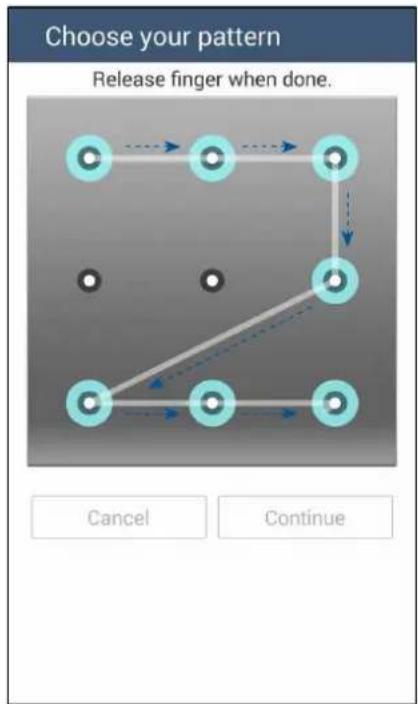
flowchart
graph TD
    A["Start"] --> B{Close?}
    B -->|Yes| C["Next Step"]
    B -->|No| D["End"]
    C --> E["Next Step"]
    E --> F{Next Step}
    F -->|Yes| G["Next Step"]
    F -->|No| H["End"]
    G --> I["Next Step"]
    I --> J{Next Step}
    J -->|Yes| K["Next Step"]
    J -->|No| L["End"]
ป้อนตัวอักษรอย่างน้อยสีตัว เพื่อตั้งคารหลังผ่าน
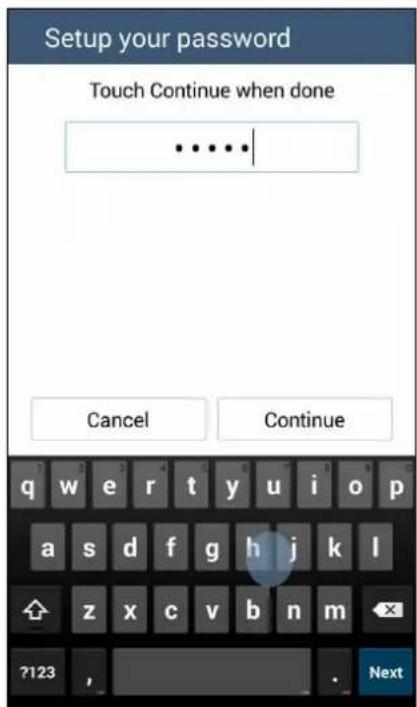
สำดัญ! ให้แน่ใจว่าจำทรั้งผ่านที่คุณสร้างขึ้นเพื่อปลดล้อคุปกรณ์ของคุณได้
การกำหนดค่าคุณสมบัติการรักษาความปลอดภัยของหน้างอื่น ๆ
นอกเหนือจากポイントการล้อหน้าจอแล้ว
คุณสามารถกำสังต่อไปนี้ยนหนาต่างระบบรักษาความปลอดภัยของหนาจอ ไตตาย:
- Quick Access (เข้าถึงต่วน): เลือนสวิตซ์การเข้าถึงต่วนไปที่ ON (เปิด) เพื่อเรียกใช้แอพพุนหน้างอล็อด
- What's Next widget (วิตเจ็ด มีอะไรต่อไป): เลือนสวัตชั่วิตเจ็ด มีอะไรต่อไป ใบที่ ON (เป็น) เพื่อแสดงวิดเจ็ดดังกล่าวบนหน้าจอลือค
- Instant camera (กล้องอินสตนต์): เลือนสวิตขักล้องอินสตนต์ไปที่ ON (เปิด) เพื่อเปิดแอบกลอง บนหน้าจอล็อด โดยการกดบุ่มระดับเสียงส่องครั้ง
- Owner info (ข้อมูลเจ้าของ): แทบที่นี้ เพื่อแก้ไขและป้อนข้อมูลที่คุณตองการให้ปรากฏแม้ในขณะที่หน้างอุกลิ่งด
การตั้งค่าการระบุตัวตนของเครื่อง Zen
ทราบข้อมูลระบุตัวตนของเครื่อง Zen ของคุณ เช่น หมายเลขผลิตภัณฑ์, หมายเลข IMEI (หมายเลขอุปกรณ์เมื้อก็อสํากล) หรือ หมายเลขรุ่น
ตัวเลขนั้งมีความสําคุัญ เช่นเมื่อคุณก้าเครื่อง Zen ของคุณหาย คุณสามารถติดต่อผู้ใหบริการโทรศัพทของคุณ และให้ขอมูลนี้ เพื่อชิ้นมบัญชีดําการใช้งานโดยไม่ได้รับอนุญาตของเครื่อง Zen ของคุณได้
วิธีการแสดงหมายเลขระบุตัวตนของเครื่อง Zen ของคุณ:
- แตะ All Apps (แอบทั้งหมด) จากนั้นแตะ Settings (การตั้งค่า)
- บนหน้าจอ Settings (การตั้งค่า) เลือนลงเพื่อแสดงรายการอื่น ๆ จากนั้นแตะ About (เที่ยวกับ) หน้าจอ About (เที่ยวกับ) แสดงสถานะ, ข้อมูลทางกฎหมาย, หมายเลขรุ่น, เวอร์ชันระบบปฏิบัติการ, ข้อมูลย์ารดแวรและช่อฟตแวรของแท็บเล็ต ASUS ของคุณ
- วิธีการดูหมายเลขผลิตภัณฑ์ หมายเลขติดต่อ SIM และ IMEI ของเครื่อง Zen ของคุณ และ Status (สถานะ)
ประกาศ
ถ้อยแลลงคำเตือนของ IC
อุปกรณ์นี้สํามารกยติการส่งสัญญาณโดยอัตโนมุติเมื่อไม่มีข้อมูลที่จะส่ง หรือการทำงานลมเหลว โปรดทราบวา คุณสมบัตินี้ไม่ไดตั้งใจไว้สาหรับหากการควบคุมการส่งสัญญาณ หรือการส่งสัญญาณข้อมูล หรือการใช้รหัสช้า ๆ ซึ่ง เทคโนโลยีจำเป็นตองใช้
อุปกรณ์สำหรับแบบความถี่ 5150-5250 MHz มีไว้สำหรับการใช้ในอาคาร เพื่อลดโอกาสที่จะเกิดการรบกวนที่เป็น อันตรายตอบระบบดาวเทียมมือถือที่ใช้ช่องสัญญาณรวมกัน; ตาเกนเส่าอากาศ์มากที่สุดที่อนุญาต (สำหรับอุปกรณ์ใน 加倍ความถี่ 5250-5350 MHz และ 5470-5725 MHz) เพื่อให้สอดคล้องกับชัดจำกด EIRP และคาเกนเส่าอากาศ์ มากที่สุดที่อนุญาต (สำหรับอุปกรณ์ใน加倍ความถี่ 5275-5850 MHz) เพื่อให้สอดคล้องกับชัดจำกด EIRP ที่ระบุ สำหรับการทำงานแบบจุดไปจุด หรือการทำงานที่ไม่ใช่แบบจุดไปจุด มีระบุไว้ในส่วน A9.2(3) นอกจากนี้ มีการ จัดสรรเรดาร์พลังงานสูงเป็นผู้ใช้หลัก (หมายความมีความสำคัญสูงกว่า) ในช่วง 5250-5350 MHz และเรดาร์นี้ สํามารถกอให้เกิดการรบกวน และ/หรือความเสียหายต่ออุปกรณ์ LE-LAN ได
คุณสมบัติการเลือกรหัสประเทศ ถูกปิดทำงานสำหรับผลิตภัณฑ์ที่วางจำหน่ายในประเทศไทย/แคนาดา สำหรับผลิตภัณฑ์ที่วางจำหน่ายในประเทศไทย/แคนาดา สามารถใช้งานได้เจพาะแข่นเหล 1-11 เท่านั้น การเลือกแข่นเฉลอื่นๆ ไม่สามารถกระทําได้
ประกาศเกี่ยวกับความสอดคล้อง EC
ผลิตภัณฑ์นี้สอดคล้องกับระเบียบข้อบังคับของข้อกำหนด R&TTE 1999/5/EC คุณสามารถดาวน์โหลดประกาศเกี่ยวกับ ความสอดคล้องไต้จาก http://www.asus.com/support
การป้องกันการสูญเสียการได้ยิน
เพื่อบ้องกันความเสี่ยหายต่อระบบการได้ยินที่เป็นไปได้อยาฟังด้วยระดับเสี่ยงที่สูงเป็นระยะเวลานาน


สำหรับประเทศไทยฝรั่งเศส หูฟังสำหรับอุปกรณ์นี้สอดคล้องกับความต้องการเกี่ยวกับระดับความต้นเสียงที่กำหนดไว้ใน มาตรฐาน EN50332-1:2000 และ/หรือ EN50332-2:2003 ในมาตรฐาน L.5232-1 ของฝรั่งเศส
เครื่องหมาย CE
C€0682①
เครื่องหมาย CE สำหรับอุปกรณ์ที่มี LAN ไร้สาย/บลูทูธ
อุปกรณ์นี้สอดคล่องกับความต้องการของขอกำหนด 1999/5/EC ของรัฐสภาและคณะกรรมการแห่งสหภาพยุโรป ตั้งแต่วันที่ 9 มีนาคม 1999 ที่ควบคุมอุปกรณ์วิทยุและการสื่อสารโพตรคมนาคม และการรับรู้ถึงความสอดคลอง รวมกัน
ค่า SAR ของ CE สูงที่สุดสำหรับอุปกรณ์มีค่าดังนี้:
- 0.679 วัตต์/กก. (ร่างกาย/GSM 900)
- 0.639 วัตต์/กก. (ศีรษะ/GSM 900)
อุปกรณ์นี้สามารถใช้งานได้ใน:
| AT | BE | BC | CH | CY | CZ | DE | DK | ||
| EEES | FI | FR | GB | GR | HU | IE | |||
| IT | IS | LI | LT | LU | LV | MT | NL | ||
| NO | PL | PT | ROSE | SI | SK | TR | |||
ตัวควบคุม DFS ที่เกี่ยวข้องกับการตรวจสอบจับเรดาร์ ต้องไม่สามารถถูกเข้าถึงได้โดยผู้ใช้
ข้อมูลการส้มผัสฏก RF (SAR) - CE
อุปกรณ์นี้มีคุณสมบัติตรงตามข้อกำหนด EU (1999/519/EC) เกี่ยวกับข้อจำกัดในการสัมผัสลูกสนามแม่เหล็กไฟฟ้าของ ผู้คนในที่สาธารณะหวังไป ตามวิธีของการป้องกันสุขภาพ
ข้อจำกัดต่างๆ เป็นส่วนของคำแนะนำที่ครอบคลุมสำหรับการป้องกันในที่ สำธารณะหวังไป คำแนะนำเหลานี้ได้รับการพัฒนา ขึ้นและตรวจสอบโดยของค์กรวิทยาศาสตร์อิสระ ผ่านการประเมินของการศึกษาทางวิทยาศาสตร์ตามปกติและท่วํากึง หน่วยของ การวัดชัดจากัดที่แนะนำของสภูยุโรปสำหรับอุปกรณ์มือถือต่างๆ คือ "อัตราดูดซืมเฉพาะ" (SAR) และชิดจากัด SAR คือ 2.0 วัตต์/ กก. เฉลี่ยต่อนำหนักเนื้อเยื่อร่างกาย 10 กรัม อุปกรณ์มีคุณสมบัติตรงตามข้อ Pizzaหนดของคณะกรรมการระหว่าง ประเทศไทย เกี่ยวกับการป้องกันการแพร่สีแบบนั้นไอโอไนชิ่ง (ICNIRP)
สำหรับการทำงานที่อยู่ใกล้กับร่างกาย อุปกรณ์นี้ได้รับการทดสอบและมี คุณสมบัติส์อดคล้องกับคำแนะบําในการสัมผัสถูก ของ ICNRP และมาตรฐาน ของสหภาพยุโรบ EN 62311 และ EN 50566 SAR ถูกวัดเมื่ออุปกรณ์สัมผัสกับร่างกายโดยตรง ในขณะที่กำลังส่งสัญญาณที่ระดับความแรงเอาต์พุดสูงสุด ในทุกย่านความถี่ของอุปกรณ์มือถือ
ข้อกำหนดด้านความปลอดภัยทางไฟฟ้า
ผลิตภัณฑ์ที่ใช้กระแสไฟฟ้าสูงถึง 6A และมีน้ำหนักมากกว่า 3 กก.
ต้องใช้สายไฟที่ได้รับการรับรองที่มากกว่า หรือเทากับ:
H05VV-F, 3G, 0.75 มม.² หรือ H05VV-F, 2G, 0.75 มม.²
ประกาศเกี่ยวกับ ASUS สีเขียว
ASUS ทุ่มในการสร้างผลิตภัณฑ์และบรรจุกัณฑ์ที่เป็นมิตรกับสิ่งแวดล้อม เพื่อป้องกันสุขภาพของผู้บริโภค ในขณะเดี่ยว กันกิลดผลกระทบต่อสิ่งแวดล้อมใหม่น้อยที่สุด การ ลดจำนวนหนาของคู่มือใหเหลือนอยลง ก็ลอดคลองกับการลดการปลาย คาร์บอน สำหรับคู่มือผู้ใช้อย่างละเอียด และข้อมูลที่เกี่ยวข้อง ให้ดูคู่มือผู้ใช้ที่ให้มาในเครื่อง Zen หรือเยี่ยมชมใช้ตั้งนับสนุนของ ASUS ท http://csr.asus.com/english/Takeback.htm
บริการรี่ไซ์เดิล/การ^nำกลับของ ASUS
โปรแกรมการรีไซ่เคิลและ^nากลับของ ASUS มาจากความมุ่งมั่นของเราในการสร้างมาตรฐานสูงสุดสำหรับการปกป้อง สิ่งแวดล้อมของเรา เราชื่อว่าการให้ทางแกปัญหาสำหรับคุณ จะทำให้สามารถรีไซ่เคิลผลิตภัณฑ์ แบตเตอร์ และชั้นส่วนอื่นๆ รวมทั้งวัสดุบรรจุห์บห่อของเรอย่างมีความรับผิดชอบ โปรดใบที่ http://csr.asus.com/english/Takeback.htm สำหรับ ข้อมูลในการรีไซ่เคิลอย่างละเอียดในภูมิภาคดวงฯ
ชื่อรุ่น: ASUS ZenFone
| ผู้ผลิต: ASUSTeK Computer Inc. | |
| ที่อยู่: 4F, No.150, LI-TE RD., PEITOU,TAIPEI 112, TAIWAN | |
| ตัวแทนที่ได้รับการแต่งตั้งในยุโรป: ASUS Computer GmbH | |
| ที่อยู่: HARKORT STR. 21-23, 40880RATINGEN, GERMANY | |