
ROG Strix Magnus - Mikrofon ASUS - Gratis bruksanvisning och manual
Hitta enhetens manual gratis ROG Strix Magnus ASUS i PDF-format.



| Produkttyp | Kondensatormikrofon för spel |
| Märke | ASUS |
| Modell | ROG Strix Magnus |
| Antal kapslar | 3 kondensatorer på 14 mm |
| Strömförsörjning | USB 3.0-buss (5 V, 900 mA) |
| Anslutningar | USB 3.0 (typ A), hörlursuttag 3,5 mm, AUX-ingång 3,5 mm, USB 2.0-hubb |
| Inspelningslägen | Cardioid, Stereo, ENC (brusreducering) |
| RGB-belysning | Ja, 16,8 miljoner färger, kompatibel med AURA Sync |
| Funktioner | Ljud av/på-knapp, volymkontroll, känslighetsinställning, ljusstyrning, lägesväljare |
| Hörlursutgång | Låglatensövervakning |
| AUX-ingång | Mixning med mobil enhet, instrument, ljudspelare |
| Extern USB-hubb | Stöder USB 2.0-enheter |
| Mått (ungefär) | Höjd 150 mm, diameter 100 mm |
| Vikt (ungefär) | 500 g |
| Material | Metall och plast |
| Driftstemperatur | 0 °C till 40 °C |
| Driftsfuktighet | 20 % till 80 % RH |
| Säkerhet | Kensington-lås för stöldskydd |
| Underhåll | Rengör med en mjuk, torr trasa. Undvik vätskor. |
| Medföljande tillbehör | USB 3.0-kabel, stativ (inbyggt) |
Vanliga frågor - ROG Strix Magnus ASUS
Användarfrågor om ROG Strix Magnus ASUS
0 fråga om denna apparat. Svara på dem du kan eller ställ din egen.
Ställ en ny fråga om denna apparat
Ladda ner instruktionerna för din Mikrofon i PDF-format gratis! Hitta din manual ROG Strix Magnus - ASUS och ta tillbaka ditt elektroniska enhet i hand. På denna sida publiceras alla dokument som behövs för att använda din enhet. ROG Strix Magnus av märket ASUS.
BRUKSANVISNING ROG Strix Magnus ASUS
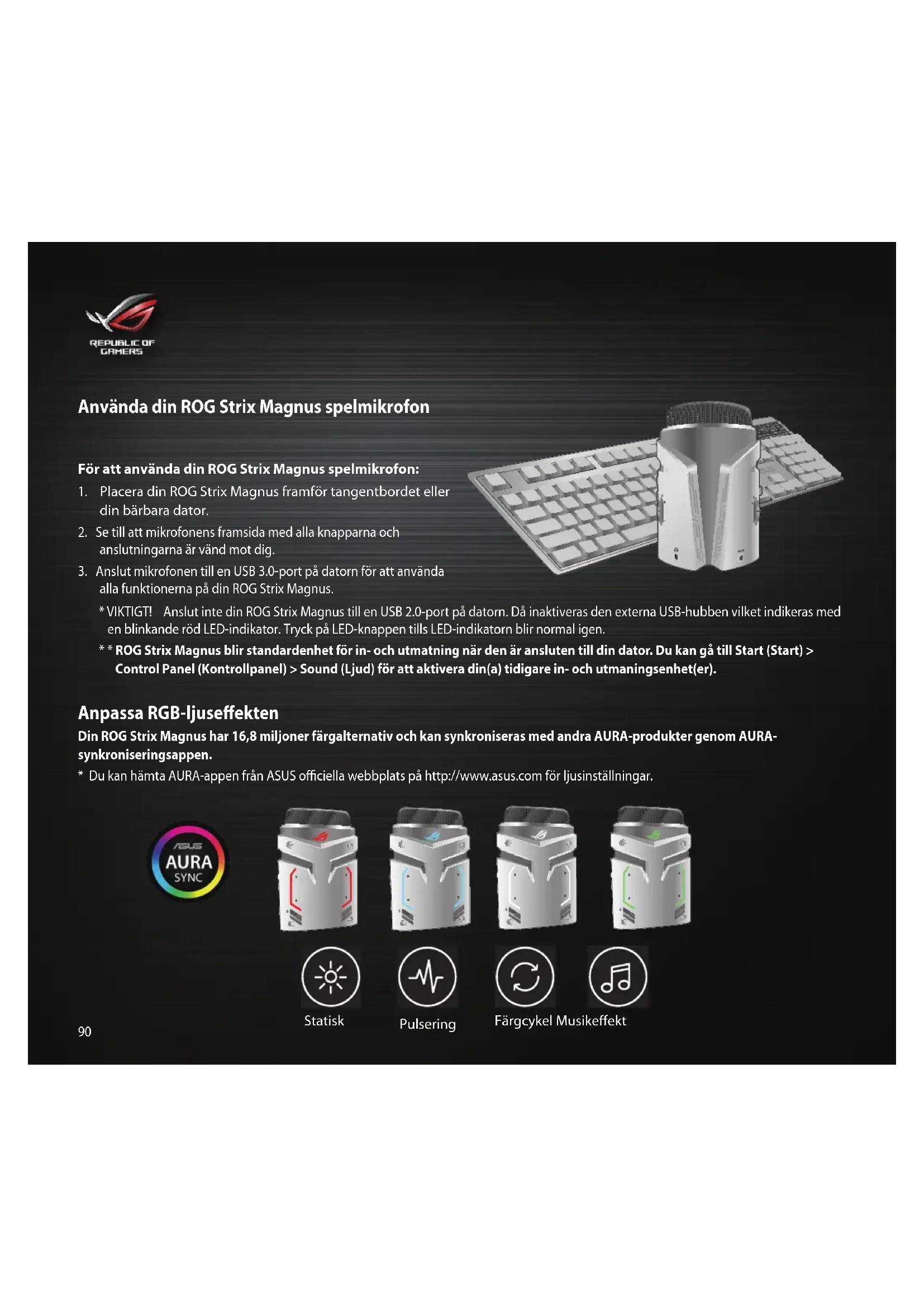
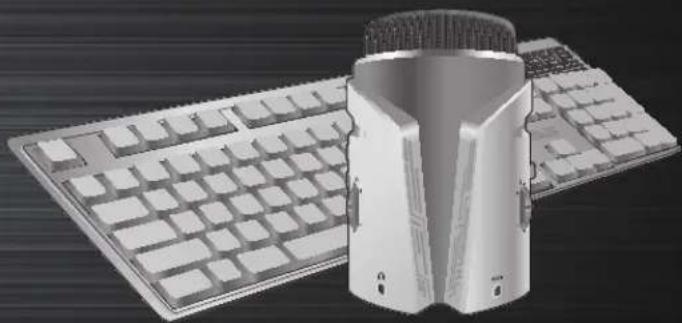
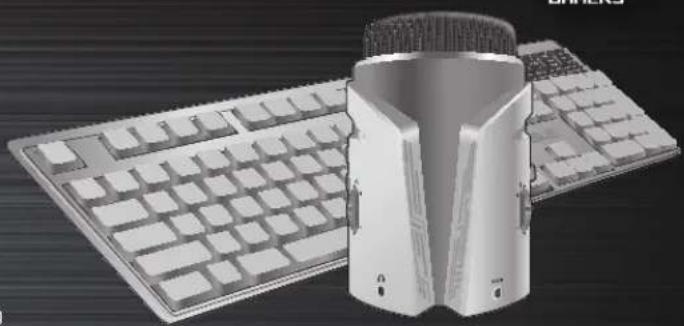
- Placera din ROG Strix Magnus framfor tangentbordet aller din barbara dator.
- Se till att mikrofonens framsida med alla knapparna och anslutningarna ar vänd mot dig.
- Anslut mikrofenen till en USB 3.0-port pa datorn for att anvanda alla Funktionerna pa din ROG Strix Magnus.
VIKTIGT! Anslut inte din ROG Strix Magnus till en USB 2.0-port på datorn. Då inaktiveras den externa USB-hubben vilket indikeras med en blinkende röd LED-indikator. Tryck på LED-knappen tills LED-indikatorn blir normaligen.
* ROG Strix Magnus blir standardenhet for in- och utmatning nar den ar ansluten till din dator. Du kan gå till Start (Start) > Control Panel (Kontrollpanel) > Sound (Ljud) for att aktivera din(a) tidigare in- och utmaningsenhet(er).
Anpassa RGB-ljuseffekten
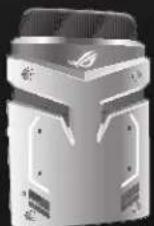
Din ROG Strix Magnus har 16,8 miljoner fãrgalternativ och kan synkroniseras med andra AURA-produkter genom AURA-synkroniseringsappen.
- Du kan hamta AURA-appen fran ASUS officiella webbplats på http://www.asus.com for Ijusinställningar.

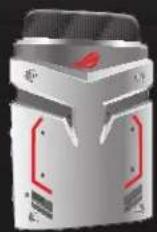

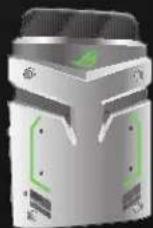

Statisk

Pulsering

Anslut till en mobilenhet, ett musikinstrument aller spelare med en 3,5 mm ljudkabel.
- ROG Strix Magnus stödjer övervakningsfunktion med mix och låg latens. Bäde du och en publik kan höra ljudet utan nägon störning.
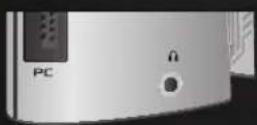

Hörlursport
Ansluts till en 3,5 mm hórlur.
- ROG Strix Magnus stödjer overvakningsfunktion med mix och låg latens. Du kan höra ljudet direkt viaenna port.


Kensington-uttag
Kensington-laset ar for demo-skydd i Aterforsaljarbutiker erer for offentlig anvandning.

REPUBLIC OF GAMERS

Mikfrofon av/PA-knapp
Tryck pa knappen for att stanga av/satta pa mikrofonen.
- LED-indikatorn på ljud av-knappen tandrs for att visa mikrofonens status.

AURA RGB-Ijus Pa/Av-knapp
Tryck på knappen für attväxla LED-belynsningslåget.
- tryck paknappen for att satta pa/stanga av ljuset och fargcykellaget.
** Belysningseffekten kan kontrolleras via AURA-appen.

Volymkontrollratt
Skruvas uppät for att öka känsligheten och nedät für att minsa den.
PC
Ansluts till en USB 3.0-port pa datorn.
- För att kunna använda alla Funktionerna på ROG Strix Magnus, anslut den till en USB 3.0-port på datorn.
** VIKTIGT! Anslut inte din ROG Strix Magnus till en USB 2.0-port på datorn. Då inaktiveras den externa USB-hubben på grund av otillräcklig strömförsörning.

- -
Känslighetsratt
Skruvas uppät for att öka känsligheten och nedät für att minsa den.

External USB-hubb
Stödjer upp till USB 2.0-enheter som att tangentbord/mus/USB2.0-minne och andra enheter.
92
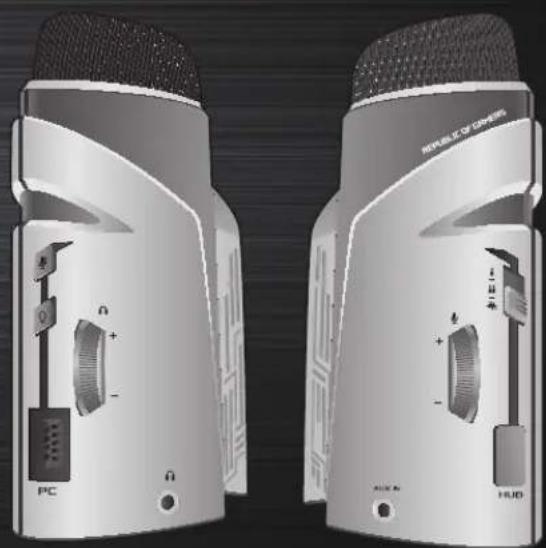
Reglage for inspelningsmönster Knappen används for att välja inspelningsmöster (kardioid, stereo och ENC).

En person-lage (kardioid):Spelar in Judkallor som ar rakt framfor mikrofonen.

Stereoläge: Anvander mikrofonerna i mitten, vänster och höger for att spel a in Judkällorna forett storre inspelningsomrade, sa att du erler publken kan hora stereoljudeffekten.

ENC-lage: Eliminerar bakgrundsbrus som musklickninger, tangentbordstryckninger erller judet av datorflakten, och spelar bara in det onskade judet.

REPUBLIC OF GAMERS
nrooennnnnwwu ROG Strix Magnus
ROG Strix Magnus:

Märke : ASUS
Modell : ROG Strix Magnus
Kategori : Mikrofon