
ROG Strix Magnus - 마이크 ASUS - 무료 사용 설명서
기기 매뉴얼을 무료로 찾기 ROG Strix Magnus ASUS PDF 형식.



언어를 선택하고 이메일을 입력해 주세요. 맞춤 번역본을 보내드립니다.
| 제품 유형 | 게임용 콘덴서 마이크 |
| 브랜드 | ASUS |
| 모델 | ROG Strix Magnus |
| 캡슐 수 | 14mm 콘덴서 3개 |
| 전원 | USB 3.0 버스 (5V, 900mA) |
| 커넥터 | USB 3.0 (Type A), 3.5mm 헤드폰 잭, 3.5mm AUX 입력, USB 2.0 허브 |
| 녹음 모드 | 카디오이드, 스테레오, ENC (소음 제거) |
| RGB 조명 | 지원, 1,680만 색상, AURA Sync 호환 |
| 기능 | 음소거/음향 버튼, 볼륨 조절, 감도 조절, 조명 제어, 모드 스위치 |
| 헤드폰 출력 | 저지연 모니터링 |
| AUX 입력 | 모바일 기기, 악기, 오디오 플레이어와 믹싱 |
| 외부 USB 허브 | USB 2.0 주변기기 지원 |
| 크기 (약) | 높이 150mm, 지름 100mm |
| 무게 (약) | 500g |
| 재질 | 금속 및 플라스틱 |
| 작동 온도 | 0°C ~ 40°C |
| 작동 습도 | 20% ~ 80% RH |
| 보안 | 도난 방지 Kensington 슬롯 |
| 관리 | 부드럽고 마른 천으로 닦으십시오. 액체 사용을 피하십시오. |
| 포함된 액세서리 | USB 3.0 케이블, 스탠드 (일체형) |
자주 묻는 질문 - ROG Strix Magnus ASUS
내 ROG Strix Magnus 마이크가 USB 2.0 포트에서 작동하지 않는 이유는 무엇인가요?
ROG Strix Magnus 마이크는 제대로 작동하려면 USB 3.0 포트가 필요합니다. USB 2.0 포트에서는 전원이 부족하여 외부 USB 허브가 비활성화되고 빨간색 표시등이 깜박입니다. 정상 작동을 위해 USB 3.0 포트에 연결하세요.
마이크의 RGB 조명 효과를 사용자 지정하려면 어떻게 해야 하나요?
ASUS 공식 웹사이트(asus.com)에서 AURA 앱을 다운로드하세요. 1,680만 색상, 고정, 호흡, 컬러 사이클, 음악 반응 등의 효과를 선택하고 다른 AURA 제품과 동기화할 수 있습니다.
다양한 녹음 모드와 그 용도는 무엇인가요?
마이크는 세 가지 모드를 제공합니다: 카디오이드(마이크 앞면의 소리 녹음), 스테레오(왼쪽, 오른쪽, 중앙 캡슐로 넓은 범위 캡처), ENC(마우스 클릭, 키보드, 팬 소음 등 주변 소음 제거). 마이크의 스위치로 모드를 변경하세요.
마이크 감도를 조정하려면 어떻게 해야 하나요?
마이크에 있는 감도 버튼을 사용하세요. 위로 밀면 감도가 높아지고 아래로 밀면 낮아집니다. 이를 통해 환경에 맞게 입력 레벨을 조정할 수 있습니다.
헤드폰 볼륨을 조정하려면 어떻게 해야 하나요?
볼륨 조절 버튼으로 헤드폰 출력 음량을 조정할 수 있습니다. 위로 밀면 증가, 아래로 밀면 감소합니다.
음소거/음향 버튼의 기능은 무엇인가요?
음소거/음향 버튼을 눌러 마이크 소리를 끄거나 켭니다. 버튼의 표시등이 상태를 나타냅니다: 켜짐 = 소리 활성화, 꺼짐 = 음소거.
악기나 스마트폰을 마이크에 연결할 수 있나요?
네, AUX 입력 포트(3.5mm)를 통해 연결할 수 있습니다. 모바일 기기, 악기 또는 오디오 플레이어를 연결하여 저지연 모니터링을 사용하면서 마이크에 직접 사운드를 믹싱할 수 있습니다.
헤드폰 모니터링 기능을 사용하려면 어떻게 해야 하나요?
헤드폰을 헤드폰 포트(3.5mm)에 연결하세요. 마이크는 저지연 모니터링을 제공하여 자신의 목소리와 컴퓨터 또는 AUX 입력의 소리를 실시간으로 들을 수 있습니다.
마이크의 Kensington 슬롯은 무엇에 사용되나요?
Kensington 보안 슬롯을 사용하면 도난 방지 케이블로 마이크를 잠글 수 있습니다. 매장 데모나 공공 장소에서 도난을 방지하는 데 유용합니다.
내 ROG Strix Magnus 마이크를 어떻게 청소하나요?
부드럽고 마른 천으로 표면을 닦으세요. 액체나 연마제를 사용하지 마십시오. 먼지가 캡슐 그릴에 들어가지 않도록 하십시오.
사용자 질문 ROG Strix Magnus ASUS
0 질문 이 기기에 대해. 알고 있는 것에 답하거나 자신의 질문을 하세요.
이 기기에 대한 새로운 질문하기
아직 질문이 없습니다. 첫 번째 질문자가 되세요.
기기 설명서 다운로드 마이크 무료 PDF 형식! 매뉴얼 찾기 ROG Strix Magnus - ASUS 전자 기기를 다시 손에 넣으세요. 이 페이지에는 기기 사용에 필요한 모든 문서가 게시되어 있습니다. ROG Strix Magnus 브랜드 ASUS.
사용 설명서 ROG Strix Magnus ASUS
ROG Strix Magnus 썼이명마이트사용버
- ROG Strix Magnus将包布隆卡尼德多弗BC官网
- 多連を説和をははに有言の馬克連用。相用者は向法上部同
3.마이크로 썼머터의 USB 3.0 port에 conference고 ROG Strix Magnusの修正機能을 사로해 기다.
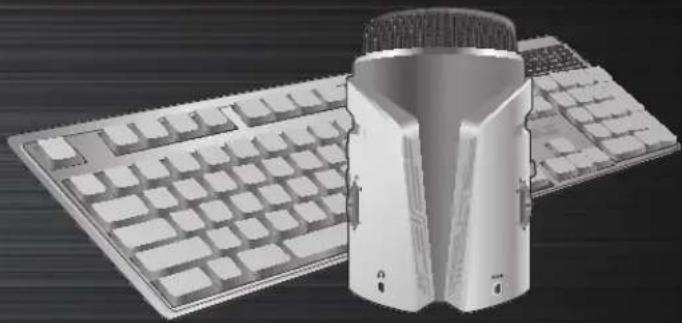
ROG Strix Magnus 키이명마이크에다해일어보기
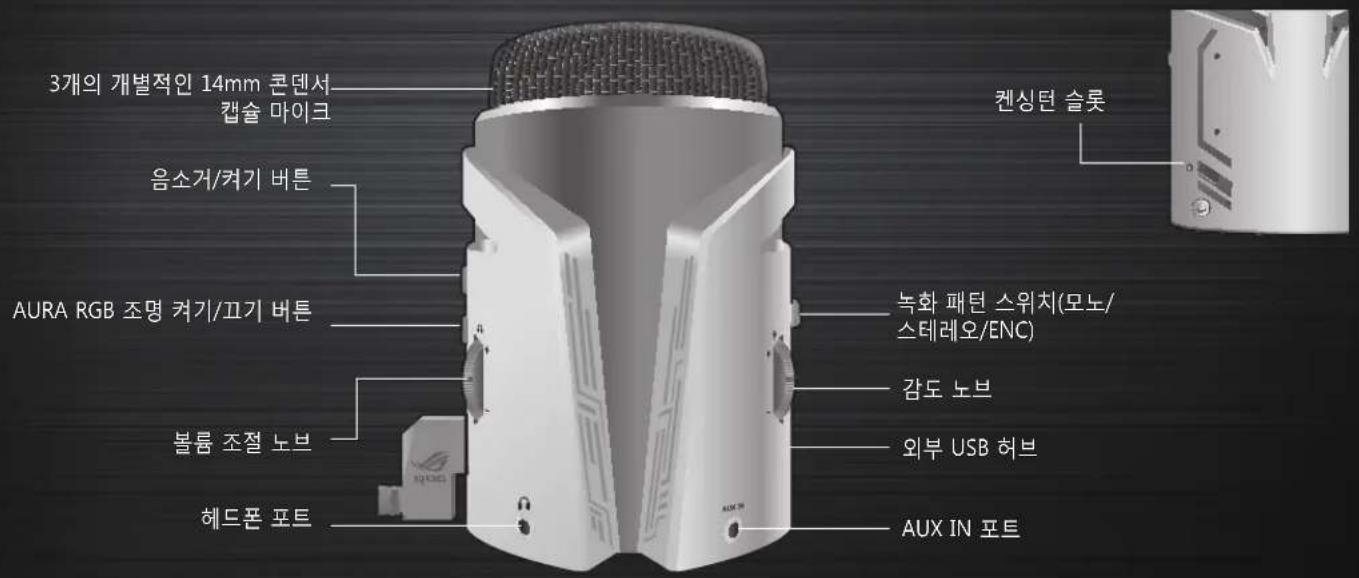

AUX IN
3.5mm 0D10 KJIeBt to sUaHae MoBaI Jat, Akei f an PJIeEe on EnelchHnI.

목차
제목을 클릭하여 액세스하세요
매뉴얼 어시스턴트
Anthropic에 의해 지원됩니다
메시지를 기다리는 중
제품 정보
브랜드 : ASUS
모델 : ROG Strix Magnus
카테고리 : 마이크