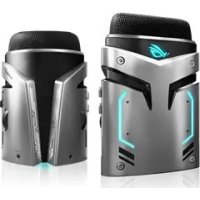
ROG Strix Magnus - Microfon ASUS - Manual de utilizare gratuit
Găsiți gratuit manualul dispozitivului ROG Strix Magnus ASUS în format PDF.
 FR
FR
 BG
BG
 CS
CS
 DA
DA
 DE
DE
 EL
EL
 EN
EN
 ES
ES
 ET
ET
 FI
FI
 HU
HU
 IT
IT
 JA
JA
 KO
KO
 LV
LV
 NL
NL
 PL
PL
 PT
PT
 RO
RO
 RU
RU
 SK
SK
 SL
SL
 SV
SV
 TH
TH
 TR
TR
 UK
UK
 VI
VI
 ZH
ZH
| Tip produs | Microfon de gaming cu condensator |
| Marcă | ASUS |
| Model | ROG Strix Magnus |
| Număr de capsule | 3 condensatoare de 14 mm |
| Alimentare | Bus USB 3.0 (5 V, 900 mA) |
| Conectivitate | USB 3.0 (tip A), mufă căști 3,5 mm, intrare AUX 3,5 mm, hub USB 2.0 |
| Moduri de înregistrare | Cardioid, Stereo, ENC (Suprimare zgomot) |
| Iluminare RGB | Da, 16,8 milioane de culori, compatibil AURA Sync |
| Funcții | Buton sunet/mut, reglare volum, reglare sensibilitate, control iluminare, comutator mod |
| Ieșire căști | Monitorizare cu latență redusă |
| Intrare AUX | Mixare cu dispozitiv mobil, instrument, player audio |
| Hub USB extern | Suportă periferice USB 2.0 |
| Dimensiuni (aprox.) | Înălțime 150 mm, diametru 100 mm |
| Greutate (aprox.) | 500 g |
| Material | Metal și plastic |
| Temperatură de funcționare | 0 °C la 40 °C |
| Umiditate de funcționare | 20 % la 80 % HR |
| Securitate | Decupaj Kensington pentru antifurt |
| Întreținere | Curățați cu o cârpă moale și uscată. Evitați lichidele. |
| Accesorii incluse | Cablu USB 3.0, picior (integrat) |
Întrebări frecvente - ROG Strix Magnus ASUS
Întrebările utilizatorilor despre ROG Strix Magnus ASUS
0 întrebare despre acest aparat. Răspundeți la cele pe care le cunoașteți sau puneți-vă propria.
Pune o întrebare nouă despre acest aparat
Descărcați instrucțiunile pentru Microfon în format PDF gratuit! Găsiți manualul dvs. ROG Strix Magnus - ASUS și luați din nou în mână dispozitivul dvs. electronic. Pe această pagină sunt publicate toate documentele necesare pentru utilizarea dispozitivului dvs. ROG Strix Magnus mărcii ASUS.
MANUAL DE UTILIZARE ROG Strix Magnus ASUS
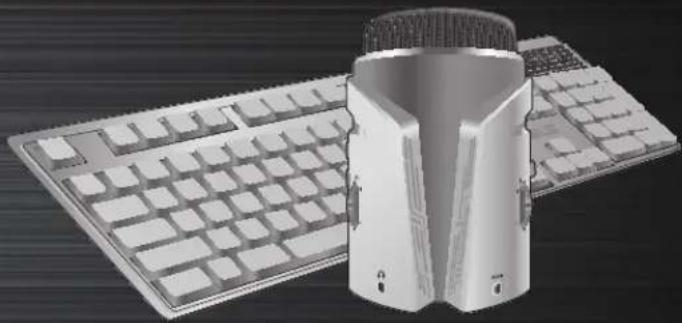
Utilizarea microfonului de gaming ROG Strix Magnus
Pentru autiliza microfonul de gaming ROStrix Magnus:
- Plasati ROG Strix Magnus in fata tastaturii sau a PC-ului notebook.
- Asigurati-va cá partea din fata a microfonului cu toate butoanele si conectorii este orientata cu fata la dvs.
- Conectaţi microfonul la un port USB 3.0 de pe computer pentru a va bucura de toate functiile microfonului ROG Strix Magnus.
- IMPORTANT! Nu connectati ROG Strix Magnus la un port USB 2.0 de pe computer. Aceastadezactiveaza hub-ul USB extern dupa cum este indicat de un LED rosu intermitent. Apasati butonul LED pana cand indicatorul LED revine la normal.
** NOTA: Atunci canda este conectat la computer, ROG Strix Magnus devine disposizitivul implicit de intrare si de iesire. Pentru a activa alte dispositive de intrare sau de iesire, mergeti la Start > Control Panel (Panou de control) > Sound (Sunet).
Personalizarea efectului de iluminare RGB
Microfonul ROG Strix Magnus are 16,8 milioane deculosi se poate sincroniza cu alte produse AURA prin aplicaia de sincronizare AURA.
- Puteti descárca aplicàcia AURA de pe site-ul web oficial al ASUS la http://www.asus.com pentru reglarea iluminarii.

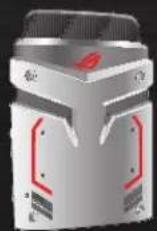




Static Dinamic Schimbare
culori
Effect muzical

REPUBLIC OF GAMERS
Familiarizarea cu microfonul de gaming ROG Strix Magnus
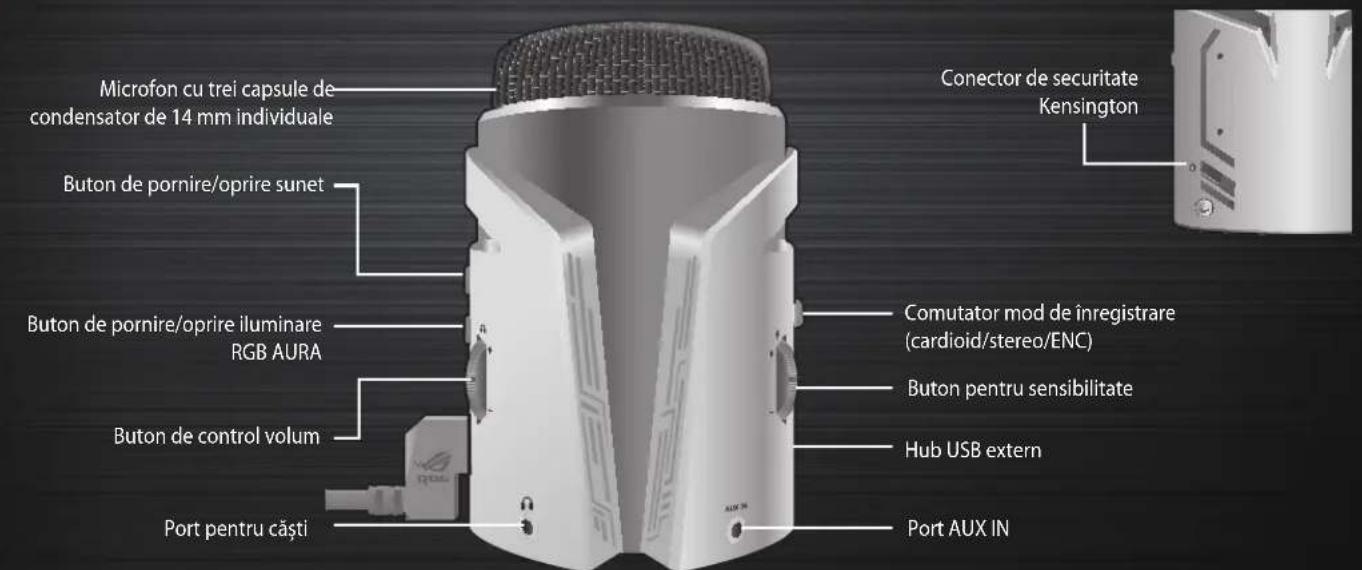
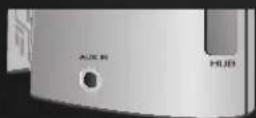
AUX IN
Se connecteazla un dispositiv mobil, instrument muzical sau player cu un cablu audio de 3,5 mm.
- ROG Strix Magnus suportă functia de monitorizare cu latentă micăși mixaj. Atât dvs., CAT si publicul dvs. puteti azi sunetul fãră și distorsiune.
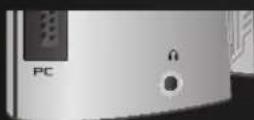

Port pentru căsti
Se connecteazla o caski cu mufa de 3,5 mm.
- ROG Strix Magnus suportă functia de monitorizare cu latentă mică. Puteti asculta sunetul direct prin intermediul acestui port.


Conector de Securitate Kensington
Conectorul pentru securitate Kensington este Utilizat pentru protectie atunci candi dispositivul este folosit in scop demonstrativ in magazine sau pentru uz public.

REPUBLIC OF GAMERS

Apasaft butonul pentru adezactiva/activa sunetul microfonului.
- Indicatorul LED al butonului dedezactivare a sunetului se aprinde pentru a indica starea microfonului.

Buton de pornography/oprine iluminare RGB AURA
Apasati acest buton pursuant a comuta modul de iluminare LED.
- Apasati acest buton pentru a porni/opri luminași modul de schimbare a culorilor.
** Efectul de iluminare poate fi controlat prin aplicatia AURA.

Buton de control volum
Deplasati in sus pentru a mari volumul si in jos pentru a micsora volumul.

Se connecteazá la un port USB 3.0 de pe PC.
- Pouru a vă bucura pe deplin de functile microfonului ROG Strix Magnus, conectati- la un port USB 3.0 de pe computer.
** IMPORTANT! Nu conectaşi ROG Strix Magnus la un port USB 2.0 de pe computer. Aceastadezactiveaza Hub-ul USB extern din cauza alimentarii insufficiente cu current electric.


Buton pentru sensibilitate
Deplasati in sus pentru a mari sensibilitatea si in jos pentru a micsora sensibilitatea.

Hub USB extern
Accepta dispositive pàna la USB 2.0, cum ar fi tastatura/mouse-ul/ unitatea flash USB2.0 si alte dispositive.
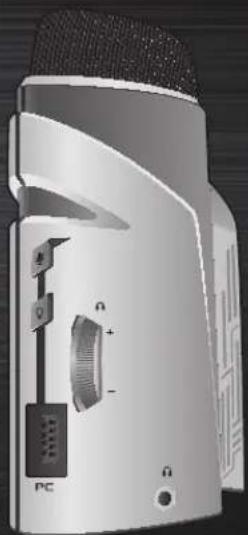
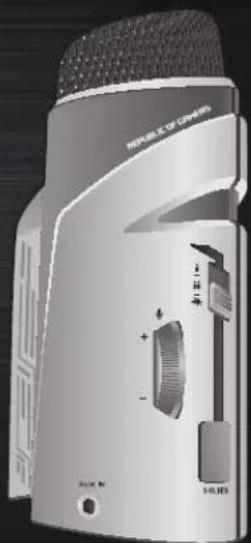
Comutator mod de inregistrare Comutati butonul pentru a selecta moduri de inregistrare (Cardioid, Stereo si ENC).

Modul O Singurpaersona
(Cardioid): Inregistreażsu rsele de sunet care se afla directin fata microfonului.

Mod stereo: Utilizează microfoanele din centru, stângăși dreapta pentru a inregistrara sursele de sunet pentru interval de inregistrare mai larg, astfel incât dvs. sa publicul să puteți auzi efectul de sunet stereo.

Mod ENC: Elimina toate sunetele de fundal, cum ar fi clicurile de mouse, apasarea tastelorsau zgomotele ventilatoarelor computerului siinregistraezao doar sunetul dorit.

REPUBLIC OF GAMERS

- Utilizarea microfonului de gaming ROG Strix Magnus
- Personalizarea efectului de iluminare RGB
- Familiarizarea cu microfonul de gaming ROG Strix Magnus
- AUX IN
- Port pentru căsti
- Conector de Securitate Kensington
- Buton de pornography/oprine iluminare RGB AURA
- Buton de control volum
- Buton pentru sensibilitate
- Hub USB extern
Marcă : ASUS
Model : ROG Strix Magnus
Categorie : Microfon