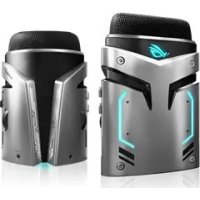
ROG Strix Magnus - Mikrofon ASUS - Kostenlose Bedienungsanleitung
Finden Sie kostenlos die Bedienungsanleitung des Geräts ROG Strix Magnus ASUS als PDF.
 FR
FR
 BG
BG
 CS
CS
 DA
DA
 DE
DE
 EL
EL
 EN
EN
 ES
ES
 ET
ET
 FI
FI
 HU
HU
 IT
IT
 JA
JA
 KO
KO
 LV
LV
 NL
NL
 PL
PL
 PT
PT
 RO
RO
 RU
RU
 SK
SK
 SL
SL
 SV
SV
 TH
TH
 TR
TR
 UK
UK
 VI
VI
 ZH
ZH
| Produkttyp | Kondensator-Gaming-Mikrofon |
| Marke | ASUS |
| Modell | ROG Strix Magnus |
| Anzahl der Kapseln | 3 Kondensatoren, 14 mm |
| Stromversorgung | USB 3.0-Bus (5 V, 900 mA) |
| Anschlüsse | USB 3.0 (Typ A), 3,5-mm-Kopfhöreranschluss, 3,5-mm-AUX-Eingang, USB 2.0-Hub |
| Aufnahmemodi | Nierencharakteristik, Stereo, ENC (Geräuschunterdrückung) |
| RGB-Beleuchtung | Ja, 16,8 Millionen Farben, kompatibel mit AURA Sync |
| Funktionen | Stummschalt-/Tontaste, Lautstärkeregelung, Empfindlichkeitsregelung, Beleuchtungssteuerung, Modusschalter |
| Kopfhörerausgang | Monitoring mit niedriger Latenz |
| AUX-Eingang | Mischen mit Mobilgerät, Instrument, Audioplayer |
| Externer USB-Hub | Unterstützt USB 2.0-Geräte |
| Abmessungen (ca.) | Höhe 150 mm, Durchmesser 100 mm |
| Gewicht (ca.) | 500 g |
| Material | Metall und Kunststoff |
| Betriebstemperatur | 0 °C bis 40 °C |
| Betriebsfeuchtigkeit | 20 % bis 80 % relative Luftfeuchtigkeit |
| Sicherheit | Kensington-Sicherheitsschlitz für Diebstahlsicherung |
| Pflege | Mit einem weichen, trockenen Tuch reinigen. Flüssigkeiten vermeiden. |
| Im Lieferumfang enthalten | USB 3.0-Kabel, Ständer (integriert) |
Häufig gestellte Fragen - ROG Strix Magnus ASUS
Benutzerfragen zu ROG Strix Magnus ASUS
0 Frage zu diesem Gerät. Beantworten Sie die, die Sie kennen, oder stellen Sie Ihre eigene.
Eine neue Frage zu diesem Gerät stellen
Laden Sie die Anleitung für Ihr Mikrofon kostenlos im PDF-Format! Finden Sie Ihr Handbuch ROG Strix Magnus - ASUS und nehmen Sie Ihr elektronisches Gerät wieder in die Hand. Auf dieser Seite sind alle Dokumente veröffentlicht, die für die Verwendung Ihres Geräts notwendig sind. ROG Strix Magnus von der Marke ASUS.
BEDIENUNGSANLEITUNG ROG Strix Magnus ASUS
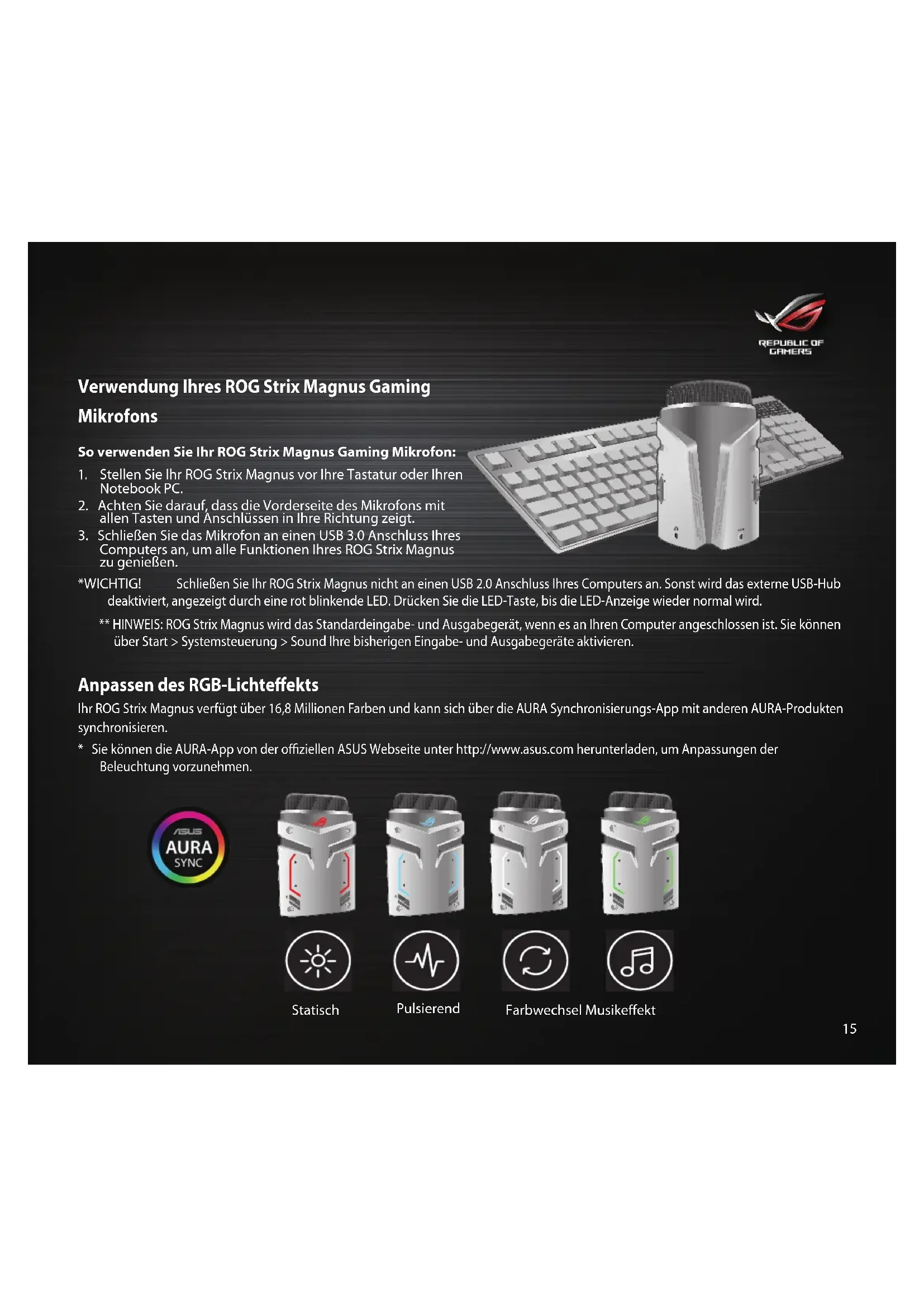
Verwendung Ihres ROG Strix Magnus Gaming
Mikrofons
So verwenden Sie Ihr ROG Strix Magnus Gaming Mikrofon:
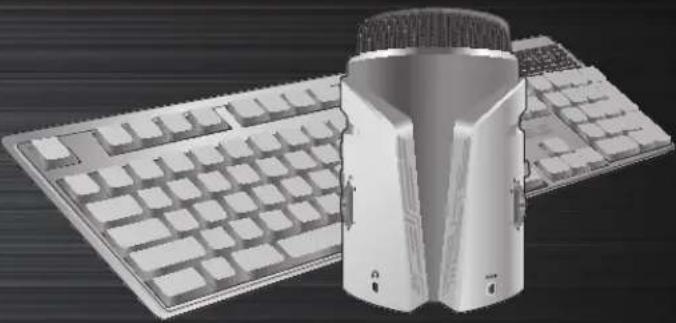
- Stellen Sie Ihr ROG Strix Magnus vor ihre Tastatur oder ihren Notebook PC.
- Achten Sie darauf, dass die Vorderseite des Mikrofons mit allen Tasten und Anschlüssen in ihre Richtung zeigt.
- SchlieBen Sie das Mikrofon an einen USB 3.0 Anschluss Ihrches Computers an, um alle Funktionen Ihr's ROG Strix Magnus zu genieBen.
*WICHTIG! Schließen Sie Ihr ROG Strix Magnus nicht an einen USB 2.0 Anschluss Ihres Computers an. Sonst wird das externe USB-Hub deaktiviert, angezeigt durch eine rot blinkende LED. Drücken Sie die LED-Taste, bis die LED-Anzeige wieder normal wird.
** HINWEIS: ROG Strix Magnus wird das Standardeingabe- und Ausgabegerät, wenn es an ihren Computer angeschlossen ist. Sie konnen über Start > Systemsteuerung > Sound ihre bisherigen Eingabe- und Ausgabegeräte aktivieren.
Anpassendes RGB-Lichteffekt
Ihr ROg Strix Magnus verfugt uber 16,8 Millionen Farben und kann sich uber die AURA Synchronisierungs-App mit anderen AURA-Produkten synchronisieren.
- Sie können die AURA-App von der officiellen ASUS Websites unter http://www.asus.com herunterlagen, um Anpassungen der Beleuchtung vorzunehmen.



Statisch


Pulsierend
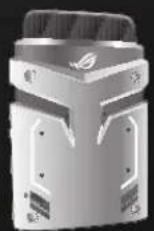

Farbwechsel Musikeffekt



REPUBLIC OF GAMERS
Kennenlernen Ihres ROG Strix Magnus Gaming Mikrofons

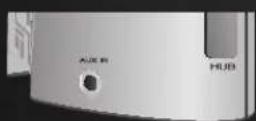
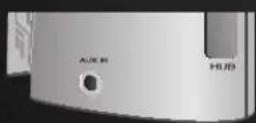
AUX IN
Zum Anschlieben eines Mobilgeräts, Musikinstruments oder Players mit einem 3,5 mm Audiokabel.
- ROG Strix Magnus unterstüt Mischungen und eine Mithörfung in Echtzeit. Sie und die Zuhörer können den Ton unverfällt horen.


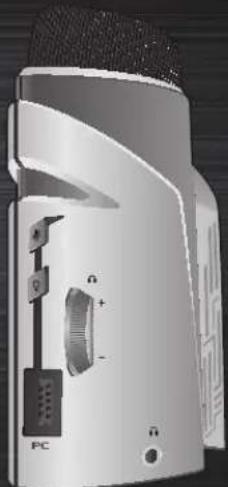
Kopfhöreranschluss
Zum Anschlieben eines 3,5 mm Kopfhörers.
- ROG Strix Magnus unterstützt eine Mithörfungkeit in Echtzeit. Sie können den Ton direkt über diesen Anschluss horen.


Kensington Schlossanschluss
Das Kensington Schloss dient zum Schutz bei Vorführungen in Einzelhandelsgeschäften oder bei öffentlicher Nutzung.

REPUBLIC OF GAMERS

Stummschalttaste
Zum Stummschalten/Aktivschalten des Mikrofons die Taste drucken.
- Die LED-Anzeige der Stummtaste leuchtet auf, um den Status des Mikrofons anzuzeigen.

Ein-/Austaste für AURA RGB-Beuleuchtung
Zum Einsatz des LED-Beleuchtungsmodus die Taste drucken.
- Drücken Sie diese Taste zum Ein-/Ausschalten der Beleuchtung und des Farbwechselmodus.
** Der Lichteffekt kann über die AURA App gesteuert werden.

Lautstärkeregler
Zum Erhöhen der Lautstärke nach oben und zum Verringern der Lautstärke nach unten drehen.
PC
Zum Anschlieben an einen USB 3.0 Anschluss an Ihrm PC.
- Um alle Funktionen Ihr's ROG Strix Magnus richtig zu genießen, schlieben Sie es an einen USB 3.0 Anschluss Ihr's Computers an.
** WICHTIG! Schließen Sie Ihr ROG Strix Magnus nicht an einen USB 2.0 Anschluss Ihres Computers an. Sonst wird das externe USB-Hub aufgrund nicht ausreichender Stromversorgung deaktiviert.

+一
Drehknopf für die Mikrofonempfindlichkeit
Zum Erhöhen der Empfindlichkeit nach oben und zum Verringern der Empfindlichkeit nach unten drehen.
HUB Externes USB-Hub
Zur Unterstützung von USB 2.0 Geräten wie Tastaturen, Mösen, USB 2.0 Flash-Laufwerken und anderen Geräten.
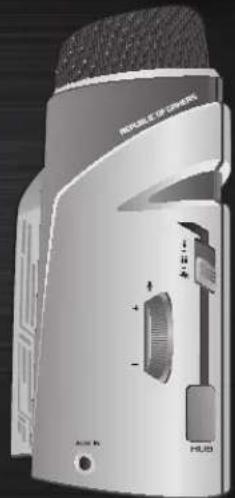
Schalter für die Aufnahmemethode
Zur Auswahr der Aufnahmemethode (Richtmikrofon, Stereogaufnahme und ENC - Environmental Noise Cancellation [Umgebungsgeräuschunterrückung]) die Taste umschalten.

Ein-Personen-Modus (Richtmikrofon): Nimmt Ton aus Quellen auf, die sich direkt vor dem Mikrofon befinden.

Stereo-Modus: Verwendet die integrierten Mikrofone in der Mitte, links und rechts, um Ton aus Quellen aufzunehmen, die sich in einem ausgedehnteren Aufnahmebereich befinden, so dass Sie oder die Zuhörer den Stereo-Effekt horen können

ENC-Modus: Beseitigt alle Hintergrundgeräutsche wie Mausklicks, Tastatureingaben oder die Geräuschc von Computerluftern, so dass nur der gewünschte Ton erfasst wird

REPUBLIC OF GAMERS
lyde, der er direkte foran mikrofonen.

* 韓田和森的多德到封纳加阿贝斯用
** 云云云云云云云云云云云云云云云云云云云云云云云云云云云云云云云云云云云云云云云云云云云云云云云云云云云云云云云云云云云云云云云云云云云云云云云云云云云云云云云云云云云云云云云云云云云云

韋號 本

Fargcykel Musikeffekt
Bekanta dig med din ROG Strix Magnus spelmikrofon

REPUBLIC OF GAMERS
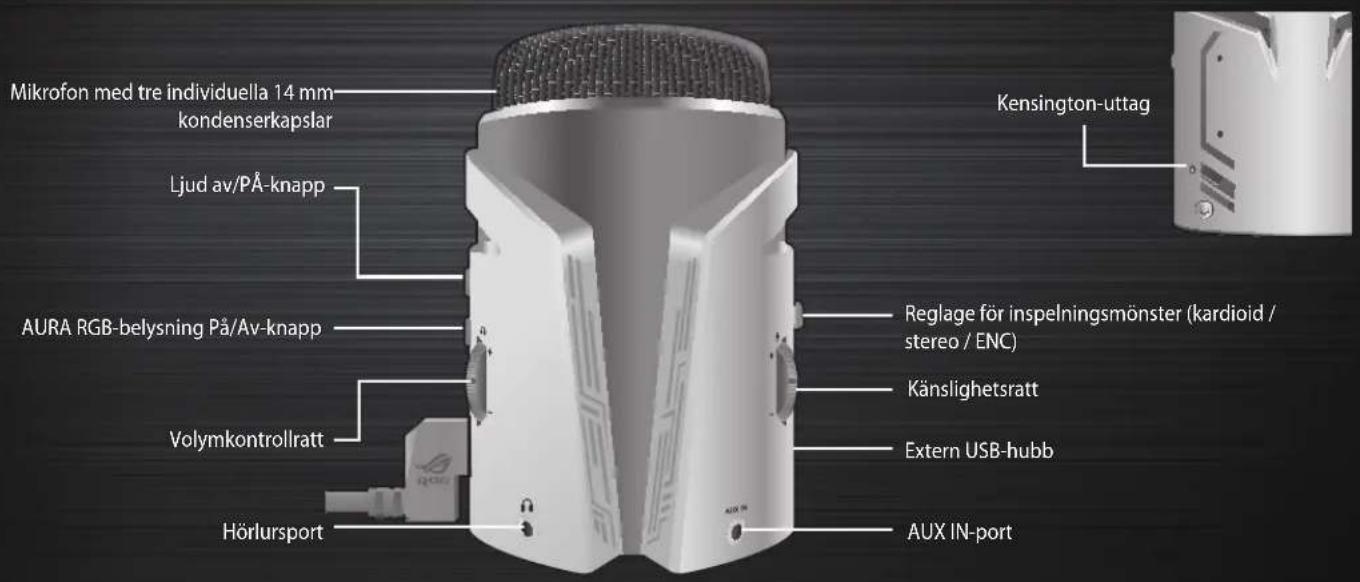
AUX IN

- Verwendung Ihres ROG Strix Magnus Gaming
- Mikrofons
- So verwenden Sie Ihr ROG Strix Magnus Gaming Mikrofon:
- Anpassendes RGB-Lichteffekt
- Kennenlernen Ihres ROG Strix Magnus Gaming Mikrofons
- AUX IN
- Kopfhöreranschluss
- Kensington Schlossanschluss
- Ein-/Austaste für AURA RGB-Beuleuchtung
- Lautstärkeregler
- PC
- Drehknopf für die Mikrofonempfindlichkeit
- HUB Externes USB-Hub
- 韋號 本
- Bekanta dig med din ROG Strix Magnus spelmikrofon
Marke : ASUS
Modell : ROG Strix Magnus
Kategorie : Mikrofon