ROG Strix Magnus - Mikrofon ASUS - Bezpłatna instrukcja obsługi
Znajdź bezpłatnie instrukcję urządzenia ROG Strix Magnus ASUS w formacie PDF.
 FR
FR
 BG
BG
 CS
CS
 DA
DA
 DE
DE
 EL
EL
 EN
EN
 ES
ES
 ET
ET
 FI
FI
 HU
HU
 IT
IT
 JA
JA
 KO
KO
 LV
LV
 NL
NL
 PL
PL
 PT
PT
 RO
RO
 RU
RU
 SK
SK
 SL
SL
 SV
SV
 TH
TH
 TR
TR
 UK
UK
 VI
VI
 ZH
ZH
| Typ produktu | Mikrofon pojemnościowy do gier |
| Marka | ASUS |
| Model | ROG Strix Magnus |
| Liczba kapsuł | 3 kondensatory 14 mm |
| Zasilanie | Magistrala USB 3.0 (5 V, 900 mA) |
| Złącza | USB 3.0 (typ A), gniazdo słuchawkowe 3,5 mm, wejście AUX 3,5 mm, hub USB 2.0 |
| Tryby nagrywania | Kardioidalny, Stereofoniczny, ENC (Redukcja szumów) |
| Podświetlenie RGB | Tak, 16,8 miliona kolorów, kompatybilne z AURA Sync |
| Funkcje | Przycisk wyciszenia/dźwięku, regulacja głośności, regulacja czułości, sterowanie podświetleniem, przełącznik trybów |
| Wyjście słuchawkowe | Monitoring niskiego opóźnienia |
| Wejście AUX | Miksowanie z urządzeniem mobilnym, instrumentem, odtwarzaczem audio |
| Zewnętrzny hub USB | Obsługuje urządzenia USB 2.0 |
| Wymiary (ok.) | Wysokość 150 mm, średnica 100 mm |
| Waga (ok.) | 500 g |
| Materiał | Metal i plastik |
| Temperatura pracy | 0 °C do 40 °C |
| Wilgotność pracy | 20% do 80% RH |
| Bezpieczeństwo | Wgłębienie Kensington zabezpieczające przed kradzieżą |
| Konserwacja | Czyścić suchą, miękką ściereczką. Unikać kontaktu z cieczami. |
| Dołączone akcesoria | Kabel USB 3.0, stopka (wbudowana) |
Często zadawane pytania - ROG Strix Magnus ASUS
Pytania użytkowników dotyczące ROG Strix Magnus ASUS
0 pytanie dotyczące tego urządzenia. Odpowiedz na te, które znasz, lub zadaj własne.
Zadaj nowe pytanie dotyczące tego urządzenia
Pobierz instrukcję dla swojego Mikrofon w formacie PDF za darmo! Znajdź swoją instrukcję ROG Strix Magnus - ASUS i weź swoje urządzenie elektroniczne z powrotem w ręce. Na tej stronie opublikowane są wszystkie dokumenty niezbędne do korzystania z urządzenia. ROG Strix Magnus marki ASUS.
INSTRUKCJA OBSŁUGI ROG Strix Magnus ASUS
Korzystanie z mikrofonu do gier ROG Strix
Magnus
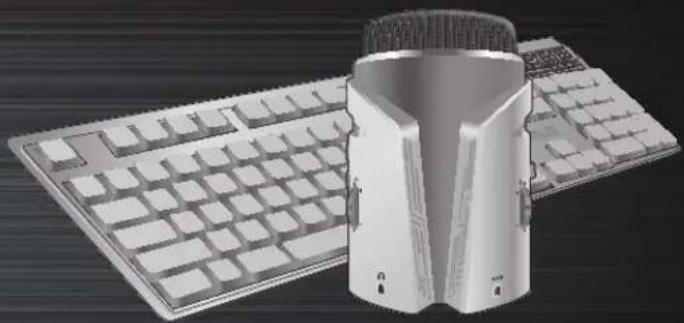
W celu korzystania z mikrofonu do gier ROG Strix Magnus:
- Ustaw mikrofon ROG Strix Magnus przyd klawiatura lub notebookkiem.
- Ustaw go tak, aby przyzdnia strona mikrofonu ze wzystkimi przyciskami i złuczami bya skierowana w Twoja strone.
- Podlacz mikrofon ROG Strix Magnus do portu USB 3.0 komputera, aby moc korzystaec ze wzystkich funkci urzadzenia.
- WAZNE! Mikrofonu ROG Strix Magnus nie nalezy podlaczac do portu USB 2.0. W przycwnym razie zewnetrzny koncentrator USB bestehtied niedostepny, co jest wskazywane za pomocag migajacej na czerwono diody LED. Nalezy nacisnac przycisk LED do momentu przywoćenia normalné stanu wskaznika LED.
** UWAGA: Po podlączeniu do komputera mikrofon ROG Strix Magnus bestehtinyśnym urȩdzeniem wojSciowym i wyjSciowym. W celu walksenia uprzejdnio uzywanego urȩdzenia wojSciowego lub wyjSciowego sąjeść kolejno do pozycji Start > Control Panel (Panel sterowania) > Sound (Dźwięk).
Dostosowywanie efektu podswietlenia RGB
Mikrofon ROG Strix Magnus obsluguje 16,8 miliona kolorów iMZe synchronizowacsi zinnymi produktami AURA za pomocag aplicenci do synchronizaciAURA.
- Aby moc dostosowac podswietlenie, nalezy povrać applikacja AURA z oficjalnej witryny firmy ASUS pod adresem http://www.asus.com.


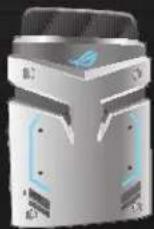
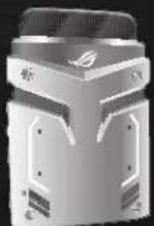
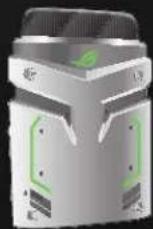




Statyczne Oddychajace Cykl kolorów Efekt muzyczny
Omówienie elementów mikrofonu do gier ROG Strix Magnus

REPUBLIC OF GAMERS
Mikrofon z trzema kapsulani z kondensatoram 14 mm
Przycisk wyciszenia/woctzenia
Przycisk włacznia/wyłaczni岁以下種居性RGB AURA
Gniazdo blokady
Kensington
Przelacznik trybu nagrywania (kardioidalny/stereo/ENC)
Pokretto czulosci
Zewnetzny concentrator USB
Port AUX IN
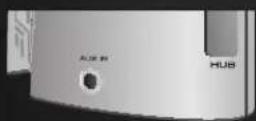
AUXIN
Umozliwia podlączenia urzadzenia przenosnégo, instrumentu muzychego lub odtwarzacza za pomocę kablinga audio 3,5 mm.
- Mikrofon ROG Strix Magnus obsluguje funkcję mieszania i monitorowania o niskiej latenci. Zarówno gracz, jak i widzowie sąd slyszcźwoe bez znieksztalceń.
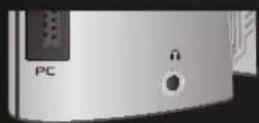

Port sluchawek
Umzliwia podlaczenie sluchawek 3,5 mm.
- Mikrofon ROG Strix Magnus obsluguje funkcję monitorowania o niskiej latenci. Dzwiek moze byc slyszany bezposärednio z tego portu.


Gniazdo blokady Kensington
Blokada Kensington to zabezmiecenie stosowane podczas prezentaci w sklepach lub w przypadku uzytku publiczneo.

REPUBLIC OF GAMERS

Przycisk wyciszenia/wlączenia
Nacsiȩcie przyciscu powoduje wyciszenia/wyłączenia wyciszenia mikrofonu.
- Stan mikrofonuUNCTA OKRESI na podstawie wskaźnika LED przyciscu wyciszenia.

Przycisk włacznia/wylicznian podswietlenia RGB AURA
Naciśćcie przycisku powoduje przy.§czenie trybu pod.§wietlenia LED.
- Naciński ten przycisk, aby wączyć/wȩczyć podswietlenie i przyciezyć tryby kolorów.
** Efektem podswietlenia można sterowania za pomoczą aplikacje AURA.

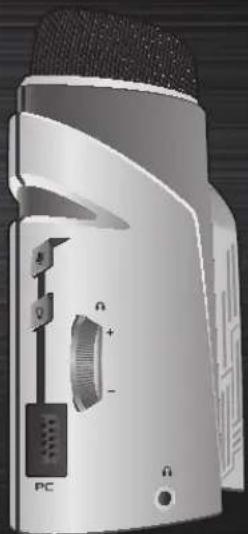
Pokretlo regulacji glośnosci
Przesunięcie w góre zwieksza glosnosć, a przysem优惠政策 w dól sązmiejsza.

Umozliwia podlącenie do portu USB 3.0 komputera PC.
- Aby moc korzystac ze wsysztkich funkcjmi mikrofonu ROG Strix Magnus, nalezy podłoczyc go do portu USB 3.0 komputera.
** WAZNE! Mikrofonu ROG Strix Magnus nie nalezy podlaczać do portu USB 2.0. W przyciwnym razie zewétrzny koncentrator USB bestehtied niedostepny ze wźględu niewystarczajęczasilanie.

- -
Pokretto czułość
Przesunięcie w góre zwieksza czulość, a przysemUniȩcie w dól jāzmniejsza.

Zewnetrzny concentrator USB
Obzugurzadzen do USB 2.0, takich jak klawiatura/mysz/urzadzenie paminsci flash USB 2.0 itp.

Przelacznik trybu nagrywania
Przesuniecie przyelacznika powodujezmianetytrybu nagrywania (kardioidalny, stereoi ENC).

Tryb jegne osoby (kardioidalny):nagrywanie zrodel dzwieku znajdujacysich bezposrednio przed mikrofonem.

Tryb stereo: nagrywanie zródel dzwieku za pomocą srokcowego, lewego i prawego mikrofonu w celu zapewnienia szerszego kata nagrywnia, daneki czemu widzowie usyszza efekt dzwieku stereo.

Tryb ENC: nagrywanie wylacznie zadanego dzwieku bez jakichkolwiek odglosow z otoczenia, takich jak kliknipecia przyciskowy myszy, naciśćia klawiszny klawiatury lub szum wentylatora komputera.

REPUBLIC OF GAMERS
Port na pripojenie sluchadiel
Služina pripojenie sluchadiel s 3,5 mm konektorom.
- ROG Strix Magnus podporuje funkciu monitorovania nizkej latencié. Zvuk možete počúvat priamo pomocou tohto portu.


Strbina Kensington

Marka : ASUS
Model : ROG Strix Magnus
Kategoria : Mikrofon