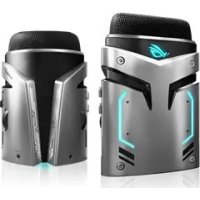
ROG Strix Magnus - Mikrofon ASUS - Brezplačna navodila za uporabo
Brezplačno poiščite navodila za napravo ROG Strix Magnus ASUS v formatu PDF.
 FR
FR
 BG
BG
 CS
CS
 DA
DA
 DE
DE
 EL
EL
 EN
EN
 ES
ES
 ET
ET
 FI
FI
 HU
HU
 IT
IT
 JA
JA
 KO
KO
 LV
LV
 NL
NL
 PL
PL
 PT
PT
 RO
RO
 RU
RU
 SK
SK
 SL
SL
 SV
SV
 TH
TH
 TR
TR
 UK
UK
 VI
VI
 ZH
ZH
| Vrsta izdelka | Kondenzatorski mikrofon za igre |
| Znamka | ASUS |
| Model | ROG Strix Magnus |
| Število kapsul | 3 kondenzatorji 14 mm |
| Napajanje | USB 3.0 vodilo (5 V, 900 mA) |
| Povezljivost | USB 3.0 (tip A), priključek za slušalke 3,5 mm, AUX vhod 3,5 mm, USB 2.0 hub |
| Načini snemanja | Kardioidni, stereo, ENC (odstranjevanje šuma) |
| RGB osvetlitev | Da, 16,8 milijonov barv, združljiv z AURA Sync |
| Funkcije | Gumb za utišanje/zvok, nastavitev glasnosti, nastavitev občutljivosti, nadzor osvetlitve, stikalo za način |
| Izhod za slušalke | Spremljanje z nizko zakasnitvijo |
| AUX vhod | Mešanje z mobilno napravo, instrumentom, predvajalnikom zvoka |
| Zunanji USB hub | Podpira USB 2.0 naprave |
| Dimenzije (pribl.) | Višina 150 mm, premer 100 mm |
| Teža (pribl.) | 500 g |
| Material | Kovina in plastika |
| Delovna temperatura | 0 °C do 40 °C |
| Delovna vlažnost | 20 % do 80 % RH |
| Varnost | Kensington zareza za protivlomno zaščito |
| Vzdrževanje | Čistite s suho mehko krpo. Izogibajte se tekočinam. |
| Priložena dodatna oprema | USB 3.0 kabel, stojalo (vgrajeno) |
Pogosto zastavljena vprašanja - ROG Strix Magnus ASUS
Vprašanja uporabnikov o ROG Strix Magnus ASUS
0 vprašanje o tej napravi. Odgovorite na tiste, ki jih poznate, ali zastavite svoje.
Zastavite novo vprašanje o tej napravi
Prenesite navodila za vaš Mikrofon v formatu PDF brezplačno! Poiščite svoja navodila ROG Strix Magnus - ASUS in vzemite svojo elektronsko napravo nazaj v roke. Na tej strani so objavljeni vsi dokumenti, potrebni za uporabo vaše naprave. ROG Strix Magnus znamke ASUS.
NAVODILA ZA UPORABO ROG Strix Magnus ASUS

Spalvu ciklo režimas
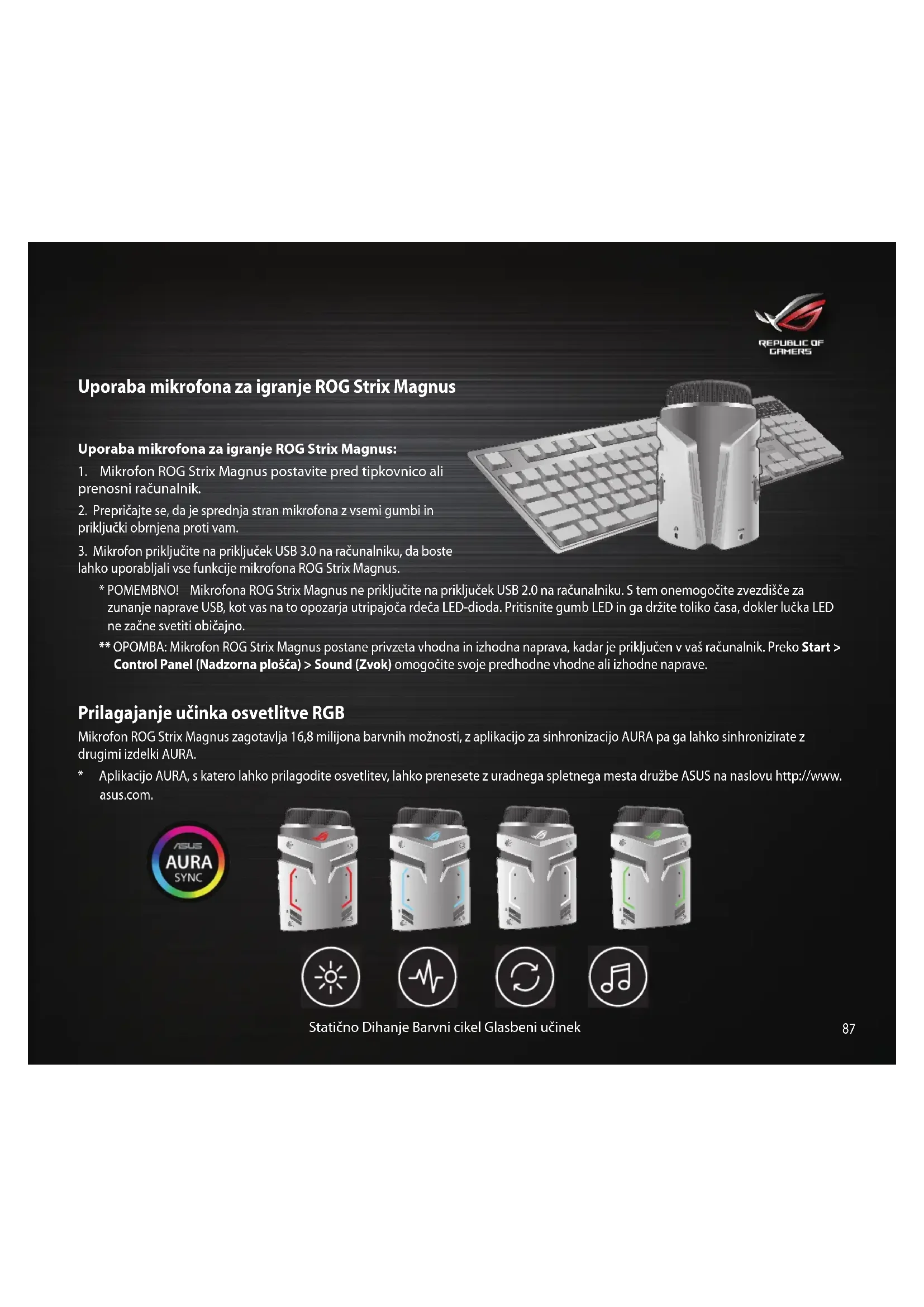
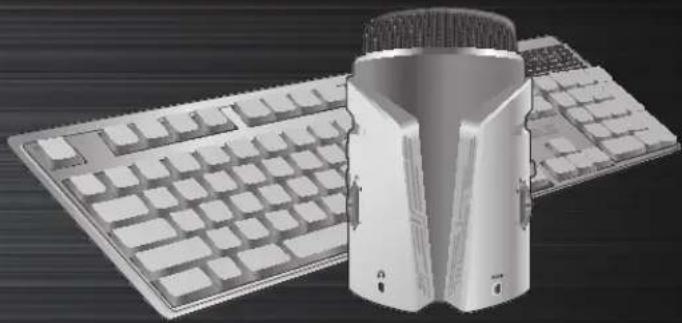
- Mikrofon ROG Strix Magnus postavite pred tipkovnico ali prenosni računalnik.
- Prepričajte se, da je sprednja stran mikrofona z vsemi gumbi in priključki obrnjena proti vam.
- Mikrofon prikljucite na prikljucek USB 3.0 na računalniku, da bostelahko uporabljali vse funkcjie mikrofona ROG Strix Magnus.
- POMEMBNO! Mikrofona ROG Strix Magnus ne prikljucite na prikljucek USB 2.0 na računalniku. S tem onemogcitze zvezdiše za zunanje naprave USB, kot vas na to opozjaru utripajoca rdeča LED-dioda. Pritisnite gumb LED in ga držite toliko časa, dokler lučka LED ne začne svetiti obićajno.
** OPOMBA: Mikrofon ROG Strix Magnus postane privzeta vhodna in izhodna naprava, kadar je prikljucen v vaš računalnik. Preko Start > Control Panel (Nadzorna plošća) > Sound (Zvok) omogocite svoje predhodne vhodne ali izhodne naprave.
Prilagajanje učinka osvetlitve RGB
Mikrofon ROG Strix Magnus zagotavlja 16,8 miljona barvih moznosti, z aplikacjo za sinhronizaciono AURA pa ga lahko sinhronizirate z drugimi izdelki AURA.
- Aplikaciono AURA, s katero lahko prerligodite osvetlitev, lahko prenesete z uradnega splte nega mesta druze be ASUS na naslovu http://www.asus.com.

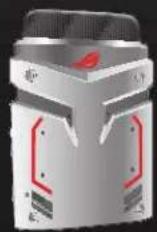
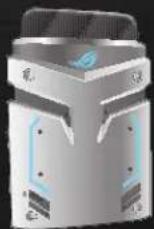
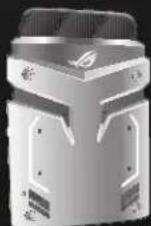
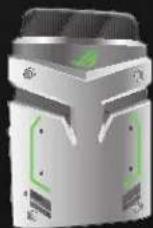




StaticnDihanje Barvni cikel Glasbeni učinek

REPUBLIC OF GAMERS
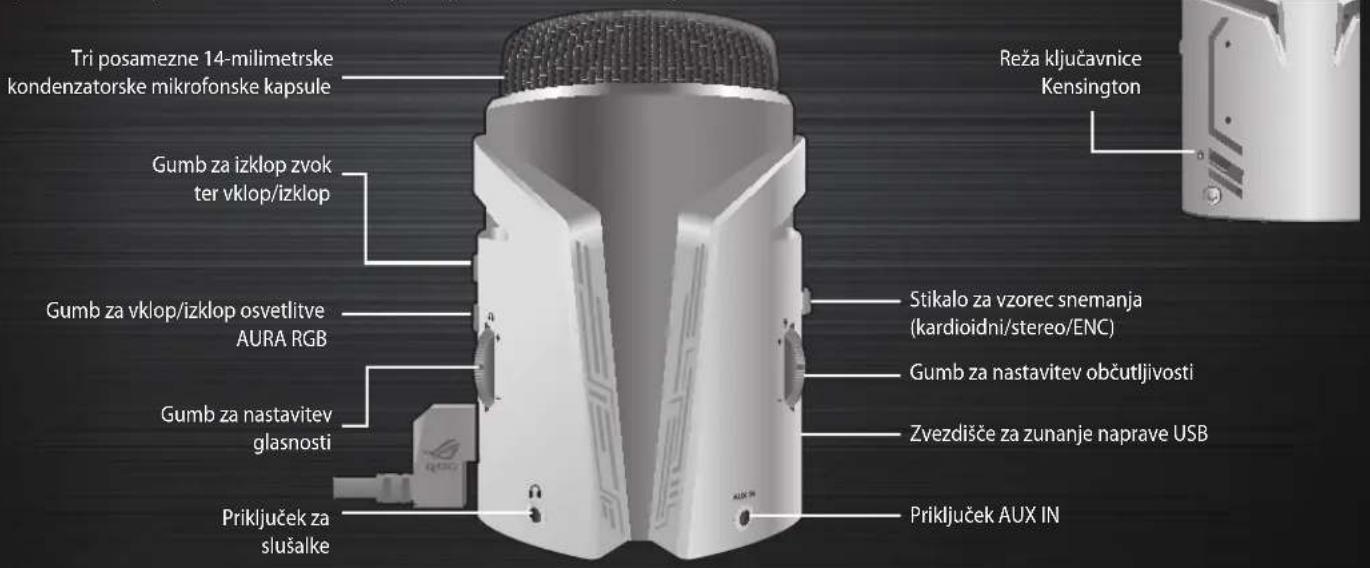
Spoznavanje mikrofona za igranje ROG Strix Magnus

ALXIN
Omogoc prikrjucitev na prenosne naprave, glasbeni instrument ali predvajalnik s 3,5-milimetriskim zvochnim kablon.
- ROG Strix Magnus podpira mešano fungcijo nadzorovanja in fungcijo nadzorovanja z nizko zakasnitvijo. Tako vi kot tudi občinstvo slišite zvok brez kakrsnega koli popačenja.
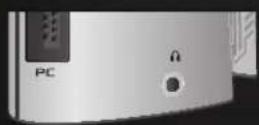

- ROG Strix Magnus podpira fungcjo nadzorovanja z nizko zakasnitvijo. Prek tega prikljucka lahko neposredno poslušate zvok.


Reza ključavnice Kensington
Ključavnica Kensington je namenjena zašiti v trgovinah ali pri javni uporabi.

REPUBLIC OF GAMERS

Gumb za izklop zvok ter vklop/izklop
Pritisnite gumb da izklopi/vklopite zvok mikrofona.
- Lučka LED gumba za izklop zvoka zasveti, da prikaže stanje mikrofona.

Gumb za vklop/izklop osvetlitve AURA RGB
Pritisnite gumb za preklop med načini osvetlitve z LED-diodami.
- Pritisnite ta gumb, da vklopite/izklopite osvetlitev in način barvnega cikla.
** Učinek osvetlitve lahko upravljate z aplikacijo AURA.

Gumb za nastavitev glasnosti
Premaknite ga navzgor, da povecate glasnost, in navzdol, da zmanjsate glasnost.
PC
Omogocaprkljucitev na prikljucek USB 3.0 na raçunalniku.
- Če Želite izkoristiti vse funkcije mikrofona ROG Strix Magnus, ga prikJucite na prikjucek USB 3.0 na računalniku.
** POMEMBNO! Mikrofona ROG Strix Magnus ne prikrjucite na prikrjucek USB 2.0 na računalniku. S tem onemogcitze zvezdiše za zunanje naprave USB zaradi neustreznegapapajanja.

-
- Gumb za nastavitev občutljivosti
Premaknite ga navzgor, da povecate stopnio obcutljivosti, in navzdol, da zmanjsate stopnio obcutljivosti.
HUB Zvezdišče za zunanje naprave USB
Podpira naprave USB 2.0, na primer tipkovnico, miško in bliskovni pogon USB 2.0, ter druge naprave.
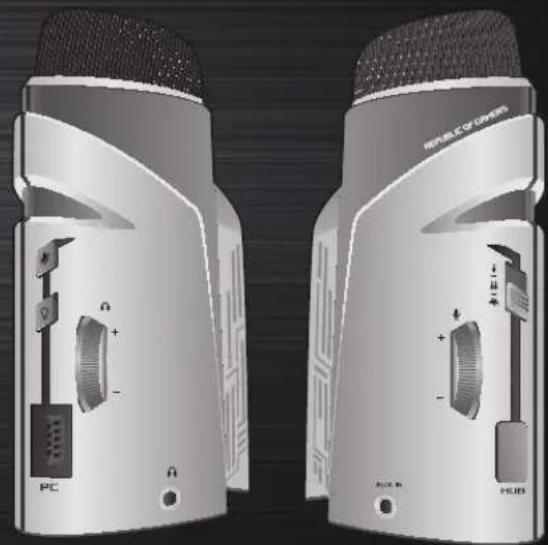
Stikalo za vzorec snemanja
Preklopi gumb za izbiro vzorcev snemanja
(kardioidni, stereo in ENC).

Način ene osebe (kardioidni):posname vire
zvoka, ki so neposedno prek mikrofonom.

Stereo način: uporabi sredinski, levīn desni
mikrofon, da posname vire zvoka v širišem razponu
snemanja, kar obcinstvu omogoca, da sliši stereo
zvočni učinek.

Način ENC: izloči vse zvoke v ozadju, kot so
kliki miske, pritiski tipk na tipkovnici ali zvoki
ventilatoria računalmika, ter posname samoŽeleni
zvok.

REPUBLIC OF GAMERS
Anvanda din ROG Strix Magnus spelmikrofon
For att anvanda din ROG Strix Magnus spelmikrofon:

Znamka : ASUS
Model : ROG Strix Magnus
Kategorija : Mikrofon