
TR8492 - Tablet ASUS - Ücretsiz kullanım kılavuzu
Cihazın kılavuzunu ücretsiz bulun TR8492 ASUS PDF formatında.


Kullanıcıların soruları hakkında TR8492 ASUS
0 soru bu cihaz hakkında. Bildiklerinizi cevaplayın veya kendinizinki sorun.
Bu cihaz hakkında yeni bir soru sor
Cihazınız için talimatları indirin Tablet PDF formatında ücretsiz! Kılavuzunuzu bulun TR8492 - ASUS ve elektronik cihazınızı yeniden ele alın. Bu sayfada cihazınızın kullanımı için gerekli tüm belgeler yayınlanmaktadır. TR8492 markasının ASUS.
KULLANIM KILAVUZU TR8492 ASUS
Telif Hakki Bilgileri
İçinde açıklanan ürünler ve yazılım da dahil olmak üzere bu kılavuzun hiçbir bölümü, ASUSTeK COMPUTER INC.‘in (“ASUS”) açık yazılı izni olmaksızın, alıcı tarafından yedekleme amaçları doğrultusunda saklanan dokümantasyon hariç olmak üzere, herhangi bir şekilde ya da herhangi bir yolla yeniden çoğaltılamaz, devredilemez, sureti alınamaz, yeniden kullanma sisteminde saklanamaz ya da herhangi bir dile tercüme edilemez.
ASUS, BU KILAVUZU, "MEVCUT DURUMUYLA" VE KISITLI OLMAMAKLA BERABER ZIMNİ GARANTİLER YA DA ÖZEL BİR AMACA YÖNELİK TİCARİ ELVERİŞLİLİK YA DA UYGUNLUK KOŞULLARI DA DAHİL OLMAK ÜZERE, AÇIK YA DA ZIMNİ HERHANGİ BİR ÇEŞİT GARANTİ VERMEKSİZİN SAĞLAMAKTADIR. ASUS YA DA DİREKTÖRLERİ, GÖREVLİLERİ, ÇALIŞANLARI YA DA TEMSİLCİLERİ, HERHANGİ BİR DOLAYLI, ÖZEL, ARIZA YA DA SONUÇSAL HASARDAN (KAR KAYBI, İŞ KAYBI, KULLANIM YA DA VERİ KAYBI, İŞİN KESİNTİYE UĞRAMASI VE BENZERİ HASARLAR DA DAHİL OLMAK ÜZERE) DOLAYI, SÖZ KONUSU HASARIN BU KILAVUZDAKİ YA DA ÜRÜNDEKİ HERHANGİ BİR KUSURDAN YA DA HATADAN KAYNAKLANABİLECEĞİNİN ASUS'A BİLDİRİLMİŞ OLMASI DURUMUNDA DAHİ, SORUMLU OLMAYACAKTIR.
Bu kılavuzda yer alan ürünler ve şirket adları, ilgili şirketlerin tescilli ticari markaları ya da telif hakları olabilir ya da olmayabilir ve ihlal maksadı olmaksızın yalnızca tanımlama ya da açıklama amaçları ve sahibinin faydası doğrultusunda kullanılabilir.
BU KILAVUZ KAPSAMINDAKİ SPESİFİKASYONLAR VE BİLGİLER YALNIZCA KULLANIM AMAÇLI SUNULMUŞ OLUP HERHANGİ BİR ZAMANDA HABER VERİLMEKSİZİN DEĞİŞTİRİLEBİLİR VE ASUS TARAFINDAN VERİLMİŞ BİR TAAHHÜT OLARAK YORUMLANMAMALIDIR. ASUS, İÇİNDE AÇIKLANAN ÜRÜNLER VE YAZILIM DA DAHİL OLMAK ÜZERE BU KILAVUZDA GÖRÜLEBİLECEK HERHANGİ BİR HATADAN YA DA YANLIŞLIKTAN DOLAYI HİÇBİR SORUMLULUK YA DA YÜKÜMLÜLÜK KABUL ETMEZ.
Telif Hakkı © 2013 ASUSTeK COMPUTER INC. Her Hakkı Saklıdır.
Sınırlı Sorumluluk
ASUS'tan kaynaklanan bir temerrütten ya da diğer bir yükümlülükten dolayı meydana gelebilecek durumlarda, zararları ASUS'tan tazmin etme hakkına sahipsiniz. Bu tür bir durumda, ASUS'tan zarar tazmin etme hakkınızın neye dayandığı önemli olmaksızın, ASUS, bedensel yaralanma (ölüm de dahil) ve taşınmaz mülke ve maddi kişisel mala gelen zararlara; ya da bu Garanti Beyanatında belirtilen kanuni yükümlülüklerin ihmalinden ya da yerine getirilmemesinden kaynaklanan diğer herhangi bir fiili ve doğrudan hasara karşı, söz konusu ürünün liste sözleşme fiyatından daha fazla olmayacak şekilde sorumludur.
ASUS yalnızca sözleşmeye dayalı kayıplardan, zararlardan ya da iddialardan, haksız fiillerden ya da bu Garanti Beyanatı uyarınca söz konusu olan ihlalden dolayı zararlarını tazmin etmekle yükümlü olacaktır.
Bu limit ayrıca ASUS'un tedarikçileri ve satıcıları için de geçerlidir. Bu, ASUS'un, tedarikçilerinin ve satıcınızın müşterek sorumluluklarına ilişkin maksimum limittir.
ASUS, HİÇBİR KOŞUL ALTINDA ŞU SAYILANLARDAN HERHANGİ BİRİNE KARŞI YÜKÜMLÜ OLMAYACAKTIR: (1) HASARLARLA İLGİLİ OLARAK TARAFINIZA YÖNELİK ÜÇÜNCÜ TARAF İDDİALARI; (2) KAYIT YA DA VERİ KAYIPLARINIZ YA DA BUNLARIN ZARAR GÖRMESİ; YA DA (3) ÖZEL, ARIZA YA DA DOLAYLI ZARARLAR YA DA HERHANGİ BİR EKONOMİK SONUÇSAL ZARAR (KAR YA DA TASARRUF KAYIPLARI DA DAHİL) - ASUS'UN, TEDARİKÇİLERİNİN YA DA SATICINIZIN SÖZ KONUSU ZARARIN OLASILIĞI KONUSUNDA BİLGİLENDİRİLMİŞ OLMALARI DURUMUNDA DAHİ YÜKÜMLÜ OLMAYACAKTIR.
Hizmet ve Destek
Birden fazla dilde hazırlanmış http://support.asus.com adresindeki web sitemizi ziyaret edin.
İçindekiler Tablosu
Bu Kılavuz Hakkında 6
Bu Kılavuzda Kullanılan İfadeler ....7
Tipografya....7
Güvenlik Tedbirleri 8
Aygıtınızı Şarj Etme 8
ASUS Tablet Kullanılması 8
Uçak Önlemleri....8
Paket İçeriği....9
1. Bölüm: Donanım Yerleşimi
ASUS Tabletinizi Tanima 12
Önden Görünüm 12
Arkadan Görünüm....13
2. Bölüm: ASUS Tablet Kullanılması
ASUS Tabletinizi Kurma....18
ASUS Tabletinizi Şarj Etme 18
ASUS Tabletinizi Açma....20
ASUS Tablete İlişkin Hareketler 21
3. Bölüm: Android™ İle Çalışmak
Ürününüzün İlk Defa Başlatılması 28
Android™ Kilit Ekranı 29
Aygıtınızın Kilidini Açma 30
Kilit Ekranında Bir Duvar Kâğıdı Ekleme 30
Kilit Ekranında Bir Pencere Öğesi Ekleme ....31
Google Now'a Giriş ....31
Ana Ekran....33
Ekran Görünümleri....34
Ekran Yönelimini Kilitleme ....35
Dünyaya Bağlanma 36
Wi-Fi Ağlarına Bağlanma 36
Bluetooth'u Kullanma 36
Uygulamaları Yönetme 39
Uygulama Kısıyollarının Oluşturulması ......39
Ana Ekran'dan Uygulamayı Kaldırma ....39
Uygulama Bilgilerini Görüntüleme ....40
Uygulama Klasörü Oluşturulması 41
Son Kullanılanlar Ekranından Uygulamaların Görüntülenmesi ......42
ASUS Task Manager (Görev Yöneticisi) 44
Dosya Yöneticisi....46
Dahili Belleğe Erişim....46
Harici Depolama Aygıtlarına Erişim 46
Ayarlar 48
ASUS Hızlı Ayarlar....48
ASUS Tabletinizi Kapatma ....50
ASUS Tabletinizi Uyku Moduna Alma ....50
4. Bölüm: Önceden Yüklenmiş Uygulamalar
Önceden Yüklenmiş Özel Uygulamalar ....52
Google Play Müzik....52
Kamera 54
Galeri 58
E-Posta 64
Gmail 66
Play Store 67
Haritalar 68
MyLibrary (Kitaplarım)......69
SuperNote....74
AudioWizard....80
App Locker....81
Widget'lar....84
ASUS Battery (ASUS Pili) 85
Ekler
Federal Haberleşme Komisyonu Beyanı....88
RF Maruziyet Bilgileri (SAR) 89
IC Uyarı Bildirimi....89
EC Uygunluk Beyanı 90
İşitme Kaybını Önleme 90
CE İşareti Uyarısı....91
RF Maruziyet Bilgisi (SAR) - CE 91
Güç Güvenlik Koşulu 92
ASUS Geri Dönüştürme / Geri Alma Hizmetleri ......92
Kaplama Uyarısı 92
Çıkarılabilir Kapak Notu....92
Düzgün Elden Çıkarma 93
Bu Kılavuz Hakkında
Bu kılavuz, ASUS tablet donanım ve yazılım özellikleri hakkında bilgi vermekte olup aşağıdaki bölümlerden oluşmaktadır:
1. Bölüm: Donanım Yerleşimi
Bu bölümde ASUS tablet donanım bileşenleri ele alınmıştır.
2. Bölüm: ASUS Tablet Kullanılması
Bu bölümde ASUS tablet farklı parçalarının nasıl kullanıldığı gösterilmiştir.
3. Bölüm: Android™ İle Çalışmak
Bu bölümde ASUS tabletteki Android™ işletim sisteminin kullanımı hakkında genel bir bakış yer almaktadır.
4. Bölüm: Önceden Yüklenmiş Uygulamalar
Bu bölümde ASUS tabletteki önceden yüklenmiş olan uygulamaların tanıtımı yer almaktadır.
Ekler
Bu bölümde ASUS tablet için uyarılar ve güvenlik bildirimleri yer almaktadır.
Bu Kılavuzda Kullanılan İfadeler
Bu kılavuzdaki önemli bilgileri vurgulamak için, mesajlar aşağıdaki gibi gösterilir:
ÖNEMLİ! Bu iletide görevi tamamlamak için uygulanması gereken önemli bilgiler bulunur.
NOT: Bu iletide görevleri tamamlamaya yardımcı olabilecek ilave bilgiler ve ipuçları bulunur.
UYARI! Bu iletide belirli görevleri yaparken güvenliğinizi korumak ve ASUS tablet veri ve bileşenlerinde hasarı önlemek için uygulanması gereken önemli bilgiler bulunur.
Tipografya
Kalın = Bu, seçilmesi gereken bir menü veya öğeyi belirtir.
İtalik = Bu, kılavuzda danışabileceğiniz kısımları göstermektedir.
Güvenlik Tedbirleri
Aygıtınızı Şarj Etme
Uzun süre boyunca pil modunda kullanmadan önce ASUS tabletinizi tamamen şarj ettiğinizden emin olun. Güç adaptörünün AC güç kaynağına bağlı olduğu sürece ASUS tabletinizi şarj edeceğini unutmayın. Kullanımdayken ASUS tableti şarj etmenin daha uzun süreceğine dikkat edin.
ÖNEMLİ! Tam şarj olduğunda ASUS tableti güç kaynağına bağlı bırakmayın. ASUS tablet güç kaynağına uzun süre bağlı bırakılmak üzere tasarlanmamıştır.
ASUS Tablet Kullanılması
Bu ASUS tablet yalnızca 0°C (32°F) ve 35°C (95°F) arasındaki ortam sıcaklıklarında kullanılabilir.
Aşırı yüksek veya düşük sıcaklıklara uzun süre maruz bırakıldığında pil ömrü hızla düşer ve kısalır. Pilden en iyi şekilde yararlanmak için, önerilen ortam sıcaklıklarında bulunduğundan emin olun.
Uçak Önlemleri
Kullanılabilen ilgili uçak hizmetleri ve ASUS tabletinizi uçakta kullanırken izlenmesi gereken kısıtlamalar hakkında bilgi için havayolu şirketinizle iletişim kurun.
ÖNEMLİ! ASUS tabletinizi X-ray cihazlarından (taşıyıcı bantlara yerleştirilen eşyalar için kullanırlar) geçirebilirsiniz, ancak manyetik dedektörlere ve manyetik çubuklara maruz bırakmayın.
Paket İçeriği

Kullanım kılavuzu Garanti kartı
NOTLAR:
- Bileşenlerden herhangi biri hasar görmüş ya da eksik ise satıcınızla temasa geçin.
- Birlikte verilen güç adaptörü ülkeye veya bölgeye göre değişir.
1. Bölüm:
Donanım Yerleşimi
ASUS Tabletinizi Tanıma
Önden Görünüm

1 Dokunmatik ekran
Dokunmatik ekran, elektronik kalem veya dokunma hareketleriyle ASUS tabletinizi çalıştırmanızı sağlar.
2 Ön kamera
Kamera, ASUS tabletinizi kullanarak fotoğraf çekmenizi veya video kaydetmenizi sağlar.
Arkadan Görünüm

1 Hoparlörler
Hoparlörler, sesleri doğrudan ASUS tabletinizden duymanıza olanak tanır. Ses özellikleri yazılım kontrollüdür.
2 Ses düğmesi
Ses düzeyi düğmesi ASUS tabletinizin ses düzeyini artırmanızı veya azaltmanızı sağlar.
3 Güç düğmesi
ASUS tabletinizi açmak veya bekleme modundan uyandırmak için güç düğmesine yaklaşık iki (2) saniye basın.
ASUS tabletinizi kapatmak için, güç düğmesine yaklaşık iki (2) saniye basın ve istendiğinde Kapat öğesine dokunun, sonra Tamam öğesine dokunun.
ASUS tabletinizi kilitlemek veya bekleme moduna geçirmek için, güç düğmesine basın ve hemen bırakın.
ASUS tabletiniz yanıt vermediğinde, kapatmaya zorlamak için güç düğmesini yaklaşık altı (6) saniye basılı tutun.
ÖNEMLİ!
- ASUS tabletiniz on beş (15) saniye etkin olmadığında, otomatik olarak bekleme moduna geçer.
- Sistemi yeniden başlamaya zorlamak veri kaybına neden olabilir. Verilerinizi mutlaka düzenli olarak yedeklemenizi öneririz.
4 Mikrofon
Mikrofon, video konferans görüşmesi, ses aktarımları ya da basit ses kayıtları gibi uygulamalar için kullanılabilir.
5 Hoparlör / kulaklık bağlantı noktası
ASUS tabletinizi güçlendirilmiş hoparlörlere ya da bir kulaklığa bağlamanıza olanak tanır.
ÖNEMLİ! Bu bağlantı noktası harici mikrofonu desteklemez.
6 Micro USB 2.0 bağlantı noktası
Pil paketini şarj etmek veya ASUS tabletinize güç sağlamak için Micro USB (Evrensel Seri Veri Yolu) 2.0'ı kullanın. Bu bağlantı noktası aynı zamanda verileri bilgisayarınızdan ASUS tabletinize ve aksi yönde aktarmanızı mümkün kılmaktadır.
NOT: ASUS tabletinizi bilgisayarınızdaki USB bağlantı noktasına bağlarsanız, ASUS tablet yalnızca uyku modundayken (ekran kapalı) veya gücü kapatıldığında şarj olur.
7 Arka kamera
Arka kamera, ASUS tabletinizi kullanarak yüksek çözünürlüklü fotoğraf çekmenizi veya video kaydetmenizi sağlar.
8 Micro SD kartı yuvası
ASUS tablet, Micro SD, Micro SDHC, ve Micro SDXC kart biçimlerini destekleyen bir bellek kartı okuyucuyla gelir.
2. Bölüm:
ASUS Tablet Kullanılması
ASUS Tabletinizi Kurma
ASUS Tabletinizi Şarj Etme

ASUS tabletinizi şarj etmek için:
Micro USB kablosunu güç adaptörüne bağlayın.
B Micro USB bağlantısını ASUS tabletinize takın.
C Güç adaptörünü topraklı elektrik prizine takın.

ASUS tabletinizi pil modunda ilk kez kullanmadan önce sekiz (8) saat şarj edin.
ÖNEMLİ!
- ASUS tabletinizi şarj etmek için yalnızca verilen güç adaptörünü ve Micro USB kablosunu kullanın. Farklı bir güç adaptörü kullanımı ASUS tabletinize zarar verebilir.
- Risk veya yaralanmayı önlemek için ASUS tableti şarj etmeden önce koruyucu filmi güç adaptöründen ve Micro USB kablosundan sıyırıp çıkarın.
- Güç adaptörünü doğru giriş derecelendirmesi olan doğru elektrik prizine taktığınızdan emin olun. Bu adaptörün çıkış voltajı DC 5.2V, 1.35A'dır.
- ASUS tabletinizi güç adaptörü modunda kullanırken, topraklı bir elektrik prizi üniteye yakın ve kolayca erişilebilir olmalıdır.
- ASUS tabletinizin üstüne nesneler yerleştirmeyin.
NOTLAR:
- ASUS tabletiniz sadece uyku modundayken (ekran kapalı) veya kapatılmışken bilgisayarın üzerindeki USB bağlantı noktasından şarj edilebilir.
- Bilgisayarın USB bağlantı noktası üzerinden şarj etme işleminin tamamlanması daha uzun sürebilir.
- Bilgisayarınız ASUS tabletinizi şarj etmek için yeterli güce sahip değilse, ASUS tabletinizi bunun yerine topraklı elektrik prizinden şarj edin.
ASUS Tabletinizi Açma
ASUS tabletinizi açmak için güç düğmesine yaklaşık iki (2) saniye basın.

ASUS Tablete İlişkin Hareketler
Dokunmatik ekran paneli kullanılırken gezinmek, etkileşimde bulunmak ve ASUS tabletinizi ait özellikleri kullanmak üzere şu hareketlerden yararlanabilirsiniz.
Sürükle / Dokun ve tut / Uzun süre bas

☐ Bir uygulamayı taşımak için, uygulamaya dokunun ve basılı tutun ve yeni konuma sürükleyin.
Ana Ekran'dan uygulama silmek için uygulamaya dokunun ve basılı tutun, ardından ekranın üst kısmına doğru sürükleyin.
Ekran görüntüsünü yakalamak için □esine dokunun ve basılı tutun.
NOT: Bu ayarı etkinleştirmek için > ASUS Özelleştirilmiş Ayarları menüsüne gidin ve ardından En Son Uygulamalar Tuşunu basılı tutarak ekran görüntüleri yakalayın seçeneğini işaretleyin.
Dokunma
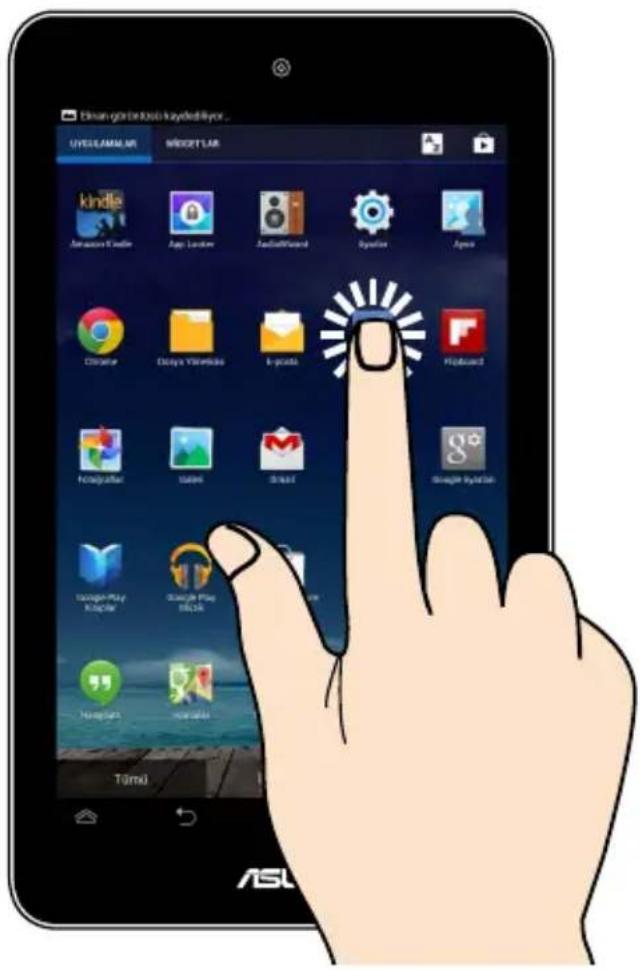
□ Başlatmak için bir uygulamaya dokunun.
Dosya Yöneticisi uygulamasında bir dosyaya dokunarak seçin ve açın.
Uzaklaştırma
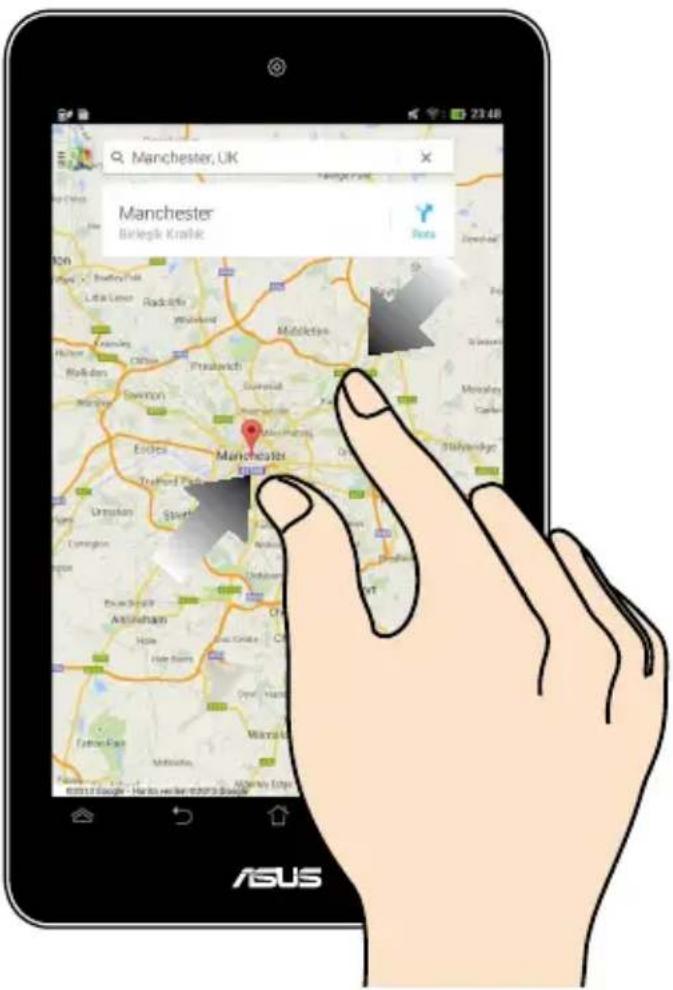
Galeri, Haritalar veye Yerler alanlarında görüntü uzaklaştırmak için dokunmatik ekran üzerinde iki parmağınızı bir araya getirin.
Yakınlaştırma

Galeri, Haritalar veye Yerler alanlarında görüntü yü yakınlaştırmak için dokunmatik ekran üzerinde iki parmağınızı ayırın.
Kaydırma

Ekranlar arasında değişim yapmak veya bir e-kitabın sayfalarını çevirmek ya da resim galerisinde gezinmek için dokunmatik ekran üzerinde parmağınızı sola ya da sağa kaydırın.
3. Bölüm: Android™ İle Çalışmak
Ürününüzün İlk Defa Başlatılması
ASUS tabletinizi ilk defa başlatırken Android™ işletim sisteminizin temel ayarlarını yapılandırmak üzere size rehberlik edecek bir dizi ekran görünür.
ASUS tabletinizi ilk defa çalıştırmak için:
- ASUS tabletinizi açın.
-
Bir dil seçin ve ardından öğesine basın.
-
Bir girdi yöntemi veya klavye formatı seçin ve ardından öğesine basın.
-
Kullanılabilir Wi-Fi ağları listesinden bir ağ adına, ardından da düğmesine dokunun. Bir ağa bağlanma adımını atlamak için düğmesine dokunun.
NOT: Bazı Wi-Fi ağları bir geçiş kodu girmenizi isteyebilir.
-
Veri senkronizasyonu türünü seçip düğmesine dokunun.
-
Aşağıdaki temel öğeleri yapılandırmak için ekrandaki talimatları takip edin:
Google Hesabi
□ Google Ayarları ve hizmetleri
-
Yerel tarih ve saati ayarlayın ve ardından düğmesine dokunun.
-
Anladım onay kutusuna, ardından da öğesine dokunun.
-
Ana Ekran'da girmek için ya da simgesine dokunun.
-
Ana Ekran'da, ASUS tabletinizde gezinmeye başlamak için Tamam öğesine dokunun.
Android™ Kilit Ekranı
Saat, tarih ve hava durumu paneli

Aygıtınızın Kilidini Açma

simgesine dokunup simgesine sürükleyin.

Kilit Ekranında Bir Duvar Kâğıdı Ekleme
Duvar kâğıdı ve parçacık panelini görüntülemek için saat, tarih ve hava durumu panelini soldan sağa kaydırın, simgesine dokunup Galeri ya da Wallpapers (Duvar Kâğıtları) bölümünden bir duvar kâğıdı seçin.

Kilit Ekranında Bir Pencere Öğesi Ekleme
Duvar kâğıdı ve parçacık panelini görüntülemek için saat, tarih ve hava durumu panelini soldan sağa kaydırın, + simgesine dokunup bir parçacık seçin.

Sistem çubuğunda öğesine dokunup Google simgesine sürükleyin.

Google Now
Google Now ASUS tabletinizde yer alan kişisel yardımcıınızdır; güncel hava durumu, yakındaki restoranlar, uçuş bilgileri, randevularınız ve yanı sıra internet geçmişiniz, eşlenen takvimler ve hatırlaticılardan alınan bilgilere dayalı diğer bilgiler konusunda anlık güncellemeler sunar.

Ana Ekran

Ekran Görünümleri
ASUS tabletinizin yerleşik yer çekimi sensörü sayesinde, tutuş biçiminize göre ekran otomatik olarak döndürülür. ASUS tabletinizi sola veya sağa çevirerek dikey ya da yatay görünüm arasında hızla geçiş yapabilirsiniz.
Yatay Görünüm

Dikey Görünüm

Ekran Yönelimini Kilitleme
Varsayılan olarak ASUS tablet ekranınız otomatik olarak ASUS tabletinizi tutuş şeklinize bağlı olarak yönelimini yataydan dikey moda ve tam tersine değiştirir.
Ekranı otomatik döndürme işlevini devre dışı bırakmak için şu adımları izleyin:
-
Ana Ekran'da iken ⚪◦Õğesine basarak Tüm Uygulamalar ekranını açın.
-
ögesine basın ve Erişilebilirlik menüsünde Ekranı otomatik döndür seçimini kaldırın.

NOT: ASUS Hızlı Ayarları öğesinden ekranı otomatik döndürme işlevini etkinleştirebilirsiniz / devre dışı bırakabilirsiniz. Daha fazla ayrıntı için, Ayarlar bölümüne bakın.
Dünyaya Bağlanma
Wi-Fi Ağlarına Bağlanma
Wi-Fi kablosuz ağ teknolojisi, bir ağ üzerinden kablosuz olarak veri alıp vermenizi sağlar. Wi-Fi kullanmak için, ASUS tabletinizde Wi-Fi'ı etkinleştirin ve bir kablosuz ağa bağlanın. Bazı kablosuz ağlar bir anahtarla veya dijital sertifikalarla korunur ve ayarlama için ek adımlar gerektirir; diğerleri ise açıktır ve bunlara kolayca bağlanabilirsiniz.
NOT: Pil gücünden tasarruf etmek için kullanmadığınızda Wi-Fi'ı kapatın.
Wi-Fi'i açmak ve bir Wi-Fi ağına bağlanmak için:
- öğesine dokunarak Uygulamalar ekranına gidin ve sonra Ayarlar'a dokunun.

-
Wi-Fi anahtarını Açık konumuna kaydırın. Etkinleştirildiğinde, ASUS tabletiniz kullanılabilen Wi-Fi ağlarını tarar.
-
Bir ağa bağlanmak için adına dokunun. Ağ korumalı ise, bir parola yazmanız veya başka kimlik bilgileri girmeniz istenir.
NOT: ASUS tabletiniz daha önce bağlandığınız bir ağı bulursa otomatik olarak bu ağa bağlanır.
Bluetooth'u Kullanma
Aygıtınızda Bluetooth'u Etkinleştirme Veya Devre Dışı Bırakma
Bluetooth, kısa mesafelerde veri alıp vermek için kullanılan bir kablosuz standarttır. Akıllı telefon, bilgisayar, tablet aygıt ve kulaklık gibi birçok üründe Bluetooth bulunur.
Bluetooth birbirinin yakınındaki iki veya daha fazla aygıt arasında veri aktarmak için çok kullanışlıdır.
Bir Bluetooth aygıtını ilk bağladığınızda bunu ASUS tabletinizle eşleştirmeniz gerekir.
NOT: Pil gücünden tasarruf etmek için kullanmadığınız zamanlarda Bluetooth özelliğini kapatın.
ASUS tabletinizin Bluetooth özelliğini etkinleştirmek ya da devre dışı bırakmak için aşağıdaki eylemlerden birini gerçekleştirebilirsiniz:
◦Õğesine dokunarak Tüm Uygulamalar ekranına gidin ve sonra
öğesine dokunun. Bluetooth anahtarını Açık konuma kaydırın.
ASUS Hızlı Ayarlar panelini görüntülemek için bildirim alanını aşağıya
kaydırıp ögesine dokunun.
ASUS Tabletinizi Bir Bluetooth Aygıtlə Eşleştirme
Bir Bluetooth aygıtını bağlamadan önce, ASUS tabletinizi o aygıt ile eşleştirmeniz gerekmektedir. Aygıtlar arasındaki eşleşme bağlantısını kaldırmadığınız sürece, aletler eşleşmiş durumda kalacaktır.
ASUS tabletinizi bir aygıtla eşleştirmek için:
-
öğesine dokunarak Tüm Uygulamalar ekranına gidin ve sonra öğesine dokunun. Bluetooth anahtarını Açık konuma kaydırın.
-
Kapsama alanındaki tüm Bluetooth aygıtlarını görmek için Bluetooth'a dokunun.
NOTLAR:
- Eşleştirmek istediğiniz aygıt listede yoksa, Bluetooth özelliğinin açık olduğundan ve bulunabilir olarak ayarlandığından emin olun.
-
Bluetooth özelliğini açma ve bulunabilir olarak ayarlamayı öğrenmek için aygıtlabirlikte gelen teknik belgelere bakın.
-
Bluetooth aygıtınız hazır olmadan, ASUS tabletiniz taramayı durdurursa, Cihazlari ara simgesine dokunun.
-
Kullanılabilen aygıtlar listesinde, eşleştirmek istediğiniz Bluetooth aygıtına dokunun. Eşleştirmeyi tamamlamak için takip eden ekrandaki talimatları izleyin. Gerekiyorsa aygıtla birlikte gelen teknik belgelere bakın.
ASUS Tabletinizi Bir Bluetooth Aygıtına Bağlama
ASUS tabletinizi bir Bluetooth aygıtyla eşleştirdikten sonra, bu aygıt daha sonra tekrar kapsama alanında olduğunda el ile kolayca tekrar bağlanabilirsiniz.
Bir Bluetooth aygıtına bağlama:
- öğesine dokunarak Tüm Uygulamalar ekranına gidin ve sonra öğesine dokunun. Bluetooth anahtarını Açık konuma kaydırın.

- Eşleştirilmiş Aygıtlar listesinde, eşleştirilmiş aygıtın adına dokunun.
Bluetooth Aygıtin Eşleştirmesini Kaldırma Ve Aygıtı Yapılandırma
Bir Bluetooth aygıtının eşleştirmesini kaldırmak ve aygıtı yapılandırmak için:
- öğesine dokunarak Tüm Uygulamalar ekranına gidin ve sonra öğesine dokunun. Bluetooth anahtarını Açık konuma kaydırın.

-
Bluetooth simgesine ve eşleştirmesini kaldırmak veya yapılandırmak istediğiniz bağlı Bluetooth aygıtının yanındaki simgesine dokunun.simgesine dokunun
-
Eşleştirilmiş Bluetooth aygıtı ekranından aşağıdaki derden istediğinizi yapabilirsiniz:
Aygıtın eşleştirmesini kaldırmak için Eşleşmeyi bitir'e dokunun.
Bluetooth aygıtının adını değiştirmek için, Yeniden adlandır'a dokunun.
☐ Listelenen profillerden herhangi birine dokunarak herhangi bir profili etkinleştirin veya devre dışı bırakın.
- Önceki ekrana dönmek için sistem çubuğunda simgesine dokunun.simgesine dokunun.
Uygulamaları Yönetme
Uygulama Kısıayollarının Oluşturulması
Ana Ekran'da uygulama kısayolları oluşturarak en sevdiğiniz uygulamalara hızlıca erişebilirsiniz.
Uygulama kısayolu oluşturmak için:
- öğesine dokunaraköğesine dokunarak Uygulamalar ekranına gidin.
- Tüm Uygulamalar ekranından uygulama simgesine dokunun ve basılı tutun, ardından Ana Ekran'a sürükleyin.
Ana Ekran'dan Uygulamayı Kaldırma
Ana Ekran'da yer alan uygulama kısayollararını silerek yeni uygulama kısayollararı için yer açabilirsiniz.
Uygulama kısayolunu kaldırmak için:
- Ekran üzerinde X Kaldır seçeneği belirene dek uygulamaya basılı tutun.
- Ana Ekran'dan kaldırmak için uygulamayı X Kaldır sürükleyin.

Uygulama Bilgilerini Görüntüleme
Uygulama için kısayol oluştururken ayrıntılı uygulama bilgilerini görüntüleyebilirsiniz. Tüm Uygulamalar ekranında uygulamaya basılı tuttuğunuzda Ana Ekran'a geçiş olur ve Uygulama Bilgileri Ana Ekran'ın üst kısmında belirir. Ayrıntılı bilgilerini görüntülemek için uygulamayı Uygulama Bilgileri'ne sürükleyin.

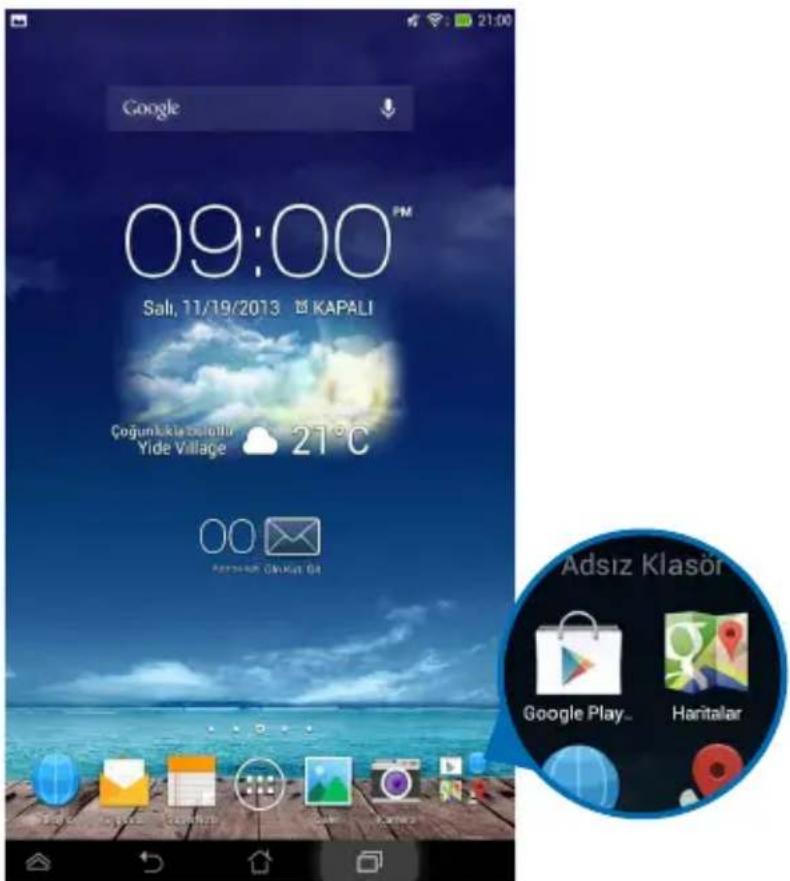
Uygulama Klasörü Oluşturulması
Ana Ekran üzerinde kısayollarınızı düzenlemek için klasörler oluşturabilirsiniz.
Bir uygulama klasörü oluşturmak için:
- Ana Ekran'da, bir uygulamaya ya da kısayola dokunup şeffaf bir kare belirene kadar başka bir uygulamaya sürükleyin.
NOTLAR:
- Oluşturulan klasör şeffaf bir kare içinde gösterilir.
-
Klasörünüz içerisinde birden fazla uygulama ekleyebilirsiniz.
-
Yeni klasör'e dokunun ve klasörü yeniden adlandırmak için Adsız Klasör öğesine dokunun.
Son Kullanılanlar Ekranından Uygulamaların Görüntülenmesi
Son Kullanılanlar ekranı en son başlatılan uygulamalarınıza dayalı olarak oluşturulan bir kısayol listesi sunar. Son Kullanılanlar ekranı üzerinden en son başlattığınız uygulamalara kolayca erişebilir veya aralarında geçiş yapabilirsiniz.
Son Kullanılanlar ekranına erişmek için:
-
Sistem çubuğundaki öğesine dokunun.öğesine dokunun.
-
Açılan listede en son başlatılan uygulamalarınız görüntülenecektir. Başlatmak istediğiniz uygulamaya basın.
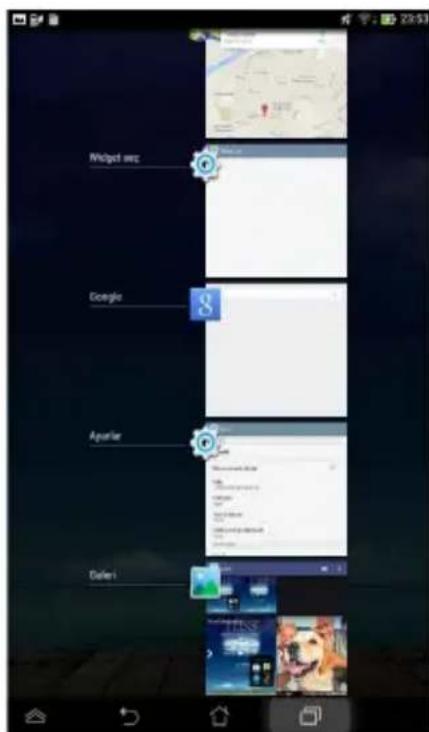
Son kullanılan uygulamaya ait menüyü görüntülemek için:
- Menüsünü görüntülemek üzere son uygulamalardan birisine dokunun ve basılı tutun.
- Uygulamayı listeden kaldırmak için Listeden kaldır seçeneğini kullanın. Bilgileri görüntülemek için Uygulama Bilgileri seçeneğine basın.

NOT: Son kullanılan bir uygulamayı sola veya sağa kaydırarak da listeden kaldırabilirsiniz.
ASUS Task Manager (Görev Yöneticisi)
ASUS Görev Yöneticisi o anda ASUS tabletinizde çalışmakta olan yardımcı programları, uygulamaları ve kullanım yüzdelerini gösterir. Ayrıca Tümünü işlevini kullanarak çalışmakta olan uygulamaları tek tek veya hep birlikte kapatabilir ve açabilirsiniz.
Görev Yöneticisini kullanmak için:
- öğesine dokunarak Uygulamalar ekranına gidin. Widget'lar menüsünü görüntülemek için Widget'lara dokunun.
- Ana Ekran'da ASUS Görev Yöneticisi kutusunu görüntülemek için, ASUS Task Manager'a dokunun ve tutun.

- Başlatılmış uygulamaları görüntülemek için listede yukarı ve aşağı kaydırın.
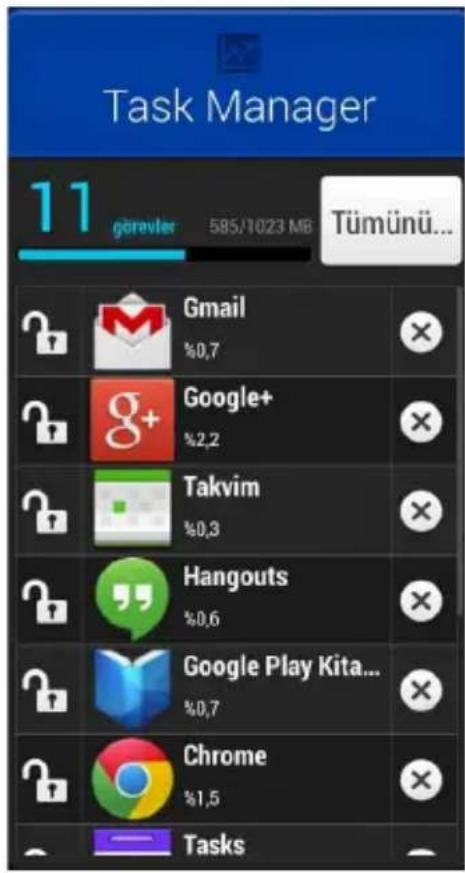
- Kapatmak için çalışan uygulamanın yanındaki ✗ öğesine dokunun. Çalışan uygulamaların tümünü aynı anda kapatmak için Tümünü öğesine dokunun.
Dosya Yöneticisi
Dosya yöneticisi dahili depolama aygıtı veya bağlı bulunan harici depolama aygıtı üzerinde verilerinizi kolayca bulup yönetmenizi sağlar.
Dahili Belleğe Erişim
Dahili bellek aygıtına erişmek için:
-
öğisine dokunaraköğesine dokunarak Uygulamalar ekranına gidin.
-
ASUS tabletinizin içeriğini görmek için sol panelden öğes altından
Dahili Bellek seçeneğine ve ardından bir öğeye basın. Eğer Micro SD kart takılı ise kartın içindekileri görüntülemek için Micro SD öğesine basın.
Harici Depolama Aygıtlarına Erişim
Harici depolama aygıtına erişmek için:
-
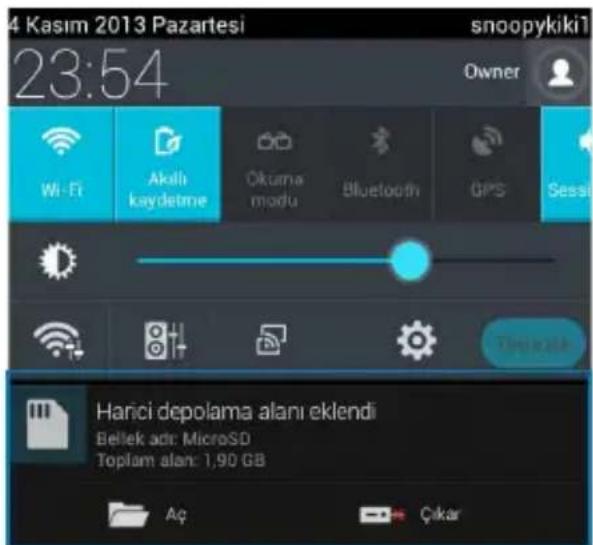
Bildiriler kutusunu görüntülemek için ekranın üst kısmındaki bildirim çubuğunu aşağı kaydırın.
-
Micro SD kartın içeriğini görüntülemek için AÇÕğesine basın. ASUS tabletinizden Micro SD kartı sökmek içinÕğesine basın.

ÖNEMLİ! ASUS tabletinizden Micro SD kartı sökmeden önce Micro SD kartınızda yer alan verileri kaydettiğinizden emin olun.
İçeriğinizin Özelleştirilmesi
Dosya Yöneticisi'nden aygıtınızın ve yüklü harici depolama aygıtının içeriğini kopyalama, kesme, paylaşma ve silmeniz mümkündür.
Bir dosya veya klasörü özelleştirdiğinizde, dosya veya klasörün arkasındaki kutuyu işaretleyin, eylem çubuğu ekranın sağ üst köşesinde belirecektir.
NOTLAR:
- eylemi yalnızca bir klasör içinde dosya veya dosyaların özelleştirilmesi halinde belirir.
- Ayrıca dosya veya klasörü işaretledikten sonra istenen hedef klasörünüze sürükleyip bırakabilirsiniz.

Ayarlar
Ayarlar ekranı ASUS tablet ayarlarını yapılandırmanızı sağlar. Bu sistem uygulaması ile ASUS tabletinizin kablosuz bağlantı, donanım, kişisel, hesap ve sistem ayarlarını yapılandırabilirsiniz.
Ayarlar ekranına girmenin iki yolu vardır.
- Tüm Uygulamalar ekranında ağesine basarak menüyü görüntüleyin.
- ASUS Hızlı Ayarlar panelini görüntülemek için ekranın üst kısmındaki bildirim çubuğunu aşağı kaydırın ve öğesine basın.

ASUS Hızlı Ayarlar

ASUS Hızlı Ayarlar Paneli
İşlevini etkinleştirmek veya devre dışı bırakmak için tek tek yardımcı program simgelerine dokunun.

Bildirim Panelleri
Bildirim panelleri uygulamalardaki uyarılar veya güncellemeler, gelen e-postalar ve yardımcı program durumu için Hızlı Ayarlar paneli altında görünür.
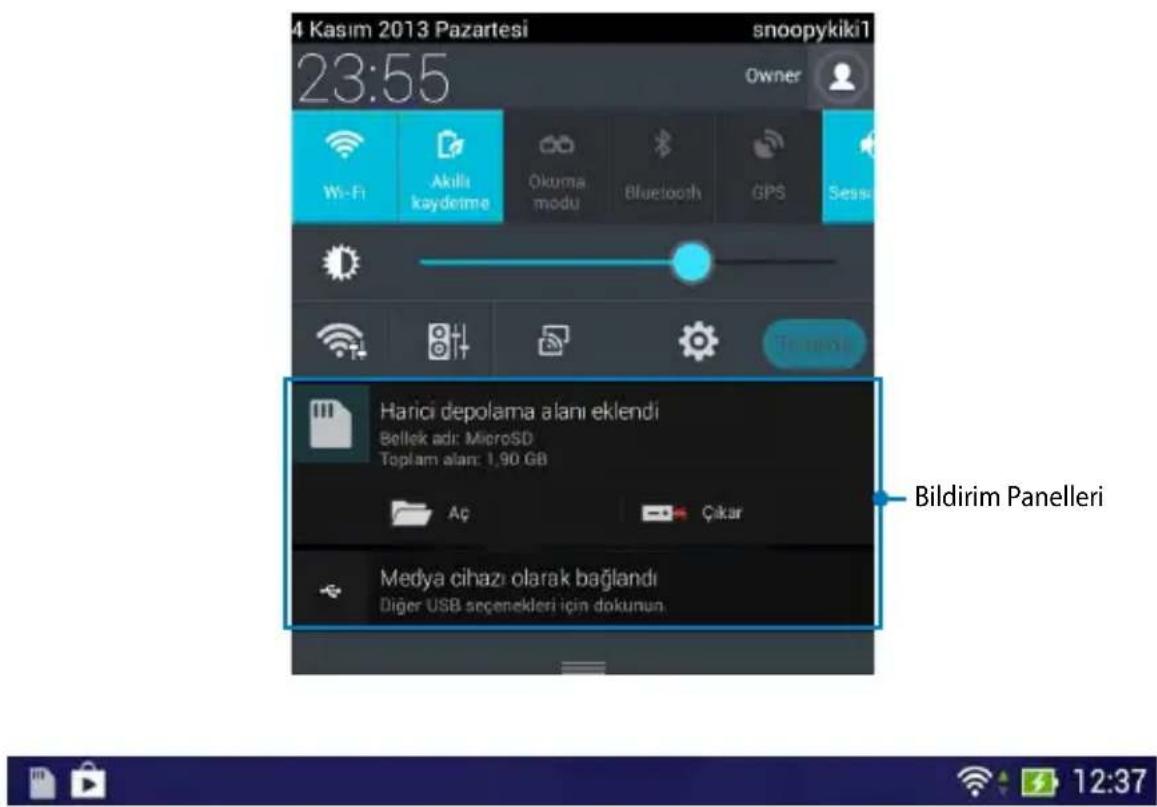
NOT: Öğeyi listeden kaldırmak için bildirimi sola veya sağa doğru kaydırın.
ASUS Tabletinizi Kapatma
Aşağıdakilerden birini yaparak ASUS tabletinizi kapatabilirsiniz:
Güç düğmesine yaklaşık iki (2) saniye basın ve istendiğinde Kapat öğesine dokunun, sonra Tamam öğesine dokunun.
ASUS tabletinizin yanıt vermediği durumlarda ASUS tabletiniz kapanana kadar güç düğmesine yaklaşık altı (6) saniye boyunca basılı tutun.
ÖNEMLİ! Sistemi kapatmaya zorlamak veri kaybıyla sonuçlanabilir. Verilerinizin yedeğini düzenli olarak aldığınızdan emin olun.
ASUS Tabletinizi Uyku Moduna Alma
ASUS tabletinizi uyku moduna almak için, güç düğmesine bir kez basın.
4. Bölüm:
Önceden Yüklenmiş Uygulamalar
Önceden Yüklenmiş Özel Uygulamalar Google Play Müzik
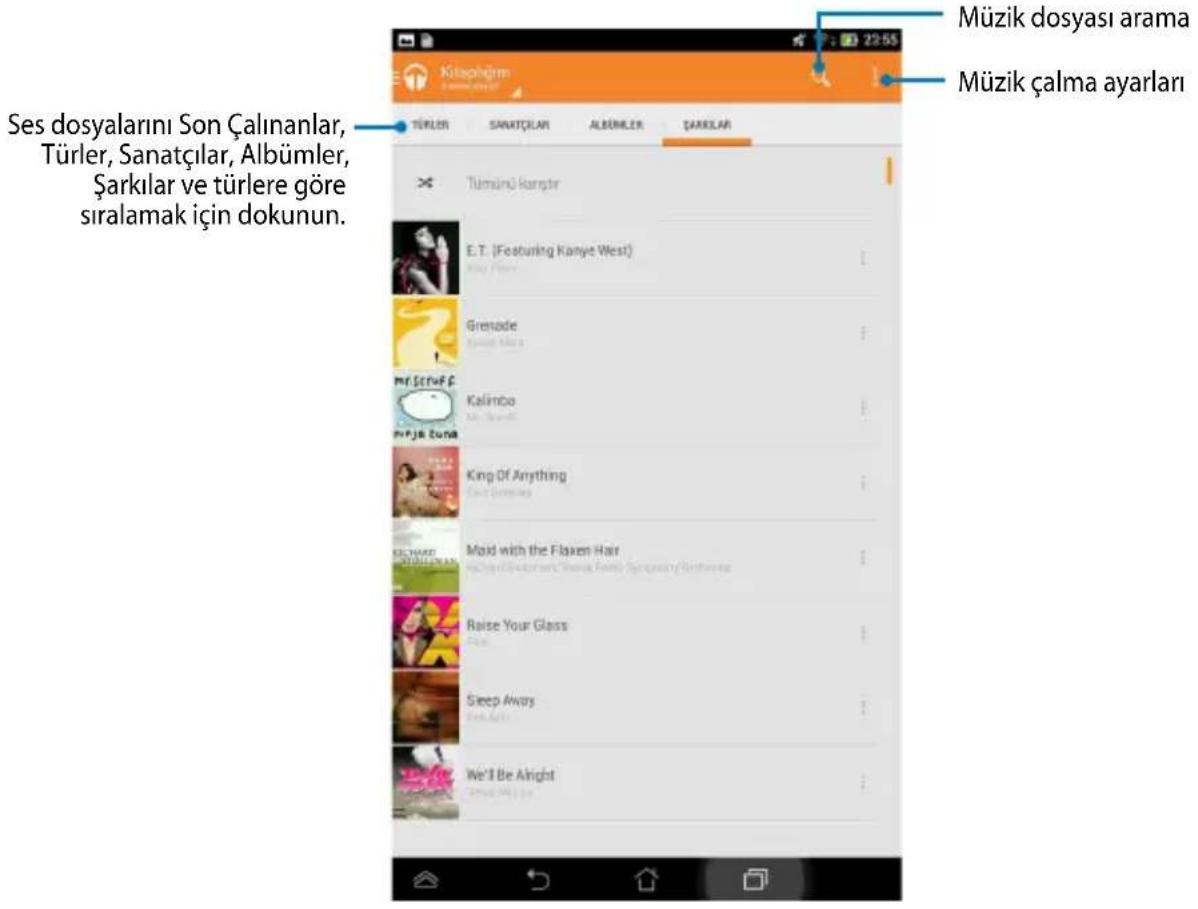
Müzik Çalma uygulaması müzik koleksiyonunuz için entegre bir ara birim olup dahili olarak saklanan veya harici bir depolama aygıtında bulunan müzik dosyalarını oynatmanızı sağlar.
Bütün müzik dosyalarınızı karıştırarak çalabilir veya kaydırarak müzik keyfinize göre bir albüm seçebilirsiniz.
Google Play Müzik'i başlatmak için Ana Ekran'da ③simgesine, ardından da

simgesine dokunun.
ASUS tabletin desteklediği görüntü ve ses kodekler:
| Dekoder | Ses Kodeki | AAC LC/LTP, HE-AACv1(AAC+), HE-AACv2(gelişmiş AAC+), AMR-NB, AMR-WB, MP3, FLAC, MIDI, PCM/WAVE, Vorbis, WAV a-law/mu-law, WAV doğrusal PCM, WMA 10, WMA Kayıpsız, WMA Pro LBR |
| Video Kodeki H.263, H.264, MPEG-4, VC-1/WMV, VP8 | ||
| Kodlayıcı | Ses Kodeki AAC | LC/LTP, AMR-NB, AMR-WB |
| Video Kodeki H.263, H.264, MPEG-4 | ||
Kamera
Kamera uygulaması ASUS tabletiniz ile fotoğraf çekmenizi ve video kaydı yapmanızı sağlar.
Kamera açmak için Ana Ekran'da yer alan singesine dokunun.
NOT: Çekilen fotoğraflar ve kaydedilen videolar Galeri uygulaması kullanılarak görüntülenebilir.
Fotoğraf Çekme
Fotoğraf çekmek için kamera ekranında simgesine dokunun.

Video Kaydetme
Video kaydetmeye başlamak için kamera ekranında simgesine dokunun.

Kayıt devam ederken, videoyu yakınlaştırmak ya da uzaklaştırmak için kaydırıcıyı da kullanabilirsiniz.
Kamera Ayarlarını ve Efektleri Yapılandırma
Kamera uygulaması, kameranızın ayarlarını yapmanızı, fotoğraflarınıza ve videolarınıza efektler uygulamanızı sağlar.
Kamera Ayarlarını Yapılandırma
Kamera ayarlarını yapılandırmak için:
Kamera ekranında

jesine dokunun.
ÖNEMLİ! Fotoğraf çekmeden ya da video kaydetmeden önce ayarları uygulayın.

Aşağıdakiler, ASUS tabletinizin, yüksek çözünürlüklü fotoğraf çekebileceğiniz veya video kaydedebileceğiniz kamerasının ayarlarıdır:

Yüksek çözünürlüklü fotoğraf çekmek amacıyla beyaz ayarını, ISO ayarlarını, pozlandırma değeri, kamera çözünürlüğü, çekim modları ve odak ayarlarını yapmak için bu simgeye dokunun.

Yüksek çözünürlüklü video kaydetmek amacıyla beyaz ayarını, pozlandırma değeri, video kalitesi ve odak ayarlarını yapmak için bu simgeye dokunun.
Ekran ızgarasını etkinleştirmek, fotoğraf ve videolarınıza konum bilgisi eklemek, diğer kamera ayarlarını yapılandırmak ve ASUS tabletinizin kamerasının varsayılan ayarlarını geri yüklemek için bu simgeye dokunun.
NOT: Arka kamerayı kullanarak yalnızca beyaz ayarı işlevini ayarlayabilirsiniz.
Kamera Efektlerini Yapılandırma
Kamera efektlerini yapılandırmak için:
Kamera ekranında sin-gesine dokunun.
ÖNEMLİ! Fotoğraf çekmeden ya da video kaydetmeden önce bir efekt seçin.

Galeri
Galeri uygulamasını kullanarak ASUS tabletinizde yer alan görüntü ve videoları izleyebilirsiniz. Bu uygulama ASUS tabletinizde yer alan görüntü ve video dosyalarını düzenleme, paylaşma veya silmenize imkan verir. Galeri üzerinden görüntüleri slayt gösterisi biçiminde görebilir veya seçili görüntü ya da video dosyasına basarak izleyebilirsiniz.
Galeri açmak için Ana Ekran'da yer alan simgesine dokunun.
Galeri Ana Ekranı
Yakın zamandaki fotoğrafları ve videoları görüntülemek için soldan sağa ya da sağdan sola kaydırın
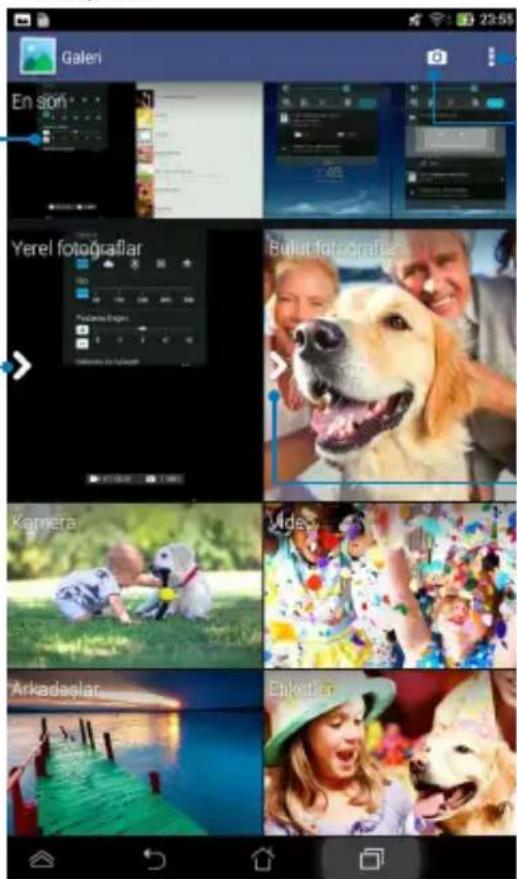
Galeri ayarları
Kamera uygulamasını hızla başlatmak için dokunun
Fotoğrafları ve videoları bulut depolamalara göre açmak için oku sağa kaydırın
Fotoğrafları ve videoları, albüme, zamana, konuma ve kişilere göre açmak için oku sağa kaydırın
Albümleri Paylaşma ve Silme
Bir albüm paylaşmak için albüme dokunun ve ekranın üst kısmında araç çubuğu belirene dek basılı tutun. Seçilen albümleri çevrimiçi olarak karşıya yükleyebilir, paylaşabilir veya ASUS tabletinizden silebilirsiniz.

Araç çubuğu

Seçilen albümü paylaşım uygulamaları aracılığıyla paylaşmak için bu simgeye dokunun.
Seçilen albümü silmek için bu simgeye basın.
Resimleri Paylaşma, Silme ve Düzenleme
Bir görüntüyü paylaşmak, düzenlemek veya silmek için öğeye basın, açılan görüntüye basarak ekranın üst kısmında araç çubuğunu açın.
Görüntüleri Paylaşma
Bir görüntü paylaşmak için:
- Galeri ekranından paylaşmak istediğiniz görüntü yü içeren albümü açın.
- Seçmek için basın ve ardından ögesine basarak paylaşılacak uygulamalar listesinden seçim yapın.

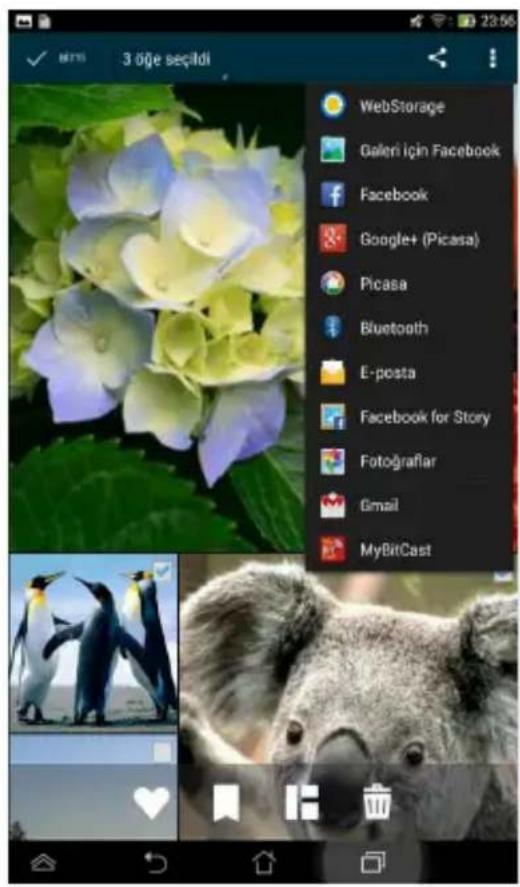
Birden fazla görüntü paylaşmak için:
- Galeri ekranından paylaşmak istediğiniz görüntü yü içeren albümü açın.
- Önce bir görüntüye basılı tutun ardından diğer görüntülere dokunun.
- ögesine dokunun ve paylaşılacak uygulamalar listesinden seçim yapın.
Görüntü Düzenlemesi
Bir görüntü düzenlemek için:
- Galeri ekranından düzenlemek istediğiniz görüntü yü içeren albümü açın.
- Açmak için bir görüntüye, ardından da ögesine dokunun.
- Düzenlemeye başlamak için düzenleme araçlarına basın.

Görüntülerin Silinmesi
Bir görüntüyü silmek için:
- Galeri ekranından silmek istediğiniz görüntü yü içeren albümü açın.
- Açmak için bir görüntüye, ardından da öğesine dokunun.
- Tamam'a dokunun.
Birden fazla görüntü silmek için:
- Galeri ekranından silmek istediğiniz görüntüleri içeren albümü açın.
-
Önce bir görüntüye basılı tutun ardından diğer görüntülere dokunun.
-
simgesine vesimgesine ve Tamam'a dokunun.
E-Posta
E-posta uygulaması ASUS tabletinizden e-posta almak, oluşturmak ve gözatmak üzere POP3, IMAP ve Exchange hesapları eklemenize izin verir.
ÖNEMLİ! E-posta hesabı eklemek veya eklenen hesaplarınız üzerinden posta göndermek ve almak için internete bağlı olmanız gerekmektedir.
E-Posta Hesabınızın Kurulması
Bir Eposta hesabını kurmak için:
- öğesine dokunarak Uygulamalar ekranına gidin.
- E-posta uygulamasını başlatmak için E-posta'ya

dokunun.
- E-posta uygulaması ekranında E-posta adresi ve Şifre'yi girin ve sonra İleri'ye dokunun.
NOT: ASUS tabletiniz otomatik olarak gelen ve giden posta sunucusu ayarlarını zı kontrol ederken bekleyin.
- Hesap seçenekleri'ni yapılandırın ve ileri'yi tıklayın.


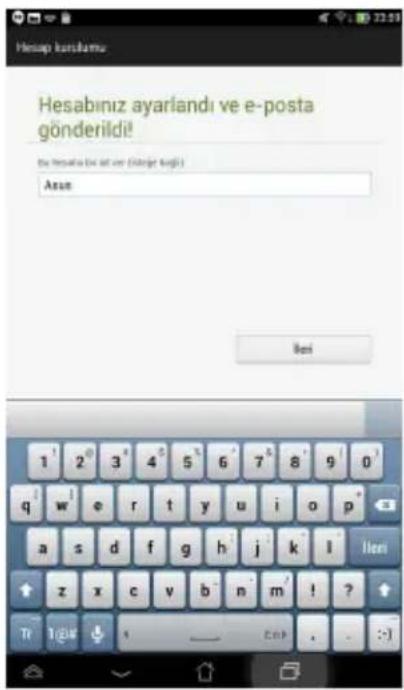
- Gönderilen iletilerde gösterilmesini istediğiniz hesap adını girin ve ardından ileri seçeneğine basarak oturum açın.
E-posta Hesaplarının Eklenmesi
E-posta hesapları eklemek için:
- ⚠️ öğesine dokunarak Uygulamalar ekranına gidin.
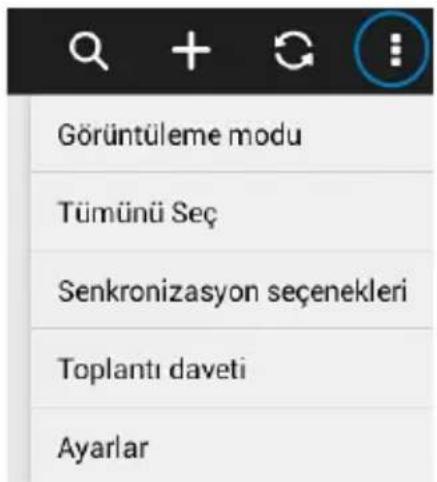
- öğesine basın ve hesabınızı kullanarak oturum açın.
-
Ayarlar ögesine dokunun, ardından bir e-posta hesabı eklemek için simgesine dokunun.
Gmail
Gmail uygulamasını kullanarak yeni bir Gmail hesabı oluşturabilir veya ASUS tabletiniz üzerinden e-posta göndermek, almak ve gözatmak üzere mevcut Gmail hesabınızı eşitleyebilirsiniz. Bu uygulamanın etkinleştirilmesi Play Store gibi Google hesabı gerektiren diğer Google uygulamalarına erişmenizi sağlar.
Bir Gmail Hesabının Ayarlanması
Bir Gmail hesabını kurmak için:
- öğesine dokunarak Uygulamalar ekranına gidin.
- Gmail'i başlatmak için ögesine basın.
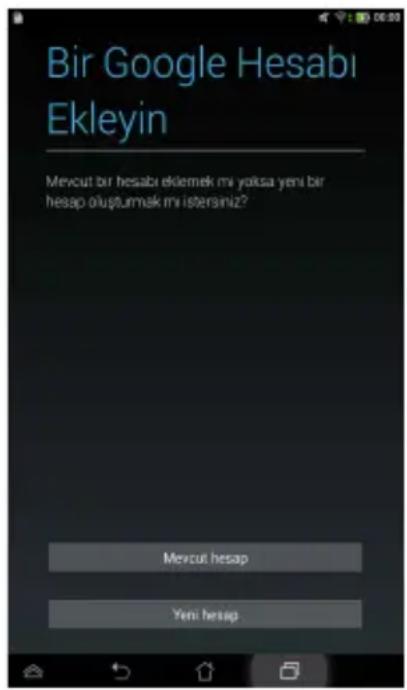
- Mevcut hesap'a dokunup mevcut E-posta ve Şifre'nizi girin, daha sonra dokunun.
NOTLAR:
- Bir Google Hesabı'nız yoksa, Yeni hesap'a dokunun.
-
Giriş yaparken hesabınızın ayarlanması için ASUS tabletinizin Google hizmetleriyle iletişim kurmasını beklemeniz gerekmektedir.
-
Ayarlarını ve verileri yedekleyip yeniden yüklemek için Google hesabınızı kullanabilirsiniz. Gmail hesabınıza giriş yapmak içinÕğesine basın.
ÖNEMLİ! Gmail'in yanında birden fazla e-posta hesabınız varsa, zaman tasarrufu yapmak ve bütün e-posta hesaplarınıza aynı anda erişebilmek için E-posta'ya tıklayın.

Play Store
Google hesabınızı kullanarak Play Store'daki sayısız eğlenceli oyuna ve araca erişebilirsiniz.
ÖNEMLİ! Play Store'a yalnızca Google hesabınıza giriş yaparak erişebilirsiniz.
Play Store Erişimi
Play Store'a erişmek için:
-
Ana Ekran'dan öğesine dokunun.
-
Hali hazırlda bir Google hesabınız var ise Mevcut hesap öğesine basın ve e-posta hesabınız ile şifrenizi girin. Hesabınız yok ise Yeni hesap öğesine basın ve ekranda beliren talimatları takip ederek yeni bir hesap oluşturun.
-
Giriş yaptıktan sonra Play Store üzerinden uygulama indirmeye başlayabilir ve ASUS tabletinize yükleyebilirsiniz.

NOT: Bazı uygulamalar ücretsizdir ve bazıları da kredi kartınız ile ödeme yapmanızı gerektirir.
Haritalar
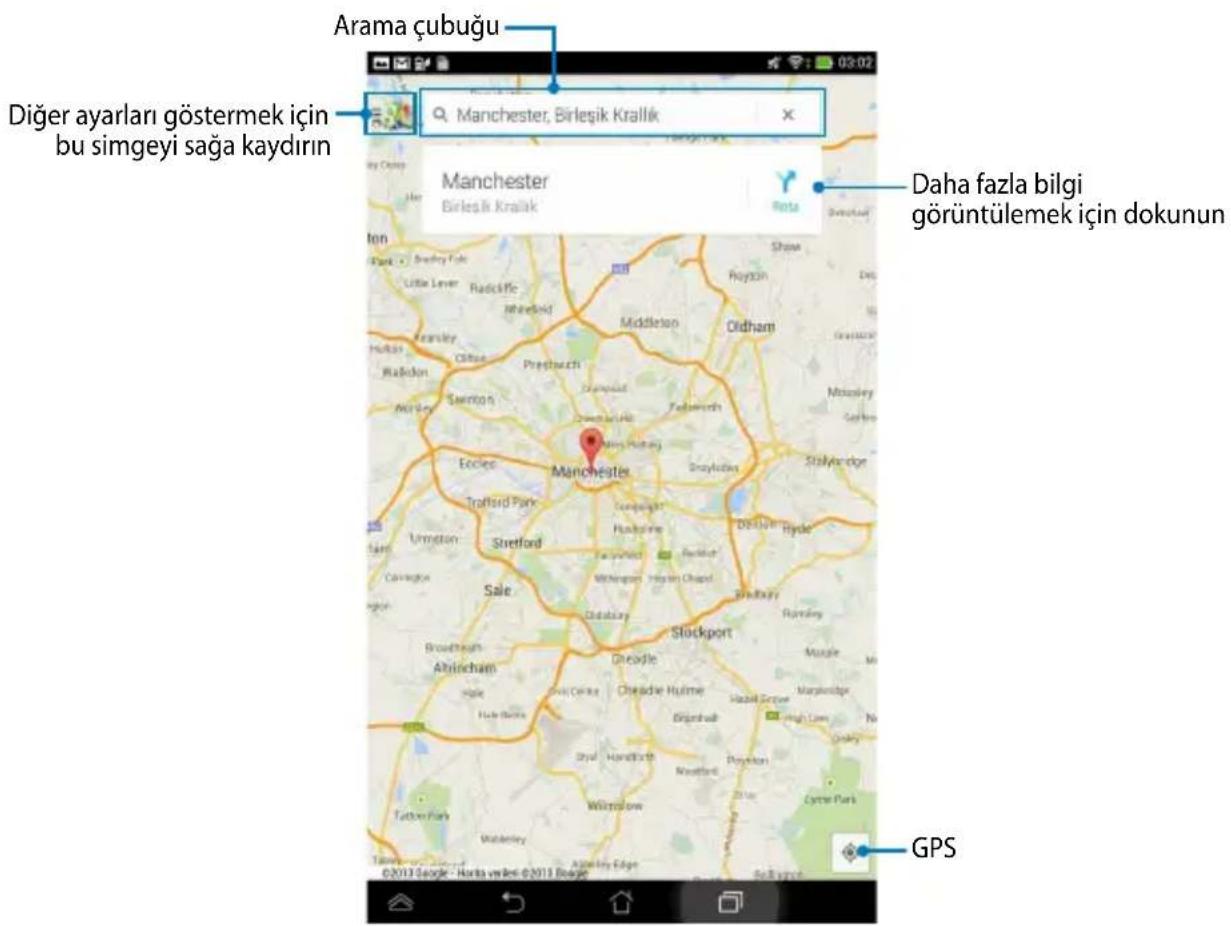
Google Haritalar yerleşimleri bulmanızı, haritaları görüntülemenizi ve yönleri almanızı sağlar. Aynı zamanda mevcut konumunuzu görmenize ve diğer kişilerle bilgi paylaşmanıza imkan verir.
Google Haritaların Kullanılması
Google Haritaları kullanmak için:
-
öğesine dokunarak Tüm uygulamalar ekranına gidin ve sonra öğesine basın.
-
Aramanızı özelleştirmek için ekranın üst kısmındaki arama çubuğunu kullanın.
Dikey görünüm
MyLibrary (Kitaplarım)
Kitap koleksiyonlarınız için entegre bir uygulama olan MyLibrary (Kitaplarım), satın aldığınız veya indirdiğiniz e-kitapları başlığa, yazara ve tarihe göre yerleştirip sıralayabilmenize imkân tanır.
MyLibrary (Kitaplarım) uygulamasını başlatmak için ⏰ögesine dokunarak Tüm
Uygulamalar ekranına geçin ve ögesine basın.ögesine basın.
ÖNEMLİ! Bazı e-kitapları açmak için Adobe Flash® oynaticısına ihtiyacınız olabilir. MyLibrary (Kitaplarım)'i kullanmadan önce Adobe Flash® oynaticısını indirin.
NOT: MyLibrary (Kitaplarım), ePub, PDF ve TXT formatında ekitapları destekler.
MyLibrary (Kitaplarım) Ana Ekranı

E-kitaplarınızın Okunması
E-kitap okurken parmağınızı sola kaydırarak bir sonraki sayfaya geçebilir veya parmağınızı soldan sağa kaydırarak bir önceki sayfaya geri dönebilirsiniz.

Bir sonraki sayfaya geçmek için sağdan sola kaydırın. Önceki sayfaya dönmek için soldan sağa kaydırın.

Bir Yer İmi Yerleştirme
Yer imi, bir kitabın sayfalarına işaret koyarak kitabı daha sonra kaldığınız bu sayfalardan okumaya devam etmenizi sağlar.

Bir yer imi yerleştirmek için:
- Araç çubuğunu görüntülemek için ekranda herhangi bir yere basın.
- Sayfaya yer imi koymak için simgesine dokunun. Dilediğiniz sayıda sayfaya yer imi koyabilirsiniz.
- Yer imi konan sayfaları görüntülemek için önce simgesi altından Yer İşareti Listesi ardından da açmak istediğiniz sayfaya dokunun.
Sayfa Üzerinde Ek Açıklama
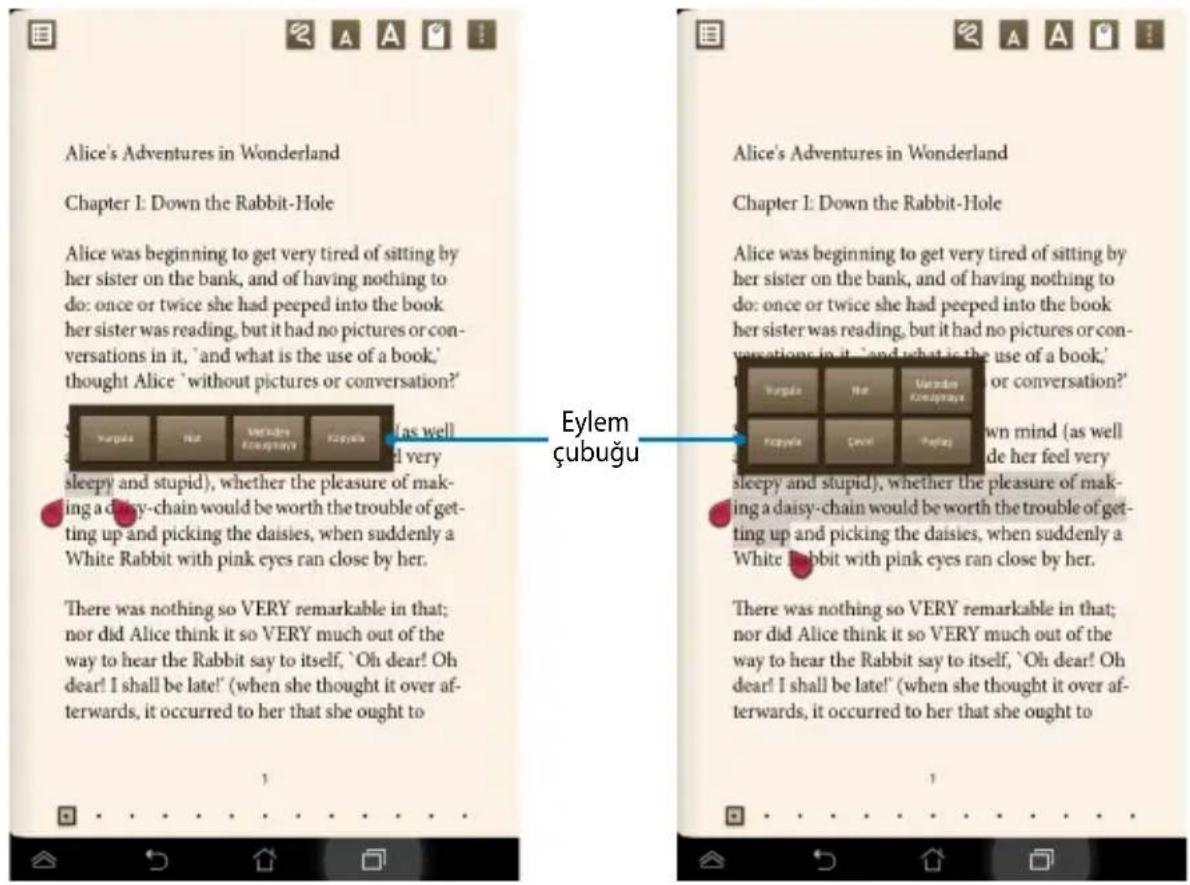
E-kitaplarınıza ek açıklama girmek bir kelimenin anlamını öğrenmenize, kelimeyi veya tümceyi kopyalayabilmenize, e-posta ile paylaşabilmenize veya metinden konuşmaya aktarmanıza imkân tanır.
Kelime açıklaması girme
Tümce açıklaması girme
Sayfaya ek açıklama girmek için:
- Araç çubuğu ve sözlük notu görüntülenene kadar istenen sözcük veya cümleye uzun süre basın.
NOT: Bir tümceye işaret koymak için, kelimeye dokunup tutun ve seçmek için parmağınızı kaydırın. Bir tümceyi seçince, sözlük notu görüntülenmez.
- Eylem çubuğundan aşağıdakilerden birini seçin:
a. Kelimeyi veya tümceyi işaretlemek için Vurgula'ya dokunun.
b. Seçilen kelimeyi veya tümceyi kaydetmek için Not'a dokunun.
c. Seçilen kelime veya tümceyi dinlemek için Metinden Konuşma seçeneğine basın.
d. Seçilen kelimeyi veya tümceyi kopyalamak için Kopyala'ya dokunun ve bir metin uygulamasına yapıştırın.
e. Bir ifadeyi paylaşmak için Paylaş yazısını seçin ve ardından, paylaşım için kullanılacak bir uygulama seçin.
f. Seçilen ifadenin çevirisini görmek için Çeviri komutuna dokunun.
SuperNote
SuperNote, daha interaktif bir kullanıcı deneyimi için notlar almanıza, mevcut alanı müsvette olarak kullanmanız, fotoğraf çekip yerleştirmenize ve ses ya da video kaydı yapmanıza olanak sağlar.
Aynı zamanda ASUS WebStorage hesabınız üzerinden not defterlerinizi paylaşabilirsiniz.
SuperNote'u çalıştırmak için Ana Ekran'da simgesine dokunun.
SuperNote ana ekrani

Yeni Bir Not Defteri Oluşturma
Yeni bir not defteri oluşturmak için:
- Yeni Ekle öğesine dokunun.
- Dosya adını girin ve ardından sayfa boyutu için Pad veya Telefon öğesini seçin.
- Bir şablon seçin. Yeni not sayfası hemen görünür.

SuperNote Yeni Not Defteri Arayüzü
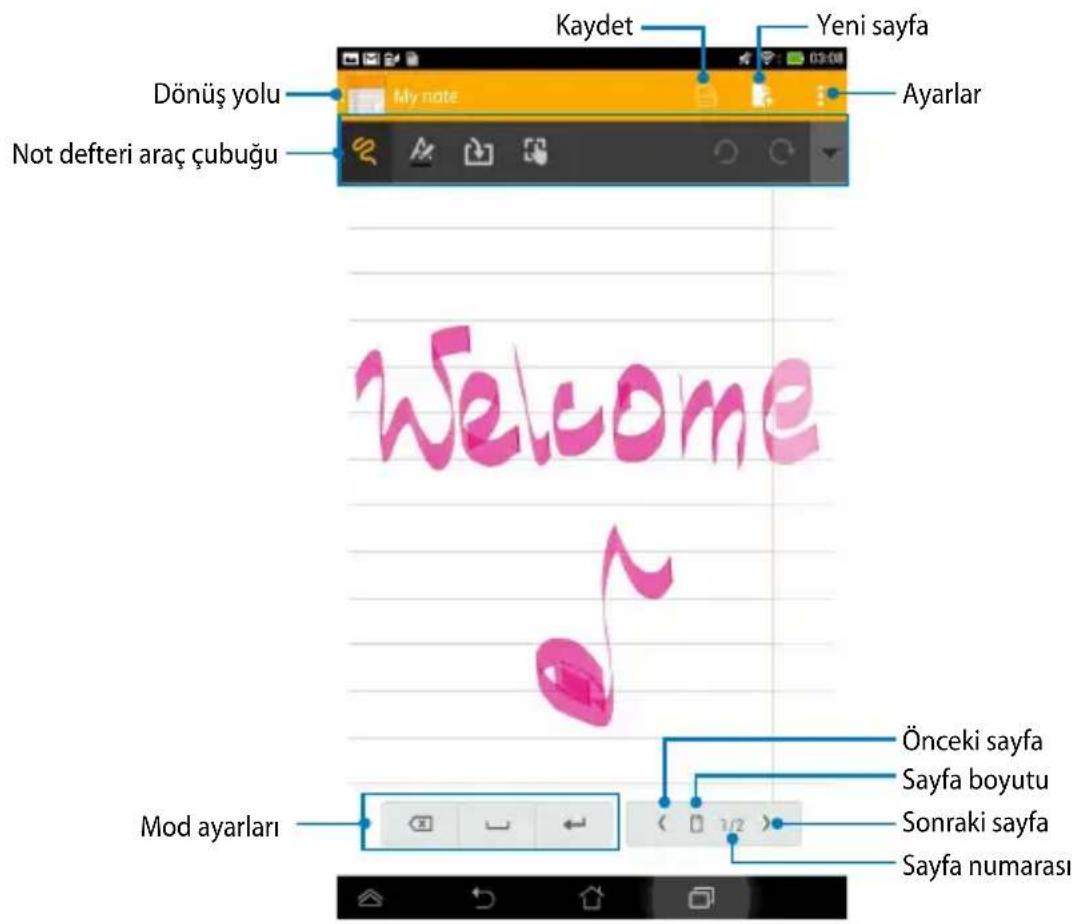
NOT: modu, modu veya moduna bastığınızda mod ayarları ve not defteri araç çubuğu değişir.
Not Defterini Kişiselleştirme
SuperNote, not defterlerinizi daha yaratıcı kullanabilmenize imkân tanır. AraçAraç çubuğundan not defterlerini özelleştirmenize yarayan çeşitli araçları seçebilirsiniz.
NOT: Araç çubuğunun ayarları, seçtiğiniz moda göre değişebilir.
Not defterinizi kişiselleştirmek için:
- SuperNote ana ekranında, kişiselleştirmek istediğiniz not defterine dokunun.
- Not defterlerinizi düzenlemeye başlamak için araç çubuğundan herhangi bir simgeye dokunun.
NOTLAR:
- modu için, not defteri araç çubuğundan ögesine ve ardından gerekli ise öğesinden hattat kılavuzlarına dokunun.
- modu için, metin rengi ve ağırlığını seçmek amacıyla öğesine dokunun.
- modu için, fırça vuruşu, rengi, opaklığı ve ağırlığını seçmek amacıyla öğesine dokunun
SuperNote Salt Okunur Mod
Salt okunur modunu etkinleştirmek için simgesine, ardından da Salt okunur öğesine dokunun.

Düzenleme moduna girmek için dokunun
Not Defterinizi Yeniden Adlandırma
Not defterinizi yeniden adlandırmak için:
- SuperNote ana ekranında iken not defteri dosyasına basılı tutun ve ardından Yeniden Adlandır öğesine dokunun.
- Dosya adını girin ve ardından Tamam seçeneğine dokunun.
Not Defterinizi Gizleme
Not defterinizi gizlemek için:
- SuperNote ana ekranında iken not defteri dosyasına basılı tutun ve ardından Giz için Klti seçeneğine dokunun.
- Şifrenizi girin ve ardından Tamam seçeneğine dokunun.
NOTLAR:
- Not defterinizi ilk kez saklıyorsanız yeni bir şifre girmeniz istenecektir.
- Saklanmış olan not defterlerini ana ekranda görüntülemek için öğesine ve ardından Kilitli not defterini göster seçeneğine dokunun.
Not defterinizi silmek için:
- SuperNote ana ekranında iken not defteri dosyasına basılı tutun ve ardından Sil öğesine dokunun.
- Not defterinin silinmesini onaylamak için Sil seçeneğine dokunun.
AudioWizard
AudioWizard, ASUS tabletinizin ses modlarını gerçek kullanım senaryolarına uyan daha net bir ses çıkışı için özelleştirir.
Audio Wizard uygulamasını başlatmak için Ana Ekran'dan 😊Õğesini seçin ve ardından öğesine basın.
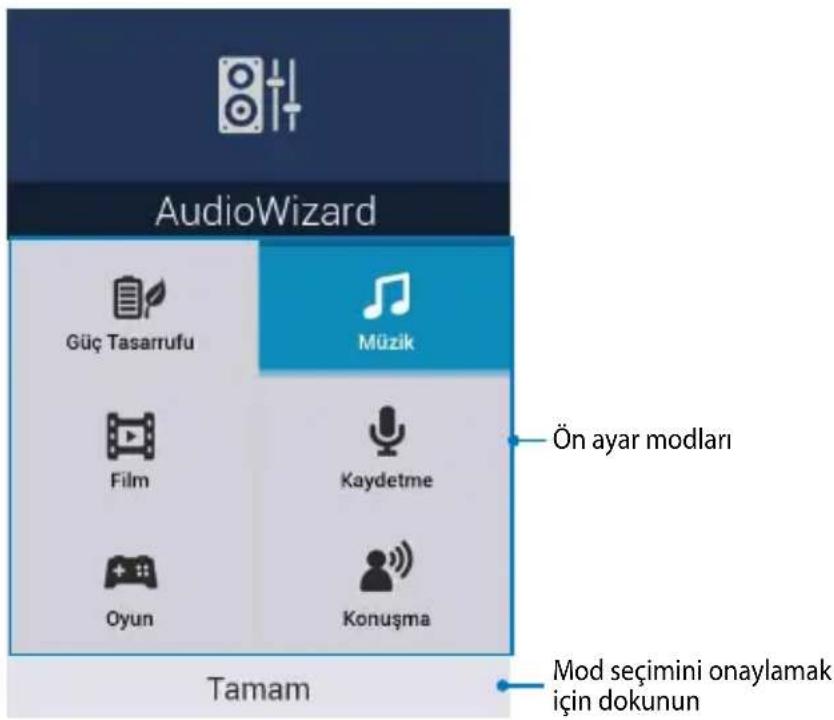
AudioWizard'ın Kullanımı
AudioWizard kullanmak için:
- AudioWizard penceresinde, etkinleştirmek istediğiniz ses moduna dokunun.
- Seçilen ses modunu kaydetmek ve AudioWizard'ı başlatmak için Tamam seçeneğine dokunun.
App Locker
App Locker özel uygulamalarınıza izinsiz erişimi engelleyen bir güvenlik uygulamasıdır.
App Locker'ın Kullanımı
App Locker'i kullanmak için:
-
Ana Ekrandan ögesine ve ardından ögesine dokunun.ögesine dokunun.
-
Başlat seçeneğine dokunun ve şifrenizi belirleyin.

- App Locker ekranına ilerlemek için Tamam öğesine dokunun.
App Locker Ekranı
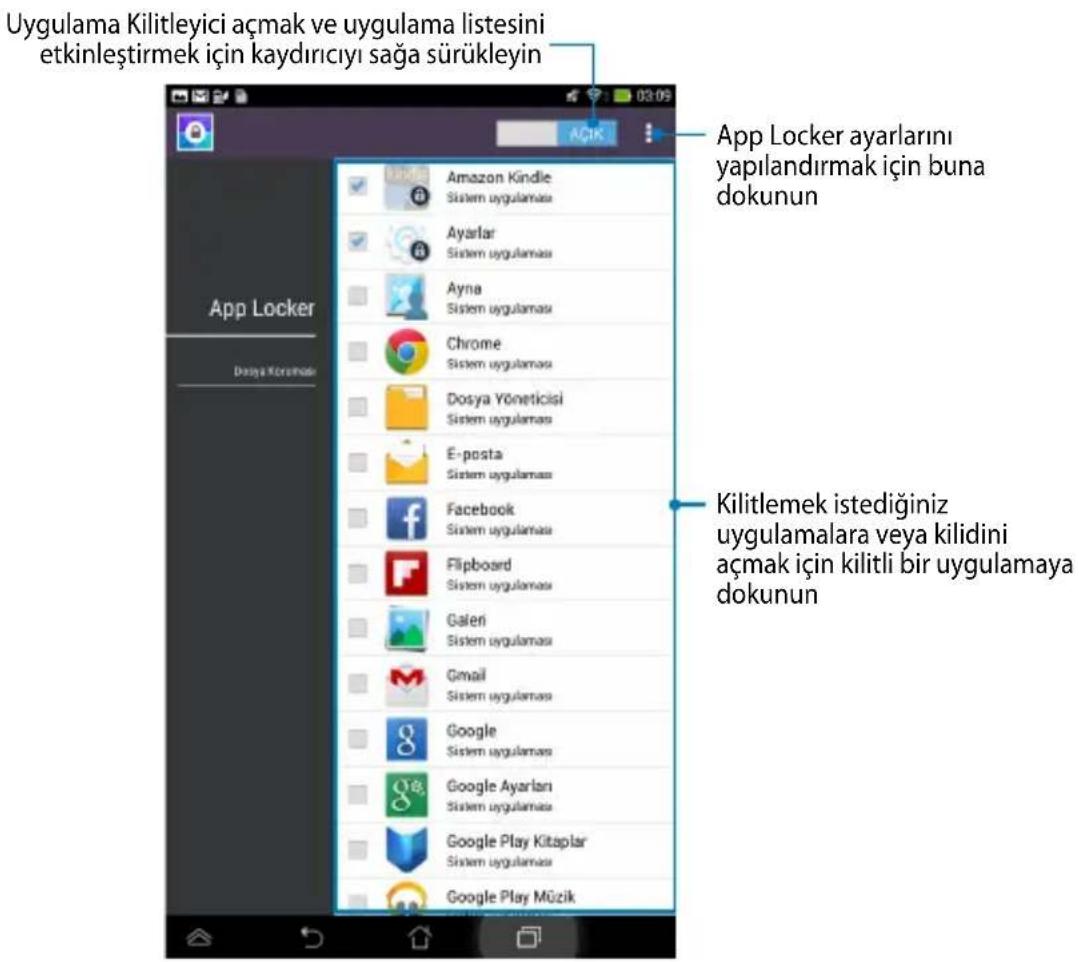
NOTLAR:
- Ana Ekran'da kilitli uygulamaların yanında kilit işaretleri görünecektir.
- Kilitli uygulamalara her eriştiğinizde şifreniz sorulacaktır.
Dosya Koruması Ekranı

Dosya Koruması Kullanma
Dosya Koruması kullanmak için:
- Dosya Koruması öğesine, ardından da Dosya Yöneticisi uygulamasını açmak için stıngesine dokunun.
- Korumak istediğiniz dosyaları seçmek için dokunup, ardından düğmesine dokunun. Korumak istediğiniz dosyalar Dosya Koruması ekranında görünür.
Widget'lar
Pencere öğeleri, ASUS tabletinizin Ana Ekranında kullanışlı ve eğlenceli uygulamalara rahatça erişmenizi sağlayan küçük uygulamalardır.
Widget'ları görüntülemek için Ana Ekrandan ⚠️ öğesine ve ardından Widget'lar seçeneğine dokunun.
Ana Ekranda Pencere Öğesi Görüntülenmesi
Pencere Öğeleri ekranında bir pencere öğesi seçmek için parmağınızı sola ya da sağa kaydırın. Seçilen pencere öğesine basılı tutun ve ardından Ana Ekrana sürükleyin.
ÖNEMLİ:
- Seçilen pencere öğesini kullanabilmek için önce ek işlemler (kayıt, etkinleştirme gibi) gerçekleştirmeniz istenebilir.
- Pencere öğesini yerleştirdiğiniz ekranda yeterli alan yoksa, pencere öğesi o ekrana eklenmez.
Ana Ekrandan Pencere Öğesinin Kaldırılması
Ana Ekrandan X Kaldır seçeneği belirene dek pencere öğesini basılı tutun. Parmağınızı kaldırmadan pencere öğesini X Kaldır seçeneğine sürükleyerek Ana Ekrandan kaldırın.

Ana Ekrandan pencere öğesinin kaldırılması
ASUS Battery (ASUS Pili)
ASUS Pil renk ve yüzde değerleri ile ASUS tabletiniz ve bağlı yardımcı elemanlarının pil durumunu göstermeye yarayan bir pencere öğesidir.
ASUS Battery pencere öğesini görüntülemek için Ana Ekran'dan üğesine ve ardından Widget'lar seçeneğine dokunun.
Ana Ekrandan ASUS Battery Pencere Öğesinin Görüntülenmesi
Widget'lar ekranından ASUS Battery pencere öğesine bakmak için ekranı yana doğru kaydırın. Seçilen pencere öğesine basılı tutun ve ardından Ana Ekrana sürükleyin.
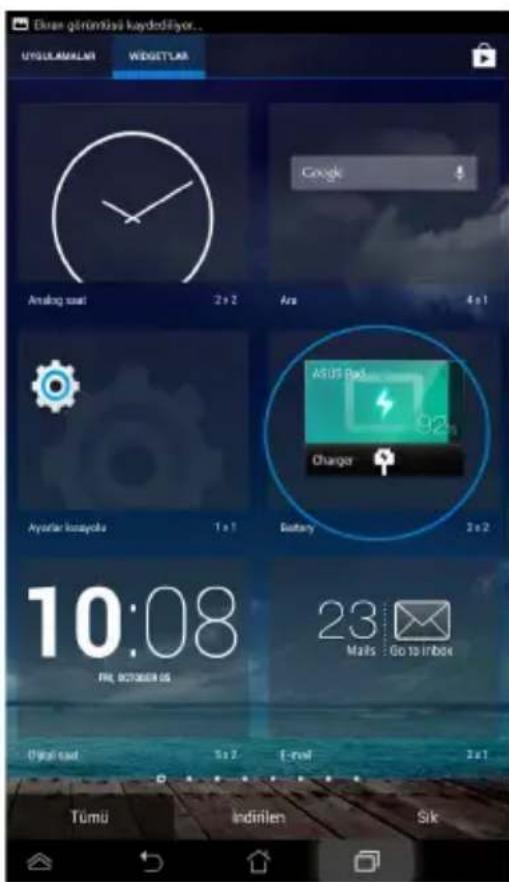
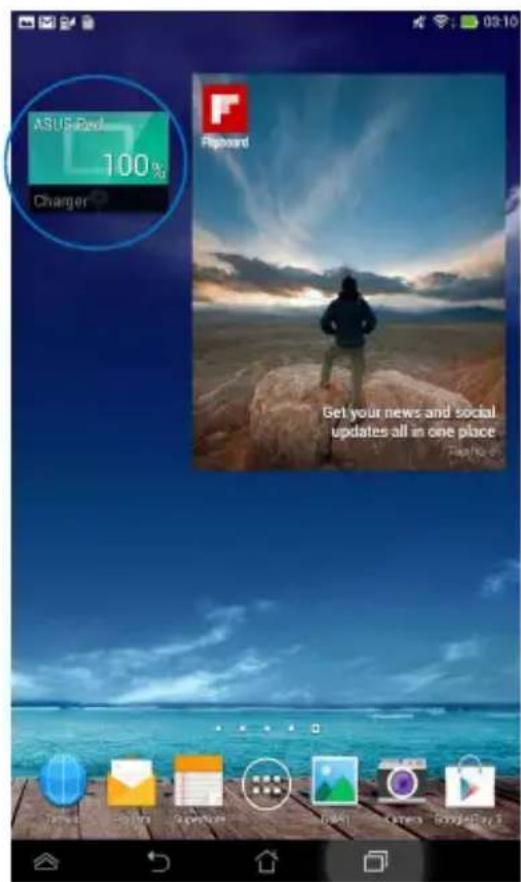
NOT: ASUS tabletinizin pil durumunu ayrıca ASUS Hızlı Ayarlar ve bildirim alanından görebilirsiniz. Daha fazla ayrıntı almak için ASUS Hızlı Ayarlar ve Bildirim Paneli kısımlarına bakın.
Ekler
Federal Haberleşme Komisyonu Beyanı
Bu cihaz FCC kuralları Bölüm 15 ile uyumludur. Çalıştırma aşağıda yer alan iki koşula bağlıdır:
- Bu cihaz zararlı müdahaleye sebebiyet vermez, ve de
- Bu cihaz, istek dışı çalışmaya neden olabilen müdahale de dahil olmak üzere maruz kalınan her hangi bir müdahaleyi kabul etmelidir.
Bu ekipman test edilmiştir ve de Federal Communications Commission ( FCC ) kurallarının 15 nolu Bölümüne göre Sınıf B bir dijital cihazın limitleri ile uyumlu bulunmuştur. Bu limitler, bir yerleşim yerine monte edilmesi halinde zararlı müdahalelere karşı makul korumayı sağlamak üzere tasarlanmıştır. Bu cihaz radyo frekans enerjisi üretir, kullanır ve de yayabilir ve eğer yönergelere riayet ederek monte edilmez ve de kullanılmaz ise, radyo haberleşmesine zararlı etkiler yapabilir. Bununla birlikte, belirli bir monte durumunda her hangi bir etkinin meydana gelmeyeceği yönünde her hangi bir garanti söz konusu değildir. Eğer bu ekipmanın, açılması yada kapatılması yoluyla radyo ya da televizyon yayınına zararlı etkide bulunduğu tespit edilir ise, aşağıda yer alan önlemelerin bir yada birden fazlasını kullanarak kullanıcıının zararlı etkiyi düzeltmeye çalışması önerilmektedir:
- Alicı anteni yeniden yönlendirin ya da yeniden yerleştirin.
- Ekipman ve de alıcı arasındaki ayrımı artırın.
- Ekipmanı, bir devre üstünde alıcının bağlı olduğundan farklı bir çıkış noktasına bağlayınız.
- Yardım için deneyimli bir radyo/TV teknisyenine ya da satıcınıza danışınız. Uygunluktan sorumlu olan tarafından açıkça onaylamadığı değişiklik veya düzenlemeler, kullanıcıının bu ekipmanı kullanma yetkisini geçersiz kılabilir.
Bu vericiler için kullanılan anten başka bir anten veya vericiyle birlikte yerleştirilmemeli veya çalıştırılmamalıdır.
5.15-5.25 GHz frekans bantında çalıştırma yalnızca iç mekan kullanımı ile sınırlandırılmıştır. FCC ortak kanal Mobil Uydu Sistemlerine yönelik zararlı karışma ihtimalini azaltmak amacıyla 5.15-5.25 GHz bantı için iç mekan kullanımını şart koşmaktadır. Bir erişim noktası (AP) bağlantı olduğunda yalnızca 5.25-5.35 GHz, 5.47-5.725 GHz ve 5.725-5.850 GHz bantlarında aktarım yapacaktır.
RF Maruziyet Bilgileri (SAR)
Bu aygıt radyo dalgalarına maruz kalmayla ilgili resmi yönetmeliklere uygundur. Bu aygıt ABD devletinin Federal İletişim Komisyonu'nun belirlediği radyo frekansı (RF) enerjisine maruz kalmayla ilgili emisyon sınırlarını aşmayacak şekilde tasarlanmış ve üretilmiştir.
Maruz kalma standardı, Özel Emilim Hızı veya SAR olarak bilinen bir ölçü birimi kullanır. SAR sınırı FCC tarafından 1.6 W/kg olarak belirlenmiştir. SAR testleri, EUT farklı kanallarda belirtilen güç düzeyinde sinyal gönderirken FCC tarafından kabul edilen standart çalışma konumları kullanılarak gerçekleştirilir.
Aygıtın FCC'ye rapor edilen en yüksek SAR değeri, vücudun yanına yerleştirildiğinde 1.09 W/kg'dır.
FCC, rapor edilen tüm SAR düzeylerini FCC RF maruz kalma kurallarına uygun olarak değerlendirerek bu aygıt için bir Donanım Onayı vermiştir. Bu aygıtla ilgili SAR bilgileri FCC tarafından dosyalanmıştır ve www.fcc.gov/oet/ea/fccid sayfasının Display Grant (İzni Görüntüle) bölümünde şu FCC ID arandıktan sonra bulunabilir: MSQK00L.
IC Uyarı Bildirimi
Cihaz, aktarılacak bilgi olmadığında veya işlevsel arıza olduğunda aktarımı otomatik olarak durdurabilir. Bunun kontrol veya sinyal bilgisi aktarımını ya da teknolojinin gerekli kıldığı yerde yinelemeli kodların kullanımını önlemeyi amaçlamadığına dikkat edin.
5150-5250 MHz bantı için olan cihaz sadece ortak kanal Mobil Uydu Sistemlerine yönelik zararlı karışma ihtimalini azaltmak amacıyla yalnızca iç mekan kullanımına özeldir; EIRP limitine uygunluk olarak maksimum anten izinine sahiptir (5250-5350 MHz ve 5470-5725 MHz bantlarındaki cihaz için); bölüm A9.2(3)'de belirtildiği gibi uygun görüldüğü şekilde noktadan noktaya ve noktadan noktaya olmayan kullanım için belirlenen EIRP limitlerine uygun olarak maksimum anten iznine sahiptir (5275-5850 MHz bantındaki cihazlar için). İlaveten, yüksek güçlü radarlar 5250-5350 MHz bantının ilk kullanıcıları (önceliğe sahip olduklarını ifade eder) olarak ayrılmıştır, bu radar LE-LAN cihazlarda karışmaya ve/veya hasara neden olabilir.
ABD/Kanada içinde pazarlanan ürünlerde Ülke Kodu Seçme özelliği devre dışı bırakılmıştır. ABD/Kanada pazarlarında satılan ürünlerde yalnızca 1-11 arası kanallar kullanılabilir. Diğer kanalları seçmek mümkün değildir.
EC Uygunluk Beyani
Bu ürün R&TTE Direktif 1999 / 5 / EC'nin düzenlemeleriyle uyumludur. Uygunluk Beyanı http://support.asus.com adresinden indirilebilir.
İşitme Kaybını Önleme
İşitmeyle ilgili olası zararı önlemek için uzun süre yüksek ses düzeylerinde dinlemeyin.
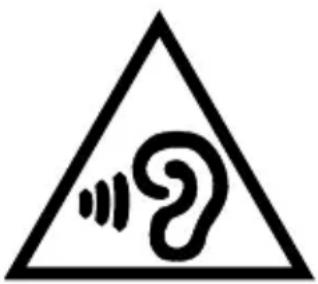
Fransa'da, bu cihaza yönelik kulaklık / kulaklık seti, L.5232-1 Fransız Kanunu uyarınca gereken geçerli EN 50332-1:2000 ve/veya EN50332-2:2003 standardında belirtilen ses basınç düzeyiyle uyumludur.
CE İşareti Uyarısı
CE0700
Kablosuz LAN / Bluetooth Özelliği Olmayan Aygıtlar İçin Ce Işareti
Bu aygıtin teslim edilen versiyonu, 2004 / 108 / EC "Elektromanyetik uygunluk" ve 2006 / 95 / EC "Düşük voltaj direktifi" başlıklı EEC direktiflerinin gerekliliklerine uygundur.
Aygıtın en yüksek CE SAR değeri 0.379 W/kg'dir.
Bu ekipmanın kullanılabileceği yerler:
| AT BE BG CH CY CZ DE DK | |||||||
| EE ES FI FR GB GR HU IE | |||||||
| IT IS LI LT LU LV MT NL | |||||||
| NO PL PT RO SE SI SK TR | |||||||
Radar tespitiyle ilgili DFS kontrolleri kullanıcı tarafından erişilemez olacaktır.
RF Maruziyet Bilgisi (SAR) - CE
Bu cihaz sağlığı koruma yoluyla kamunun elektromanyetik alanlara maruz kalma miktarını sınırlamayla ilgili AB şartlarına (1999/519/EC) uymaktadır.
Sınırlar kamunun korunmasıyla ilgili kapsamlı önerilerin bir parçasıdır. Bu öneriler bilimsel araştırmaların normal ve titiz değerlendirmeleri kullanılarak bağımsız bilimsel kuruluşlar tarafından geliştirilmiş ve kontrol edilmiştir. Avrupa Konseyi'nin mobil aygıtlar için önerdiği sınırın ölçü birimi "Özgül Emilim Oranıdır" (SAR) ve SAR sınırı 10 gram vücut dokusu üzerinde ortalama 2.0 W/Kg'dır. İyonlaşmayan Radyasyondan Korunma Uluslararası Komisyonu'nun (ICNIRP, International Commission on Non-lonizing Radiation Protection) şartlarını sağlamaktadır.
Vücudun yanında çalıştırma için, bu cihaz test edilmiştir ve ICNRP maruziyet kurallarına ve Avrupa Standardı EN 62311 ve EN 62209-2 şartlarına uymaktadır. SAR, cihaz vücuda doğrudan temas eder halde ve mobil cihazın tüm frekans bantlarında onaylı en yüksek çıkış güç seviyesinde iletim yaparken ölçülür.
Güç Güvenlik Koşulu
6A' ya kadar elektrikli akımı olan ve de 3 kg' den daha fazla ağırlığı olan ürünler H05VV-F, 3G, 0.75mm² ya da H05VV-F, 2G, 0.75mm² 'den daha büyük ya da buna eşit onaylı güç kablosu kullanmalıdır.
ASUS Geri Dönüştürme / Geri Alma Hizmetleri
ASUS geri dönüştürme ve geri alma programları çevremizi koruma konusunda en yüksek standartlara kendimizi adamamızın sonucudur. Paketleme malzemeleri yanında ürünleri, pilleri ve diğer bileşenleri sorumlu bir şekilde geri dönüştürebilmeniz için size çözüm sağlamamız gerektiğine inanıyoruz. Farklı bölgelerle ilgili ayrıntılı geri dönüştürme bilgileri için lütfen http://csr.asus.com/english/Takeback.htm adresine gidin.
Kaplama Uyarısı
ÖNEMLİ! Elektrik yalıtımı ve elektriksel güvenlik sağlamak için, GÇ bağlantı noktalarının bulunduğu alanlar hariç cihazın gövdesini yalıtmak için bir kaplama uygulanmıştır.
Çıkarılabilir Kapak Notu
ÖNEMLİ! Arka bölme kapağı, arama yapmanızı ya da almanızı sağlayan anteni içerir. Bir micro SIM kart ya da microSD kart takmak için arka bölme kapağını çıkardıktan sonra, yerine sıkı biçimde geri taktığınızdan emin olun.
Düzgün Elden Çıkarma

Pil yanlış tipte bir pil ile değiştirilirse Patlama Tehlikesi vardır. Kullanılmış Pilleri Talimatlara Uygun Olarak Atın.
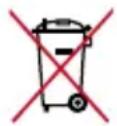
Pili kentsel atıklarla birlikte atmayın. Çarpı işaretli çöp kutusu sembolü pilin kentsel atıklara karıştırılmaması gerektiğini gösterir.

ASUS tableti kentsel atıklarla birlikte ATMAYIN. Bu ürün parçaların uygun biçimde yeniden kullanımına ve geri dönüşüme imkan verecek şekilde tasarlanmıştır. Üzerinde çarpı işaretli olan çöp kutusu, ürünün (elektrik, elektronik ekipman ve civa içerikli düğme hücresel pil) kentsel atıklarla birlikte atılmaması gerektiğini gösterir. Elektronik ürünlerin atılmasıyla ilgili yerel yönetmelikleri gözden geçirin.

ASUS tableti ateşe ATMAYIN. Temas noktalarını kısa devre YAPTIRMAYIN. ASUS tableti parçalarına ayırmayın.
Model adı: K00L (ME180A)
| Üretici ASUSTeK Computer Inc. | |
| Adres: 4F, No.150, LI-TE RD., PEITOU, TAIPEI 112, TAIWAN | |
| Avrupa’daki Yetkili Temsilci | ASUS Computer GmbH |
| Adres: HARKORT STR. 21-23, | 40880 RATINGEN, GERMANY |
Üretici Firma Bilgileri :
ASUSTek Computer INC. No.150 LI-TE RD., PEITOU, TAIPEI 112, TAIWAN R.O.C.
TELEFON: +886 2 2894 3447
Bakım, Onarım Ve Kullanımda Uyulması Gereken Kurallar
- Ürününüzü teslim alırken, fiziksel bir hasar olup olmadığını kontrol ediniz
- Ürününüzü teslim alırken ürününüz ile birlikte verilmesi gereken aksesuarların tam olup olmadığını kontrol ediniz.
- Ürününüzün orijinal kutusunu ve paketini, kutu ve paket içindeki köpük aksesuar vb. daha sonraki servis ihtiyacında kullanılmak üzere lütfen saklayınız.
- Ürününüzü kurarken, kullanırken ve daha sonra bir yer değişikliği esnasında sarsmamaya, darbe, ısı, nem ve tozdan zarar görmemesine dikkat ediniz, bu sebeplerden ortaya çıkabilecek problemler cihazınızın GARANTİ DIŞI kalmasına neden olacaktır.
- Ürünü kullanmadan önce "KULLANIM KILAVUZUNU" dikkatlice okuyunuz.
- Ürünü kullanım kılavuzunda tarif edildiği şekilde kullanınız.
- Kullanma kılavuzundaki şartlan yerine getirdikten sonra ürün ilk çalıştırmada çalışmaz ise bağlantıları kontrol ediniz. Problem devam ederse satıcınızı ya da Yetkili Teknik Servislerimizden birini arayarak destek isteyiniz.
- Size sorulacağı için ürününüzün seri numarasını ve satın alma tarihini bir kenara not ediniz.
- Almış olduğunuz ürünleri düşürmeyiniz, çarpmayınız, su İle temas ettirmeyiniz, üzerine ağır cisimler yerleştirmeyiniz, nem toz vb. ortamlardan koruyunuz.
- Ürünü her zaman yüzeyi temiz ve sağlam yüzeylerde kullanınız. Üzerine herhangi bir sıvı madde dökmeyiniz, ıslak ve kirli yüzeylerde kullanmayınız.
- Fiziksel hasarlı ürünler ile cihazın çalıştığı ortamın tozlu, nemli ve sıcak olması nedeniyle oluşan arızalar GARANTİ DIŞI'dır.
- Ürün üzerindeki etiketleri ve S / N ibareli barkodu kaybetmeyiniz, yırtmayınız, çıkarmayınız, karalamayınız. Seri numarasını okunmayan ürünler GARANTİ DIŞI'dır.
- Voltaj değişimlerinden, elektrik tesisatından veya topraklamadan kaynaklanan arızalar GARANTI DIŞI'dır.
- Yetkili servislerin elemanlarından başka kişi veya kurumlarca ürüne yapılacak fiziksel müdahale ürünün garantisini sona erdirir.
- Ürünle ilgili bir sorun olduğunda ürünün Garanti Belgesi ile birlikte satın aldığınız bayi aracılığı ile yetkili teknik servislerimize ulaştırınız.
- Korumalı kapakları çıkartmaya çalışmayınız. Ürüne hasar verebilirsiniz.
- Ürününüzü çevresinde manyetik ürünler çalışırken kullanmayınız.
Uyarılar
- Bu ürünü, suyun yanında kullanmayınız.
- Bu ürünü, dengesiz bir sehpa, masa vs. üzerine yerleştirmeyin. Ürün düşerse, ciddi biçimde zarar görebilir.
- Yarıklar ve açıklıklar, ürünün güvenilir biçimde çalışmasını ve aşırı ısınmasının önlenmesini sağlamak için konulmuştur. Bu açıklıkların tıkanmaması ya da kapatılmaması gerekmektedir. Açıklıklar, asla ürün yatağa, divana, halıya ya da benzeri bir yüzeye yerleştirilerek tıkanmamalıdır. Bu ürün asla bir radyatör veya ısı kaynağının üzerine veya yakınına ya da uygun bir havalandırma sağlanmadığı sürece kapalı bir muhafazaya yerleştirilmemelidir.
- Tehlikeli voltaj içeren noktalara temas edilebileceğinden ya da yangın veya elektrik çarpmasına neden olabilecek parçalara kısa devre yapabileceğinden bu ürünün içine hiçbir nesneyi kasa açıklıkları arasından itmeyin. Ürünün üzerine ya da içine asla sıvı dökmeyiniz.
- İç parçaların zarar görmemesi ve pil akmalarını önlemek için ürünü titreşimli yüzeylerin üzerine yerleştirmeyiniz.
- Taşıma esnasında sarsmamaya, darbe, ısı, nem ve tozdan zarar görmemesine dikkat ediniz, bu sebeplerden ortaya çıkabilecek problemler cihazınızın GARANTI DIŞI kalmasına neden olacaktır.
Güvenlik Talimatları
Bu talimatları dikkatli biçimde okuyunuz. Daha sonra bakmak üzere bu belgeyi saklayın. Ürünün üzerinde bulunan tüm uyarıları ve talimatları uygulayınız.
Temizlik Ve Bakım
Temizlemeden önce bu ürünün fisiini elektrik prizinden çıkartın. Sıvı temizleyiciler ya da aerosol temizleyiciler kullanmayın.
Temizlik için nemli bir bez kullanınız. Garanti dahilinde teknik bakımın sadece yetkili servis istasyonlarında yapılması gerekmektedir.
AEEE Yönetmeliğine Uygundur.
Biz, bu imza altındakiler
| Üretici: | ASUSTeK COMPUTER INC. |
| Adres, Şehir: | 4F, No. 150, LI-TE Rd., PEITOU, TAIPEI 112, TAIWAN |
| Ülke: | TAYVAN |
| Avrupa'daki Yetkili: | ASUS COMPUTER GmbH |
| Adres, Şehir: | HARKORT STR. 21-23, 40880 RATINGEN |
| Ülke: | ALMANYA |
Aşağıdaki ürünün
Aşağıdaki direktiflerin gereksinimlerine uyduğunu deklare ederiz:
2004/108/EC-EMC Direktifi
| ☒ EN 55022:2010+AC:2011☒ EN 61000-3-2:2006+A2:2009☐ EN 55013:2001+A1:2003+A2:2006 | ☒ EN 55024:2010☒ EN 61000-3-3:2008☐ EN 55020:2007+A11:2011 |
1999/5/EC-R &TTE Direktifi
| ☒ EN 300 328 V1.7.1(2006-10)☒ EN 300 440-1 V1.6.1(2010-08)☒ EN 300 440-2 V1.4.1(2010-08)☐ EN 301 511 V9.0.2(2003-03)☐ EN 301 908-1 V5.2.1(2011-05)☐ EN 301 908-2 V5.2.1(2011-07)☐ EN 301 893 V1.6.1(2011-11)☐ EN 302 544-2 V1.1.1(2009-01)☐ EN 302 623 V1.1.1(2009-01)☐ EN 50360:2001☒ EN 62479:2010☒ EN :62209-2:2010☒ EN 62311:2008 | ☒ EN 301 489-1 V1.9.2(2011-09)☒ EN 301 489-3 V1.4.1(2002-08)☐ EN 301 489-4 V1.4.1(2009-05)☐ EN 301 489-7 V1.3.1(2005-11)☐ EN 301 489-9 V1.4.1(2007-11)☒ EN 301 489-17 V2.2.1(2012-09)☐ EN 301 489-24 V1.5.1(2010-09)☐ EN 302 326-2 V1.2.2(2007-06)☐ EN 302 326-3 V1.3.1(2007-09)☐ EN 301 357-2 V1.4.1(2008-11)☐ EN 302 291-1 V1.1.1(2005-07)☐ EN 302 291-2 V1.1.1(2005-07) |
2006/95/EC-LVD Direktifi
| ☒ EN 60950-1 / A12:2011 | ☐ EN 60065:2002 / A12:2011 |
2009/125/EC-ErP Direktifi
(EC uygunluk işareti)
Pozisyon : CEO
Isim: Jerry Shen

Imza : ____
Deklarasyon Tarihi: 06/09/2013
CE işaretinin basılmaya başlandığı yıl:2013


- TELIF HAKKI BILGILERI
- SINIRLI SORUMLULUK
- HIZMET VE DESTEK
- İÇINDEKILER TABLOSU
- BÖLÜM: DONANIM YERLEŞIMI
- BÖLÜM: ASUS TABLET KULLANILMASI
- BÖLÜM: ANDROID™ İLE ÇALIŞMAK
- BÖLÜM: ÖNCEDEN YÜKLENMIŞ UYGULAMALAR
- EKLER
- BU KILAVUZ HAKKINDA
- BU KILAVUZDA KULLANILAN İFADELER
- TIPOGRAFYA
- GÜVENLIK TEDBIRLERI
- AYGITINIZI ŞARJ ETME
- ASUS TABLET KULLANILMASI
- UÇAK ÖNLEMLERI
- PAKET İÇERIĞI
- NOTLAR
- BÖLÜM
- DONANIM YERLEŞIMI
- ASUS TABLETINIZI TANIMA
- ÖNDEN GÖRÜNÜM
- 1 DOKUNMATIK EKRAN
- 2 ÖN KAMERA
- ARKADAN GÖRÜNÜM
- 1 HOPARLÖRLER
- 2 SES DÜĞMESI
- 3 GÜÇ DÜĞMESI
- ÖNEMLİ
- 4 MIKROFON
- 5 HOPARLÖR / KULAKLIK BAĞLANTI NOKTASI
- 6 MICRO USB 2.0 BAĞLANTI NOKTASI
- 7 ARKA KAMERA
- 8 MICRO SD KARTI YUVASI
- ASUS TABLETINIZI KURMA
- ASUS TABLETINIZI ŞARJ ETME
- ASUS TABLETINIZI AÇMA
- ASUS TABLETE İLIŞKIN HAREKETLER
- SÜRÜKLE / DOKUN VE TUT / UZUN SÜRE BAS
- DOKUNMA
- UZAKLAŞTIRMA
- YAKINLAŞTIRMA
- KAYDIRMA
- ÜRÜNÜNÜZÜN İLK DEFA BAŞLATILMASI
- ANDROID™ KILIT EKRANI
- AYGITINIZIN KILIDINI AÇMA
- KILIT EKRANINDA BIR DUVAR KÂĞIDI EKLEME
- KILIT EKRANINDA BIR PENCERE ÖĞESI EKLEME
- GOOGLE NOW
- ANA EKRAN
- EKRAN GÖRÜNÜMLERI
- YATAY GÖRÜNÜM
- DIKEY GÖRÜNÜM
- EKRAN YÖNELIMINI KILITLEME
- DÜNYAYA BAĞLANMA
- WI-FI AĞLARINA BAĞLANMA
- BLUETOOTH'U KULLANMA
- AYGITINIZDA BLUETOOTH'U ETKINLEŞTIRME VEYA DEVRE DIŞI BIRAKMA
- ASUS TABLETINIZI BIR BLUETOOTH AYGITLƏ EŞLEŞTIRME
- ASUS TABLETINIZI BIR BLUETOOTH AYGITINA BAĞLAMA
- BLUETOOTH AYGITIN EŞLEŞTIRMESINI KALDIRMA VE AYGITI YAPILANDIRMA
- UYGULAMALARI YÖNETME
- UYGULAMA KISIAYOLLARININ OLUŞTURULMASI
- ANA EKRAN'DAN UYGULAMAYI KALDIRMA
- UYGULAMA BILGILERINI GÖRÜNTÜLEME
- UYGULAMA KLASÖRÜ OLUŞTURULMASI
- SON KULLANILANLAR EKRANINDAN UYGULAMALARIN GÖRÜNTÜLENMESI
- ASUS TASK MANAGER (GÖREV YÖNETICISI)
- DOSYA YÖNETICISI
- DAHILI BELLEĞE ERIŞIM
- HARICI DEPOLAMA AYGITLARINA ERIŞIM
- İÇERIĞINIZIN ÖZELLEŞTIRILMESI
- AYARLAR
- ASUS HIZLI AYARLAR
- ASUS HIZLI AYARLAR PANELI
- BILDIRIM PANELLERI
- ASUS TABLETINIZI KAPATMA
- ASUS TABLETINIZI UYKU MODUNA ALMA
- ÖNCEDEN YÜKLENMIŞ UYGULAMALAR
- ÖNCEDEN YÜKLENMIŞ ÖZEL UYGULAMALAR GOOGLE PLAY MÜZIK
- KAMERA
- FOTOĞRAF ÇEKME
- VIDEO KAYDETME
- KAMERA AYARLARINI VE EFEKTLERI YAPILANDIRMA
- KAMERA AYARLARINI YAPILANDIRMA
- KAMERA EFEKTLERINI YAPILANDIRMA
- GALERI
- GALERI ANA EKRANI
- ALBÜMLERI PAYLAŞMA VE SILME
- RESIMLERI PAYLAŞMA, SILME VE DÜZENLEME
- GÖRÜNTÜLERI PAYLAŞMA
- GÖRÜNTÜ DÜZENLEMESI
- GÖRÜNTÜLERIN SILINMESI
- E-POSTA
- E-POSTA HESABINIZIN KURULMASI
- E-POSTA HESAPLARININ EKLENMESI
- GMAIL
- BIR GMAIL HESABININ AYARLANMASI
- PLAY STORE
- PLAY STORE ERIŞIMI
- HARITALAR
- GOOGLE HARITALARIN KULLANILMASI
- MYLIBRARY (KITAPLARIM)
- MYLIBRARY (KITAPLARIM) ANA EKRANI
- E-KITAPLARINIZIN OKUNMASI
- BIR YER İMI YERLEŞTIRME
- SAYFA ÜZERINDE EK AÇIKLAMA
- SUPERNOTE
- SUPERNOTE ANA EKRANI
- YENI BIR NOT DEFTERI OLUŞTURMA
- SUPERNOTE YENI NOT DEFTERI ARAYÜZÜ
- NOT DEFTERINI KIŞISELLEŞTIRME
- SUPERNOTE SALT OKUNUR MOD
- NOT DEFTERINIZI YENIDEN ADLANDIRMA
- NOT DEFTERINIZI GIZLEME
- AUDIOWIZARD
- AUDIOWIZARD'IN KULLANIMI
- APP LOCKER
- APP LOCKER'IN KULLANIMI
- APP LOCKER EKRANI
- DOSYA KORUMASI EKRANI
- DOSYA KORUMASI KULLANMA
- WIDGET'LAR
- ANA EKRANDA PENCERE ÖĞESI GÖRÜNTÜLENMESI
- ANA EKRANDAN PENCERE ÖĞESININ KALDIRILMASI
- ASUS BATTERY (ASUS PILI)
- ANA EKRANDAN ASUS BATTERY PENCERE ÖĞESININ GÖRÜNTÜLENMESI
- FEDERAL HABERLEŞME KOMISYONU BEYANI
- RF MARUZIYET BILGILERI (SAR)
- IC UYARI BILDIRIMI
- EC UYGUNLUK BEYANI
- İŞITME KAYBINI ÖNLEME
- CE İŞARETI UYARISI
- CE0700
- KABLOSUZ LAN / BLUETOOTH ÖZELLIĞI OLMAYAN AYGITLAR İÇIN CE IŞARETI
- RF MARUZIYET BILGISI (SAR) - CE
- GÜÇ GÜVENLIK KOŞULU
- ASUS GERI DÖNÜŞTÜRME / GERI ALMA HIZMETLERI
- KAPLAMA UYARISI
- ÇIKARILABILIR KAPAK NOTU
- DÜZGÜN ELDEN ÇIKARMA
- ÜRETICI FIRMA BILGILERI
- BAKIM, ONARIM VE KULLANIMDA UYULMASI GEREKEN KURALLAR
- UYARILAR
- GÜVENLIK TALIMATLARI
- TEMIZLIK VE BAKIM
- AEEE YÖNETMELIĞINE UYGUNDUR
Marka : ASUS
Model : TR8492
Kategori : Tablet