
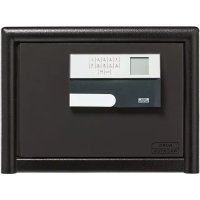
MTD 760 - Säkerhetsskåp Burg Wächter - Gratis bruksanvisning och manual
Hitta enhetens manual gratis MTD 760 Burg Wächter i PDF-format.


| Märke | Burg Wächter |
| Modell | MTD 760 |
| Produkttyp | Kassaskåp |
| Strömförsörjning | 4 st AA-batterier 1,5 V (alkaliska) |
| Låsteknik | 6-siffrig PIN-kod och fingeravtrycksläsare |
| Antal administratörskoder | 1 |
| Antal användarkoder | 9 (max) |
| Kapacitet för fingeravtryck | 20 (max) |
| Spärrtid | 5 minuter efter 3 felaktiga försök, därefter 10 minuter per ytterligare misslyckande |
| Tidsfunktioner | Inställning av tid/datum, automatisk sommar/vintertid, justerbar fördröjning (0–99 minuter) |
| Händelselogg | Upp till 2 000 poster |
| Firmware-uppdatering | Ja, via microSD-kort formaterat FAT-32 |
| Display | Skärm med batterinivåindikator |
| Menyspråk | 12 språk (franska, tyska, engelska, etc.) |
| Certifiering | Lås certifierat EN 1300:2018, ECB‑S klass B |
| Garanti | 2 år |
| Underhåll och rengöring | Rengör tangentbordet med en mikrofiberduk |
| Inbrottsskydd | Fabrikskod måste ändras, enkla koder avråds |
Vanliga frågor - MTD 760 Burg Wächter
Användarfrågor om MTD 760 Burg Wächter
0 fråga om denna apparat. Svara på dem du kan eller ställ din egen.
Ställ en ny fråga om denna apparat
Ladda ner instruktionerna för din Säkerhetsskåp i PDF-format gratis! Hitta din manual MTD 760 - Burg Wächter och ta tillbaka ditt elektroniska enhet i hand. På denna sida publiceras alla dokument som behövs för att använda din enhet. MTD 760 av märket Burg Wächter.
BRUKSANVISNING MTD 760 Burg Wächter
- Tryk herefter på Func
- Der vises "Maw menu" (Hovedmenu).
- Tryk herefter på forc.
- Der vises "Main menu" (Hovedmenu).
- Scroll med hhv. tast 1 eller 2, indtil menupunktet "Administrator" (Administrator) er markeret.
• Bekræft med
Oppbygging av menystrukturen
- Endring av kode
- Språk/Language
- Administrator
• Slå på lásen med 28-tasten.
• Trykk deretter
• Så vises «Main menu» (Hovedmeny).
• Slå på lásen med 📞 -tasten.
• Slå på låsen med on -tasten.
• Trykk deretter på
• Sá vises «Mav menu» (Hovedmeny).
- Scroll med tast 1 eller 2 til menypunktet
«Administrators» (A
• Bekreft med
• Sã vises «Man menu / Administrator» (Hovedmeny /
Administrator).
• Bekreft med
• Sá vises «Hovedimeny / Administrator / Brukzo».
- Scroll med tast 1 eller 2 til menypunktet
«Assigno (Tilordne) er markert.
• Bekreft med
+ Så vises «Man menu / Administrator / User / Assign» (Ho-
vedmeny / Administrator / Bruker / Tilordne).
• Bekreft med
• Slå på lásen med On-tasten.
- Slå på lásen med gn -tasten
• Slà pá lásen med On-tasten.
- Slå på låsen med 08. -tasten.
tidsomstillingen slås på eller av.
• Bekreft med On
Siffrorna "1"-0" används för inmatning, t.ex. för att mata in koden.
C "Func"-knappen
"Func"-knappen anpassar sin funktion till situationen. Anlingen går man genom att trycka på knappen till föregående menynivå, tar man bort ett inmatat tecken eller hoppar till huvudmenyn. Displayen visar knappens aktuella funktion (se avsnitt 3).
Om det finns flera valmöjligheter kan man rulla uppåt med denna knapp. Om detta är möjligt anges det i displayen (se avsnitt 3).
F "2"-knappen
Om det finns flera valmöjligheter kan man rulla nedåt med denna knapp. Om detta är möjligt anges det i displayen (se avsnitt 3).
G Fingerprint-sensor
Fingerprint-sensom kan användas för att spara fingeravtryck eller för att öppna säkerhetsskåpet.
Bästa kund,
Tack för att du har valt ett säkerhetsskåp med SecuTronic-elektronik från BURG-WÄCHTER. Denna elektronik är certifierad enligt ECB-S klass B. Du har införskaffat en produkt som uppfyller extremt höga säkerhetskrav och som har utvecklats och tillverkats i enlighet med de senaste tekniska standarderna. Delta läs är certifieral enligt EN 1300:2018. (Värdeförvaring klassificering av högäserhetslås enligt motständskraft mot obehörigt öppnande).
Viktigt: Läs hela bruksanvisningen före programmeringen och förvara den sedan på en säker plats för framtida behov.
Vi hoppas att du kommer att få mycket glädje av ditt nya BURG WÄCHTER säkerhetsskåp. Ditt Burg-Wächter KG
Allmänt
Aktivering
Elektroniken slås på med 50 - knappen på knappsatsen. Den börjar därefter lysa. Samtidigt visar displayen BURG-WÄCHTER-logotypen ett ögonblick innan rutan för inmatning av pinkoden resp. Fingerprint visas,
Språk
Menyn i displayen är tillgänglig på tolv språk och kan ställas in i menyposten Språk. En närmare förklaring finns i kapitlet "Menyn Språk/Language".
Behörighetsförfrågan
For att öppna med fingeravtrycket måste dessutom en giltig pinkod anges.
Bakgrund:
I den aktuella programversionen erhåller inte alla Fingerprints fullständig signifikans. Men för att erhålla öppningstillständ måste fullständig signifikans uppnås. Följaktligen behöver du dessutom en gittlig pinkod från en annan användare. När en pinkod läggs till på säkerhetsskåpet görs en förfrågan om åtkomsten ska tillatas tillsammens med ett fingeravtryck. I detta fall klassas pinkodens signifikans ner automatiskt, vilket gör att den inte kan ge åtkomst utan pinkoden eller fingeravtrycket från en annan användare. Kombinationen av pinkod och fingeravtryck från samma användare ger ingen åtkomst. Pinkoder utan ett tillordnat Fingerprint har fullständig signifikans och ger därmed åtkomst utan en ytterligare behörighetsförfrågan.
Spärrtider
Som säkerhet mot manipulering spärrar läselektroniken åtkomsten till säkerhetsskåpet i fem minuter om man matat in fel sifferkod tre gånger i rad. Sedan i tio minuter efter varje felaktig inmatning. Under denna spärtid räknas återstående tid ner på skärmen. Säkerhetsskåpet kan inte öppnas under denna tid, inte heller med giltig användar- eller administratörskod.
Ökat inbrottsskydd
Se till att koderna inte hamnar I obefogade händer. Förvara därför koderna på ett säkert ställe, så att endast befogade personer har tillgång till dem. Om man förlorar en kod måste låset ställas om till en ny kod.
- Fabrikskoden kan ändras genast när läset har tagits i bruk.
- Enkla koder som är latta att gissa (t.ex. 1-2-3-4-5-6) får inte användas:
- Personliga uppgifter (t.ex. fodelsedagar) eller andra uppgifter som man kan
- Efter kodbyte bör låset kontrolleras flera gånger med öppen säkerhetsdörn.
OBS: Alla andringar av administratörskoden, fabrikskoden och användarkoden måste utföras när förvaringsboxens dörr är öppen! När lässystemet har ställts om till en ny kod måste det aktiveras flera gånger med den nya koden och öppen dörr.
Inmatningsmöjligheter
Sifferknappar:
Siffrorna "1"-0" används för inmatning, t.ex. för att mata in koden.
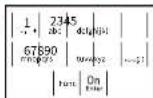
"Func"-knapp:
"Func"-knappen anpassar sin funktion till situationen. Antingen växlar man till föregående menyni-
vå, tar man bort ett inmatat tecken eller så växlar man till huvudmenyn genom att trycka på knappen. Displayen visar knappens aktuella funktion.
"On/Enter"-knappen:
*On/Enter*-knappen startar systemet eller väljer den aktuella menyposten.
Knapparna "1" och "2":
Om det finns flera valmöjligheter kan man rulla uppåt och nedåt med dessa knappar. Om detta är möjligt anges det i displayen med motsvarande pilar.
Fingerprint-sensor:
Fingerprint-sensorn kan användas för att spara fingeravtryck eller för att öppna säkerhetsskåpet.

Display
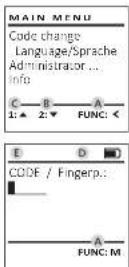
A Anger om man med knappen inc kan ángra senaste inmatning (◄) eller hoppa till huvudmenyn (M).
B (2:▼) visas, när man kan rulla nedåt med knappen "2".
C (1:▲) visas när man kan rulla uppåt med knappen "1".
D ( □ ) anger batteriets laddningsnivå.
( 📄/☎) anger om låset har frigivlt läsningen och säkerhetsskåpet därmed kan öppnas.
Öppna
Öppna med pinkod
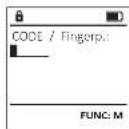
• Slå på låset med 0a -knappen
- Mata in den 6-siffriga pin-koden (fabriksinställd till "1-2-3-4-5-6").
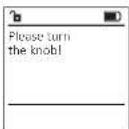
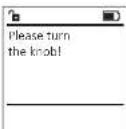
• Pa displayen visas "Please turn the in##" (Manövrera vridknappen!)
• Vrid på knappen.
Öppna med fingeravtryck
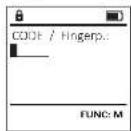
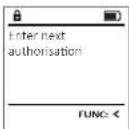
• Slå på låset med 0s -knappen.
- Dra ett finger som har lärts in upplfrån och ner på mitten av sensorn.
- Informationen "Validity not achieved" (Signifikans inte uppnädd) visas på displayen.
- Mata in en giltig 6 siffrig pinkod (fabriksinställning "1-2-3-4-5-6") från en annan användare.
- På displayen visas "Please look the kind" (Manövrera vridknappen!)
• Vrid på knappen.
Menystruktur
Menystrukturens uppbyggnad
- Kodändring
- Språk/Language
• Administrator
Användare
Lägga till
Lågga till kod Lågga till finger
Tillordna
Tillordna kod Tillordna finger
Radera
Ställa in tiden
Ställa in datum
Automatisk ST / VT
Fördröjningstid
Databas uppdatering Firmware uppdatering
OmorganiseraTidsfunktioner
Programming
Procedurer
Visa
5para
Setup
Logga in
FP-Reset
Generera AES Key
- Info
System-Info
Systemcheck
Beskrivning av menyfunktionerna
Meny Kodändring
Ändring av administratorkoden samt användarkoder. Vi vill upplysa om att den fabriksinställda administratör skoden av säkerhetsskäl måste ändras till en egenvald kod.
+ Slå på låset med on -knappen.
• Tryck därefter på Furo.
- Med knapp 1 resp. 2 kan du nu rulla tills den administratör/användare vars kod ska ändras är markerad.
• Bekräfta med.
- Ange den giltiga gamla koden eller fabrikskoden via knappsatsen och tryck sedan på 08.
- Ange den nya koden med knappsatsen och bekräfta med 01.
- Upprepa inmatningen och bekräfta på nytt med 86.
+ Vid korrekt inmatning visas "Code change completed" (Koden andrades).
• Tryck på valfri knapp.
Obs: Första gången ett säkerhetsskåpslås tas i drift efterfrågas dagens datum och aktuellt klockslag:
• Inmatning av dagen (2-siffrig).
• Inmatning av månad (2-siffrig).
• Inmatning av timme (2-siffrig).
- Slå på låset med De tule -knappen.
- Tryck därefter på Func.
• "Maw menu" (Huvudmenyn) visas.
• Rulla med knapp 1 resp. 2 tills menypost
"Language" (Språk) är markerad - Bekrälta med
• "Main menu / language" (Huvudmeny/Spraki).
• Rulla med knapp 1 resp. 2 tills önskat
sprak ar markerat.
• Bekralta med
• "Data has been saved" (Uppgitterna sparades!) visas - Tryck på valmi knapp.
| MAIN MENU | ||
| Code changeLanguage/SpracheAdministrator ...info | ||
| 1:▲ 2:▼ FUNC: < | ||
| LANGUAGE | ||
| CoSlingDeutschEnglishEspañol | ||
| 1:▲ 2:▼ FUNC: < |
Meny Administratör
Denna meny har flera undermenyer för gruppering av funktioner. Funktionerna i detta avsnitt kan endast användas fullt ut med administratörskod.
| MAIN MENU | ||
| Code changeLanguage/SpracheAdministrator ...Info | ||
| 1:▲ 2:▼ FUNC: < |
Meny Administratör/Användare
Meny Administratör/Användare/Lägga till
Tillagda användare kan öppna säkerhetsskåpet. For information om signifikans se sidan 93.
Undermeny Administratör / Användare / Lägga till / Lägga till kod
• Slå på låset med -knappen.
- Tryck därefter på
• "Mavmen" (Huvudmenyn) visas.
• Rulla med knapp 1 resp. 2, tills menyposten
"Administrator" (Administrator) är markerad.
• Bekraltam
• "Sav menu / Admashato" (Huvudmeny /
Administratör / Användare/Lägga (till) visas.
• Bekräfta med
- Mata in administratörskoden för att få
erforderlig behörighet.
• Nästa fria lagringsplats visas (t.ex. USER.0002 CD).
- Ange in den nya 6-siffriga koclen med knappsatsen och bekräfta med On.
- Rulla genom kombinationsmöjligheterna med knapp 1 resp. 2.
- Bekräfta tre gånger med 90 om du inte har valt någon kombination.
- Om du har valt kombinationen "FP", lär in ditt fingeravtryck så som det beskrivs I undermenyn "Administrator / User / Create / Create fingerprint" (Administratör / Användare / Lägga till / Lägga till finger).
Undermeny Administratör / Användare /
Lägga till / Lägga till finger
• Slå på låset med -knappen.
- Tryck därefter på Fund.
• "Math menu" (Huvudmenyn) visas.
• Rulla med knapp 1 resp. 2, tills menyposten
"Administrator" (Administrator) ar markerad.
• Bekrafta med
• "Main menu / Administrator" (Huvudmery)
Administrator) visas.
• Bekräfta med
• "Main menu / Administrator / User" (Huvudmeny / Admi-
nistratör / Användare) visas.
• Bekräfta med
- "Main menu / Administrator / User / Create" [Huvudmeny / Administratör / Användare/Lägga till] visas.
- Rulla med knapp 1 resp. 2 tills menypost "Lägga till finger" är markerad.
• Bekrafta med
- Mata in administratorskoden för att få
erforderlig behörighet.
- "Create Finger" (Lägga till finger) visas.
• Dra fingret upprepade gånger uppifrån
och ner på mitten av se
- Antingen uppmanas du att upprepa proceduren (vid felmeddelanden, se sidan 99), eller du får meddelandet "USER.XXXX FP created" (USER.XXXX FP har lagts till framgångsrikt).
- Tryck på valfri knapp.
Meny Administratör / Användare / Tilldela
Varje användare kan ha en kod och ett f ingeravtryck.
För information om signifikans, se sidan 93.
Undermeny Administratör / Användare / Tilldela / Tilldela kod
• Slå på låset med knappen.
- Tryck därefter på
• "Mai men" (Huvudmenyn) visas.
• Rulla med knapp 1 resp. 2, tills menyposten
"Administrator" (Administrator) är markerad.
+ Bekräfta med
- "Main menu / Administrator" (Huvudmeny /
Administratör) visas.
• Bekräfta med
• "Main menu / Administrator / User" (Huvudmeny / Admi
nistratür / Användare) visas
• Rulla med knapp 1 resp. 2, tills menyposten
"Anigo" (Tildela) är markerad
+ Bekräfta med
- "Main menu / Administrator / User / Assign" (Huvudmeny)
Administratör / Användare / Tilldela) visas.
• Bekräfta med
- Mata in administratörskoden för att få
erforderlig behörighet
+ Med knapp 1 resp. 2 kan du nu rulla tills
den användare som koden ska tilldelas ar
markerad.
• Bekrafta med
• Ange in den nya 6-silfriga koden med
knappsatsen och bekräfta med
• Rulla genom kombinationsmūjligheterna
med knapp I resp. 2
- Bekrafta tre gånger med – om du inte har valt någon kombination.
| USER | ||
| Create Assign Delete | ||
| 1:2 FUNC: | ||
| USER Assign Code Assign Finger | ||
| 2: FUNC: | ||
| B | ||
| USER.0001 | ||
| 1:2 FUNC:M |
Undermeny Administratör / Användare / Tilldela / Tilldela finger
- Slå på låset med -knappen.
- Tryck därefter på Fure.
• "Maw meni" (Huvudmenyn) visas.
• Bulla med knapp 1 resp. 2, tills menyposten
"Administrator" (Administratör) är markerad.
• Bekräfta med Gr
• "Main menu / Administorar" (Huvudmeny / Administrator) visas.
• Bekräfta med On
"Aviva" (Til/dela) är markerad.
- Bekräfta mod. 60
- Bekranta med
• Rulla med knapp 1 resp. 2 tins menypusten
Aegli-Mye (Hildela hinger) at markerad.
• Bekralt med
- Mata in administratörskoden för att få
erforderlig behörighet
• "Main menu / Adminichotar / User / Assign Finger" (Hurvudme-
ny / Administratór / Anvandare / Tilldela) visas.
• Med knapp 1 resp. 2 kan du nu nulla tills den
anyöndare som fingerutvcket ska tilldelas
ar vanduare som ningeravtrycket ska thidelas är markarad.
at marketd.
• Bekranta med
• "Create fingerprint" (Lara in finger) visas.
- Dra fingret upprepade gånger uppifrån
och ner och på mitten av sensorn.
• Antingen uppmanas du att upprepa
roceduren (vid felmeddelanden, se sidan 99),
eller du får meddelandet "USERXXX EP created"
(USER.XXXX FP) har lagts till framgångsrikt".
- Tryck på valfrí knapp.
Meny Administratör/Användare/Radera
Raderade användare har inte längre tillgång till säkerhetsskåpet. De finns emellertid kvar i historiken,
Undermeny Administratör/Användare/Radera
- Slå på låset med -knappen
- Tryck därefter på Furt.
• "Mavmenu" (Huvudmenyn) visas.
• Rulla med knapp 1 resp. 2, tills menyposten
"Administetär" (Administratör) är markerad.
- Bekräfta med. On
• S'aim mees / Administrat' (H) uudimony / Administrat-
• tao/menu torì-visas
tory visas. • Bakrafta med. On
- Beklantmed
• Mac/Menu/Admin/Bio/User (Husidimeny/Admin
nistrator/Anvandare; visas
• Bekräfta med
• "Main menu / Administrator / User / Delete" (Huvudmeny)
Administratör / Användare / Radera) visas.
• Bulla med knapp 1 resp. 2, tills menyposten
"Öketyr" (Badera) är markerad.
- Bekrafta med. On
- Bekraltmed.
• Mata in administratorskoden for att fa
erforderlig behorighet.
• Med knapp 1 resp. 2 kan du nu rulla tills
den användare som ska raderas är markerad.
• Bekrafta med
- Tryck på valfri knapp.
| USER |
| Create |
| Delete |
| 1:▲ | FUNC: |
| USER 0001 CD |
| USER.0001 CD |
| 项目 | 金额 |
| 1:▲ | 2:▼ | FUNC: M |
| 2017 | 2016 | |
| EBITDA | 3,458 | 3,394 |
| EBITDA margin | 1.4% | 1.4% |
| Dipolaris bar |
Meny Administratör / Tidsfunktioner
Förutom tid och datum kan man också ställa in. huruvida det ska bytas automatiskt mellan mellaneuropeisk sommar-/ och vintertid. Fördröjningstiden förhindrar ett snabbt öppnande vld en attack.
Meny Administratör / Tidsfunktioner / Ställa in tiden
• Slà på låset med On-knappen.
• Tryck därefter på 100€.
• "Uak men" (Huvudmenen) visas.
• Bulla med knapp 1 resp. 2 tills menynposten
„Aimikotgtr” (ämlaktratör) är markorad.
Aubassab (Aum Belwifts mod.
• Bekræfta med
• "Main menu / Administrator" (Huvudmeny / Administra-
tor) visas.
• Rulla med knapp 1 resp. 2, tills menyposten
"Timer functions" (Tidsfunktioner) är markerad.
• Bekräfta med.
• "Administrativa /Time entro" (Administratior)
Tidsfunktioner) ulas
(1) Transfunktioner Visas.
+ Bekræfta med
• Mata in administratorskoden för att få
erforderlig behörighet
• Med knappsatsen kan tiden ställas in
[24 timmars nytm].
+ Bekräfta med
Meny Administratör / Tidsfunktioner / Ställa in datum Meny A
- Slå på låset med De knappen.
• Tryck därefter på Fure,
• "Maw menu" (Huvudmenyn) visas,
• Rulla med knapp 1 resp. 2, tills menyposten
"Administrator" (Administrator) är markerad.
• Bekräfta med - "Main menu / Administrator" (Huvudmeny / Administratör) visas.
- Bulla med knapp 1 resp. 2, tills menyposten "Timer functions" (Tidsfunktioner) är markerad.
• Bekräfta med - "Timer functions" (Tidsfunktioner) visas.
- Rulla med knapp 1 resp. 2, tills menyposten 'Date entry' (Datum) är markerad.
• Bekräfta med - Mata in administratörskoden för att få
erforderlig behörighet - Med knappsatsen kan datumet ställas in.
• Bekräfta med
• "Bato has been saved!" (Uppgifterna sparades!) visas. - Tryck på valfri knapp.
| TIMER FUN ... |
| Time entry |
| Date entry |
| Autorn. ST/WT |
| Delay time |
| 1:▲ 2:▼ FUNC: < |
| Date entry |
| D.M.Y □0.00.00 |
| FUNC: M |
Meny Administratör / Tidsfunktioner / Autom. ST/VT
Automatiskt byte mellan mellaneuropelsk sommar-/ och vintertid.
- Slå på låset med On knappen.
• Tryck därefter på
• "Maw menu" (Huvudmenyn) visas,
• Rulla med knapp 1 resp. 2, tills menyposten
"Administrator" (Administrator) är markerad.
- Bekräfta med
• "Administrator" (Administrator) visas.
• Rulla med knapp 1 resp. 2, tills menyposten "Timer"
functions* (Tidsfunktioner) är markerad.
• Bekräfta med
- "Timer functions" (Tidsfunktioner) visas.
• Rulla med knapp 1 resp. 2 tills
- menyposten "Autom. ST/VT" är markerad.
• Bekräfta med
- Mata in administratörskoden för att få
erforderlig behörighet
• Med knapp 1 resp. 2 kan den automatiska
tidsomställningen slås på eller stängas av.
• Bekräfta med
- Tryck på valfri knapp.
| TIMER FUN ... |
| Time entry |
| Date entry |
| Autom. ST/WT |
| Delay time |
| 1:▲ 2:▼ FUNC: < |
| Autom. ST/WT(ON) |
| 1:▲ FUNC: M |
inistratör / Tidsfunktioner / Födröjningstid
Fördröjningstiden inrättar en önskad väntetid innan en funktion utförs och kan därmed förhindra ett snabbt öppnande vid en attack. När fördröjningstiden har löpt ut måste en ny, giltig och fullständig inmatning ske för att erhålla åtkomst.
- Slå på låset med. De knappen,
- Tryck därefter på
• "Mai menu" (Huvudmenyn) visas.
• Rulla med knapp 1 resp. 2, tills menyposten
"Administratör" (Administratör) är markerad.
• Bekrafta med
• "Administrator" (Administrator) visas. - Rulla med knapp 1 resp. 2, tills menyposten *Timer
functions* (Tidsfunktioner) är markerad
• Bekräfta med
• "Timer functions" (Tidsfunktioner) visas.
• Bulla med knapp 1 resp. 2 tills - menyposten "Delay time" (Fördröjningstid) är
markerad.
• Bekrafta med - Mata in administratorskoden, för att få
erforderlig behörighet. Om en fördröjningstid
har ställts in, måste denna först löpa ut
• Med knappsatsen kan fördröjningstiden
stallas in (0-99 minuter).
• Bekrafta med
• "Data has been saved!" (Uppgifterna sparades!) visas. - Tryck på valfri knapp.
| TIMER FUN ... | |
| Time entryDate entryAutom. ST/WTDelay time | |
| 1:▲ | FUNC: < |
| Delay time[00] min | |
Meny Administrator / Programmering
En Firmware uppdaterling installerar den senaste programvaruversionen. Omorganiseringen sorterar databasen.
Meny Administratör / Programmering / Databas uppdatering
Denna funktion är ännu inte frigiven.
| PROGRAMMING | |
| Databaseupdate | |
| Firmwareupdate | |
| Restructure | |
| 2:▼ | FUNC: < |
Meny Administratör / Programmering / Firmware uppdatering
- Säkerställ att batterierna är fulla innan Firmware uppdateringen genomförs.
- Kopiera den nya Firmware-versionen till ett FAT-32-formaterat microSD-kort och stick in
detta i microSD-kortplatsen.
• Slå på låset med On-knappen.
• Tryck därefter på Fure. - "Mak menu" (Huvudmenyn) visas.
• Rulla med knapp 1 resp. 2, tills menyposten
"Administrator" (Administrator) är markerad.
• Bekrafta med
• "Administrator" (Administrator) visas.
• Rulla med knapp I resp. 2, tills menyposten
Programming (Programmering) at marketad.
• Bekratta med
• Programming (Programming) Visas
• Rulla med knapp 1 resp. 2, tills menyposten
Hillworepacte (Firmware uppdatering) ar
markerad.
• Bekräfta med - Mata in administratorskoden för att få
enforderlig behorghet
• "Confirm current original Firmware version with Enter" (Aktuell
original Firmware från tillverkaren. Bekräfta
versionen med Enter) visas. - Bekräfta med. Därefter behöver du inte
längre ingripa i processen.
• Meddelandet "Quar interrupt power" (Bryt inte
strömmen) visas. - Meddelandet visas en viss tid på displayen.
• Når uppdateringarna är genomförda visas
informationen "Firmwareupdate completed" (Firmware
uppdatering genomförd).
| PROGRAMMING | ||
| DatabaseupdateFirmwareupdateRestructure | ||
| 1:2 | 2:7 | FUNC: € |
| Confirm currentoriginal firmwareversion with Enterl | ||
| FUNC: M | ||
- Slå på låset med -knappen.
• Tryck därefter på Func.
• "Main menu" (Huvudmenyn) visas.
• Rulla med knapp 1 resp. 2, tills menyposten
"Administratör" är markerad. - Bekräfta med
• 'Administrator' visas.
• Rulla med knapp 1 resp. 2, tills menyposten
*Programming* (Programmering) är markerad.
• Bekräfta med 22.
• "Programming" (Programmering) visas - Rulla med knapp 1 resp. 2, tills menyposten
"restricture!" (Omorganiserling) ar markerad.
• Bekräfta med
• Mata in administratörskoden för att få
erforderlig behorighet - "Restructuring in progress" (Omorganisering pågar)
visas.
| PROGRAMMING | |
| Databaseupdate | |
| Firmwareupdate | |
| Restructure | |
| 1:▲ | FUNC: < |
| Restructuringin progress! | |
Meny Administratör/Procedurer
Historiken kan sparas på ett istucket 5D-kort respektive visas direkt på displayen.
- Slå på låset med -knappen.
- Tryck därefter på Furl.
• "Mawmmu" (Huvudmenyn) visas.
• Rulla med knapp 1 resp. 2, tills menyposten
"Administratör" (Administratör) är markerad.
• Bekräfta med
• "Administrator" (Administrator) visas.
• Rulla med knapp 1 resp. 2, tills menyposten
"Processes" (Procedurer) är markerad.
• Bekräfta med - Mata in administratörskoden för att få
erforderlig behörighet
• Rulla genom dataposterna med knapp
1 resp. 2
• Bekräfta med
- Stick in ett FAT-32-formaterat microSD-kort I microSD-kortplatsen.
- Slå på låset med -knappen.
- Tryck därefter på 1500.
- "Mav menu" (Huvudmenyn) visas.
• Rulla med knapp 1 resp. 2, tills menyposten
"Administrator" (Administrator) är markerad.
• Bekräfta med
• "Administrator" (Administrator) visas.
• Rulla med knapp 1 resp. 2, tills menyposten
"Processes" (Procedurer) är markerad.
• Bekräfta med - "Processes" (Procedurer) visas.
• Rulla med knapp 1 resp. 2, tills menyposten "Save"
(Spara) är markerad.
• Bekräfta med - Mata in administratörskoden för att få
erforderlig behörighet. - "Please wait" (Var god väntal) visas.
- "Dataset has been stored" (Uppgifterma sparades)
visas. - Tryck på valfr knapp.
Meny Administratör / Setup
Systemet måste loggas in för enhetens interna kommunikation.
FP-Reset avlägsnar alla fingeravtryck.
Meny Administratör / Setup / Logga in
Vid fullständigt systemfel kan det hånda att den elektroniska manöverpanelen måste loggas in på nytt på läsmekanismen.
- Slå på låset med On-knappen.
- Tryck därefter på Fure.
• "Mav menu" (Huvudmenyn) visas.
• Rulla med knapp 1 resp. 2, tills menyposten
"Administratör" (Administratör) är markerad.
• Bekräfta med
• "Administrat" (Administrator) visas.
• Rulla med knapp 1 resp. 2, tills menyposten
"Setup" (Setup) är markerad.
• Bekräfta med - Mata in administratorskoden för att fa
erforderlig behörighet. - "Datset has been stored" [Uppgifterna sparades] visas
Efter en inloggning måste administratörskoden ändras på det sätt som det beskrivs i menyn Kod-
Meny Administratör / Setup / FP-Reset
- Slå på låset med -knappen.
- Tryck därefter på Func.
• "Mavmon" (Huvudmenyn) visas.
• Rulla med knapp 1 resp. 2, tills menyposten
"Administrator" (Administrator) är markerad.
• Bekräfta med
• "Administrator" (Administratür) visas.
• Rulla med knapp 1 resp. 2, tills menyposten
"Setup" (Setup) är markerad.
• Bekräfta med
• Rulla med knapp 1 resp. 2, tills menyposten
"FP-Reset" (FP-Reset) är markerad.
• Bekräfta med - Mata in administratorskoden för att få
erforderlig behörighet. - "Delete data with ENTER key" (Radera uppgifterna med
ENTER knappen) visas.
• Bekräfta med
• "Pīnse ait!" (Var god väntal) visas. - Tryck på valfrí knapp.
| SETUP | |
| InstallFP-ResetGenerate AES-Key | |
| 2:▼ | FUNC: < |
Meny Administratör / Setup / Gener. AES-Key
Denna funktion är annu inte frigiven.
I denna meny kan mer information om systemet visas.
| MAIN MENU | |
| Code changeLanguage/SpracheAdministrator .. Info | |
| 1:▲ | FUNC: < |
Menyn Info/System-info
- 51å på låset med -knappen.
- Tryck därefter på Furl.
- "Mato menu" (Huvudmenyn) visas.
• Rulla med knapp 1 resp. 2, tills menyposten
"info" (Info) är markerad.
• Bekräfta med - "info" (Info) vls.
- Bekräfta med
- Mata in administratörskoden för att få
erforderlig behörighet.
• Systeminformationen visas.
• Rulla med knapp 1 resp. 2 för att se på
informationen.
• Gå tillbaka igen med funn-knappen.
| MAIN MENU | |
| Code changeLanguage/SpracheAdministrator ...Info | |
| 1: | FUNC: < |
| InfoUE-V1.0SNE:20.0A.00.00 | |
| 2: | FUNC: M |
Menyn Info/Systemcheck
- 51å på läset med 08 -knappen.
• Tryck därefter på Ture.
• "How menu" (Huvudmenyn) visas.
• Rulla med knapp 1 resp. 2, tills menyposten
"info" (Info) är markerad.
• Bekräfta med 90. - "info" (Info) vis
• Rulla med knapp 1 resp. 2, tills menyposten
"Systemcheck" (Systemcheck) är markerad.
• Bekräfta med - Mata in administratörskoden för att få
erforderlig behörighet.
• Systemcheckinformationen visas.
• Rulla med knapp 1 resp. 2 för att se på
informationen.
• Gå tillbaka igen med fune-knappen.
| INFO | ||
| System infoSystemcheck | ||
| 1:▲ 2:▼ FUNC: < | ||
| 8 | ||
| EE✓ ADC S.AGV✓ Flash✓ touch con. | ||
| 2:▼ FUNC:M |
Felmeddelanden
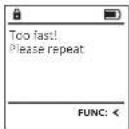
I det följande visas de felmeddelanden som kommer fram på displayen när ett finger lårs in respektive vid oppningen.
Felmeddelande Lösning
| Too fast!Please repeat(För snobb!)Upprepa) | Dra fingret långsammare över sensorn. |
| Too tilted!Please repeat(För snett!) Upp-repa) | Dra fingret långsammare över sensorn. |
| Too short!Please repeat(För kort!) Upprepa) | Dra fingret över sensorn på så sätt att en större yta av ditt finger kan avläses. |
| Position in the middle and repeat!(Placera på mitten och upprepa!) | Placera ditt finger mitt på sensorn. |
| Wrong code!(Fel kool!) | Ånge en giltig kod. |
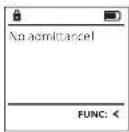
| No admittance!(ingen åtkomst!) | Ett finger som inte har sparats användes. Upprepa med ett finger som redan har lärets in. |

Tekniska data
| Antaladministratörskoder: | 1 |
| Antal användarkoder: 9 (max.) | |
| AntalFingerprint-koder: | 20 (max.) |
| Spärntider: Efter 3x fellnmatningar 5 minuter, sedan 10minuter per fellnmatning | |
| Spänningsförsörjning: 4x AA MIGNON LR6 ALKALINE | |
| Datum/Tid: | √ |
| Uppdaterbar (Firmware): | √ |
| Historikental: 2 000 | |
Byte av batteri
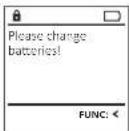
På batterstatusindikationen uppe till höger i displayen kan batterstatusen när som helst läsas av. Om battenkapaciteten blir för låg visas motsvarande meddelande i displayen: När detta meddelande visas måste du byta batterier så fort som möjligt.
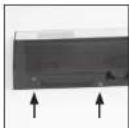
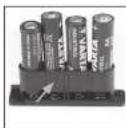
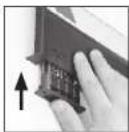
Avlägsna de båda sidorna på låselektronikens undersida. För ändamålet behöver du en Torx T 8 skruvmejsel.
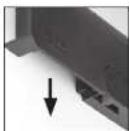
Låt locket och batterierna glida ut nedåt.
Avlägsna de gamla batterierna och bortskaffa dem enligt informationen om avfallshantering på sidan 99. Byt ut batterierna mot fyra nya 1,5 V AA Mignon-batterier och med korrekt poler. Det finns illustrationer på batterihållaren. Använd märkesbatterier och inga laddningsbara batterier.
Skjut in locket och batterierna i läselektroniken igen och skruva fast det.
Garanti
BURG WÄCHTER produkter tillverkas i enlighet med de vid tillverkningen gängse tekniska standarderna och under det att vår kvalitetsstandard följs. Garantin gäller uteslutande brister som bevisligen är tillverknings- eller materialfel som fanns vid inköpstilfallet. Garantin upphör efter två år, ytterligare krav är uteslutna. Fel och skador orsakade av tex. transport, felaktig manövering, felaktig användning, siltage etc. är undantagna från garantin. Batterierna är uteslutna från garantin. Konstaterade defekter måste lämnas in skriftligen, inklusive det ursprungliga inköpsbeviset och not kort beskrivning av defekten, till din saljare. Efter verifering, inom rinnlig tid, kommer garantilleverantören att besluta om eventuell reparation eller byte.
OBS:
För att leverera en kvaltativt klanderfri och högvärdig produkt och för att kunna hjälpa dig på optimalt vis vid service eller reparationer krävs det att trasiga eller defekta enheter lämnas in tillsammans med giltig administratörskod och originalkvitto hos din återförsäljare.
Vid returer måste alla andra delar medfölja i oskatt skick, i sin fabriksinställning. Vid nonchalering upphör garantin att gälla.
hjälp oss att undvika avfall. Om du vid något tillfälle avser att bortskaffa denna enhet, tänk på att många beständsdelar i enheten är värdefulla material som kan återvinnas.

Vi påpekar att elektrisk och elektronisk utrustning som är märkt på detta sätt samt batterier inte får bortskaffas med hushållsavfallet, utan måste samlas in åtskilt respektive separat. Informera dig om insamlingsställen för elavfall och batterer hos den myndighet som ansvarar för detta i din stad eller kommun.
BURG-WÄCHTER KG förklarar härmed att föreliggande enhet uppfyller kraven i direktiv 2014/30/EU, (EMC), och 2011/65/EU (RoHS).
Den fullständiga texten för EG-försäkran om överensstämmelse kan ses på www.burg.biz.
Säkerhetsrekmendation
Rengör då och då knappsatsen med en mikrofibertrasa (t.ex. glasögonputsduk) för att avlägsna eventuella fingeravtryck på dess yta.
Tryck- och rättskrivningsfel samt tekniska ändringar förbehållna.
- Oppbygging av menystrukturen
- C "Func"-knappen
- F "2"-knappen
- G Fingerprint-sensor
- Viktigt: Läs hela bruksanvisningen före programmeringen och förvara den sedan på en säker plats för framtida behov.
- Allmänt
- Aktivering
- Språk
- Behörighetsförfrågan
- Bakgrund:
- Spärrtider
- Ökat inbrottsskydd
- Inmatningsmöjligheter
- Sifferknappar:
- "Func"-knapp:
- "On/Enter"-knappen:
- Knapparna "1" och "2":
- Fingerprint-sensor:
- Display
- Öppna
- Menystruktur
- Menystrukturens uppbyggnad
- Beskrivning av menyfunktionerna
- Meny Kodändring
- Meny Administratör
- Meny Administratör/Användare
- Meny Administratör/Användare/Lägga till
- Undermeny Administratör / Användare / Lägga till / Lägga till kod
- Undermeny Administratör / Användare /
- Lägga till / Lägga till finger
- Meny Administratör / Användare / Tilldela
- Undermeny Administratör / Användare / Tilldela / Tilldela kod
- Undermeny Administratör / Användare / Tilldela / Tilldela finger
- Meny Administratör/Användare/Radera
- Undermeny Administratör/Användare/Radera
- Meny Administratör / Tidsfunktioner
- Meny Administratör / Tidsfunktioner / Ställa in tiden
- Meny Administratör / Tidsfunktioner / Ställa in datum Meny A
- Meny Administratör / Tidsfunktioner / Autom. ST/VT
- inistratör / Tidsfunktioner / Födröjningstid
- Meny Administrator / Programmering
- Meny Administratör / Programmering / Databas uppdatering
- Meny Administratör / Programmering / Firmware uppdatering
- Meny Administratör/Procedurer
- Meny Administratör / Setup
- Meny Administratör / Setup / Logga in
- Meny Administratör / Setup / FP-Reset
- Meny Administratör / Setup / Gener. AES-Key
- Menyn Info/System-info
- Menyn Info/Systemcheck
- Felmeddelanden
- Byte av batteri
- Garanti
- OBS:
- Säkerhetsrekmendation
Märke : Burg Wächter
Modell : MTD 760
Kategori : Säkerhetsskåp