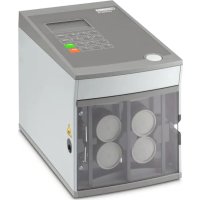
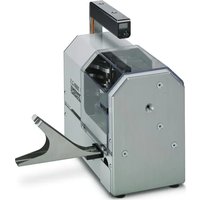
РУКОВОДСТВО ПОЛЬЗОВАТЕЛЯ CUTFOX 10 Phoenix Contact
RU Оригинальной инструкции по эксплуатации
Оригинальная инструкция по эксплуатации Обслуживание автоматического резака CUTFOX 10
UM RU CUTFOX 10, редакция 06
2024-09-26
Данное руководство распространяется на:
Обозначение начиная с серийного № Артикул №
CUTFOX 10 231000 1206829
Оглавление
1 Для вашей безопасности ....5
1.1 Обозначение предупреждений ....5
1.2 Квалификация пользователей ....5
1.3 Область применения изделия....6
1.3.1 Применение по назначению ....6
1.3.2 Внесение изменений в изделие ......6
2 Обслуживание CUTFOX 10 ....7
2.1 Комплект поставки и обзор ....7
2.2 Установка CUTFOX 10 ....8
2.3 Подключение и установка кабеля....9
2.4 Автоматическая резка кабеля....10
2.5 Проектирование заданий по резке на компьютере.... 11
2.6 Отрезание кабеля вручную 13
2.7 Закончить резку 13
3 Устранение сбоев.... 14
3.1 Сообщения об ошибках на дисплее .... 14
3.2 Неверная отрезанная длина.... 15
3.3 Настройка скорости перемотки кабеля 15
3.4 CUTFOX 10 не включается.... 16
3.5 Ролики отрегулировать или заменить.... 17
3.6 Заменить режущее устройство 18
A Приложение....19
A 1 Данные для заказа.... 19
A 2 Технические характеристики....19
A 4 UK Declaration of Conformity .... 20
1 Для вашей безопасности
Необходимо внимательно прочесть данное руководство и сохранить его для последующего использования.
1.1 Обозначение предупреждений

Этот символ указывает на опасности, которые могут привести к телесному ущербу.
Для различной степени тяжести возможных травм используются три сигнальных слова.
ОПАСНОСТЬ
Указание на угрозу с высокой степенью риска. Если не предотвратить угрозу, она приведет к смерти или тяжелым травмам.
ОСТОРОЖНО
Указание на угрозу со средней степенью риска. Если не предотвратить угрозу, она может привести к смерти или тяжелым травмам.
ВНИМАНИЕ
Указание на угрозу с низкой степенью риска. Если не предотвратить угрозу, она может привести к травмам средней или малой тяжести.

Этот символ с сигнальным словом ПРЕДУПРЕЖДЕНИЕ предостерегает от действий, которые могут привести к материальному ущербу или функциональным нарушениям.

Здесь можно найти дополнительные сведения или ссылки на другие источники информации.
1.2 Квалификация пользователей
Содержание данного руководства рассчитано исключительно на электротехнических специалистов или проинструктированных ими работников. Пользователи должны знать соответствующие правила безопасности при работе с техническими средствами автоматизации, а также действующие нормы и прочие инструкции.
Весь персонал, участвующий в работах по вводу в эксплуатацию , управлению, техобслуживанию и ремонту CUTFOX 10, должен быть достаточно квалифицированным и в точности соблюдать это руководство пользователя. В частности, они должны уметь распознавать опасности.
1.3 Область применения изделия
1.3.1 Применение по назначению
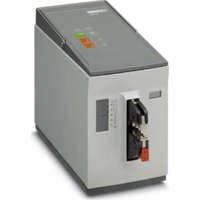
Автоматический резак CUTFOX 10 предназначен для нарезания кабелей, гибких проводников, усадочных кембриков и аналогичных изделий при серийном производстве кабельной продукции.
Резак CUTFOX 10 предназначен исключительно для нарезания кабелей, гибких проводников, усадочных кембриков и аналогичных изделий диаметром до 8 мм.
Подходят гибкие медные жилы сечением до 10 мм² и жесткие медные кабели сечением не более 2,5 мм². Ни в коем случае не используйте стальную проволоку или другие подобные материалы, которые могут разрушить режущие устройства.
Самовольные модификации CUTFOX 10 запрещены из соображений безопасности.
Вы можете ввести необходимую длину и количество проводников непосредственно на CUTFOX 10 на клавиатуре или задокументировать их на компьютере с помощью программного обеспечения, входящего в комплект поставки, и загрузить их в CUTFOX 10.
Символы безопасности
Для надежного распознавания потенциальных опасностей ни в коем случае нельзя удалять, повреждать или заклеивать символ безопасности (6 в Рис. 2-1).
ОСТОРОЖНО!: Опасность защемления и получения резаных ран
Никогда не вставлять пальцы в выходное отверстие. Запрещается совершать с выходным отверстием какие-либо действия.

1.3.2 Внесение изменений в изделие
Передняя дверца предназначена для защиты оператора. Её нельзя ни при каких обстоятельствах изменять, удалять или игнорировать при конструктивных изменениях.
CUTFOX 10 разрешается эксплуатировать только при закрытой передней дверце.
Перед выполнением ремонтных работ отсоединить сетевой штекер.
Убедиться, что во внутренней части корпуса нет посторонних предметов.
Использовать только оригинальные запчасти компании Phoenix Contact.
Модификации аппаратного обеспечения или встроенной программы устройства недопустимы.
Ненадлежащая работа или внесение изменений в устройство могут поставить под угрозу вашу безопасность или безопасность вашего устройства. Запрещается самостоятельно ремонтировать устройство. Если устройство неисправно, обращаться в компанию Phoenix Contact.
2 Обслуживание CUTFOX 10
2.1 Комплект поставки и обзор
Рис. 2-1 Комплект поставки и обзор блоков управления
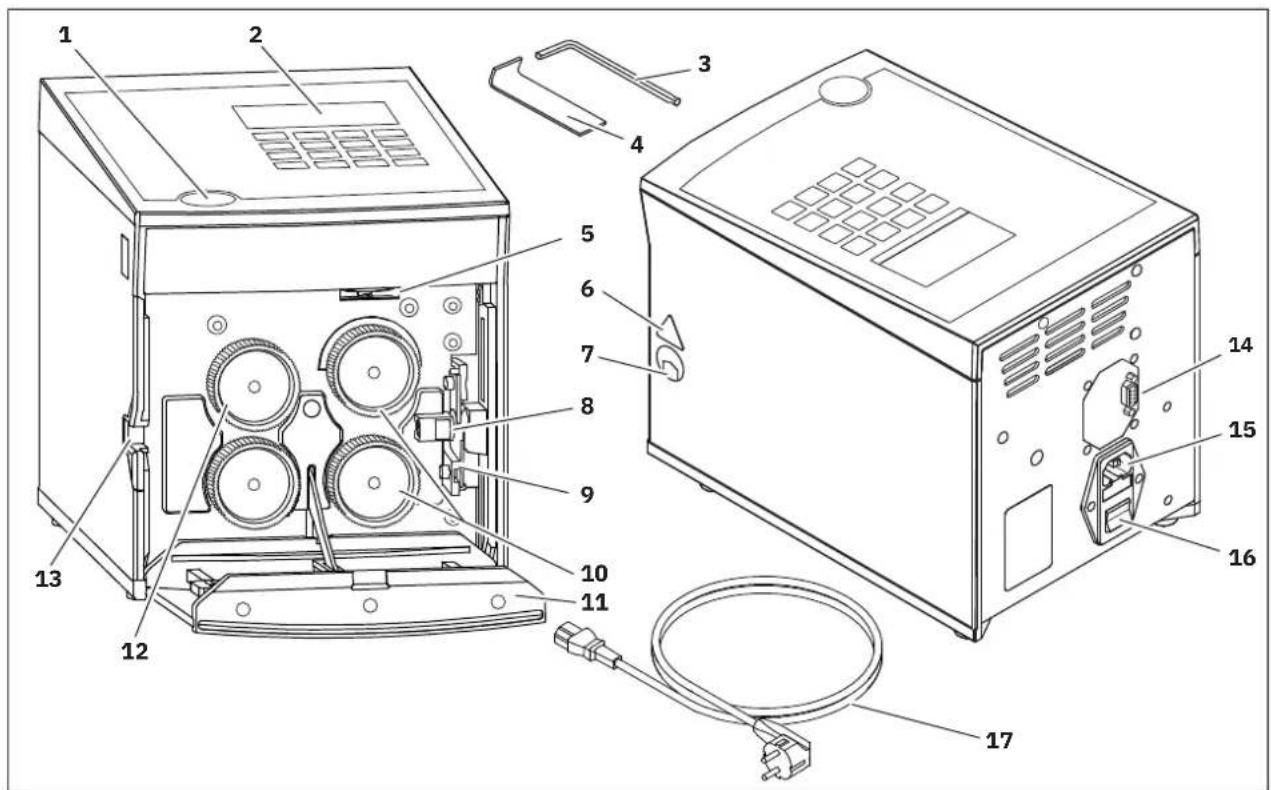
1 Кнопка открывания дверцы
2 Дисплей и клавиатура
3 Торцовый шестигранный ключ,
размер 3
4 Выталкиватель
5 Установочный винт
6 Символы безопасности
7 Выходное отверстие
8 Кабельная проводка
9 Режущее устройство
10 Приводные ролики
11 Передняя дверца
12 Измерительный ролик
13 Вводное отверстие
14 Интерфейс RS-232
15 Подключение к сети с сетевыми предохранителями
16 Включатель/выключатель
17 Сетевой кабель
2.2 Установка CUTFOX 10
Требования к месту установки
ПРЕДУПРЕЖДЕНИЕ: При эксплуатации и хранении избегать
Эксплуатировать устройство только по возможности в беспыльных, сухих и защищенных от брызг воды местах. Избегать мест, подверженных сильному нагреву, воздействию прямых солнечных лучей или низких температур (рабочий диапазон температур: 15 °C ... 35 °C).
Не проливать жидкости на CUTFOX 10.
Не подвергать CUTFOX 10 сильным вибрациям и толчкам.
При изменении местонахождения устройства (перемещение из холодного в теплое место) возможно образование конденсата.
Перед использованием CUTFOX 10 открыть переднюю дверцу и дать возможность конденсату испариться.
Место установки должно быть ровным и горизонтальным.
Рис. 2-2 Пример крепления CUTFOX 10

- Устройство CUTFOX 10 разместить так, чтобы оно не могло соскользнуть с рабочей поверхности. Использовать несколькощее основание или зафиксируйте CUTFOX 10, как показано на рис. 2.3 (справа).
2.3 Подключение и установка кабеля
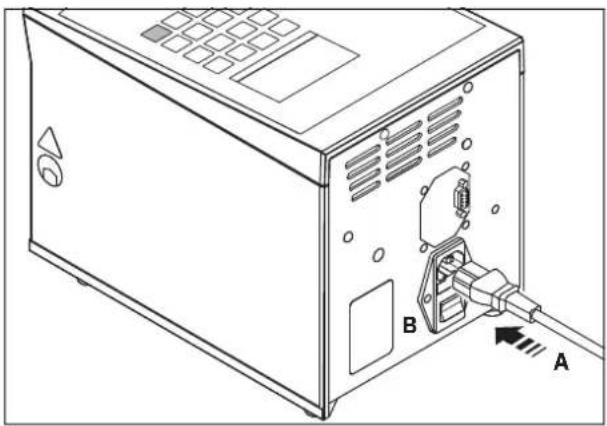
- Подключить сетевой кабель (А).
- Включить CUTFOX 10 сетевым выключателем (В) (нажать I).
Горит дисплей и красный светодиод останова «stop».
Установка кабеля
- Нажать кнопку для открывания дверцы (A) и откинуть переднюю дверцу вниз (B)
При этом приподнимаются ролики.
- Кабель проложить между роликами и вывести через кабельный ввод и выходное отверстие наружу (C).
- Открыть переднюю дверцу.
При этом ролики плотно зажимают кабель.
Если вы разрезается очень мягкий или жесткий материал целесообразно изменять усилие прижима приводных роликов (см. стр. 17).
Переключение единиц измерения между миллиметрами и дюймами
Предварительная установка на миллиметры
- Кнопку „mode“ (режим) нажимать в течение при-
бл. 6 секунд до появления этого сообщения.
- Нажать кнопку „4“ для переключения между мм и дюйм.
Настроенная единица измерения обведена рамкой (здесь: мм).
- Кнопкой «2» устанавливается единица измерения в мм.
Кнопкой «8» устанавливается единица измерения в дюйм.
- Нажать кнопку „«enter», чтобы сохранить введенные данные и вернуться назад к выбору режима. Через кнопку „mode“ (режим) происходит возврат к выбору режима без сохранения данных.
2.4 Автоматическая резка кабеля

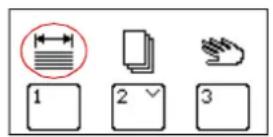
Устройство CUTFOX 10 автоматически нарезает заданное количество необходимой длины. Это стандартный режим, который активирован при включении.
• Включить CUTFOX 10.
• Вставить кабель описанным выше способом (см. стр. 9).
- Чтобы перейти в этот режим, нажать кнопку „mode“ (режим), а затем кнопку „1“.
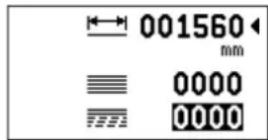
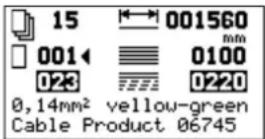
Длина (мм или дюйм., см. стр. 9)
Количество отрезаний
Остаток (оставшееся количество отрезаний)
Ввод параметров • Ввести длину и количество отрезаний кнопками от „0“ до „9“.
- Можно переписать данные или удалить кнопкой „С“.
- При вводе данных в дюймах можно использовать десятичные разряды.
- Перейти к следующей строке с помощью кнопки „enter“ (ввод).
Запуск резки • Нажать кнопку „start“ (Пуск). Горит зеленый светодиод.
Резка заканчивается автоматически.
Остановка или прерывание резки
- Процесс резки можно остановить. Нажать кнопку „stop“ (останов). Красный светодиод „stop“ (останов) мигает.
- Чтобы продолжить резку, нажать кнопку „start“ (пуск).
- Если следует прервать процесс резки, то в течение не менее 2 секунд нажимать кнопку „stop“ (стоп). Индикация остатка сбрасывается на «0000».
Успешная резка Если резка закончена, на индикаторе остатка отображается «0000» и установлена галочка.
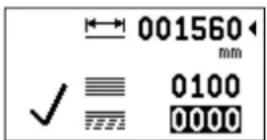
Можно повторно ввести длину и количество.
Смена режима • Нажать кнопку «mode» (режим), чтобы вернуться к выбору режима.
2.5 Проектирование заданий по резке на компьютере

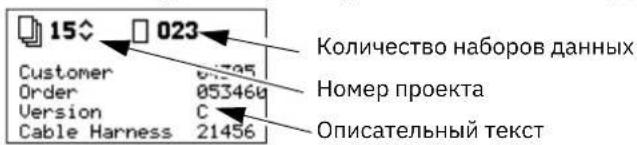
С помощью программного обеспечения CUTSOFT на ПК можно легко создать наборы данных с заданиями по резке. В наборах данных содержится информация о необходимом количестве и длине, а также описание кабеля. CUTFOX 10 последовательно обрабатывает эти наборы данных. Можно сохранять и обрабатывать до 20 проектов (списков) с макс. 100 наборами данных (заданиями по резке).
Программное обеспечение CUTSOFT можно загрузить по адресу: phoenixcontact.com/product/1206829
- Установить программное обеспечение CUTSOFT на ПК.
- Отключить CUTFOX 10 и ПК, прежде чем их соединить.
- Соединить CUTFOX 10 кабелем RS-232 с ПК. Интерфейс RS-232 находится на задней панели CUTFOX 10. Соответствующий кабель- переходник можно заказать в качестве принадлежности.
- Снова включить CUTFOX 10 и ПК.
- Проектирование заданий резки на ПК с помощью программного обеспечения CUTSOFT.
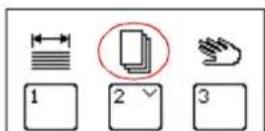
- Перейти в соответствующий режим.
Нажать кнопку „mode“ (Режим), а затем нажать кнопку „2“.
Загрузка проекта в CUTFOX 10
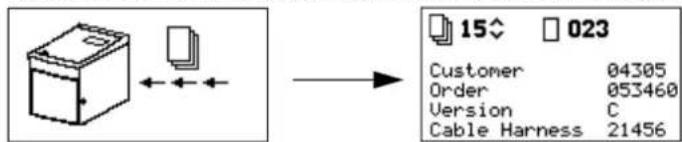
- С помощью программного обеспечения загрузить необходимый проект в CUTFOX 10.
Во время загрузки проекта в CUTFOX 10 на дисплее появляется индикация. Когда проект загружен, появляется индикация для выбора проекта.
Выбор проекта • Выбрать номер проекта.
Нажатием кнопки „2“ уменьшается номер.
Нажатием кнопки „8“ увеличивается номер.
- Выбор подтвердить нажатием кнопки „enter“ (ввод).
Затем будут отображены настройки выбранного проекта.

Удалить проект
- Если следует удалить актуальный проект, в течение не менее 2 секунд нажимать кнопку „stop“ (стоп). Появится следующая индикация.
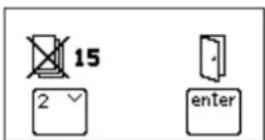
- Чтобы удалить проект и вернуться к выбору проекта, нажать кнопку „2“.
- Чтобы вернуться к выбору проекта без удаления, нажать кнопку «enter» (ввод).
Изменение настроек Возмож
на обработка отображаемых в выборе проекта значений для длины и количества. Изменения сохраняются, пока не произойдет смена проекта или выход из него. Постоянные изменения необходимо спроектировать на компьютере и загрузить в CUTFOX 10.
Пример: В наборе данных следует отрезать больше кабеля, чем требуется в данный момент. Уменьшите количество с помощью клавиатуры. При следующем вызове этого набора данных будет использоваться сохраненное большее количество.
- Кнопками от „0“ до „9“ выбрать набор данных.
- Можно переписать данные или удалить кнопкой „С“.
- Перейти к следующей строке с помощью кнопки „enter“ (ввод).
- Ввести количество и длину отрезаний кнопками от „0“ до „9“.
- При вводе данных в дюймах можно использовать десятичные разряды.
Запуск резки
• Вставить кабель описанным выше способом (см. стр. 9).
- Нажать кнопку „start“ (Пуск). Горит зеленый светодиод.
CUTFOX 10 выполняет обработку отображаемого набора данных.
Остановка или прерывание резки
- Процесс резки можно остановить. Нажать кнопку „stop“ (останов). Красный светодиод „stop“ (останов) мигает, и появляется данное сообщение.
- Чтобы продолжить резку, нажать кнопку „start“ (пуск).
- Чтобы прервать резку, перейти к другому набору данных или покинуть проект кнопкой «mode» (режим).
Завершение проекта При появлении этой индикации резка завершается.

- Для возврата к выбору проекта нажать кнопку „enter“ (ввод).
- Чтобы удалить обработанный проект и вернуться к выбору проекта, нажать кнопку „С“.
2.6 Отрезание кабеля вручную

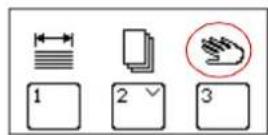
Кабель можно перемещать и отрезать с помощью кнопочных-команд.
• Вставить кабель описанным выше способом (см. стр. 9).
- Включить CUTFOX 10.
- Чтобы перейти в этот режим, нажать кнопку „mode“ (режим), а затем кнопку „3“.
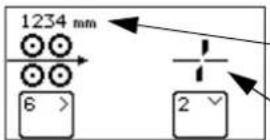
Транспортируемая длина (мм или дюйм., см. стр. 9)
Резка
Отрезание кабеля
- Кнопку „6“ нажимать до тех пор, пока не отметается необходимая длина кабеля.
- Нажать кнопку «2» для отрезания кабеля.
Удалить длину • Нажать кнопку «С», чтобы удалить настроенную длину.
Смена режима • Нажать кнопку «mode» (режим), чтобы вернуться к выбору режима.
2.7 Закончить резку
- Если больше не требуется отрезание кабеля, отключить сетевой выключатель (нажать 0).
- Открыть переднюю дверцу и извлечь кабель.
3 Устранение сбоев
3.1 Сообщения об ошибках на дисплее
Таблица 3-1 Сообщения об ошибках и способ устранения
| Дисплей Причина | Способ устранения | |
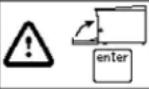 | Передняя дверца открыта. • Закрыть | переднюю дверцу. |
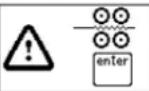 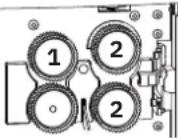 Сбой срабатывает, когда на электродвигатель подается ток, а измерительный ролик не вращается. Сбой срабатывает, когда на электродвигатель подается ток, а измерительный ролик не вращается. | Измерительный ролик (1) не распознает кабель | • Вставить новый кабель. |
| При транспортировке кабеля образовался узел или скопление кабеля. Приводные ролики (2) проскальзывают. | • Проверить, не препятствует ли скопление кабеля или образовавшийся узел вводу. |
| Требуются слишком большие усилия для размотки кабеля. Приводные ролики (2) проскальзывают. | • Проверить, требуются ли слишком большие усилия для размотки кабеля. |
| Ролики плохо перемещают кабель. Приводные ролики проскальзывают. | • Отрегулировать усилие прижима приводных роликов (см. стр. 17).• Заменить приводные ролики (см. стр. 17).• Использовать приводные ролики, согласованные с кабелем (см. стр. 19). |
| Измерительный ролик (1) скользит на кабеле. | • Проверить измерительный ролик на износ.• Использовать измерительный ролик, согласованный с кабелем (см. стр. 19). |
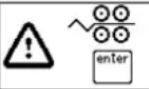 Сбой срабатывает, когда на электродвигателе сильно повышается ток. Сбой срабатывает, когда на электродвигателе сильно повышается ток. | При транспортировке кабеля образовался узел или скопление кабеля. Приводные ролики (2) блокируются или скоро заблокируются. | • Проверить, не препятствует ли скопление кабеля или образовавшийся узел вводу. |
| Требуются слишком большие усилия для размотки кабеля. Приводные ролики (2) блокируются или скоро заблокируются. | • Проверить, требуются ли слишком большие усилия для размотки кабеля. |
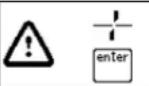 | Превышено максимальное усилие резания | • Проверить, не используется ли кабель слишком большого сечения или кабель по другим причинам не пригоден.• Заменить режущие устройства (см. стр. 18). |

Нажать кнопку «enter» (ввод), чтобы удалить сообщение о сбое.
3.2 Неверная отрезанная длина
- Проверить приводные и измерительные ролики на износ, при необходимости заменить.
- Отрегулировать усилие прижима приводных роликов (см. стр. 17).
- Если изоляция кабеля очень жесткая, измерительный ролик можно заменить на полиуретановый или стальной ролик (см. стр. 17).
Если настроенная длина неизменно отличается от фактической длины, необходимо заново отрегулировать CUTFOX 10.
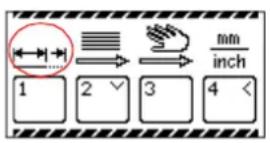
- Кнопку „mode“ (режим) нажимать в течение прибл. 6 секунд до появления этого сообщения.
- Нажать кнопку „1“ для регулировки длины.
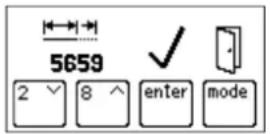
Отображается значение для регулировки длины (здесь: 5659). Это значение отображает количество импульсов на метр.
- Нажатием кнопки „2“ уменьшается значение и, тем самым, транспортировочная длина.
Нажатием кнопки „8“ увеличивается значение и, тем самым, транспортировочная длина.
- Нажать кнопку «enter» (вход), чтобы сохранить ввод данных и вернуться назад к выбору режима.
Через кнопку „mode“ (режим) происходит возврат к выбору режима без сохранения данных.
3.3 Настройка скорости перемотки кабеля
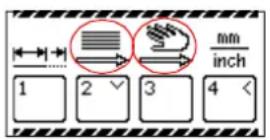
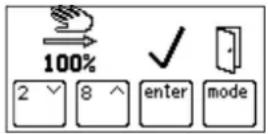
Можно настроить скорость, с которой будет перемещаться кабель. Скорость для автоматического и ручное управления задается по отдельности.
- Кнопку „mode“ (режим) нажимать в течение прибл. 6 секунд до появления этого сообщения.
- Для изменения скорости в автоматическом режиме нажать кнопку „2“ или в ручном режиме - кнопку „3“.
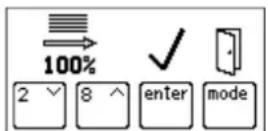
- Скорость предварительно настроена на 100 %. Ее можно уменьшить.
Нажатием кнопки „2“ уменьшается значение и, тем самым, скорость.
Нажатием кнопки „8“ увеличивается значение и, тем самым, скорость.
- Нажать кнопку «enter» (вход), чтобы сохранить ввод данных и вернуться назад к выбору режима.
Через кнопку „mode“ (режим) происходит возврат к выбору режима без сохранения данных.
3.4 CUTFOX 10 не включается
Нет подключения к сети
- Проверить, вставлен ли сетевой штекер в гнездо подключения к сети CUTFOX 10, а штекерный модуль с защитным контактом — в сетевую розетку.
- Удостоверьтесь в исправности подачи питания к сетевой розетке.
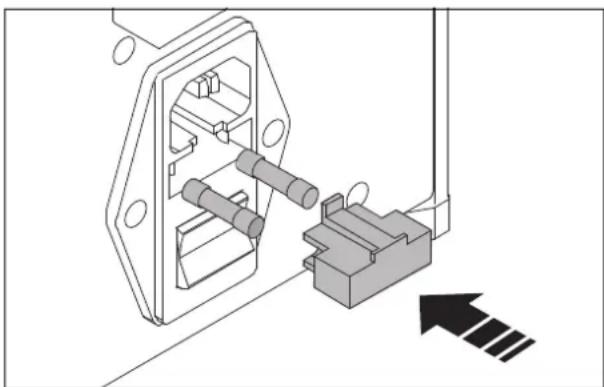
Сетевой предохранитель неисправен

ОСТОРОЖНО: Опасность получения травм
Отключить CUTFOX 10 и вытянуть сетевой штекер.
- Извлечь держатель предохранителя.
- Проверить сетевые предохранители.
- Заменить перегоревший сетевой предохранитель (данные для заказа см. на стр. 19).
- Вставить держатель предохранителя.

ПРЕДУПРЕЖДЕНИЕ:
Держатель предохранителя должен зафиксироваться с помощью защелок.
3.5 Ролики отрегулировать или заменить
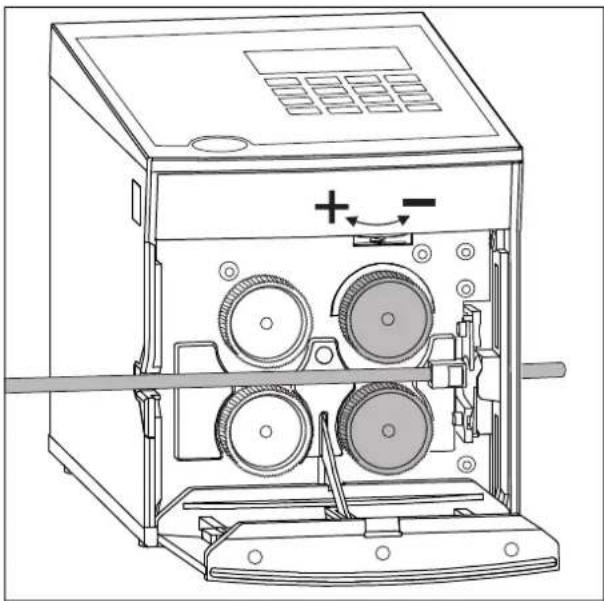
Настроить усилие прижима приводных роликов
Усилие прижима должно соответствовать кабелю. При использовании стандартных кабелей его не нужно изменять.
Основные положения:
– Прочный и толстый материал: больше усилия
– Мягкий и тонкий материал: меньше усилия
- Нажать кнопку для открывания дверцы и откинуть переднюю дверцу вниз.
- Настроить усилие прижима с помощью установочного винта.
Поворачивать влево → большее усилие прижатия
Поворачивать вправо → меньшее усилие прижатия
Замена приводных или измерительных роликов

ОСТОРОЖНО: опасность травмы!
Отключить CUTFOX 10 и вытянуть сетевой штекер.
- Нажать кнопку для открывания дверцы и откинуть переднюю дверцу вниз.
- Входящий в комплект поставки выталкиватель установить за роликами и вытолкнуть ролики.

ПРЕДУПРЕЖДЕНИЕ:
Приводные ролики заменять только парами.
- При установке роликов следить за направляющей поверхностью.
- Заменить ролики (данные для заказа см. на стр. 19).
- Открыть переднюю дверцу.
- Снова вставить сетевой штекер.
3.6 Заменить режущее устройство
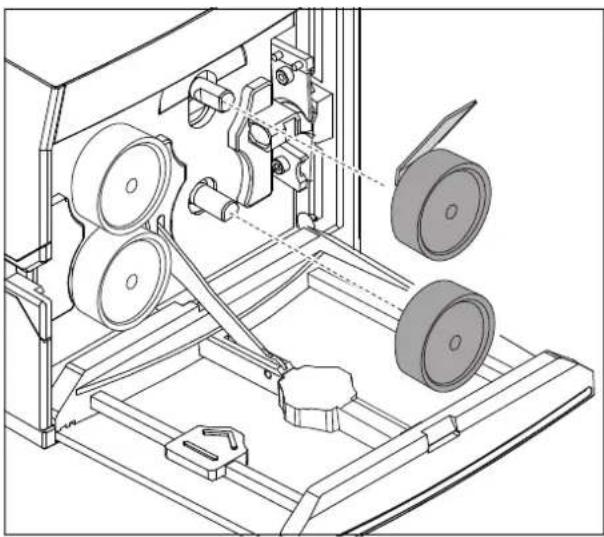
Демонтировать приводные ролики
ОСТОРОЖНО: Опасность получения травм
Отключить CUTFOX 10 и вытянуть сетевой штекер.
- Нажать кнопку для открывания дверцы и откинуть переднюю дверцу вниз.
- Входящий в комплект поставки выталкиватель установить за приводными роликами и вытолкнуть ролики.
Демонтаж режущего устройства
- Отпустить винты шестигранным ключом, входящим в комплект поставки.
- Извлечь оба режущих устройства.
Монтаж режущего устройства
ПРЕДУПРЕЖДЕНИЕ:
Всегда заменять оба режущих устройства.
При монтаже следить, чтобы наклонные режущие грани были повернуты вверх.
- Нижний нож с резьбовой вставкой насадить справа на держатель.
- Верхний нож насадить слева на держатель.
- Закрепить винты шестигранным ключом.
ПРЕДУПРЕЖДЕНИЕ:
При монтаже роликов следить за положением направляющих поверхностей на валах.
- Снова монтировать приводные ролики.
- Открыть переднюю дверцу.
- Снова вставить сетевой штекер.
А Приложение
A 1 Данные для заказа
Автоматический резак и запасные части
Описание Обозначение Артикул №
Автоматический резак CUTFOX 10 1206829
Приводные и измерительные ролики
| 2 запасных ролика | CF-10 WHEEL SET 1207271 |
| 2 запасных ролика, с полиуретановой рабочей поверхностью, для чувствительных линий/проводников и их изоляции (частично для твердой изоляции) | CF-10 WHEEL PU 1200098 |
| 2 запасных ролика, с закаленной стальной рабочей поверхностью с тонким рифлением, для очень твердой изоляции / материалов | CF-10 WHEEL STEEL 12000 |
Режущее устройство CF-10 CUTTER KNIFE SET 1207284
Миниатюрный предохранитель, номинальный ток: 2 А, характеристика срабатывания: медленное срабатывание (Т), длина: 20 мм, диаметр: 5 мм
| Выталкиватель CF-10 ABZH | 1207297 |
ADT-FUSE-5X20-2A/T/250V 1457326
Принадлежности
Описание Обозначение Артикул №
Кабель-переходник, со штекера USB 2.0 (тип A) на штекер D-SUB/RS-232 (9-контактный), для подключения последовательных устройств к порту USB
| Катушка | CUTFOX 10 C-UN 1208393 |
A 2 Технические характеристики
Технические характеристики
| Сетевое подключение | 100 В АС ... 240 В АС / 50 Гц ... 60 Гц |
| Потребляемая мощность | 150 ВА |
| Обрабатываемые проводники (гибкие/жесткие) | 0,08 мм^2 ... 10 мм^2 / 0,08 мм^2 ... 2,5 мм^2 |
| Максимальный диаметр | 8 мм |
| Настройка сечения | автоматически |
| Количество резов | 1 ... 9999 шт. |
| Длина резов | 2 мм ... 999999 мм / 0,1 дюйма. ... 99999,9 дюйма. |
| Скорость подачи | макс. 0,5 м/с |
| Интерфейс | RS-232 |
| Размеры (Ш x В x Г) | 194 мм x 228 мм x 301 мм |
| Вес | 10 кг |
А 3 Заявление о соответствии ЕС
Указания для пользователей
Общие условия использования технической документации
Phoenix Contact оставляет за собой право в любой момент времени и без предварительного уведомления вносить изменения и/или улучшения в техническую документацию, а также в изделия, описанные в технической документации, в той мере, в которой это приемлемо для пользователя. Это касается также изменений, которые способствуют техническому прогрессу.
Получение технической документации (в частности, документации по эксплуатации) не является обоснованием обязанности компании Phoenix Contact предоставлять и далее информацию о возможных изменениях изделий и/или технической документации. Просим учитывать, что переданная документация относится исключительно к определенному изделию, и пользователь, таким образом, несет ответственность за проверку пригодности и возможности конкретного применения изделий, в частности, в отношении соблюдения действующих стандартов и законов. Вся информация, содержащаяся в технической документации, передается без каких-либо ясно выраженных, допускающих определенные выводы или само собой разумеющихся гарантий.
В остальном действуют исключительно положения актуальных общих условий договора с Phoenix Contact, в частности, для возможных гарантийных обязательств.
Данное руководство, включая все содержащиеся в нем рисунки, защищено законом об авторском праве. Какое-либо изменение содержания или выборочная публикация не разрешается.
Phoenix Contact оставляет за собой возможность регистрации защищенных прав на использованную здесь маркировку продукции. Регистрация прав собственности на эту маркировку третьими лицами запрещена.
Права на другую маркировку продукции могут быть защищены, даже если это не обозначено.
Наши координаты:
Интернет
Самую последнюю информацию об изделиях компании Phoenix Contact и наших общих условиях сделки можно найти в интернете по адресу: phoenixcontact.com
Всегда используйте в работе актуальную документацию, которую можно загрузить с нашего сайта:
phoenixcontact.com/products
Представительства в разных странах
В случае возникновения проблем, которые Вы не можете решить с помощью этой документации, обращайтесь в соответствующее представительство в Вашей стране.
Адреса приводятся в Интернете на сайте phoenixcontact.com.
Издатель Phoenix Contact GmbH & Co. KG
Если у Вас есть предложения по улучшению содержания нашего руководства, мы будем рады получить их по адресу:
tecdoc@phoenixcontact.com