BRUKSANVISNING CUTFOX 10 Phoenix Contact
1.3 Produktets anvendelsesområde
Betjening av kutteautomaten CUTFOX 10
1.3.2 Endringer på produktet 6
1.3.2 Endringer på produktet
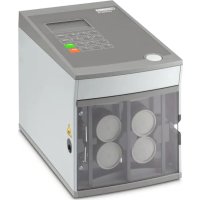
Användning av kapningsautomaten CUTFOX 10
UM SV CUTFOX 10, revision 06
2024-09-27
Manualen gäller för:
Benämning Från serienr Artikelnr
CUTFOX 10 231000 1206829
Innehållsförteckning
1 För din säkerhet ....5
1.1 Varningarnas märkning ....5
1.2 Användarens kvalifikationer ....5
1.3 Produktens användningsområde....6
1.3.1 Ändamålsenlig användning 6
1.3.2 Ändringar av produkten 6
2 Användning av CUTFOX 10....7
2.1 Leveransomfång och översikt ....7
2.2 Uppställning av CUTFOX 10....8
2.3 Anslutning och iläggning av kabel....9
2.4 Automatisk tillskärning av kabel.... 10
2.5 Skapa skärarbeten på PC:n....11
2.6 Manuell tillskärning av kabel.... 12
2.7 Avsluta tillskärning....13
3 Åtgärda störningar 14
3.1 Felmeddelanden på display.... 14
3.2 Den tillskurna längden stämmer inte.... 15
3.3 Inställning av kabeltransportens hastighet.... 15
3.4 CUTFOX 10 startar inte 16
3.5 Justering eller byte av rullar 17
3.6 Byte av skärkniv 18
A Bilaga....19
A 1 Beställningsdata.... 19
A 2 Tekniska data 19
A 4 UK-försäkran om överensstämmelse....20
1 För din säkerhet
Läs manualen noga och spara den för senare användning.
1.1 Varningarnas märkning

Denna symbol uppmärksammar faror som kan medföra personskador.
Det finns tre signalord för hur allvarlig den eventuella skadan är.
FARA
Varnar för en risk med allvarliga följder. Om risken inte kan undvikas leder den till dödliga eller allvarliga personskador.
WARNING
Varnar för en risk med medelsvåra följder. Om risken inte kan undvikas kan den leda till dödliga eller allvarliga personskador.
OBSERVERA
Varnar för en mindre allvarlig risk. Om risken inte kan undvikas kan den leda till lindrigare skador.

Den här symbolen med signalordet OBS varnar för handlingar som kan leda till sakskador eller funktionsfel.

Här finns mer information eller ytterligare informationskällor.
1.2 Användarens kvalifikationer
Produktanvändningen som beskrivs i den här manualen riktar sig uteslutande till elektriker eller till personer som instruerats av sådana. Användaren måste känna till de tillämpliga säkerhetskoncepten för automationsteknik samt gällande standarder och andra föreskrifter.
Alla personer som arbetar med idrifttagning, manövrering och underhåll av CUTFOX 10 måste ha motsvarande kvalifikationer och noggrant följa denna användarhandbok. Framför allt måste de vara i ständ att uppmärksamma faror.
1.3 Produktens användningsområde
1.3.1 Ändamålsenlig användning
Kapningsautomaten CUTFOX 10 skär av kablar, ledare, krympslangar och liknande profiler och är särskilt lämplig vid serietillverkning.
CUTFOX 10 får endast användas för att korta av kablar, ledare, krympslangar och liknande profiler med en diameter på upp till 8 mm.
Flexibla koppartrådar upp till 10 mm ^2 och styva kopparkablar upp till maximalt 2,5 mm ^2 är lämpliga. Använd under inga omständigheter ståltråd eller liknande, eftersom detta kan förstöra skärbladen.
Egenmäktiga ombyggnader och förändringar av CUTFOX 10 är förbjudna av säkerhetsskäl.
Du kan antingen ange önskad längd och antal ledare direkt på CUTFOX 10 via tangentbordet eller dokumentera dem på datorn med hjälp av den medföljande programvaran och ladda in dem i CUTFOX 10.
Säkerhetssymboler
För att säkerställa att användaren känner till alla potentiella faror får säkerhetssymbolen (6 i Bild 2-1) aldrig avlägsnas, skadas eller klistras över.
WARNING: Risk för skär- och klämskador
Stick aldrig in fingrarna i utmatningsöppningen. Du får inte manipulera utmatningsöppningen.

1.3.2 Ändringar av produkten
Frontluckan är fastmonterad för operatörens säkerhet. Du får inte under några som helst omständigheter utföra modifieringsarbeten på den, avlägsna den eller kringgå den genom ombyggnader.
Använd bara CUTFOX 10 när frontluckan är stängd.
Dra ur nätkontakten innan man påbörjar idrifttagandet.
Försäkra dig om att inga främmande föremål ligger inuti kapslingen.
Använd endast originalreservdelar från Phoenix Contact.
Det är inte tillåtet att utföra ändringar av enhetens maskinvara och firmware.
Felaktigt utfört arbete eller förändringar på enheten kan äventyra din säkerhet eller skada enheten. Du får inte genomföra reparationer på enheten. Vid fel på enheten, kontakta Phoenix Contact.
2 Användning av CUTFOX 10
2.1 Leveransomfång och översikt
Bild 2-1 Leveransomfång och översikt över ställdon

1 Lucköppnare
2 Display och tangentbord
3 Insexnyckel, storlek 3
4 Avdragningskrok
5 Ställskruv
6 Säkerhetssymboler
7 Utmatningsöppning
8 Kabelföring
9 Skärkniv
10 Drivrullar
11 Frontlucka
12 Mätrulle
13 Inmatningsöppning
14 RS-232-gränssnitt
15 Nätanslutning med nätsäkringar
16 Till/från-brytare
17 Nätkabel
2.2 Uppställning av CUTFOX 10
Krav på uppställningsplatsen
OBS: För drift och lagring, undvik:
Använd endast enheten på platser som är dammfria, torra och striltäta. Undvik platser som är utsatta för hög värme, direkt solljus eller låga temperaturer (driftområde: 15 °C till 35 °C).
Spill inga vätskor på CUTFOX 10.
Utsätt inte CUTFOX 10 för kraftiga skakningar och stötar.
Vid förflyttning från en kall till en varm plats kan kondens bildas.
Innan CUTFOX 10 används, öppna frontluckan och låt kondensatet dunsta av.
Uppställningsplatsen måste vara plan och horisontell.
Bild 2-2 Exempel för fixering av CUTFOX 10

- Placera inte CUTFOX 10 så att den kan glida av arbetsytan. Använd en halkfri yta och fixera CUTFOX 10, enligt bilden 2.3 (höger).
2.3 Anslutning och iläggning av kabel

- Anslut nätkabeln (A).
- Koppla till CUTFOX 10 med strömbrytaren (B) (tryck in I). Displayen och den röda lysdioden "stop" lyser.
Iläggning av kabel
- Tryck in dörröppnaren (A) och fäll ned frontluckan (B). Rullarna lyfts då upp.
- Placera kabeln mellan rullarna och dra ut den genom kabelföringen och utmatningsöppningen (C).
• Fäll upp frontluckan.
Rullarna klämmer då fast kabeln.
När man skär väldigt mjukt eller väldigt hårt material kan det vara bra att förändra drivrullarnas kontakttryck (se sidan 17).
Ändring mellan måttenheterna millimeter och tum
Förinställningen är millimeter
- Tryck på knappen "mode" i ca 6 sekunder, tills denna bild visas.
- Tryck på knappen "4" för förändring av inställningen mm/tum.
Den inställda mättenheten visas med en ram runt ordet (här är det mm).
- Med knappen "2" ställer man in måttenheten på millimeter.
Med knappen "8" ställer man in måttenheten på tum.
- Tryck på knappen "enter" för att spara inmatningen och återgå till val av läge.
Med knappen "mode" återgår man till val av läge utan att spara.
2.4 Automatisk tillskärning av kabel


CUTFOX 10 skär automatiskt den angivna mängden kablar till en bestämd längd. Detta är standardläget som är aktivt när enheten kopplas till.
- Slå på CUTFOX 10.
- Lägg i kabeln enligt beskrivningen (se sidan 9).
- För att byta till detta läge, tryck på knappen "mode" och sedan på knappen "1".

Längd (mm eller tum, se sidan 9)
Antal snitt
Rest (antal resterande snitt)
Ange parameter • Ange längd och antal snitt med knapparna "0" till "9".
- Man kan skriva över eller radera inmatningarna med knappen "C".
- För att ange tum kan man använda decimaltal.
- Byt till nästa rad med knappen "enter".
Starta tillskärning
- Tryck på knappen "start". Den gröna Light-Emitting-dioden lyser. Tillskärningen sker automatiskt.
Stoppa eller avbryt till- skärning
- Tillskärningen kan stoppas. Det görs genom att trycka på knappen "stop". Den röda lysdioden "stop" blinkar.
- Tryck på knappen "start" för att fortsätta tillskärningen.
- Om man vill avbryta tillskärningen, tryck på knappen "stop" i minst 2 sekunder. Den återstående displayen är inställd på "0000".
Tillskärning genomförd
När tillskärningen är avslutad står visningen av resterande snitt på "0000" och en bock visas.

Man kan nu ställa in längd och antal snitt igen.
Byte av läge • För att återgå till lägesvalet, tryck på knappen "mode".
2.5 Skapa skärarbeten på PC:n

Med programvaran CUTSOFT kan du skapa datasatser med skärarbeten på en PC. Data-satserna innehåller information om önskat kabelantal och önskad kabellängd, samt en beskrivning av kabeln. Dessa datasatser bearbetas sedan i tur och ordning av CUTFOX 10. Man kan spara och bearbeta upp till 20 projekt (listor) med max. 100 data-satser (skärarbeten).
Programvaran CUTSOFT laddas ned från: phoenixcontact.com/product/1206829
- Installera programvaran CUTSOFT på en PC.
- Stäng av CUTFOX 10 och PC:n innan du ansluter dem.
- Använd en RS-232-kabel för att ansluta CUTFOX 10 till PC:n. RS-232-gränssnittet sitter på baksidan av CUTFOX 10. En passande adapterkabel kan beställas som tillbehör.
- Slå på CUTFOX 10 och PC:n igen.
- Skapa skärarbeten på PC:n med hjälp av programvaran CUTSOFT.
- Byt till lämpligt läge.
För att göra detta, tryck på knappen "mode" och sedan på knappen "2".


Ladda projekti CUTFOX 10
- Ladda önskat projekt med hjälp av programvaran i CUTFOX 10.
Under tiden projektet laddas i CUTFOX 10 visas det på displayen. När projektet har laddats, visas en bild med projektval.

Projektval • Välj ett projektnummer.
Med knappen "2" får man ett lägre nummer.
Med knappen "8" får man ett högre nummer.
- Tryck på knappen "enter" för att bekräfta valet.
Därefter visas inställningarna för det valda projektet.

Radera projekt
- Om man vill radera det aktuella projektet, tryck på knappen "stopp" i minst två sekunder. Följande bild visas.

- Tryck på knappen "2" för att radera projektet och återgå till projektval.
- Tryck på knappen "enter" för att återgå till projektval utan att radera projektet.
Förändra inställningar
Man kan bearbeta värdena för kabellängd och kabelantal som visas i projektval. Ändringarna bibehålls tills man byter projekt eller lämnar projektet. Permanenta ändringar måste konfigureras på datorn och laddas in i CUTFOX 10.
Exempel: Fler kablar ska klippas i en datauppsättning än vad du behöver för närvarande. Minska antalet med hjälp av tangentbordet. Nästa gång man öppnar datasatsen kommer dock den sparade inställningen med ett högre kabelantal att användas.
- Välj en datasats med knapparna "0" till "9".
- Man kan skriva över eller radera inmatningarna med knappen "C".
- Byt till nästa rad med knappen "enter".
- Ange längd och antal snitt med knapparna "0" till "9".
- För att ange tum kan man använda decimaltal.
Starta tillskärning
• Lägg i kabeln enligt beskrivningen (se sidan 9).
- Tryck på knappen "start". Den gröna Light-Emitting-dioden lyser. CUTFOX 10 bearbetar den visade datasatsen.
Stoppa eller avbryt till- skärning
- Tillskärningen kan stoppas. Det görs genom att trycka på knappen "stop". Den röda lysdioden "stop" blinkar och följande bild visas.

- Tryck på knappen "start" för att fortsätta tillskärningen.
- För att avbryta tillskärningen, byt till en annan datasats eller lämna projektet med knappen "mode".
Projekt avslutat Tillskärningen är avslutad när följande bild visas.

- Tryck på knappen "enter" för att återgå till projektval.
- Tryck på knappen "C" för att radera det avslutade projektet och återgå till projektval.
2.6 Manuell tillskärning av kabel

Man kan transportera och skära till kablarna med knappkommandon.

- Lägg i kabeln enligt beskrivningen (se sidan 9).
- Slå på CUTFOX 10.
- För att byta till detta läge, tryck på knappen "mode" och sedan på knappen "3".

Transporterad längd (mm eller tum, se sidan 9)
Kapning
Tillskärning av kabel • Tryck på knappen "6" tills önskad kabellängd har transporterats.
- Tryck in knappen "2" för att skära av kabeln.
Radera längd • Tryck på knappen "C" för att radera inställd längd.
Byte av läge • För att återgå till lägesvalet, tryck på knappen "mode".
2.7 Avsluta tillskärning
- Om tillskärningen av kablar ska avslutas, koppla från strömbrytaren (tryck 0).
- Öppna frontluckan och avlägsna kabeln.
3 Åtgärda störningar
Tabell 3-1 Felmeddelanden och åtgärder
| Display Orsak Åtgård | |
 | Frontluckan är öppnad. • Stäng frontluckan. | |
 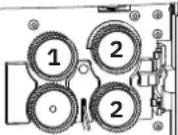 Felet uppstår om motorn får strömmen om mätrullen inte roterar. Felet uppstår om motorn får strömmen om mätrullen inte roterar. | Mätrullen (1) registrerar ingen kabel • Lägg i en ny kabel. | |
| Då kabeln transporterades bildades en igensättning eller en knut. Drivrullarna (2) glider igenom. | • Kontrollera om en igensättning eller en knut förhin- drar inmatningen. |
| Det krävs för mycket kraft för att rulla av kabeln. Drivrullarna (2) glider ige- nom. | • Kontrollera om det krävs för mycket kraft för att rulla av kabeln. |
| Rullarna transporterar inte kabeln kor- rekt. Drivrullarna glider igenom. | • Ställ in drivrullarnas kontakttryck korrekt (se sidan 17).• Byt ut drivrullarna (se sidan 17).• Använd drivrullarna som är anpassade till kabeln (se sidan 19). |
| Mätrullen (1) glider på kabeln. • Kontrollera om mätrullen är sliten.• Använd en mätrulle som är anpassad till kabeln (se sidan 19). | |
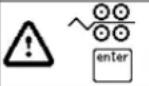 Felet uppstår då motorns ström sti- ger för mycket. Felet uppstår då motorns ström sti- ger för mycket. | Då kabeln transporterades bildades en igensättning eller en knut. Drivrullarna (2) blockerar eller kommer snart att blockera. | • Kontrollera om en igensättning eller en knut förhin- drar inmatningen. |
| Det krävs för mycket kraft för att rulla av kabeln. Drivrullarna (2) blockerar eller kommer snart att blockera. | • Kontrollera om det krävs för mycket kraft för att rulla av kabeln. |
 | Den maximala skärkraften har över- skridits | • Kontrollera om en för stor kabelarea användes eller om kabeln är olämplig av andra skäl.• Byt ut skärknivarna (se sidan 18). |

Tryck på knappen "enter" för att radera felmeddelandet.
3.2 Den tillskurna längden stämmer inte

- Kontrollera om driv- eller mätrullarna är slitna och ersätt dem om det behövs.
- Ställ in drivrullarnas kontakttryck korrekt (se sidan 17).
- Om kabelns isolering är mycket hård, kan man byta ut stålrullen mot en rulle av polyuretan eller stål (se sidan 17).
Om den inställda längden aldrig stämmer överens med den faktiska längden, måste man justera om CUTFOX 10.
- Tryck på knappen "mode" i ca 6 sekunder, tills denna bild visas.
- Tryck på knappen "1" för justering av längd.
Ett värde för justering av längd anges (här är det 5659). Detta värdet anger antalet impulser per meter.
- Med knappen "2" minskas värdet och därmed transportlängden.
Med knappen "8" ökar man värdet och därmed transportlängden.
- Tryck på knappen "enter" för att spara inmatningen och återgå till val av läge.
Med knappen "mode" återgår man till val av läge utan att spara.
3.3 Inställning av kabeltransportens hastighet

Man kan ställa in hastigheten med vilken kabeln transporteras. Man kan ställa in denna hastighet separat för automatisk eller manuell drift.
- Tryck på knappen "mode" i ca 6 sekunder, tills denna bild visas.
- För att ändra hastigheten för automatisk drift, tryck "2" och för manuell drift, tryck "3".
- Hastigheten är förinställd på 100 % och kan reduceras.
Med knappen "2" minskas värdet och därmed hastigheten. Med knappen "8" ökas värdet och därmed hastigheten.
- Tryck på knappen "enter" för att spara inmatningen och återgå till val av läge. Med knappen "mode" återgår man till val av läge utan att spara.
3.4 CUTFOX 10 startar inte
Ingen strömförsörjning
- Kontrollera om nätkontakten på elanslutningen till CUTFOX 10 och den jordade kontakten sitter i eluttaget.
- Kontrollera att strömförsörjningen till nätuttaget är ok.

WARNING: Risk för personskador
Koppla från CUTFOX 10 och dra ut nätkontakten.
- Dra ur säkringshållaren.
- Kontrollera nätsäkringarna.
- Ersätt defekta nätsäkringar (för beställningsdata, se sidan 19).
- Skjut in säkringshållaren.

OBS:
Säkringshållaren måste haka fast.
Inställning av drivrullarnas kontakttryck
Kontakttrycket måste vara anpassat till kabeln. För standardkablar behöver det inte förändras.
I allmänhet gäller:
– Hårt och tjockt material: mer tryck
- Mjukt och tunt material: mindre tryck
- Tryck in dörröppnaren och fäll ned frontluckan.
- Ställ in kontakttrycket med ställskruven.
Vrid åt vänster → mer tryck
Vrid åt höger → mindre tryck
Byte av driv- och mätrullar

WARNING: Skaderisk
Koppla från CUTFOX 10 och dra ut nätkontakten.
- Tryck in dörröppnaren och fäll ned frontluckan.
- Placera in den medlevererade avdragningskroken bakom rullarna och tryck av rullarna.

OBS:
Byt endast ut drivrullarna i par.
- Kontrollera att styrytan sitter korrekt när rullarna sätts på.
- Byt ut rullarna (för beställningsdata, se sidan 19).
• Fäll upp frontluckan.
- Sätt i nätkontakten igen.
WARNING: Risk för personskador
Koppla från CUTFOX 10 och dra ut nätkontakten.
- Tryck in dörröppnaren och fäll ned frontluckan.
- Placera in den medlevererade avdragningskroken bakom drivrullarna och tryck av rullarna.
- Lossa skruvarna med den medlevererade insexnyckeln.
- Avlägsna båda skärknivarna.
Byt alltid ut de båda skärknivarna ihop.
Kontrollera att den sneda skärytan är riktad utåt.
- Placera den undre kniven med gänginsatsen på hållaren, från höger sida.
- Placera den övre kniven på hållaren, från vänster sida.
- Dra åt skruvarna med den insexnyckeln.

OBS:
Kontrollera styrytornas lägen på axeln när rullarna monteras.
- Montera tillbaka drivrullarna.
- Fäll upp frontluckan.
- Sätt i nätkontakten igen.
A Bilaga
A 1 Beställningsdata
Kapningsautomat och reservdelar
| Beskrivning Benämning Artikelnr | | |
| Kapningsautomat CUTFOX 10 1206829 | | |
| Driv- och mätrullar | | |
| 2 reservrullar | CF-10 WHEEL SET 1207271 | |
| 2 reservrullar med PU-slitbana, för känsliga ledningar/ledareoch deras isoleringar, (delvis för mycket hårda isoleringar) | CF-10 WHEEL PU 1200098 | |
| 2 reservrullar med härdat, fint räfflat slitstål, för mycket hårdaisoleringar resp. material | CF-10 WHEEL STEEL 1200099 | |
| Skärkniv CF-10 CUTTER KNIFE SET 1207284 | | |
| Finsäkring, märkström: 2A, utlösningskaraktäristik: trög (T),längd: 20 mm, diameter: 5 mm | ADT-FUSE-5X20-2A/T/250V 1457326 | |
| Avdragningskrok CF-10 ABZH | 1207297 | | |
Tillbehör
| Beskrivning Benämning Artikelnr |
| Adapterkabel, USB 2.0-kontakt (typ A) till D-SUB/RS-232-kontakt (9-polig), för anslutning av seriella enheter till USB-porten | ADT-CBL-D-MM-USB/RS23 | 1580478 |
| Kabelavrullare | CUTFOX 10 C-UN 1208393 | |
A 2 Tekniska data
| Tekniska data |
| Nätanslutning | 100 V AC ... 240 V AC/50 Hz ... 60 Hz |
| Effektförbrukning | 150 VA |
| Skärkapacitet (flexibel/fast) | 0,08 mm^2 ... 10 mm^2/0,08 mm^2 ... 2,5 mm^2 |
| Max. genomlopp | 8 mm |
| Diameterinställning | Automatiskt |
| Antal snitt | 1 ... 9999 st. |
| Snittens längd | 2 mm ... 999999 mm/0,1 tum... 99999,9 tum |
| Matningshastighet | Max. 0,5 m/s |
| Gränssnitt | RS-232 |
| Mått (B x H x D) | 194 mm x 228 mm x 301 mm |
| Vikt | 10 kg |
A 3 EU-försäkran om överensstämmelse
EU-försäkran om överensstämmelse nr 000549356_05_DoC_EU
Tillverkare: Phoenix Contact GmbH & Co.KG
Adress: Flachsmarktstraße 8, 32825 Blomberg, Germany
Produktbeteckning: CUTFOX 10
Artikelnr: 1206829
Tillverkaren uppbär ensamt ansvaret för utfärdandet av denna försäkran om överensstämmelse. Produkterna som anges i denna försäkran överensstämmer med relevanta krav i följande harmoniseringslagstiftning:
2006/42/EG
Maskindirektivet
Begränsning av användningen av vissa farliga ämnen
Följande relevanta standarder har tillämpats för utvärderingen av överensstämmelsen:
EN 55014-1:2017+A11:2020 EN 55014-2:2015
EN 60204-1:2018 EN IEC 63000:2018
EN ISO 12100-1:2010 EN ISO 13849-1:2015
EN ISO 13854:2019 EN ISO 13857:2019
A 4 UK-försäkran om överensstämmelse
Observera följande hänvisningar
Allmänna användarvillkor för teknisk dokumentation
Phoenix Contact förbehåller sig rätten att utan föregående tillkännagivande när som helst ändra, korrigera och/eller förbättra den tekniska dokumentationen och de produkter som beskrivs i den, om detta gagnar användaren. Detta gäller även ändringar som gagnar den tekniska utvecklingen.
Även om teknisk dokumentation (särskilt användardokumentation) har mottagits är Phoenix Contact inte förpliktigade att informera om ändringar hos produkten och/eller ändringar i den tekniska dokumentationen. Du är själv ansvarig för att kontrollera produkternas lämplighet och deras avsedda användningsområde i den konkreta applikationen. Det är mycket viktigt attt gällande standarder och lagar följs. All information i den tekniska dokumentationen lämnas utan någon som helst uttrycklig, underförstådd eller outtalad garanti.
I övrigt gäller enbart regelverken i de aktuella, allmänna affärsvillkoren hos Phoenix Contact, framför allt vid ett eventuellt garantiansvar.
Den här handboken och alla bilder i den skyddas av upphovsrätten. Det är inte tillåtet att ändra innehållet på något sätt eller att publicera delar av det.
Phoenix Contact förbehåller sig rätten att anmäla egen äganderätt för de produktritningar till Phoenix Contact-produkter som används här. Det är förbjudet för tredle part att anmäla äganderätt för detta.
Andra produktbeteckningar kan vara juridiskt skyddade, även om detta inte anges.
Internet
Aktuell information om produkter från Phoenix Contact och om våra allmänna affärsvillkor hittar du på Internet, på:
phoenixcontact.com
Säkerställ att du alltid arbetar med den aktuella dokumentationen. Du kan ladda ner den senaste utgåvan av dokumentationen på följande adress: phoenixcontact.com/products
Filialer
Vänd dig till filialen i ditt land vid problem som inte kan lösas med hjälp av denna dokumentation.
Adressen hittar du på phoenixcontact.com.
Utgivare Phoenix Contact GmbH & Co. KG
Om du har kommentarer eller förbättringsförslag beträffande vår handboks innehåll och utformning så uppskattar vi om du skickar dessa till oss på:
tecdoc@phoenixcontact.com