使用説明書 CUTFOX 10 Phoenix Contact
自動ケーブルカッターCUTFOX 10 の操作
UM JA CUTFOX 10、リビジョン06
2024-09-27
本マニュアルの対象製品:
型式 このシリアル番号以降 製品番号
CUTFOX 10 231000 1206829
目次
1 安全にお使い頂くために 5
1.1 警告メモの表示記号....5
1.2 ユーザーの資格....5
1.3 本製品の用途範囲....6
1.3.1 使用目的 6
1.3.2 製品の変更 6
2 操作CUTFOX 10....7
2.1 納品範囲と概要.....7
2.2 CUTFOX 10 のセットアップ 8
2.3 ケーブルを接続する / 插入する 9
2.4 ケーブルの自動切断 10
2.5 PCを使用して切断ジョブをコンフィグレーションする....11
2.6 ケーブルを手動で切断する....13
2.7 切断を終了する....13
3 トラブルシューティング....14
3.1 ディスプレイのエラーメッセージ....14
3.2 誤った長さに切断される....15
3.3 ケーブル搬送速度を調整する....15
3.4 CUTFOX 10の電源がオンにならない....16
3.5 ローラーを調整する / 交換する....17
3.6 カッターを交換する 18
A 付録....19
A 1 注文データ 19
A 2 技術データ 19
A 4 英国適合宣言書 20
1 安全にお使い頂くために
本マニュアルを注意深く読み、今後参照するために保管してください。
1.1 警告メモの表示記号

このシンボルは、人身傷害につながりかねない危険を示しています。
潜在的な人身事故の重大性を示すシグナルワードには3種類あります。
危險
リスクレベルが高い危険を示しています。この危険な状況が回避されないと、死亡事故または重傷につながります。
警告
リスクレベルが中程度の危険を示しています。この危険な状況が回避されないと、死亡事故または重傷につながるおそれがあります。
注意
リスクレベルが低い危険を示しています。この危険な状況が回避されないと、軽度または中度の怪我につながるおそれがあります。

このシンボルはシグナルワード「注記」と併せて、物的損害または機能不良の原因となる場合があることを、処置を行う読者に警告します。

ここでは、追加情報や情報のソース詳細をご覧いただけます。
1.2 ユーザーの資格
本マニュアルに記載されている製品のユーザーは、電気技術者、または電気技術者の指示を受けている者のみを想定しています。ユーザーはオートメーション テクノロジの安全コンセプトおよび適用される標準やその他の規制を熟知していなければいけません。
CUTFOX 10の起動、操作およびメンテナンスの責任者は、必ず適切な資格を持っており、本ユーザーマニュアルを読んでいなければなりません。特に、これらの責任者は危険を認識することができなければいけません。
1.3 本製品の用途範囲
1.3.1 使用目的
CUTFOX 10自動ケーブルカッターはケーブル、リッツ線、収縮チューブおよび類似のプロファイルを切断するもので、連続生産に特に適しています。
CUTFOX 10 は外径 8 mm までのケーブル、リッツ線、収縮チューブおよび類似のプロファイルの切断にのみお使いください。
フレキシブルな銅線を撚り合わせたリッツ線の場合は 10 mm^2 まで、ソリッド銅ケーブルの場合は 2.5 mm^2 までお使い頂けます。鋼線または類似品は、カッターが損傷するおそれがあるため絶対に使用しないでください。
CUTFOX 10 を故意に改造することは、安全上の理由から禁止されています。
希望する長さと導体数をキーボードで直接CUTFOX 10に入力するか、付属ソフトウェアを使用してPCに記録し、それをCUTFOX 10に読み込ませることができます。
安全シンボル
潜在的な危険に対し使用者の注意を促すため、安全シンボルは絶対に取り外したり、損傷させたり、または覆ったりしないでください。(6、図2-1)。
警告: 切断と挫傷の危険
出口スロットには絶対に指を入れないでください。出口スロットを許可なく改造しないでください。

1.3.2 製品の変更
前扉は操作者の安全のために取り付けられています。いかなる状況においても、この扉を変更したり、取り外したり、または改造してブリッジしてはいけません。
CUTFOX 10は前扉が閉じた状態でのみ操作できます。
メンテナンス作業を始める前に、主電源プラグを抜いてください。
ハウジング内に異物が入り込んでいないか確認してください。
交換部品はPhoenix Contactの純正部品のみをお使いください。
機器のハードウェアおよびファームウェアに変更を加えることは許可されていません。
不正な操作や機器の改造により、安全が損なわれたり機器が損傷したりするおそれがあります。機器の修理は自分では行わないでください。機器が故障している場合は、Phoenix Contact にご連絡ください。
2 操作CUTFOX 10
2.1 納品範囲と概要
図 2-1 納品範囲と操作コンポーネントの概要
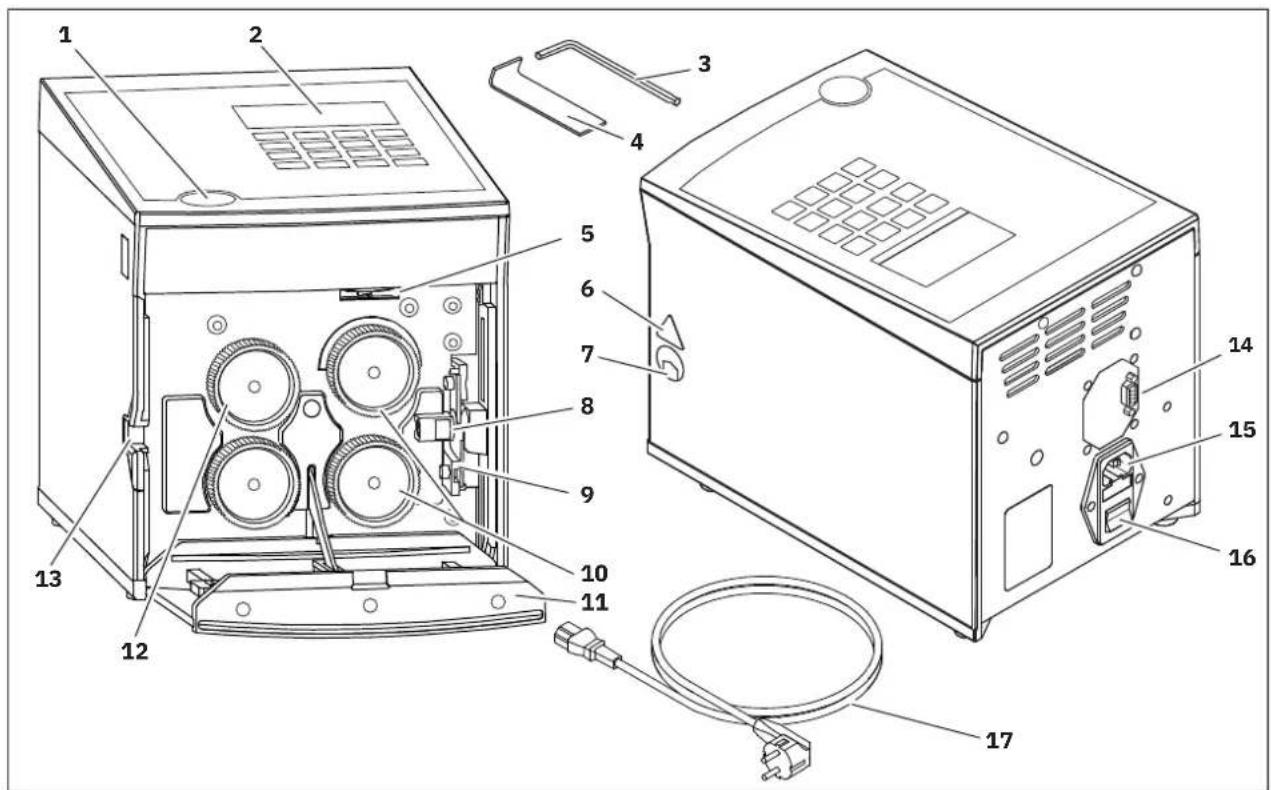
1 扉開放ボタン
2 ディスプレイとキーボード
3 アーレンキー、サイズ 3
4 取出しフック
5 調整ねじ
6 安全シンボル
7 出口スロット
8 ケーブルガイド
9カッター
10 ドライブローラー
11 前扉
12 測定ローラー
13 插入スロット
14 RS-232インターフェース
15 主電源ヒューズ付き電源コネクタ
16 オン / オフスイッチ
17 電源用ケーブル
2.2 CUTFOX 10 のセットアップ
設置場所の要件
① 注記: 運転時および保管時は、以下を回避してください
機器はできる限り埃がなく、乾燥し、防水措置が施された場所でのみ運転してください。高温、直射日光または低温にさらされている場所は避けてください(運転範囲:15℃~35℃)。
CUTFOX 10に液体をこぼさないでください。
CUTFOX 10を強い振動にさらしたり、衝撃を与えたりしないでください。
機器を冷たい場所から暖かい場所に移動すると、結露が生じる場合があります。
CUTFOX 10を使用する前に前扉を開き、結露を蒸発させてください。
本機器は平らで水平な面の上に置いてセットアップしてください。
図 2-2 CUTFOX 10の固定例
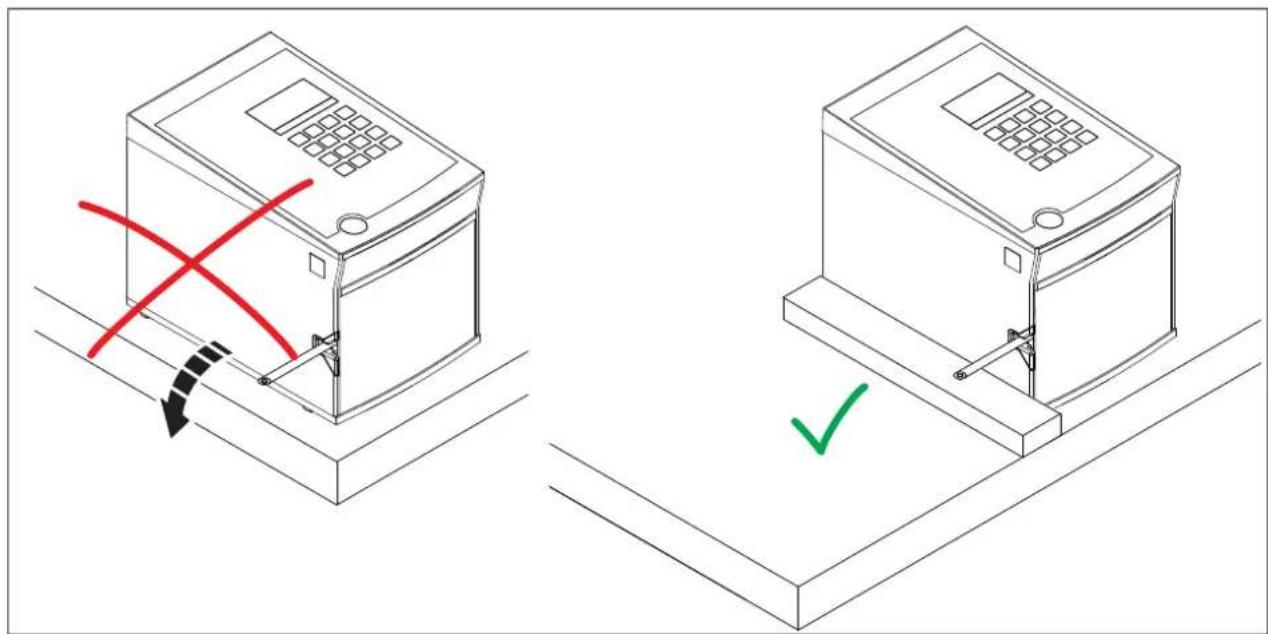
- CUTFOX 10が作業台から滑り落ちないように設置してください。滑り止め付きマットを使用するか、または図2.3(右側)のようにCUTFOX 10を所定の位置に固定してください。
2.3 ケーブルを接続する / 插入する
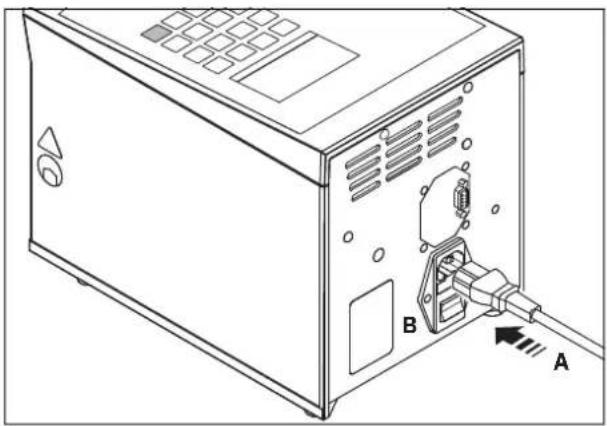
- 電源用ケーブル (A) を接続します。
- 電源スイッチ (B) (「I」を押す) で CUTFOX10 をオンにします。
ディスプレイと赤色の「stop」LEDが点灯します。
ケーブルを挿入する
- 扉開放ボタン (A) を押して前扉 (B) を下方へ開きます。
ローラーが上昇します。
- ローラー間にケーブルを挿入し、ケーブルガイドに沿って押し込み、出口スロット (C) から引き出します。
- 前扉を上へ折りたたみます。
ケーブルがローラー間にしっかり締め付けられます。
非常に柔らかいまたは硬い素材を切断する場合は、ドライブローラーの締付圧力を調整することをお勧めします(17ページ参照)。
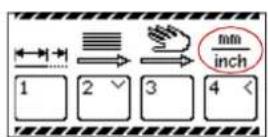
測定単位 (ミリメートルまたはインチ) を切り替える
デフォルトではミリメートルです。
- 図のような画面が表示されるまで、「mode」ボタンを押したまま約6秒間保持します。
- mm/inch切り替え用の「4」キーを押します。
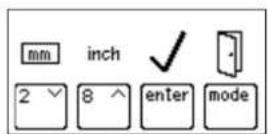
現在選択されている測定単位が枠で囲まれます(この場合は「mm」)。
- 「2」キーは測定単位をミリメートルに設定します。
「8」キーは測定単位をインチに設定します。
- 「enter」キーを押して値を保存し、モード選択画面に戻ります。
「mode」ボタンを押すと、設定を保存せずにモード選択画面に戻ることができます。
2.4 ケーブルの自動切断

CUTFOX 10は、入力された本数だけを指定された長さに自動的に切断します。これはデフォルトのモードであり、機械の電源をオンにしたときに作動します。
- CUTFOX 10の電源をオンにします。
- 説明に従ってケーブルを挿入します(9ページ参照)。
- このモードに切り替えるには、「mode」ボタンを押してから「1」キーを押します。
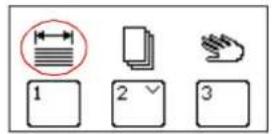
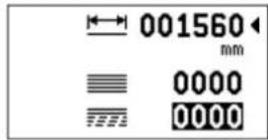
長さ(ミリメートルまたはインチ、9ページ参照)
切断本数
残数(残りの切断本数)
パラメータを入力する・切断の長さと本数を「0」~「9」のキーを使用して入力します。
- 数値は上書きしたり、あるいは「C」キーを使用して削除できます。
・インチ単位で入力する場合は、小数点以下の桁も使用できます。
- 「enter」キーを押して次の行へ移動します。
ケーブルを切断する・「start」ボタンを押します。緑色のLEDが点灯します。
すると、ケーブルの切断が自動で始まります。
切断を一時停止する / 中止する
- 切断は中断することができます。中断するには「stop」ボタンを押します。赤色の「stop」LEDが点滅します。
- 切断を続行するには「start」ボタンを押します。
- 切断を中止するには、「stop」ボタンを押してそのまま2秒以上保持します。ディスプレイの残りの本数は「0000」に設定されます。
切断の完了後 切断が完了すると、ディスプレイに残りの本数が「0000」と表示され、チェックマークが付けられます。
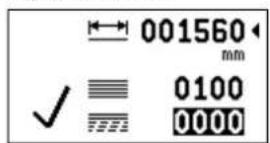
長さおよび本数は再び入力できます。
モードを変更する・「mode」キーを押して、モード選択画面に戻ります。
2.5 PCを使用して切断ジョブをコンフィグレーションする

このCUTSOFTを使い、PCで切断ジョブを作成することができます。データレコードには、希望する本数および長さのほか、ケーブルに関する説明が含まれます。これらのデータレコードはCUTFOX10によって順次処理されます。最大で100個のデータレコード(切断ジョブ)を含むプロジェクト(リスト)を20件まで保存および処理できます。
CUTSOFTソフトウェアは以下からダウンロードできます: phoenixcontact.com/product/1206829
- CUTSOFTをPCにインストールします。
・接続する前に、CUTFOX 10およびPCの電源をオフにしておきます。
- RS-232ケーブルを使用してCUTFOX 10をPCに接続します。RS-232インターフェースはCUTFOX 10の裏面にあります。互換性のあるアダプタケーブルをアクセサリとして注文できます。
- CUTFOX 10およびPCの電源を再びオンにします。
- CUTSOFTソフトウェアを使用してPCで切断ジョブを作成します。
- 適切なモードに切り替えます。
これを行うには、「mode」ボタンを押してから「2」キーを押します。

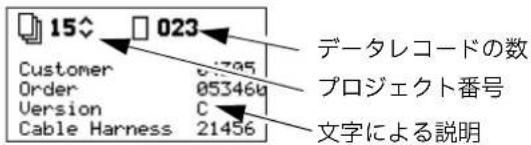
プロジェクトを CUTFOX 10に読み込む
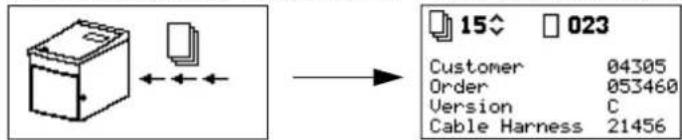
- ソフトウェアを使って、希望するプロジェクトをCUTFOX 10に読み込みます。
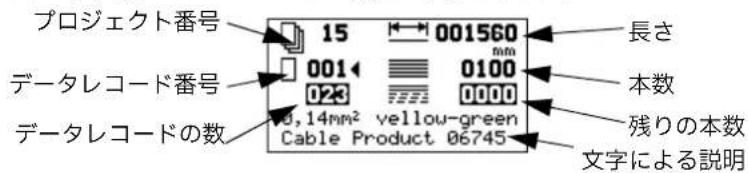
プロジェクトがCUTFOX 10に読み込まれている間、スクリーンには画面がひとつ表示されます。読み込みが終わると、プロジェクト選択画面が表示されます。
プロジェクトを選択する・プロジェクト番号を選択します。
「2」キーを押すと番号は小さくなります。
「8」キーを押すと番号は大きくなります。
- 「enter」キーを押して選択を確定します。
そうすると、選択したプロジェクトの設定が表示されます。
プロジェクトを削除する・現在のプロジェクトを削除するには、まず「stop」ボタンを押してそのまま2秒以上保持します。すると、このような画面が表示されます。
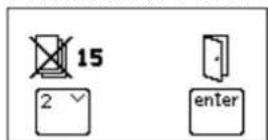
・プロジェクトを削除してプロジェクト選択画面に戻るには、「2」キーを押します。
- 削除せずにプロジェクト選択画面に戻るには、「enter」キーを押します。
設定を変更する プロジェクト選択画面に表示される長さと本数は編集可能です。変更内容はプロ
ジェクトを切り替えるまで、または閉じるまで保持されます。永続的な変更は、PCで行ってからCUTFOX 10に読み込ませなくてはいけません。
例:データ記録で、現在必要な本数よりも多くのケーブルを切断するとします。キーボードで数値を減らします。ただし、次回このデータレコードを使用する際には、保存されている多い方の本数が適用されます。
- 「0」~「9」のキーを使用してデータレコードを選択します。
- 数値は上書きしたり、あるいは「C」キーを使用して削除できます。
- 「enter」キーを押して次の行へ移動します。
- 切断の長さと本数を「0」~「9」のキーを使用して入力します。
・インチ単位で入力する場合は、小数点以下の桁も使用できます。
ケーブルを切断する・説明に従ってケーブルを挿入します(9ページ参照)。
- 「start」ボタンを押します。緑色のLEDが点灯します。
CUTFOX 10が、表示されているデータレコードを処理します。
切断を一時停止する / 中止する
- 切断は中断することができます。中断するには「stop」ボタンを押します。赤色の「stop」LEDが点滅し、この画面が表示されます。
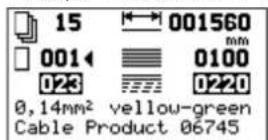
- 切断を続行するには「start」ボタンを押します。
- 切断を中止するには、「mode」ボタンを押して別のデータレコードに切り替えるか、またはプロジェクトを閉じます。
プロジェクト終了切断が終了すると、この画面が表示されます。
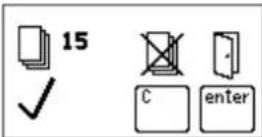
・プロジェクト選択画面に戻るには、「enter」キーを押します。
- 完了したプロジェクトを削除してプロジェクト選択画面に戻るには、「C」キーを押します。
2.6 ケーブルを手動で切断する

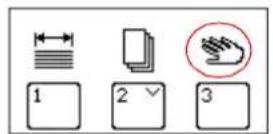
ボタンのコマンドを使用してケーブルを送り、切断することができます。
- 説明に従ってケーブルを挿入します(9ページ参照)。
- CUTFOX 10の電源をオンにします。
- このモードに切り替えるには、「mode」ボタンを押してから「3」キーを押します。
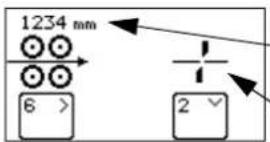
送り長さ(ミリメートルまたはインチ、9ページ参照)
切断
ケーブルを切断する・ケーブルが希望する長さに送られるまで、「6」キーを押してそのまま保持します。
- 「2」キーを押してケーブルを切断します。
長さを削除する・設定されている長さを削除するには、「C」キーを押します。
モードを変更する・「mode」キーを押して、モード選択画面に戻ります。
2.7 切断を終了する
- 必要なケーブル本数を切断し終わったら、電源スイッチをオフにします(0を押す)。
- 前扉を開き、ケーブルを取り外します。
3 トラブルシューティング
3.1 ディスプレイのエラーメッセージ
表 3-1 エラーメッセージと対策
| ディスプレイ原因対策 | |
 | 前扉が開いています。・前扉を閉じます。 | |
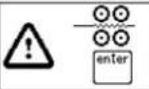 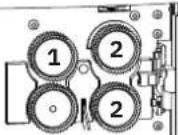 モータに電流が供給されてはいるが測定ローラーが回転していない場合にこのエラーが発生します。 モータに電流が供給されてはいるが測定ローラーが回転していない場合にこのエラーが発生します。 | 測定ローラー(1)がケーブルを検知しません。 | ・新しいケーブルを挿入します。 |
| ケーブル搬送時にケーブルが詰まったり、またはもつれたりします。ドライブローラー(2)がスリップします。 | ・詰まりやもつれがないか確認します。 |
| ケーブルの送り出し力が強すぎます。ドライブローラー(2)がスリップします。 | ・ケーブルの送り出し力が強すぎないか確認します。 |
| ローラーがケーブルを正しく搬送しません。ドライブローラーがスリップします。 | ・ドライブローラーの締付圧力を調整します(17ページ参照)。・ドライブローラーを交換します(17ページ参照)。・ケーブルに合ったドライブローラーを使用します(19ページ参照)。 |
| ケーブルが測定ローラー(1)からすべり滑り落ち着います。 | ・測定ローラーが摩耗していないか確認します。・ケーブルに合った測定ローラーを使用します(19ページ参照)。 |
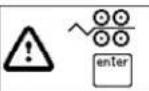 モータの電流が急に上昇したときにこのエラーが発生します。 モータの電流が急に上昇したときにこのエラーが発生します。 | ケーブル搬送時にケーブルが詰まったり、またはもつれたりします。ドライブローラー(2)が動かないか、ほとんど動きません。 | ・詰まりやもつれがないか確認します。 |
| ケーブルの送り出し力が強すぎます。ドライブローラー(2)が動かないか、ほとんど動きません。 | ・ケーブルの送り出し力が強すぎないか確認します。 |
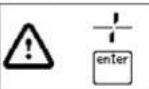 | 最大切断力を超過しています | ・ケーブル断面積が大きすぎないか、またはケーブルが何らかの理由で不適切なものでないか確認します。・カッターを切り替えます(18ページ参照)。 |

「enter」キーを押してエラーメッセージを消去します。
3.2 誤った長さに切断される
・ドライブローラーまたは測定ローラーが摩耗していないか確認し、交換します。
- ドライブローラーの締付圧力を調整します(17ページ参照)。
- ケーブルの絶縁体が非常に硬い素材である場合は、測定ローラーをPUローラーまたはスチールローラーに交換することができます(17ページ参照)。
実際に切断された長さが設定した長さと一致しない場合は、CUTFOX 10を調整し直す必要があります。
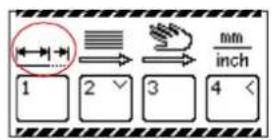
- 図のような画面が表示されるまで、「mode」ボタンを押したまま約6秒間保持します。
- 「1」キーを押して長さを調整します。
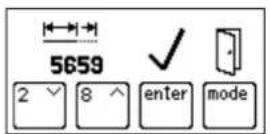
長さを調節するための数値が表示されます(この場合は5659)。この数値は1メートル当たりのパルス数を示します。
- 「2」キーを押すと数値が小さくなり、その長さでケーブルが搬送されます。
「8」キーを押すと数値が大きくなり、その長さでケーブルが搬送されます。
- 「enter」キーを押して値を保存し、モード選択画面に戻ります。
「mode」ボタンを押すと、設定を保存せずにモード選択画面に戻ることができます。
3.3 ケーブル搬送速度を調整する
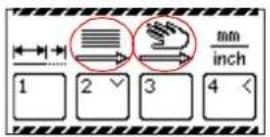
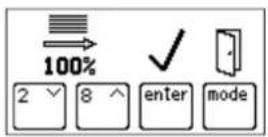
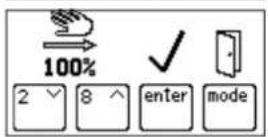
ケーブルを送る速度は調整することができます。この速度は自動モードと手動モードで個別に調整できます。
- 図のような画面が表示されるまで、「mode」ボタンを押したまま約6秒間保持します。
- 自動モードでの速度を変更する場合は「2」キー、手動モードの場合は「3」キーを押します。
- 速度は100%にプリセットされていますので、この数値を小さくして調整を行えます。
「2」キーを押すと数値が小さくなり、速度が低下します。
「8」キーを押すと数値が大きくなり、速度が上昇します。
- 「enter」キーを押して値を保存し、モード選択画面に戻ります。
「mode」ボタンを押すと、設定を保存せずにモード選択画面に戻ることができます。
3.4 CUTFOX 10の電源がオンにならない
電源に接続されていない
- 主電源プラグがCUTFOX 10の電源コネクタに接続されており、耐衝撃プラグが電源ソケットに差し込まれているか確認します。
- 電源ソケットに正常に電源供給が行われていることを確認します。
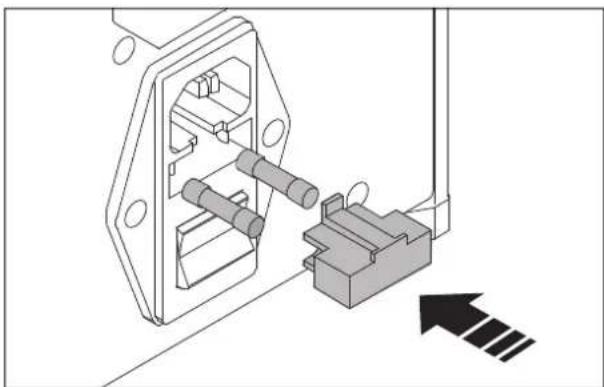
CUTFOX 10の電源をオフにし、主電源プラグの接続を切り離します。
・ヒューズホルダを取り外します。
・主電源ヒューズを点検します。
- 切れた主電源ヒューズを交換します(注文データは19ページ参照)。
・ヒューズホルダを押し戻します。

注記:
ヒューズホルダは所定の位置にカチッと嵌まる必要があります。
3.5 ローラーを調整する / 交換する

各種ケーブルに適した締付圧力が必要になります。標準的なケーブルの場合、締付圧力を変更する必要はありません。
通常は以下のようになります:
- 硬く厚い素材:高い圧力
- 柔らかく薄い素材:低い圧力
- 扉開放ボタン押して前扉を倒します。
- 調整ねじを使用して締付圧力を設定します。
左へ回転→圧力が増加
右へ回転→圧力が低下
ドライブローラー/測定ローラーを交換する
警告: 怪我のリスク
CUTFOX 10の電源をオフにし、主電源プラグの接続を切り離します。
- 扉開放ボタン押して前扉を倒します。
- ローラーの裏側に付属の取出しフックを当て、ローラーを押して取り外します。
注記:
ドライブローラーは必ず二つ一組の対で交換してください。
- 取付けの際には、誘導面が平らであることに注意してください。
- ローラーを交換します(注文データは19ページ参照)。
- 前扉を上へ折りたたみます。
・主電源プラグを再び差し込みます。
3.6 カッターを交換する
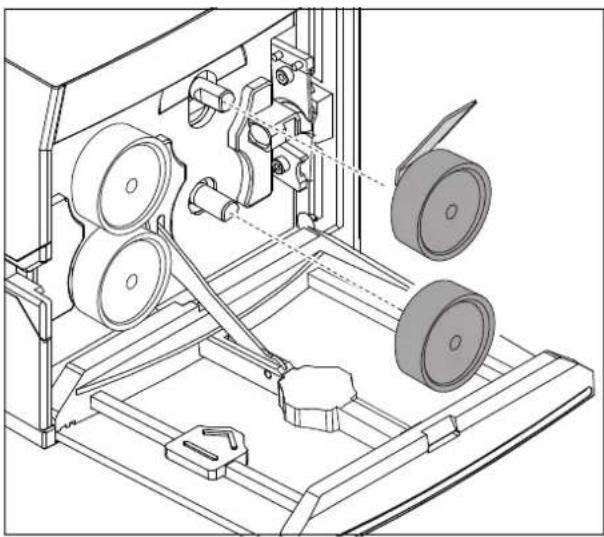
CUTFOX 10の電源をオフにし、主電源プラグの接続を切り離します。
- 扉開放ボタン押して前扉を倒します。
- ドライブローラーの裏側に付属の取出しフックを当て、ローラーを押して取り外します。
カッターを取り外す
・付属のアーレンキーを使用して、ねじをゆるめます。
・両方のカッターを取り外します。
カッターを取り付ける

注記:
必ず両方のカッターを2つ1組の対で交換してください。
取付けの際には、傾斜した切断面が外側を向くように注意してください。
- ねじ込みインサート付きの下側の刃を右側からホルダに取り付けます。
- 上側の刃を左側からホルダに取り付けます。
・アーレンキーを使用して、ねじを締め付けます。

注記:
ローラーを取り付ける際には、シャフトの平らになっている誘導面の位置に注意してください。
- ドライブローラーを再び取り付けます。
- 前扉を上へ折りたたみます。
- 主電源プラグを再び差し込みます。
A 付録
A1 注文データ
自動ケーブルカッターと交換部品
| 説明型式製品番号 | | |
| 自動ケーブルカッター CUTFOX 10 1206829 | | |
| ドライブと測定ローラー | | |
| 交換用ローラー x2 CF-10 WHEEL SET 1207271 | | |
| 予備ロール x2、PU ねじ、影響を受けやすいケーブル/ワイヤおよび絶縁体用(一定程度の硬質絶縁用) | CF-10 WHEEL PU 1200098 | |
| 予備ロール x2、硬質の細かなスチール製ローレットねじ付き、極めて硬質な絶縁素材用 | CF-10 WHEEL STEEL 1200099 | |
| カッター CF-10 CUTTER KNIFE SET 1207284 | | |
| マイクロヒューズ、定格電流:2 A、トリップ特性:スローブロー(T)、長さ:20 mm、直径:5 mm | ADT-FUSE-5X20-2A/T/250V 1457326 | |
| 取出しフック | CF-10 ABZH | 1207297 |
| アクセサリ | | |
| 説明型式製品番号 | | |
| アダプタケーブル、USB 2.0コネクタ(タイプA)からD-SUB/RS-232オスコネクタ(9極)、USBポートへのシリアル機器接続用 | ADT-CBL-D-MM-USB/RS23 | 1580478 |
| ケーブル送出し機 | CUTFOX 10 C-UN 1208393 | |
A 2 技術データ
| 技術データ |
| 電源接続 | 100 V AC~240 V AC /50 Hz~60 Hz |
| 電力消費 | 150 VA |
| 切断効率(柔軟/硬質) | 0.08 mm^2 10 mm^2 / 0.08 mm^2 2.5 mm^2 |
| 最大スループット | 8 mm |
| 断面積の設定 | 自動 |
| 切断本数 | 1~9999 本 |
| 切断長さ | 2 mm~999999 mm / 0.1 in. ~99999.9 in. |
| 送出速度 | 最大 0.5 m/s |
| インターフェース | RS-232 |
| 寸法 (幅 x 高さ x 奥行き) | 194 mm x 228 mm x 301 mm |
| 重量 | 10 kg |
A 3 EU 適合宣言書
Phoenix Contact社は、技術文書および技術文書に記載されている製品を、ユーザが期待しうる範囲内で、予告なしに変更・訂正・および/あるいは改善する権利を留保します。このことは技術進歩のための変更にも同様に適用されます。
技術文書(特に利用者文書)を受け取ったこと自体は、製品および/あるいは技術文書の万一の変更に、Phoenix Contact社が情報提供義務を負う理由にはなりません。特に該当する規則・法律の遵守の観点における、実際の使用における製品の適合性および使用目的は、お客様自身で責任を持ってご確認ください。技術文書内のすべての情報は、保証が明確に言及されることも、暗黙に了解されることも、あるいは黙認されることもなく提供されます。
それ以外、特に不時の保証責任にはPhoenix Contact社の最新の普通取引約款の規定のみが適用されます。
本マニュアルは、記載されているすべての図版をふくめ著作権により保護されています。内容のいかなる変更や部分的な公開は、許可されていません。
Phoenix Contactは、本文書内で使用されているPhoenix Contact社製品の名称に保護権を申告する権利を留保します。第三者による保護権の申告は禁止されています。
その他の製品名称も、たとえそのように記されていない場合でも、法的に保護されていることがあり得ます。
弊社へのお問い合わせ
インターネット Phoenix Contact社製品の最新情報、弊社の普通取引約款については、下記のインター
ネットアドレスにてご確認ください。
phoenixcontact.com
文書は常に最新版をご使用になるよう、ご確認ください。
最新版は下記のアドレスからダウンロードできます。
国外拠点 本文書を参照してもトラブルが解決しない場合は、各国の支店にお問い合わせくださ
い。
連絡先はphoenixcontact.comでご確認ください。
発行元 Phoenix Contact GmbH & Co. KG
Flachsmarktstraße 8
32825 Blomberg
GERMANY
弊社マニュアルの内容およびレイアウトについて、ご要望あるいは改善のご提案があり
ましたら、下記までご連絡いただければ幸いです。
tecdoc@phoenixcontact.com
Phoenix Contact GmbH & Co. KG
Flachsmarktstraße 8
32825 Blomberg, Germany
Phone: +49 5235 3-00
Email: info@phoenixcontact.com
phoenixcontact.com