
BM320 - Moniteur ACER - Notice d'utilisation et mode d'emploi gratuit
Retrouvez gratuitement la notice de l'appareil BM320 ACER au format PDF.
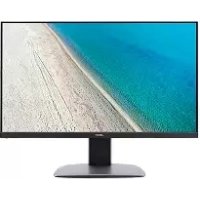

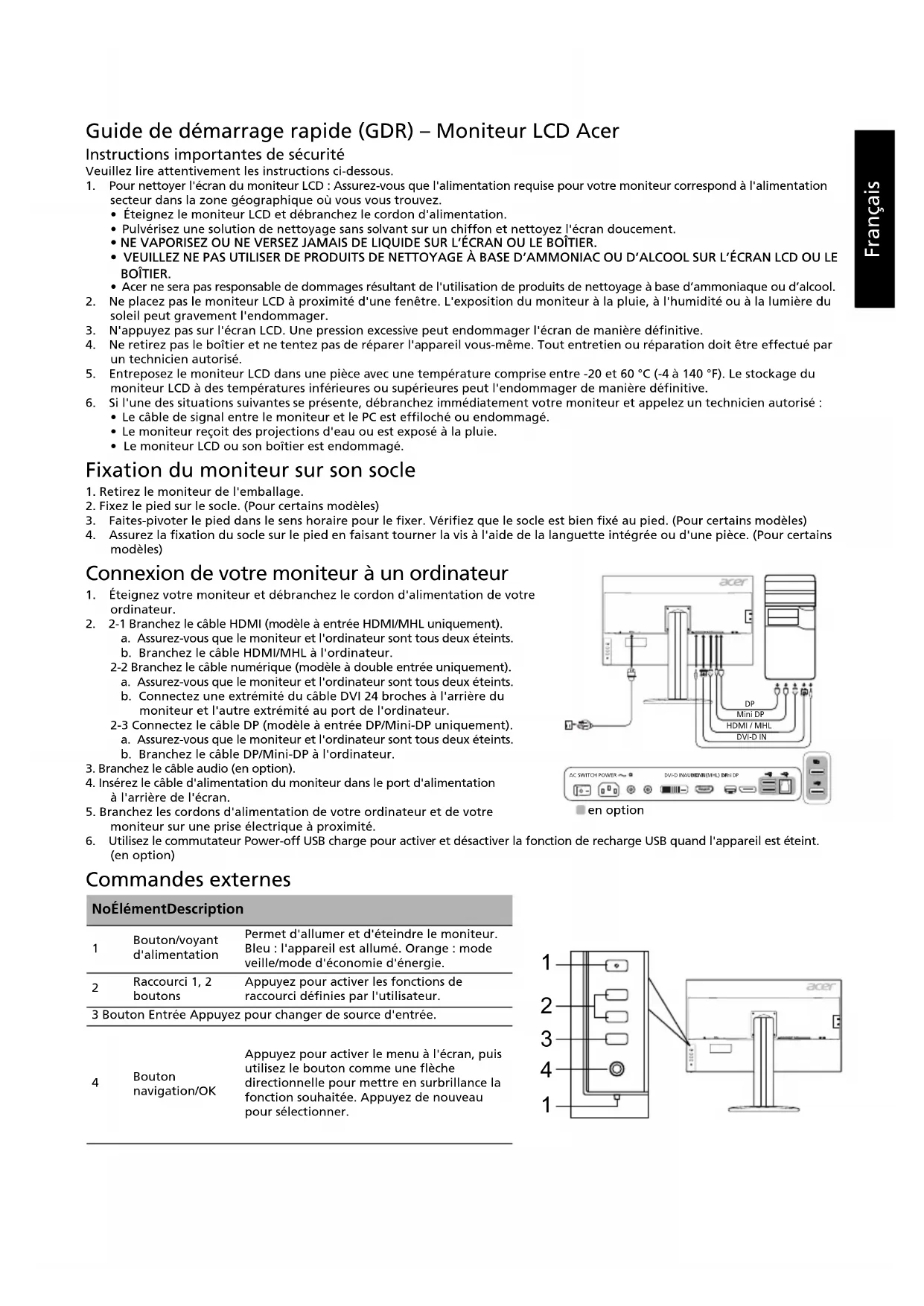


| Type de produit | Moniteur LCD 32 pouces |
| Marque | Acer |
| Modèle | BM320 |
| Taille d'écran | 32 pouces (81 cm) |
| Résolution maximale | 3840 x 2160 @ 60 Hz (HDMI/DP) |
| Type de panneau | IPS |
| Temps de réponse | 5 ms (gris à gris) |
| Luminosité | 300 cd/m² (typique) |
| Contraste | 100 000 000:1 max (ACM) |
| Angle de vision | 178° horizontal et vertical (CR=10) |
| Haut-parleurs intégrés | 2 x 2 W |
| Connectique | HDMI, DVI, DisplayPort, Mini DisplayPort, USB 3.0 x4 |
| Alimentation | 100-240 V, 50/60 Hz |
| Consommation électrique (marche) | 115 W (typique) |
| Consommation électrique (veille) | 0,5 W |
| Poids net | 11,14 kg |
| Dimensions (L x H x P) | 727,5 x 465,8–615,8 x 280,8 mm |
| Réglages | Inclinaison -5° à +25°, rotation -45° à +45°, hauteur 0-150 mm, pivot -90° à +90° |
| Entretien | Nettoyer avec un chiffon doux et un produit sans solvant, éviter l'ammoniac et l'alcool. |
| Sécurité | Ne pas ouvrir le boîtier, débrancher en cas de problème, exposition à l'humidité interdite. |
FOIRE AUX QUESTIONS - BM320 ACER
Questions des utilisateurs sur BM320 ACER
0 question sur cet appareil. Repondez a celles que vous connaissez ou posez la votre.
Poser une nouvelle question sur cet appareil
Téléchargez la notice de votre Moniteur au format PDF gratuitement ! Retrouvez votre notice BM320 - ACER et reprennez votre appareil électronique en main. Sur cette page sont publiés tous les documents nécessaires à l'utilisation de votre appareil BM320 de la marque ACER.
MODE D'EMPLOI BM320 ACER
Remarque à l'intention des utilisateurs canadiens
Cet appareil numérique de la classe B est conforme à la norme NMB-003 du Canada.
Remarque à l'intention des utilisateurs canadiens
Cet appareil numérique de la classe B est conforme à la norme NMB-003 du Canada.
Remarque à l'intention des utilisateurs canadiens
Cet appareil numérique de la classe B est conforme à la norme NMB-003 du Canada.
Remarque à l'intention des utilisateurs canadiens
Cet appareil numérique de la classe B est conforme à la norme NMB-003 du Canada.
Guide de démarrage rapide (GDR) - Moniteur LCD Acer
Instructions importantes de sécurité
Veuillez lire attentivement les instructions ci-dessous.
- Pour nettoyer l'écran du moniteur LCD : Assurez-vous que l'alimentation requise pour votre moniteur correspond à l'alimentation secteur dans la zone géographique où vous vous trouvez.
- Éteignez le moniteur LCD et débranchez le cordon d'alimentation.
- Pulvérisez une solution de nettoyage sans solvant sur un chiffon et nettoyez l'écran doucement.
- NE VAPORISEZ OU NE VERSEZ JAMAIS DE LIQUIDE SUR L'ÉCRAN OU LE BOÎTIER. VEUILLEZ NE PAS UTILISER DE PRODUITS DE NETTOYAGE À BASE D'AMMONIAC OU D'ALCOOL SUR L'ÉCRAN LCD OU LE BOÎTIER.
- Acer ne sera pas responsable des dommages résultant de l'utilisation de produits de nettoyage à base d'ammoniaque ou d'alcool.
- Ne placez pas le moniteur LCD à proximité d'une fenêtre. L'exposition du moniteur à la pluie, à l'humidité ou à la lumière du soleil peut gravement l'endommager.
- N'appuyez pas sur l'écran LCD. Une pression excessive peut endommager l'écran de manière définitive.
- Ne retirez pas le boîtier et ne tentez pas de réparer l'appareil vous-même. Tout entretien ou réparation doit être effectué par un technicien autorisé.
- Entreposez le moniteur LCD dans une pièce avec une température comprise entre -20 et 60 °C (-4 à 140 °F). Le stockage du moniteur LCD à des températures inférieures ou supérieures peut l'endommager de manière définitive.
- Si l'une des situations suivantes se présente, débranchez immédiatement votre moniteur et appelez un technicien autorisé :
Le câble de signal entre le moniteur et le PC est effiloché ou endommagé. - Le moniteur reçoit des projections d'eau ou est exposé à la pluie. - Le moniteur LCD ou son boîtier est endommagé.
Fixation du moniteur sur son socle
- Retirez le moniteur de l'emballage.
- Fixez le pied sur le socle. (Pour certains modèles)
- Faites pivoter le pied dans le sens horaire pour le fixer. Vérifiez que le socle est bien fixé au pied. (Pour certains modèles)
- Assurez la fixation du socle sur le pied en faisant tourner la vis à l'aide de la languette intégrée ou d'une pièce. (Pour certains modèles)
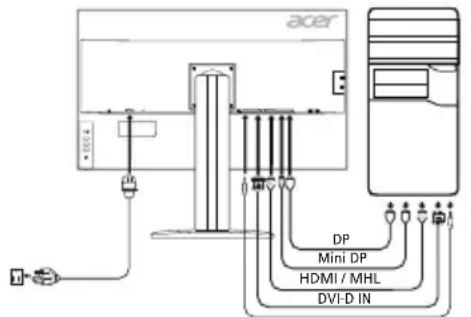
Connexion de votre moniteur à un ordinateur
- Éteignez votre moniteur et débranchez le cordon d'alimentation de votre ordinateur.
- 2-1 Branchez le câble HDMI (modèle à entrée HDMI/MHL uniquement).
a. Assurez-vous que le moniteur et l'ordinateur sont tous deux éteints. b. Branchez le câble HDMI/MHL à l'ordinateur.
2-2 Branchez le câble numérique (modèle à double entrée uniquement).
a. Assurez-vous que le moniteur et l'ordinateur sont tous deux éteints. b. Connectez une extrémité du câble DVI 24 broches à l'arrière du moniteur et l'autre extrémité au port de l'ordinateur.
2-3 Connectez le câble DP (modèle à entrée DP/Mini-DP uniquement).
a. Assurez-vous que le moniteur et l'ordinateur sont tous deux éteints. b. Branchez le câble DP/Mini-DP à l'ordinateur.
- Branchez le câble audio (en option).
- Insérez le câble d'alimentation du moniteur dans le port d'alimentation à l'arrière de l'écran.
- Branchez les cordons d'alimentation de votre ordinateur et de votre moniteur sur une prise électrique à proximité.
- Utilisez le commutateur Power-off USB charge pour activer et désactiver la fonction de recharge USB quand l'appareil est éteint. (en option)
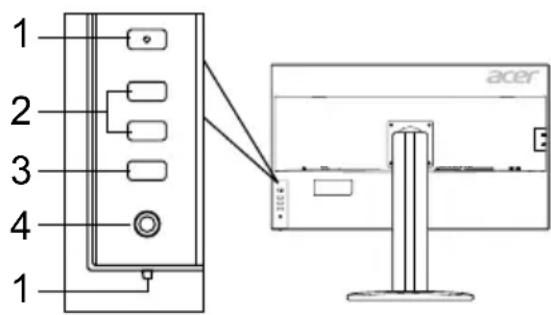
Commandes externes
| No'ElémentDescription | ||
| 1 | Bouton/voyant d'alimentation | Permet d'allumer et d'éteindre le moniteur. Bleu : l'appareil est allumé. Orange : mode veille/mode d'économie d'énergie. |
| 2 | Raccourci 1, 2 boutons | Appuyez pour activer les fonctions de raccourci définies par l'utilisateur. |
| 3 Bouton Entrée Appuyez pour changer de source d'entrée. | ||
| 4 | Bouton navigation/OK | Appuyez pour activer le menu à l'écran, puis utilisez le bouton comme une flèche directionnelle pourmettre en surbrillance la fonction souhaitée. Appuyez de nouveau pour sélectionner. |
en option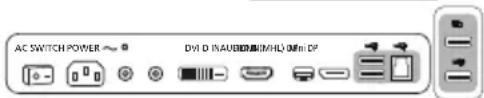
Réglementation et consignes de sécurité
Avis FCC
Cet appareil a été testé et les résultats de ces tests ont révélé qu'il respecte les limites d'un appareil numérique de classe B, en conformité avec la réglementation de la section 15 de la FCC. Ces limites sont conçues pour offrir une protection raisonnable contre les interférences nuisibles dans une installation résidentielle. Cet appareil produit, utilise et peut émettre un rayonnement électromagnétique et, s'il n'est pas installé et utilisé conformément aux instructions, peut provoquer des interférences nuisibles aux communications radio.
Cependant, il est impossible de garantir qu'aucune interférence ne se produira dans certaines installations. Si cet appareil provoque des interférences qui affectent la réception d'un poste de radio ou de télévision, ce que vous pouvez déterminer en éteignant puis en allumant l'appareil, nous vous encourageons à essayer de les corriger en employant au moins l'une des méthodes suivantes :
- Réorientez ou déplacez l'antenne de réception.
Éloignez l'appareil du récepteur. - Branchez l'appareil sur une prise située sur un circuit différent de celui sur lequel le récepteur est branché. - Consultez le revendeur ou un technicien en radio et télévision expérimenté pour obtenir une assistance.
Déclaration de conformité CE
Acer, Inc. déclare par la présente que cet appareil est conforme aux obligations essentielles et autres clauses pertinentes de la directive CEM 2014/30/UE, de la directive sur les faibles voltages 2014/35/UE, de la directive RoHS 2011/65/UE et de la directive 2009/125/CE concernant l'établissement d'un cadre fixant des exigences d'écoconception pour les produits liés à l'énergie.
Avis :
Afin d'éviter d'endommager le moniteur, ne soulevez pas le moniteur par sa base.
Avis : Câbles blindés
Toutes les connexions vers d'autres appareils informatiques doivent être établies à l'aide de câbles blindés afin d'assurer la conformité aux réglementations EMC.
Avis : Périphériques
Seuls des périphériques (appareils d'entrée/sortie, terminaux, imprimantes, etc.) certifiés conformes aux limites de la classe B doivent être connectés à cet appareil. Toute utilisation avec des périphériques non certifiés est susceptible d'entraîner des perturbations de la réception radio ou télévision.
Attention
Les changements ou modifications qui ne seraient pas expressément approuvés par le fabricant peuvent rendre nul le droit de l'utilisateur à faire fonctionner ce produit, droit qui lui est accordé par la Federal Communications Commission.
Conditions de fonctionnement
Cet appareil est conforme à la partie 15 de la réglementation de la FCC. Il peut être utilisé sous les deux conditions suivantes : (1) cet appareil ne doit pas causer d'interférences nuisibles, et (2) cet appareil doit accepter toute interférence reçue, notamment celles susceptibles de causer un fonctionnement indésirable.
Avis : Utilisateurs canadiens
Cet appareil numérique de classe B est conforme à la norme canadienne ICES-003.
Remarque à l'intention des utilisateurs canadiens
Cet appareil numérique de la classe B est conforme à la norme NMB-003 du Canada.
Mise au rebut des équipements usagés par les utilisateurs faisant partie de ménages privés dans l'Union Européenne
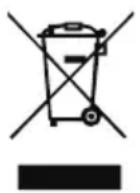
Ce symbole sur le produit ou sur son emballage indique que le produit ne doit pas être jeté avec les autres ordures ménagères. Il relève donc de votre responsabilité de recycler ce déchet d'équipement électronique en le remettant à un point de collecte prévu pour les déchets électriques et électroniques. Le tri, l'élimination et le recyclage séparés de vos équipements usagés permettent de préserver les ressources naturelles et de s'assurer que ces équipements sont recyclés dans le respect de la santé humaine et de l'environnement. Pour plus d'informations quant aux lieux d'élimination des déchets d'équipements électriques, vous pouvez contacter votre mairie, le service local de traitement des ordures ménagères ou le commerçant auprès duquel vous avez acheté le produit.
CARACTÉRISTIQUES
| Panneau LCD | Technologie TFT-LCD couleur | |
| Taille 32"W (81 cm) | ||
| Espacement des pixels 0,1845 mm (H) x 0,1845 mm (V) | ||
| Luminosité | 300 cd/m2(typique) | |
| Contraste 100000000:1 max. (ACM) | ||
| Angle de vision 178° (H), 178° (V) (CR = 10) | ||
| Temps de réponse 5 ms (gris à gris) | ||
| Type de panneau IPS | ||
| Vidéo R, G, B | ||
| Fréquence horizontale | DVI: 31 à 89 kHz, HDMI/DP/MiniDP: 31 à 135 kHz | |
| Fréquence verticale | DVI/HDMI: 23 à 76 Hz, DP/MiniDP: 29 à 76 Hz | |
| Couleurs affichées 1,07 md de couleurs | ||
| Fréquence DVI: 297 MHz, HDMI/DP/MiniDP: 533 MHz | ||
| Résolution maximale | DVI: 3840 x 2160 @ 30 Hz, HDMI/DP/MiniDP: 3840 x 2160 @ 60 Hz | |
| Plug-and-Play VESA DDCCI/DDC2B | ||
| Classe d'efficacité énergétique | B | |
| *Consommation annuelle d'énergie | 70 (kWh) (pour le module à entrée HDMI) | |
| Consommation électrique | Mode Marche | 115 W (typique) |
| Mode Veille | 0,5 W (typique) | |
| Mode Arrêt | 0,5 W (typique) | |
| Connecteur d'entrée | HDMI 19 broches (modèle à entrée HDMI unquivalent)MHL (modèle à entrée MHL unquivalent)DVI (double liaison) 24 broches (modèle à double entrée unquivalent)DP (modèle à entrée DP unquivalent)Mini-DP (modèle à entrée Mini-DP unquivalent) | |
| Signal matériel d'entrée | Signal HDMI (modèle à entrée HDMI unquivalent) (en option)MHL (modèle à entrée MHL unquivalent) (en option)Signal numérique (modèle à double entrée unquivalent)DP (modèle à entrée DP unquivalent) (en option)Mini-DP (modèle à entrée Mini-DP unquivalent) (en option) | |
| Haut-parleurs 2 W x 2 (modèle à entrée audio unquivalent) (en option) | ||
| USB | USB 3.0 x 4 (en option) | |
| Taille maximale de l'écran | Horizontalement: 708,5 mmVerticalément: 398,5 mm | |
| Source d'alimentation | 100 à 240 V, 50/60 Hz | |
| Conditions environnementales | Temp. de fonctionnement: 5 à 35 °CTemp. de stockage: -20 à 60 °CHumidité de fonctionnement: 10 à 85 % | |
| Dimensions | 727,5 (L) x 465,8 – 615,8 (H) x 280,8 (P) mm | |
| Poids (net) | 11,14 kg (net) | |
| Caracteristiques mécaniques | Inclinaison: -5 à +25 ° (l'inclinaison de 25 degrès est possible uniquement au plus haut point pour l'angle d'élefvation)Rotation: -45 à +45 °Réglage de la hauteur: 0 à 150 mmPivot: -90 à +90°Pied amovible: Oui (pied détabletahc avec maintain par vis) | |
| Commandes externes | Commutateur/boutons | Bouton d'alimentationRaccourci 1Raccourci 2EntrezMenu/Navigation/OK |
| Fonctions | ContrasteLuminositéNettement (modèle à entrée analogique unquivalent)Fréquence (modèle à entrée analogique unquivalent)H. Position (modèle à entrée analogique unquivalent)V. Position (modèle à entrée analogique unquivalent)Super nettementSaturation 6 axesTeinte 6 axesGammaTemp. CouleursRGB/Adobe RGB/Rec.709PIP/PBPPIcer eColor ManagementLumière bleueEnr paramètre | |
| Les caractéristiques peuvent faire l'objet de modifications sans préavis. | ||
Vous pouvez télécharger les manuels et autres documents pour votre produit Acer sur le site Web d'assistance Acer officiel.
*La consommation d'énergie annuelle est calculée à partir d'une consommation d'énergie typique de 4 heures par jour, 365 jours par an.
Remarque à l'intention des utilisateurs canadiens
Cet appareil numérique de la classe B est conforme à la norme NMB-003 du Canada.
Remarque à l'intention des utilisateurs canadiens
Cet appareil numérique de la classe B est conforme à la norme NMB-003 du Canada.
Remarque à l'intention des utilisateurs canadiens
Cet appareil numérique de la classe B est conforme à la norme NMB-003 du Canada.
Remarque à l'intention des utilisateurs canadiens
Cet appareil numérique de la classe B est conforme à la norme NMB-003 du Canada.
Remarque à l'intention des utilisateurs canadiens
Cet appareil numérique de la classe B est conforme à la norme NMB-003 du Canada.
Avertissement aux utilisateurs de pays de l'Union européenne
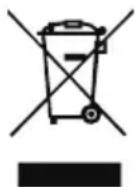
Ce symbole sur l'appareil ou son emballage indique que cet appareil ne doit pas être jeté avec les déchets ménagers. Il doit être remis à un point de collecte approprié pour le recyclage des équipements électriques et électroniques. En vous assurant que cet appareil est correctement éliminé, vous contribuerez à prévenir les conséquences négatives pour l'environnement et la santé humaine. Pour plus d'informations sur le recyclage de cet appareil, contactez votre mairie, votre service de traitement des déchets ou le magasin où vous avez acheté l'appareil.
Spécifications
Remarque à l'intention des utilisateurs canadiens
Cet appareil numérique de la classe B est conforme à la norme NMB-003 du Canada.
Remarque à l'intention des utilisateurs canadiens
Cet appareil numérique de la classe B est conforme à la norme NMB-003 du Canada.
Élimination des équipements usagés par les utilisateurs des ménages de l'Union européenne
Remarque à l'intention des utilisateurs canadiens
Cet appareil numérique de la classe B est conforme à la norme NMB-003 du Canada.
Remarque à l'intention des utilisateurs canadiens
Cet appareil numérique de la classe B est conforme à la norme NMB-003 du Canada.
Remarque à l'intention des utilisateurs canadiens
Cet appareil numérique de la classe B est conforme à la norme NMB-003 du Canada.
Élimination des équipements usagés par les utilisateurs des ménages de l'Union européenne
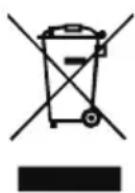
Remarque à l'intention des utilisateurs canadiens
Cet appareil numérique de la classe B est conforme à la norme NMB-003 du Canada.
Remarque à l'intention des utilisateurs canadiens
Cet appareil numérique de la classe B est conforme à la norme NMB-003 du Canada.
Élimination des équipements usagés par les utilisateurs des ménages de l'Union européenne
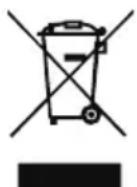
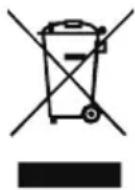
Ce symbole sur le produit ou son emballage indique que ce produit ne doit pas être traité comme un déchet ménager. Il doit plutôt être remis au point de collecte approprié pour le recyclage des équipements électriques et électroniques. En vous assurant que ce produit est éliminé correctement, vous contribuez à prévenir les conséquences négatives pour l'environnement et la santé humaine. Pour plus d'informations sur le recyclage de ce produit, contactez votre municipalité, votre service de traitement des déchets ménagers ou le magasin où vous avez acheté le produit.
Remarque à l'intention des utilisateurs canadiens
Cet appareil numérique de la classe B est conforme à la norme NMB-003 du Canada.
Remarque à l'intention des utilisateurs canadiens
Cet appareil numérique de la classe B est conforme à la norme NMB-003 du Canada.
Remarque à l'intention des utilisateurs canadiens
Cet appareil numérique de la classe B est conforme à la norme NMB-003 du Canada.
Remarque à l'intention des utilisateurs canadiens
Cet appareil numérique de la classe B est conforme à la norme NMB-003 du Canada.
Remarque à l'intention des utilisateurs canadiens
Cet appareil numérique de la classe B est conforme à la norme NMB-003 du Canada.
Remarque à l'intention des utilisateurs canadiens
Cet appareil numérique de la classe B est conforme à la norme NMB-003 du Canada.
Remarque à l'intention des utilisateurs canadiens
Cet appareil numérique de la classe B est conforme à la norme NMB-003 du Canada.
Ce symbole sur le produit ou son emballage indique que ce produit ne doit pas être traité avec les déchets ménagers. Au lieu de cela, vous devez le remettre à un point de collecte agréé pour le recyclage des déchets d'équipements électriques et électroniques. La collecte séparée et le recyclage de vos déchets d'équipements à la mise au rebut aideront à préserver les ressources naturelles et à garantir qu'ils sont recyclés d'une manière qui protège la santé humaine et l'environnement. Pour plus d'informations sur l'endroit où vous pouvez déposer vos déchets d'équipements pour le recyclage, veuillez contacter votre service municipal, le service de collecte des déchets ménagers ou le magasin où vous avez acheté le produit.
Spécifications
| LCD panen | Урравливаши сисема | TFTцьетен LCD диспени |
| Размер 32"W (81城乡居民) | ||
| Сълка на пьксelenite | 0,1845 MM (X) x 0,1845 MM (B) | |
| Ярков | 300 cd/m2(туmarчна) | |
| Контразс. | 10000000:1 мадж. (ACM) | |
| Бъл на видданe | 178° (X) 178° (B) (CR=10) | |
| В��е'mа з ревачся | 5 ms (G do G) | |
| Тун на палела | In-Plane Switching (Завлг trade Na кристалite в щеда равлина) | |
| Вideо R, G, B | ||
| Хорizонтална чебота | DVI: 31 - 89 kHz, HDMI/DP/MiniDP: 31 - 135 kHz | |
| Веримална чебота | DVI/HDMI: 23 - 76 Hz, DP/MiniDP: 29 - 76 Hz | |
| Цевтое на диспени | 1,078 Zubята | |
| Dot Clock (Чеб耗费 на сканирaine) | DVI: 297 MHz, HDMI/DP/MiniDP: 533 MHz | |
| Мakсимална розолочия | DVI: 3840 x 2160 @ 30 Hz, HDMI/DP/MiniDP: 3840 x 2160 @ 60 Hz | |
| Plug & Play | VESA DDCCI/DDC2B | |
| Клас на[eveprnna] epektivnoct | B | |
| *Фовшина konсураши на[eveprnna] | 70 (kWh) (за мodyд на вхда HDI) | |
| Консурашина[eveprnna] | Вълочень ревим | 115 W (туmarчно) |
| Ревим на поков | 0,5 W (туmarчно) | |
| Изочень ревим | 0,5 W (туmarчно) | |
| Вхoden konhektord | HDMI 19 пина (само за мodyд с вхда HDI) MHL (само за мodyд с вхда MHL) DVI (дбioно CBsрваги) 24 пина (само за мodyд с дvoун вхда) DP (само за мodyд с вхда DP) Mini-DP (само за мodyд с вхда Mini-DP) | |
| Вхoden вдесо синhal | HDMI синhal (само за мodyд с вхда HDI) (посия) MHL (само за мodyд с вхда MHL) (посия) Lidфов синhal (само за мodyд с дvoун вхда) DP (само за мodyд с вхда DP) (посия) Mini-DP (само за мodyд с вхда Mini-DP) (посия) | |
| Говорітelli | 2 W x 2 (само за мodyд с audио вхда) (посия) | |
| USB | USB 3.0 x 4 (посия) | |
| Мakсимален размет на ekрANA | Xoripshontanel: 708,5 MM Веримален: 398,5 MM | |
| Иstочник на зхаране | 100 - 240 V, 50/60 Hz | |
| Екогогочни съобравожения | Равоча Tempepa typa: 5"do 35°C Tempepa typa на съхарейно: -20"do 60°C Равоча Влажост: 10% do 85% | |
| Размети | 727,5 (ш) x 465,8 ~ 615,8 (B) x 280,8 (Д) ММ | |
| Тergл (N. W.) | 11,14 кт (нотo) | |
| Сnéцificаши на мechанизma | Нakлаянe: -5"do +25" (само в Най-Bисоката точka може за се поочи накову от 25 гадуca за ытla на Идиганe) Вълочень -45"do +45"Kоригогале на високата: 0 MM do 150 MM Ос: -90"do +90" Стoked c подвикно крачe: Дa (Стoked c подвикно крачe с ВИNT) | |
| Външени 6bytohoа за ураленhoe | Клоч/6bytohoi | Бънш на зхаране: Бърз калавиш 1 Бърз калавиш 2 |
| Фъншции | Конtract Ярков Фокус (само за мodyд с саналогов вхда) Чаobовник (само за мodyд с саналогов вхда) Xoripshontална поочия (само за мodyд с саналогов вхда) Веримална поочия (само за мodyд с саналогов вхда) Сунер octrota Hашиеност B 6 Zubята 6 Zubята Гама Tempepa typa на сьета sRGB/Adobe RGB/Rec.709 PIP/PBP Acer eColor Management Blue Light | |
| Външени 6bytohoia за ураленhoe | Бънш на зхаране: Bхod Мени/Navi(Habirgazma)/OK | |
| DP Формат Фунckша зарождаме пегз USB рpropri Изкеюно зхаране Езik | ||
| Вөрмэн на Иүчбале на OSD Астоматүчнэ күчбүрүүйрүүйрүүйрүүйрүүйрүүйрүүйрүүйрүүйрүүйрүүйрүүйрүүйрүүйрүүйрүүйрүүйрүүйрүүйрүүйрүүйрүүйрүүйрүүйрүүйрүүийрүүйрүүйрүүйрүүйрүүйрүүйрүүйрүүйрүүйрүүйрүүйрүүйрүүйрүүйрүүйрүүйрүүйрүүйрүүйрүүйрүүйрүүйрүүйрүүйрүү� | ||
Ouvrez le guide de l'utilisateur ou un autre document pour votre produit Acer. La consommation d'énergie typique est calculée à l'aide de la consommation d'énergie typique de 4 heures par jour, 365 jours par an.
Guide de configuration rapide du moniteur LCD Acer
Remarque à l'intention des utilisateurs canadiens
Cet appareil numérique de la classe B est conforme à la norme NMB-003 du Canada.
Remarque à l'intention des utilisateurs canadiens
Cet appareil numérique de la classe B est conforme à la norme NMB-003 du Canada.
Élimination des déchets d'équipements des ménages privés dans l'Union européenne
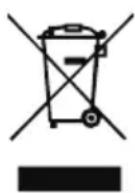
Remarque à l'intention des utilisateurs canadiens
Cet appareil numérique de la classe B est conforme à la norme NMB-003 du Canada.
Utilisation des équipements usagés pour les ménages privés dans l'Union européenne
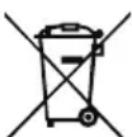
Ce symbole sur le produit ou son emballage indique que ce produit ne doit pas être traité avec les déchets ménagers. Votre devoir est d'utiliser l'équipement usagé en le remettant à un point de collecte spécial où a lieu le recyclage des équipements électriques et électroniques. La collecte séparée et le recyclage des équipements usagés aident à économiser les ressources naturelles et assurent un recyclage qui protège la santé humaine et l'environnement. Pour plus d'informations sur les endroits où vous pouvez déposer l'équipement usagé pour le recyclage, veuillez contacter votre municipalité, le service de recyclage des équipements ménagers ou le magasin où vous avez acheté le produit.
Spécifications
Remarque à l'intention des utilisateurs canadiens
Cet appareil numérique de la classe B est conforme à la norme NMB-003 du Canada.
Remarque à l'intention des utilisateurs canadiens
Cet appareil numérique de la classe B est conforme à la norme NMB-003 du Canada.
Remarque à l'intention des utilisateurs canadiens
Cet appareil numérique de la classe B est conforme à la norme NMB-003 du Canada.

Remarque à l'intention des utilisateurs canadiens
Cet appareil numérique de la classe B est conforme à la norme NMB-003 du Canada.
Mise au rebut des appareils usagés par les utilisateurs domestiques dans l'Union européenne
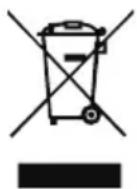
Ce symbole sur le produit ou son emballage indique que ce produit ne doit pas être jeté avec les autres déchets ménagers. Au lieu de cela, vous êtes tenu de déposer les appareils usagés en les remettant à l'un des points de collecte existants pour les déchets d'équipements électriques et électroniques. La collecte et le recyclage séparés des appareils usagés lors de leur mise au rebut aident à préserver les ressources naturelles et garantissent que l'appareil sera recyclé d'une manière qui protège la santé humaine et l'environnement. Pour plus d'informations sur les points de collecte des appareils usagés pour le recyclage, veuillez contacter votre bureau municipal local, votre service de gestion des déchets ou le magasin où vous avez acheté le produit.
Spécifications
| LCD ekran | Pogonski system TFTLCD ekran u boji | |
| Veličina 32"W (81 cm) | ||
| Veličina piksela 0,1545 mm (H) x 0,1845 mm (V) | ||
| Osvetljenost | 300 cd/m2(tipićno) | |
| Kronast Maks. 100000000:1 (ACM) | ||
| Ugao vidljvosti 178°(H) 178°(V) (CR=10) | ||
| Vreme odživa 5 mssiva do sive) | ||
| Tip ekrana IPS (In-Plane Switching) | ||
| Video R, G, B | ||
| H-frekvencija DVI: 31 - 89 kHz, HDMI/DP/MiniDP: 31 - 135 kHz | ||
| V-frekvencija DVI/HDMI: 23 - 76 Hz, DP/MiniDP: 29 - 76 Hz | ||
| Boje na ekranu 1,07B boa | ||
| Takt generisanja piksela DVI: 297 MHz, HDMI/DP/MiniDP: P: 533 MHz | ||
| Maksimalna rezolucija DVI: 3840 x 2160 @ 30 Hz, HDMI/DPI/MiniDP: 3840 x 2160 @ 60 Hz | ||
| Plug & Play VESA DDCCI/DDC2B | ||
| Energetski razred B | ||
| *Godišnja potrošnja energije | 70 (kWh) (kod modela sa HDMI ulazom) | |
| Potrošnja energije | Uklučen | 115 W (tipćno) |
| Režim mirovanja | 0,5 W (tipćno) | |
| Isklučen | 0,5 W (tipćno) | |
| Ulazni príkljćak | HDMI 19-pinski (samo kod modela sa HDMI ulazom)MHL (samo kod modela sa MHL ulazom)DVI (dvostruka veza) 24-pinski (samo kod modela sa dva ulaza)DP (samo kod modela sa DP ulazom)Mini-DP (samo kod modela sa Mini-DP ulazom) | |
| Ulazni video signal | HDMI signal (samo kod modela sa HDMI ulazom) (optionalno)MHL (samo kod modela sa MHL ulazom) (optionalno)Digitalini signal (samo kod modela sa dva ulaza)DP (samo kod modela sa DP ulazom) (optionalno)Mini-DP (samo kod modela sa Mini-DP ulazom) (optionalno) | |
| Zvučnici | 2 W x 2 (samo kod modela sa audio ulazom) (optionalno) | |
| USB | USB 3.0 x 4 (optionalno) | |
| Maksimalna veiličina ekrana | Horizontalno: 708,5 mmVertikalno: 398,5 mm | |
| Izvor napajanja | 100-240 V, 50/60 Hz | |
| Ambijentalni faktori | Radna temperatura: 5° do 35°CTemperatura za skladistjenje: -20° do 60°CVlažnost pri radu: 10% do 85% | |
| Dimenzije | 727,5 (S) x 465,8 ~ 615,8 (V) x 280,8 (D) mm | |
| Težina (neto) | 11,14 kg (neto) | |
| Specifikacije mehanizma | Naginjanje -5° do +25° (naginjanje pod uglok od 25 stepeni dostupno je samo u najvišoj tačji)Rotiranje: -45° do +45°Podešavanje visine: 0 mm do 150 mmMenjanje orijentacije: -90° do +90°Odvojivo postojle: Da (odvojivo postojle sa skidanjem pomocu zavrtnja) | |
| Spojne komande | Prekidać/dugmad | Dugme za ukljucivanje/iskljucivanjeTaster prečice 1Taster prečice 2 |
| Funkcije | KontrastOsvetljenostFokus (samo kod modela sa analognim ulazom)Takt (samo kod modela sa analognim ulazom)H. pozijca (samo kod modela sa analognim ulazom)V. pozijca (samo kod modela sa analognim ulazom)Super oštrinaZasićenost u 6 osaNijansu u 6 osaGamaTemperature bojeSRGB/Adobe RGB/Rec.709PIP/PBPAcer eColor ManagementPlava svetlostSačuvaj podešavanje | |
| Sve specifikacije podležu promeni bez prethodnog obaveštenja. | ||
Vous pouvez trouver les manuels et autres documents pour votre produit Acer sur le site Web officiel de support d'Acer. *La consommation d'énergie annuelle est calculée sur la base d'une consommation d'énergie typique de 4 heures par jour, 365 jours par an.
AcerLCD
Remarque à l'intention des utilisateurs canadiens
Cet appareil numérique de la classe B est conforme à la norme NMB-003 du Canada.
Remarque à l'intention des utilisateurs canadiens
Cet appareil numérique de la classe B est conforme à la norme NMB-003 du Canada.
Remarque à l'intention des utilisateurs canadiens
Cet appareil numérique de la classe B est conforme à la norme NMB-003 du Canada.
Avis aux utilisateurs de l'Union européenne
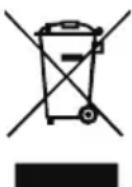
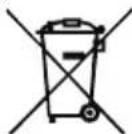
Ce symbole sur le produit ou son emballage indique que ce produit ne doit pas être jeté avec les déchets ménagers. Il est de votre responsabilité de le déposer dans un point de collecte désigné pour le recyclage des déchets d'équipements électriques et électroniques. La collecte et le recyclage séparés de votre produit usagé contribueront à préserver les ressources naturelles et à garantir un recyclage qui protège la santé humaine et l'environnement. Pour plus d'informations sur le lieu de dépôt de votre équipement usagé pour le recyclage, veuillez contacter votre mairie, votre service de traitement des déchets ménagers ou le magasin où vous avez acheté le produit.
CARACTÉRISTIQUES TECHNIQUES
| PK-nahenb | Kerbyuchamstema | Kolbyopoboy TFT PK-ekpan |
| Pozmip 32"W (81 cm) | ||
| Kpok nikceeta | 0,1845 MM (no ropinchoNTani) x 0,1845 MM (no berptikani) | |
| ЯckpaiaCTb | 300 kdm² (tinnoBA) | |
| KohtpactHCTb | 100 000 000:1 maxc. (ACM) | |
| Kyt orlaу | 178° (no ropinchoNTani) 178° (no berptikani) (CR=10) | |
| Yac bldnoBidi | 5 msek. (G to G) | |
| Tin nanei | In-Plane Switching ("nepemikaHNA B odni I ploouhi") | |
| Bideo R, G, B | ||
| Jachota prdIX | DVI: 31-89 kHz, HDMI/DP/MiniDP: 31-135 kHz | |
| Jachota kaipiv | DVI/HDMI: 23-76 Hz, DP/MiniDP: 29-76 Hz | |
| BvdobpaBXaHJI KOLbOpri | 1,07 mnpd, kohlopir | |
| CINHXPOCSIHAN dIy BIDTBOPENHNA 3O6paXeHb HApacTPOBOM ydiCPIneI | DVI: 297 MHz, HDMI/DP/MiniDP: 533 MHz | |
| MaXcIMaMbHaRa poZdIIbHa 3dAATNcTb | DVI: 3840 x 2160 npri 30 Hz, HDMI/DP/MiniDP: 3840 x 2160 npri 60 Hz | |
| Plug & Play VESA DDCCI/DDC2B | ||
| Knac eheproz3bepejengHna | B | |
| *Udorichne cnoKbuaHnE henerii | 70 (kWh) (dIy moIeI i3 BVxodom HDMI) | |
| COnoxBaHnNe eneKtpoeHeprii | Pexim YBIMKHeHnH | 115 W (TINIOBO) |
| Pexim Chy | 0,5 W (TINIOBO) | |
| Pexim BIMKHeHnH | 0,5 W (TINIOBO) | |
| BxIDHn po3'em | HDMI 19-KoHTaKTHi (PfIe moIeI b3 BVxodom HDMI)MHL (PfIe moIeI b3 BVxodom MHL)DVI (Dual Link - noDblHnR peKHM) 24-KoHTaKTHi (PfIe moIeI b3 BVxodom MHI)DP (PfIe moIeI b3 BVxodom DP)Mini-DP (PfIe moIeI b3 BVxodom Mini-DP) | |
| BxIDHn bVideocnHnI | CinHnI HMI (PfIe moIeI b3 BVxodom HDMI) (doataKOB)MHL (PfIe moIeI b3 BVxodom MHL) (doataKOB)LidpproBn CnTHan (PfIe moIeI b3 BVboma BVxodAMN)DP (PfIe moIeI b3 BVxodom DP) (doataKOB)Mini-DP (PfIe moIeI b3 BVxodom Mini-DP) (doataKOB) | |
| DInhamiKs | 2 W x 2 (PfIe moIeI b3 audioBxodom) (doataKOB) | |
| USB | USB 3.0 x 4 (doataKOB) | |
| MakcImaMbHn po3mip ekpana | No ropin3oHtani: 708,5 MMNo beTkoKAn: 398,5 MM | |
| Джерело xsmblennHn | 100-240 V, 50/60 Hz | |
| UMOBn HABKOJIshbOre cepeDobuHa | Pobocha Tempeparatya: bID 5 °C do 35 °CEmpetapura 3BepeIgHnHa: bID -20 °C do 60 °CPoobua BOLORICTb: 10-85% | |
| PozlmiP | 727,5 (III) x 465,8-615,8 (B) x 280,8 (Γ) MM | |
| Bara (bara HeTTO) | 11,14 KR (HeTTO) | |
| TexHHnH iXapakteriuctnKm MekaHl3My | Haxnil: bID -5 do +25° (PfIe B NaiBvuii ToCuI Moke 6bTy 3aIapponohBoHO 25 rpaIycB haxilny dIy kyta haxilny)Poboper: bID -45 do +45°PeruklbuHn BVCOTi: bID 0 do 150 MM3abica: bID -90° do +90°3Hima Nidctabka: hajbHa (3Hima Nidctabka i3 GBHTOBVIM po3mkiayem) | |
| 3OBHnHn iXeIeMeHn KepubHn | IpeemKau/KhONIK | KhoNkα JxWBnHnRgarja KnaBiau1 1Garraa KnaBiau2 2 |
| Функüi | KoTpaTchNcTbRcpaBicrBΦokycBaHnHa (PfIe moIeI b3 aHAnIogOBIM BVxodOModIinHnk (PfIe moIeI b3 aHAnIogOBIM BVxodOModIePoiokHeNp oRipaHnTlAn (PfIe moIeI b3 aHAnIogOBIM BVxodOModIePoiokHeNp oRipaHnTlAn (PfIe moIeI b3 aHAnIogOBIM BVxodOModIePoiokHeNp oRipaHnTlAn (PfIe moIeI b3 aHAnIogOBIM BVXODOModIePoiokHeNp oRipaHnTlAn (PfIe moIeI b3 aHAnIogOBIM BVXODOModIePoiokHeNp oRipaHnTlAn (PfIe moIeI b3 aHAnIogOBIM BVXODOModIePoiokHeNp oRipaHnTlAn( PoiokHeNp oRipaHnTlAn (PfIe moIeI b3 aHAnIogOBIM BVXODOModIePoiokHeNp oRipaHnTlAn (PfIe moIeI b3 aHAnIogOBIM BVXODOModIePoiokHeNp oRipaHnTlAn (PfIeMoIeI b3 aHAnIogOBIM BVXODOModIePoiokHeNp oRipaHnTlAn (PfIeMoIeI b3 aHAnIogOBIM BVXODOModIePoiokHeNp oRipaHnTlAn (PfIeMoIeI b3 aHAnIogOBIM BVXODOModIe PoiokHeNp oRipaHnTlAn (PfIeMoIeI b3 aHAnIogOBIM BVXODOModIePoiokHeNp oRipaHnTlAn (PfIeMoIeI b3 aHAnIogOBIM BVXODOModIePoiokHeNp oRipaHnTlAn (PfIe MoIeI b3 aHAnIogOBIM BVXODOModIePoiokHeNp oRipaHnTlAn (PfIeMoIeI b3 aHAnIogOBIM BVXODOModIePoiokHeNp oRipaHnTlAn (PfIeMoIeI b3 aHAnIogOBIM BVXODOModIe | |
Pour les spécifications et documents relatifs au produit, veuillez consulter le site Web officiel d'Acer.
*La consommation d'énergie annuelle est calculée en tenant compte d'une consommation de 4 heures par jour, 365 jours par an.
Déclaration de conformité
Nous,
Acer Incorporated
Nous, Acer Incorporated, déclarons sous notre seule responsabilité que le produit décrit ci-dessus est en conformité avec les législations d'harmonisation pertinentes de l'Union et la directive ci-dessous, les normes harmonisées suivantes et/ou autres normes pertinentes ont été appliquées :
Directive CEM:2014/30/UE
EN55032:2012/AC:2013 Classe B
EN55024:2010
EN61000-3-2:2014 Classe D
EN61000-3-3:2013
Directive LVD:2014/35/UE
EN60950-1:2006/A11:2009/A1:2010/A12:2011/A2:2013
Directive RoHS:2011/65/UE
EN50581:2012
Directive ErP:2009/125/CE
Règlementation (CE) n° 1275/2008; EN 50564:2011
Année pour commencer l'apposition du marquage CE : 2017.
- REMARQUE À L'INTENTION DES UTILISATEURS CANADIENS
- GUIDE DE DÉMARRAGE RAPIDE (GDR) - MONITEUR LCD ACER
- FIXATION DU MONITEUR SUR SON SOCLE
- CONNEXION DE VOTRE MONITEUR À UN ORDINATEUR
- COMMANDES EXTERNES
- RÉGLEMENTATION ET CONSIGNES DE SÉCURITÉ
- AVIS FCC
- DÉCLARATION DE CONFORMITÉ CE
- AVIS
- AVIS : CÂBLES BLINDÉS
- AVIS : PÉRIPHÉRIQUES
- ATTENTION
- CONDITIONS DE FONCTIONNEMENT
- AVIS : UTILISATEURS CANADIENS
- MISE AU REBUT DES ÉQUIPEMENTS USAGÉS PAR LES UTILISATEURS FAISANT PARTIE DE MÉNAGES PRIVÉS DANS L'UNION EUROPÉENNE
- AVERTISSEMENT AUX UTILISATEURS DE PAYS DE L'UNION EUROPÉENNE
- ÉLIMINATION DES ÉQUIPEMENTS USAGÉS PAR LES UTILISATEURS DES MÉNAGES DE L'UNION EUROPÉENNE
- GUIDE DE CONFIGURATION RAPIDE DU MONITEUR LCD ACER
- ÉLIMINATION DES DÉCHETS D'ÉQUIPEMENTS DES MÉNAGES PRIVÉS DANS L'UNION EUROPÉENNE
- UTILISATION DES ÉQUIPEMENTS USAGÉS POUR LES MÉNAGES PRIVÉS DANS L'UNION EUROPÉENNE
- MISE AU REBUT DES APPAREILS USAGÉS PAR LES UTILISATEURS DOMESTIQUES DANS L'UNION EUROPÉENNE
- ACERLCD
- AVIS AUX UTILISATEURS DE L'UNION EUROPÉENNE
- DÉCLARATION DE CONFORMITÉ
Marque : ACER
Modèle : BM320
Catégorie : Moniteur