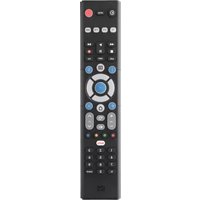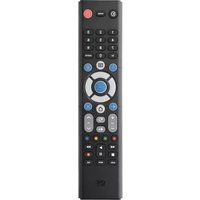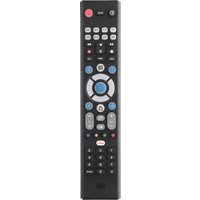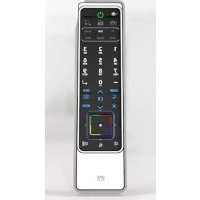
URC 7990 - Fjernkontroll ONE FOR ALL - Gratis bruksanvisning og manual
Finn enhetens veiledning gratis URC 7990 ONE FOR ALL i PDF-format.



| Produkttype | Universell fjernkontroll |
| Merke | One for All |
| Modell | URC 7990 |
| Strømforsyning | 4 AAA-batterier (ikke inkludert) |
| Antall kontrollerbare enheter | Opptil 6 enheter |
| Hovedfunksjoner | SimpleSet, automatisk søk, direkte konfigurasjon, fjernkontrollkopiering, SmartControl, gestekontroll (grip for å aktivere, rist for å bytte skjerm) |
| Garanti | 1 år |
| Vedlikehold og rengjøring | Rengjør med en myk, tørr klut. Ikke bruk slipende midler eller løsemidler. |
| Sikkerhet | Må ikke utsettes for fuktighet, støt eller ekstreme temperaturer. Fjern batteriene ved lengre tids bruk. |
| Reservedeler og reparerbarhet | Kontakt One for All kundeservice for deler eller reparasjon. |
| Generell informasjon | Bruksanvisning tilgjengelig på flere språk på produsentens nettsted. |
Ofte stilte spørsmål - URC 7990 ONE FOR ALL
Brukerspørsmål om URC 7990 ONE FOR ALL
0 spørsmål om dette apparatet. Svar på dem du kjenner, eller still ditt eget.
Still et nytt spørsmål om dette apparatet
Last ned instruksjonene for din Fjernkontroll i PDF-format gratis! Finn veiledningen din URC 7990 - ONE FOR ALL og ta den elektroniske enheten tilbake i hendene. På denne siden er alle dokumenter som er nødvendige for bruken av enheten din publisert. URC 7990 av merket ONE FOR ALL.
BRUKSANVISNING URC 7990 ONE FOR ALL
3) Velg enhetstasten for enhetstypen som du ønsker å kontrollere (f.eks. TV-tasten).
TÆND for din enhed manuelt (eller brug den originale fernbetjening), gentag automatisk søgning, og sørg for at trykke på OK og slip, så snart din enhed SLUKKER.
fjernbetjeningen med bagsiden opad) : sender TÆND/SLUK-signal til tv og STB.

Tryk på "watch movie"
fjernbetjeningen med bagsiden opad) : sender TÆND/SLUK-signal til tv og DVD.

Tryk på "listen to music"
fjernbetjeningen med bagsiden opad) : sender TÆND/SLUK-signal til lyd og
MP3-afspiller.
Norsk
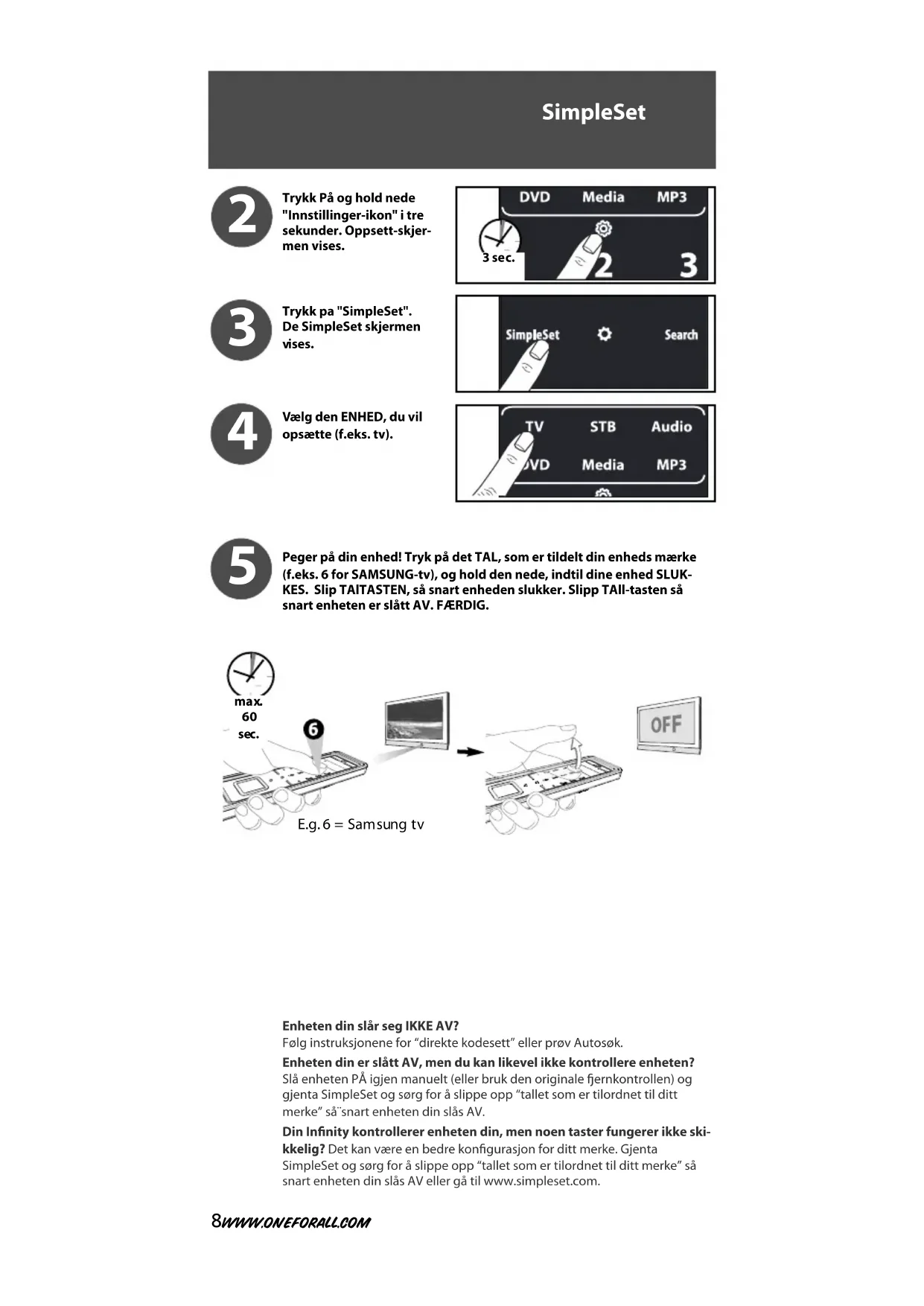
SimpleSet
1 Er enheten din på listen?
- JA : Kontroller at enheten er slått PÅ (ikke i standby). Husker "siffer Tilordnet til brann din." F.eks 6 for din SAMSUNG-TV.
- NEI : Følg prosedyren for DIREKTE KODEKONFIGURASJON (s. 9).
Samsung
Example: SAMSUNG tv = 6
TV
| 1 | Grundig | 1 | CanalSat | 1 | Denon |
| 2 | Hitachi | 2 | Foxtel | 2 | JVC |
| 3 | LG | 3 | Freebox | 3 | LG |
| 4 | Panasonic | 4 | Humax | 4 | Panasonic / Technics |
| 5 | Philips | 5 | Multichoice | 5 | Philips |
| 6 | Samsung | 6 | Pace | 6 | Pioneer |
| 7 | Sharp | 7 | Philips | 7 | Samsung |
| 8 | Sony | 8 | Samsung | 8 | Sony |
| 9 | Thomson | 9 | Sky | 9 | Toshiba |
| 0 | Toshiba | 0 | Virgin Media | 0 | Yamaha |
DVD
| 1 | Denon | 1 | A.C. Ryan | 1 | Altec Lansing |
| 2 | Harman/Kardon | 2 | Apple | 2 | Apple |
| 3 | JVC | 3 | Emtec | 3 | Bose /Creative |
| 4 | Kenwood | 4 | Lomega | 4 | Denon |
| 5 | Onkyo | 5 | Microsoft | 5 | JBL |
| 6 | Panasonic / Technics | 6 | Popcorn Hour | 6 | Logitech |
| 7 | Philips / Marantz | 7 | Seagate | 7 | Onkyo |
| 8 | Pioneer | 8 | Sumvision | 8 | Philips |
| 9 | Sony | 9 | Western Digital | 9 | Sony |
| 0 | Yamaha | 0 | Xtreamer | 0 | Teufel |
MediaMP3
SimpleSet

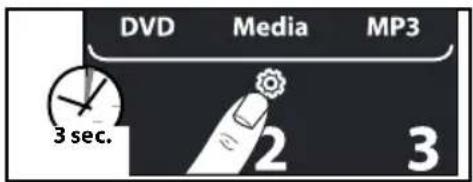
Trykk På og hold nede "Innstillinger-ikon" i tre sekunder. Oppsett-skjermen vises.
Enheten din slår seg IKKE AV?
Følg instruksjonene for "direkte kodesett" eller prøv Autosøk.
Slå enheten PÅ igjen manuelt (eller bruk den originale fjernkontrollen) og gjenta SimpleSet og sørg for å slippe opp "tallet som er tilordnet til ditt merke" så"snart enheten din slås AV.
Din Infinity kontrollerer enheten din, men noen taster fungerer ikke ski-
kkelig? Det kan være en bedre konfigurasjon for ditt merke. Gjenta SimpleSet og sørg for å slippe opp "tallet som er tilordnet til ditt merke" så snart enheten din slås AV eller gå til www.simpleset.com.
Satt opp fjernkontrollen til å styre dine enheter
1) Finn koden for enheten din i (inngår) kodelisten. Kodene er listet opp etter enhetstype og merkenavn. Den mest populære koden listes opp først. Sørg for at enheten er slått på (ikke i standby).
2) Trølk på og hold inne "Settings-Icon" i 3 sekunder. Oppsett-skjermbildet vises.
3) Trykkapå "Extra". Skjermen vil bare vise knapper på enheten.
4) Vælg enhetstasten (f.eks. TV) for enhetstypen som du ønsker å kontrollere.
5) Angi den første 4-sifrede koden som er listet opp for ditt merke (f.eks. 0556 for en Bennett-TV). Lampen blinker to ganger.
6) Na sikter du Infinity mot enheten og trykker på PÅ/AV. Hvis enheten din slås AV, skal den være klar til å styre enheten din. Hvis enheten din IKKE slås AV? Gjenta instruksjonene for direkte kodesett med neste kode som er listet opp for merket ditt.
- Enheten slått av, men du fortsatt ikke kan styre enheten? Slå enheten på igjen manuelt (eller bruke den originale fjernkontrollen) og gjenta direkte kodesettet prøver neste kode oppført for ditt merke.
- Din Infinity kontrollerer enheten din, men noen taster fungerer ikke skikkelig?
Det kan være en bedre konfigurasjon for ditt merke. Gjenta instruksjonene for direkte kodesett med neste kode som er listet opp for merket ditt. - Hvis du fortsatt IKKE lykkes? Følg instruksjonene for Autosøk eller gå til www.simpleset.com.
Satt opp fjernkontrollen til å styre dine enheter
Autosøk
Søkemetoden gjør det mulig å finne koden til ditt apparat ved å skanne alle kodene som er lagret i minnet til Infinity. Søkemetoden kan også virke selv om ditt merke ikke er oppført.
1) Trøkk på og hold inne "Settings-Icon" i 3 sekunder. Oppsett-skjermbildet vises.
2) Trukk på "Search". Skjermen vil bare vise knapper på enheten.
3) Velgenhetstasten (f.eks. TV) for enhetstypen som du ønsker å kontrollere.
4) Pek fjernkontrollen mot enheten din. Nå sender fjernkontrollen et annet SLÅ AV-signal (automatisk hvert 3 sekunder) og går gjennom alle merkene som erlagret i minnet. Trykk på og slipp opp "avmerkings-symbol" så snart enheten din slås AV. Klar!
Slå enheten PÅ igjen manuelt (eller bruk den originale fernkontrollen) og gjenta Autosøk mens du sørger for å trykke på og slippe opp "avmerkings-symbol" så snart enheten din slås AV.
Din Infinity kontrollerer enheten din, men noen taster fungerer ikke skikkelig?
Det kan være en bedre konfigurasjon for ditt merke. Gjenta Autosøk. Autosøk velger neste konfigurasjon for merket ditt. Sørg for å trykke på og slippe opp "avmerkings-symbol" så snart enheten din slås AV.
Sett opp fjernkontrollen Til regelen enheter
Copy
Med læring funksjonen kan du lære (kopi) en eller flere funksjoner fra original (working) fj fjernkontroll for din Infinity-fj fjernkontrollen.
Eksempel: For at kopiere "Top Menu"-funksjonen FRA originale fjernkontrollen for fjernsynet over på "A" smak Infinity fjerde
1) Legg begge fjernkontrollene på en flat overflate. Kontroller ved endene du vanligvis Peker enheten Peker mot hverandre. Pass også på fjern kontrollene som ligger i samme høyde.
2) Tryk på og hold i "Innstillinger Icon" i 3 sekunder. Still skjermen vist.
3) Týdypå "Copy". Enhetens knappene vises.
4) V∅YEnhetstasten (F.eks. DVD) for enhetstypen du handles vurdert på kontrollere.
5)* DVD på DVD-knappen igjen for å få tilgang til andre skjermen hvor "A"-tasten er plassert.
(*) Hopp over dette trinnet hvis de tilhørende funksjonene er i det første skjermbildet.
6) før it Trykk på "A". "Power Ring" vil vise "innkommende IR" tre ganger og så vil displayet slå seg av.
Top Menu
deretter: Trykk på "Toppmeny". "Power Ring" vises to ganger å bekrefte vellykket læring.
7) Tillykke! Du har overført (kopieret) funksjonen "Top Menu" FRA Din originale fjernkontrollen Til din Infinity fjernkontrollen. Næste når du trykker på "A smak" (i DVD-modus), Bruger funksjonen "Top Menu".
8) Hvis du ønsker kopiere andre funksjoner i samme funksjon, skall du blot gentage trin 6 og trykke på Næste smak, ønsker deg kopiere tre overførsel.
Hvordan sletter du en lærd funksjon for å få den opprinnelige funksjon? f.eks hvordan å fjerne en kopiert funksjon fra "A"-tasten;
1) Trykk på og hold i "Innstillinger Icon" i 3 sekunder. Innstillingen vises.
2) Trykk på "Copy". Enhetens knappene vises.
3) Velg enhetstasten (F.eks. DVD) for enhetstypen du handles vurdert på kontrollere.
4) * Press DVD igjen for å få tilgang til andre skjermen.
5) Trykk på og hold inne "A" i 3 sekunder. "Power Ring" blinker to ganger.
(*) Hopp over dette trinnet hvis de tilhørende funksjonene er i det første skjermbildet.
SmartControl lar deg styre opp til 3 enheter (f.eks: TV, STB og lyd) uten å måtte skifte enhetstype. Du kan aktivere SmartControl med å trykke "watch tv", "watch movie" eller "listen to music". SmartControl fungerer automatisk så snart du konfigurerer minst 2 enheter (f.eks. en TV og en PVR). Med SmartControl kan du veksle mellom 3 forskjellige skjermer (se SmartControl-skjermer)
Eksempel:
Etter å ha stilt inn TVen og STBen din, må du velge TV for å kontrollere TV og STB for å kontrollere STB (Set Top Box/digital TV-mottaker). Når du trykker på "watch tv" vil INFINITY stille inn tastaturet slik at VOL+/-, MUTE og AV-tastene vil kontrollere TVen din, og alle de andre tastene vil kontrollere STBen din. Siden Zapper-skjermen (se side 23) er alltid den først tilgjengelige skjermen, må du skifte til neste skjerm for å få tilgang til de samsvaren-de funksjonene.
Hvordan bruke SmartControl
Trykk på "watch tv".
Resultat: tastekombinasjon 1 (fra "watch TV") er aktivert, og tastaturet vil bli innstilt til å kontrollere TV og STB (dette vil fungere automatisk så snart du har konfigurert en TV og en STB). Siden Zapper-skjermen (se side 23) er alltid den først tilgjengelige skjermen, må du skifte til neste skjerm for å få tilgang til de samsvarende funksjonene.
- tastene AV, MUTE og VOLUM +/- : kontrollerer TV-en.
- ALLE ANDRE taster : kontrollerer STB-en.
- PÅ/AV (trykkes inn i 3 sekunder, eller
snu fjernkontrollen) : sender PÅ/AV-signal til TV-en og STB-en.

Trykk på "watch movie"
Resultat: Tastekombinasjon 1 (fra "watch movie") er aktivert, og tastaturet vil bli innstilt til å kontrollere TV og DVD-spiller (dette vil fungere automatisk så snart du har konfigurert en TV og en DVD-spiller). Siden Zapper-skjermen (se side 23) er alltid den først tilgjengelige skjermen, må du skifte til neste skjerm for å få tilgang til de samsvarende funksjonene.
- tastene AV, MUTE og VOLUM +/- : kontrollerer TV-en.
- ALLE ANDRE taster : kontrollerer DVD-spilleren.
- PÅ/AV (trykkes inn i 3 sekunder, eller
snu fjernkontrollen) : sender PÅ/AV-signal til TV-en og DVD-
spilleren.

Trykk på "listen to music"
Resultat: Tastekombinasjon 1 (fra "listen to music") er aktivert, og tastaturet vil bli innstilt til å kontrollere TV og MP3-spiller (dette vil fungere automatisk så snart du har konfigurert en TV og en MP3-spiller). Siden Zapper-skjermen (se side 23) er alltid den først tilgjengelige skjermen, må du skifte til neste skjerm for å få tilgang til de samsvarende funksjonene.
Tryck på "watch tv" (titta på tv).
Tryck på "watch movie" (titta på film).
Plukk opp for å aktivere skjermen
- Infinity-tastaturet vil lyse opp så snart du plukker opp fjernkontrollen.
- Når fjernkontrollen er i en enhetsmodus (f.eks TV) vil TV-skjermen være den første skjermen som dukker opp.
- Når fjernkontrollen er i SmartControl-modus (f.eks "watch tv") vil zapper-skjermen være den første skjermen som dukker opp.
Slik slår du av "plukk-opp"-funksjonen:
1) Trykk og hold inne "oppsett"-tasten i 3 sekunder. Oppsett-skjermen vil komme til syne.
2) Trykk på "Ekstra".
3) Trykk på "9 8 8". Lampen blinker 4 ganger.
Når avslått: trykk på den samsvarende enhets- eller SmartControl-tasten for å bytte skjerm.
Sik slår du på igjen "plukk-opp"-funksjonen:
1) Trykk og hold inne "oppsett"-tasten i 3 sekunder. Oppsett-skjermen vil komme til syne.
2) Trykk på "Ekstra".
3) Trykk på "9 8 8". Lampen blinker to ganger.
Rist for å bytte skjerm
Du kan enkelt veksle mellom de tilgjengelige skjermene ved å riste fjernkontrollen raskt fra venstre til høye (eller omvendt) og tilbake igjen.
Når fjernkontrollen er i enhetsmodus (f.eks TV) kan du veksle mellom 2 skjermer ved å riste fjernkontrollen, eller ved å trykke på den samsvarende tasten til enheten (f.eks TV).
När fjernkontrollen er i SmartControl-modus (f.eks "watch tv") kan du veksle mellom 3 skjermer ved å riste fjernkontrollen, eller ved å trykke på den samsvarende SmartControl-tasten (f.eks "watch tv").
Slik slår du av "rist for å bytte skjerm" & Snu fjernkontrollen for å slå av eller på-funksjonen:
1) Trykk og hold inne "oppsett"-tasten i 3 sekunder. Oppsett-skjermen vil komme til syne.
2) Trykk på "Ekstra".
3) Trykk på "9 8 7". Lampen blinker 4 ganger.
Slik slår du på igjen "rist for å bytte skjerm" & Snu fjernkontrollen for å slå av eller på-funksjonen:
1) Trykk og hold inne "oppsett"-tasten i 3 sekunder. Oppsett-skjermen vil komme til syne.
2) Trykk på "Ekstra".
3) Trykk på "9 8 7". Lampen blinker to ganger.
Snu fjernkontrollen for å slå av eller på
2) Tryck på "Extra".
Norsk: Tilgang til og gå ut av skjermbildet for oppsett
Norsk: "Menyen ring" vil tillate deg å navigere opp, ned, venstre og høyre. Hjørnene av "ring menyen" vil fungere som røde, grønne taster, gult og blått.
Norsk: Ytterligere taster som kan brukes for ytterligere funksjoner som kan være tilstede i den originale fjernkontrollen. Du kan legge disse funksjonene ved å bruke kopier-funksjonen.
Norsk: Lar deg sende flere kommandoer med et enkelt tastetrykk. Mer informasjon på våre nettsider eller kontakt ofahelp@uebv.com.
Norsk : Lar deg programmere manglende funksjoner av den originale fjemkontrollen (mistet eller ødelagt). Mer informasjon på vår nettside eller ofahelp@uebv.com.
Italiano- Plukk opp for å aktivere skjermen
UNIVERSAL ELECTRONICS INC./ONE FOR ALL garanterer dette produktet for materielle og tekniske feil som oppstår ved normal og riktig bruk for en periode på 1 år fra kjøpsdato. Produktet vil bli erstattet kostnadsfritt hvis det viser seg å være defekt innen 1 år. Denne garantien gjelder ikke pakning, emballasje, batterier, odelagte eller skadede kabinett eller noen annen gljenstand brukt i forbindelse med produktet. Annet ansvar enn nevnt over gjelder ikke. For å få garantiservice i garantiperioden, vennligst ring oss på det telefonnummeret som står på kundeservice-siden. Vennligst merk at vi trenger gyldig kvittering fra forhandler.
Hvis du har kjøpt dette produktet til formål som ikke har relasjon til ditt erhvenv, forretning eller bransje, så husk at du kan ha legale rettigheter etter nasjonale lovgivnings bestemmelser om salg av forbrukervarer. Denne garanti påvirker ikke disse rettigheter.