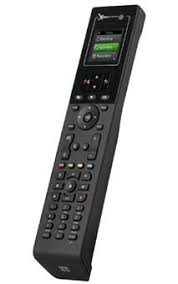
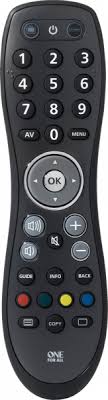
URC-8610 - Universell fjernkontroll ONE FOR ALL - Gratis bruksanvisning og manual
Finn enhetens veiledning gratis URC-8610 ONE FOR ALL i PDF-format.



Brukerspørsmål om URC-8610 ONE FOR ALL
0 spørsmål om dette apparatet. Svar på dem du kjenner, eller still ditt eget.
Still et nytt spørsmål om dette apparatet
Last ned instruksjonene for din Universell fjernkontroll i PDF-format gratis! Finn veiledningen din URC-8610 - ONE FOR ALL og ta den elektroniske enheten tilbake i hendene. På denne siden er alle dokumenter som er nødvendige for bruken av enheten din publisert. URC-8610 av merket ONE FOR ALL.
BRUKSANVISNING URC-8610 ONE FOR ALL
Viser information om din video eller audio indføring.
10
Exit
Betjener lydstyrke og mute.
12
Previous channel (tv/kabelboks/satellitboks/DVB-T/DVD - tilstand)
Repeat (lyd/digital medieenhed - tilstand)
13
Kanal taster
Betjener kanal op/ned functiorer i videoapparater og forudindstiller op/ned i audioapparater.
14
Text-tv-taster
Betjener kanal valg og 10+ tal-indtastning.
Taster Xsight LITE
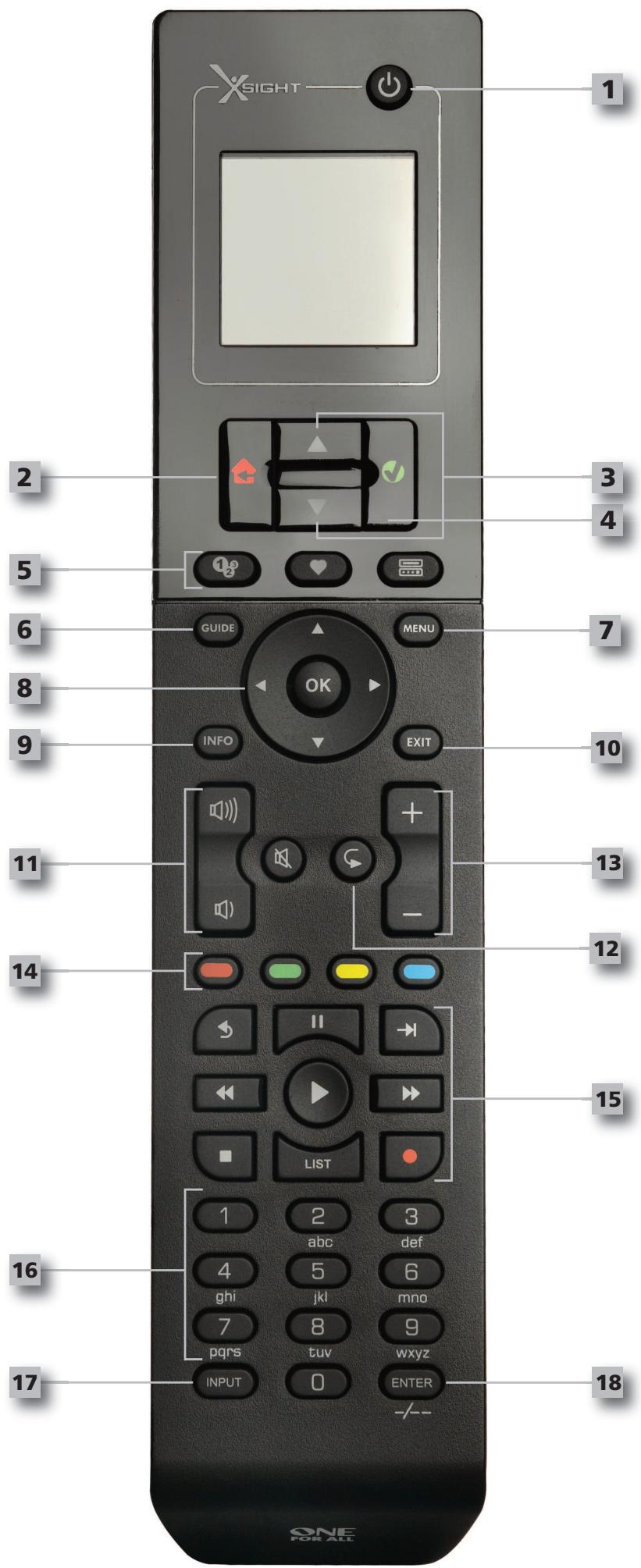

Afbrydertast
Viser information om din video eller audio indføring.

Exit
Betjener lydstyrke og mute.

Previous channel (tv/kabelboks/satellitboks/DVB-T/DVD - tilstand)
Repeat (lyd/digital medieenhed - tilstand)

Kanal taster
Betjener kanal op/ned functiorer i videoapparater og forudindstiller op/ned i audioapparater.

Text-tv-taster
Betjener kanal valg og 10+ tal-indtastning.
Første opsætning
For til enhver tid at få adgang til "Activities" skærmen, skal du trykke på "Activities" tasten under skærmen.
Favorites (favoritter)
Brug pil op/ned til at gà til:
Settings (Indstlinger)
Device Set Up (Opsætning af enchod)
Add Device (Tilføj enched)
Hvaderdet?
Tv :TV/HDTV/LCD/Plasma/Projektor/Bageste projektor
Kabelboks :Kabelomformer/Set-Top-boks/IPTV/DVB-C
Satellitboks :Satellitemodtager/Set-Top-boks/IPTV/DVB-S/SAT/HDD
DVB-T :DVB-T/Freeview (UK)/TNT (F)/Digitonne (NL)
DVD :DVD-afspiller/DVD-R/Blu-ray/DVD Home Cinema/ DVD Combi/DVD/HDD
VCR :Videooptager
For f.eks. at fâ bogstavet "J", skal der trykkes "5" på tastaturet; for at fâ bogstavet "K", skal de trykkes på "5"igen.
Tryk "Clear" for at slette et bogstav.
Fjerne et apparat fra tildelingen
Fjern al tildeling lydstyrke
1) Vaelg "Volume Control" i menuen Settings.
2) Laes teksten i skarmene og klik pa "OK".
3) Vælg "Unlock All". Fjernbetjeningen fjerner tildelingen af lydstyrke for apparatet og viser derefter en skærm til bekraftelse.
4) Tryk"Finish".
Settings (indstillinger)
Contrast
Brightness (lysstyrke)
Her kan du regulere lyssstyrken på fjernbetjeningens skaerm.
Og husk for fremtiden at tjekke for opgraderinger til din fjernbetjening!
Bli kjent med Xsight 3
Utpakking og oppsett av XSight 3
Bruke XSight-taster og pekeskjerm 3
Taster Xsight LITE 4
Taster Xsight PLUS 6
Innledende oppsett 8
Hjemmeskjerm og hverdagsbruk
Devices (Utstyrsenheter) 9
Activities (Aktivitet) 9
Favorites (Favoritter) 9
Settings (Innstlinger) 10
Innstlinger 11
Device Setup (Oppsett av utstyrsenheter) 11
Add Device (Legg til utstyrsenhet) 11
Delete Device (Slett utstyrsenhet) 12
View Code (Se på kode) 12
Learning (Opplaering) 13
Volume Control (Volumkontroll) 14
Clock (Klokke) 15
Audio (Lyd) 15
Brightness (Lysstyrke). 15
Timeout (Tidsavbrudd) 16
Language (Språk) 16
RF On/Off 16
Reset (Tilbakedstill). 16
PC-oppsett 17
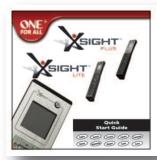
Quick Start Guide
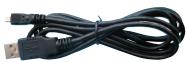
USB Cable
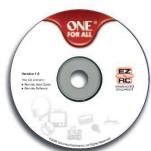
CD Rom
Utpakking og oppsett av "Xsight PLUS" eller "Xsight LITE"
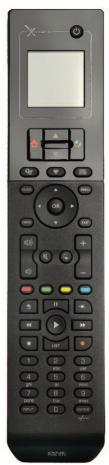
Xsight PLUS / Xsight LITE er den nyeste fullfunksjonelle universale fjernkontrollen fra ONE FOR ALL. Den gir full kontroll over alle dine infrarod-kontrollerte Lyd og Video-enheter, i tillegg til eksklusive funksjoner som Opplæring og Aktivitetskontroll. Du kan stille inn fjernkontrollen til Å kontrollere utstyrsenhetene ved Å folge enkle instruksjoner på fjernkontrollens skjerm eller koble til en PC for Å legge til favoritter som Aktivitet er Favoritter.
I forpakningen vil du finne dette:
- Din "Xsight LITE" aller "Xsight PLUS" Universale fjernkontroll
USB-kabel - CD-ROM med fjernkontrollprogram og brukerveiledning
Rask start veiledninq
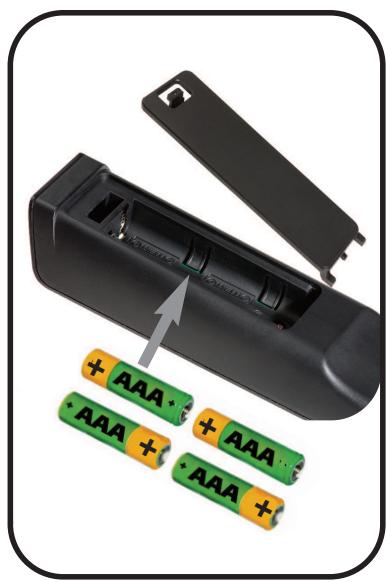
Det første du må gjøre, er Å installere batteriene riktig vei i henhold til + og - på illustrasjonen i batterirommet.
For begynne sette opp din XSight, har du to valgmuligheter:
1) Følg instruksjonene på skjermen til fjernkontrollen mens du er foran de utstyrsenhetene du ønsker á kontrollere. Dette er den raskeste maten Å stille inn fjernkontrollen for grunnleggende kontroll av ut-styrsenhetene dine. For Å gjo re en mer avansert innstilling, kan du koble fjernkontrollen til PCen din etter at den styrer alle utstyrsenhetene dine riktig.
2) For Å bruke PC-oppsettet, inkludert Activities (Aktivitet), Favorites (Favoritter) osv, setter du CD-ROM inn i PCen og følger installasjonsveiviseren. Koble til fjernkontrollen nr programmet ber om det ved bruk av den medfølgende USB-kabelen

SIGHT™
PLUS
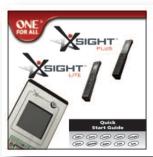
Quick Start Guide
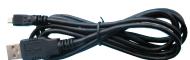
USB Cable
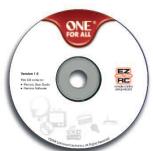
CD Rom
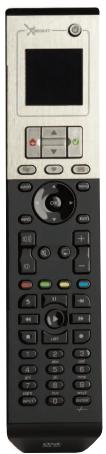
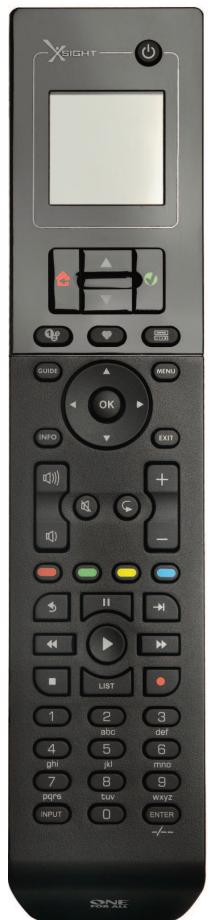
TasterXsight PLUS
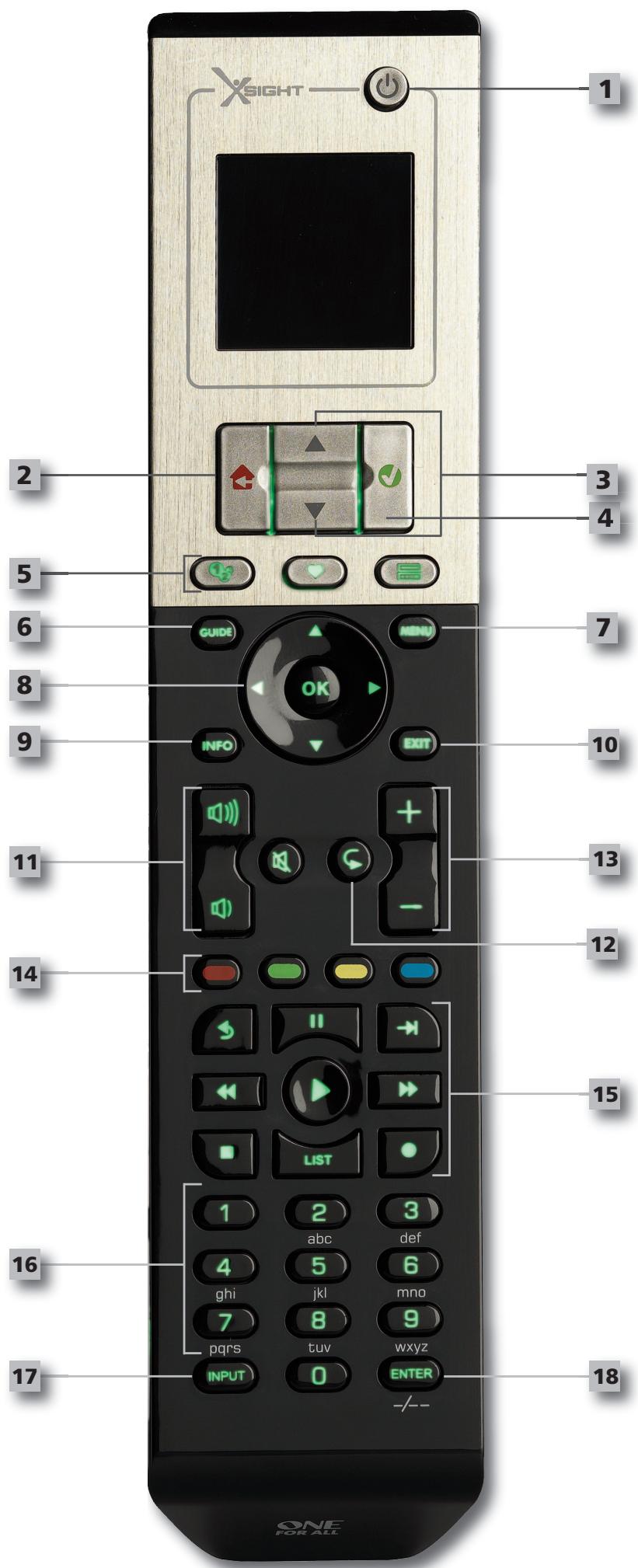

Av/pa-tast
Skrur utstyrsenheten På/AV

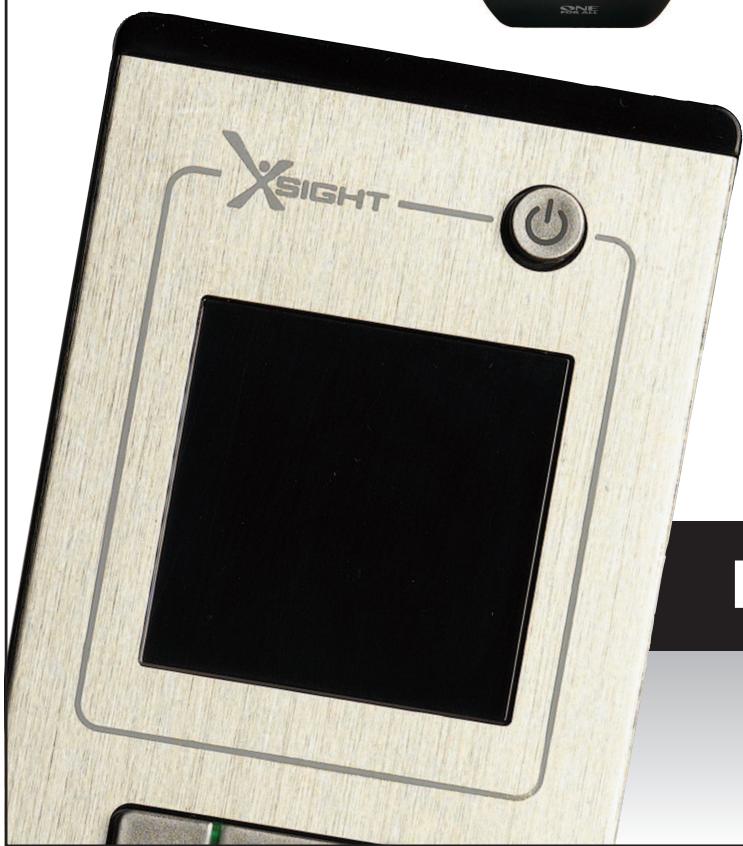
Home (Hjem-tast)
Snarveiknapp -ett kort trykk tar deg tilbake til det forrige nivæt i menystrukturen. Hvis du holder knappen nede i to sekunder,kommen du tilbake til startskjermbildet pafjernkontrollen. Brukes ogsa til a velge teksten som vises i et rødfelt (røde valg).

Opp/ned
Bla opp/ned i skjermbildet med installeringsmenyen.

bekreft
Bekrefter valget ditt i skjermbildet med installeringsmenyen. Brukes ogsa til a velge teksten som vises i det gronne feltet (gronne valg).

Activities (Aktivitet)
Snarveistast - i brukermoduskommen mandirekte til aktivitetsskjermbildet. Koblet ut i oppsettmodus.
S narveistast - i brukermoduskommen mandirekte til favorittskjermbildet. Koblet ut i oppsettmodus.
Devices (Utstyrsenheter)
S narveistast - i brukermoduskommen mandirekte til skjermbildet for utstyrsenheter. Koblet ut i oppsettmodus.

Kontroller navigasjonsfunksjonene til utstyret hvis det er tilgengelig.

Info
Viser informasjon om din video eller lydtilforsel.

Exit (Gåut)
Gár ut av veilederen og menyen.

Volutasters
Kontrollerer volum og mute.

Forrige kanal (TV/kabelboks/parabolboks/DVB-T/DVD - modus)
Gjenta (lyd / digitale medier - modus)

Kanaltaster
Styrer kanal opp/ned-funksjon i videoutstyr og forhandsstilt opp/ned i lydutstyr.

Teleteksttaster
Gir tilgang til teletekstfunksjoner hvis utstyrsenheten har tekstfunksjoner.

Tilbake (kabelboks/satellittboks/DVB-T/DVD - modus)
Transporttaster
Styrer DVR-funksjoner og utfører vanlige Play/Pause/Fast Forward/Rewind/Record på alle andre video og lydutstyr.
Liste (TV/kabelboks/satellittboks/DVB-T/DVD - modus)
Shuffle/Random (lyd / digitale medier - modus)

Digit 0-9
Direkte tall-eller tekstinnskrift for brukerdefinert merking.

AVtast
Velger tilførlsfunksjön for utstyrsenheten, dvs. TV/SAT, TV/DVD.

Enter/-/--
Styrer kanalvelger og 10+ tallinnskrift.
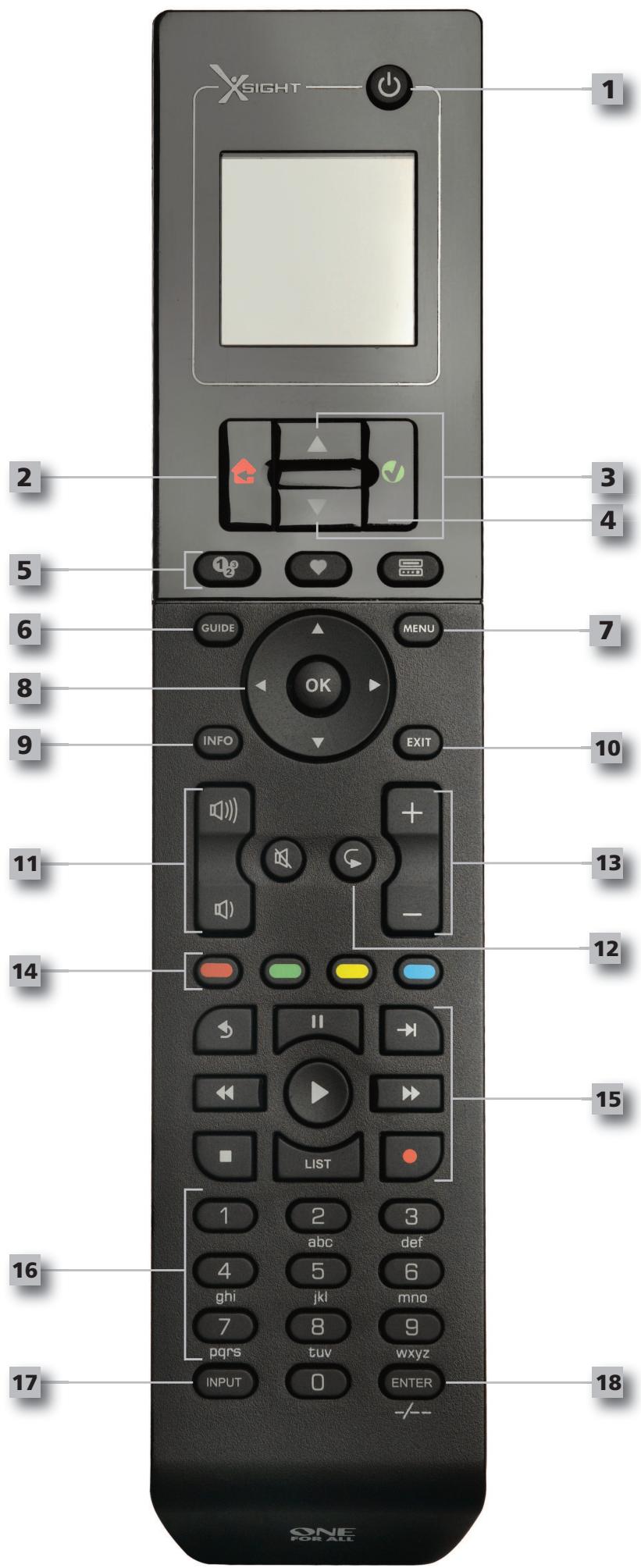
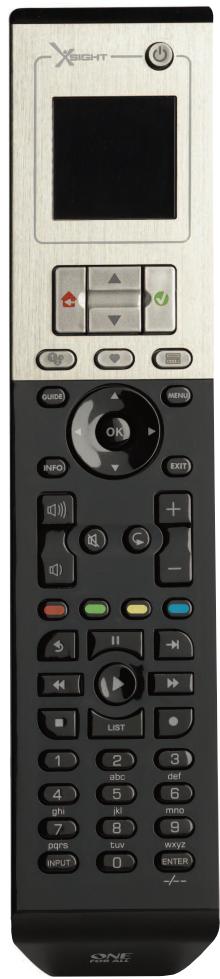
TasterXsight LITE
Av/pa-tast
Skrur utstyrsenheten På/AV
Home (Hjem-tast)
Snarveiknapp - ett kort trykk tar deg til det forrige nivaet i menystrukturen. Hvis du holder knappen nede i to sekunder,kommen du tilbake til startskjermbildet pa fjernkontrollen. Brukes ogsa til a velge teksten som vises i et rodt felt (rode valg).
3 Opp/ned
Bla opp/ned i skjermbildet med installeringsmenyen.
Abekreft
Bekrefter valget ditt i skjermbildet med installeringsmenyen. Brukes ogsa til a velge teksten som vises i det gronne feltet (gronne valg).
5 Activities (Aktivitet)
Snarveistast - i brukermoduskommen mandirekte til aktivitetsskjermbildet. Koblet ut i oppsettmodus.
S narveistast - i brukermoduskommen mandirekte til favorittskjermbildet. Koblet ut i oppsettmodus.
Devices (Utstyrsenheter)
S narveistast - i brukermoduskommen mandirekte til skjermbildet for utstyrsenheter. Koblet ut i oppsettmodus.
Kontrollerer navigasjonsfunksjonene til utstyret hvis det er tilgengelig.
a Info
Viser informasjon om din video eller lydtilforsel.
10 Exit (Gà ut)
Gár ut av veilederen og menyen.
Volumtasters
Kontrollerer volum og mute.
12 For
。
Gjenta (lyd / digitale medier - modus)
Kanaltaster
Styrer kanal opp/ned-funksjon i videoutstyr og forhandsstilt opp/ned i lydutstyr.
Teleteksttaster
Gir tilgang til teletekstfunksjoner hvis utstyrsenheten har tekstfunksjoner.
15 Tilbake (kabelboks/satellittboks/DVB-T/DVD - modus)
Transporttaster
Styrer DVR-funksjoner og utfører vanlige Play/Pause/Fast Forward/Rewind/Record på alle andre video og lydutstyr.
Liste (TV/kabelboks/satellittboks/DVB-T/DVD - modus)
Shuffle/Random (lyd / digitale medier - modus)
16 Digit 0-9
Direkte tall-ller tekstinskrift for brukerdefinert merking.
17 AV taste
Velger tilførslafsunksjon for utstyrsenheten, dvs. TV/SAT, TV/DVD.
18 Enter/-/
Styrer kanalveger og 10+ tallinnskrift.
Innledende oppsett
Förste gangen du starter din fjernkontroll, vil den starte begynnende oppsettmodus. I/DDne modusen vil du;
1) Först velger du hvilket sprák du onionsker skal vises på fjernkontrollen.
2) När du er klár, trykk på "Finish".
Etter dette vises noen fä opplaeringsskjermbildner for Å hjelpe deg Å blkjent med fjernkontrollen. När opplaeringen er fullført, vil fjernkontrollen føre deg gjennom trinnene for Å stille inn alle utstyrsenhete du onsker Å kontrollere.
1) Först velger du utstyrstype (f.eks. TV) og deretter merke fra listen av toppmerker for valgt ut-styr i din region.
Hvis en spesiell utstyrstype er merke ikke er på listen, still inn alle de andre utstyrsenhetene, og deretter bruk PC-innstillingen (se på side 17) for Å legge til den spesielle encheten eller merket. Hvis en PC-forbindelse ikke er tilgengelig, kan du øgså Lære en Enhet ved bruk av den originale fjernkontrollen. For Å finne informasjon om Læring (se på side 13)
2) Nár du har valgt et merke, kan du soke gjennom de tilgjengelige kodene for det merket ved Å forsøke Å bruke tastene på fjernkontrollen. Hvis tastene virker som de skal, kan du akseptere koden ved Å trykke på "Works", aller teste;neste kode ved Å trykke på "Next".Nár enheten er stilt inn, fär du muligheten til Å stille inn en annihil utstyrsenhet.
TIPS: For Å gå raskt igjennom ogCTest flere koder,trykk skiftevis pa Power" og "Next". Med en gang utstyrsenheten svarer positivt pa Power, stopp og test andre taster for Å bekrette at koden er riktig.
Nár du har stilt inn fjernkontrollen til Å kontrollere utstyrsenhetene dine, vil du fā spørsmål om du vil sette enheten som Hovedvolumkontroll. Denne funksjonen er nyttig hvis du alltid endrer volumet på samme utstyrsenhet, for eksempel en AV-mottaker.
Hjemmeskjerm og hverdagsbruk
Du kan nár som helst fā tilgang til hjemmeskjermen ved Å holde nede "Home\Back" -tasten i 2 sekunder.
Ved Å trykke på这部分 tasten en gang, vil dukommen att skjermbilde tilbake.
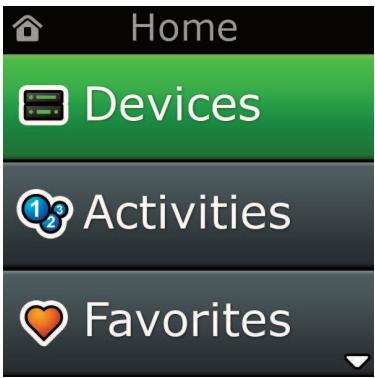
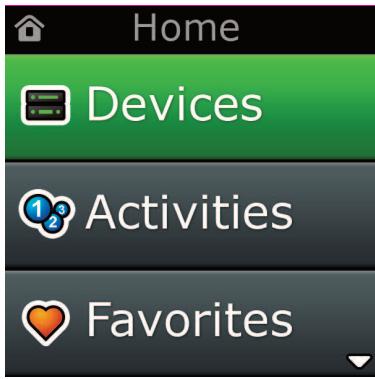
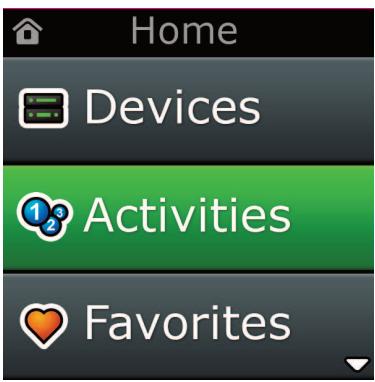
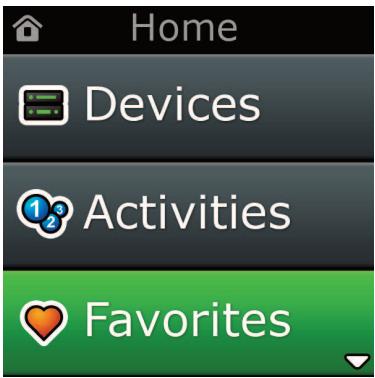
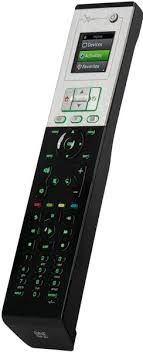
Hjemmeskjermen til fjernkontrollen vil vise disse valgene:
Devices (Utstyrsenheter)
Denne tasten vil gi deg direkte tilgang til alle utstyrsenhete som din fjernkontroll er stilt inn til Å kontrollere. Straks den blir trykket, vil du se en liste over utstyrsenheter som kontrolleres (dvs. TV, Sat, Amp, osv.). Ved ä velge en,enhet, vil fjernkontrollen settes i riktig modus for Å kontrollere den valgte utstyrsenheten. Så, hvis du valgte TV, vil fjernkontrollen na fungere akkurat som din TV's fjernkontroll gjorde. Skjermen vil ogsa vise en série taster som passer til den valgte utstyrsenheten. Utstyrsenheter kan stilles inn ved bruk av fjernkontrollen (via Utstysoppsett eller Laering),ller ved bruk av PC-oppsettet.
Du kan nár som helst fā tilgang til skjermbildet for utstyrsenheter ved Å trykke på "Devices" -tasten under skjermen.
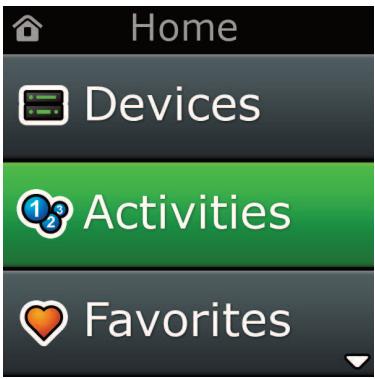
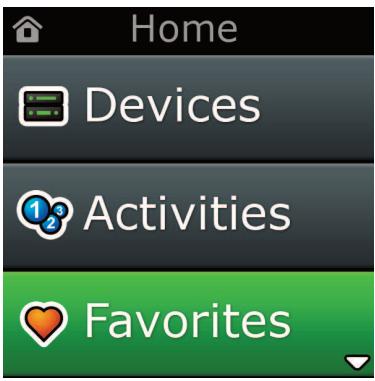
Activities (Aktivitet)
Denne tasten gir deg tilgang til alle Aktivitetene dine.
En "Activity" er en spesiell modus som din fjernkontroll kan stilles til, der grupper av taster kan henvende seg til forskjellige utstyrsenheter, tilpasset det du gjör i øyeblinkket. For eksempel, hvis du lager en Aktivitet som heter "Se DVD", kan du stille transporttastene (Play, Stop osv.) for Å kontrollere DVD-spilleren din, men bruke Volumtastene for Å kontrollere Surround Sound Amp.
Nár du har satt opp din Aktivitet, vil den vises som en tast på pekeskjermen. Nár davon tasteen blirtrykket på, vil fjernkontrollen i tillegg til Å endre tastenes funksjon,傳送 en série kommandoer til dittAV-utstyr for Å sikre at de er i riktig modus for din Aktivitet. For eksempel, den ville skru på TVen, DVD-spilleren og Surround Amp, og deretter velge riktig inntak på TVen og Amplifieren silk at riktig bilde og lyd blir sett og hört. En série kommandoer som disse blir kalt en Makro, og du kan definere dette til slutt nár du setter opp en Aktivitet.
Aktivitet kan kun settes opp ved hjelp av PC.
Du kan när som helst fä tilgang til aktivitetsskjermbilddet ved Å trykke på "Activities"-tasten under skjern.
Denne tasten gir deg tilgang til dine favorittkanaler. Hver kanal vil ha en egen tast og bl merket med navnet pa kanalen. Det er ogsa mulig a laste opp dine egne bild der til bruk for tasten. Nar tasten blir trykket, vil den sende den nodvendige kommandoen for a velge den valgte kanalen pa utstyrsenheten du bruker for a velge kanaler (for eksempel, den kan sende nummerknappene 1,2 og sa 3 til din kabelboks). Det er mulig a ha opp til 12 (LITE) / 24 (PLUS) Favoritter stilt inn pa fjernkontrollen din. "Favorites" kan kun settes opp ved hjelp av PC.
Du kan'nar som helst fã tilgang til favorittskjermbildet ved Å trykke på "Favorites"-tasten under skjermen.
Hjemmeskjerm og hverdagsbruk
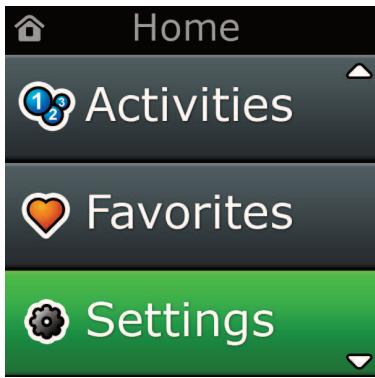
Settings (Innstlinger)
"Settings"-tasten vil ta deg til en menuy der du kan endre fjernkontrollens valg, i tillegg til Å legge til ull slette utstyrsenheter, og laere kommandoer fra din originale fjernkontroll(er). Se i neste avsnitt for Å flä flere detaljer.
Bruk pil opp/ned for a gà til:
Settings (Innstlinger)
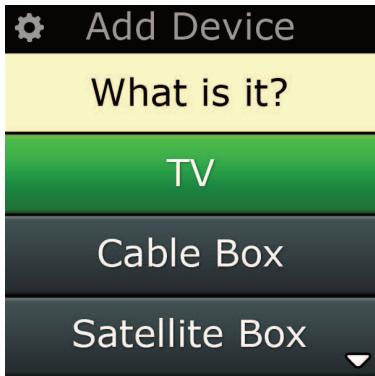
Device Set Up (Installere enhet)
Add Device (Legge til enhet)
Hva er det?
TV : TV / HDTV / LCD / plasma / Projektor / bakprojektor
Kabelboks : Kabelomformer / set-top-boks / IPTV / DVB-C
Parabolboks :Satellittmottaker/set-top-boks / IPTV/DVB-S/SAT/HDD
DVB-T : DVB-T / Freeview (Storbritannia) / TNT (F) / Digitienne (NL)
Lyd :Forskjellige lyd, forsterker / aktiv høytalersystem lydmottaker/tuner/forsterker / (DVD) hjemmekino
DVR :DVD/HDD,SAT/HDD,CBL/HDD,DVB-T/HDD
Digitale medier : mediesenter/i-Pod-dokkingstasjoner/spillkonsoller/HTPC
Kombinasjonsenheter :TV/VCR /TV/DVD /VCR/DVD
Hvis encheten din ikke står på listen ovenfor, på du installere encheten ved hjelp av PC-installasjon, se side 17.
Settings (Innstlinger)
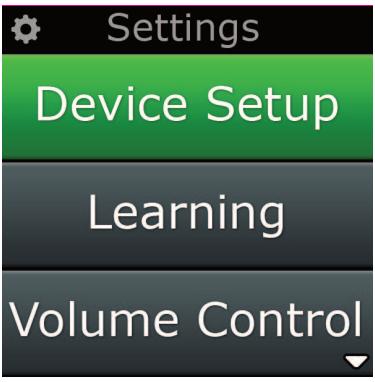
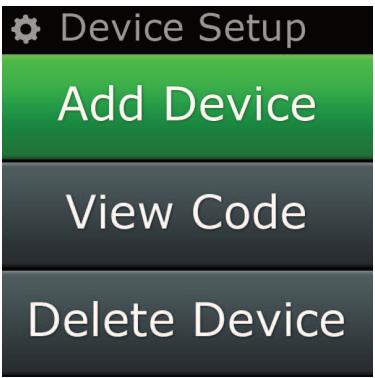
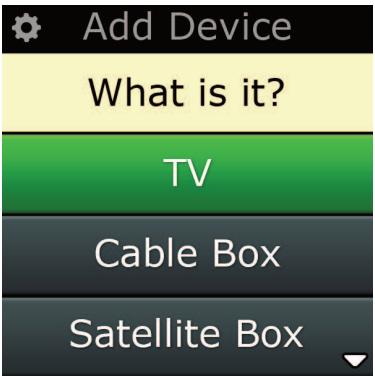
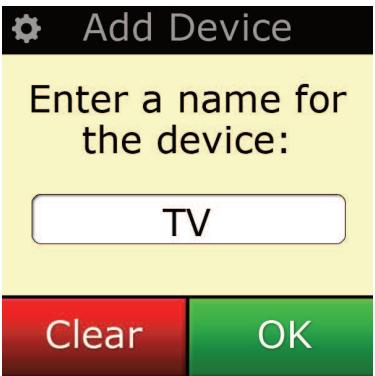
Innstillingsmenyen lar deg legge til uller slette utstyrsenheter, lere funksjoner fra den originale fjernkontrollen, og justere ulike valg pa fjernkontrollen. Kapittelet nedenfor gir detailjer om hvver valgmulighet i Innstillingsmenyen.
Oppsett av Utstyrsenhet
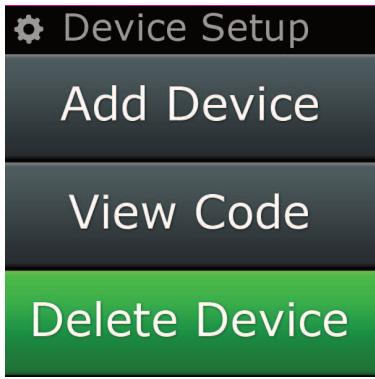
Så snart "Device Setup" er valgt, vil du bligitt et valg mellom Å legge til eller Å slette en utstyrsenhet, og ögså se koden fjernkontrollen bruker for Å kontrollere utstyrsenhetene dine.
"Add Device" (Legg til utstyrsenhet)
Hvis "Add Device" er valgt, blir prosedyren lignende den begynnende oppsettsprosedyren. Frist velger du utstyrtype (f.eks.TV) og deretter merke fra listen av toppmerker for valgt utstyr i din region. Hvis en spesiell utstyrtype eller merke ikke er på listen, still inn alle de andere utstyrsenhetene, og deretter bruk PC-innstillingen (se på side 17) forå legge til de siste enchetene. Hvis en PC-forbindelse ikke er tilgjengelig, kan du ogss Lare(se på side 13) en Enhet ved bruk av den originale fjernkontrollen.
Nár du har valgt et merke, kan du soke gjennom de tilgengelige kodene for det merket ved á forsøke Å bruke tastene på fjernkontrollen. Hvis tastene virker som de skal, kan du akseptere koden ved à trykke på "Works", eller teste;neste kode ved à trykke på "Next". Nár,enheten er stilt inn, fär du muligheten til Å stille inn en annen utstyrsenhet.
1) Velg "Device Setup" fra Innstillingsmenyen.
2) Velg "Add Device". Den Forste sideren av utstyrsenheter vises.
3) Velg utstyrstypen du skal legge til. Etter at du har valgt utstyrstype, blir tilgjengelige ut styrsmerker vist:
Merk: Hvis du ikke ser utstyrstypen du ønsker Å legge til, bla gjennom sidene for Å se flere utstyrstyper.
4) Velg utstyrsenhetens merke. Den forste koden for den valgte enheten blir aktivert pa fjernkontrollen.
Merk: Hvis du ikke ser ditt utstyrsmerke,bla gjennom sidene for Å se flere merker. Hvis det ønskede merket ikke er på listen, kan du bruke PC-oppsettet for Å søke på flere bransjer, eller du kan lare encheten fra den originale fjernkontrollen.
5) Ta fjernkontrollen med slick at den er innenfor rekkevidden til utstyrsenheten, og trykk på en av tastene.
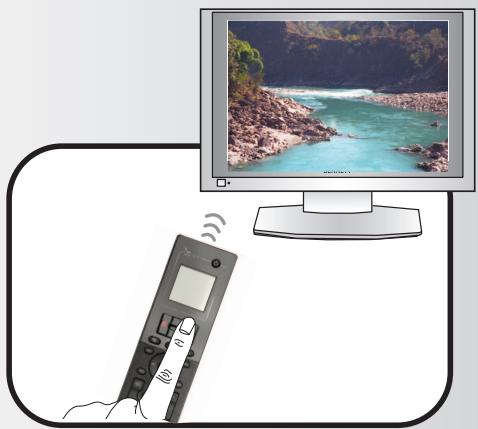
Hvis utstyret virker som forventet, trykk på Funksjonstalen merket "Works"!. Hvis utstyret ikke virker, forsök enten Å trykke en annen tast eller trykk på Funksjonstalen merket "Next" for Å teste den;neste utstyrskoden.
Merk: Hvis du ikke finner en kode som virker, kan du bruke PC-oppsetting for Å söke for koder i tillegg, eller Lær utstyret fra den originale fjernkontrollen
"Delete Device"(Slett utstyrsenhet)
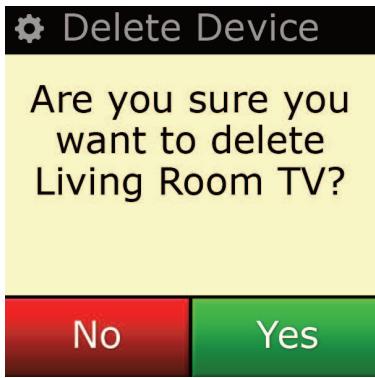
Hvis "Delete Device" er valgt, vil du bl spurt om Å velge utstyrsenheten du vil slette, etterfulgt av et bekreftelsesskjermbilde. Det er námulighet for Å velge en annen utstyrsenhet eller Å avslutte.
1) Velg "Device Setup" fra Innstillingsmenyen.
2) Velg "Delete Device". Den Forste sider av utstyrsenheter vises.
Merk: Hvis du ici ser utstyrsenhetu du onsker a slette, bla gjennom sidene for a se flere enheter.
3) Velg utstyrstypen du skal slette. Et bekfeltesseskjermbilde kommt opp.
Merk: Hvis enheten du sletter er i bruk av en ull flere Aktivitet aller Favoritter, vil fjernkontrollen vise en arselsmelding.
4) Velg "Yes" for Å slette encheten eller "No" for Å avslutte uten Å slette.
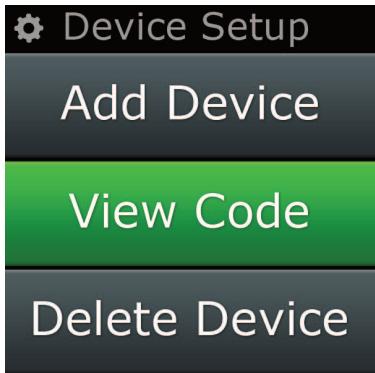
View Code (se på kode)
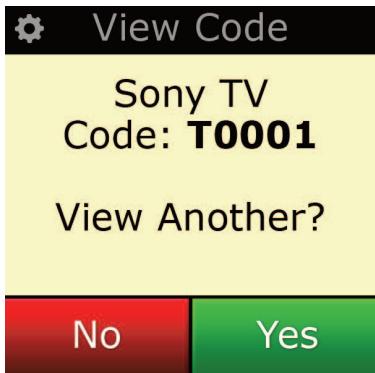
"View Code"-skjermbildet viser hvilken kode fjernkontrollen bruker for Å kontrollere utstyrsenheten. Denne informasjonen kan brukes av kundeservice hvis du skulle trange Å kontakte dem. Koden kan ögså sees ved ä velge önsket utstyrsenhet fra listen av gjeldende oppsatte utstyrsenheter.
1) Velg "Device Setup" fra Innstillingsmenyen.
2) Velg "View Code". Den Forste sider av utstyrsenheter vises.
Merk: Hvis du ici ser utstyrsenheten du onsker, bla gjennom sidene for a se flere enheter.
Learning (Læring)
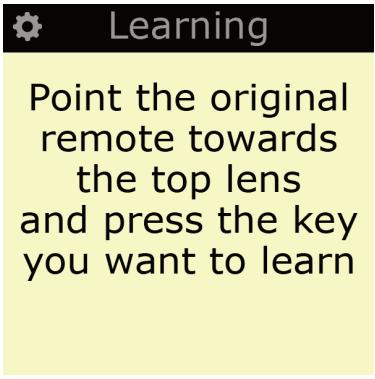
Læringsfunksjonden lag legge til funksjoner fra den originale fjernkontrollen(e) til ONE FOR ALL-kontrollen. Dine originale fjernkontroller违法犯罪e funksjonelle for a kunne utfrole delle prosessen. Prosessen kan brukes for a legge til taster eller til a erstatte eksisterende taster pa enheter som allerede er blitt satt opp, ell er til og med legge til en helt ny utstyrsenhet til din fjernkontroll. När Læringsfunksjorden er valgt, vil du bli spurt om du ønsker a lare en ny funksjon erlen ny utstyrsenhet. Detnestre trinnet er a velge en tast du vil lare til, og til a peke den originale fjernkontrollen mot ONE FOR ALL-kontrollen og trykke pa tasten pa den originale kontrollen du vil lare. Til slutt, hvis tasten er en skjermtast, vil du famligheten til a gi den navn igjen ved a bruke talltastene. Hele prosedyren er:
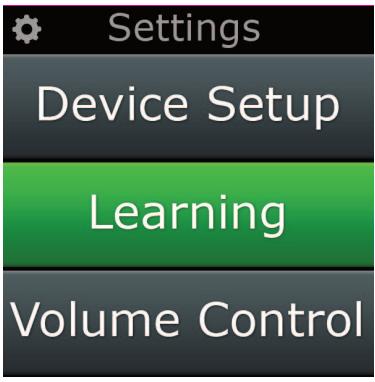
1) Velg "Learning" fra Innstillingsmenyen.
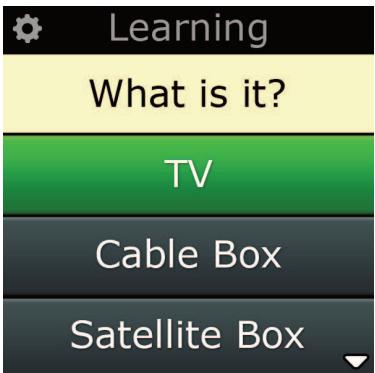
2) For hvilken enchet?
New Device (Ny enchet)
eller
Select the corresponding device (Velg tilsvarende enchet)
Merk: Hvis du ikke ser utstyrsenheten du ønsker, bla gjennom sidene for a se flere enheter.
3) Hvis du lær en funksjon, velger du en tast på fjernkontrollen eller trykker a "On-Screen Keys" 'for Å tilegne en skjermtast Å lare funksjonen til.
Merk: Til kan tilegnne alle taster aller "On Screen"-taster for alle enheter, unntatt tastene for Hjem, Favoritter, Aktivitet og Utstyrsenheter.
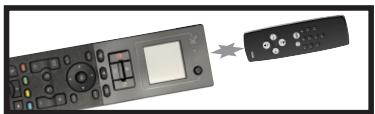
4) Plasser fjernkontrollen foran encheten du ønsker Å lare fra. Rett inn kildefjernkontrollen med den nederste enden av ONE FOR ALL-fjernkontrollen, ikke longer enn 12 cm unna, helst mellom 5 og 12 cm (2 tommer og 5 tommer):
5) Pä den fjernkontrollen du önsker à laere fra, trykker du den tasten du önsker à laere.
a. Hvis faktsjonen ikke blir læt riktig vises en feilmelding på skjermen. Trykk på "Yes" forå forsøke à lære igjen, eller "No" forå gå tilbake til instillingsmenyen.
b. Dersom tasten du lærer til allerede har en tilegnet funksjon, vil du bl spurt om du vil erstatte den.
c. Hvis en tastefunksjon blir laert riktig, blir den lagret til minnet, og du kan fortsette Å laere en ny funksjon.
d. Hvis en funksjonstast æres riktig til skjermen, vil fjernkontrollen be deg lage et navn for den.
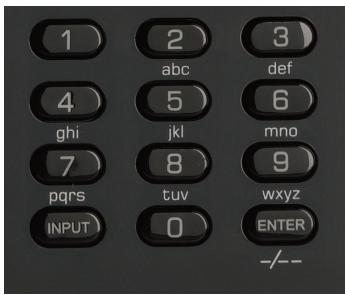
6) Hvis tasten som er blitt laert er en skjermtast, bruk det numeriske tastaturet for Å skrive inn et tastenavn.
a. Skriv inn bokstaver ved hjelp av det numeriske tastaturet. Som ved en vanlig Telefon, repre senterer nummertastene bokstaver og symboler. Trykk på en tast en gang for ä vise den förste bokstaven eller symbolet som ligger på den tasten, flere tastetrykke vil vise de andere bok stavene eller symbolene som ligger under den tasten.
For eksempel, For a vise bokstaven "J", trykk pa "5" -tasten pa det numeriske tastaturet, for a vise bokstaven "K", trykk pa "5" -tasten igjen.
For a slette en bokstav, trykker du pa "Clear".
7) Klikk på "OK". Fjernkontrollen vil lagre den nye funksjonden.
Merk: Fjernkontrollen vil plassere nye skjermtaster pa den forste tome skjermtastplassen for den spesielle utstyrsenheten automatisk.
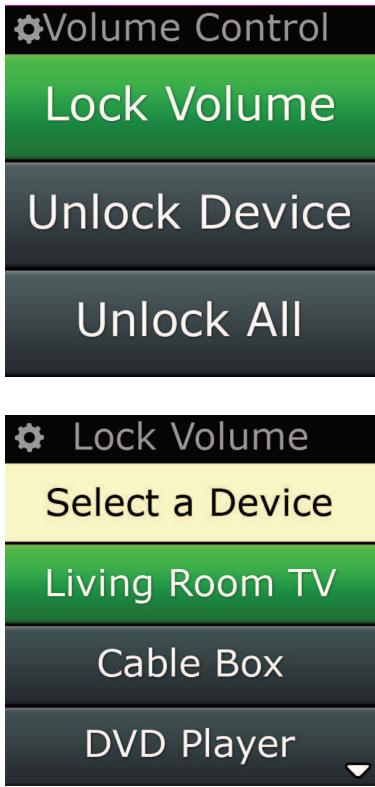
Volumkontroll
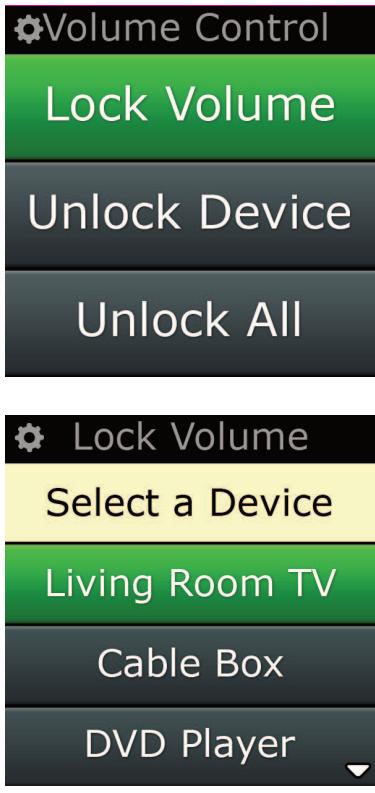
Volumkontrollfunksjonen gjør at du kan stille en utstyrsenhet til Å kontrollere volumet hele tiden, uansett hvilken utstyrsenhet fjernstyringskontrollen kontROLLERer. Hvis du for eksempel alltid ser på TV ved Å bruke din AV-mottaker, vil du ikke ønske Å endre TVens volum nár du ser på TV. I dette tilfelle kan du stille ONE FOR ALL-fjernkontrollen til alltid Å kontrollere AV-mottakerens volum, selv nár kontrollen er i TV-modus. I volumkontrollseksjonen vil du bli gitt valget om Å stille Master volumenheten, for Å fjerne en utstyrsenhet fra这部分 gruppen (dermed la det bruke sitt eget volum), og Å lase opp Volumet welt, sik at fjernkontrollen kontROLLERer haver utstyrsenhet individuelt.
Låse Volumet på en utstyrsenhet
1) Velg "Volume Control" fra Innstillingsmenyen.
2) Se i gennom de selvforklarende skjermbildene, og klikk deretter på "OK".
3) Velg "Lock Volume". Den Forste siden av utstyrsenheter vises.
Merk: Hvis du ici ser utstyrsenheten du onsker a slette, bla gjennom sidene for a se flere enheter.
4) Velg utstyrsenheten du skal lase volumet pa. Fjernkontrollen vil vise et bekreftelsesskjermbilde.
5) Klikk på "Finish".
Fjerne en utstyrsenhet fra LAST
1) Velg "Volume Control" fra Innstillingsmenyen.
2) Se i gennom de selvforklarende skjermbildene, og klikk deretter på "OK".
3) Velg "Unlock Device". Fjernkontrollen fjerner volumlåsen og viser en bekreftelssesskjernen.
4) Klikk på "Finish".
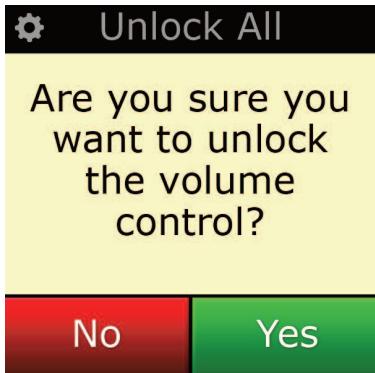
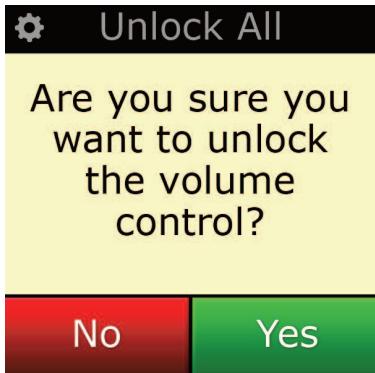
\Lase opp alle volumer
1) Velg "Volume Control" fra Innstillingsmenyen.
2) Se i gennom de selvforklarende skjermbildene, og klikk deretter på "OK".
3) Velg "Unlock All". Fjernkontrollen fjerner volumåsen og viser en bekreftelsesskjermen.
4) Klikk på "Finish".
Settings (Innstlinger)
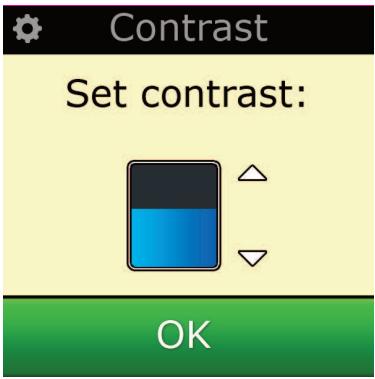
Contrast
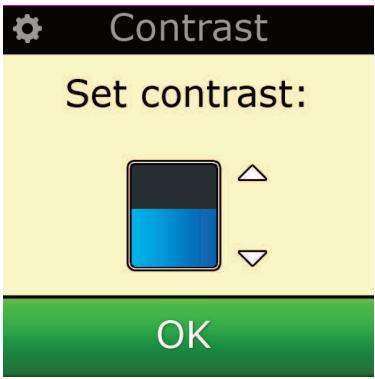
Med delle innstillingen kan du juste kontrasten pa skjermen pa fjernkontrollen.
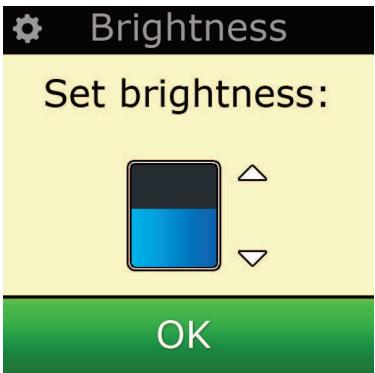
Brightness (lysstyrke)
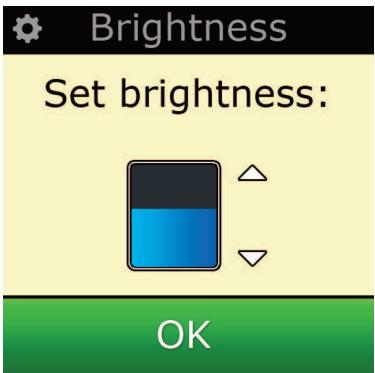
Denne innstillingen lar deg justere lysystyrken på fjernkontrollens skjerm.
1) Velg "Brightness" fra Innstillingsmenyen.
2) Velg et lysystyrkenivá. Skjermen endres til á vise den valgte lysystyrken. Du kan vise et annet lysystyrkenivá ved á trykke pa + uller-. Skjermen endres til á vise det nye lysystyrkenivæt.
3) Velg "OK" Fjernkontrollen vil lagre det valgte lysstyrkenivæt.
Settings (Innstlinger)
Timeout
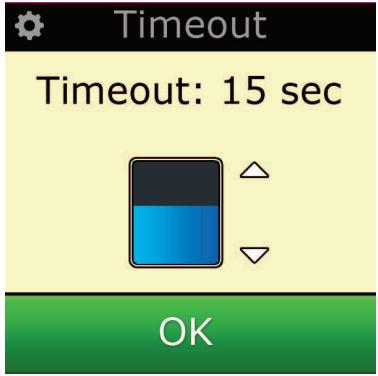
For à konservere batteriet dimmes bakgrunnslyset for tastene og LCD-skjermen automatisk etter en inaktiv期内e. Standardinnstilt期内e er 10 sekunder. Du kan se på og justere nelle tiden under Timeout -innstillingen:
1) Velg "Timeout" fra Innstillingsmenyen.
2) Skjermen endres til Å vise den gjeldende varigheten før tidsavbrudd. Korteste varighet før tidsavbrudd er 5 sekunder og lengste varighet før tidsavbrudd er 30 sekunder. Du endrer tidsavbruddet ved Å trykke på + eller -. Skjermen endres sik at den viser den nye varigheten før tidsavbrudd.
Merk: Hvis du øker tidsavbruddsperioden vil batteriet vere kortere.
Language
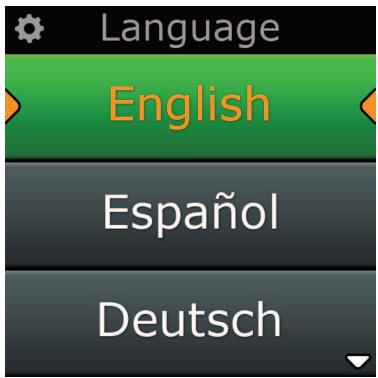
Denne innstillingen lar deg endre språket som din fjernkontroll viser. När det er stilt inn vil alle menyer og instruksjoner vises i det språket som er valgt.
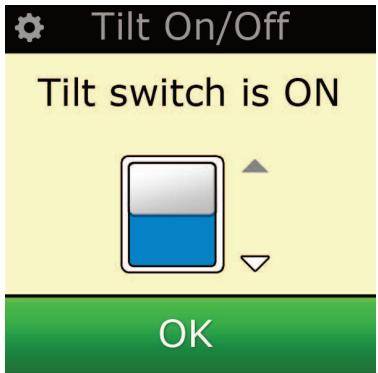
Tilt On/Off
1) Velg Tilt On/Off fra menyen Settings. Xsight viser gjeldende status.
2) Velg ON eller OFF for Å slåvippebryteren av ellr på.
3) Velg OK for a lagre innstillingene.
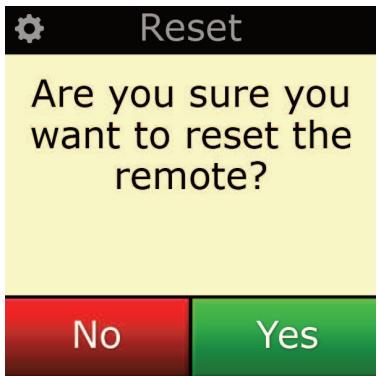
Reset
Skjermbildet for tilbkestilling vil slette alle laerte funksjoner og navn.
Utstyrsenheter, Aktivitet og Favoritter du har lagt til, vil fremdeles vare i fjernkontrollens meny.
1) Velg "RESET" fra innstillingsmenyen. Fjernkontrollen vil vise skjermbildet for tilbakerstilling.
2) Klikk på "RESET". All Læring og navn vil bl slettet og skjermen vil gå tilbake til Innstillings menyen.
PC-oppsett
I tillegg til alle funksjonene som er nevnt i dette handboken er det øgså mulig Å sette opp din fjernkontroll ved Å bruke en PC med internettilkobling. Dette vil la deg kinne brukeppe funksjonene:
"Activities" - Bruk fjernkontrollen til Å kontrollere flre utstyrsenheter som om de var en, og sett alle enhetene i riktig modus for Å se på TV, høre på musikk, eller en hvilken som helst av dine hjemmeunderholdningsaktivitet.
" Favorites" - Programmer opp til 12 (LITE) / 24 (PLUS) skjermtaster for ä velge favorittkanalene med attt tastetrykk.
Det er ogsa mulig:
- Å skrive inn direkte modellnummer - noe som gjør at du kan finne den eksakte koden for dine ut styrsenheter uten Å matte söke.
- tast-editering - gjør at du kan redigere, legge til taster til dine enheter
- og mer.
Og husk Å sjekke tilbake for Å se fetter oppgraderinger i fremtiden!
For Å bruke PC-opsettet, sett inn CD-ROMen som medfolger inn i en PC som er koblet opp til internett og kjoer under Windows XP, Windows 7 eller Vista og følg instruksjonene på skjermen.

SIGHT ™
LITE

SIGHT ™
PLUS
Bruksanvisning
Svenska
Att lara kanna Xsight 3
Device Setup (Installingnng av enheter) 11
Add Device (Lagg till enhet) 11
Uppackning ochinstalling av "Xsight PLUS" eller "Xsight LITE"
Startar/stanger av encheten

(Home-tangent)

- Exit
- Kanal taster
- Text-tv-taster
- Taster Xsight LITE
- Afbrydertast
- Første opsætning
- Favorites (favoritter)
- Fjerne et apparat fra tildelingen
- Fjern al tildeling lydstyrke
- Settings (indstillinger)
- Contrast
- Brightness (lysstyrke)
- Bli kjent med Xsight 3
- Hjemmeskjerm og hverdagsbruk
- Innstlinger 11
- PC-oppsett 17
- Utpakking og oppsett av "Xsight PLUS" eller "Xsight LITE"
- For a begynne a sette opp din XSight, har du to valgmuligheter:
- TasterXsight PLUS
- Av/pa-tast
- Home (Hjem-tast)
- Opp/ned
- bekreft
- Activities (Aktivitet)
- Devices (Utstyrsenheter)
- Info
- Exit (Gåut)
- Volutasters
- Kanaltaster
- Teleteksttaster
- Transporttaster
- Digit 0-9
- AVtast
- Enter/-/--
- Innledende oppsett
- Settings (Innstlinger)
- Settings (Innstlinger)
- Oppsett av Utstyrsenhet
- "Add Device" (Legg til utstyrsenhet)
- "Delete Device"(Slett utstyrsenhet)
- View Code (se på kode)
- Learning (Læring)
- Volumkontroll
- Låse Volumet på en utstyrsenhet
- Fjerne en utstyrsenhet fra LAST
- \Lase opp alle volumer
- Timeout
- Language
- Tilt On/Off
- Reset
- PC-oppsett
- Att lara kanna Xsight 3
- Uppackning ochinstalling av "Xsight PLUS" eller "Xsight LITE"
- (Home-tangent)
Merke : ONE FOR ALL
Modell : URC-8610
Kategori : Universell fjernkontroll