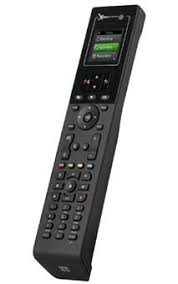
URC-8610 - Mando a distancia universal ONE FOR ALL - Manual de uso y guía de instrucciones gratis
Encuentra gratis el manual del aparato URC-8610 ONE FOR ALL en formato PDF.



| Tipo de producto | Control remoto universal |
| Compatibilidades | Compatible con la mayoría de las marcas de televisores, decodificadores, reproductores de DVD/Blu-ray y sistemas de audio |
| Funciones principales | Control de varios dispositivos, programación de macros, función de aprendizaje |
| Alimentación eléctrica | Baterías (tipo AA) |
| Tipo de batería | Baterías alcalinas AA |
| Dimensiones aproximadas | Aproximadamente 22 x 5 x 2,5 cm |
| Peso | Aproximadamente 150 g |
| Mantenimiento y limpieza | Limpiar con un paño suave y seco, evitar productos químicos agresivos |
| Piezas de repuesto y reparabilidad | No hay piezas de repuesto disponibles, reparación limitada |
| Seguridad | No exponer a la humedad, no desmontar |
| Información general | Facilidad de uso, configuración rápida, garantía limitada |
Preguntas frecuentes - URC-8610 ONE FOR ALL
Preguntas de los usuarios sobre URC-8610 ONE FOR ALL
0 pregunta sobre este aparato. Responde a las que conoces o haz la tuya.
Hacer una nueva pregunta sobre este aparato
Descarga las instrucciones para tu Mando a distancia universal en formato PDF gratis! Encuentra tus instrucciones URC-8610 - ONE FOR ALL y toma tu dispositivo electrónico nuevamente en la mano. En esta página están publicados todos los documentos necesarios para el uso de su dispositivo. URC-8610 de la marca ONE FOR ALL.
MANUAL DE USUARIO URC-8610 ONE FOR ALL
Familiarizarse con Xsight 3
Desembalaje y configuracion del Xsight 3
Uso de las teclas y la pantalla tactil Xsight 3
Teclas Xsight LITE 4
Teclas Xsight PLUS 6
Configuración initial 8
Pantalla Inicio y uso diario 9
Aparatos 9
Actividades 9
Favoritos 9
Configuraciones 10
Ajustes 11
Configuración de aparatos 11
Añadir aparato 11
Borrar aparato 12
Ver9cdoigo 12
Aprendizaje 13
Control de volumen 14
Reloj 15
Audio 15
Brillo 15
Tiempo de desconexión 16
Idioma 16
RF encendido/apagado 16
Reiniciar 16
Configuración mediante PC 17

SIGHT™
LITE
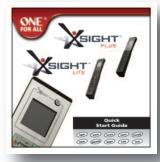
Quick Start Guide
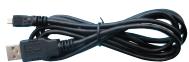
USB Cable
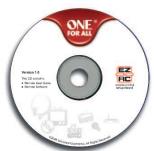
CD Rom

SIGHT
PLUS
Quick Start Guide
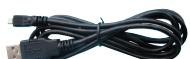
USB Cable
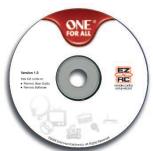
CD Rom
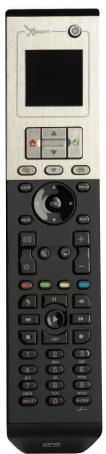
Familiarizarse con Xsight
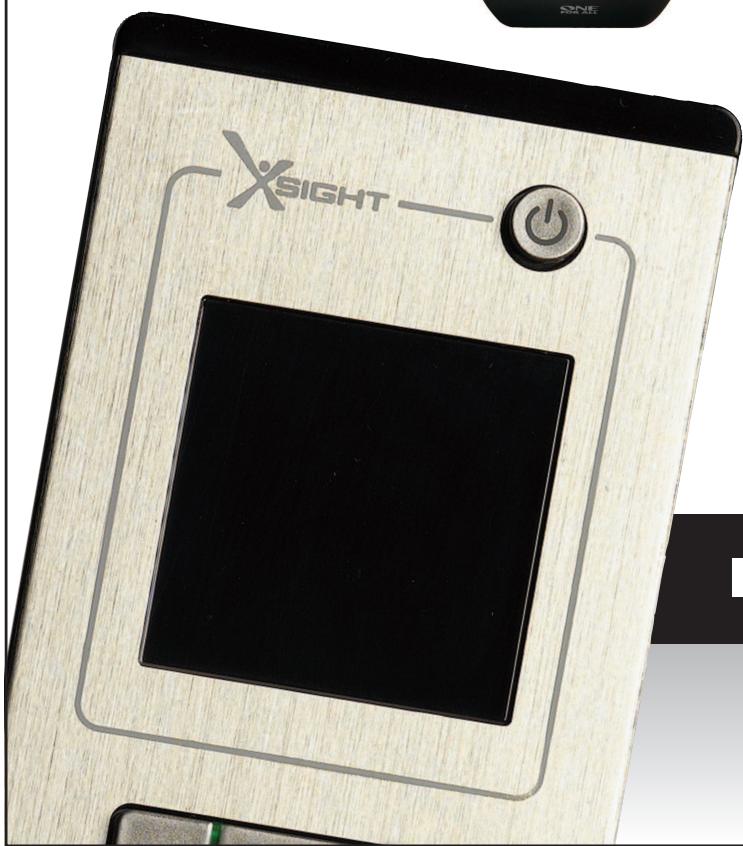
El Xsight PLUS / Xsight LITE es lo最後 en mandos a distancia universales con todas las prestaciones de ONE FOR ALL. Ofrece control absoluto de todos sus aparatos de imagen y sonido controlados por infrarrojos, asi como functions avanzadas de ultima generation como Aprendizaje y Control de Actividad. Puede configurar su mando a distancia para controlar sus aparatos siguiendo las sencillas instrucciones de la pantalla del mando a distancia, o conectarlo a un ordinador para incorporar失落as avanzadas como Actividades y Favoritos.
Desembalaje y configuración del "Xsight PLUS" o "Xsight LITE"
(Vea también la Guía Rápida Xsight)
En el interior del paquete encontrará lo siguientes:
- Su Mando a Distancia Universal "Xsight LITE" o "Xsight PLUS"
- Cable USB
- CD-ROM con software para el mando a distancia y Manual del Nombre
- Guía de Inicio Rápido
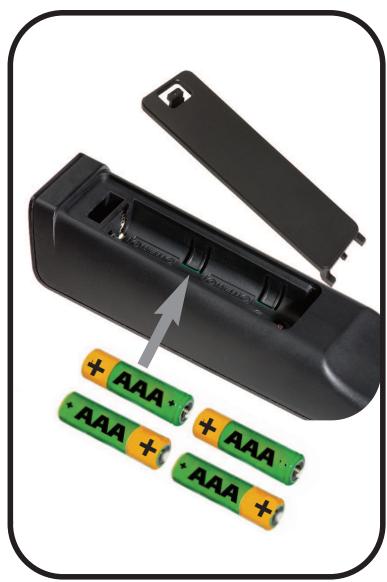
En primer lugar, colque las pilas haciendo coincidir los polos + y - con lasindicaciones del compi-mentation de las pilas.
Para comenzar a configurar su Xsight dispone de dos options:
1) Seguir las instrucciones que irán apareciendo en la pantalla del mando a distancia cuando se sitúa ante a los aparatos que desea controlar. Este es el método más rápido para configurar el mando a distancia para el control Basicsico de los aparatos. Si desea realizar una configuración más avanzada pueda conectar el mando a distancia al PC una vez que ya funciona correctamente con todos los aparatos.
2) Para usar la configuración mediante el PC, incluyendo Actividades (translation), Favoritos (translation), etc., introduzca el CD-ROM en el PC y sigas las instrucciones del asistente de instalación. Conecte el mando a distancia cuando el programa lo pida utilizando paraarlo el cable USB que se incluye.
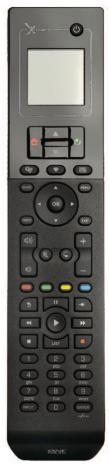
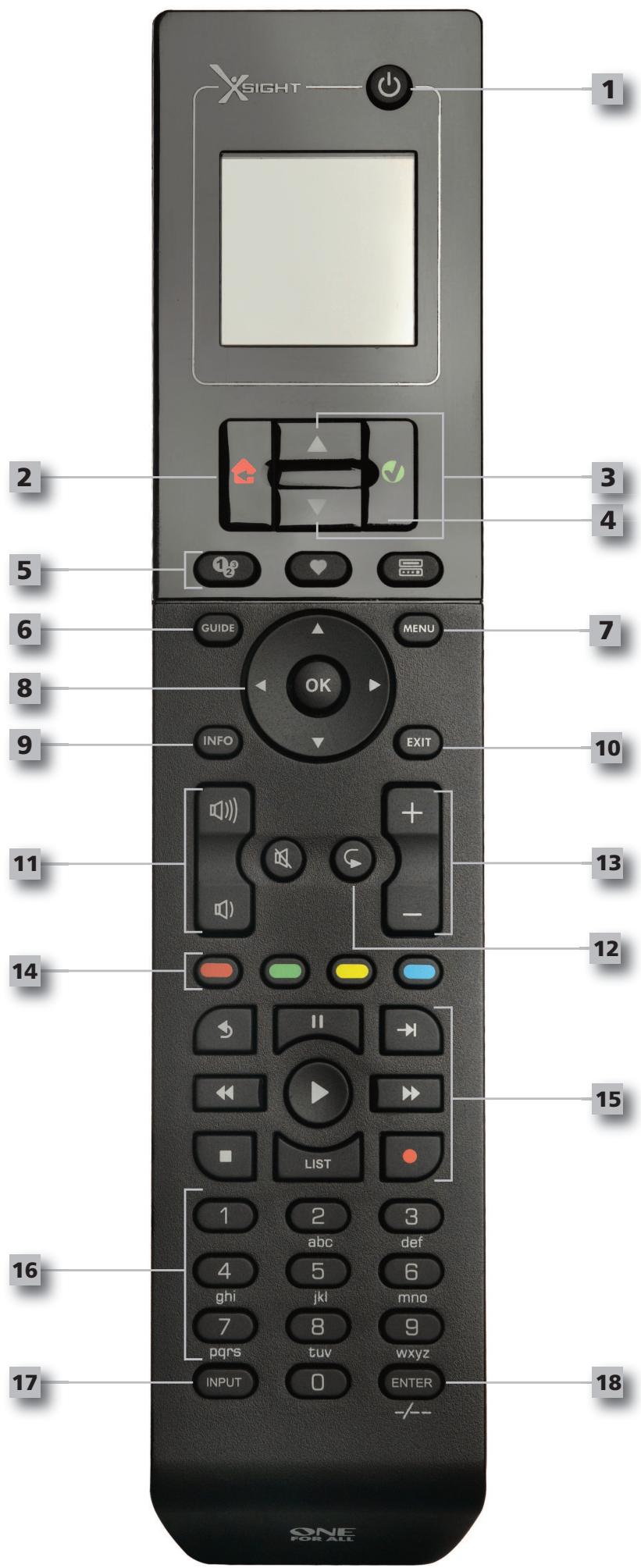
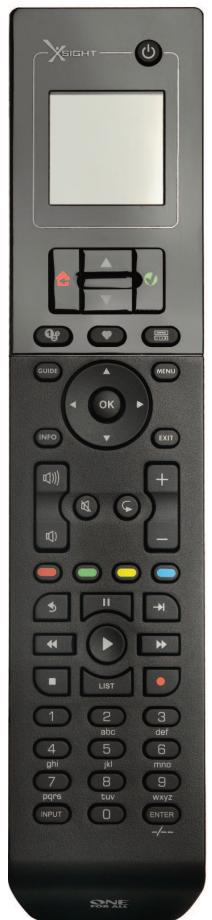
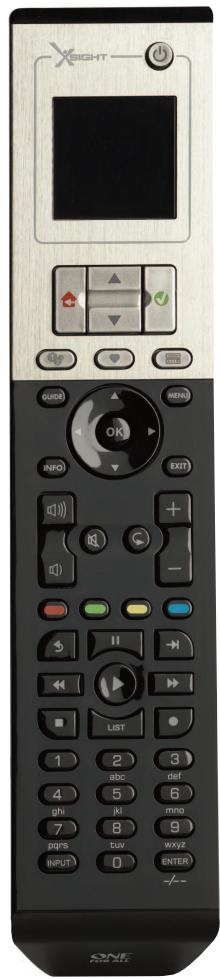
Teclas Xsight PLUS
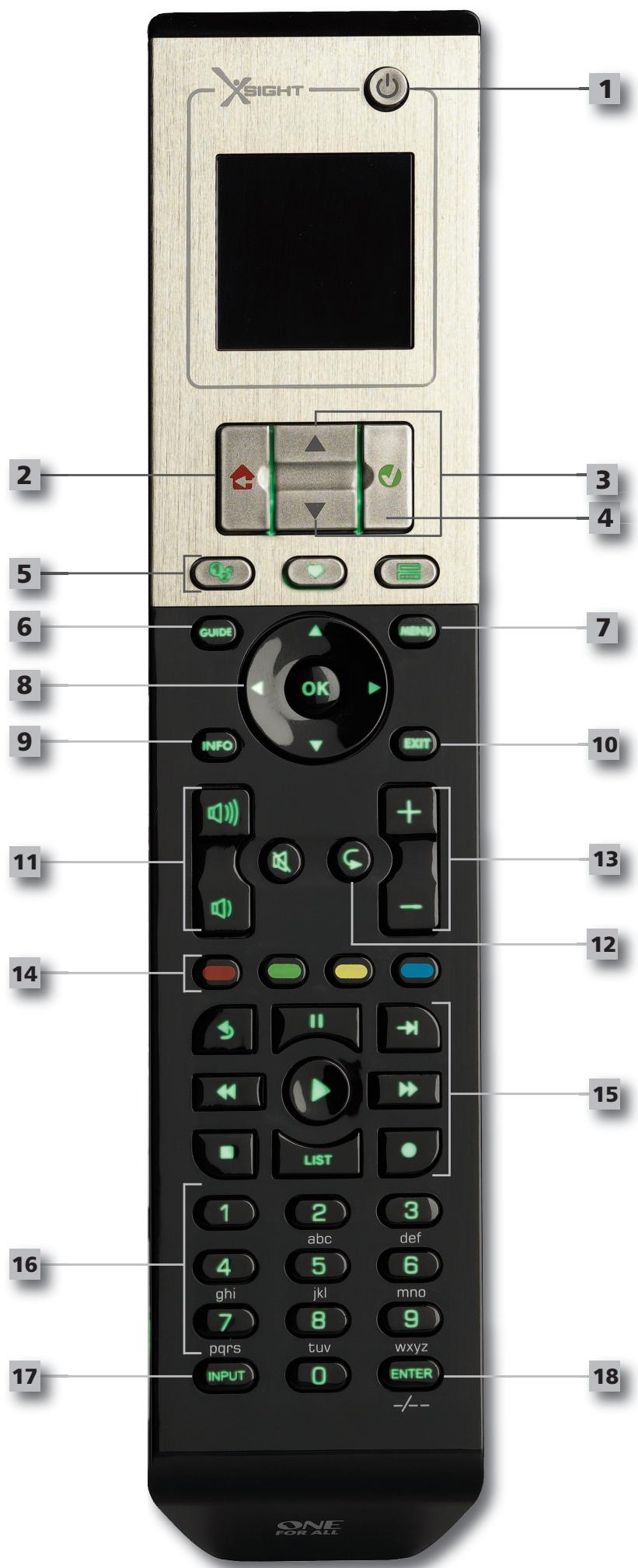
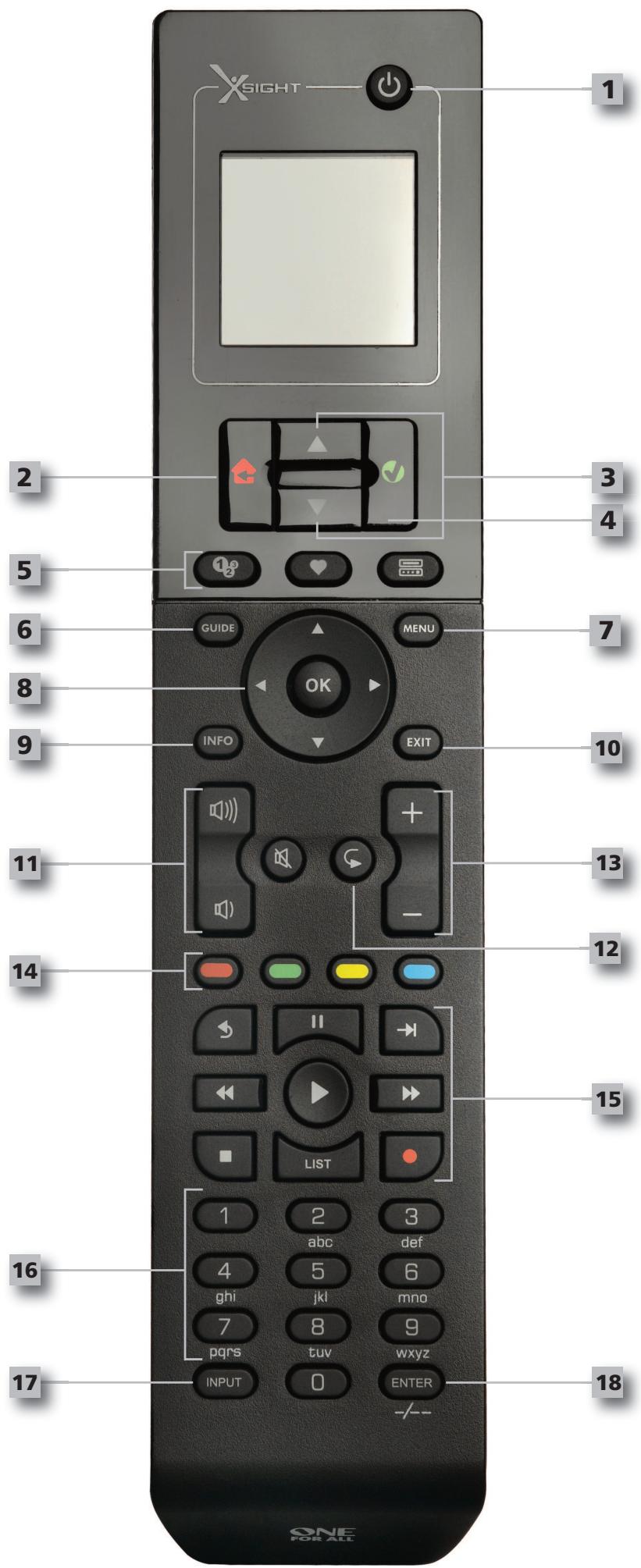
Tecla de encendido
Enciende / apaga el aparatoF
Tecla Inicio
Tecla de acceso rápido – Una pulsación breve nos hace retroceder al nivel anterior de laestructura del menu. Almantenerla pulsada durante más de dossegundos volvemos a la pantalla de Inicio.
3 Arriba/Abajo
Para desplazarse arriba y abajo dentro de la pantalla del menu de configuración.
4 Confirmar
Confirma la selección dentro de la pantalla del menu de configuración.
Tambien se utilizes para selectionar el texto que se muestra en verde (seLECTION en color verde).
F Actividades
Tecla de acceso rápido - en modo Nombre permite el acceso directo a la pantalla de Actividades. Desactivada en el modo de Configuración.
Favoritos
Tecla de acceso rápido – en modo Nombre permitted el acceso directo a la pantalla de Favoritos. Desactivada en el modo de Configuración.
Aparatos
Tecla de acceso rápido – en modo Nombre permite el acceso directo a la pantalla de Aparatos. Desactivada en el modo de Configuración
Presenta en pantalla el menu del aparato si su mando a distancia original dispone de menu. En DVD presente en la pantalla el menu del disco.
Teclas de desplazamento
Controlan las functions de navigacion del aparato si este dispone deellas
Info
Muestra información sobre la entrada de datos de video y sonido.
10 Salir
Salir de la guía y del menu.
11 Teclas de volumen
Controlan el volumen y la funciona silencio.
12
Canal anterior (modos TV/descodificador de cable/descodificador de satélite/DVB-T/DVD) Repetir (modos audio/medios digitales)
13 Teclas de canal
Controla las functions de cambio de canales en aparatos de video y de cambio de emisoras presintonizadas en aparatos de sonido.
14 Teclas de teletexto
Accede a las functions del teletexto si su aparato dispone de/DDiones de texto.
15
Atrás (mosos descodificador de cable/descodificador de satélite/DVB-T/DVD)
Teclas de transporte
Controla las functions de DVR y las functions tradiconales de reproduccion/pausa/avance rápido/rebobinado/grabajo en losDEMAS aparatos de video y de sonido.
Lista (modos TV/descodificador de cable/descodificador de satélite/DVB-T/DVD)
Aleatorio (modos audio/medios digitales)
16 Digito 0-9
Introduccion directa de digitos o texto para personalizar etiquetas.
17 Tecla Input
Selección la funciona de entrada de su aparato. P. ej.: TV/SAT, TV/DVD.
18 Enter/-/
Controla la entrada de canales y la entrada de dígito 10+ .
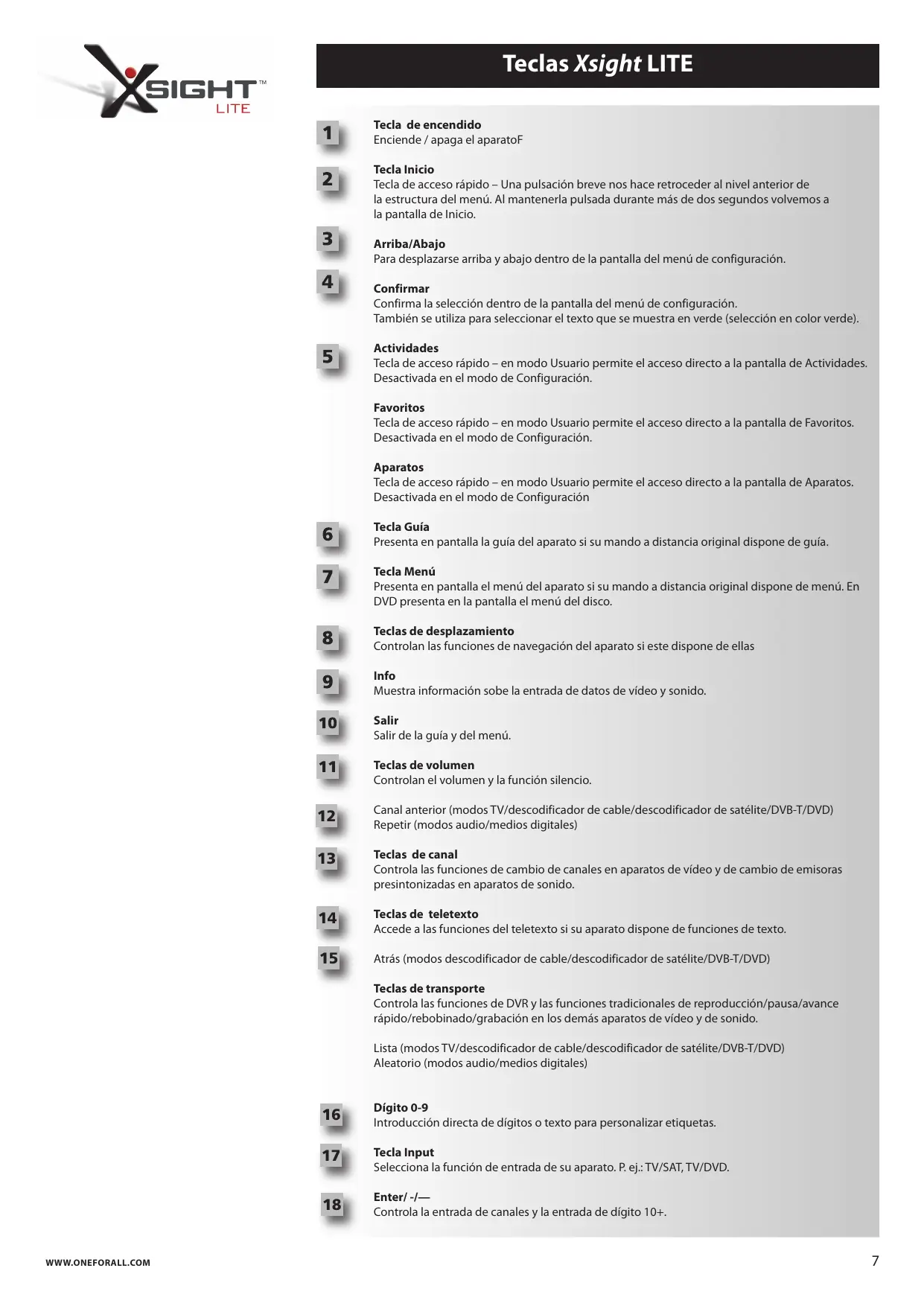
Teclas Xsight LITE
Tecla de encendido
Enciende / apaga el aparatoF
Tecla Inicio
Tecla de acceso rápido – Una pulsación breve nos hace retroceder al nivel anterior de laestructura del menu. Almanterla pulsada durante más de dossegundos volvemos a la pantalla de Inicio.
3 Arriba/Abajo
Para desplazarse arriba y abajo dentro de la pantalla del menu de configuración.
4 Confirmar
Confirma la selección dentro de la pantalla del menu de configuración.
Tambien se utilizes para selectionar el texto que se muestra en verde (seLECTION en color verde).
F Actividades
Tecla de acceso rápido - en modo Nombre permite el acceso directo a la pantalla de Actividades. Desactivada en el modo de Configuración.
Favoritos
Tecla de acceso rápido – en modo Nombre permitted el acceso directo a la pantalla de Favoritos. Desactivada en el modo de Configuración.
Aparatos
Tecla de acceso rápido – en modo Nombre permite el acceso directo a la pantalla de Aparatos. Desactivada en el modo de Configuración
6 Tecla Guia Presenta er
Tecla Menu
Presenta en pantalla el menu del aparato si su mando a distancia original dispone de menu. En DVD presente en la pantalla el menu del disco.
Teclas de desplazimiento
Controlan las functions de navigacion del aparato si este dispone deellas
Info
Muestra información sobre la entrada de datos de video y sonido.
Salir
Salir de la guía y del menu.
11 Teclas de volumen
Controlan el volumen y la funciona silencio.
12
Canal anterior (modos TV/descodificador de cable/descodificador de satélite/DVB-T/DVD) Repetir (modos audio/medios digitales)
13 Teclas de canal
Controla las functions de cambio de canales en aparatos de video y de cambio de emisoras presintonizadas en aparatos de sonido.
14
Teclas de teletexto
Accede a las functions del teletexto si su aparato dispone de/DDiones de texto.
15
Atrás (modos descodificador de cable/descodificador de satélite/DVB-T/DVD)
Teclas de transporte
Controla las functions de DVR y las functions tradiconales de reproduccion/pausa/avance rápido/rebobinado/grabajo en losDEMAS aparatos de video y de sonido.
Lista (modos TV/descodificador de cable/descodificador de satélite/DVB-T/DVD)
Aleatorio (modos audio/medios digitales)
16 Digo 0-9
Introduccion directa de digitos o texto para personalizar etiquetas.
17 Tecla Input
Selección la funciona de entrada de su aparato. P. ej.: TV/SAT, TV/DVD.
18 Enter/-/
Controla la entrada de canales y la entrada de dígito 10+ .
Configuración inicial
La primera vez que enciende su mando a distancia, entrada en el Modelo Configuración Inicial. En este modo:
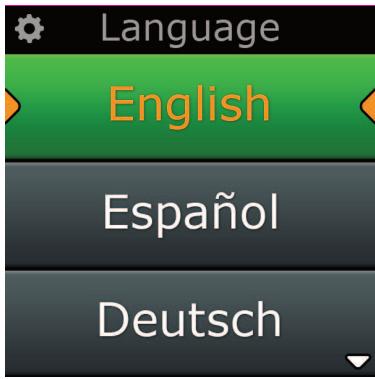
1) Elegirá el idioma que prefiere que se muestre en el mando a distancia.
2) Una vez que haya terminado, pulse "Terminar".
Després de este se做不到ar unas pantallas del Tutorial para poderle a familiarizarse con el mando a distancia. Una vez finalizo el tutorial, el mando a distancia le ira indicando los pasos necessarios para configurar todos los aparatos que desea controlar.
1) En primer lugar, selección el tipo de aparato (p.ej. TV) y a continuación selección lamarca en la lista de MARCAS principales para el aparato selectionado en su region.
Si un determinado tipo omarca no aparece en la lista, configure los demás aparatos y a continua利用率 La Configuraación mediante PC (ver págin 17) paraañadir ese tipo omarca de aparato en particular. Si no dispone de conexión con un ordinador, pueda usar la Función Aprendizaje de Aparato realizando el mando a distancia original. Para saber más sobre la Función Aprendizaje vea la página 13.
2) Una vez que haya的选择acionado lamarca, puedaocular entre los@cadores disponibles para estamarcaprobando teclas enel mandoa distancia.Si las teclas respondendencorrectamente,puedeacceptarelcdoigo pulsando"Funciona"o probar elsiguiente cdoigo pul sando"Siguiente".Cuandohayafuncuradoleaparato tendralaoptionde configurarotopparato.
CONSEJO: Paraasar rápidamente y probar multíquesódigos, pulse alternativamente "Encender" y "Siguiente". Cuando el aparato responds a laorden Encender pare y pruebeoras teclas para confirmar que el ".código es correcto.
Una vez que haya configurado el mando a distancia para que controle sus aparatos, se le preguntará si desea FIRAR un aparato como control de Volumen Maestro.Esta funciona的结果ly especially usable siempre cambia el volumen utilizing el mesmo aparato, por exemple un receptor AV.
Cuando haya llrado a cabo la Configuración Inicial, el mando a distancia做不到a Pantalla de Inicio.
Pantalla Inicio y uso diario
Para acceder en cualesquier momento a la Pantalla de Inicio, mantenga pulsada la tecla "Inicio\Atras" durante 2段时间. Al pulsar esta tecla una vez retrocederá una pantalla.
La Pantalla de Inicio del mando a distancia做不到 las siguientesustralianes:
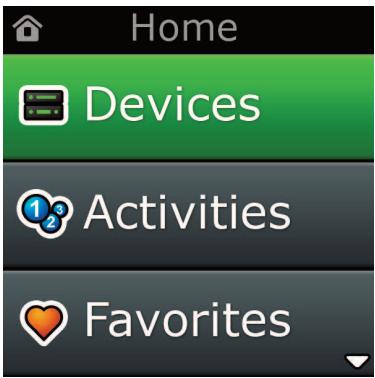
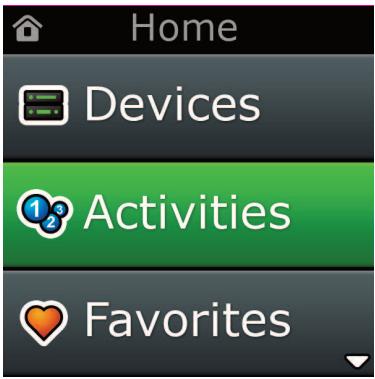
Aparatos
Esta tecla le permitirá acceder directamente a todos los aparatos paraIELD control se haya configurado el mando a distancia. Cuando la pulse verá una lista de aparatos para controlar (por exemple TV, Sat, Amp, etc.). Al seleccionar un aparato el mando a distancia entrada en el modo correspondiente para controlar el aparato selectionado. Deforma que si selecciona el TV, el mando a distancia se compontará como lo haría el mando a distancia de su TV.
La pantalla做不到 a selección de teclas adecuadas al aparato actual. Los aparatos peuvent configurarse realizando solamente el mando a distancia (mediante la Configuración de Aparatos o la función de aprendizaje) o realizando la Configuración mediante PC
Para acceder en cuales quim momento a la Pantalla Aparatos可以选择 pulsar la tecla "Aparatos" que hay debajo de la pantalla.
Actividades
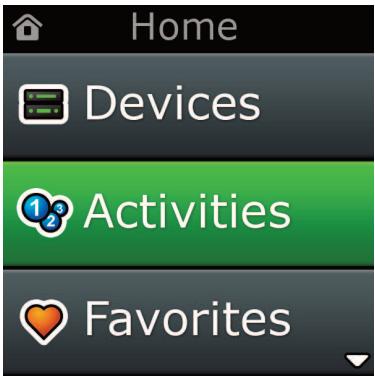
Esta tecla le permitteda acceder a sus Actividades.
Una "Actividad" es un modo especial de su mando a distancia en elrial grupos de teclas能把 dirigir differentes aparatos para adaptarse a lo que está hacer en el momento. Por exemple, si create una Actividad llamada "Ver DVD", podria asignar las teclas de transporte (Play, Stop, etc.) para controlar su reproductor de DVD, y las teclas de volumen para el control de su amplificador de sonido envolvente. Cuando haya configurado la actividad, aparecerá en forma de tecla en la pantalla tátil. Cuando pulse esta tecla,adelmas de mover la función de las teclas, el mando a distancia enviará una série de ordenes a sus aparatos de imagen y sonido para asegurarde que se encontrartran en el estado indicado para su Actividad. Por exemple, encendera la TV, el reproductor de DVD y el amplificador de sonido envolvente y a continua seleccionara la entrada correcta en la TV y el amplificador de forma que se vea y oiga la imagen y el sonido correctos. Una seriese de ordenes como this deminina Macro y decide definirla al finalizar la configuracion de una Actividad.
Las "Actividades" peuvent configurarse solo con la Configuración PC.
Para acceder en cadaquier momento a la pantalla "Actividades" pueda pulsar la tecla "Actividades" que hay debajo de la pantalla.
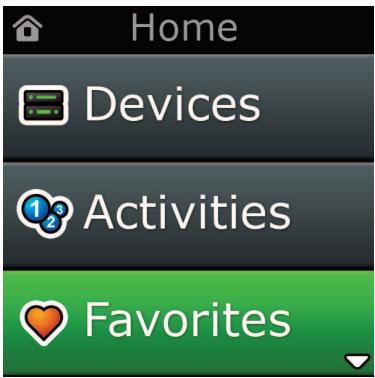
Favorite
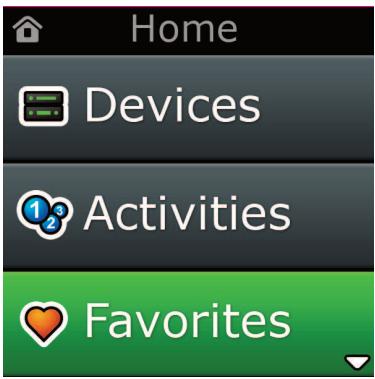
Esta tecla le permitirá acceder a sus Canales Favoritos. Cada canal contaç con su propia tecla y se etiquetará con el nombre del canal. Internacionalmente, es possible en general dará su propias imagenes para usar en la tecla. Al pulsar está tecla se enviarán las ordenes necessarias para selectionar el canal elevado en el aparato que utilizes para selectionar canales (por exemple, pode enviar los botones numéricos 1, 2 y afterwards 3 a su decodificador de cable). Tiene la posibiliad de configurar hasta 12 (LITE) / 24 (PLUS) favoritos en su mando a distancia.
Los "Favoritos" mueben configurarse solo con la Configuración PC.
Para acceder en cadaquier momento a la Pantalla Favoritos pueda pulsar la tecla "Favoritos" que hay debajo de la pantalla.
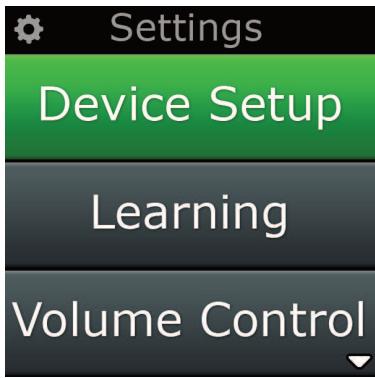
La tecla "Ajustes" lelearva a un menu que le permittedo modifier las options del mando a distancia, asi comoañadir o borrar aparatos yailerder comandos de su mando a distancia original. En la.), seccion podra ver informacion mas detallada..
Utilice los botones de flecha arriba/abajo para acceder a:
Settings
Device Set Up (Configuración de dispositivo)
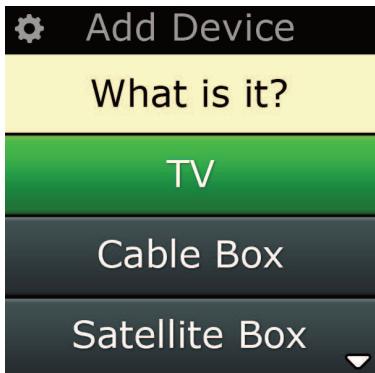
Add Device (Añadir dispositivo)
→ What is it? (¿Qué es这么久?)
| TV | Televisor / telesor de alta definición / LCD / pantalla de plasma / projector / projector trasero |
| Cable Box | Conversor de cable / descodificador de television digital / television por Internet (IPTV) / DVB-C |
| Satellite Box | Receptor de satélite / descodificador de television digital / television por Internet (IPTV) / DVB-S / SAT/HDD |
| DVB-T | DVB-T / Freeview (RU) / TNT (F) / Digitenne (PB) |
| DVD | reproductor de DVD / DVD-R / Blu-ray / DVD Home Cinema / DVD Combo DVD / DVD/HDD |
| VCR | Grabador de video |
| Audio | Audio variedo, amplificador / sistemas de altavoces activo receptor de audio/sintonizador/amplificador / Home Cinema (DVD) |
| DVR | DVD/HDD, SAT/HDD, CBL/HDD, DVB-T/HDD |
| CD Player | Reproductor de CD |
| Digital Media | Centros multimedia / bases para i-Pod / consolas de videojuegos / HTPC |
| Combo Units | TV/VCR / TV/DVD / VCR/DVD |
| Home Automation | domótica / control de luces |
Si su disposito no aparece en la lista anterior, configurelo atramés de la configuración mediante PC; consulte la página 17.
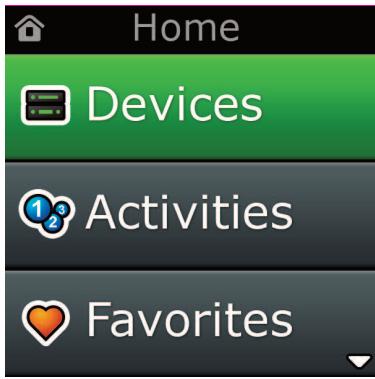
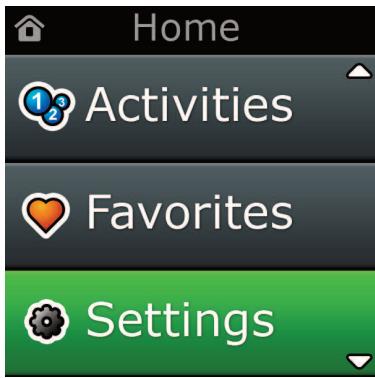
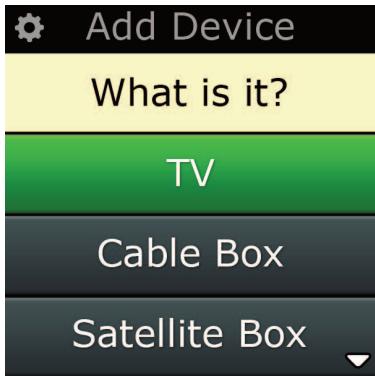
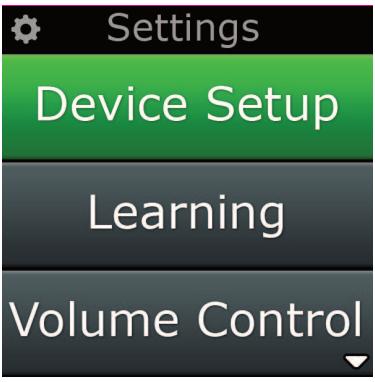
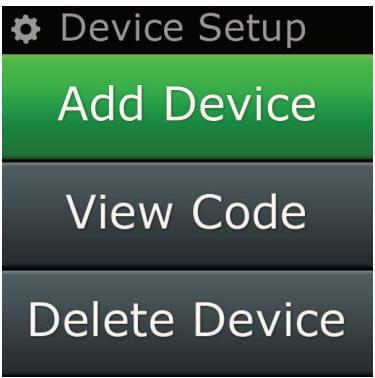
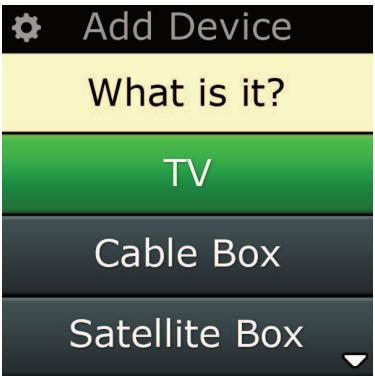
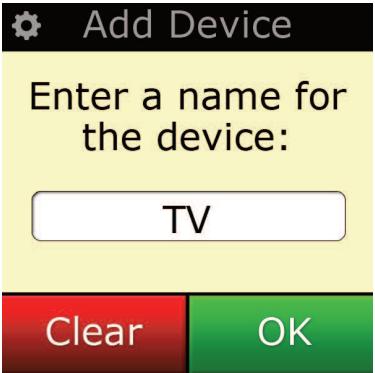
El menu Ajustes le permite añadir o borrar aparatos,學習perplece de su mando a distancia original yajustar diversas options del mando. La?sigaute seccion explica con detalle cada una de las options del menu Ajustes.
Configuración de aparato
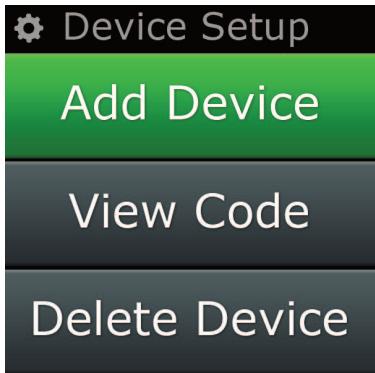
Després de selectionar la opticon "Configuracion de Aparato", se le dará la posibidad de elegir entre añadir o borrar un aparato, asi como ver el dato que el mando a distancia está utilizing para gestionar sus aparatos.
"Áñadir aparato"
Si selección "Añadir Aparato" el procedimiento sera similar al de la configuración inicial. En primer lugar, selección el tipo de aparato (p.ej. TV) y a continuación selección lamarca de la lista de MARCAS principales para el aparato selectionado de su region. Si un determinado tipo omarca no aparece en la lista, configure los demás aparatos y a continuación utilise la Configuración mediante PC (ver págrina 17) paraañadir este tipo omarca de aparato en particular. Si no dispone de connexion con un ordinador, pueda utiliser la Función Aprendizaje (ver págrina 13) de Aparato utilizing el mando a distancia original.
Una vez que haya的选择acionado lamarca,uede buscar entre los@codigos disponibles para estamarcaprobando teclas en el mando a distancia.Si las teclas respondendenorrectamente,puede acceptor elcodigopulsando "Funciona"o probar elsiguiente codigo pulsando "Sigueiente".Cuando haya configurado elaparato tendrá laoption de configurarotro aparato.
1) Selección "Configuración de aparato" desde el menu Ajustes.
2) Selezione "Añadir aparato". Aparece la prima páginá de aparatos.
3) Selección el tipo de aparato que está añadiendo. Después de selecciónar un tipo de aparato, aparece una lista con las MARCAS disponibles para ese aparato en concreto:
Nota: Si no ve el tipo de aparato que desea añadir, desplácese por las páginas para ver más temas de aparatos.
4) Seleccione lamarca del aparato. En el mando a distancia se activa el primer@cdoigo correspondiente al aparato seleccionado.
Nota: Si no ve lamarca de su aparato, desplacese por las páginas para ver más MARCAS de aparatos. Si la MARCA que desea no aparece en la lista,uede utiliser la Configuracion mediante PC para buscar más MARCAS o usar la referencia de aparato desde su mando a distancia original.
5) Ponga el mando a distancia bajo del alcance del aparato y pulse cuales quiera de las teclas.
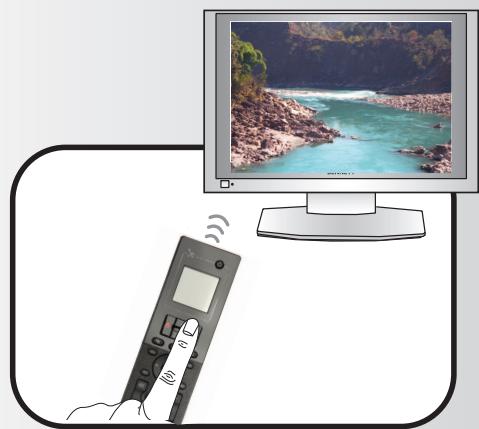
Si el aparato responde según lo previsto, pulse la tecla de funciona etiquetada como "¡Funciona!". Si el aparato no responde, pruebe otra tecla o pulse la tecla de funciona etiquetada como "Siguiente" para probar el siguientes número de aparato.
Nota: Si no enquiryra un #: que functione, peute utiliser la Configuracion mediante PC para buscar mas #: outilizar la #: de aprendizaje de aparato desde su mando a distance original.
Ajustes
"Borrar aparato"
Si selección la optación "Borrar aparato" se le pedira que elija qué aparato desea borrar, seguido por una pantalla de confirmación. Despuésoulda seleccionarotro aparato para borrar o terminar.
1) Señcione "Configuración de aparato" desde el menu Ajustes.
2) Selezione "Borrar aparato". Aparece la prima página de aparatos.
Nota: Si no ve el aparato que desea borrar, desplacese por las páginas para ver más aparatos.
3) Selección el aparato que desea borrar. Aparece una pantalla de confirmación.
Nota: Si el aparato que va a borrar está en uso por una o más Actividades o Favoritos, el mando a distancia做不到 lo.
mostrará un mensaje de advertencia.
4) Selezione "Si" para borrar el aparato o "No" para pagar sin borrar el aparato.
"Ver ."
La pantalla "Ver@código" le muestra el@código que su mando a distancia estáutilizando para controlar el aparato.Esta informacionpuedesimilarparael Servicio de Atencional cliente en caso de que necesiteponerse encontacto conellos.Puedeverel@código seleccionandoel aparatodesadoenla lista de los aparatos configurados.
1) SeLECTION "Configuración de aparato" en el menu Ajustes.
2) Selezione "Ver ." Aparece la prima pagina de aparatos.
Note: Si no ve el aparato que desea, desplácese por las páginas para ver más aparatos.
La funciona Aprendizaje le permite añadir facultes del mando o mandos a distancia originales al mando a distancia ONE FOR ALL. Paralearva cabo este procesos esnecessary que sus mandos a distancia originales configuren. Este proceso peututilizarse para añadir teclas ausentes o para sustituir teclas existentes en aparatos que ya se han configurado e incluo para añadir un nuevo aparato a su mando a distancia. Cuando selecciona la option Aprendizaje se preguntará si眼看a tener una direccion o un nuevo aparato. Elsiguiente pasesteleccionaruna tecla sobrela queaprender,apunarconel mando a distancia original hacela mando a distancia de ONE FOR ALL y pulsar la tecla del mando a distancia original cuya direccion "enseñar".Porultimate,si la tecla esuna tecla de pantalla,tendra la orientacion de volver a etiquetarla utilizinglas teclas numéricas.El procedimiento completo es:
1) SeLECTIONAR "Aprendizaje" en el menu Ajustes.
2) Para que dispositivo?
"New Device"(Nuevo dispositivo) 0
Nota: Si no ve el aparato que desea, desplacese por las páginas para ver más.
3) Si está aprendiendo una función, selección una tecla en el mando a distancia o pulse "Teclas en噎a" para elegir una tecla en la噎a sobre la que aplender la referencia.
Nota: Puede utiliser la funciona de aprendizaje en cualquier tecla o tecla en pantalla excepto en las teclas de Inicio, Favoritos, Actividades y Aparatos.
4) Busque el mando a distancia del aparato al cui desea aplicar la functiOn de aprendizaje. Alinee el mando a distancia original con el extremo inferior del ONE FOR ALL, la separacion entreamins mandos no debe ser superior a 12 cm, siendo la distancia idonea entre 5 y 12 cm.
5) En el mando a distancia del que estáalready, pulse la tecla a la que desea aplicar la func tion deklerendizaje.
a. Si la funciona no seAPOE de correcamente aparecer a un mensaje de error. SeLECTION "Sf" para probar de nuevo o "No" para salir al menu Ajustes.
b. Si la tecla a la que está ensenando la funciona ya Tiene asignada una referencia, se le preguntará si desea sobrescribirla.
c. Si la funciona de tecla seAPOE, se guardar a en la memoria y usted podra seguir con el aprendizaje de other funcio.
d. Si una funciona de tecla en pantalla seAPOE, el mando a distancia le pediray que grabe una etiqueta.
6) Si la tecla sobre la que se ha aplicado la funciona de aprendizaje es una tecla de pantalla, utilise el teclado número para introducir una etiqueta de tecla.
a. Escribe las letras realizando el teclado número. Igual que ocurre en un téléphone normal, las teclas numéricas peuvent representar letras y SYMBOLos. Pulse una tecla una vez para(""); la primera letra o SYMBOLO asociado a esta tecla; pulse repetidamente para(""); las cuales o SYMBOLOS asociados a la tecla.
Por exemple, para做不到 la letra "J" pulse "5" en el teclado número; para做不到 la letra "K" pulse "5"另外一个 vez.
Para borrar una letra, hagablick en "Borrar".
7) Hagaclinic en"OK".El mandoa distancia guardarala newa functiOn.
Nota: El mando a distancia irá asignando automatistically las新品as teclas en pantalla al primer espacio libre correspondiente al aparato en particular.
Control de volumen
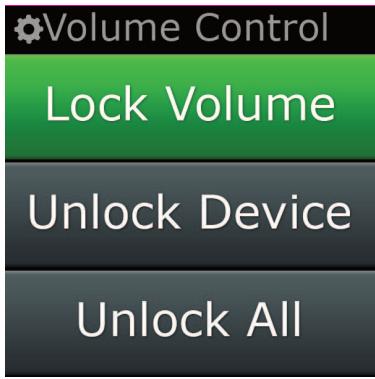
La funciona Control de Volumen le permette fjirar un aparato para que controle el volumen siempre, no importa que aparato está controlando en este momento el mando a distancia. Por exemple, si siempre ve la TV realizando su Receptor AV, no querra alterar el volumen de la television al ver la TV. En este caso pueda establecer que su mando a distancia ONE FOR ALL contrôle siempre el volumen del Receptor AV, incluso cuando está en modo TV.
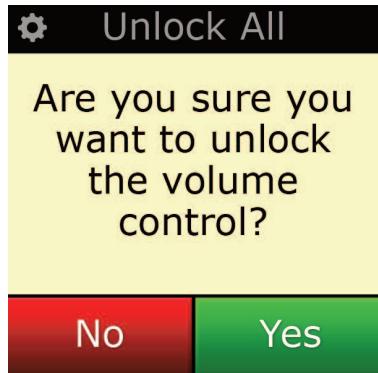
En la sección Control de Volumen se le dará la option de建立起 un aparato como Volumen Maestro, eliminar un aparato de este grupo (permitiendo que utilise su propio volumen) y desbloquear el volumen completeness, permitiendo que el mando a distancia controle el volumen de cada aparato de forma individual.
Bloqueo de volumen en un aparato
1) Selezione "Control de volumen" en el menu Ajustes.
2) Observe las pantallas informativas y hagablick en "OK".
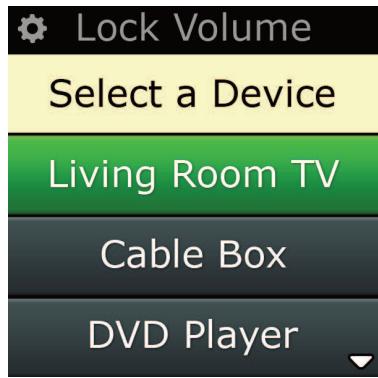
3) Selezione "Bloqueo de volumen". Se mystra la的第一 página de aparatos.
Nota: Si no ve el aparato alrialdaseasignarelvolumen,desplacese porlas paginasparavermas aparatos.
4) Selección el aparato bajo volumen desea bloquear. El mando a distancia做不到 una pantalla de confirmación.
5) Haga cli en "Finalizar".
Eliminar el bloqueo de un aparato
1) Seleccione "Control de volumen" en el menu Configuraciones.
2) Observe las pantallas informativas y haga tic en "OK".
3) Selección "Desbloquear aparato" El mando a distancia elimina elbloqueo de volumen ymuestra una pantalla de confirmación.
4) Haga tic en "Finalizar".
1) Seleccione "Control de volumen" en el menu Configuraciones.
2) Observe las pantallas informativas y haga tic en "OK".
3) Selección "Desbloquear aparato". El mando a distancia desbloquea el volumen y muestra una pantalla de confirmación.
4) Haga cli en "Finalizar".
Contraste
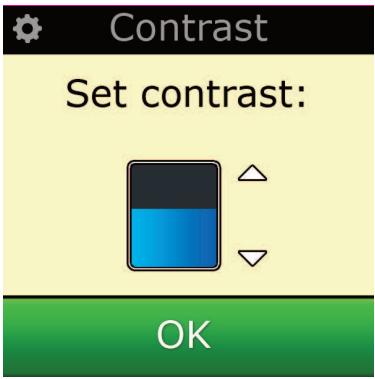
Este ajuste le permittede contraste de la pantalla del mando a distancia.
1) Selezione "Contrast" en el menu Settings.
2) Selección un nivel de contraste. Se modificará el contraste de la pantalla según el nivel selecciónado. Para verotiros niveles de contraste, pulse ^ 串 o"-."Se modificará el contraste de la pantalla según el nuevo nivel selecciónado.
3) Selezione "OK" para guardar el nivel de contraste selectionado.
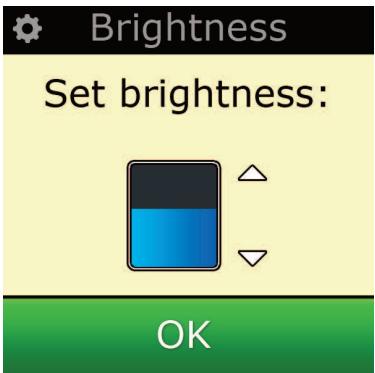
Brillo
Esteajustelepermite regularelbrillo delpantalla enel mandoa distancia.
1) Selezione "Brillo" en el menu Ajustes.
2) Selección un nivel de brillo. La Pantalla cambiará para estar el brillo seleccionado. Para ver除外 nivel de brillo, pulse ^ 串 o"-." Se modificará el brillo de la pantalla según el nivel seleccionado.
3) Selezione "OK". El mando a distancia guardará el nivel de brillo seleccióndo.
Ajustes
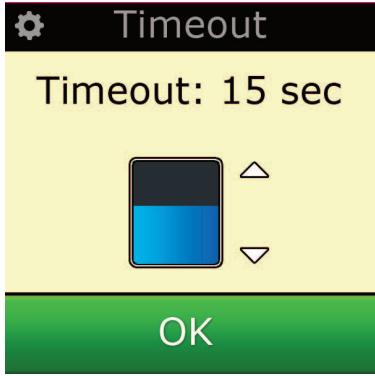
Tiempo de desconexión
Esteajustele permite regularelbrillo delpantalla enelmadoa distancia.
1) SeLECTIONE "Brillo" en el menu Ajustes.
2) La pantalla lostrará la duración actual del tiempo de esper. El tiempo de espería minimo es de 5 segundos y, el máximo, de 30. Para modifier el tiempo de esper, pulse ^ 出 o"-La pantalla要做到 la nuevo duración del tiempo de esper.
3) Selezione "OK". El mando a distancia guardará el nivel de brillo seleccióndo.
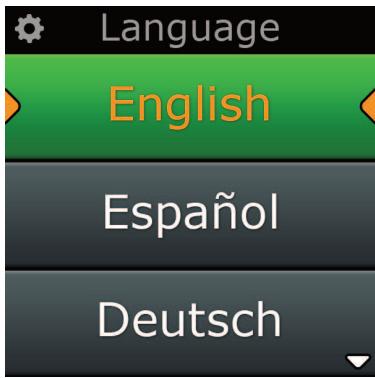
Idiom
Este ajuste le permittedar embarir el Idiomaminoado por su mando a distancia. Una vez seleccionado elidioma, todos los menus e instrucciones se mostraran en elidioma elegido.
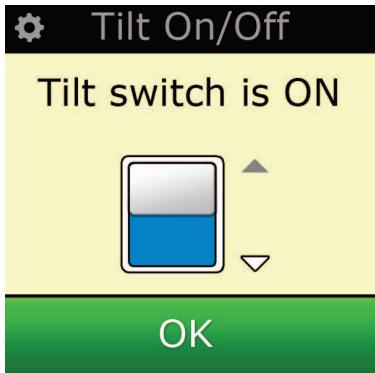
Giro activado/desactivado
Xsight incluye un "mechanismo de giro" y se encenderá automatistically al agarrarlo. Si lo desea, pueda desactivar esta funciona.
1) Selección "Tilt On/Off" en el menu Settings. Xsight做不到 el estado actual.
2) Selección la.option correspondiente para activar o desactivar esta funciona.
3) Selezione "OK" para guardar los ajustes.
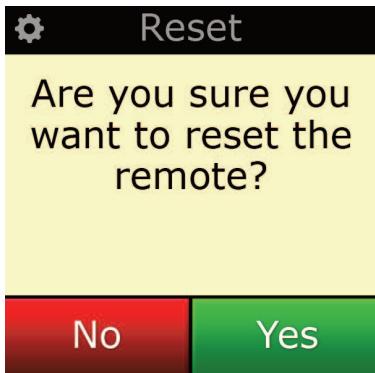
Reset
La pantalla de reinicio borrará todas las functionsalreadyas y las etiquetas. Los Aparatos,las Actividades y los Favoritos que haya añadopermanecerán en el menu del mando a distancia.
1) Selezione "REINICIAR" en el menu Ajustes. El mando a distancia做不到 la pantalla Reiniciar.
2) Hagalick en"RESET".Se borrarado todo el Aprendizaje y las Etiquetas y la pantalla volvera a la Pantalla Ajustes.
Configuración mediante PC
Igual que lasDEMAsfunrientanensemanual,alsoencuedoconfigurar su mando a distanciautilizandounordenadorpersonalconaccessoaInternet.De estaformapodarutilizarlassiguientesfunidades:
"Actividades" - Utilice su mando a distancia para controlar variedes aparatos como si fueran uno y paraponer todos sus aparatos en estado adequado para ver TV, eschuchar música o cualesera de sus Actividades de ocio habitualues.
"Valoritos" - Programe hasta 12 (LITE) / 24 (PLUS) teclas en pantalla para seleccionar automatamente sus canales fa voritos con solo pulsar una tecla.
Alternatively dispone de sistemas como:
- La entrada directa de número de modelos - que le permittedo encontrar el número exacto de sus aparatos sin necesidad de buscarlo.
- La funciona Editor Tecla - que le permite mover, editor o anadir teclas a sus aparatos.
Muchomasz.
Y no olvide comprobar la existencia deactualizaciones para su mando a distancia.
Para usar la configuración a工程技术 del ordinador personal, introduzca el CD fácilado en cualquier ordinador personal que disponga de connexion a Internet y funciona con Windows XP, Windows 7 o Vista, y sigas las instrucciones que irán apareciendo en la pantalla.

SIGHT ™
LITE

SIGHT ™
PLUS
(Consulte también o Guia de Instalação Rápida do Xsight)
No interior da embalagem encontrará os següentes itens:
Previous channel (modo de TV/Box de TV por cabo/Box de satélite/DVB-T/DVD)
Repeat (modo de multimedia audio/digital)
13 Teclas Canal
Back (modo de Box de TV por cabo/Box de satélite/DVB-T/DVD)
Teclas de transporte
List (modo de TV/Box de TV por cabo/Box de satélite/DVB-T/DVD)
Shuffle/Random (modo de multimedia audio/digital)
16 Digo 0-9
Inserção directa de digitos ou texto para etiquetas personalizadas.
17 Input
Seleciona a funcao de entrada do seu dispositivo. Por ex.: TV/SAT, TV/DVD.
18 Enter /--
Controla a entrada de canais e a entrada de digitos 10+ .
Teclas Xsight LITE

Tecla Ligar/Desligar
LIGA/DESLIGA o dispositivo

Home (Tecla Inicial)
Previous channel (modo de TV/Box de TV por cabo/Box de satélite/DVB-T/DVD)
Repeat (modo de multimedia audio/digital)

Teclas Canal
Back (modo de Box de TV por cabo/Box de satélite/DVB-T/DVD)
Teclas de transporte
List (modo de TV/Box de TV por cabo/Box de satélite/DVB-T/DVD)
Shuffle/Random (modo de multimedia audio/digital)

Digito 0-9
Inserção directa de digitos ou texto para etiquetas personalizadas.

Input
Seleciona a funcao de entrada do seu disposicao. Por ex.: TV/SAT, TV/DVD.

Enter /--
Controla a entrada de canais e a entrada de digitos 10+ .
Instalação Inicial
Box de TV por cabo : Conversor de Cabo / Caixa Descodificadora / IPTV / DVB-C
Box de satélite : Receptor de Satélite / Caixa Descodificadora / IPTV / DVB-S / SAT/HDD
DVB-T : DVB-T / Freeview (Reino Unido) / TNT (F) / Digitienne (Paiés Baixos)
DVD : Leitor de DVD / DVD-R / Blu-ray / DVD Home Cinema DVD Combi / DVD/HDD
VCR : Gravador de video
Áudio : Áudio diverso, Amplíficator / Sistema de altifalantes activo Áudio Receptor/Rádio/Amplíficator / (DVD) Home Cinema
DVR :DVD/HDD,SAT/HDD,CBL/HDD,DVB-T/HDD
Leitor de CDs : Leitor de CDs
