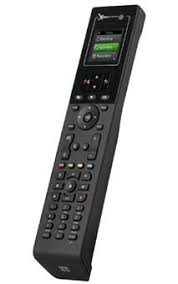
URC-8610 - Controle remoto universal ONE FOR ALL - Manual de utilização gratuito
Encontre gratuitamente o manual do aparelho URC-8610 ONE FOR ALL em formato PDF.



Perguntas dos utilizadores sobre URC-8610 ONE FOR ALL
0 pergunta sobre este aparelho. Responda às que conhece ou faça a sua.
Faça uma nova pergunta sobre este aparelho
Baixe as instruções para o seu Controle remoto universal em formato PDF gratuitamente! Encontre o seu manual URC-8610 - ONE FOR ALL e retome o controlo do seu dispositivo eletrónico. Nesta página estão publicados todos os documentos necessários para a utilização do seu dispositivo. URC-8610 da marca ONE FOR ALL.
MANUAL DE UTILIZADOR URC-8610 ONE FOR ALL
6 Tecla Guia Presenta e
Tecla Menu
Manual de instruções
Portugues
Introdução ao Xsight 3
Remover da embalagem e Instalar o Xsight 3
Utilizar as Teclas do Xsight e o ocra Tactil 3
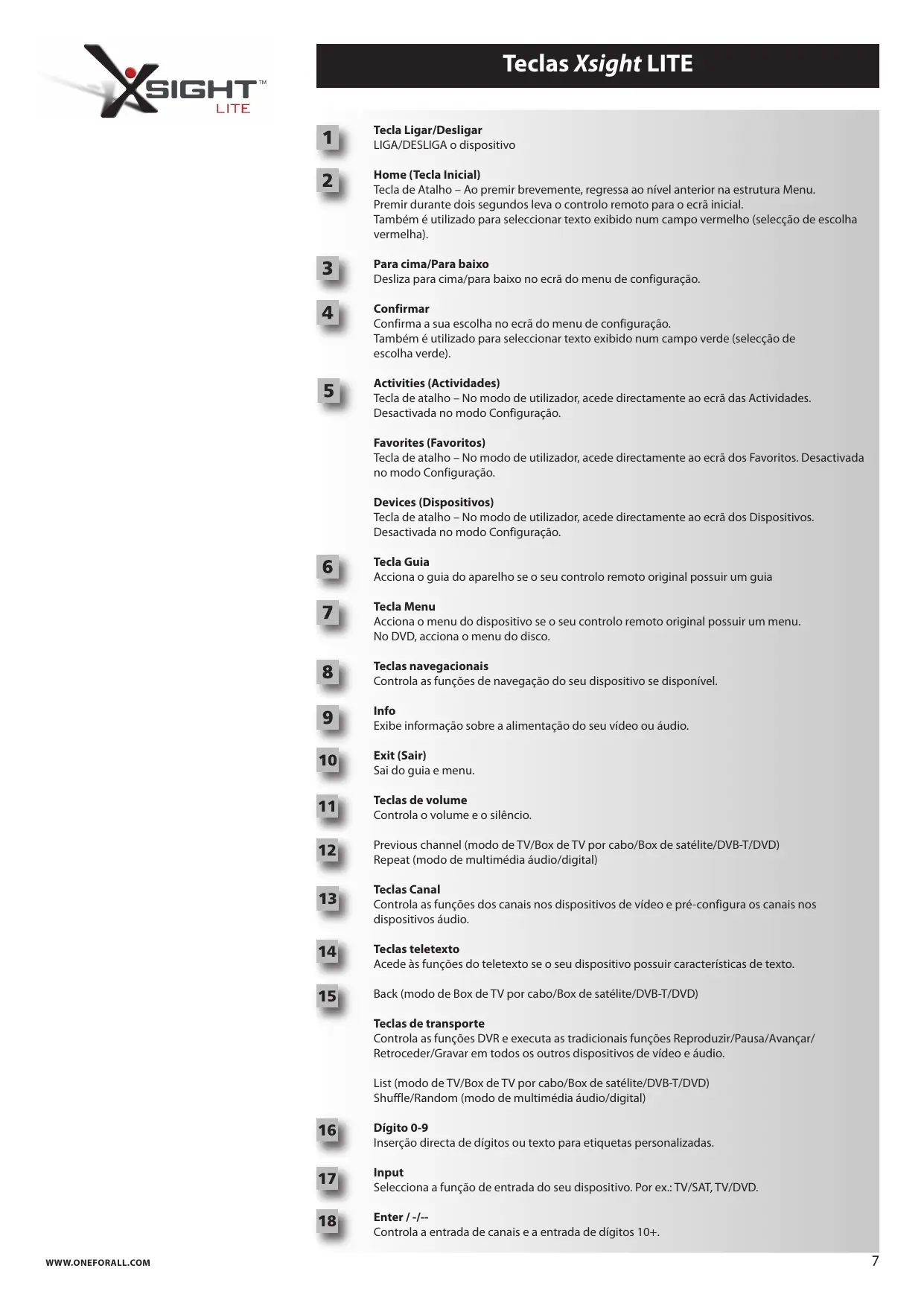
Teclas Xsight LITE 4
Teclas Xsight PLUS 6
Instalacao Inicial 8
Ecrã Inicial e Utilização Diária 9
Devices (Dispositivos) 9
Activities (Actividades) 9
Favorites (Favoritos) 9
Settings (Configurações) 10
Settings (Configurações) 11
Device Setup (Instalacao do Dispositivo) 11
Add Device (Adicionar Dispositivo) 11
Delete Device (Eliminar Dispositivo) 12
View Code (Visualizar Cjdko) 12
Learning (Formacao) 13
Volume Control (Controlo do Volume) 14
Clock (Relógio) 15
Audio (Audio) 15
Brightness (Brilho) 15
Timeout (Pausa) 16
Language (Idioma) 16
RF On/Off (RF Ligada/Desligada) 16
Reset (Reconfigurar) 16
Configuração do PC 17
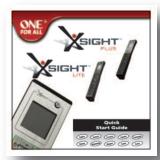
Quick Start Guide
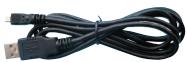
USB Cable
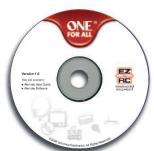
CD Rom

SIGHT™
PLUS
Quick Start Guide
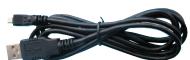
USB Cable
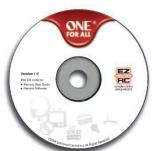
CD Rom
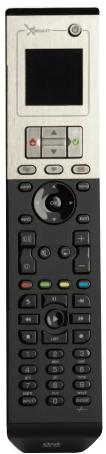
Introdução ao Xsight
O Xsight PLUS / Xsight LITE é o controlo remoto universal Tecnologicamente mais recente da ONE FOR ALL. Oferece total controlo de todos os seu aparelhos audiovisais controlados por infra-vermelhos, bem como dispositivos de alto de gama tais como Formação e Controlo da Actividade. Pode configurar o seu controlo remoto de modo a controlar os seu dispositivos, seguido as instruções simples que surgem no esra sobre o controlo remoto ou ligá-lo a um PC para adcionar caracteristicas avançadas tais como Actividades e Favoritos.
Remover da Embalagem e Instalar o "Xsight PLUS" ou o "Xsight LITE"
- O seu Controlo Remoto Universal "Xsight LITE" ou "Xsight PLUS"
Cabo USB - CD-ROM com software do controlo remoto e Manual do Utilizador
- Guia Rápido
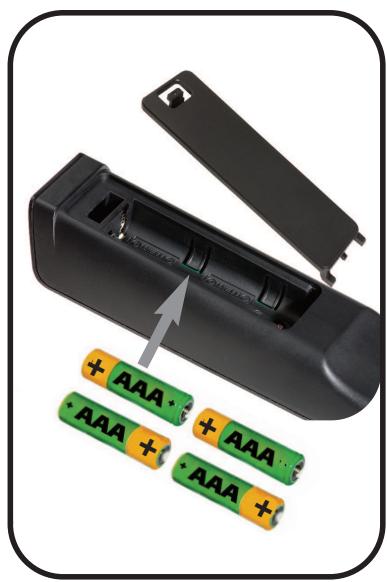
Em primeiro lugar, instale as pilhas combinando os contactos + e - com as ilustracoes no compartmento para pilhas.
Paravenirac configurar o seu Xsight,dispoe de duas opocoes:
1) Siga as instruções no éra sobre o controle remoto, apontando-o aos dispositivos que pretende controlar. Este é o método mais rápido para configurar o controle remoto para o controle bxico dos seu dispositivos. Para uma configuraçao mais avançada, pode ligar o controle remoto ao seu PC logo que se encontrar a funcional correctamente em todos os seu dispositivos.
2) Para usar a configuração do PC, incluindo Activités (Actividades), Favorites (Favoritos) etc., insira o CD-ROM no seu PC e sina e assistente de instalação. Ligue o controlo remoto quando solicitaro pelo software, utilizeso ou cabo USB fornecido
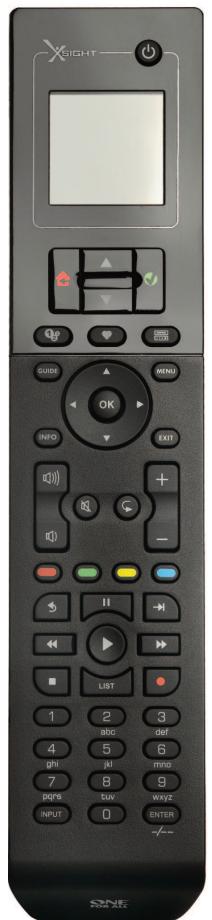
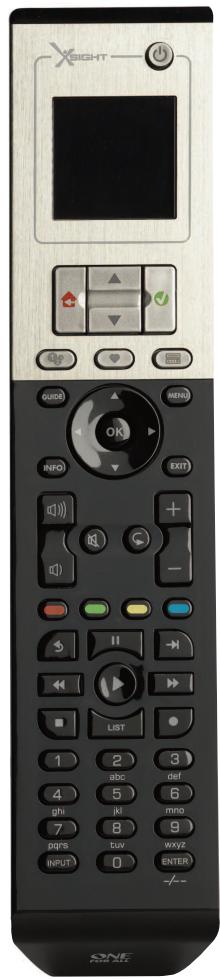
Teclas Xsight PLUS
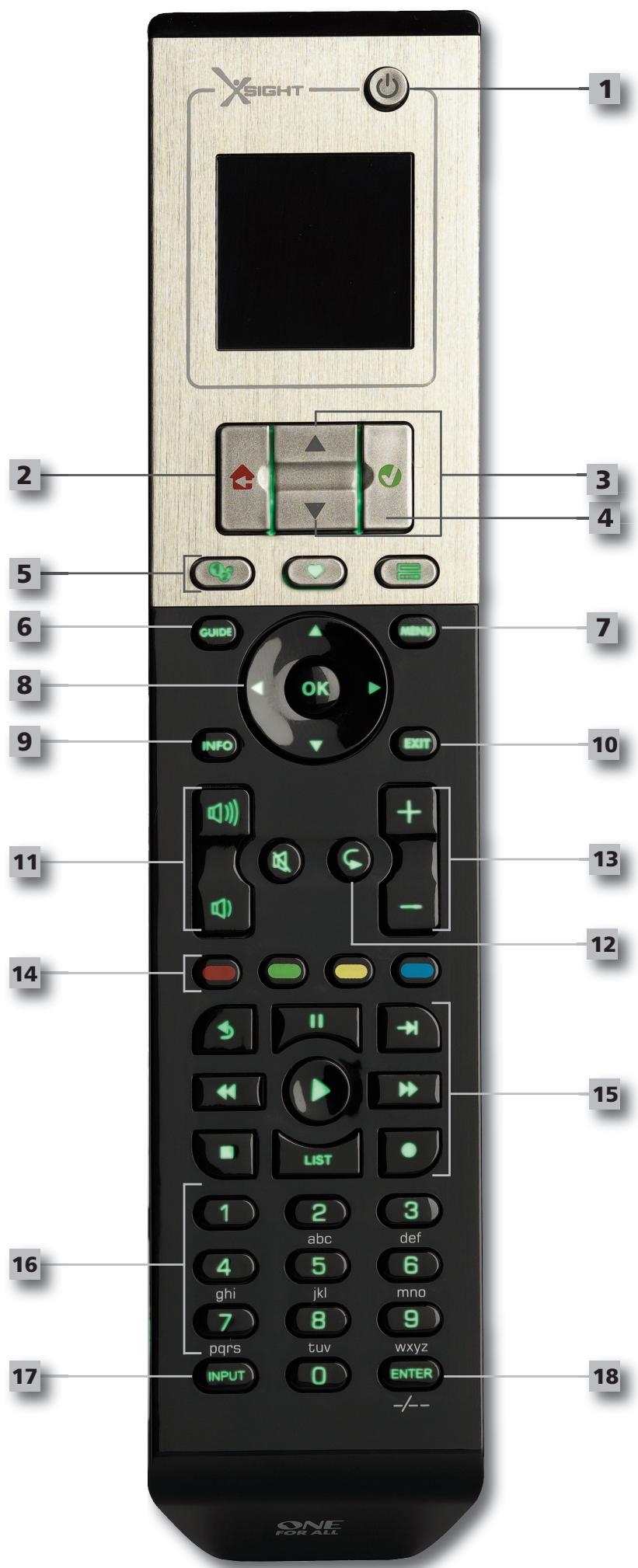
1 Tecla Ligar/Desligar
Tecla de Atalho - Ao premir brevamente, regressa ao;nivel anterior na estrutura Menu.
Premir durantedoesometimeslevaoc controloremoto para oecra inicial.
Tambem éutilizzato para seleccionar texto exibido num campo vermelho (selecao de escolha vermelha).
3 Para cima/Para baixo
Desliza para cima/para baixo no eça do menu de configuração.
4 Confirmar
Confirma a sua escolha no eça do menu de configuração.
Tambemutilido para selecionar texto exhibido num campo verde (selecao de escolha verde).
F Activities (Actividades)
Tecla de atalho - No modo de utiliser, acede directamente ao ecran das Actividades.
Desactivada no modo Configuração.
Favorite (Favorite)
Tecla de atalho - No modo de utiliser, acede directamente ao eça das Favoritos. Desactivada no modo Configuração.
Devices (Dispositivos)
Tecla de atalho - No modo de utiliser, acede directamente ao eça das Dispositivos.
Desactivada no modo Configuração.
6 Tecla Guia
Acciona o guia do aparelho se o seu controlo remoto original possuir um guia
7 Tecla Menu
Acciona o menu do dispositivo se o seu controlo remoto original possuar um menu.
No DVD, aggiorna o menu do disco.
Controla as funções de navegação do seu disposítivo se disponível.
Info
Exibe informação sobre a alimentação do seu video ou audio.
10 Exit (Sair)
Sai do guia e menu.
11 Teclas de volume
Controla o volume e o silencio.
Controla as funções dos canais nos dispositivos de video e pré-configura os canais nos dispositivos录音.
14 Teclas teletexto
Acede às funções do teletexto se o seu disposítivo possuir caracteristicas de texto.
Controla as funções DVR e executa as tradicionais funções Reproduzir/Pausa/Avançar/Retroceder/Gravar em todos os outros dispositivos de video e录音.
Tecla de Atalho - Ao premir brevamente, regressa ao;nivel anterior na estrutura Menu.
Premir durantedoesometimeslevaoc controloremoto para oecra inicial.
Tambem éutilizzato para seleccionar texto exibido num campo vermelho (selecao de escolha vermelha).

Para cima/Para baixo
Desliza para cima/para baixo no eça do menu de configuração.

Confirmar
Confirma a sua escolha no eça do menu de configuração.
Tematically utilized para seleccionar texto exhibido num campo verde (selecao de escolha verde).

Activities (Actividades)
Tecla de atalho - No modo de utiliser, acede directamente ao érá das Actividades.
Desactivada no modo Configuração.
Favorite (Favorite)
Tecla de atalho - No modo de utiliser, acede directamente ao eça das Favoritos. Desactivada no modo Configuração.
Devices (Dispositivos)
Tecla de atalho - No modo de utiliser, acede directamente ao eça das Dispositivos.
Desactivada no modo Configuração.

Tecla Guia
Acciona o guia do aparelho se o seu controlo remoto original possuir um guia

Tecla Menu
Acciona o menu do dispositivo se o seu controlo remoto original possuir um menu.
No DVD,opping o menu do disco.

Controla as funções de navegação do seu disposítivo se disponível.

Info
Exibe informação sobre a alimentação do seu video ou audio.

Exit (Sair)
Sadi do guia e menu.

Teclas de volume
Controla o volume e o silencio.

Controla as funções dos canais nos dispositivos de video e pré-configura os canais nos dispositivos录音.

Teclas teletexto
Acede às funções do teletexto se o seu disposítivo possuir caracteristicas de texto.

Controla as funções DVR e executa as tradicionais funções Reproduzir/Pausa/Avançar/Retroceder/Gravar em todos os outros dispositivos de video e录音.
Quando colocao o seu controlo remoto em funcaoamento pela primarya vez, este iraeintrar no Modo de Instalacao Inicial. Neste modo, poder:
1) Primeiramente selezione o idioma que prefera para o controlo remoto.
2) Uma vez pronto, prima "Finish".
De seguida, algunos ecran do Tutorial seraixobidos de modo a ajuda-lo a familiarizar-se com o controlo remot. Assim que o tutorial for conclusio, o controlo remoto conduczi-lo-áthose passos necessarios para configurar todos os dispositivos que pretende controlar.
1) Em primeiro lugar, selección o tipo de dispositivo (por ex.: TV) e, de seguida, selección a marca a partir da lista das principais marcar para o dispositivo selectionado na sua região.
Se um determinado tipo de disposito ou marca não se encontrar na lista, configure todos os seuos outros dispositivos e utilize a Configuração PC (ver págin17) para adcionar esse tipo de disposito ou marca em particular. Se não estiver disponivel uma ligação ao PC, pode也是非常 Formar um Dis positivo,utilizando o controlo remoto original. Para Formação (ver página 13).
2) Assim que a marca tiver sido selecionada, podeOOTao pesquisarPEGOs codigos disponveis para estamarca,experimentando teclas no controlo remoto.Se as teclas respondem correctamente, pode aceitar o codigo corrente premindo "Works" ou testando oproximo codigo ao premir "Next".Quando o dispositoivo tiver sido configurado,tera a opao de configurar{otherspositivo.
CONSELHO: Para fazer rapidamente e testarmultiples@cfgos, prima alternamente em"Power" e "Next"(Seguinte).Assim que o dispositivo responder ao Power,pare e teste outras teclas para con firmar se ocede está correto.
Assim que tiver configurado o controlo remoto para controlar os seu dispositivos, ser-lhe-à Solicitar do pretendec configurar um dispositivo como o controlo Principal do Volume.Esta caracteristica éutil se mudar sempre o volume, utilizingo o mesmo dispositivo, como por exemplo um Receptor AV.
Assim que a Configuração Inicial tiver sido realizada, o controlo remoto exibirá o Ecrà Inicial
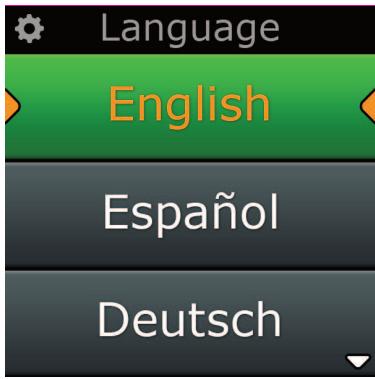
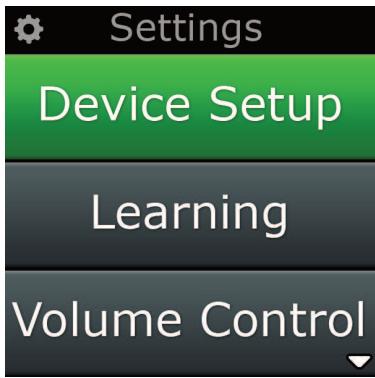
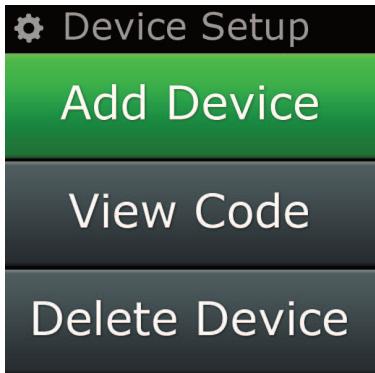
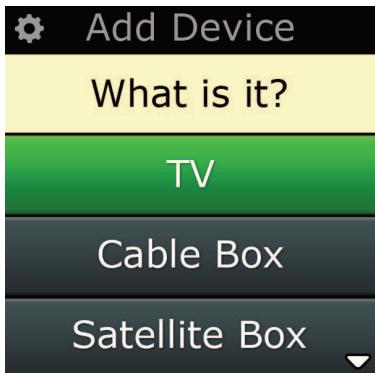
Ecrã Inicial e Utilização Diária
Para aceder ao Ecran Inicial em qualquer Altura, pode manter premida a tecla "Home\Back" (Inicio\Retroceder) durante 2 segundos. Ao premir esta tecla uma vez, podera retroceder um ecran.
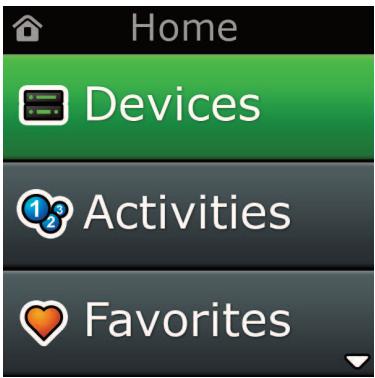
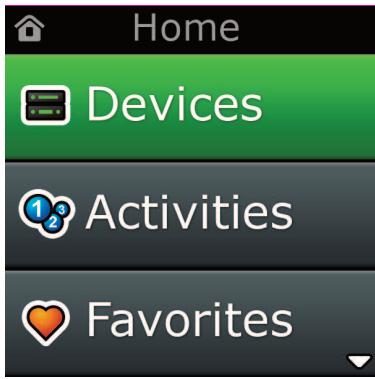
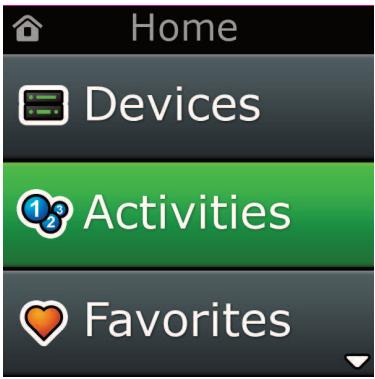
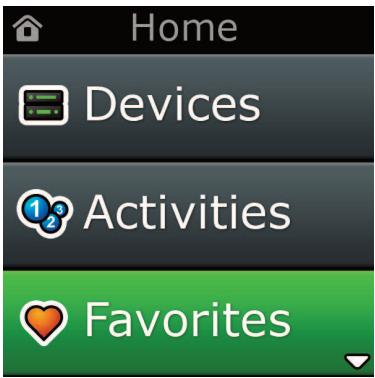
O Ecrà Inicial do controlo remoto exhibirá as seguients opções:
Devices (Dispositivos)
Esta tecla dar-lhe-á acesso directo a todos os dispositivos para os quais o seu remoto controlo foi configurado para controlar. Uma vez premida, poderá visualizar una lista de dispositivos para controlar (por ex.:
TV, Sat, Amp, etc). Ao selecciónar um disposítivo, o controlo remoto ficará mo modo correcto para controlar o disposítivo selectionado. Ao selecciónar TV, o controlo remoto actuará do mesmo modo do controlo remoto da sua TV.
O érá también exibirá uma seleção de teclas apropriadas para o dispositoivo corrente.
Os dispositivos podem ser configurados,utilizando apenas o controlo remoto (através da Configuração do Dispositivo ou Formação) ou utilizing a Configuração do PC.
Para aceder ao Ecrã dos Dispositivos em qualquer alta, pode premir a tecla "Devices" na parte inferior do ecrã.
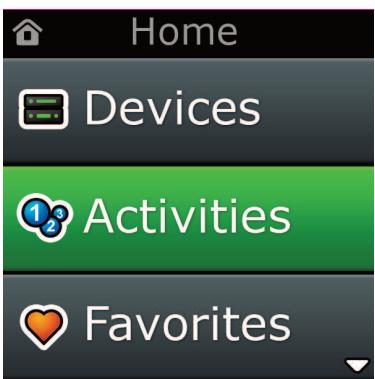
Activities (Actividades)
Esta tecla dar-lhe-á acesso a todas as suas Actividades.
Uma "Activity" é um modo especial para o qual o seu controlo remoto pode ser configurado, no qual os他们在 teclas podem responder a发展目标 de mode a adaptar-se à aquilo que estiver a fazer no quando. Por exemplo, secriar uma Actividade chamada "Assistir ao DVD", poderá configurar as teclas de transporte (Reproduzir, Parar, etc.) para controlar o seu Leitor de DVD e as teclas de Volume para controlar o seu Amp. de Som Ambiente.
Quando tiver configurado a sua Actividade, surgirá como uma tecla no seu eça títil. quando esta teça estiver premida, bem como quando alterar a funcção das teclas, o controlo remoto enviará uma série de comandos para os seu Dispositivos AV para Certificates-se de que se encontrar no estado correto para a sua Actividade. Por exemplo, ligará a TV, o Leitor de DVD e o Amp de Som Ambiente e, de seguida, seleciona a entrada correcta na TV e no Amp, de modo a que a imagem e som correctos sejam visualizados e ouvidos. Uma série de comandos deste tipo é denominada de Macro e pode definir-a no final da configuração de uma Actividade.
As主题活动aramer configuradas,utilizandoapenasacfguracao do PC.
Para aceder ao Ecrã das Actividades em qualquer alta, pode premir a tecla "Activités" na parte inferior do ecrã.
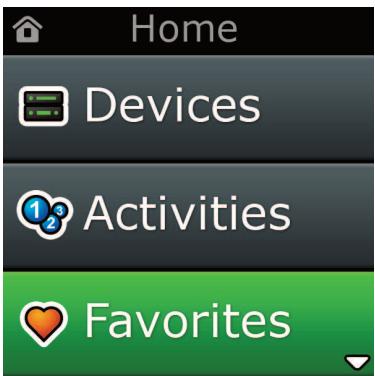
Esta tecla dar-lhe-á acesso aos seu Canais Favoritos. Cada canal tera uma teclapropria e tera nome do canal. Temém é possivel carregar as suas proprias imagens personalizadas para utilizear na tecla. Quando premida, a tecla enviarao os comandos necessários para selecionar o canal selecionado no disposicao que utilizes para selecionar os canais (por exemple, poderavel enviar botoes de digitos 1,2e3 para a sua caixa Cabo). E possivel ter até 12 (LITE) / 24 (PLUS) Favoritos configurados no seu controlo remototo. "Favorites"podem ser configurados utilizingando apenas a Configuração do PC.
Para aceder ao Ecrã dos Favoritos em qualquer alta, pode premir a tecla "Favorites" na parte inferior do ecrã.
Settings (Configurações)
A tecla "Settings" conduzi-lo-à été um menu, permitindo-lhe alterar opções no controlo remoto bem como adicional ou eliminar dispositivos e,a,prender comandos a partir do(s) seu(s) controlo(s) remoto(s) original(ais). Consulte aproxima secção para mais informações.
Utilize as teclas para cima/para baixo para ir para:
Definções (Settings)
Configuração do disposítivo (Device Set Up) √
Adicionar disposicao (Add Device)
Que dispositivo é (What is it)?
TV :Televisor / HDTV / LCD / Plasma / Projector / Retroprojector
Multimédia digital : Centro multimédia / estações para i-Pod / Consolas de jogos / HTPC
Unidades combo :TV/VCR / TV/DVD / VCR/DVD
Automaticização de início : Automatização de início / Controlo de illuminação
Se o seu dispositoivo não se encontra lista acima, configure o seu dispositoivo quando a Configuração de PC na páginá 17.
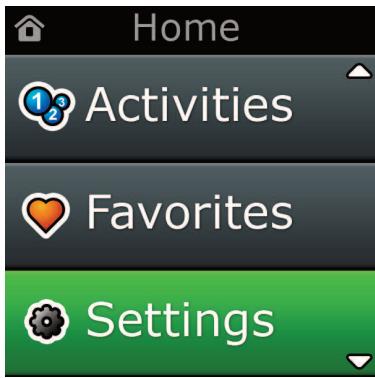
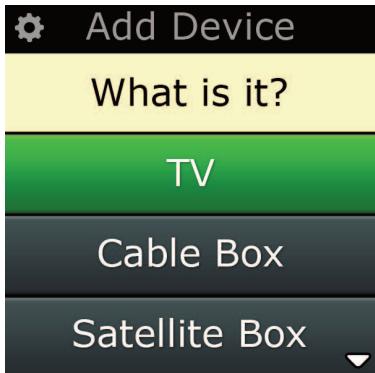
Settings (Configurações)
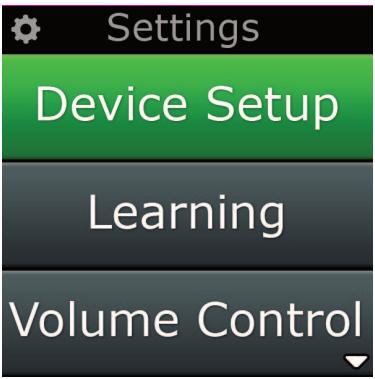
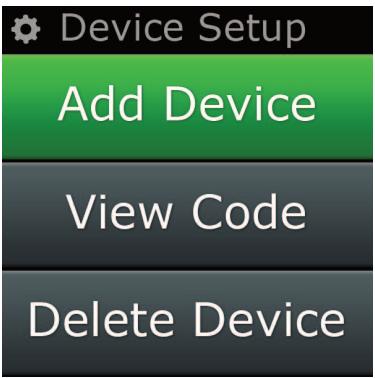
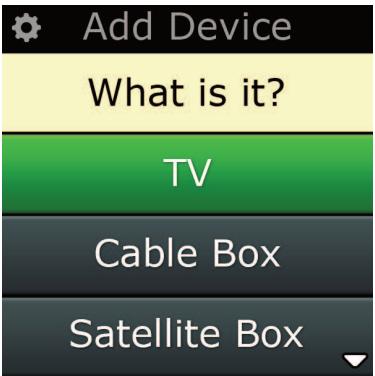
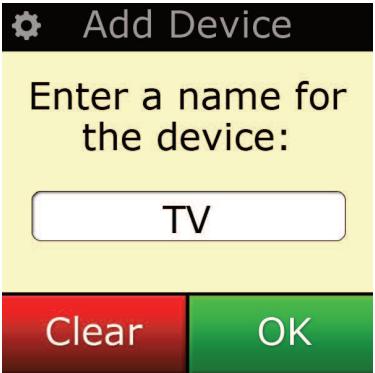
O menu Configurações permite-lhe adicional ou eliminar dispositivos,,aprender funções a partir do seu controlo remoto original e ajustar varías opções no seu controlo remoto. A segunte secção oferece informação pormenorizada relativamente a cada opção no menu Configurações.
Device Setup
Assim que estiver会选择ada a opção "Device Setup", ser-lhe-á dada a escolha de adcionar ou eliminar um dispositivo e también de visualizar o documento que o controlo remoto está a utilizez para controlar os seu dispositivos.
"Add Device"
Se "Add Device" estiver的选择acion, o procedimento é semelhante à configuracao inicial. Em primeiro lugar, selecao o tipo de dispositivo (por ex.: TV) e, de seguida, selecao a marca a partir da lista das principais marcar para o dispositoo selecionado na sua regiao. Se um determinado tipo de dispositivo oumarca não se encontrar na lista,configure todos os seuos另外dispositivos eutilizea Configuração PC (ver paga 17) para adcionar os dispositivos finalis. Se não estiver disponiveluma ligaçao ao PC, pode tambem Formar (ver paga 13) um Dispositivo,utilizando o controlo remoto original.
Assim que amarca tiver sido seleccionada, podeOOTao pesquisarloscadoresdisponveisparaessa marca,experimentando teclas no controlo remoto.Se as teclas responderemcorrectamente, podeaceitar o)codido corrente premindo "Works"ou testando oproximo codigo ao premir "Next".Quando o dispositivo tiver sido configurado,teraopao de configurarotoodispositivo.
1) Selezione "Device Setup" a partir do menu Settings (Configurações).
2) Selezione "Add Device". A primarya página dos dispositivos é exibida.
3) Seleciono o tipo de dispositoivo que está a adcionar. Após selecionar um tipo de dispositoivo, as marcas do dispositoivo disponível são listedas:
Nota: Se não encontrar o tipo de dispositivo que pretende adiconar, percorra as páginas para visualizar mais temas de dispositivos.
4) Selección a marca do disposítivo. O primeiro)."gido para o disposítivo selecionado é Activado no controlo remoto.
Nota: Se não encontrar a marca do seu disposítivo, percorra as páginasas para visualizar maisscaras. Se a sua marca pretendida não se encontrar lista, pode'utilizar a Configuraçao do PC para procurarscaras adiconais ou saber do disposítivo a partir do seu controlo remoto original.
5) Aponte o controlo remoto a uma area ao alcance do dispositivo e prima qualquer uma das teclas
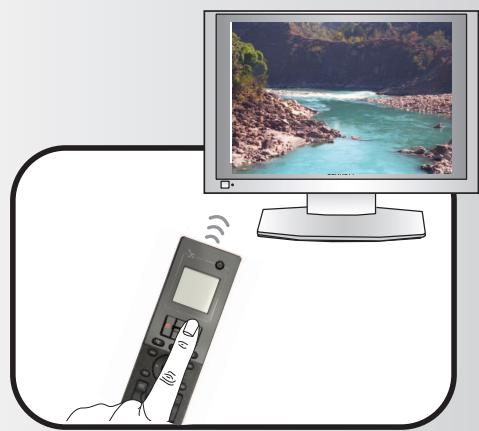
Se o dispositivo responder conformse esperado, prima a tecla funcional designada "Works". Se o dispositivo não responder, tente uma tecla diferente ou prima a tecla funcional designada "Next" para testar oproximo)córgido do dispositivo.
Nota: Se não encontrar um)córgo functional, pode'utilizar a Configuraçao do PC para procarar)códigos adiconais ou Formar o disposicao a partir do seu controlo remoto original
Delete Device (Eliminar Dispositivo)
Se "Delete Device" estiver的选择acion, ser-lhe-á solicitaro para escolher qual o dispositoivo que gostaria de eliminar, seguido de um eça de confirmacao. É, por isso, possivel selecionar other dispositoivo para eliminar ou conclusir.
1) Selezione "Device Setup" a partir do menu Settings (Configurações).
2) Selezione "Delete Device". A primarya páginas dos dispositivos é exibida.
Nota: Se não encontrar o disposítivo que pretende eliminar, percorra as páginas para visualizar mais dispos itivos.
3) Seleciono o dispositoivo que pretende eliminar. Surge um eça de confirmacao.
Nota: Se o dispositorio que está a eliminar estiver em uso por uma ou mais Actividades ou Favoritos, o controlo remoto exibirá uma mensagem de avis.
4) Selezione "Yes" para eliminar o dispositorio ou "No" para sair sem eliminar o dispositorio.
View Code (Visualizar Cjdko)
O écrā “View Code” indica-lhe qual o)códico que o controlo remoto está a usar para controlar o seu dispositivo.Esta informação pode ser realizada pelo Serviço de Apoio ao Cliente no caso de necessitar de contactá-los. O)códico pode ser visualizzato, selecionando o dispositivo pretendido a partir da lista dos dispositivos presentemente configurados.
1) Selezione "Device Setup" a partir do menu Settings (Configurações).
2) Selezione "View Code". A primarya págin dos dispositivos é exibida.
Nota: Se não encontrar o disposítivo que pretende, percorra as páginas para visualizar mais disposítivos.
A funcão Formação permite-lhe adiconar funções a partir do(s) controlo(s) remoto(s) original(ais) para o controlo remoto ONE FOR ALL. Os seu controlos remotos originaisdeerao estarndonfunção para executar esteprocesso. Esteprocessopode serutilizado para adiconar teclas em falta ou substituirteclas existentes nosdispositivos que jaforam configuradosou atemesso adiconar um dispositivocompletamente novo ao seu controlo remoto.Quandoa opçao Formaçãoestiver selecionada,ser-lhe-á"solicitado sepretendeformarumafuncaoou formur un novo dispositivo. Oproximo passosconsiste em selecionaruma tecla para formerapontarou controlo remotorooriginal na direcçãodocontroloremotoONEFORALLepremirateteclanotrocontroloremoiourquetendedormar.Por fim,seatacléuma tecla de ecrā,tera aopportunadede mudar o nomeutilizandoasteclas dosdigitos.Oprocedimentocompletocomsiste em:
1) SeLECTIONAR "Learning" a partir do menu Settings (Configurações).
2) Para qual dispositivo?
Nota: Se não encontrar o Dispositivo que pretende, percorra as páginas para visualizar mais dispositivos.
3) Se estiver a formar uma funcao, selecione uma tecla no controlo remoto ou prima "On-Screen Keys" (Teclas no Ecrã) para selectionar uma tecla no ecrã para formar uma funcao.
Nota: Pode Formar qualquer tecla ou uma tecla No Ecrã em qualquer Dispositivo excepto no caso das Teclas para Home, Favorites, Activites e Devices.
4) Localize o controlo remoto para o disposito a partir do qual pretende formar. Alinhe o controlo remoto de origem com a extremidade inferior do controlo remoto ONE FOR ALL, não mais de 5 cm de distança, preferencialmente entre 5 cm e 12 cm:
5) No controlo remoto a partir do qual está a formar, prima a tecla que pretende formar.
a. Se a funciona não for correctamente formada, é exibida uma mensagem deerro. SeLECTION "Yes"para tentar forma-la novamente ou"No"para sair para o menu Settings (Configurações).
b. Se a tecla para a qual está a formar a função ja possui uma funcao, ser-lhe-á perguntado se pretende substitui-la
c. Se a funcção de uma tecla é correctamente formada, está é guardada na memória e podeContinuar a formar窗外a funcção.
d. Se a funciona de uma tecla de ecran é correctamente formada, o controlo remoto indica-lhe-á que guarde o nome.
6) Se a tecla formada é uma tecla de Ecrã, utilize o teclado numérico para introduzir um nome de uma tecla.
a. Introduza as letras utilizando o teclado número. Tal como num téléphone normal, as teclas do tecladoedomarquearlesesimbolos.Primauma teclauma vezparaindicaraprimeira letraousymbololoassociadocomessa tecla;primarepetidamenteatecla paraindicarasoutras letrasousymbololosassociadosaessa tecla.
Por exemple, para indicar a letra "J", prima "5" no teclado número; para indicar a letra "K", prima "5" revamped.
Para eliminar a letra, clique em "Clear".
7) Clique en "OK". O controlo remotoguardar a nova funcao.
Nota: O controlo remoto irá substituir automaticamente novas teclas no eça no primeiro espoço de teça no eça em branco para o dispositovo em particular.
Controle de volumen
A funcão do Controlo de Volume permite-lhe configurar um dispositoo para controlar o volume durante todo o tempo, independenteamente do dispositovo que o controlo remoto se encontrar a controlar presente. Por example, se vê sempre TV utilizing o seu Receptor AV, não querera alterar o volume da Televisao quando estiver a assistir TV. Neste caso, pode configurar o seu controlo remoto ONE FOR ALL para controlar sempre o volume do Receptor AV, até mesmo quando estiver no Modo TV. Na sequcao do Controlo de Volume, ser-lhe-à dada a opcao de configurar o dispositovo Principal do Volume, remover o dispositovo deste grupo (permitindo que utilize o seu proprio volume) e desbloquear completeness o Volume, permitindo ao controllo remoto controlar o volume de cada dispositovo individualmente.
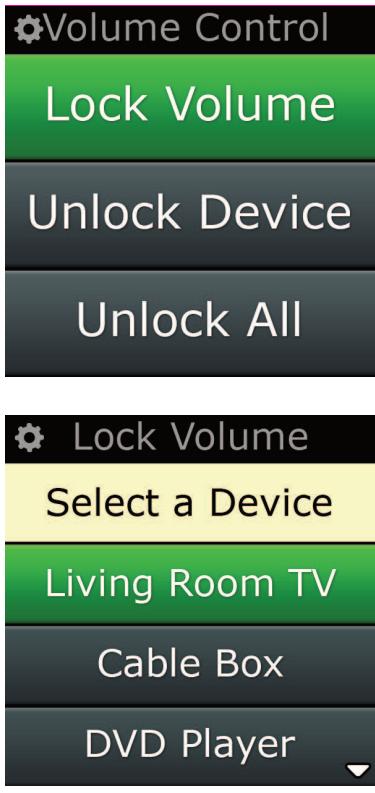
Bloquear o Volume para um dispositorio
1) Selezione "Volume Control" a partir do menu Settings (Configurações).
2) Reveja os ecran das explicacao e, de seguida, clique em "OK".
3) Selezione "Lock Volume". A primary págnos dos dispositivos é exibida.
Nota: Se não encontrar o dispositorio ao qual pretende atribuir volume, percorra as páginasas para visualizar mais dispositivos.
4) Seleciono o dispositovo para o qual pretende bloquear o volume. O controlo remoto exibirá um ecran de confirmacao.
5) Clique em "Finish".
Remover um Dispositivo do Bloqueio
1) Selezione "Volume Control" a partir do menu Settings (Configurações).
2) Reveja os ecran das explicacao e, de seguida, clique em "OK".
3) Selecao "Unlock Device". O controlo remoto remove o Bloqueio de volume e exibe um ecra de confirmacao.
4) Clique em "Finish".
Desbloquear Todo o Volume
1) Selezione "Volume Control" a partir do menu Settings (Configurações).
2) Reveja os ecras de explicacao e, de seguida, clique em "OK".
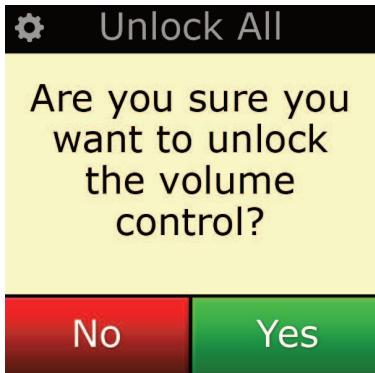
3) Selecione "Unlock All". O controlo remoto desbloqueia o volume e exibe um ecran de confirmacao.
4) Clique em "Finish".
Settings (Configurações)
Contraste
Esta definição permite-lhe fazer o brilho do谅 no controlo remoto.
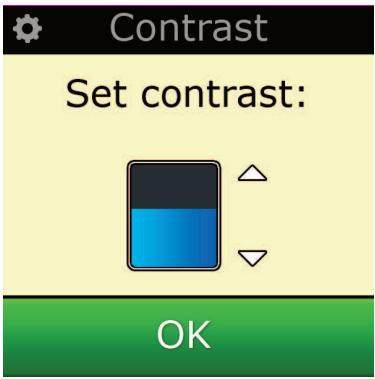
1) Selezione "Contraste" do menu Definições.
2) Selección um nível de contraste. O érá alterar-se-á segundo o contraste seleccióndo. Para visualizar及其他nívelde contraste, prima ^ 一 + ^ 一 ou"-".O érá alterar-se-ásegundo o contraste selecciónado.
3) Seleccione "OK" para guardar o;nível de contraste seleccionado.
Brightness (brilho)
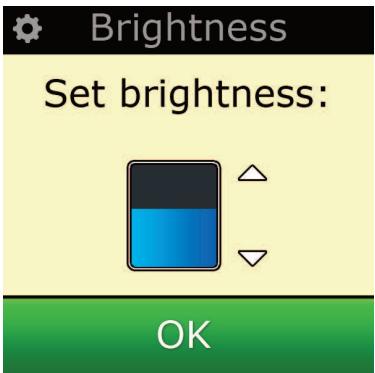
Esta configuração permite-lhe ajustar o brilho do ecran no controlo remoto.
1) Selezione "Brightness" a partir do menu Settings (Configurações).
2) Seleccione um nivel de brilho. O éra alterar-se-á segundo o brilho selecionado. Para visualizar及其他o nivel de brilho, prima ^ 喜 " ^ 喜 ou"-.O éra alterar-se-á segundo o novo nivel de brilho.
3) Selezione "OK" O controlo remoto guardará o;nível de brilho selecionado.
Settings (Configurações)
Timeout
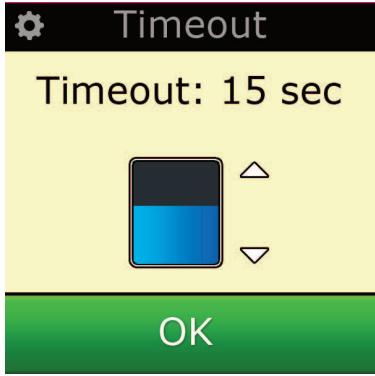
Para economizar a energia das pilhas, a luz traseira da tecla e o érá LCD ficará automaticamente mais fraca après um perfeito de inactividade. O período de pré-configuração é de 10 segundos. Pode visualizar e fazer o tempo deste na configuração Timeout:
1) Selezione "Timeout" a partir do menu Settings (Configurações).
2) O érá alterar-se-á seguido a duração do tempo de espera actual. O tempo de espera minimo é de 5 segundos e o tempo de espera máximo é de 30 segundos. Para alterar o tempo de espera, prima" + "ou" -". O érá alterar-se-á seguido a nova duração do tempo de espera.
Nota: Se aumento o periodo de pausa, o tempoutil da pilha ficar mais curto
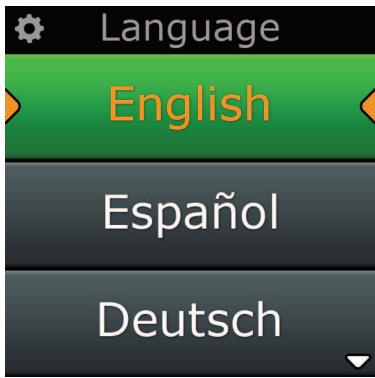
Language (Idiom)
Esta configuração permitir-lhe-á alterar o Idioma que o seu controlo remoto exibe. Uma vez的选择ado, todos os menus e instruções seront exibidos noidioma selecionado.
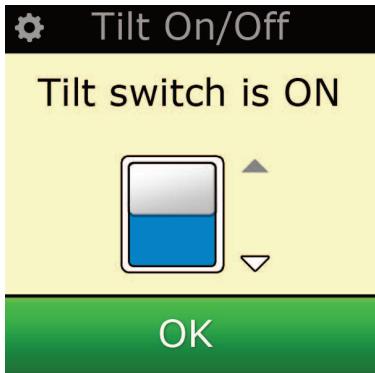
Tilt On/Off
O seu Xsight vem com um "interruptor de inclinação" que se ligará automaticamente assim que pegar nele. Se desejar, pode desligar esta funcionalidade.
1) Selecione "Tilt On/Off" no menu Definições. O Xsight exibe o estado actual.
2) Selecione "ON" ou "OFF" para ligar ou desligar o interruptor de inclinação.
3) Selecione "OK" para guardar as definições.
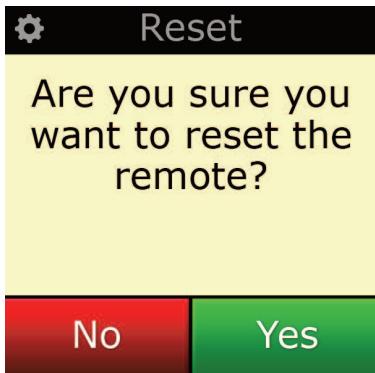
Reset (Reconfigurar)
O érá de reconfiguração eliminá todas as funções e nomes formados.
Os Dispositivos, Actividades e Favoritos que adcionou permanecer no menu do controlo remoto.
1) Selecione "RESET" a partir do menu Settings (Configurações). O controlo remoto exibirá o Ecran de Reconfiguração.
2) Clique em "RESET". Todas as Formações e Nomes são eliminados e o écran regressará ao Ecran de Configurações
Configuração do PC
Tal como em todas as funções mentionadas neste manual, quando é possível configurar o seu controlo remoto, utilizeso um PC com Acesso à Internet. Tal permitir-lhe-á utilizear as seguientes funções:
"Activités" - Utilize o seu controlo remoto para controlar multiplos dispositivos como se fossem um so e para configurar todos os seu dispositos no estado correcto para Ver TV, Ouvir Música ou quaisquer una das suas Actividades de Entretenimento Caseiro habitualis.
"Forgos" - Programe até 12 (LITE) 24 (PLUS) teclas de eça para selecciónar automaticamente os seu canais favoritos com um premir de umaunjica tecla.
Tambem stao disponiveis:
- A introdução directa de número modelo - permitindo-lhe encontrar o)córgo exacto para os seuis dispositivos sem ter de procurar
Key Edit (Edicao da Tecla) - que Ihe permite mover, editor ou adcionar teclas aos seu Dispositivos. - Entre outros.
E lambre-se de verificar novamente os melhoramentos ao seu controlo remoto no futuro!
Para usar a configuraçao PC, insira o CD-ROM fornecido com este controlo remoto em qualquer PC com acesso à internet que possua o Windows XP, Windows 7 ou Vista e sina as instruções no ecra.

SIGHT ™
LITE

SIGHT ™
PLUS
Gebruiksaanwijzing
Nederlands
'Eeodoc ano tov odnyo kai ano to evou.
11
Πλκτρa Volume
Elyxouv tyn evtaon nXou kai tn v aOpuβn aeitoupyia.
12
Iponoyou'euvo kaváli (Tnλεópaon/Atonkwδikɔoioiŋtc Kaλωδiaikc/Atonkwδikoioiŋtnc δopuρo pikc/DVB-T/DVD) Enaválnη (Hxoc/Ψηφiaka μεσa)
13
Πλικτρα Channel
'Eeodoc ano tov odnyo kai ano to evou.

Πλκτρa Volume
Elyxouv tyn evtaon nXou kai tn v aOpuβn aeitoupyia.

Iponoyou'euvo kaváli (Tnλεópaon/Atonkwδikɔoioiŋtc Kaλωδiaikc/Atonkwδikoioiŋtnc δopuρo pikc/DVB-T/DVD) Enaválnη (Hxoc/Ψηφiaka μεσa)

