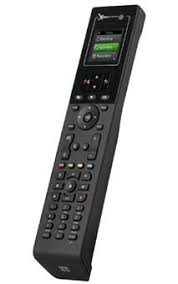
URC-8610 - Universele afstandsbediening ONE FOR ALL - Gratis gebruiksaanwijzing en handleiding
Vind de handleiding van het apparaat gratis URC-8610 ONE FOR ALL in PDF-formaat.



Gebruikersvragen over URC-8610 ONE FOR ALL
0 vraag over dit apparaat. Beantwoord die u kent of stel uw eigen vraag.
Stel een nieuwe vraag over dit apparaat
Download de handleiding voor uw Universele afstandsbediening in PDF-formaat gratis! Vind uw handleiding URC-8610 - ONE FOR ALL en neem uw elektronisch apparaat weer in handen. Op deze pagina staan alle documenten die nodig zijn voor het gebruik van uw apparaat. URC-8610 van het merk ONE FOR ALL.
GEBRUIKSAANWIJZING URC-8610 ONE FOR ALL
Kennismaken met Xsight 3
Xsight uitpakken en instellen 3
Toetsen en aanraakschem van Xsight gebruiken 3
Toetsen Xsight LITE 4
Toetsen Xsight PLUS 6
De eareste keer instellen 8
Scherm Home en dagelijks gebruik
Devices (Apparaten) 9
Activities (Activiteteinen) 9
Favorites (Favorieten) 9
Settings (Instellingen) 10
Settings (Installingen) 11
Device Setup (Instelling apparatus) 11
Add Device (Apparaat toevoegen) 11
Delete Device (Apparaat verwijderen) 12
View Code (Code weergeven) 12
Learning (Leer/copier functie) 13
Volume Control (Volumeregeling) 14
Clock (Klok) 15
Audio 15
Brightness (Helderheid) 15
Timeout 16
Language (Taal) 16
RF On/Off 16
Reset 16
PC Setup (Instellen via PC) 17

Quick Start Guide
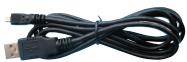
USB Cable
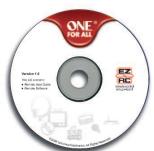
CD Rom

SIGHT™
PLUS
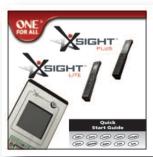
Quick Start Guide
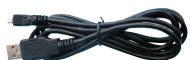
USB Cable
CD Rom
Kennismaken met Xsight
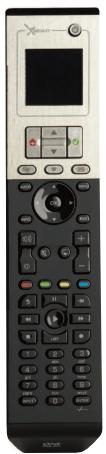
De Xsight PLUS / Xsight LITE is de{niewste, van alle functies voorziene universele afstandsbediening van ONE FOR ALL. Deze菩提d volledige bediening van al uw infraroodbestuurde audio-/videoapparaten en tevens high-endfuncties zoals Learning en Activity-beheer. U kunt uw afstandsbediening zadanig instellen dat uw apparaten worden bediend via eenvoudige instructics op het scherm van de afstandsbediening, of u kunt deze aansluiten op een pc om geavanceerde functies toe te voegen zoals Activities en Favorites.
Xsight PLUS of Xsight LITEuitpakken en instellen
(Zie ook de Gids voor nsel starten van Xsight)
In de verpakking vindt u het volgende:
Uw universele afstandsbediening Xsight LITE of Xsight PLUS
- USB-kabel
- Cd-rom met software en gebruikershandleiding voor de afstandsbediening
Gids voor snel starten
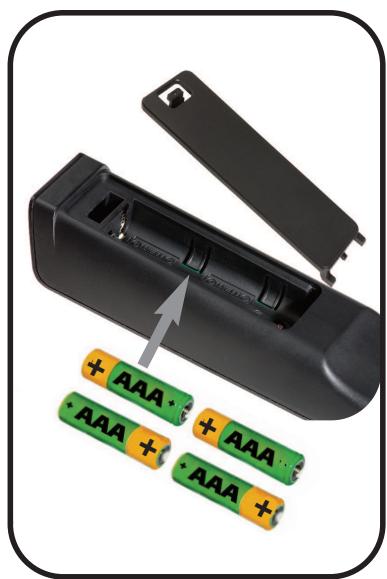
Plaats eerst de batterijen. Zorg dat de contactpunten + en - overeenkomen met de afbeeldingen in het batterijvak.
U kunt de Xsight op twee manieren instellen:
1) Volg de instructies op het scherm van de afstandsbediening verwijl u zich voor de apparaten bevindt die u wilt bedieren. Dit is de snelste manier om de afstandsbediening in te stellen voor de basis regeling van uw apparaten. Voor eenmeer geavanceerde instelling kunt u de afstandsbediening aansluten op de pc zodia.dequeue al uw apparaten correct bedient.
2) Als u de afstandsbediening wilt instellen via de pc, inclusief Activities (Activiteiten), Favorites (Favorieten), enz., staat u de cd-rom in uw pc en volgt u de installmentwizard. Sluit de afstandsbediening met de meegeleverde USB-kabel aan wonneer de software dit aangeeft
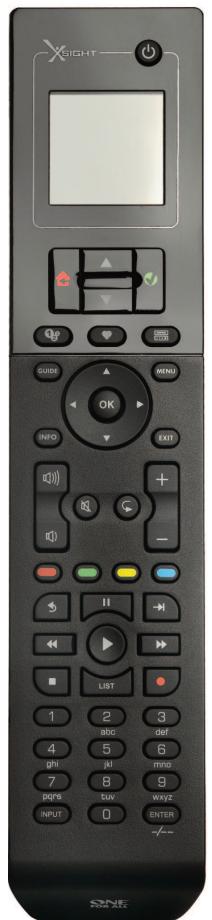
Toetsen Xsight PLUS
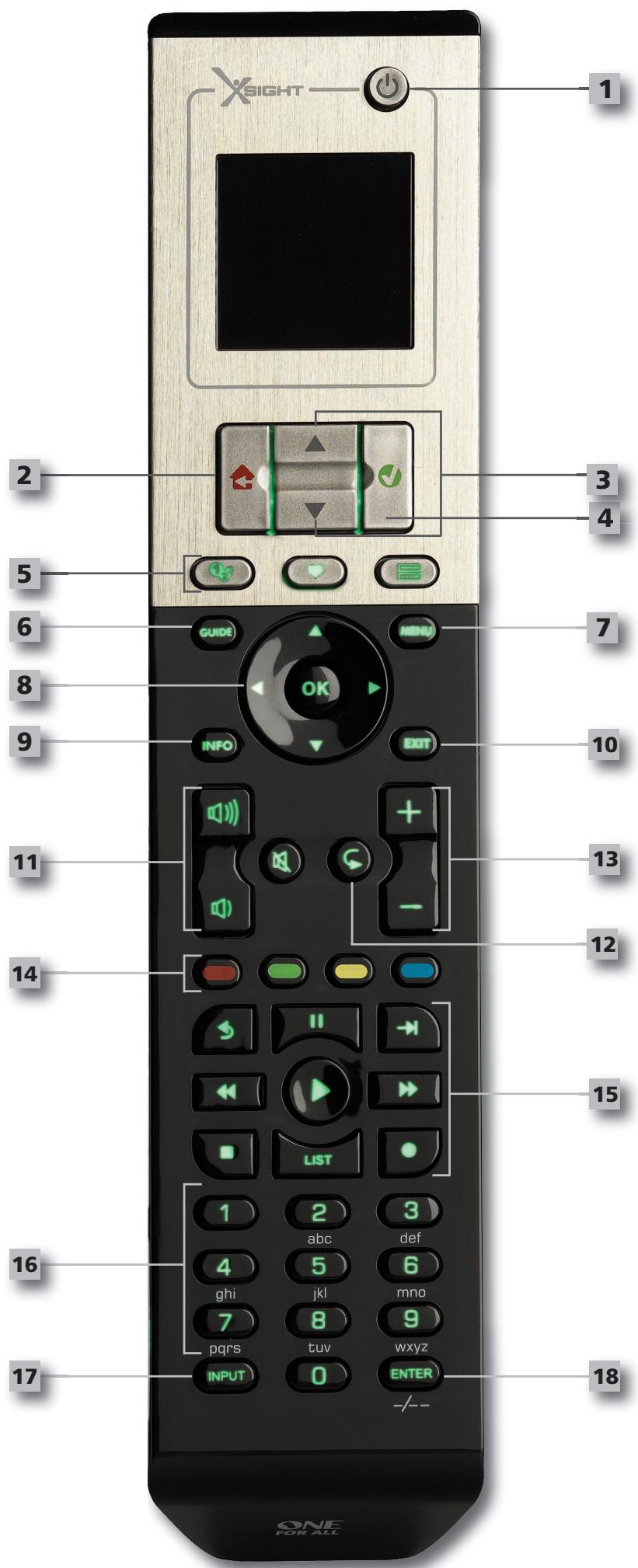

Toets aan/uit
Hiermee zet u het apparaat aan ofuit

Home toets
Sneltoets - door een ker kort te drukken gaat u eeniveau terug in de menustructuur.
Als u de toets twee seconden ingedrukt houdt, worden het startschem geopend.
Deze toets gebruikt u ook om de tekst te selecteren die in een rood veld worden weergegeven (rode keuzeselectie).

Omhoog/omlaag
Hiermee bladert u omhoog/omlaag in het scherm van het installment菜单.

Bevestigen
Hiermee bevestigt u uw keuze in het scherm van het installmentemenu.
Deze toets gebruikt u ook om de tekst te selecteren die in een groen veld worden weergegeven (groene keuzeselectie).

Activities
Sneltoets: in de gebruikersmodus gaat u hiermee direct maar het scherm Activities. In de instelmodus is deze toetsuitgeschakeld.
Favorites
Sneltoets: in de gebruikersmodus gaat u hiermee directaar het scherm Favorites. In de instelmodus is deze toetsuitgeschakeld.
Devices (Apparaten)
Sneltoets: in de gebruikersmodus gaat u hiermee directaar het scherm Devices (Apparaten). In de instelmodus is deze toetsuitgeschakeld.

Guide toets
Als uw oorspronkelijke afstandsbediening een gids heeft, komt deze tevoorschijn

Menu toets
Als uw oorspronkelijke afstandsbediening een menu heeft, kommt dit tevoorschijn. In DVD komt hiermee het schijfmenu tevoorschijn.

Navigatietaetsen
Bedient de navigatiefuncties van uw apparaat, mits beschikbaar.

Info
Geeft informatatie over uw video- of audio-invoer.

Exit
Hiermee worden de gids en het menu afgesloten.

Volumetoetsen
volume en mute functie.

Previous channel (TV/kabelbox/satellietdecoder/DVB-T/DVD-modus)
Repeat (audio/digitale media-modus)

Kanaaltoetsen
Hiermee worden functies voor kanaal omhoog/omlaag bediend bij videoapparaten en vooraf ingesteld bij audioapparaten.

Teletexttoetsen
Gven toeing to teletekstfuncties als uw apparaat tekstfuncties heeft.

Back (kabelbox/satellietdecoder/DVB-T/DVD-modus)
Transporttoetsen
Bedieren DVR-functies en traditionele functies voor Afspelen/Pauze/Vooruitspoelen/Opnemen op alle andere video- en audioapparaten.
List (TV/kabelbox/satellietdecoder/DVB-T/DVD-modus)
Shuffle/Random (audio/digitale media-modus)

Cijfers 0-9
Directe invoer van cijfers of tekst voor het aanpassen van labels.

Input (AV) toets
Selecteert de invoerfunctie van uw apparatus. Bijvoorbeeld TV/SAT, TV/DVD.

Enter/-/--
Bedient de invoer van kanalen en de getallen 10 en hoger.
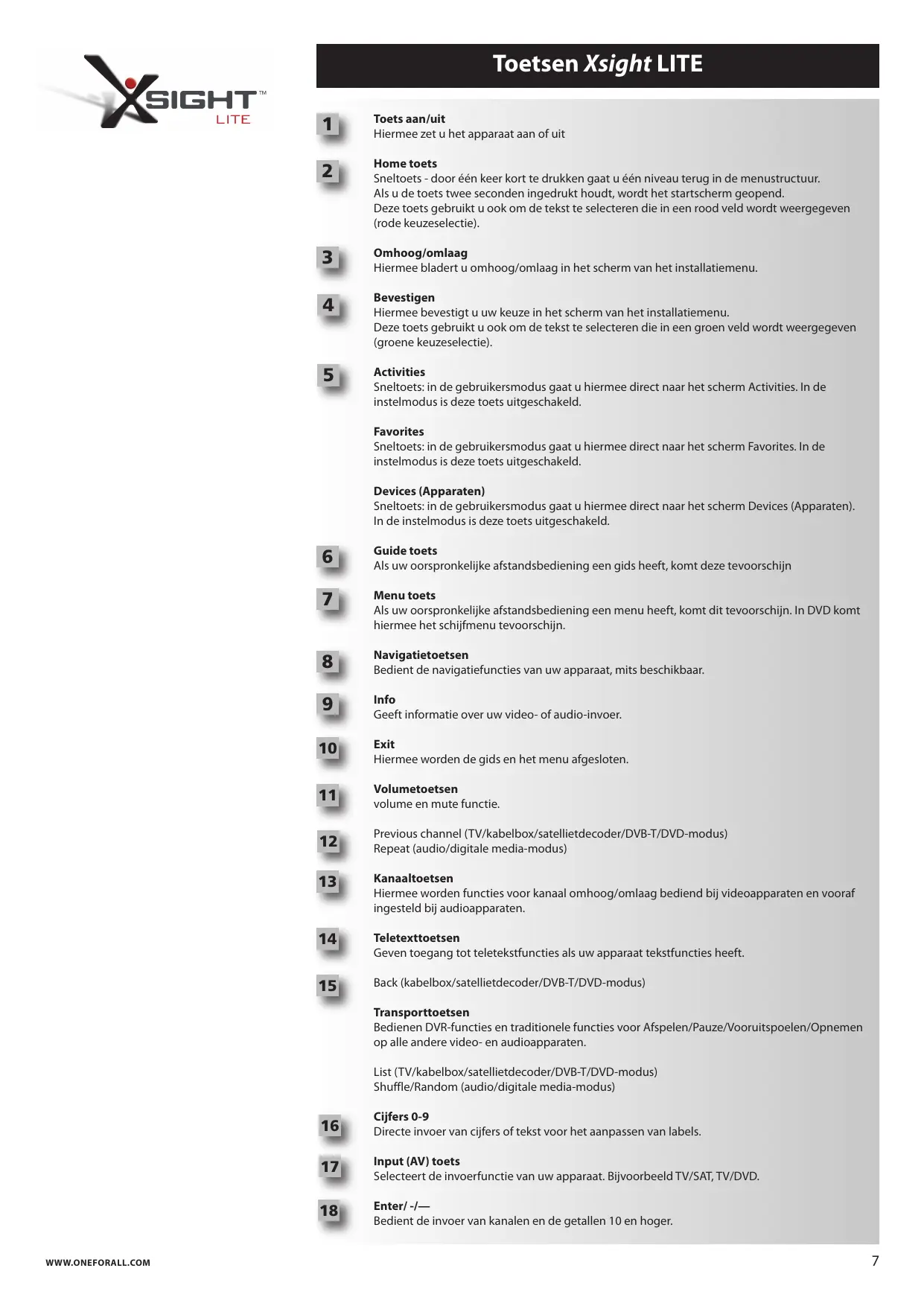
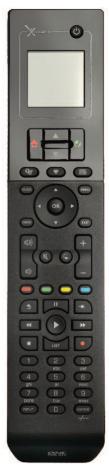
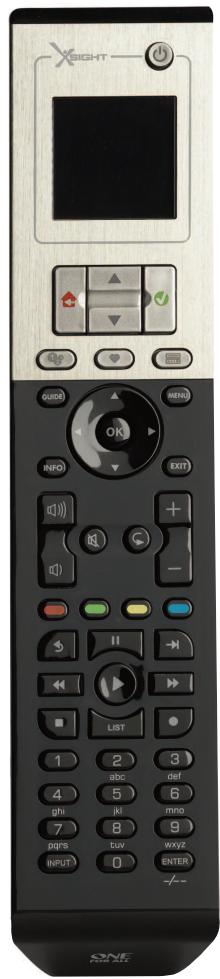
Toetsen Xsight LITE
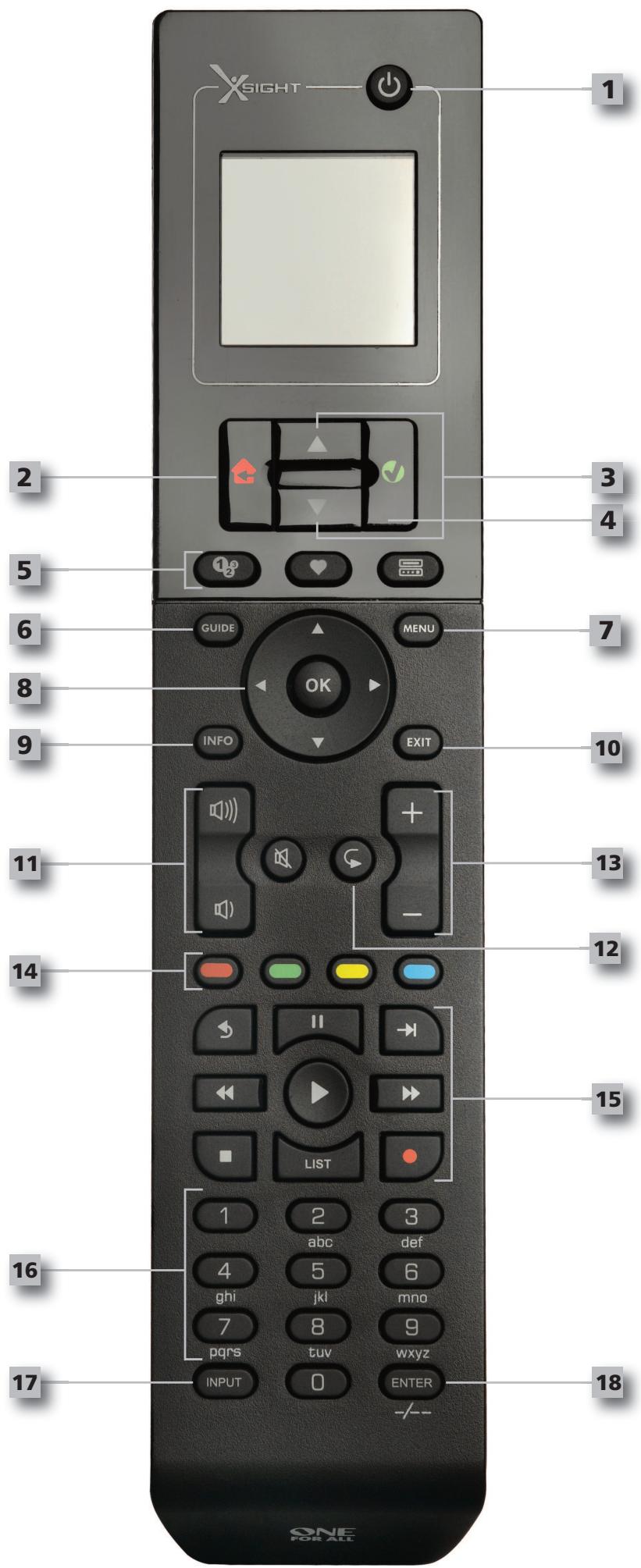

Toets aan/uit
Hiermee zet u het apparaat aan ofuit

Home toets
Sneltoets - door een ker kort te drukken gaat u eeniveau terug in de menustructuur.
Als u de toets twee seconden ingedrukt houdt, worden het startschem geopend.
Deze toets gebruikt u ook om de tekst te selecteren die in een rood veld worden weergegeven (rode keuzeselectie).

Omhoog/omlaag
Hiermee bladert u omhoog/omlaag in het scherm van het installment菜单.

Bevestigen
Hiermee bevestigt u uw keuze in het scherm van het installmentienu.
Deze toets gebruikt u ook om de tekst te selecteren die in een groen veld worden weergegeven (groene keuzeselectie).

Activities
Sneltoets: in de gebruikersmodus gaat u hiermee directaar het scherm Activities. In de instelmodus is deze toetsuitgeschakeld.
Favorites
Sneltoets: in de gebruikersmodus gaat u hiermee directaar het scherm Favorites. In de instelmodus is deze toetsuitgeschakeld.
Devices (Apparaten)
Sneltoets: in de gebruikersmodus gaat u hiermee directaar het scherm Devices (Apparaten). In de instelmodus is deze toetsuitgeschakeld.

Guide toets
Als uw oorspronkelijke afstandsbediening een gids heeft, komt deze tevoorschijn

Menu toets
Als uw oorspronkelijke afstandsbediening een menu heeft, kommt dit tevoorschijn. In DVD komt hiermee het schijfmenu tevoorschijn.

Navigatietaetsen
Bedient de navigatiefuncties van uw apparaat, mits beschikbaar.

Info
Geeft informatatie over uw video- of audio-invoer.

Exit
Hiermee worden de gids en het menu afgesloten.

Volumetoetsen
volume en mute functie.

Previous channel (TV/kabelbox/satellietdecoder/DVB-T/DVD-modus)
Repeat (audio/digitale media-modus)

Kanaaltoetsen
Hiermee worden functies voor kanaal omhoog/omlaag bediend bij videoapparaten en vooraf ingesteld bij audioapparaten.

Teletexttoetsen
Gven toeing to teletekstfuncties als uw apparaat tekstfuncties heeft.

Back (kabelbox/satellietdecoder/DVB-T/DVD-modus)
Transporttoetsen
Bedieren DVR-functies en traditionele functies voor Afspelen/Pauze/Vooruitspoelen/Opnemen op alle andere video- en audioapparaten.
List (TV/kabelbox/satellietdecoder/DVB-T/DVD-modus)
Shuffle/Random (audio/digitale media-modus)

Cijfers 0-9
Directe invoer van cijfers of tekst voor het aanpassen van labels.

Input (AV) toets
Selecteert de invoerfunctie van uw apparatus. Bijvoorbeeld TV/SAT, TV/DVD.

Enter/-/--
Bedient de invoer van kanalen en de getallen 10 en hoger.
De eerste keer instellen
Als u de afstandsbediening voor de eerste keer inschakelt, komt u in de modus voor de eerste keer instellen. In deze modus doet u het volgende:
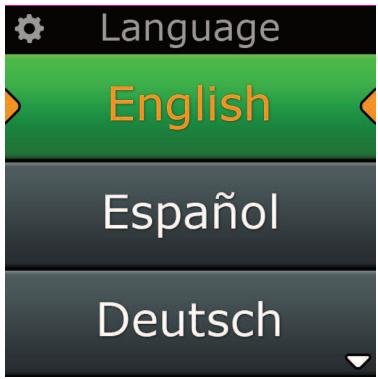
1) Kies erst welke taal u op de afstandsbediening wilt weergeven.
2) Als u gereed bent, drukt u op "Finish".
Hierna worden eenaar zichs studieschermen weergegeven waar u zich vertrouwd kutm makem met de afstandsbediening. Als de zichstudie is voltooid, begeleidt de afstandsbediening u door de stappen voor het instellen van alle apparaten die u wilt bedieren.
1) Selecteer eerst het apparaatype (bijvoorbeeld tv) en verzolgens het merk in de lijst met A-merken voor het geselecteerde apparaat in uw regio.
Als een bepaald type apparaat of merk Niet worden vermeld, stelt u alle andere apparaten in en gebruikt u verwolgens de instelling via de pc (zie pagina 17) om dit bepaalde type apparaat of merk toe te voegen. Als u geen pc-verbinding hebt,kest u ook een apparaat lately 'leren'met de oorspronkelijke afstandsbediening.Voor Learning (zie pagina 13).
1) Zodra het merk is geselecteerd, kut u de beschikbare codes voor dit merk doorzoeken doortoetsen op de afstandsbedieninguit te proberen. Als de toetsen correct reageren, kut u de betreffende code accepteren door te drukken op Works, of de volgende code testen door te drukken op Next. Als het apparaat is ingesteld, kut u een ander apparaat instellen.
TIP: Als u snel meerdere codes wilt doorlopen en testen, drukt u afwisselend op aan/uit en op Next. Als het apparaat reageert op aan/uit,kestu stoppen en andere toetsen testen om te bevestigen dat de code correct is.
Zodra u de afstandsbediening hebts ingesteld voor bediening van uw apparaten, wordt u gevraagd of u een apparaat wilt instellen als hoofdvolumeregeling. Deze functie is handig als u het volume algijd wijzig met hetzelfde apparaat, bijvoorbeeld een AV-ontvanger.
Zodra de eerste instelling heeftplaatsgebonden, geeft de afstandsbediening het scherm Home waar
Scherm Home en dagelijks gebruik
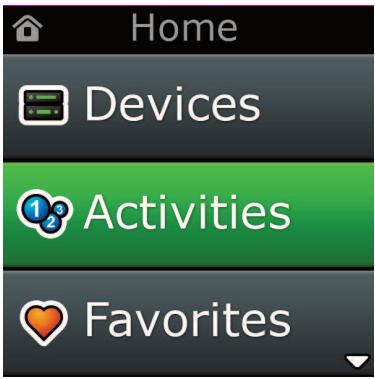
U kunt op elk momentaar het scherm Home gaan door de toets "Home\Back"2 seconden ingedrukt te houden. Als u eén keer op deletoets drukt, gaat u eén scherm terug.
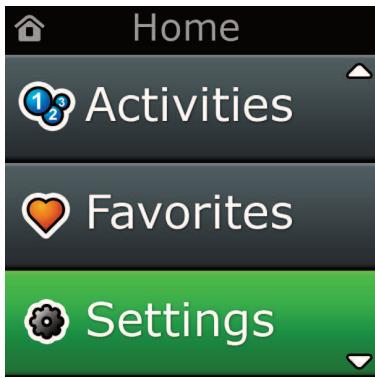
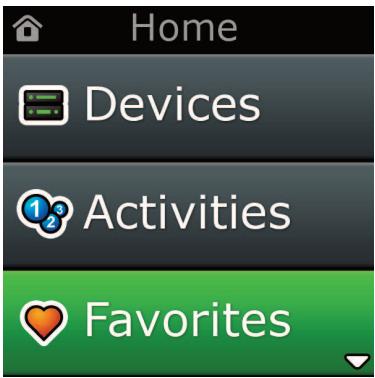
Op het scherm Home van de afstandsbediening worden de volgende opties weergegeven:
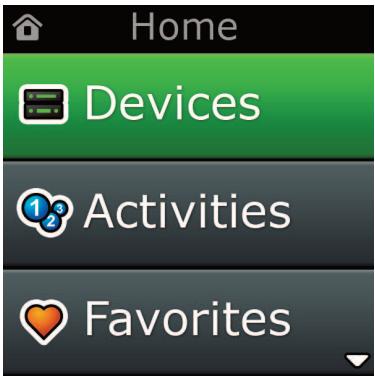
Devices (Apparaten)
Met deze toets hebt u directe toeing tot alle apparaten waaroor uw afstandsbediening is ingesteld. Als de toets een ker wordt ingedrukt, ziet u een lijst met apparaten om te bedieren (tv, sat, versterker, enz.). Als u een apparaat selecteert, worden de afstandsbediening in de juiste modus gezet voor het bedieren van het geselecteerde apparaat. Als u bijvoorbeeld tv hebt geselecteerd, werkt de afstandsbediening precies zoals de afstandsbediening van uw tv.
Het scherm geeft ook de toetsen wee der passen bij het huidige apparaat.
Apparaten können worden ingesteld met alleen de afstandsbediening (via Device Setup of Learning), of met PC Setup.
U kunt op elk momentaar het scherm Devices gaan door te drukken op de toets"Devices"
onder aan het scherm
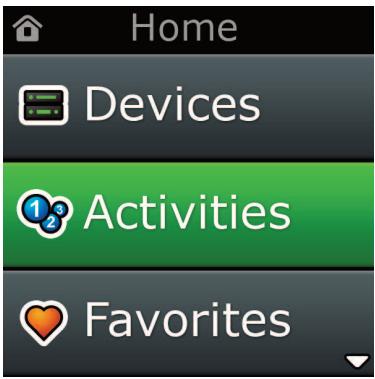
Activities (Activiteiten)
Met deze toets hebt u toegang tot al uw activiteiten.
Een "Activity" is een speciale modus waarop u de afstandsbediening kut instellen en waarin groepen toetsen verschillende apparaten+kennen bedieren voor wat u op dat moment aan het doen bent. Als u bijvoorbeeld een activiteit maakt met de naam Dvd kijken', kutu transporttoetsen instellen (Afselen, Stoppen, enz.) voor het bedieren van uwDVD-speler en de volumetoetsen instellen voor het bedieren van de surround-versterker.
Als u de aktiviteit heb ingesteld, verschijnt deze als toets op het aanraakschem. Als op deze toets worden gedrukt of als de functie van de toetsen worden gewijzigd, verzendt de afstandsbediening een reeks commando'saar uw AV-apparaten om ervoor te zorgen dat ze in de juiste stand staan voor uw aktiviteit. Voorbeeld: de tv,DVD-speler en surround-versterker worden aangezet en de juiste invoor op de tv en de versterker worden geselecteerd, zDat het juiste beeld en geluid worden gezien en gehoord. Een dergelijkke reeks commando's wordt een macro genoemd en u kunt deze definiieren aan het eind van het instellen van een aktiviteit.
U aunt activiteiten alleen instellen via de pc.
U kunt op elk momentaar het scherm Activities gaan door te drukken op de toets"Activites"
onder aan het scherm..
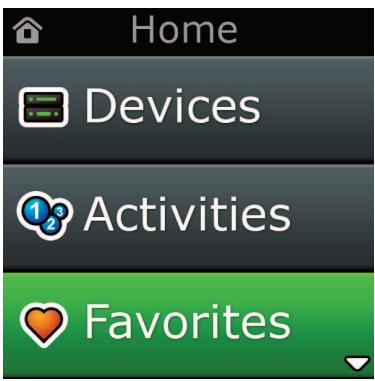
Favorites (Favorieten)
Met deze toets hebt u toegang tot uw favoriete kanalen. Elk kanaal heeft een eigen toets en haeft een label met de naam van het kanaal. U kurz ook zelf aangepaste afbeeldingen uploaden om op de toets te gebruiken. Als u op de toets drukt, worden de commando's verzonden die nodig zich op het gekozen kanaal te selecteren op het apparaat dat u voor het selecteren van kanalen gebruikt (voorbeeld: de cijfertoetsen 1, 2 en verrolgens 3 worden maar uw kabeldecoder verzonden). U kurz maximaal 12 (LITE) / 24 (PLUS) favorieten op uw afstandsbediening instellen. U kurz Favorites alleen instellen via de pc.
U kunt op elk momentaar het scherm Favorites gaan door te drukken op de toets "Favorites" onder aan het scherm.
Scherm Home en dagelijks gebruik
Settings (Installingen)
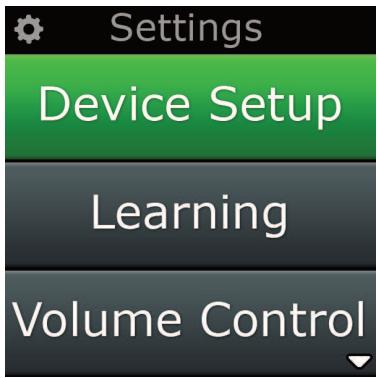
Met de toets Settings gaat u maar een menu waarin u opties op de afstandsbediening kurz wijzigen en tevens apparaten kurz toevoegen of verwijderen, en commando's kurz leren van de oorspronkelijke afstandsbediening(en). Zie de volgende sectie voor verdere details.
Met de pijltoetsen omhoog/omlaag=kunt u navigeren maar:
Settings (Installingen)
Device Set Up (Apparaatinstelleningen)
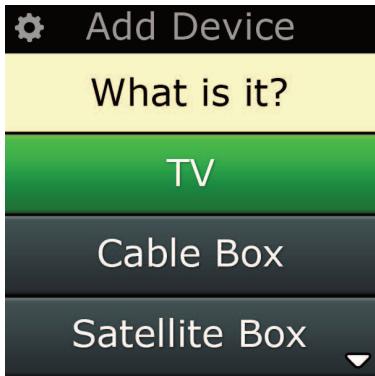
Add Device (Apparaat toevoegen)
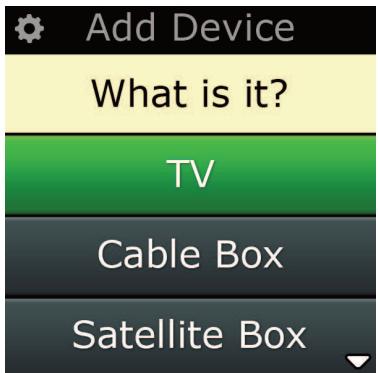
What is it? (Wat is het?)
Audio : overige audioapparatuur, versterker/actief luidsprekersysteme audio-ontvanger/tuner/versterker/(DVD-) thusioscoop
DVR :DVD/HDD,SAT/HDD,CBL/HDD,DVB-T/HDD
CD-speler : CD-speler
Digitale media : mediacentrum/i-Pod-stations/spelconsoles/HTPC
Combi-eenheden :TV/VCR/TV/DVD/VC/RD
Automatisering thuis : automatisering thuis/lichtbediening
Indien uw apparaat Niet in de bovenstaande lijst worden weergegeven, dient u uw apparaat via PC-Set Up in te stellen. Zie pagina 17.
Settings (Installingen)
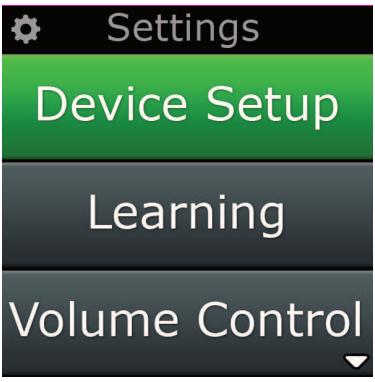
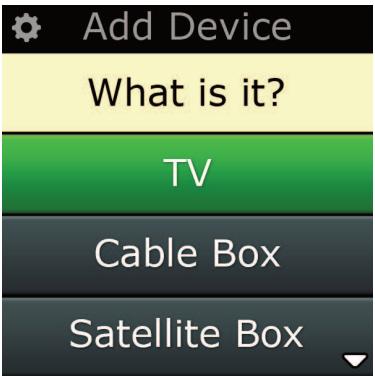
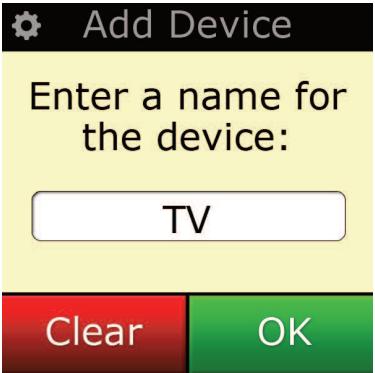
In het menu Settingskest u apparaten toevoegen of verwijderen, functies van de oorspronkelijke afstandsbediening leren en diverse opties op uw afstandsbediening aanpassen. In de volgende sectie vindt u details over elke optie in het menu Settings.
Device Setup
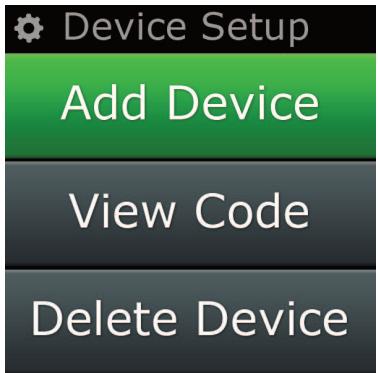
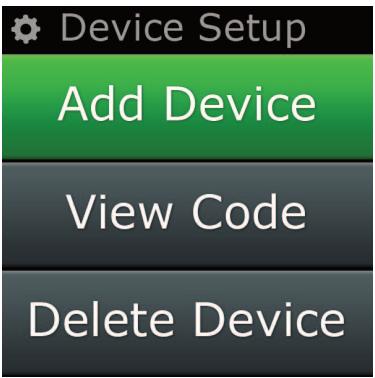
Als "Device Setup" is geseleed, kein u een apparaat toevoegen of verwijdersen ook de codes weergeven die de afstandsbediening gebruikt om uw apparaten te bedieren.
"Add Device" (Apparaat toevoegen)
Als "Add Device" is geseleerd, lijkt de procedure op de eerste keer instellen. Selecteer eerst het apparaatype (bijvoorbeeld tv) en verrolgens het merk in de lijst met A-merken voor het geseleerde apparaat in uw regio. Als een bepaald type apparaat of merk Niet worden vermeld, stelt u alle andere apparaten in en gebruikt u verrolgens de instelling via de pc (zie pagina 17) om de LASTE apparaten toe te voegen. Als u geen pc-verbinding hebt, kurz u ook een apparaat lately 'leren' (zie pagina 13) met de oorspronkelijke afstandsbediening.
Zodra het merk is geselecteerd,(Intert u de beschikbare codes voor dit merk doorzoeken door toetsen op de afstandsbediening uit te proberen. Als de toetsen correct reageren,Intert u de betreffende code accepteren door te drukken op "Works", of de volgende code testen door te drukken op "Next". Als het apparatus is ingesteld,(Intert u een ander apparatus instellen.
1) Selecteer "Device Setup" in het menu Settings.
2) Selecteer "Add Device". De eerste pagina met apparaten worden weergegeven
3) Selecteer het apparaatype dat u wilt toevoegen. Als u een apparaatype hebt geselecteerd, wor den de beschikbare merken van het apparaat vermeld:
Opmerking: Als u het apparaattype dat u wilt toevoegen, Niet ziet, bladert u door de pagina's om meer apparaattypen te bekijken.
4) Selecteer het merk van het apparaat. De eerste code voor het geselecteerde apparaat worden op de afstandsbediening geselecteerd.
Opmerking: Als u het uw merk apparaat Niet ziet, bladert u door de pagina's om meer merken te bekijken. Als het gewenste merk Niet worden vermeld,kest u de instelling via pc gebruiken om maar andere merken te zoeken, ofkest u het apparaat leren vanaf de oorspronkelijke afstandsbediening
5) Zorg dat de afstandsbediening zich binnen bereik van het apparaat bevindt en druk op een van de toetsen.
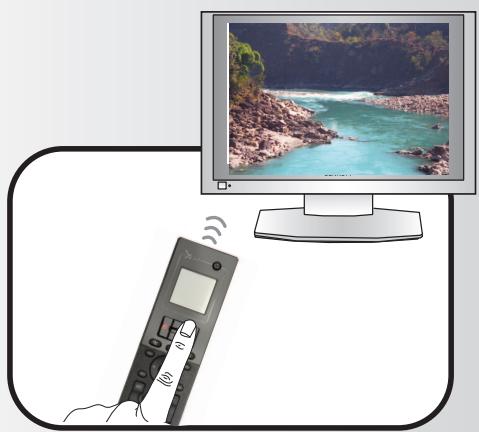
Als het apparaat waar verwachting reageert, drukt u op de functietoets met het label 'Works'! Als het apparaat Niet reageert, probeert u een andere toets of drukt u op de functietoets met de naam Next om de volgende apparaatcode te testen.
Opmerking: Als u geen functionerende code vindt, kutu de instelling via pc gebruiken om maar andere codes te zoeken, of kutu u het apparaat leren vanaf de oorspronkelijke afstandsbediening
Settings (Installingen)
"Delete Device" (Apparaat verwijderen)
Als Delete Device wordt geseleerd, wordt u gevraagd te kiezen welk apparaat u wilt verwijderen, gevolgd door een bevestigingsschem. Vervolgenskest u een ander apparaat selecteren om te verwijderen of om af te sluiten.
1) Selecteer "Device Setup" in het menu Settings.
2) Selecteer "Delete Device". De eerste pagina met apparaten worden weergegeven
Opmerking: Als u het apparaattype dat u wilt verwijderen, Niet ziet, bladert u door de pagina's ommeer apparaten te bekijken.
3) Selecteer het apparaat dat u wilt verwijdenen. Er verschijnt een bevestigingssschem.
Opmerking: Als het apparaat dat u verwijdert, worden gebruikt door een ofmeer activiteiten of favori eten, geeft de afstandsbediening een waarschuwingsbericht wee.
4) Selecteer "Yes" om het apparaat te verwijderen of "No" om af te sluiten zonder het apparaat te verwijderen.
View Code (Code weergeven)
In het scherm View Code(Int) u zien welke code de afstandsbediening gebruikt om uw apparaat te bedieren. Deze informatie kan worden gebruikt door de klantenservice, als u daarmee contact要去 opnemen. De code kan worden weergegeven door het gewenste apparaat te selecteren in de lijst met momenteel ingestelde apparaten.
1) Selecteer "Device Setup" in het menu Settings.
2) Selecteer "View Code". De ersten pagina met apparaten worden weergegeben
Opmerking: Als u het gewenste apparaatype nicht ziet, bladert u door de pagina's ommeer apparaten te bekijken.
Learning (leer/copier functie)
Met de leerfunctie kutu functies toevoegen van de oorspronkelijke afstandsbediening(en) aan de ONE FOR ALL-afstandsbediening. Uw oorspronkelijke afstandsbedieningen moeten nog steeds goed func tioneren om dit proces te konnen uitvoeren. Dit proces kan worden gebruikt om ontbrekende toetsen toe te voegen of bestaande toetsen te verrangen op apparaten die al zich ingesteld, of om zichs een heel nuew apparaat aan uw afstandsbediening toe te voegen. Als de leeroptie worden geselecteerd, worden u gwavraagd of u een functie wilt leren of een nieuww apparaat. De volgende stap is het selecteren van een toets waaraan een functie of apparaat要去en geleerd. U richt de oorspronkelijke afstandsbediening op de ONE FOR ALL-afstandsbediening en drukt op de toets op de oorspronkelijke afstandsbediening die geleerd要去en. Als de toets een schermtoets is, kutu deleze ten slotte een新模式 label geen met de cijfertoetsen. De volledige procedure is:
1) Selecteer "Learning" in het menu Settings.
2) Voor welt apparaat?
"New Device" (Nieuw apparaat) of "Select the corresponding device" (Selecteer het desbeteffende apparaat)
Opmerking: Als u het gewenste apparaat Niet ziet, bladert u door de pagina's om er meer te bekijken.
3) Als u een functie leert, selecteert u een toets op de afstandsbediening of drukt u op On-Screen Keys om een toets op het scherm te kiezen waaraan een functie moet worden geleerd.
Opmerking: U kunt aan elke toets (ook toetsen op het scherm) vanuit elk apparaat leren, behalve de toetsen Home, Favorites, Activities en Devices.
4) Pak de afstandsbediening voor het apparaat waarvan u wilteren. Leg de oorspronkelijke afstandsbediening op een lijn met het onderste uiteinde van de ONE FOR ALL, maximaal 12 cmuit elkaar, bij voorkeur+tussen de 5 en 12 cm:
5) Druk op de afstandsbediening waarvan u leert, op de toets die geleerd moet worden.
a. Als de functie Niet correct worden geleerd, worden een boutbericht weergegeven. Selecteer "Yes" om het opnieuw te proberen of "No" om af te sluiten enaar het menu Settings te gaan.
b. Als de toets waaraan u de functie wilt leren, al een functie heeft, worden u gevraagd of u deze wilt overschrijven
c. Als een toetsfunctie correct is geleerd, worden deze opgeslagenaar het geheugen en kunt u doorgaan om een andere functie te leren.
d. Als een schermitoetsfunctie correct worden geleerd, worden u door de afstandsbediening gesvraagd om een label op te slaan.
6) Als de geleerde toets een schermtoets is, gebruikt u het numerieke toetsenblok om een toetslabel in te voeren.
a. Voer letters in met het numerieke toetsenblok. Net als bij een standardtelefon kenn den toetsenbloktoetsen letters en symbolen weergeven. Druk eén keer op een toets om de eerste letter of het eerste symbol van deze toets wee ter geven; druk meerere keren op de toets om de andere letters of symbolen van de toets wee ter geven.
Drujk bijvoorbeeld op "5" op het numerieke toetsenblok om de letter "J" wee te geven. Drujk nogmaals op "5" om de letter "K" wee te geven.
Klik op "Clear" om een letter te verwijderen.
7) Klik op "OK". De afstandsbediening slaat de(APie functie op.
Opmerking: De afstandsbediening staat世界第一 schermtoetsen automatisch in de eerste lege schermruimte voor het specifieke apparaat.
Volume Control (Volumeregeling)
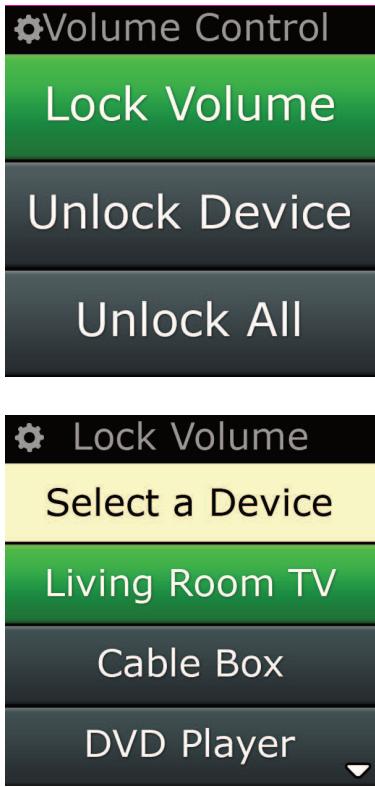
Met de functie Volume Control kurz u eén apparaat instellen om altijd het volume te regelen, ongeacht welk apparaat momenteel worden bediend. Als u bijvoorbeeld altijd tv kijkt met uw AV-ontvanger, wilt u het volume van de tv Niet veranderen als u tv kijkt. In dit geval kurz u de ONE FOR ALL-afstandsbediening zodenig instellen dat ze alle altijd het volume van de AV-ontvanger regelt, ook in de tv-modus. In de sectie Volume Control krijgt u de optie om het hoofdvolumepapparaat in te stellen, een apparaat uit deze groep te verwijderen (waardoor het zich eigenvolume regelt), en het volume geheel te ontgrendelen, waardoor de afstandsbediening het volume van elk apparaat afzonderlijk regelt.
Het volume vergrendelen op een apparaat
1) Selecteer "Volume Control" in het menu Settings.
2) Bekijk de uitleg op de schermen en klik verzolgens op "OK".
3) Selecteer "Lock Volume". De eerste pagina met apparaten worden weergegeven
Opmerking: Als u het apparaat waaraan u het volume wilt toewijzen, Niet ziet, bladert u door de pagina's om meer apparaten te bekijken.
4) Selecteer het apparaat waarop u het volume wilt vergrendelen. De afstandsbediening geeft een bevestigingssschem weer.
5) Klik op "Finish".
Een apparatus van de vergrendeling verwijderen
1) Selecteer "Volume Control" in het menu Settings.
2) Bekijk de uitleg op de schermen en klik cervolgens op "OK".
3) Selecteer "Unlock Device". De afstandsbediening verwijdert de volumevergrendeling en geeft een bevestigingsschem weer.
4) Klik op "Finish".
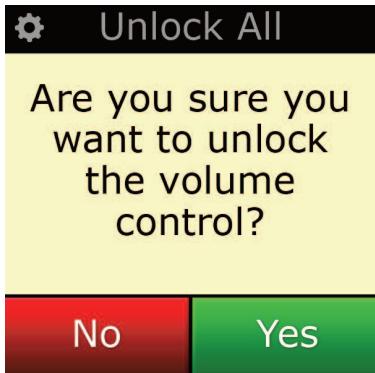
Het volume geheel ontgrendelen
1) Selecteer "Volume Control" in het menu Settings.
2) Bekijk de uitleg op de schermen en klik cervolgens op "OK".
3) Selecteer "Unlock All". De afstandsbediening ontgrendelt het volumegeheel en geeft een bevestigingssschem weer.
4) Klik op "Finish".
Settings (Installingen)
Contrast
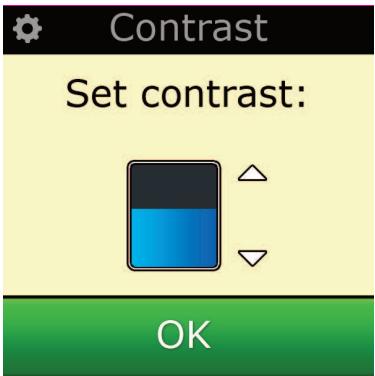
Met deze instelling=kunt u het contrast van het scherm via de afstandsbediening aanpassen.
1) Selecteer "Contrast"uit het menu Instellungen.
2) Selecteer een contrastniveau. Het scherm wordenaar het geseleeteerde contrast aangepast. Druk op ^ 喜 ^ 喜 of" om een ander contrastniveau wee te geven. Het scherm wordenaar het neue contrastniveau aangepast.
3) Druk op "OK" om het geselecteerde contrastniveau op te slaan.
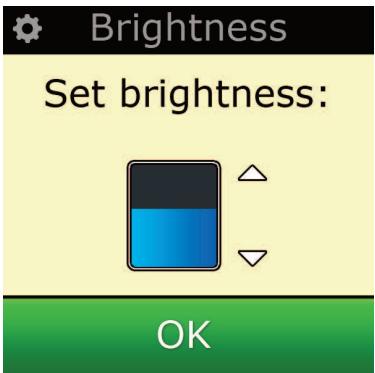
Met deze instelling kut u de helderheid van het scherm op de afstandsbediening aanpassen.
1) Selecteer "Brightness" in het menu Settings.
2) Selecteer een holderheitsniveau. Het scherm worden南非 de geseleeteerde holderheid aangepast. Druk op ^ 出 + ^ 出 of" - om een ander holderheitsniveau weer te geben. Het scherm wordt maar het neue持有人heldershtniveau aangepast.
3) Selecteer "OK". De afstandsbediening slaat het geselecteerde holderheidsniveau op.
Settings (Installingen)
Timeout
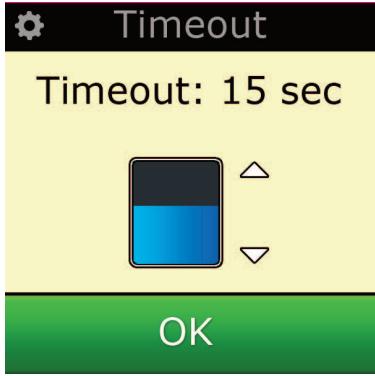
De toetsverlichting en het LCD-schem worden na eenperiode van inactiviteit automatisch gedimd om batterijvoeding te besparen. De standardperiode is 10 seconden. U kunt de timing hiervan weergeven en aanpassen onder de instelling Timeout:
1) Selecteer "Timeout" in het menu Settings.
2) Het scherm wordenaar de huidige timeout-lengthe aangepast. De minimale timeout is 5 seconden en de maximale timeout is 30 seconden.Druk op ^ 出 ^ 出 of"-" om de timeout te wijzigen. Het scherm wordenaar de neue timeout-lengthe aangepast.
Opmerking: Door het verlengen van de time-out worden de levensduur van de batterij verzort.
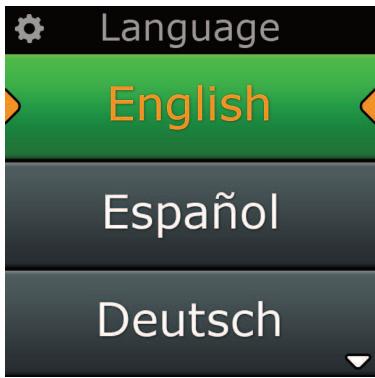
Language (taal)
Met deze instelling kunt u de taal wijzigen die de afstandsbediening weergeeft. Als deze is geselecteerd, worden alle menu's en instructies weergegeven in de gekozen taal.
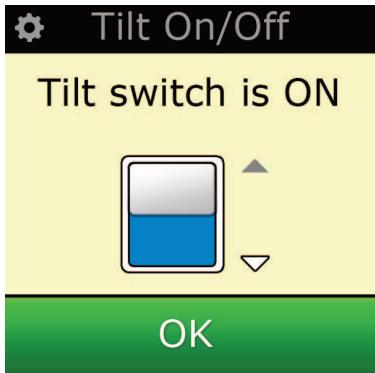
Tilt On/Off
Uw Xsight PLUS is voorzien van een zogehten tiltschakelaar. Deze worden automatisch ingeschakeld zodra u de afstandsbediening oppakt. Desgewenstkest u deze functie uitschakelen.
1) Selecteer "Tilt On/Off" in het menu Settings. De huidige status worden op de Xsight weergegeven.
2) Selecteer "ON" of "OFF" om de kipschakelaar in ofuit te schakelen.
3) Selecteer "OK" om deinstallingen op te slaan.
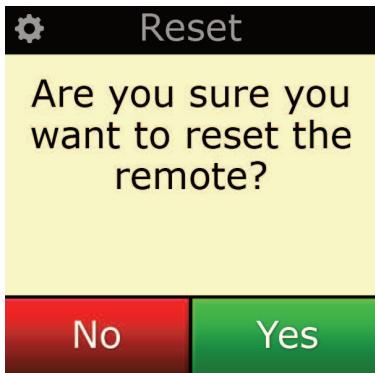
Reset
Met het resetschem term worden alle geleerde functies en labels verwijderd.
Apparaten, activités en favorieten die u hebt toegevoegd, blijven in het menu van de afstandsbediening staan.
1) Selecteer "RESET" in het menu Settings. De afstandsbediening geeft het resetschem weer.
2) Klik op "RESET". Alle geleerde functies en labels worden verwijderd en het scherm keerttering maar Settings.
PC Setup (Instellen via pc)
U kurz uw afstandsbediening behalte via de functies in deze handleiding ook instellen via een pc met internettoegang. Hierdoor kurz u de volgende functies gebruiken:
"Activities" - Gebruik de afstandsbediening om meerde apparaten te bedieren alsof het er eén is, en om alle apparaten in de juiste stand te zetten voor tv kijken, maar muziek luisteren of een van uw andere gebruikelijke activiteiten thus.
" Favorites" - Programmeer maximaal 12 (LITE) / 24 (PLUS) schermtoetsen om automatisch uw favori- ete kanalen te selecteren met één druk op de toets.
Eveneens beschikbaar:
- Direkte invoer van het modelnummer - waardoor u de exacte code voor uw apparaten kunt vinden zonder te hoeven zoeken.
Key Edit - wardoord u de toetsen van uw apparaten kunt verplaatsen, bewerken of toevoegen. - En nogmeer.
Vergeet Niet om te blijven controlleren op upgrades voor uw afstandsbediening!
Als u PC Setup wilt gebruiken, plaatst u de cd-rom die bij deze afstandsbediening is geleverd in een pc met internetaansluiting waarop Windows XP, Windows 7 of Vista worden UITgevoerd, en volgt u de instructies op het scherm.

SIGHT ™
LITE

SIGHT ™
PLUS
Instrukcja obslugi
Polski
