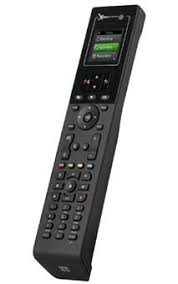
URC-8610 - Uniwersalny pilot ONE FOR ALL - Bezpłatna instrukcja obsługi
Znajdź bezpłatnie instrukcję urządzenia URC-8610 ONE FOR ALL w formacie PDF.



Pytania użytkowników dotyczące URC-8610 ONE FOR ALL
0 pytanie dotyczące tego urządzenia. Odpowiedz na te, które znasz, lub zadaj własne.
Zadaj nowe pytanie dotyczące tego urządzenia
Pobierz instrukcję dla swojego Uniwersalny pilot w formacie PDF za darmo! Znajdź swoją instrukcję URC-8610 - ONE FOR ALL i weź swoje urządzenie elektroniczne z powrotem w ręce. Na tej stronie opublikowane są wszystkie dokumenty niezbędne do korzystania z urządzenia. URC-8610 marki ONE FOR ALL.
INSTRUKCJA OBSŁUGI URC-8610 ONE FOR ALL
Zaznajomienie sie z Xsight 3
Rozpakowanie i konfiguracja XSight 3
Korzystanie z przycisków i ekranu dotykowych Xsight 3
Przyciskiplota Xsight LITE 4
Przyciskiplota Xsight PLUS 6
Konfiguracjałązkowa 8
Ekran setzenkowy i codzienne korzystanie ......9
Devices (Urzadzenia) 9
Favorites (Ulubione) 9
Activaties (Czynnosci) 9
Settings (Ustawenia) 10
Settings (Ustawenia) 11
Device Setup (Konfiguracja urzadzen) 11
"Add Device" (Dodaj urzadzenie) 11
Learning (Uczenie) 13
Volume Control (Regulacja gólność) 14
Clock (Zegar) 15
Audio (Dzwiek) 15
Timeout (Limit czasu) 16
Language (Język) 16
RF On/Off (Włuczanie/Wyłuczanie sącznosci radiowej) 16
Reset (Kasowanie) 16
Konfiguracja PC 17

Quick Start Guide
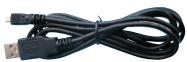
USB Cable
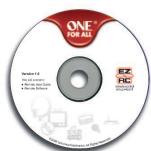
CD Rom

SIGHT™
PLUS

Quick Start Guide
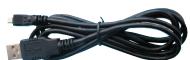
USB Cable
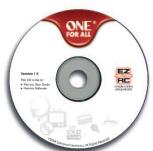
CD Rom
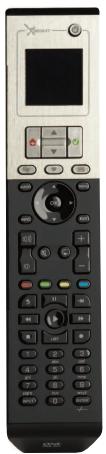
Zaznajomienie są Xsight
Xsight PLUS / Xsight LITE to najnowocsznejszy, wieloczynnosciwy, uniwersalny pilot - JEDEN DO WSZYSTKICH URZADZEN. Oferuje pełn相关政策 nad wzystkimi, sterowanychmi podczerwienia urzadzeni-ami audio-video, jak rawniesz zaawansowane funkcie, takie jak: Ucenie i Kontrole aktywnosci. Możesz skonfigurowaecwojego pilota do obśgligi posiadanych urzadzeni przy bez wykonanie kilku prostych instrukcjwi wyswietlanych na ekranie pilota lub podlacznę go do komputera PC w celu dodania funkci zaawansowanych, jak np. Czynnosci i Ulubione.
Rozpakowanie i konfiguracja urzadzenia „Xsight TOUCH" lub „Xsight LITE"
(Patrz również Skrocony podręcznik XSight)
Wewnatrix opakowania znajdziez:
- Uniwersalnégo pilota zdalnégo sterowania „Xsight LITE" lub „Xsight PLUS"
Kabel USB - Pfyte CD-ROM z oprogramowaniem i podręcznikiem uzytkownika
- Skrócony przyzewodnik uruchomienia
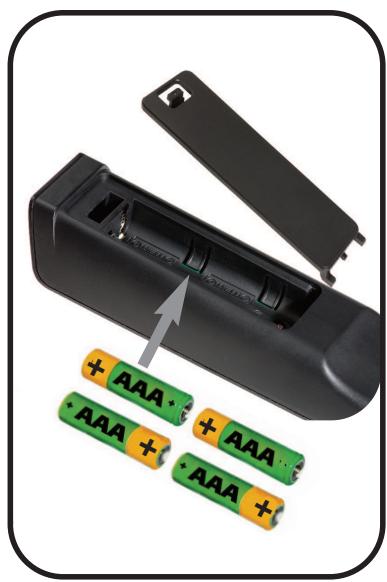
Wloz baterie dopasowujc bieguny +i -do ilustraciw komorze baterii.
Do konfiguraci piłota XSight przystępie na dwa spośoby:
1) Wykonujac instrukcje wyswietlane na ekranie pilota skierowanego w strone urzadzenia, ktore ma byc sterowane. jest to najszybsza metodakonfiguraci pilota do sterowania podstawomyfunkcjami urzadzen. W celu wykonania bardziej zaawansowanych konfiguraci mozes podlączyc pilota, poprawnie obslugujacego wzystkie urzadzenia, do komputera PC.
2) Aby korzystać z opcji konfiguracji PC,污染防治 Activities (Czynnosciami), Favorites (Ulubionymi) itp., włoz płytek CD-ROM do napędu komputera i wykonuj polecenia kreatora instalazioni. Podźacz pilota, za pomoczą dołączonego kabla USB, w momencie, gdy zaȩda tego oprogramowania.
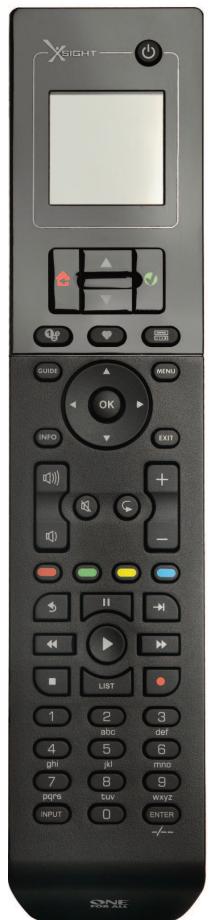
Przyciski pilota Xsight PLUS
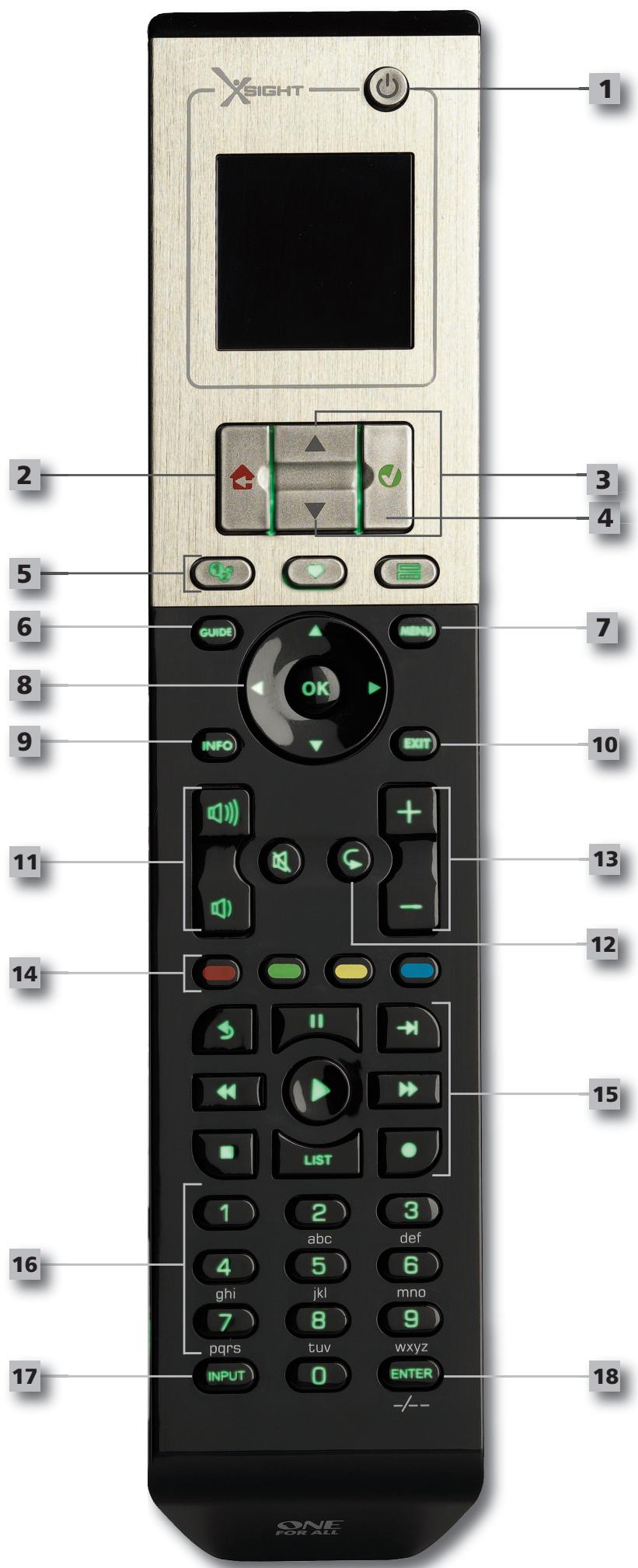
1 Przycisk zasilania
Włącza/ wącza ur.§dzenie
2 Przycisk Home
Przycisk Shortcut (Skrót)-pojedyncze naciśćcie powoduje przy.§cie o jedem poziom w goró struktury menu. Przytrzymanie klawiszza przyż dwie sekundy powoduje przy.§cie do ekranu glówno. Uźwany jest on现阶段 do wybierania tekstu wyświetlanego na czerwoym polu (wybor czerwonej opcj).
Gora/dof
Przewija widok w góre/w doł naDynm ekranie menu.
4 Confirm (Potwierdz)
Potwierdza wybor na danym ekranie menu.
Uzywany jest on rownikę do wybierania tekstu wyświetlanego na zielonym polu (wybor zielonej opcjji).
5 Activities (Czynnosci)
Przycisk skrotu - W trybie uzytkownika daje bezposredni dostep do ekranu Czynnosci. W trybie konfiguracje jestNieaktywny.
Favorites (Ulubione)
Przycisk skrotu - W trybie uzytkownika daje bezposredni dostep do ekranu Ulubione. W trybie konfiguracje jestNieaktywny.
Devices (Urzadzenia)
Przycisk skrotu - W trybie uzytkownika daje bezpośredni dostep do ekranu Urzędzenia. W trybie konfiguracje jestNieaktywny.
6 Przycisk przywodnika
Uruchamia podręcznik urzadzenia, jeźeli oryginalny pilot zawiera przywodnik.
7 Przycisk menu
Uruchamia menu urzadzenia, ježeli oryginalny pilot zaiewera menu W trybie DVD uaktywnia menu dysku.
8 Przyciski nawigacyjne
Obsluguja fungcje nawigacji po urzadzeniu, jezi taka funkcja jest dostepna.
a Info
Wyswietla informacja o sygnale video lub audio.
10 Zamknij
Zamyka podręcznik i menu.
11 Przyciski Gtośnosć
Steruja glosnościa i wyciszaniem.
12 Pre
Repeat (Powtorz) (tryby: Audio/Digital media)
13 Przyciski Kanal
Obśluguje funkcję przyłączenia kanałow w góre/ w dól w urzadzeniach video i programów w góre/ w dól dla urzadzeń audio.
14 Przyciski teletekstu
Dostep do funkci teletekstu, ježeli urzadzenia jest wyposaźone w teletekst.
15 Back (Wstecz) (tryby: Cable Box/Satellite Box/DVB-T/DVD)
Przyciski przyesuswania
Obsluguja fungcje Odtwarzanie/ Pauza/ Przewijanie w przyd/ Przewijanie w tyl/ Nagrywanie w wsztkich urzadzeniach video i audio.
List (Lista) (tryby: TV/Cable Box/Satellite Box/DVB-T/DVD)
Shuffle/Random (Losowo) (tryby: Audio/Digital Media)
16 Przyciski 0-9
Wprowadzanie cyfr lub tekstu opisow.
17 Przycisk AV
Wybiera urzadzenia wejsciowe. Np. TV/SAT, TV/DVD.
18 Enter/ -/--
Obsluguwe wropadzanie nr kanalow icfyr 10+
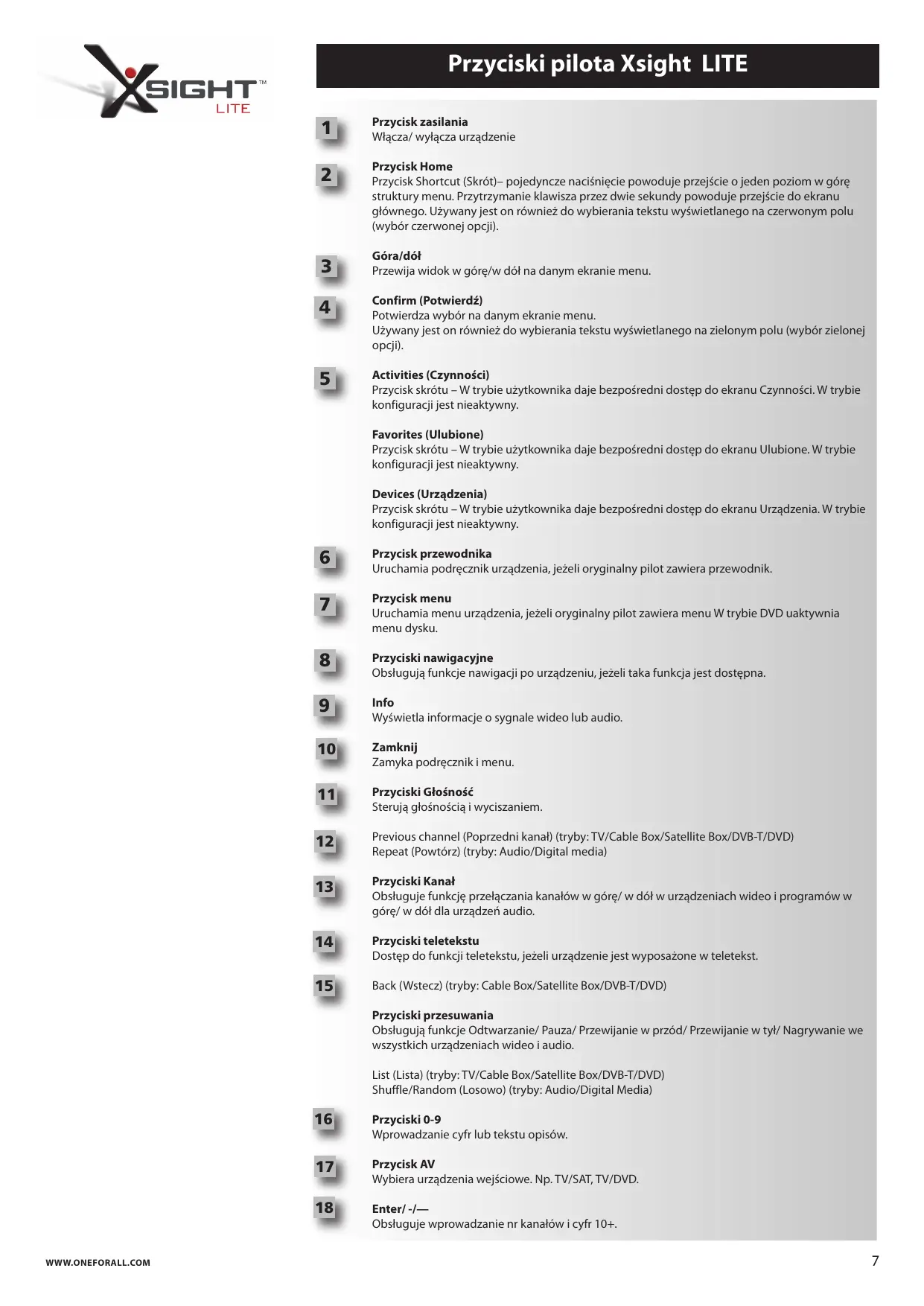
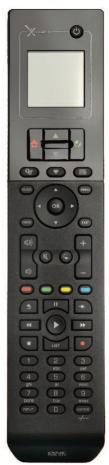
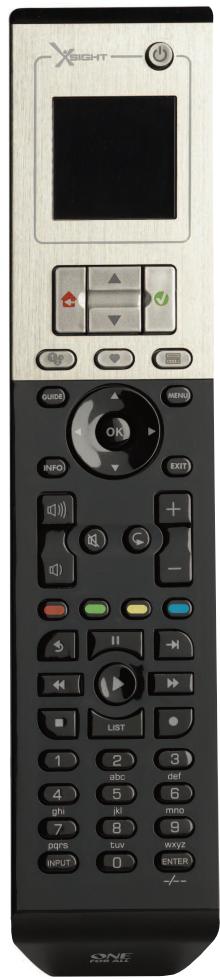
Przyciski pilota Xsight LITE
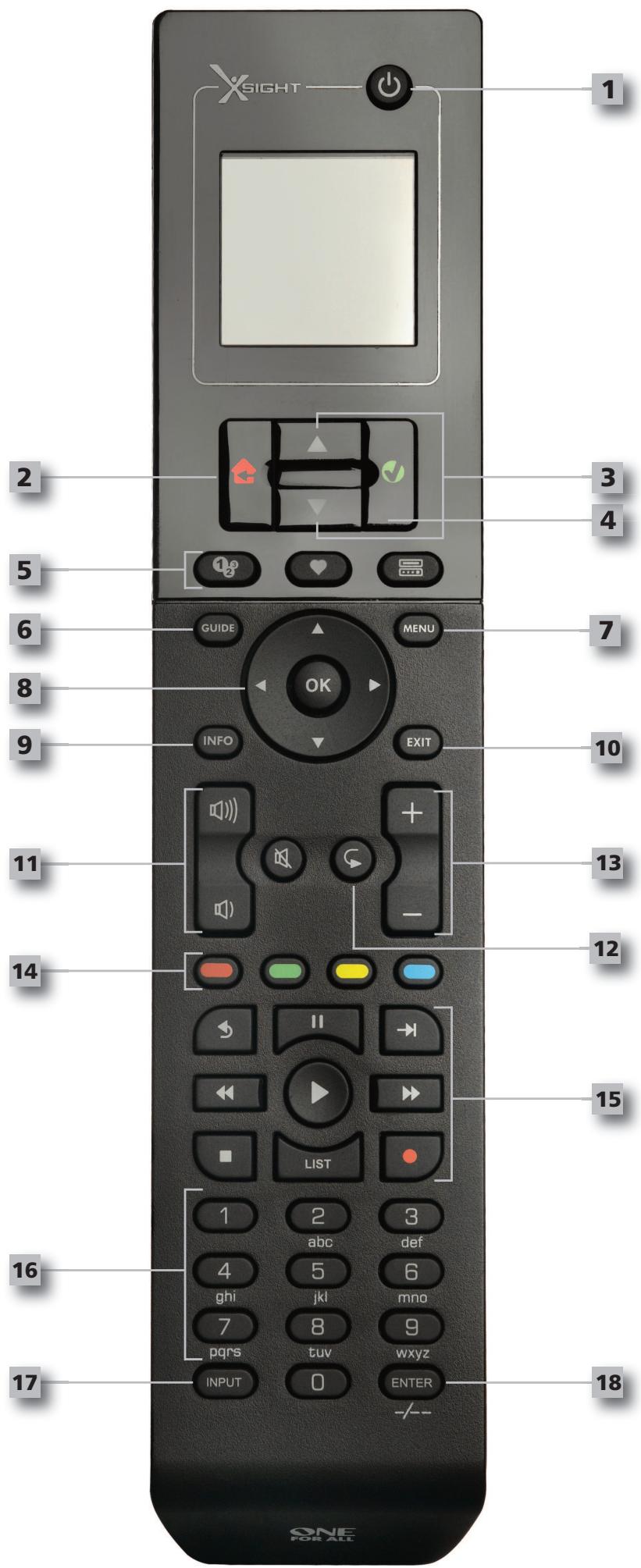
1 Przycisk zasilania
Włącza/ wącza ur.§dzenie
Przycisk Home
Przycisk Shortcut (Skrót)-pojedyncze naciśćcie powoduje przyȩscie o jedem poziom w goró struktury menu. Przytrzymanie klawiszza przyez dwie sekundy powoduje przyȩscie do ekranu glówno. Uźwany jest on现阶段 do wybierania tekstu wyświetlanego na czerwnym polu (wybor czerwonej opcjji).
Gora/dof
Przewija widok w góre/w doł naDynm ekranie menu.
4 Confirm (Potwierdz)
Potwierdza wybor na danym ekranie menu.
Uzywany jest on rownikę do wybierania tekstu wyświetlanego na zielonym polu (wybor zielonej opcjji).
5 Activities (Czynnosci)
Przycisk skrotu - W trybie uzytkownika daje bezposredni dostep do ekranu Czynnosci. W trybie konfiguracje jestNieaktywny.
Favorites (Ulubione)
Przycisk skrotu - W trybie uzytkownika daje bezposredni dostep do ekranu Ulubione. W trybie konfiguracje jestNieaktywny.
Devices (Urzadzenia)
Przycisk skrotu - W trybie uzytkownika daje bezpośredni dostep do ekranu Urzędzenia. W trybie konfiguracje jestNieaktywny.
6 Przycisk przywodnika
Uruchamia podręcznik urzadzenia, jeźeli oryginalny pilot zawiera przywodnik.
7 Przycisk menu
Uruchamia menu urzadzenia, ježeli oryginalny pilot zaiewera menu W trybie DVD uaktywnia menu dysku.
8 Przyciski nawigacyjne
Obsluguja fungcje nawigacji po urzadzeniu, jezi taka funkcja jest dostepna.
a Info
Wyswietla informacja o sygnale video lub audio.
10 Zamknij
Zamyka podręcznik i menu.
11 Przyciski Gtośnosć
Steruja glosnoścji wyciszaniem.
12 Pre
Repeat (Powtorz) (tryby: Audio/Digital media)
13 Przyciski Kanal
Obśluguje funkcję przyłączenia kanałow w góre/ w dól w urzadzeniach video i programów w góre/ w dól dla urzadzeń audio.
14 Przyciski teletekstu
Dostep do funkci teletekstu, ježeli urzadzenia jest wyposaźone w teletekst.
15 Back (Wstecz) (tryby: Cable Box/Satellite Box/DVB-T/DVD)
Przyciski przyesuswania
Obsluguja fungcje Odtwarzanie/ Pauza/ Przewijanie w przyd/ Przewijanie w tyl/ Nagrywanie w wsztkich urzadzeniach video i audio.
List (Lista) (tryby: TV/Cable Box/Satellite Box/DVB-T/DVD)
Shuffle/Random (Losowo) (tryby: Audio/Digital Media)
16 Przyciski 0-9
Wprowadzanie cyfr lub tekstu opisow.
17 Przycisk AV
Wybiera urzadzenia wejsciowe. Np. TV/SAT, TV/DVD.
18 Enter/ -/--
Obsluguwe wropadzanie nr kanalow icfyr 10+
Konfiguracjaśćtkowa
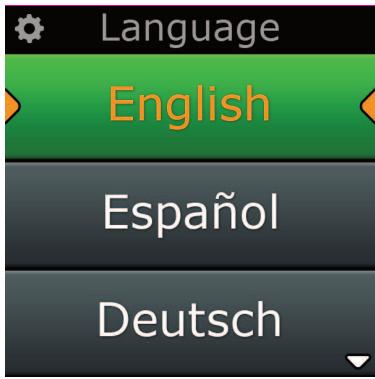
Po pierwszym uruchomieniu pilota, wejdzie on w tryb konfiguracji(PCZkowj. W tym trybie;
1) Najpierw wybierz preferowy jejzys wyswietlanych komunikatów pilota.
2) Po wykonaniu tych czynnosci naciśnij „Finish".
Nastepnie wyświetlone zostanie kilka ekranów informacyjnych mająch za cel zapoznanie uzytkownika z pilotem. Po zakońceniu w povadzenia, pilot przygowadzi uzytkownika przy konfiguracje wsztiskich urzadzen, króte sąbyć sterowane.
1) Najpierw wybierz typ urzadzenia (np. TV), a nastepnie wybierz markę z listy glównych marek dla wybranego urzadzenia z podanego regionu.
Ježeli dany typ urzqdzenia lub marka nie znajduje sie na lisie, skonfiguruj wzystkie内在 urzqdzenia a nastepnie skorzystaj z konfiguraci PC (patrz strona 17), aby dodac ten konkretny typ urzqdzenia lub marke. Ježeli polaczenia z komputerem PC nie jest dostepne, możes rawnież wykonac uczenia urzqdzenia przy uzyciu oryginalnégo pilota. Informacja na temat uczenia (patrz strona 13).
2) Po wybraniu marki możes z wyszukiwac dostepnych kodów dla tej marki naciskajc przyciski na pi locie. Jeźeli przycisci dzialaja poprawnie, możes zaakceptowa bieący kod przy znięcie „Works" lub przyestuj kolejny kod naciskajc „Next". Po skonfigurowaniu bieącego urzadzenia możes przy sąsć do konfiguracje kolejnégo urzadzenia.
Wskazówka: Aby szybko przyestowac roźne kody, naprzemiennie nacziskaj „Power" i „Next". Po odpwiedzi urzqdzenia na komende „Power", zatrzymaj sie i przyestuj innne przyciski, aby potwierdzic poprawnosć kodu.
Po wykonaniu konfiguracji pilota do sterowania urzadzeniami, zostaniesz zapytany,czy chcesz ustawić urzadzenia jak glowny regulator glosnosci. Ta funkacja jest uzyteczna, jeźeli zawsze regulujesz glosnosć za pomocą thereof samego urzadzenia, np. odiornika AV.
Po wykonaniu konfiguracje pocztkowej pilot wyświetli ekran pocztkowy
Ekran=Początkowy i codzienne korzystanie
Aby w dowolnym momencie uzyskć dostep do ekranułącztkowygo, przytrzymaj przycisk „Home\Back" wciśniety przyez 2 sekundy. Jednokrotne naciśćte goź przycisku spowoduje cofniść do poprzesniogo ekranu.
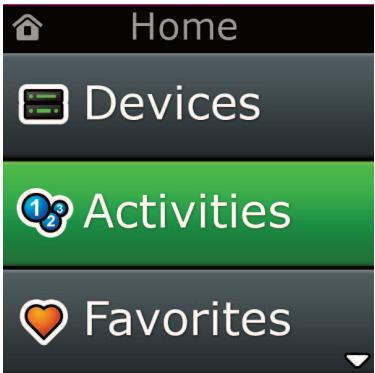
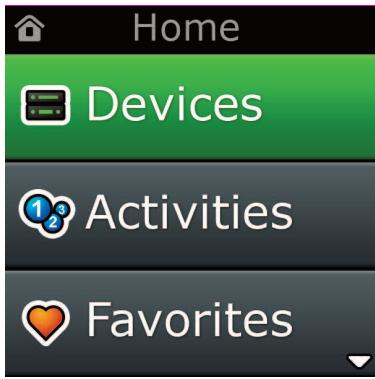
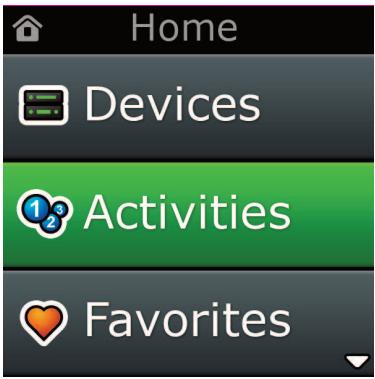
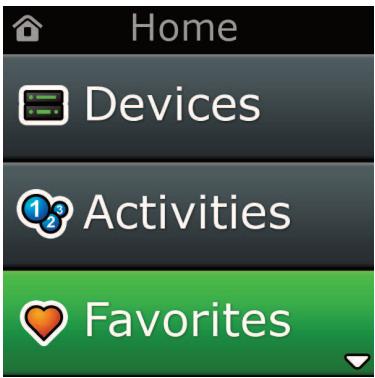
Na ekranie setzenkowym pilota wyświetlane są nastepuje opcje:
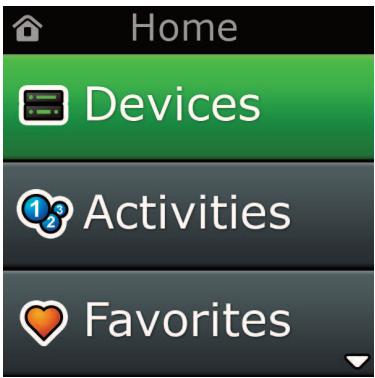
Devices (Urzadzenia)
Ten przycisk daje bezposredni dostep do wszystich urzadzen, do ktorych sterowania pilot jest skonfigurowany. Po naciśćciu przyciscu zobaczysz listy urzadzen, króte mogą być sterowane (np. TV, Sat, Wzymacniacz itp.). Wybó urzadzenia spowoduje przyjectie pilota w opdowiedni tryb do sterowania wybranych urzadzeniem. Jeźeli wybierzesz televizor, pilot;będzie dzialał jak pilot televizora. Ekran wyswietla rownież wybó przyczysków opdowiednich dla bieźęcego urzadzenia. Urzadzenia mogą być konfigurowane tylko przy uzyciu pilota (w trakcie konfiguracje urzadzen lub uczenia) lub przy uzyciu konfiguracje PC.
Aby w dowolnym momencie uzyskać dostęp do ekranu „Czynnosci“, możesź nacisné ikone „Devices" w dolnej czȩsci ekranu.
Activities (Czynnosci)
Ten przycisk daje dostep do wzysztkich ustawionych Czynnosci.
"Activity" (Czynnosć) to specialy tryb, w jaki można wpwadzić pilota, gdzie grupy przycisków odnosza sie do roźnych urzadzen, aby dopasowej są doactualnie wykonywanej czynnosci. Na przykład, jeźeli utworyszczynnosć nazwna „Oglądanie DVD", moźeszkonfigurowaNczycski przesuwania (Odtwarzaj, Stop itp.) do sterowania odtwarzaczem DVD, a przyciski glosnosci do sterowania działaniem wzmacniacza Surround.
Po ustawieniu swojej Czynnosci, pojawi sie ona jako przycisk na ekranie dotykowym. Po naciśću przycisku, oproczzmiany funkci przycisków, pilot wysole série komend do uradzeń AV, aby upewnić sie, zeznajduź sie one w odpowiednim stanie do wykonania danej Czynnosci. Na przykład, sączy telewizor, odtrwarzac DVD i wzmacniacz Surround, a nastepnie wybierze odpowiednie wejscie na telewizorze i wzmacniaczu, aby odpowiednie obrzy i dzwymi były widziane i slyszane. Seria komend, takich jak te, są nazywane Makrami i możesz je zdefiniować na koncu konfiguracdji Czynnosci.
Czynnosci mogą być konfigurowane wymięcie przy uzyci konfiguracje PC.
Aby w dowolnym momencie uzyskać dostęp do ekranu „Czynnosci“, naciśnij przyczisk „Activities" w dolnej czȩsci ekranu.
Favorites (Ulubione)
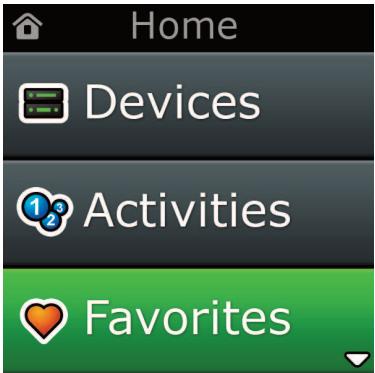
Ten przycisk daje dostep do Ulubionych kanalów. Kaźdy kanai进展情况 posiadał przyporzadkownik przycisk, kóty zostanie oznaczenia nazwa kanalu. Możliwe jest równeż załadowanianie wąsnych obrazków do zastosowania z przyciskiem. Po naciśćciu przyczysiku wysyławne są opodiewiednie komendy w celu wybrania odpowiedniogo kanalu na urzadzeniu uzywnym do wyboru kanalów (na przykład, pilotMZo wyslćkomendy przyczyskid numerycznych 1, 2 i 3 do odbiornika telewizji kablowej). W pilocieMZo zapisć do 12 (LITE) / 24 (PLUS) Ulubionych.
"Favorite" moga byc konfigurowane wyłacnie przy uzyciu konfiguracja PC.
Aby w dowolnym momencie uzyskac dostep do ekranu „Ulubione", nacijsnij przycisk „Favorites" w dolnej czeci ekranu.
Settings (Ustawenia)
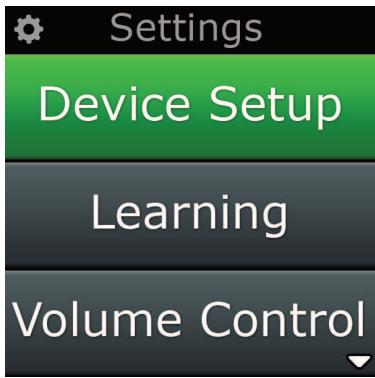
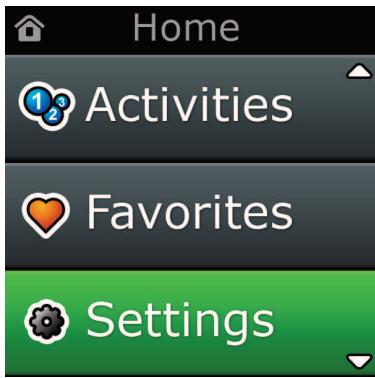
Przycisk „Settings" przechodzi do menu umozliwajćego zmień opcji pilota oraz dodawanie lub usuwanie urzadzen i uczenie komend z oryginalné pilota zdalnégo sterowania). Więciej szȩgólów要去 zaheadzie w nastepnej czȩci.
Za pomocę przycisków w gor/w dól przyejź do:
Settings (Ustawenia)
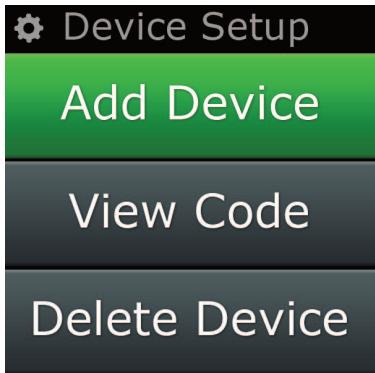
Device Set Up (Ustawienia urzadzen)
Add Device (Dodaj urzadzenie)
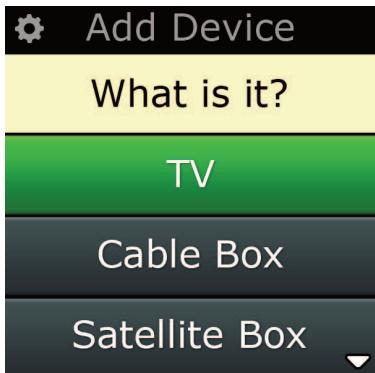
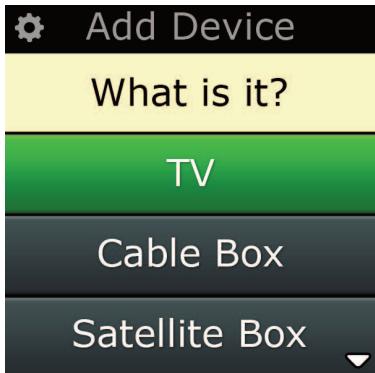
What is it? (Co to jest?)
TV : Telewizor / telewizor HD / telewizor LCD / telewizor plazmowy / Projektor / Projektor tylny
Cable Box : Konwerter kablowy / odbiornik telewizji kabwej / telewizja IP / DVB-C
Satellite Box : Odbiornik satelitarny / odbiornik telewizji kablowej / telewizja IP/ DVB-S / SAT/HDD
DVB-T : DVB-T / Freeview (UK) / TNT (F) / Digitenne (NL)
DVD : Odtwarzacz DVD / DVD-R / Blu-ray /kino domowe z DVD /DVD Combi / DVD/HDD
VCR : Magnetowid
Audio : Różne urzadzenia audio, wzmacniacz / system aktywnych glówników odbiornik audio/tuner/wzmacniacz / kino domowe (z DVD)
DVR :DVD/HDD,SAT/HDD,CBL/HDD,DVB-T/HDD
CD Player : Odtwarzacz CD
Digital Media : Centrum multimiów / urzadzenia dokuje i-Pod / konsole do gier / HTPC
Combo Units :TV/VCR / TV/DVD / VCR/DVD
Home Automation : Automatyka domowa / sterowanie oswietleniem
Jesiżdany typ urzadzenia nie zostaw wymieniony na powyźsej liść,-nine wy dokonać和他的 konfiguracje za pomocq opcj PC-Set Up (Ustawienia za pomocq PC), patron strona 17.
Settings (Ustawienia)
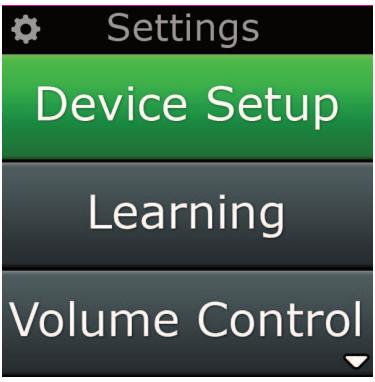
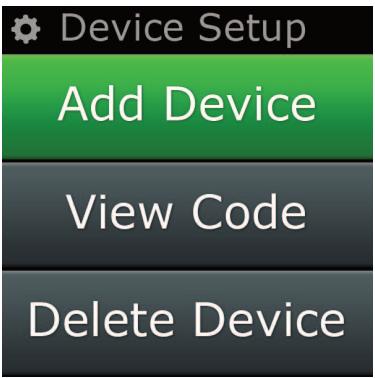
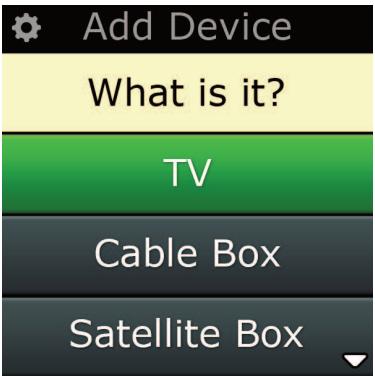
Menu ustawien umozliwia dodawanie lub usuwanie urzadzen, uczenie funkci z oryginalneo pilota i ustawianie rożnych opcjni na pilocie. W poniżej sekci opisano szcęgólowo kaźda opcjé menu ustawien.
Konfiguracja urzadzenia
Po wybraniu opcjı „Device Setup" mozesz dodać lub usunć urzadzenia oraz przyglądać kod, z którego pilot korzysta do steromania urzadzeniami.
"Add Device" (Dodaj urzadzenie)
Ježeli wybrana zestanie opcja „Add Device", procedura jest podobna do konfigurazioni poczatkowej. Najpierw wybierz typ urzadzenia (np. TV), a nastepnie wybierz markę z listy glównych marek dla wybranego urzadzenia z podanego regionu. Jeźeli dany typ urzadzenia lub marka nie znajduje są na liść, skonfiguruj wszystkie innu urzadzenia a nastepnie skorzystaj z konfigurazioni PC (patrz strona 17), aby dodć ten konkretny typ urzadzenia lub markę. Jeźeli połącenie z komputerem PC nie jest dostepne, możesź równieź wykonac uczenia urzadzenia przy użciu oryginalnégo pilota (patrz strona 13).
Po wybraniu marki mozesz wyszukiawe dostepnych kod dla tej marki nacziskajc przyciski na pilocie. Jezel przyciski dzialaja poprawnie, mozesz zaakceptowa cbiezcy kod przynacisiwie „Works" lub przytestuj kolejny kod nacziskajc „Next". Po skonfigurowaniu biezacego urzadzenia mozesz przyjec do konfiguraci kolejné urzadzenia.
1) Wybierz, "Device Setup" z menu ustawien.
2) Wybierz „Add Device". Pierwsza strona urzadzen jest wyświetlana.
3) Wybierz typ dodawanego urzadzenia. Po wybraniu tipo urzadzenia wymienione są dostepné marki urzadzen:
Uwaga: Ježeli nie widisz typu urzqdzenia, któ chcesz dodac, przy przeglądac wieciej typów urzqdzen.
4) Wybierz markę urzadzenia. W pilocie aktywowany jest pierwysz k od dla wybranego urzadzenia.
Uwaga: Ježeli nie widisz marki swojeju urzędzenia, przyzewijaj strony, aby przyeglądć wieciej marek. Jeźeli zydana marka nie jest wymieniona na liść, możesz skorzystaec z konfiguracje PC, aby wyszukac dodatkowych marek lub nauczyc urzędzenia z oryginalnégo pilota.
5) Skieruj pilota w kierunku urzadzenia i nacinij dowolny przycisk.
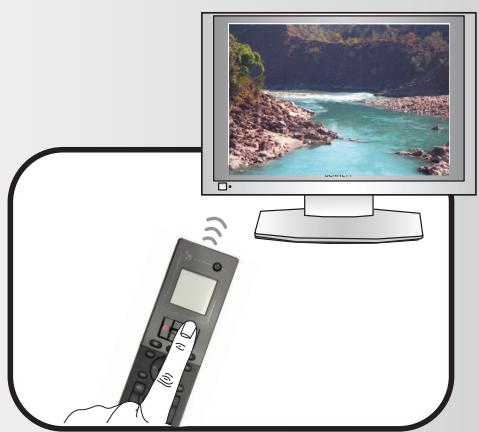
Ježeli urzadzenie odpwodiada wedle oczekiwać, naciśnij przyczisk fungcyjny oznaczony „Works"!. Ježeli urzadzenie nie odpwodiada, spróbuj nacisné inny przyczisk lub naciśnij przyczisk fungcyjny oznaczony „Next", aby sprawdzić kolejny kod urzadzenia.
Uwaga: Ježeli nie zznajdiesz dzialajćego kodu,要去s uzyć konfiguracje PC,aby wyszuka dodatkowych kodów lub nauczych urzadzenia z oryginalné pilota zdalnégo sterowania
"Delete Device" (Usń urzadzenia)
Ježeli wybrana zestanie opcja „Delete Device" zostaniesz poproszony o wybranie, któ urzemdenie ma zostac usunięte, po wyświetleniu ekranu potworżajść. Nastepnie sąwoje jest wybranie kolejnégo urzemdenia do usuniecia lub zakończenie.
1) Wybierz, "Device Setup" z menu ustawien.
2) Wybierz „Delete Device". Pierwsza strona urzadzen jest wyświetlana.
Uwaga: Ježeli nie widzisz urzqdzenia, ktore chcesz usunć, przyrezegladaość, aby przyeglądć wieciej urzqdzen.
3) Wybierz urzadzenie do usuniecia. Pojawia sie ekran potwierdzajcy.
Uwaga: Ježeli usuwane urzqdzenie jest uzywane przyzej Jednq lubantiago Czynnosci lub Ulubionych, na pilocie zostanie wyświetlona wiadomność ostrzemagwcza.
4) Wybierz, "Yes", aby usunć to urzadzenia lub „No“, aby wyjsć bez usuwania urzadzenia.
View Code (Przegladienie kodu)
Ekran „View Code" tokazuje, który kod jest uzywany przyez pilota do sterowania urzadzeniem. Ta informacja要去 zostac uzyta podczas kontaktu z Oblęgę Klienta. Kod要去 zobaczyc po wybraniu zădanego urzadzenia z listyactualnie skonfigurowanych urzadzeni.
1) Wybierz „Device Setup" z menu ustawien.
2) Wybierz „View Code". Pierwsza strona urzadzen jest wyświetlana.
Uwaga: Ježeli nie widisz urzadzenia, przywijaj strony, aby przyglądacz—wecephurzadzen.
Funkcja uczenia pozwala na dodawanie funkci z oryginalnego pilota zdalnego sterowania do pilota ONE FOR ALL. Oryginalne piloty powinny poprawnie dzialac w celu przyprowadzenia tego procesu. Ten proces moze byc wykorzystany do dodawania brakujacych przycisków lub zastepowania istniejczych przycisków urzadzen, któ jeź zostaly skonfigurowane lub nawet do dodawania calkiem nowego urzadzenia, które ma byc obslugiwane przyez pilota. Po wybraniu opci Uczenia dostaniesz zapytany, czy pilot ma nauczyc sie funkci, czy nowego urzadzenia. Kolejnym krokiem jest wybor przycisku, pod ktorym nauczona funkca ja zaostac zapisana i skierawanie oryginalnego pilota w strone pilota ONE FOR ALL oraz naciśćcie przycisku funkci do nauczenia na oryginalnym pilocie. Jeźeli przycisk ten jest wyswietlany na ekranie możeszmienić和他的 opis za pomocamy przycisków numerycznych. Pelna procedura:
1) Wybierz "Learning" z menu ustawien.
2) Do jakiego urzadzenia?
"New Device" (Nowe urzadzenie) lub
"Select the corresponding device" (Wybierz odpwiednie urzadzenia)
Uwaga: Ježeli nie widisz urzqdzenia, przywijaj strony, aby zobaczyc.weixinj urzqdzen.
3) Ježeli uzysz fungcji, wybierz przycisk na pilocie lub nacinij „On-Screen Keys", aby wybrać przy cisk na ekranie, do którego ma być przypisana nauczona funkacja.
Uwaga: Możesz przypieszyc)—nauzone funk[Ce do dowolné przyciscu ekranowej dla dowolné urzadzenia za wyajtkiem przycisków Home, Ulubione, Czynnosci i Urzadzenia.
4) Zlokalizuj pilota urzadzenia, z którego chcesz nauczych fungcji. Skieruj pilota w strone dolnej częsci pilota ONE FOR ALL z odleglosci nie sąkszej niz 5 cali, najlepiej między 2 i 5 cali (5 i 12 cm):
5) Na pilocie, z którego wykonywane jest uczenie naciśnij przycisk, którego fungcjma zostac nauczone.
a. Ježeli funkacja nie zestania nauczona poprawnie wyświetlony, zestanie komunikat o blędzie. Wybierz „Yes“, aby ponownie Rozpoczć uczenie lub „No“, aby wyjsć z menu ustawien.
b. Ježeli przycisk, do którego przyporzadkowujesz uzzonă funkcję mawczesnej przyporzad kowană inną funkcję, zostaniesz poproszony o jej zastapienie
c. Ježeli funkcjka przyciscu jest poprawnie nauczona, dostaje zapisana wAMIci i mozesz przyjŚc do uczenia kolejnej funkcj.
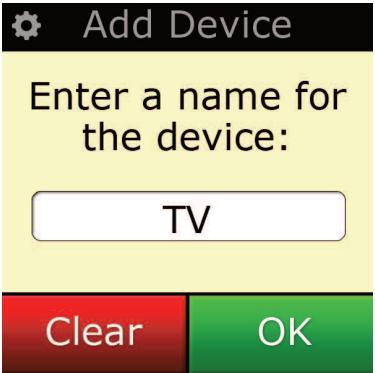
d. Ježeli funkacja przyciscu ekranowej zostanie poprawnie nauczona, pilot wyświetli prość o podanie opisu.
6) Jeżeli nauczony przycisk to przycisk ekranowy, użyj klawiatury numerycznej, aby w povadzić opis przycisku.
a. Wprowadź Litery za pomocą klawiatury numerycznej. Tak jak w standardowy m参谋ie, za pomocą przycisków klawiaturyość wnprowadźć literzy i symbole. NaciszijIEDnokrotnie przycisk, aby wyświetić pierwsza literę lub symbol przypisany do—togo przycisku; ponowne naciść przycisku spowoduje wyświetlenie kolejnych liter lub symboli przypisanych do przycisku.
Przykladowo, aby wyświetlic literę „J”, nacinij „5” na klawiaturze numerycznej; aby wyświetlic literę „K”, ponownie nacinij „5".
Aby usunac litere, nacinij „Clear".
7) Kliknj „OK". Pilot zapisze nowa funkcję.
Uwaga: Pilot automatycznie umiesci przyciski ekranowe w pierwszym wolnym.), danego urzqdzenia.
Kontrola glosnosci
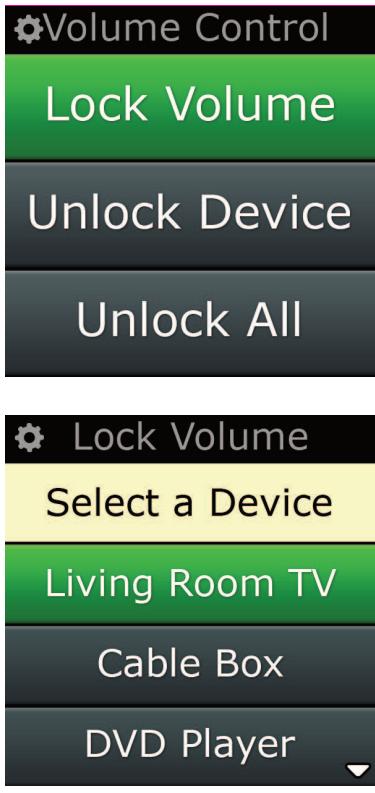
Funkcja regulacji glosnosci umozliwia ustawienie jegeno urzadzenia w celu regulacji glosnosci przy czaly czas, bez względu na to, któ urzadzenie jestactualnie sterowane za pomocą pilota. Przykladowo, jeźeli zawsze ogladasz telewizje przy uzyciu odiornika AV, nie chcesz zwiékszać glosnosci telewizora podczas ogladania telewizji. W takim przypadku要去sz skonfigurowaec swojejego pilota ONE FOR ALL, aby zawsze sterowat glosnosci odbiornika AV, nawet w trybie TV.
W częsci Regulacja glównosci bedzieś są ustawic urzadzenia, króte bedzie glównym regulatorem glównosci, dodać lub usanć urzadzenia z tej grupy (umlozliwȩjac mu wlasną regulacja glównosci) oraz zupełnia odblokować regulacja glównosci, uzolniwȩjec regulacja glównosci kaźdego urzadzenia窈obna za pomocą pilota.
PrzypisYWanie regulacji glosnosci do urzadzenia
1) Wybierz „Volume Control" z menu ustawien.
2) Zobacz ekrany z wyjasnieniami i klikNJ,OK".
3) Wybierz „Lock Volume". Pierwsza strona urzadzen jest wyświetlana.
Uwaga: Ježeli nie widzisz urzędzenia, do którego chcesz przyporzędkować regulacje gólnosci, przywijaj strony, aby przyeglądaćość urzędzenia.
4) Wybierz urzadzenie, do ktorego chcesz przyporzadkować regulacja gośnosci. Na pilocie zostanie wyświetlony ekran potwordzajacy
5) Kliknij, "Finish".
Usuwanie przypisania regulacje gośnosci do urzadzenia
1) Wybierz „Volume Control" z menu ustawien.
2) Zobacz ekrany z wyjasnieniami i kliknj „OK".
3) Wybierz „Unlock Device". Przyporzadkowanie regulaggi gośnosci zestaje usunięte i wyświetlany jest ekran potwordząć.
4) Kliknij, "Finish".
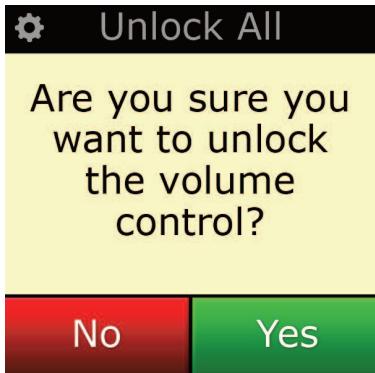
Odblokowanie regulacje gólnosćci
1) Wybierz „Volume Control" z menu ustawien.
2) Zobacz ekrany z wyjasnieniami i klikNJ,OK".
3) Wybierz „Unlock All". Przyporzadkowanie regulaggi gólnosci zestaje usunietà i wyświetlany jest ekran potworżajcy.
4) Kliknij, "Finish".
Settings (Ustawienia)
Contrast (Kontrast)
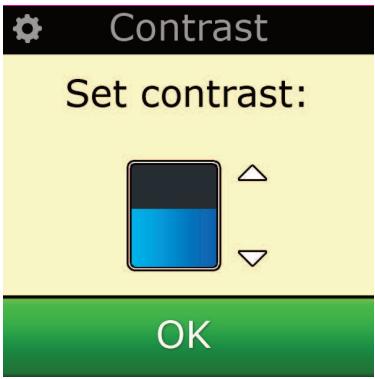
Ustawienie to pozwala na regulacja kontrastiu ekranu pilota.
1) W menu Settings (Ustawienia) wybierz „Contrast" (Kontrast).
2) Wybierz poziom kontrastu. Ekran bestehtie dostosowywal sie do wybranego ustawenia kontrastu. Aby wyświetlic nastepny poziom kontrastu, nacziskaj przyciski „+“ lub „-". Ekran;będzie dostosowywal sie do nowego ustawenia kontrastu.
3) Wybierz, OK', aby zapisać wybrany poziom kontrastu.
Brightness (Jasnosć)
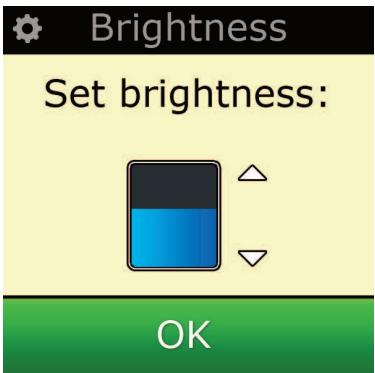
To ustawienie umožliwia regulacja jasność ekranu pilota.
1) Wybierz „Brightness" z menu ustawien.
2) Wybierz poziom jasnosci. Ekran besteht dostosowywał sie do wybranego ustawiania jasnosci. Aby wyświetlic nastepny poziom jasnosci, nacziskaj przyciski „+“ lub „-". Ekran besteht dostosowywał sie do nowego ustawiania jasnosci.
3) Wybierz, OK" Pilot zapisze wybrany poziom jasnosci.
Timeout (limit czasu)
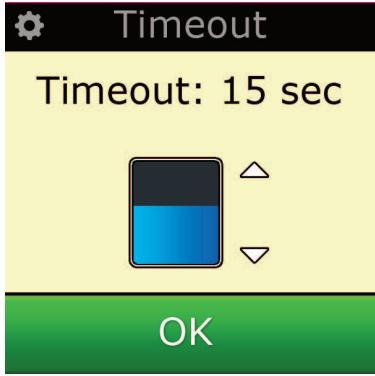
W celu oszczędznia baterii podświetlenie przycisków i ekranu LCD automatycznie zgaśmie po okreslonym czasieNieaktywnosci pilota. Domyślnym czasem jest 10 sekund. Możesź przyegrąć i regulowa czas w ustawieniach Limitu czasu:
1) Wybierz, "Timeout" z menu ustawien.
2) Ekran besteht dosostosowywa si doactualnej dlugosci czasu wygaszenia. Minimalny czas wygaszenia to 5 sekund, a maksymalny -30 sekund. Abyzmieni czas wygaszenia, nacziskaj przyciski ^ + " lub ^ . Ekran besteht dosostosowywa si do nowej dlugosci czasu wygaszenia.
Uwaga: Jeźeli limit czasu zostanie wydluźony,źwotnosć bateri są skróci.
Language (język)
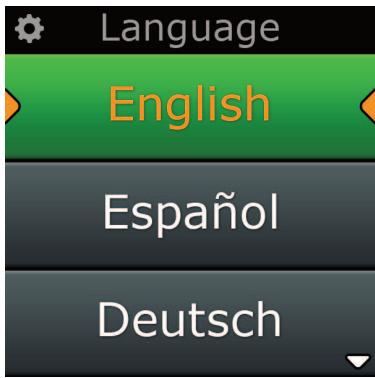
To ustawuminium umożliwa zmień jejzyka komunikatów wyświetlanych przyez pilota. Po wybraniu, wszystkie menu i instrukcie被淘汰 wyświetlane w wybranym jejzyku.
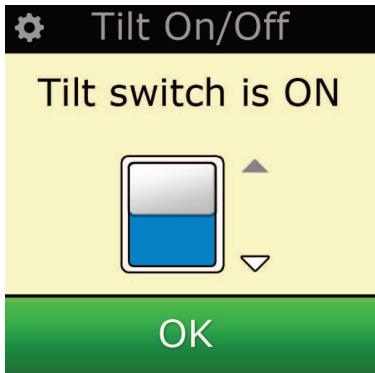
Tilt On/Off (Wł./wył. czujnika wychylenia)
Twój pilot WIELOCZYNNOSCIOWY wysyla nie tylko sygnaly w podczerwieni (IR), ale rownikę radiowe (RF). Oznacza to, ze jest kompatybilny ze sprzemawany mosobno urzadzeniem XSight RF XTender, umozliwijacym sterowanie urzadzeniami, ktore moga byc umieszczone w zamknietych szafkach. jest rownikę kompatybilny z akcesoriami oświetleniowymi ONE FOR ALL, umozliwijćymi pięna kontrôle nad oświetleniem domu*.
Jednak, ježeli nie posiadasz tych akcesiorów, moźysz wylączyc transmisje radiowa.
1) Wybierz „RF On/Off" z menu ustawien. XSight wyświetla bieść stan transmisji RF.
2) Wybierz stan RF: "ON" lub, "OFF", aby wączyć lub wączyć transmisje radiowy (RF).
3) Wybierz, OK" Pilot zapisze stan transmisji RF.
*Uwaga: Akcesoria ONE FOR ALL mogq nie byeć dostęne we wszystkich krajach.
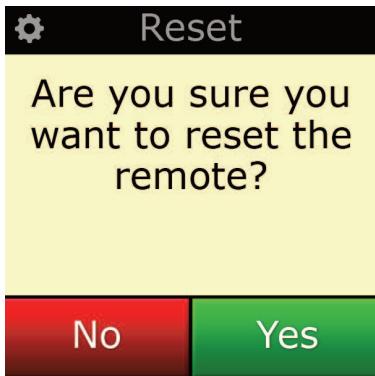
Reset
Ekran kasowania sluzy do usuwania wzystkich nauczonymych funkci i oznaczenia. Dodane urzadzenia, czynnosci i ulubione pozostanag w menu pilota.
1) Wybierz „RESET" z menu ustawień. Na pilocie zestanie wyświetlony ekran kasowania.
2) Kliknij „RESET". Wszystkie nauczone funkcje i oznaczenia zostaną usunięte, a ekran powróci do ekranu ustawości.
Konfiguracja PC
Tak jak innate Funktione wymienione w niniejszym podręczniku, möglichwa jest,rownież konfiguracja pilota przy pomocy komputera PC z dostepem do Internetu. W ten sposobMZoznarcz z nastepujczych funkci:
"Activities" - Uzywaj swojejego pilota do sterowania wielemora urzadzeniami, tak jakby byy Jednym oraz do ustawiania wzystkich urzadzeń do ogladania telewizji, sluchania muzyki lub codzien nych czynnosci domowej rozywki.
" Favorites" - Zaprogramuj do 12 (LITE) / 24 (PLUS) przycisków ekranowych w celu automatyczné wybierania.
Mоžliwe jest rɔwnież bezpos省教育nie wprovadzenia numeru modelu, umožliwiejac znaleziejie konkretnego kodu bez koniecznosci wyszukiwania oraz Edycja przycisków umožliwiejac przenoszenia, edczy lub dodawanie przycisków do urzadzen i nawetacious. Pamiętaj, aby w przyszlosci sprawdzaćactualizacja dla swojejego pilota!
W celu korzystania z konfiguracci PC, wloź płyte CD-ROM dostarczną z tym pilotem do czytnika dowolnego komputera PC z dostepem do Internetu, dzialajćego w systemie Windows XP, Windows 7 lub Vista i wykonuj instrukcje wyświetlane na ekranie.

SIGHT ™
LITE

SIGHT ™
PLUS
Námod k použití
Cesky
