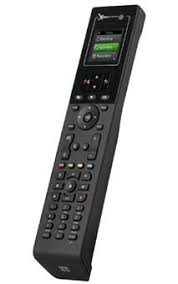
URC-8610 - Παντοδύναμο τηλεχειριστήριο ONE FOR ALL - Δωρεάν εγχειρίδιο χρήσης
Βρείτε δωρεάν το εγχειρίδιο της συσκευής URC-8610 ONE FOR ALL σε μορφή PDF.



Ερωτήσεις χρηστών για URC-8610 ONE FOR ALL
0 ερώτηση για αυτή τη συσκευή. Απαντήστε σε αυτές που γνωρίζετε ή κάντε τη δική σας.
Κάντε μια νέα ερώτηση σχετικά με αυτή τη συσκευή
Κατεβάστε τις οδηγίες για το Παντοδύναμο τηλεχειριστήριο σε μορφή PDF δωρεάν! Βρείτε το εγχειρίδιό σας URC-8610 - ONE FOR ALL και πάρτε ξανά την ηλεκτρονική σας συσκευή στα χέρια σας. Σε αυτή τη σελίδα δημοσιεύονται όλα τα έγγραφα που απαιτούνται για τη χρήση της συσκευής σας. URC-8610 της μάρκας ONE FOR ALL.
ΕΓΧΕΙΡΊΔΙΟ ΧΡΉΣΗΣ URC-8610 ONE FOR ALL
Ivωριμία με το Xsight 3
Eπaετάρισμα και Eγκατάσταοη tou XSight 3
XpnoT Twv PnKtpw Kai Tnc oOovnc Aqnc XSight 3
IInktpa Xsight LITE 4
IInktpa Xsight PLUS 6
Apikn Eykaataaon 8
Apxikn Othovn kai KaOημεprivXpno
Devices (Σιοκευές) 9
Activities (Δραστηριότητες) 9
Favorites (Ayannmuva). 9
Settings (Puθμiσεις) 10
Settings (Puθμίσεις) 11
Device Setup 11
Add Device (PpooθnKn Σuokεunc) 11
Delete Device (Διαραφή Συσκεύπς) 12
View Code (PpOBoLn KwIka) 12
Learning (Ppooapouy). 13
Volume Control (Eλεγχος Evτασης Hxou) 14
Clock (PoIoi) 15
Audio (Hxoc). 15
Brightness (OwTeivovToTa) 15
Timeout (Xpovoc Avaovc) 16
Language (Γλωσα) 16
RF On/Off (Paioouvotnta On/Off) 16
Reset (Eπαναφρά). 16
EykaTaoTaon μεω Yπoλoyiστή 17
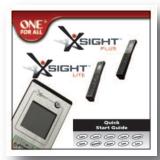
Quick Start Guide
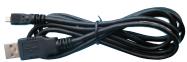
USB Cable

CD Rom

SIGHT™
PLUS
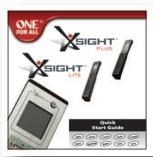
Quick Start Guide
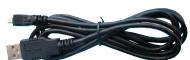
USB Cable

CD Rom
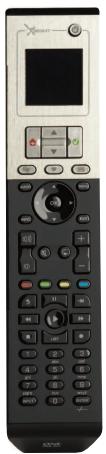
Γνωριμία με το Xsight
To Xsight PLUS / Xsight LITE eivai To nio ouxpovo tnlexeiipiotnpo yeviokcnpeia nnpn oepaakntpiotikw ano To ONE FOR ALL. Pooepeoi oolknpuEv oeyxo oawv twv ontikoakouotikow oukeuvocnou diaetounu npuOpc, kaohc kai xapakntpiotika aixmuic onwc Pooapoy kai Eeyxo Dpaotniotntac, Mnpeite va kavete eykataoaon 0to tnlexeiptnpioac yia v elyxcitoukeve c acakolouwvtac tic anlecs odnyie nawv otovn Tou tnlexeiptnpiou n va to ouvdeae tce evav unoloyiotn yia va npootheote nponyeva xapakntpiotiká onwc Dpaotniotntec kai Ayannueva.
Ξεπακετάρισμα και ἐγκατάσταοη του "Xsight PLUS"ή του "Xsight LITE
(Δειτε επιαίς τον Γρήγορο Μδηγό του XSight)
Méσa σπ Μωκεναίσα θα βρείτε τα εξής;
Tnλεχεριστήρο Γενικός Xρησας "Xsight LITE" η "Xsight PLUS"
Kaawδio USB
CD-ROM loyioumiKo kai Exyeiipiodio Xpnonc tnaexeiipiotnpiou
- Ośnýóc Příjnyopnc Ekkivŋoŋc
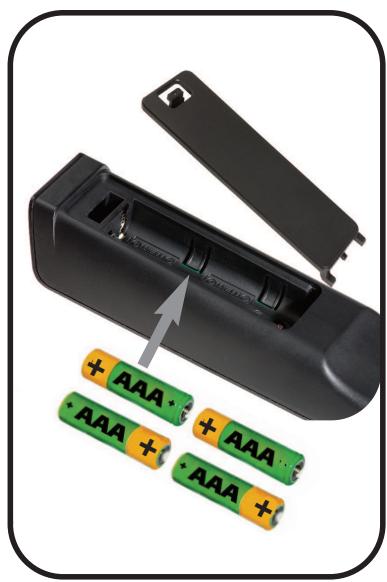
Apxiká, tooθeπoTe Tc μatapieC oT θκn μatapiwν e tpóno wOte oI nλoi + ka - va εival onwc uToDBEKVuetai otic EIKOVc.
ExTe duo eiloyec yia va Eekivnoe teynv eykataotaon tou Xsight:
1) Akolouθησe TIC obnyieç πáwν ΟTIV oθovn Tou nλεχερισπρiou ενω έτεκοε Μπροσa σις σακεύες του θέλετεν αλέγεδε. Autη εival n ΠIO γρήρον μεθοδος γia va kávet e Tŋ εγκατασαοιn Tou nλεχερισπρiou ωθεν aπρayματοίe i to βαικό ἐλεγxO twv συκεύων σας. Γι πο npɔγ μένη εγκατασαση, μιροείν aouδεοεTo nλεχερισπρiO μE tov unoloyoiTn oac, ano tN OTIμn NOU xεριζετai ωοτá ολεc TIC συκεύες oac.
2) Tia va xpnoiopoinoetv yekataotan meow unoloyoiotn, nepiaabavouevw tw Activities (Dpa stnpiotntwv), Favorites (Ayannevww) kT, eioayete to CD-ROM oTov unoloyoiotn oac kai akolov thote tv odnyo yekataoantc. Uuvdeote to nIeepiortno, otav laeTe tn oxetikn npotpon ano to loyioikó, xpnoiopoiovvtac to piauavov Kaawio USB
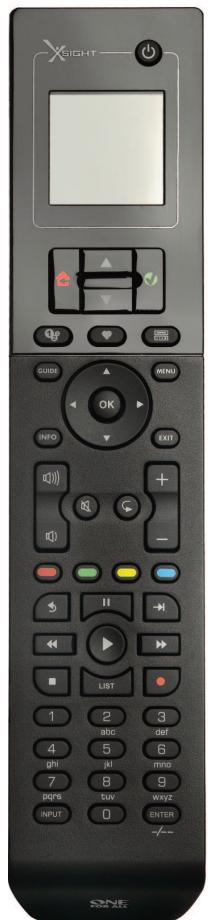
Πλήκτρα Xsight PLUS
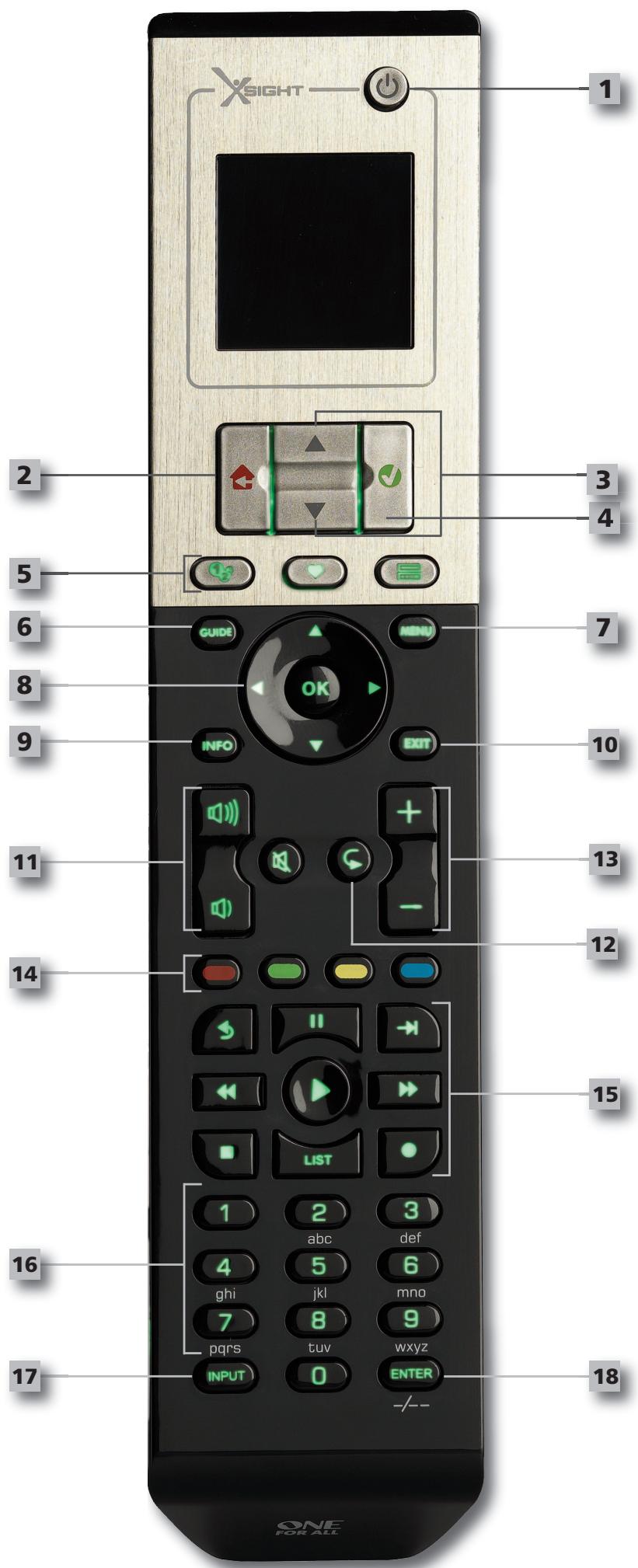
1
Плкtpo Power
Evepyonoiei/Anepepyoioei toukeun
2
Pikto Home
πλκτρο συντόμεύος - Μέ ενα συντομο πάτημα μεταβαίνει πίωσι πόρουμεύνε Επίπεδο τής δόμις του Meνου.Εάν το κραπίσετε πατημένο γία δύο δευτερόλεπτα, μεταβαίνει σήν αρχική Θόθουν. Xρηαμοσοίειαι, επίσες, γία τήν επίλουγόν του κειμένου που εμφανίζεις Εό κόκκινο πλαιο (επίλουγή κόκκινου πεδιου).
3
Navw/Katw
Ppayatonoie kuiion navw/katw otnv oOvnu evou pOthuionc.
4
Emiβeβaiwon
EiBéβaiwvei TnV Eiloyn oac otyn oov nEvou puOmuic.
Xpoiaoioieita, enionc, yia Tnv Eiloyn tou keiEvou nou epaavi cetai o npaivo nlaio (eoi
loynpaivou neoiu).
5
Activities
Πλκτρο συντόμεύσας - Στην κατάσαη λειουργίας χρήση αποκτά απεύθείας πρόσβαση Στην Θθόνη Δραστρίοιτητές, Απενεργούοιημένο Στην κατάσαη λειουργίας ἐγκατάσαη.
Favorites
Πλκτρο Μυνόμειασις - Στην κατάσαη λειίουργιας χρήσητι αποκτά πειθείας πρόσβαση Στην σθόνη Αγαπημένελ. Ανεργούησημένοστην κατάσαη λειίουργιας ἐκατάσαη.
Devices
Πλκτρο Μυνόμεύσις - Στην κατάσταοῦ λεἰτουργίας χρήστην αποκτά πευθείας πρόσβαοη Στην σθόνη Συοκεύς, Απενεργοσιοιμένον στην κατάσταοῦ λεἰτουργίας ἐγκατάσταοῦ.
6
πλκτpo Guide
Eupaivci Tov oBny ooukeunc av to apxikocac tnaExeiipntpio exi oy.
7
Πλκτρo Menu
Euavci to evoou oukeunc av to apxikocac tnlexeiopntnpio exei evoou. TTo DVD, Eaavi cei to evou diokou.
8
πλήκτρα Navigation
Xeipicovtai tic etioupyie nIoynonc tnc ouokueuc oac efoov diatioevtai.
9
Info
Antekovičéi πληροφόρίσς Μχετικά με τήν τροφόδότηση Εικόνας ἡνύ.
10
Exit
Xερισγονται τις λειουργίες των καναλιών πάνω/κάτω σύοκευές εικόνας και τις προμύθμίοεις πάνω/κάτω σύοκευές ἡχου.
14
Πλήκτρα Teletext
Anoktouv npoBaon otic leitoupyie, teletext efoov n oukeun oac diaotei xapaktniptika keiEvou.
15
Piω (AToKωδiKOoIOIητικ καλωδiakικις/AToKωδiKOIOIηικ δορμορικικις/DVB-T/DVD)
Πλίκτρα Transport
Xεπισγονται τις λειουργίες DVR καλ εκτελούν τις παραδοιακές λειουργίες
Avanapaywyŋ/Παωŋ/Γρηγορη Προώθηση/Γρηγορη Επαναφορά/Eyypαρή σε ὄλες τις ἀλλες, onTIKOAKOUOTIKÉς συΚΕΥÉς.
16
i a 0-9
KATEUvouuTv Eayynnepiuv nTv Eayyn Keivouyia Tny npaaoyntEKETWv.
17
Πλικτρο AV
Eπiéyει ηλειουργία ειοδόου της συσκεύνες αος.Π.x. TV/SAT, TV/DVD.
18
Enter/-/—
Xεριεται την εἰσαγωνή καναλίου και την εἰσαγωνή των ψηφίων 10+.
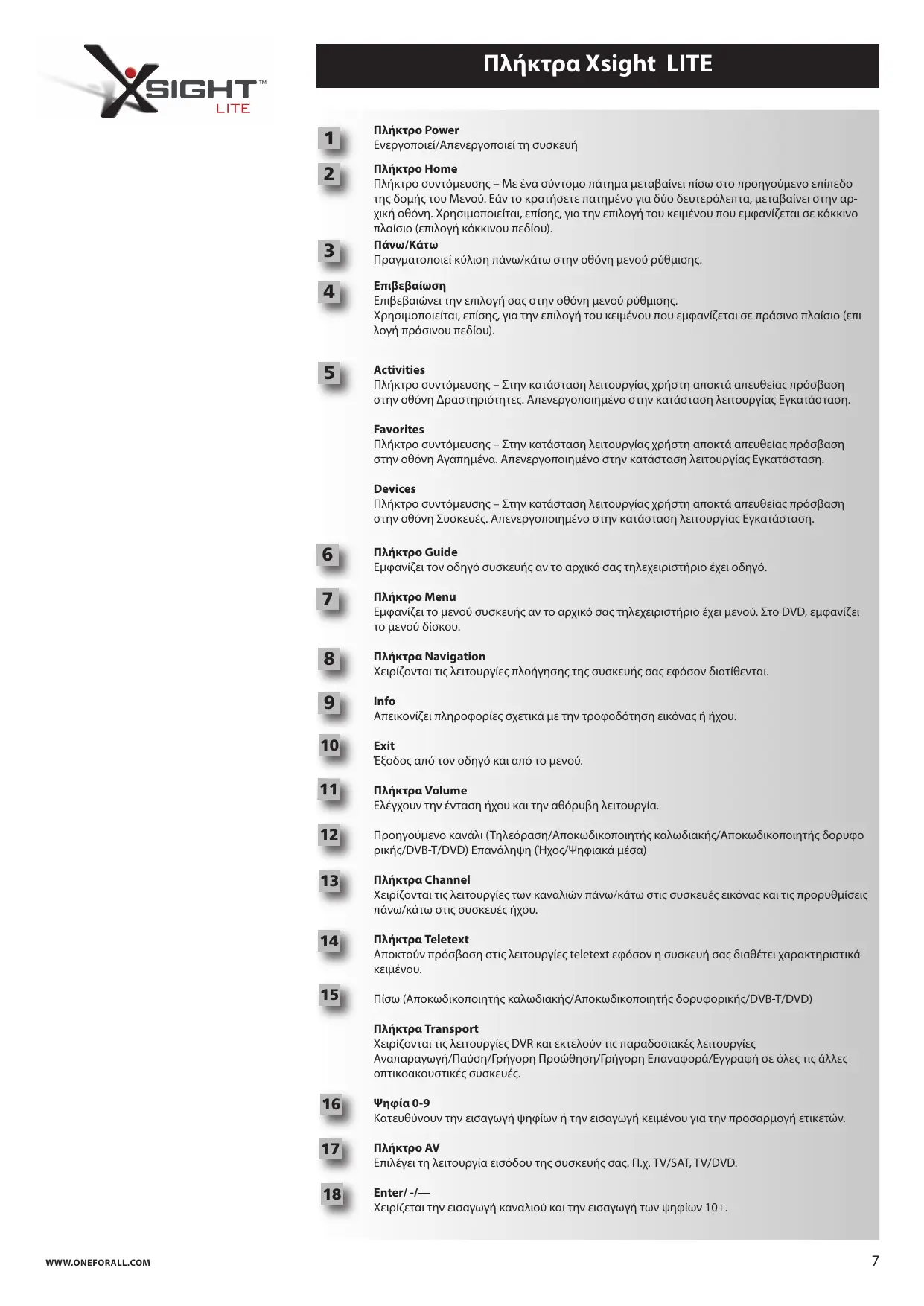
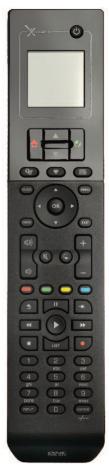
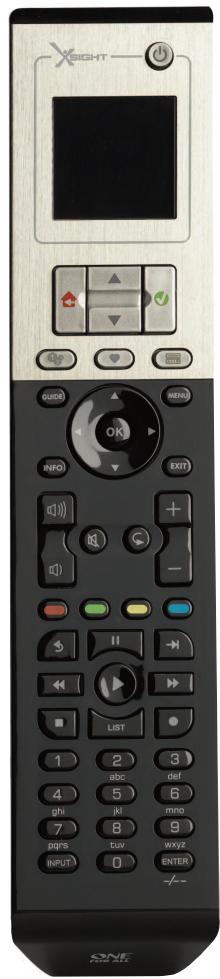
Πλήκτρα Xsight LITE
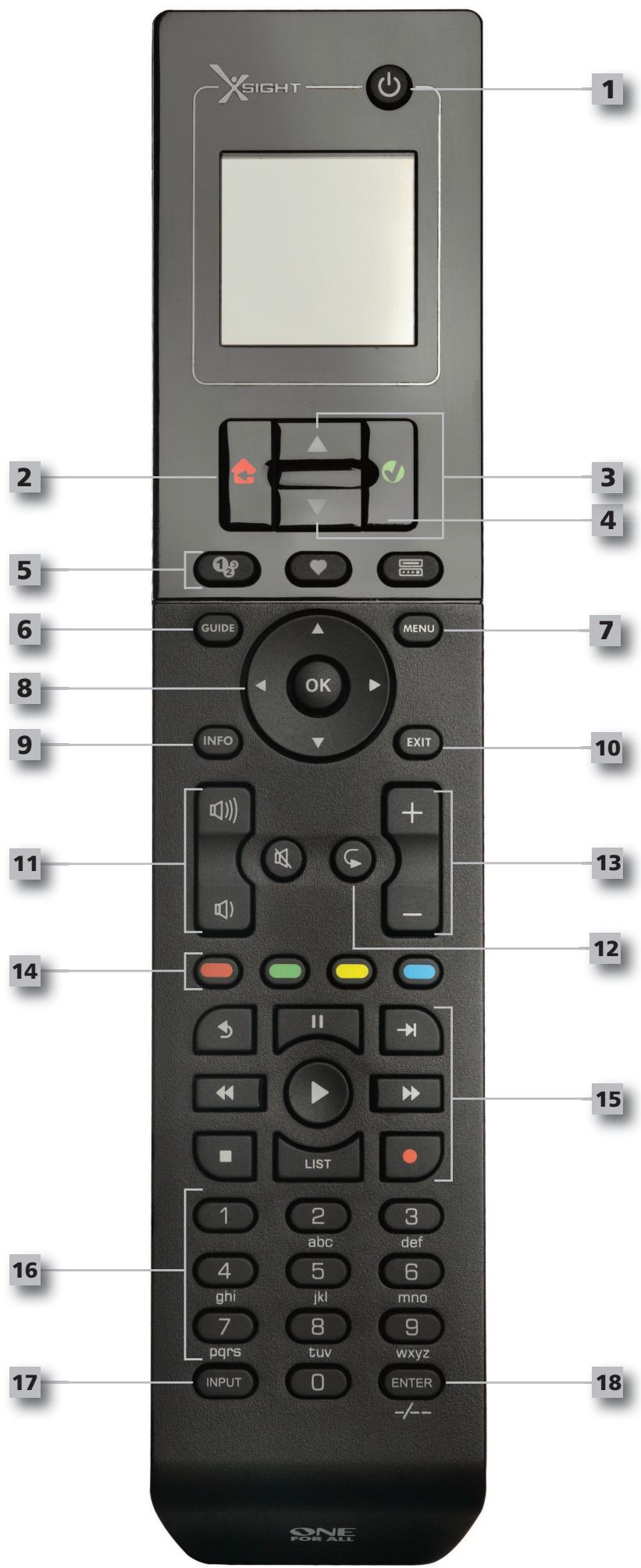

Плкtpo Power
Evepyonoiei/Anepepyoioei toukeun

Pikto Home
πλκτρο συντόμεύος - Μέ ενα συντομο πάτημα μεταβαίνει πίωσι πόρουμεύνε Επίπεδο τής δόμις του Meνου.Εάν το κραπίσετε πατημένο γία δύο δευτερόλεπτα, μεταβαίνει σήν αρχική Θόθουν. Xρηαμοσοίειαι, επίσες, γία τήν επίλουγόν του κειμένου που εμφανίζεις Εό κόκκινο πλαιο (επίλουγή κόκκινου πεδιου).

Navw/Katw
Ppayatonoie kuiion navw/katw otnv oOvnu evou pOthuionc.

Emiβeβaiwon
EiBéβaiwvei TnV Eiloyn oac otyn oov nEvou puOmuic.
Xpoiiooieitai, enioc, yia Tnv Eiloyn tou keiEvou nou epaivi etai o npaivo nlaio (eoi
loyn npaivou nebiou).

Activities
Πλκτρο συντόμεύσας - Στην κατάσαη λειουργίας χρήση αποκτά απεύθείας πρόσβαηση Στην Θόνη Δραστρίοιτητές, Απενεργούησημένο Στην κατάσαη λειουργίας ἐγκατάσαη.
Favorites
Πλκτρο Μυνόμειασις - Στην κατάσταοῦ λεῖιουργίας χρήστη αποκτά απεύθείαι πρόσβαοι Στην σθόνη Αγαπημένελ. Ανεργούησιμεύνο στην κατάσταοῦ λεῖιουργίας ἐκατάσταοῦ.
Devices
Πλκτρο Μυνόμεύσις - Στην κατάσταοῦ λεἰτουργίας χρήστην αποκτά πευθείας πρόσβαοη Στην σθόνη Συοκεύς, Απενεργοσιοιμένον στην κατάσταοῦ λεἰτουργίας ἐγκατάσταοῦ.

πλκτpo Guide
Eupaivci Tov oBny ooukeunc av to apxikocac tIeipiortpio exoi oy.

Πλκτρo Menu
Euqavici to evoou oukeunc av to apxikocac tnlexeiopntnpio exei evoou. TTo DVD, Eaqavici to evoou diokou.

πλήκτρα Navigation
Xeipicovtai tic etioupyie nIoynonc tnc ouokueuc oac efoov diatioevtai.

Info
Antekovičēi πληροφόρίσς Μχετικά με τήν τροφόδότηση Εικόνας ἡνύ.

Exit
Xερισγονται τις λειουργίες των καναιών πάνω/κάτω σύοκεύς εικόνας και τις προμύθμίοες πάνω/κάτω σύοκεύς ἡχου.

Πλήκτρα Teletext
Anoktouv npoBaon otic leitoupyie, teletext efoov n oukeun oac diaotei xapaktniptika keiEvou.

Piω (AToKωδiKOoIOIητικ καλωδiakικις/AToKωδiKOIOIηικ δορμορικικις/DVB-T/DVD)
Πλίκτρα Transport
Xεπισγονται τις λειουργίες DVR καλ εκτελούν τις παραδοιακές λειουργίες
Avanapaywyŋ/Παωŋ/Γρηγορη Πρωθηση/Γρηγορη Επαναφορά/Eyypαρή σε ὄλες τις ἀλλες, onTIKOAKOUOTIKÉς συΚΕΥΕς.

i a 0-9
KATEUvouuTv Eaywn yiw nTv Eaywn keivouyia tv npaaoyn tiketw.

Πλικτρο AV
Eπiéyει ηλειουργία ειοδόου της συσκεύνες αος.Π.x. TV/SAT, TV/DVD.

Enter/-/—
Xεριεται την εἰσαγωνή καναλίου και την εἰσαγωνή των ψηφίων 10+.
Apxiké EykaTaσtaσn
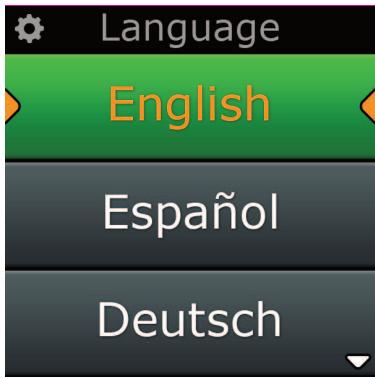
Otav Evepyonoioe yia npTn opa to nlexeiPiotnpioac, 0a eioeAoi OTNV Katotaon Aeioupyiac Apxikc Ekyataoantc. Se autn tnv kataoan aeitoupyiac, 0a akolouhoote Ta Eicn bmuata:
1) Apxiká, επιλέξτη ποί γλωσα προτιμάτε va anteikoviçεται ΘΟ τηλεχεριστήριο.
2) Môlc oλoknρωeTe ηιδιακοία, παιθοTe"Finish".
Σπ Συνέχεια, Σα Σαπεικονισόνιουν σριαμενες Σθόνες Σε Διδακτίκα Σβοήματη για ελασβοήσουν το ἀξοικειωθείτε Στο τηλεχεριστήριο. Mόλις Σλοκληρωθείτο διδακτίκο βοήημα, Στηλεχεριστήριο Σας καθοδηγύπει στα βήματη που πρέπειν ακάνετε για εγκαταστήσετε ὅλες τις συακεύς, Σου θέλετενα ελέγχετε.
1) Ppωτa, επιλέξετον τοῦ συσκεύης (π.χ. TV) κι ἐπείτα επιλέξετον τη μάρκα αὐ τη λίστα με τις κόρμα φαίες μάρκες γία την επιλέγμενν συσκεύη στήν περίχόσας.
Eav evac oipouevoc tucoc oukeunc nia npka dev avaypapetai otn laota, eykataotnte 0e c tic aalcc oukeuneac,ki eineita xnpoiomoinote tnv Eykataoataon meow Ynooloyiortn (B. oelida 17) ia va npootheote to ouyekpiuevo tuio oukeunc n tn npapa. Eav dev diathetae ouvdeon unoloyi stn, mopoeite enionc va kavete Ppoapouyn oia Suokun xnpoionovtac to apxikto thexepi ornpio. Ia tvn Ppoapouyn (Bλ. Σeia 13).
2) Apou éxete eπiée iη npáka, σtn ouvéia μnopeite va kavete avacnton σtouc δiaéoiouc Kδikeç yia va βpeite tn ouyekpiévn napeka dokmuacovtac ta λnktpa oTo nλexiptipio. Av ta πktpa avtanokpivovtai ωotá, μnpoeite va kavete ano doxyn tou tpéxovtoc Kwika natw vtaç "Works", nva δokmuoete tov εnoévo Kwika natwvtac "Next". Otav éxie yivei n eykata σtaon tnc ouokeunç, θa éxete tn duvatotnta va eykataohtoe kai alnn ouokeun.
ΣYMBOYΛH: Γινα κάνετε γρήγορη Αναζήτησι και δόκιμή πολλαλών κωδίκων, πίσετε ευλλάς τα πλήκτρα "Power" και "Next". Otav Σουκεύπιν ἀνταπόκριθεί στο πλήκτρο Power, σταμαπήσε και δόκι μάστε áλλα πλήκτρα γίαν αβεβαιωθείτε ὄτιο κωδίκας εἰναι σωτός.
Apoou Ekyataotnoete To tnaeipiotnio yia va eayeyie Tc oukeueocac, 8a epaivotei npwtnon av thuemeite va puthetaiae ia oukeun yia va eayeyie Tnv Kupia Evtaon Hxou. To xapaktniptikto auto evai xpnsio av aalace Te navta tnv evtaon nxou xpnsiooiwvtac tnv iia ouokeun, yia npadaeiyua evav dektn AV.
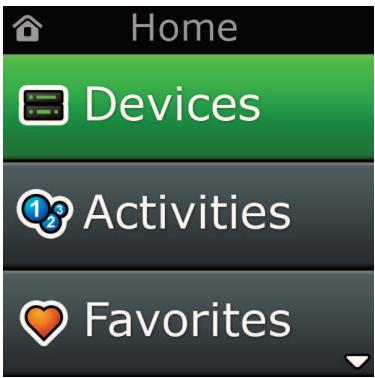
Molc yivei Apxikn EkyataoTaon, to tnExeiioptnpio 0a anteikovoei tv Apxikn Otoyn.
Apxikn O0ovn kai Ka0nmuepivn Xpno
Tia va éxéTE npóoβaon OTNV Apxikn Oθóvn OToiαδnnote OTiymn, mOpεite VA kpatnoεte nataμévo TπλκTPO "Home\Back" yia 2 δεutepóλεπa. Av πatnoεte autó to πλκTPO ia φopá θa μεταβεite μia oθóvn πiω.
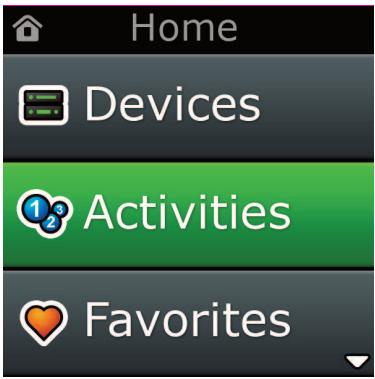
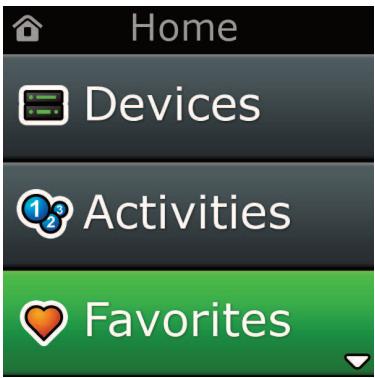
H Apxikn Obov n Tou thexeiopntpiou o aantikovoi eicakolovoec enioyec
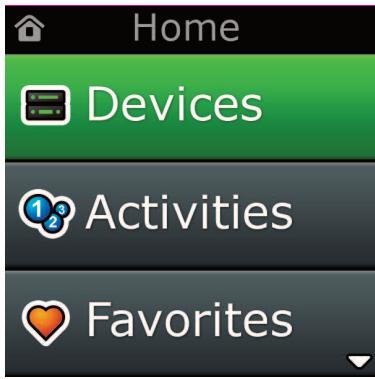
Devices (Συσκεύές)
Me to nKntpo auto a exete aneueiaac npoaBaon oE oLc tic ouakeuc yia tov eleyxto wntoiw exete eykataotnei to thexeiipiotnpio ac. Moic to natnoete a deite ia iota me tic ouakeuc npoc eleyx0 (π.x. TV, Sat, Amp, kTλ.). Enielyovtac mia ouakeun a baale to tnlexeiptnio otn owotn kataoan aeitoupyiac yia va eleyeietv enileyóevn ouakeun. Av enieate TV, to tnlexeiptnio 0a evepye i neov onwc akpiibw to tnexeiipotnpio tnc TV.
H oθovn θa aneikovioei επioc mia σερα πλκτρων katαλλmaw γia tvnpexouσuokuei. Mnopeite va kavete tnv Ekyataσtaon twv oukeuwv movo e xρon tou nλexεipiotpiou (eow EykataσtaocΣ uokueucn Πpooapouync) n e xρon tc Ekyataσtaonc eow Ynoλooyiotn.
Tia va exete npoobaon otyn Oboyn Suakeuw onoiadnote otiyu, mopeite va natnoet to nktpo "Devices" Tou piokeeta katw ano tnv ofoyn.
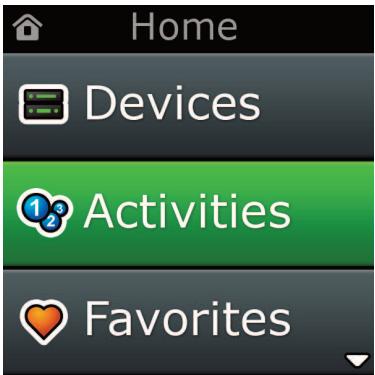
Activities (Δραστηρίοτητες)
Me to nIknTpo auto tha exTe npObaon Dpaotnpiotntc oac.
H "Activity" éivai μia ειδική κατάστολη λεπιουργίας στην ΑΝΟIA μιπορείναν ρθμισεί το τηλεχεριστήρόσας, ὄΝΟ μαδές πλήκτρων μιπορύνν αστέλιουν ευτολές σε διαρορετικές συκεύες σύμφωνα με τη δραστηρίστητα του κανετε εκεύνη τι στιγμή. Γία παράδειγμα, αν δημιουργίσετε μία Δραστηρίστητα με τίτλο «Παρακολούθησι NG DVD», μιπορείνεν αρυθμίσετε ται λήκτρα μεταφοράς (Play, Stop, κτλ.) να ελέγχουν τι Συακεύν Αναπαρaywyŋc DVD, kai ται λήκτρa Volume va ελέγχουν tov Evioxutn 'Hxou Surround.
Otav kavete nEv ykataoan tnc Daopntpntnac oac, 0a eapaviote ic nAnktpo nAvn otv oovn apnc. Otav natnei auto to nAnktpo, EKToc Tou ot alaaC9I n aeitoupyia twv nnktpwv, to Tnaeipiotnpio 0a otalei ma epia ano Evtole cti Scuokuec AV ia va bbetaaiowei ot Bipiokovta otn owotn kataoan yia tn Dpaopntpntnac aac, Ia npadEymu, 0a evpyonoineiv TV, tn Suokeu Avanapaywync DVD kai tv Evioxut Surround, kai eneita 0a enilEe iT noOtN eioo do OTV TV kai otov Evioxut wote va Eaopaalote i noWotn Eikova kai O oWotoc hoxc. Mia teToia oepaevtolwov ovuaZetai MakpoevtoLn, kai mnopeite v naTv opieTe oTo TELOc nC Evkataoanc miac dpaopntpntnac.
Mnopeite va kavete tnv Ekyataoataon twv Dpaotnpiottwv movo e xphon tnC Ekyataoataoc meow Yno- loyiotn.
Tia va exete npo0baan otyn Obovnnpaotnpiottw oonoiadnoote otiyu, unpoeite va natnoeTe to nknKtro "Activities"nou pioke talkaw ano tv noovn.
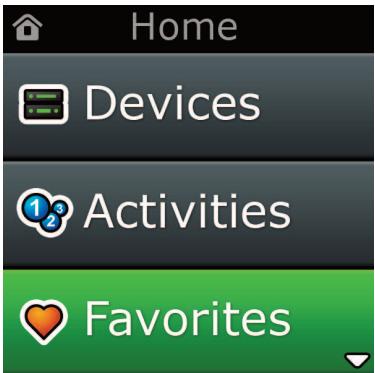
Favorites (Ayαπημένα)
Me to nKnpto auto 8eexTe npObaon Ota Ayannueva Kavalia oac. KaTheta kavalai 8eexi eva diokou nKnpto kal apeei etiketae To ovua tou kavaliou. Ynapxei enionc n duvatoTata va qoptwoete TIC dikeoc aoc npoownikec pftoyopaiec yia xprno t o nnkpto. Otav natate to nknpto 0a otelve i c anapaitntec evtolc yia eniloyin Tou ouyekpiéevou kavaliou otn ouokeun Tou pnoiopoite yia tn v Eloiyn twv kavalianov (yia napadeyma mopevi at sniipaká nnktpa 1, 2 kal eetita 3 otov Anokwdkoinoiin kn Kalwdiaknc tneopaoanc). Mnpoeite va exte ec 12 (LITE) / 24 (PLUS) Ayannueva kavalia eykateotnueva oTo nIeepiotnpioac.
Mnpoeite va kavete tnv ykataotaon ota "Favorites" movo e xpion tnC Eykataotaonc meo Ynooyi-otn.
Tia va exe TPOObaaon OToV OToVyAaynueWvOnoiadnoTe otiyu, uoperte va natnoet to nKtpo "Favorites" nou piokeTai katw ano tnV oToVn.
Settings (Puθμίσεις)
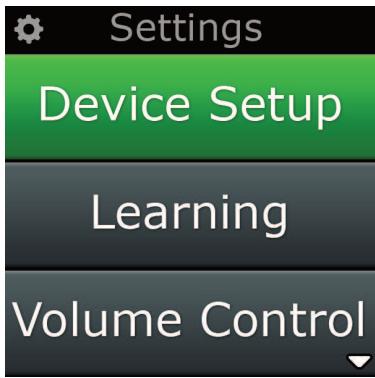
Me to nIrktpo "Settings" 0a exete npooaon e eva mevoou nou oac enitpeie va aalalete duvaotnttec oTo tnlambdaeipiotnpio, kaowc kai va npootheote n va diaypawei ouakeuec kai Evtolecn ppoapoyic ano to apxikoac tnlambdaeipiotnpio. Deite To enojevo kepaiaio via nepiootepec aeiopeiec.
Xpnoiopoioiote Ta nIknTpa ME ta Béλn navw/katw yia va μeTaβeite OE:
| Tηλεόραη | :Tηλεόραη / HDTV / LCD / Plasma / Σιοκευή προβολής / Σιοκευή σπίσθιας προβολής |
| Ατοκωδικοποιπής καλωδιακής | :Mεταροπέας καλωδιακής / Αποκωδικοποιπής / IPTV / DVB-C |
| Ατοκωδικοποιπής δόρυφοριής | :Δόρυφοριός δέκτης / Αποκωδικοποιπής / IPTV / DVB-S / SAT/HDD |
| DVB-T | :DVB-T / Freeview (UK) / TNT (F) / Digitonne (NL) |
| DVD | :Σιοκευή αναπαρayωγής DVD / DVD-R / Blu-ray / Σύστημα oικιαύ κινηματογράρου με DVD / DVD πολλαπλών λειούργιών / DVD/HDD |
| VCR | :Σιοκευή εγγραρής βίντεο |
| 'Ηχος | :Διάροες εἰσόδοι ἡχου, Ενιχυτής / Evεργό σύστημα ηχείων Δέκτης ἡχου/Ραδιοφωνικός δέκτης/Eνιχυτής / Σύστημα oικιαύ κινηματογράρου (DVD) |
| DVR | :DVD/HDD, SAT/HDD, CBL/HDD, DVB-T/HDD |
| Σιοκευή αναπαρayωγής CD | :Σιοκευή αναπαρayωγής CD |
| Ψηριαύ τόσα | :Κέντρο πολιμέσων / Bάσεις i-Pod / Kόνούλες παιχυδιών / HTPC |
| Συνδυασμένες μονάδες | :TV/VCR / TV/DVD / VCR/DVD |
| Οικιαύς autoματισμός | :Οικιαύς autoματισμός / ἀλεγχός φωτισμό |
Eav n ouokevn oac 8ev avaypapetai npanavw,puoioe tn ieow unoloyoiotn, .eia7a 17.
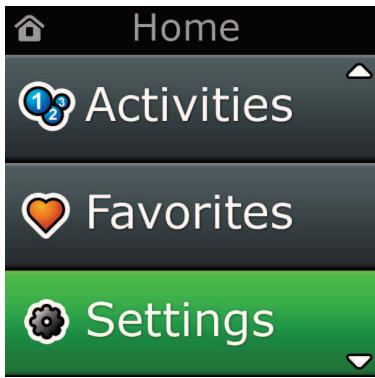
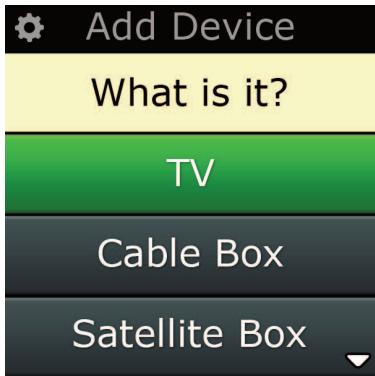
Settings (Puθμίσεις)
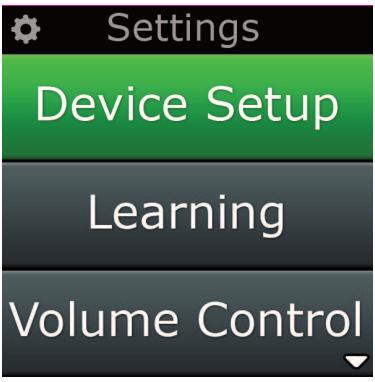
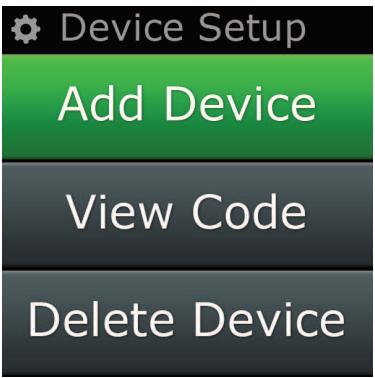
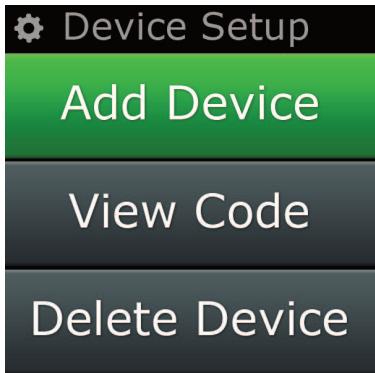
To PuOthieic oac entpenei va npoothee tva diaypaesetouakeuec,va npoaoapoeTe leitoupyie ano to apxiko oc nIalexepiotnpio kai va puthetaiaote diapopec duvatotntec oTo tnlexepiotnpio ac.
Tto enoveo kepalaio nepipapafetai avalutikakae duvatotnta oTo mevou PuOthieic.
EykaTaσtaση Σuokεuńc
Apoou eIeEeTe "Device Setup", 0a npopeite va npootheoet n va diaypavete iua oukeun kai va eupavi- oTe Tov Kwika nou xnpoiopoiei to tnlexeiipntnio yia va xeipotei tic oukeuec oac.
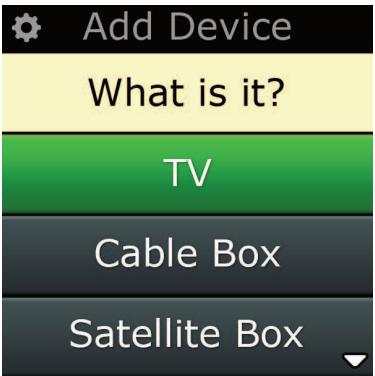
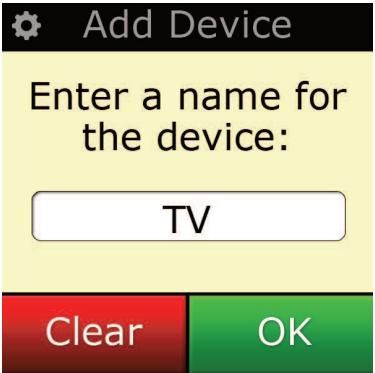
"Add Device" (Проогнкн Συσκεύς)
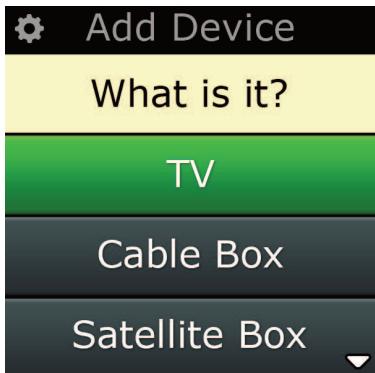
Av emiEe "Add Device", n diaikiaia eivapouoia me tny apxik nykataotaon. Ipwta, emiEe Tov tuio oukeunc (n.x. TV) ki eineita eniEte tn npka ano tn liota me tic kopupaiec npkec yia tn v emiyevn oukeun otny nepioxynac. Eav evac tunoc oukeunc n ia npka dev avypapetai otn liota, eykataotne oec tic aalcc oukeuneocac, ki eineita xnpoiomoinote tn Evykaotaonm eow Ynooyiotn (Bλ. ola17) yia va npooeote tic teakce oukeuec. Eav dev diaetete ouvdeon unoloyiotn, mopoite enionc va kavete PpOApouyn (Bλ. oelida 13) oeia Suokun xpnsuonoiwvtac to apxikto hxeipiotnpio.
Apoou exete enilee i n npaka, otn ouveia moneite va kavete ava tnoon otouc diathetaouc kwidec yia va bpieite tn ouykepievn npka dokiuacovtac ta nnktpa oto tnlexipiotnpio. Av ta nnktpa avta-nokpivovtai owtá, moneite va kavete ano doxntou tpexovtoc kwida natwvtac "Works", n va dokiapeote tv enouevo kwdiika natwvtac Next". Otav exei yivei n eykatao taon tnc ouokeunc, 0a exete tn duvatotnta va ekyataotneete kai alnn oukeun.
1) Eπλεξε "Device Setup" aπο το μενού Puθμισεις.
2) Eπιλέξτε “Add Device”. Απεικονίζεται πρωτη σελίδα τών συσκεύν.
3) EπiεεTE TOV TUNO OUOKEUNC NOUN PPOOθETETE. APOU EπiεεTE TOV TUNO OUOKEUNC, avaypapovTAI oI δiaθεσιμες mρακες OUKEUNC;
Enmuoi: Av dev piokeTToVtuO uokueN cnou thelte va npooheote, kavte avahton otic oaiia va epaiviotouv peioootepoi tuoi oukeunc.
4) Eπλέετη μάρκα συοκεύς. O πρώτος κώδιας γία τήν επλέγμένη συοκεύή ενεργοποίειαι στότηλεχεριστήριο.
Σημειωη: Av δν ερίοκετη τη μάρα συοκεύς, κάντε αναζήτηση Στις ἔλιδές γιαν εμρανίσονιν περιοότερες μάρκες. Av η μάρka που ψάνχνετε δεν avaypáφεται, μπορείτεν αν χρησιμοπιόθετε τήν ἐγκατόσαη μέω Ψγλογισή γιαν αναζήτησετε περιοόθερες μάρκες, να προσαρμόθετε τη συοκεύνι από to apχιόκτηλεχεριστήριο.
5) Nyaive to tnlexipiotnpio kovta otoukeun kai natote eva oioiodnnote nktpo.
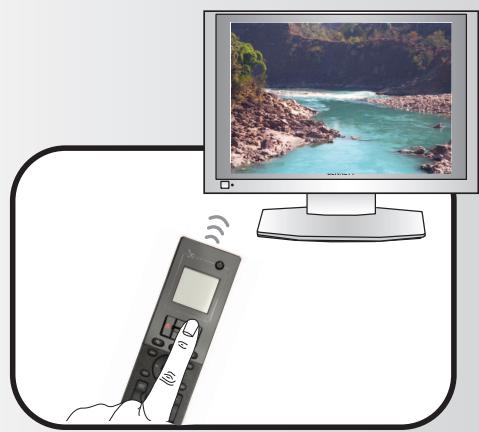
Av n oukeun avtanokpitheta, patnote to nnktpo aeitoupyiac me tyn etiketa "Works"! Av n oukeun dev avtanokpitheta, eite dokmuote eva diaopoptiko nnktpo eite natnoTe to nnktpo aleitoupyiac me tyn etiketa "Next" ia va dokmuoete tov eoevkwaoukeunc.
Σημειωη: Av δεν βρεITE εναν κωδικa πουν αλειούργεί, μιπορεITE να χρησιροιοίησε τήν Εγκατάσταη μέω Ψγλολογιστή γιαν αναζητόσετε περισούτερους κωδικείναν Προσαρμόσετε τή συοκεύνα πό το αρχικό τήλε-χειριστήρι.
"Delete Device" (Διαγραφή Συσκεύης)
Av eIeEeTE "Delete Device", 0a oac nTnOei va diaIeEETn Ookeun nou ΘeLEte va diaypase, kai 0aokouhooi iua oovn eIIEbaiowc. Tote exTe Tn duvatotnta va eIaeEETe va diaypase t aalni ia ouoekun n va teleioeTe n diaikiaia.
1) Eπιλέτε “Device Setup” από το μενού Pυθμισεις.
2) Eπιλέξτε “Delete Device”. Απεικονίζεται τη πρωτή σελίδα τών συσκεύν.
Σημειωη: Av δεν βρίοκETE ηι Σουκεύπου θέλεTE va διαγράψεTE, κάντε αναζήτησι Οτις σελίδες γιαν εμαφαινόν Σερισότερες, συκεύές.
3) Eπλέξετη Σιοκευή που θέλετεν διαγράψετε. Θα εμφανίσει μαι oθόνη επιβεβαίωης.
Enueiow: Av n oukeun nou diaypafetex npoiomoiitai ano ia n nepioootepec Dpaotnpiotntec n Ayanmuva, to tneixepipriopio eva mnuu pnoedonoinoc.
4) EπiεεTe "Yes" yia va δiaypáψετe τη σωokeuñ ἡ "No" yia va εξελθετe χωρις va δiaypáψετe τη σωokeuñ.
View Code (PpOβoλn Kωδικα)
H oθovn "View Code" oac δεiyei noio kωδika xρηομιοηei to ηλεχεριστηρio yia va ελεγει ηι σουκeun oac. H πλροφίρia autn μπορεi va xρηομιοηθεi anó to Tua EEUηρεπηç Πλατων Εε πεπιτωπ Σου xερiaσει va επικοινωνησε το μαζ touc. Γia va anéikovioεte tov kωδika επιλέξετην επιθυμηnt Σουσεύ nό έλίστα των σουκeύνου Σου εῖαι ὄŋ εγκατεοτημένες.
1) Eπλεξε "Device Setup" aπο το μενού Puθμiσεις.
2) Eπιλέξετε "View Code". Aπεικονίζεται η πρωτη σελίδα τυν συσκεύν.
Σημείωη: Av δνβριοκετε τη συακεύη nού θέλετε, κάντε αναζήτησισις σελίδες γίαν εμφαιστόνν περισότερες συακεύες.
Learning (Προσαρμουή)
To xapaktnpiotikn pnoopauoyn oac enitpenei va npootheoetae leioupyie, ano to apxiko tnalexpipiotnpio 0to tnalexpipiotnpio ONE FOR ALL. To apxiko oac tnalexpipiotnpio 0a npenei va bpiakeeta akoma aoeleitouyikn kataoan yia va ekteoleei autnt n diadikaia. Mnpoeite va xpnoiopoioe eautn tdiadikaia yia va npootheoetne nktpa nou aeintouv n va atikataohtote unapxovta nktpa n ouokeucn ouexou n odynek ykataotahei, na kai va npootheoetne ia eva ouokeun oto tnalexpipiotnpio ac. Otav emelEETe Tduvatotnta Pnoopauoyn, 0a eupaviotne i npwtnon av theeve ra npoapuocote mia aleitouyia n va npoopauoote mia veda ouokeun. To enouevo bna iiva ea enileEeTe eva nktpo oto onio thayivei npoopauoyn, kai va otpesete to apxiko tnalexpipiotnpio npoc to tnalexpipiotnpio ONE FOR ALL kai va natnoeTE to nknptoTO apxiko tnalexpipiotnpio ano to onio theeve vivei npoopauoyn. Teloc, av to nknpto Eivai nknpto oohvnc, 0a exeTe tvnu ekaipia va aalaceTe tnv etiketa tou xnoiopoioiwvtac ta nknktpa ynphiivw. H nlnpnc diadikaiae exei wc ec;
1) Eπιλέξτε “Learning” aπο το μενου Φυμίσεις.
2) For which device? (Ia noioukeun;
"New Device" ("Nεα σιοκευή")
"Select the corresponding device" ("Eπιλέξετην αντίστοιχη συοκεύν")
Σημειωη: Av δν έρίοκετη Συοκεύη που θέλετε, κάντε αναζήτησισις σελίδες γίαν εμφαισόνιν περισότερες.
3) Av npoosapuOcTe mla aeitoupyia, eilEeTc eva nknpto naw oTo tnExeiptnio n patno "On-Screen Keys" yia va eilEeTe eva nknto npav otnv oOov nyia v npoosapooTe oe auto mla aeitoupyia.
Σημειωη: Mπορείτεν πασοραόσετε Μοιαδήποτε Συακεύσε Εθοιαδήποτε πλήκτρο ἡ επλήκτρο Πάνω στην Θόθουν ἐκτός ἀπο τλήκτρα του αντιστοχόνι στα Home, Favorites, Activities και Devices.
4) Evtoniote to tnIeipio npou avtoioei otu ookeun ano tvn oioia thelte va kave tnv npoaapoyn. Baleoiv i8ia eUtheta aopiko to nIeipio npoi ka to katw akpo tou ONE FOR ALL, oXI OE eYalute np anootaon ano 12 ek, katpntiunmetae5kai 12 ek.
5) Iavw oTo tnAeipiotnpio ano to onio kavete Tnv npooapoyn, nato To nktpo ano to onioo thEe va yivei npooapoyn.
a. Av yivei owo ta n pooapoyn tnc aeitoupyiac, 0a anekovioTe iva mnuua c. EIIeEte "Yes" ia va dokiuoete lavva kavete tnV npooapoyn, n "No" ia va oTo evou PuOmuic.
β. Av to πλήκτρο στο Αποίο προσαρμόζετη λειτουργία ἐχει ὄδη μία λειτουργία, θα εμφαιστει η ερώτησην Λέλετεν αν τήν αντικataστήσετε.
y. Av exi yivei ootan npoapuoyn miaac aeitoupyiac nntpou, toe anothenkueetai otn vnu n kai mnpoeite va ouvexioete yia va npoapuosoet e ia aaln aeitoupyia.
6. Av exi yive owo ta n npoapuoyn mia c aeitoupyiac nKtpou oovnc, to tnaexeiipotnpio 0a oc npotpey va aonthetakeoete ma etiketa.
6) Av to npoosapooevo nAnktpo eivai nAnktpo OToVNC, xpooiOnioInote To apiOntiko nnktpooyio yia va Eioayete uia Etiketa nnktpou.
a. Eiayete yapmuata xpnouoivtac to apitikno kntpooloyio. Onwc kai e evauvn0evo tneepwvo, ta nktpa oto nktpoloyio avtioxovv se yapmuata kai ouboia. Ta note eva nktpo ia oopa yia va anekovioet e npwto ypama n ouboio nou avtioto xei eekivo to nktpo. Patnote to nktpo enaveilnmueva yia va anekovioet e ta alaa yapmuata n ouboia nou avtiooiouv oTo nktpo.
Tia napadeiyua, yia va aneikovioeteto ypauja J" ,nathote "5" oTo apihtikot
mNktpoIoyIO. Ia va aneikovioeteto ypauma K", nathote Eava "5"
Tia va diaypaesE eva ypauma, natnoe Clear".
7) tniote "OK" .To nIeXeipiotnpio a anoNkeoei tn vaeAitoupyia.
Σημειωη: To Σηλεχερίριστηρίοθa τοῦθετησει autóμata vεα πλήκτρα πάνω στην Θόνη στον κενό χώρο των πλήκτρων Μθόνης για Σηύγκεριμένη σύσκεύή.
'Éλεγχος 'Evτασης 'Hxou
To xapaekntpiotikó tou Eleyxou Evtaoç Hxou oac emtpenei va puθmuote iia oukeun yia va eleyxie ouvexuc tvn evtaon nxyou, avexapnteta an totn oukeun nou elyeyxe ekeivn tn otiyu mtn tnexEpiotnpio. Tia npadéiyua, av napakolouthei nava TV xpoqmooniovtac vto Ḃktn AV, dev th θeletva aaláεte Tnv evtaon nxyou tnc tneópaoc otav napakolouthei TV. TnV nepintwn autn μnopeite va puθmuote to tnexEpiotnpio ONE FOR ALL yia va eleyxie navta tn evtaon nxyou tou Ektn AV, otav bpiokeote OTnv Katástaon Λitoupyiac TV.
Στο τιήμα γlia την Ενtaση ὑου θα Εχετε τη δυνατόπατa va ρθμίσετε τη σύκευκι Kúpiac Ενtaοης ὑου, va αραρέσετε μlia σύκευμι anó autr έντην omáδa (επιρέποντάς της va χροιμιοποίει τη δικήτης ενταση ὑου), και νεξκλείδωετε εντελώς την Ενtaση ὑου, επιρέποντας τοῦ λεχείριστήρίον αν ἀλέγχει την ενταση ὑου κάθε σύκευμίς Εχωρίστα.
Kλειδωμα της Evτασης Hxou σε μia συοκεύ
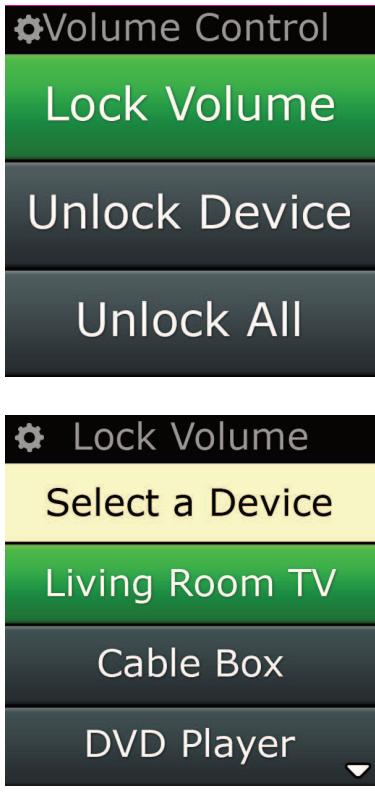
1) Eπιλέξε "Volume Control" από το μενου Φύμισεις.
2) Meλεποτε τις ἀνηματικός έθόνες κι Επειτα πατήσε “OK”.
3) Eπιλέξετe "Lock Volume". Anεικονιζεται η πρωτη σελίδα τών συοκεύων.
Σημειωη: Av δν βρίοκετη τη συακεύπισην Θιδην ΘΟΙΑ θέλετεν αρίσετη τήν ενταιοῦ κάντε αναζήτηροι Θις Σελίδες γιαν ευμανιστόνιν περισότερες συακεύες.
4) Eπλέξετη Σιοκεύν Στην ΣΟία Σθέλετεν κλειδώσετην ἐνταοήχου. To τηλεχεριστήριο θα απεικόνισει μία Σθόνη επιβεβαιωής.
5) atnoTe"Finish".
ApaipesonmuacuokekuncaoToKleidomega
1) Eπιλέξε “Volume Control” anó to μενού Pθμίσεις.
2) MeIeIHOte Tc EENeYnmuAtIkC oOveK K I ENeITA nathote "OK".
3) Eπλέξετe "Unlock Device". To τηλεχεριστήρο αφαίρεί το κλείδωμα της ἐνταόης ἡχου και παεικoviζει μι αθόνη επβεβαίωης.
4) atnoTe"Finish".
EeKεiδωμa'Oλωv τωv Evτασεων'Hxou
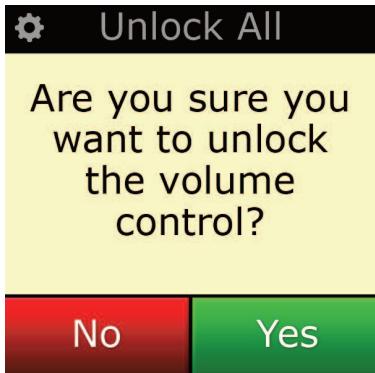
1) Eπιλέξε "Volume Control" από το μενου Φύμισεις.
2) Mελεποτε τις επεδηγματικές Θόνες κι ἐπειτα πατήσε “OK”.
3) EπλεΤε "Unlock All". To ηλεχειριστήρο αφαίρει το κλείδωμα της ενταόης ἡχου και απεικoviζει μαι oθόνη επιβεβaiωόης.
4) atnoTe"Finish".
Settings (Puθμίσεις)
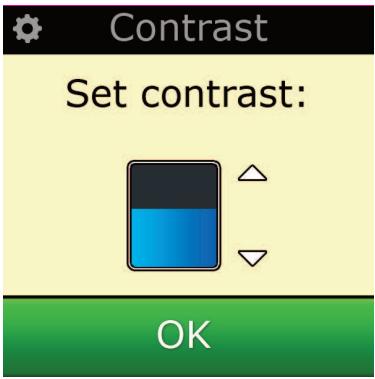
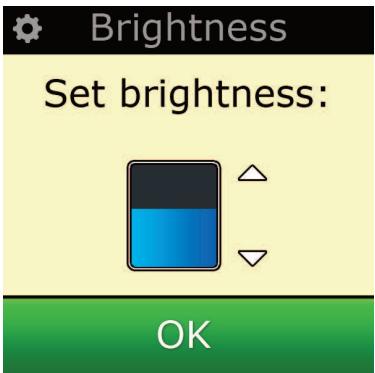
Contrast
Autn npuouonac eitnpeneia va npoapocet en avtioeon tnc oovnc oTo nAeipiotnpio.
1) Eπλέξετε “Avτιθεοη” anó to μενού Puθμίσεις.
2) Eπiεεε ενα επiεδo avτiθεοης. H oθóν θα aλλει στην επiεγμενn avτiθεοη. Για va δειε κάοιο αλλο επiεδo avτiθεοης, παπισε “+” ἡ “-”. H oθóν θα aλλει στο νεο επiεδo avτiθεοης.
3) EπiεεTE “OK” γιανα Φοθηκεύσετο το επiλεγμένο επιπεδό αντίθεος.
Brightness (Φωτεινότητα)
Autn n puθμion oac επιρεπιν προσαροετε η φωτεῖοντηλ στην Θδόνn tou ηλεχείρισπρiou.
1) Eπλέετε “Brightness” aπο το μενού Puθμισεις.
2) EπiεEe εva επiεδo φωτεiδοντηας. H oθovn θa aλαεξi γia va aπεικοίει την επiεμενη φωτεiδοντηα. Γα va aπεικοίσει εva αλλo επiεδo φωτεiδοντηας, πατηοτε “+” ἡ“-”. H oθovn θα aλαεξi γia va aπεικοίσει to vεο επiεδo φωτεiδοντηας.
3) Eπλέξετε “OK”. To τηλεχεριστήρο θα αποθηκεύει ο έπιλεγμένο επίπεδό φωτεῖνότητης.
Timeout (Xpóvoç Avaμovnéç)
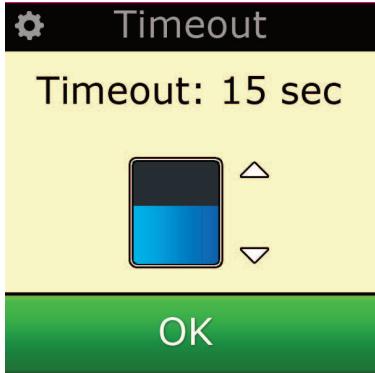
Tia eioikovoynon matapiac, o oniothoc wfioicoc twv nknKtpwv kai n oohvN LCD 0a obnvov autoumaeta ano eva xpvivok diatnma adepaveia. To npoeiayevxovikodiaotna evai 10 deutepolenta. Mnpoeite va aneikovioe te kai va puthetaiaote auto to xpovoo tnpuoyan Timeout:
1) Eπλεξτε “Timeout” ano to μενού Puθμίσεις.
2) H oθόνη Α aλλει για va εμφαviει το τρέχου xρονικό σρίο. To ελάχιστο xρονικό σρίο εῖαι 5 δευτερόλεπια και το μέγιοτο εῖαι 30 δευτερόλεπια. Για va aλλεετε το xρονικό σρίο, πατήστε" + "η" -". H oθόνη Α aλλει για va εμφαviει το vεο xρονικό σρίο.
Σημειών: Av auξησετο θ ρόνο avαρονή, n δίαρκεία τὴς μπαταρίας θα μειωθέι.
Language (Γλώσσα)
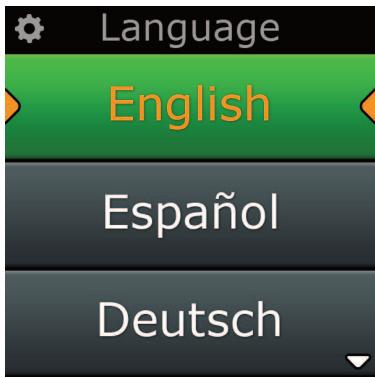
Autn np0muion oac eintpenei va aalaceTe tn fawoaa nou aneikoviie to tnlambdaepio nioac. Apou eIλEeTe Tgawoaa, ota ta mevou kai o idnyie cta aneikoviciovtai otyn eilayevyivn yawoaa.
Tilt On/Off
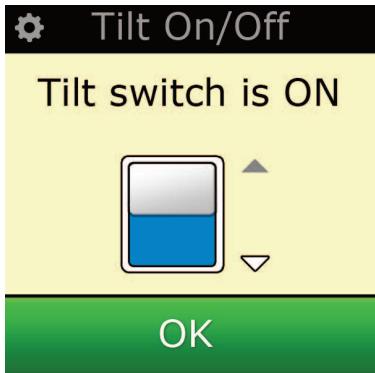
To Xsight diaoTei eva "diakonn klanc" kai 0e evpyoioin0ei autouata oic to onkwote. Eav emuieite, mopoite va anevpyoioinoe et autn tn aeitoupyia.
1) Eπλέξτε “Evεργοποιησι/Anενεργοποιησι κλίσης” anó to μενουύ Puθμίσεις. To Xsight εμφανιζει Σην τρέχουσα κατάσταση.
2) Eπιλέξτε “ON” n “OFF” γιαν ευεργοιοήσετε/απενεργοιοήσετε το διακόπην κλίοης.
3) Eπiεξτe "OK" γι ανοθηκεύσετις ρυθμίαεις.
Eπαναφορα
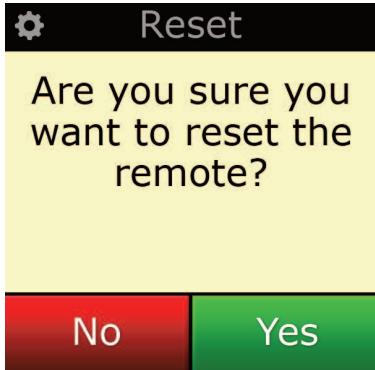
H oθoyn επαναρός θα διαράψει ὄλες τις προσαρμούμενες λεῖτουργίες και τις ἀπείτές.
Oi Suokevc, oI Paotnpiotntec kai ta Ayanmuva nou exe TPOoOeoi a npaepivouv oTo mEvou tou tnaexeiptnpiou.
1) Eπλεξτε “RESET” aπο το μενου Puθμίσεις. To τηλεχεριστήριο θα απεικόσει τὴν oθόνη Επαναφρόρά.
2) Παπησε “RESET”. Μλες Ανροσαρμογές και Αι Etικέτες Θα δίαγραφουν, και Αθόνη Θα επανέλθει στην ΘΟύνη Pθμισείς.
EykaTáσTaon μεω Yπoλoyiσtŋ
Oπως καλολa τα χαρακτηρισία καν Σου αναφερθηκαν σε auto το εγχερίδιο, unáρχει η δυνατότηταν κανετε εγκατάσταηn του Πηλεχεριστηριοι Σας χρησιμοιοιώντας ἀναν Σιολογισή με πρόσβασην Μντερνετ. Me τον τρόπο auto μιορείte va χρησιμοιοιόσετe τα ακόλουθα χαρακτηρισία:
"Activities" - Xpəiŋoɪniŋte to tŋλexɪpiŋtnpio oac yia va eλeYεTe noλaɪnLec oʊkeuεc oav va n'tav μia kai yia va puθiəe t6Lec tic oukeuεc oac otN owotn katαTaN yia Napako- loʊθηŋ TV, Akpəaŋ Mouaɪknc, n yia va kávete onoiδnnte ano tic takTIke, Δpaʊtn-piәntεC Oɪkiakn Cψuxaywyiac.
"Favorites" - Ipoypaumiatε 12 (LITE) / 24 (PLUS) πλκτρα oθόνη γι αν επιέγουν autóμata ta ayanηéva σα καναλία με το πάτημα ενός πλκτρου.
a iT0e1ai enioic n aeneu3eiac eioaywyn apiOmuovtelaou, noo ac eitipenei va bpeite tov akpiin KWDIka yia tn oukeun oac xwpic va npetie va kavete avacntton, kai n EInEepyaaia Nktpou nou oac eitipenei va etakivnoTe, va aalaeTE nva pootheote nnktpa otic ouokuec oac, kai nola nepiooTepa. Kai va 0uapte va elEyxete oTo melov ia avabaoic nou diatihEvtaia to tNExeiptnpio oac!
Tia va xpnoiouinote tyn yekataoan meow unoloyiotn, eioayete to CD-ROM nou napexetai me auto to tnlexeiptnpio o onoiovdnonote unoloyotn me ouvdeon oTo IvtepveT nou leitoupye i Windows XP, Windows 7 n Vista, kai akolouhote tic odnyiec naw ow otnv obov.

SIGHT ™
LITE

SIGHT ™
PLUS
Инструкция
ПОЛьЗOBаТелЯ
Pycckn
3HaKOMcMo c Xsight 3
PacnakOBka npIbTob Xsight uYcTaHOBka peKIMOB 3
IcnoB3OBAHnE KHOJOK n ceHCOPHOrO 3KpaHa npTbOx sight 3
KhoNk npIbTob Xsight LITE 4
KhoNk nynbToB Xsight PLUS 6
IcxoJnHa HaCTpoJa 8
Pa6ouu cmoI u nobcehdHeBHeucnoIb3ObaHue ...9
Devices (YcTpoiCTBa). 9
Activities (3aandaia). 9
Favorites (U36paHHoe) 9
Settings (HacrpoKu) 10
Settings (Hacmpouku). 11
Device Setup (Hac troika yctroiCTB) 11
Add Device 11
Delete Device 12
View Code 12
Learning (Obuyenne). 13
Volume Control (UnpaBleHne rpoMkoCTbIO). 14
Clock (Yacbi). 15
Audio (Aydino). 15
Brightness (Rpkoctb) 15
Timeout(BpemOxuandaH) 16
Language (R3bIK) 16
RF On/Off (BkI./BbIK.PU). 16
Reset (C6poc). 16
