URC-8610 ONE FOR ALL

URC-8610 - Универсальный пульт ONE FOR ALL - Бесплатное руководство пользователя

Найдите руководство к устройству бесплатно URC-8610 ONE FOR ALL в формате PDF.

Page 263
Помощник по руководству
Работает на ChatGPT
Ожидание вашего сообщения
Информация о продукте

Марка : ONE FOR ALL

Модель : URC-8610

Категория : Универсальный пульт

Скачайте инструкцию для вашего Универсальный пульт в формате PDF бесплатно! Найдите своё руководство URC-8610 - ONE FOR ALL и возьмите своё электронное устройство обратно в руки. На этой странице опубликованы все документы, необходимые для использования вашего устройства. URC-8610 бренда ONE FOR ALL.

РУКОВОДСТВО ПОЛЬЗОВАТЕЛЯ URC-8610 ONE FOR ALL

Инструкция пользователя й Русски

Знакомство с Xsight Устройства Xsight PlUS / Xsight lITe – новейшие полнофункциональные универсальные пульты дистанционного управления (ДУ) от компании ONE FOR ALL. Они обеспечивают полноценное управление аудио- и видеоустройствами, контролируемыми с помощью инфракрасного излучения, а также функциями высокого уровня, например функциями Learning (Обучение) и Activity Control (Управление заданиями). Вы можете настроить ваш пульт ДУ для управления устройствами, следуя простым инструкциям, которые появляются на экране пульта, либо подключившись к ПК для добавления новых возможностей, например Activities (Задания) и Favorites (Избранное).

Распаковка пультов «Xsight PlUS» и «Xsight lITe». Установка режимов

(См. также руководство Xsight) Внутри упаковки вы найдете следующее: USB Cable

универсальный пульт ДУ «Xsight lITe» или «Xsight PlUS»; кабель USB; компакт-диск с ПО для пульта ДУ и руководство пользователя; краткое руководство пользователя.

Сначала, установите батарейки, соотнося их полярность + и - с маркировкой в батарейном отсеке. CD Rom

Начать настройку вашего пульта Xsight вы можете двумя способами: 1)

Следуйте инструкциям на экране пульта, направленного на устройства, которыми вы хотите управлять. Это наиболее быстрый метод настройки пульта ДУ для базового управления устрой ствами. Для расширенной настройки пульта ДУ при правильном управлении устройствами вы можете подключить его к ПК.

Для настройки с помощью ПК, включая функции Activities (Задания), Favorites (Избранное) и т. д., вставьте компакт-диск в ПК и следуйте инструкциям диспетчера установки. Если вы исполь зуете вспомогательное ПО, подключите пульт ДУ с помощью входящего в комплект кабеля USB.

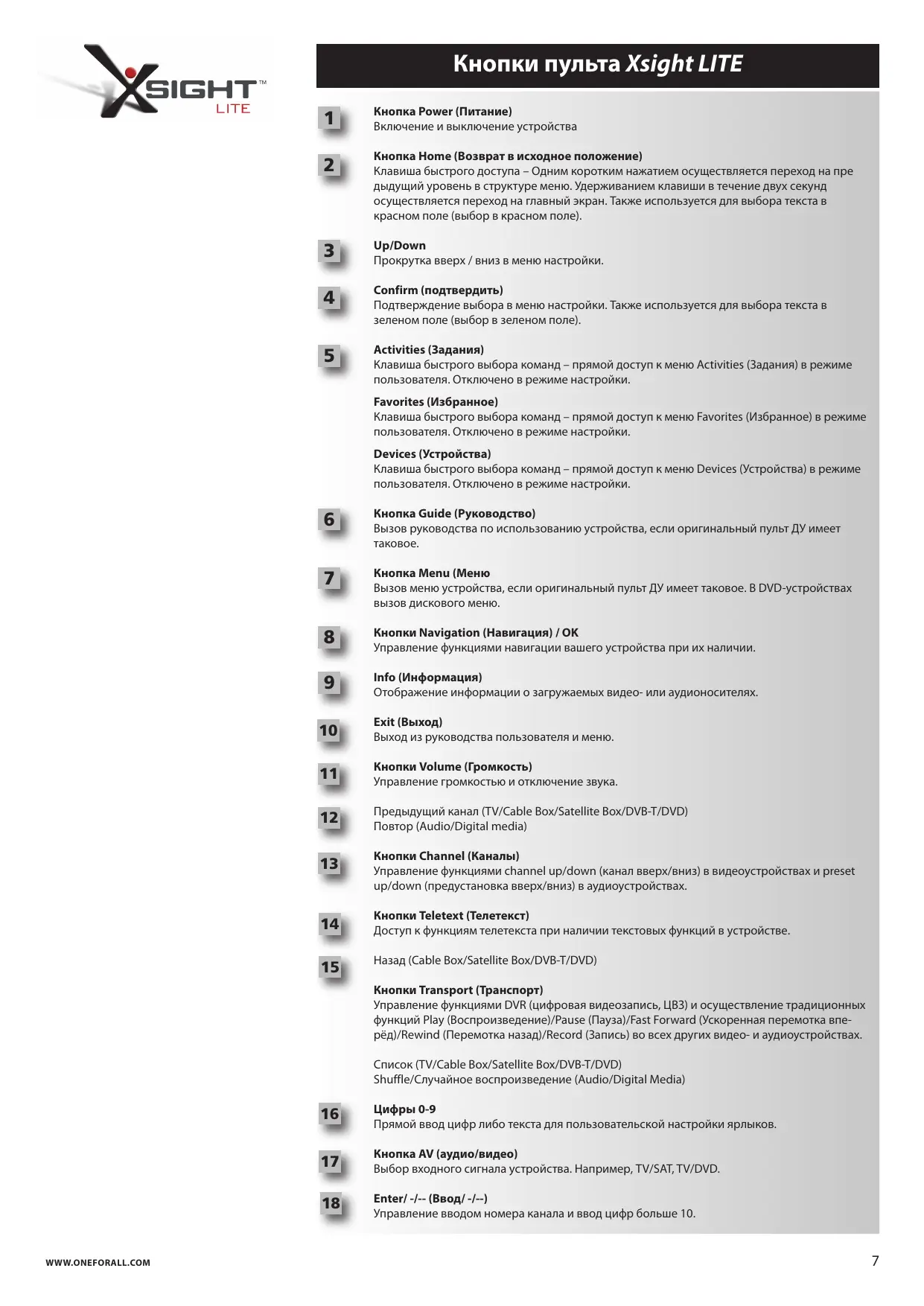
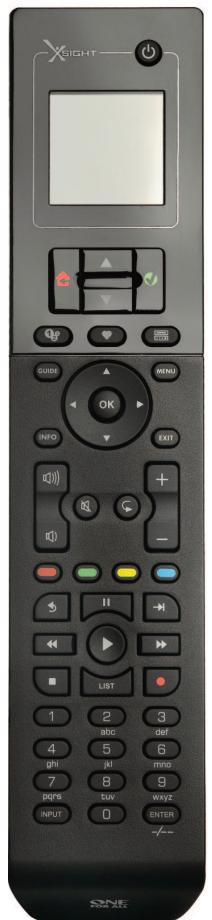
Кнопка Power (Питание) Включение и выключение устройства

Кнопка Home (Возврат в исходное положение) Клавиша быстрого доступа – Одним коротким нажатием осуществляется переход на пре дыдущий уровень в структуре меню. Удерживанием клавиши в течение двух секунд осуществляется переход на главный экран. Также используется для выбора текста в красном поле (выбор в красном поле).

Up/Down Прокрутка вверх / вниз в меню настройки.

confirm (подтвердить) Подтверждение выбора в меню настройки. Также используется для выбора текста в зеленом поле (выбор в зеленом поле).

activities (Задания) Клавиша быстрого выбора команд – прямой доступ к меню Activities (Задания) в режиме пользователя. Отключено в режиме настройки. favorites (Избранное) Клавиша быстрого выбора команд – прямой доступ к меню Favorites (Избранное) в режиме пользователя. Отключено в режиме настройки. Devices (Устройства) Клавиша быстрого выбора команд – прямой доступ к меню Devices (Устройства) в режиме пользователя. Отключено в режиме настройки.

Кнопка Guide (Руководство) Вызов руководства по использованию устройства, если оригинальный пульт ДУ имеет таковое.

Кнопка menu (Меню Вызов меню устройства, если оригинальный пульт ДУ имеет таковое. В DVD-устройствах вызов дискового меню.

Кнопки navigation (Навигация) / oK Управление функциями навигации вашего устройства при их наличии.

Info (Информация) Отображение информации о загружаемых видео- или аудионосителях.

exit (Выход) Выход из руководства пользователя и меню.

Кнопки Volume (Громкость) Управление громкостью и отключение звука.

Предыдущий канал (TV/Cable Box/Satellite Box/DVB-T/DVD) Повтор (Audio/Digital media)

Кнопки channel (Каналы) Управление функциями channel up/down (канал вверх/вниз) в видеоустройствах и preset up/down (предустановка вверх/вниз) в аудиоустройствах.

Кнопки Teletext (Телетекст) Доступ к функциям телетекста при наличии текстовых функций в устройстве. Назад (Cable Box/Satellite Box/DVB-T/DVD) Кнопки Transport (Транспорт) Управление функциями DVR (цифровая видеозапись, ЦВЗ) и осуществление традиционных функций Play (Воспроизведение)/Pause (Пауза)/Fast Forward (Ускоренная перемотка вперёд)/Rewind (Перемотка назад)/Record (Запись) во всех других видео- и аудиоустройствах. Список (TV/Cable Box/Satellite Box/DVB-T/DVD) Shuffle/Случайное воспроизведение (Audio/Digital Media)

Цифры 0-9 Прямой ввод цифр либо текста для пользовательской настройки ярлыков.

Кнопка aV (аудио/видео) Выбор входного сигнала устройства. Например, TV/SAT, TV/DVD.

enter/ -/-- (Ввод/ -/--) Управление вводом номера канала и ввод цифр больше 10.

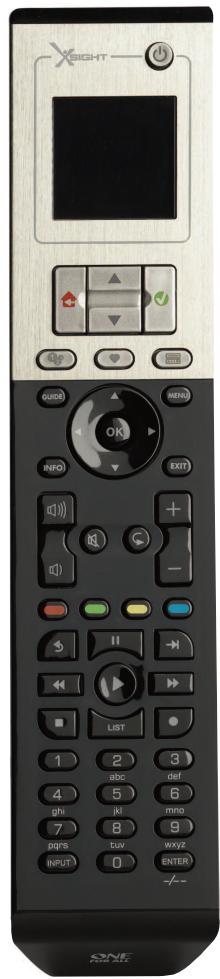
Кнопка Power (Питание) Включение и выключение устройства

Кнопка Home (Возврат в исходное положение) Клавиша быстрого доступа – Одним коротким нажатием осуществляется переход на пре дыдущий уровень в структуре меню. Удерживанием клавиши в течение двух секунд осуществляется переход на главный экран. Также используется для выбора текста в красном поле (выбор в красном поле).

Up/Down Прокрутка вверх / вниз в меню настройки.

confirm (подтвердить) Подтверждение выбора в меню настройки. Также используется для выбора текста в зеленом поле (выбор в зеленом поле).

activities (Задания) Клавиша быстрого выбора команд – прямой доступ к меню Activities (Задания) в режиме пользователя. Отключено в режиме настройки. favorites (Избранное) Клавиша быстрого выбора команд – прямой доступ к меню Favorites (Избранное) в режиме пользователя. Отключено в режиме настройки. Devices (Устройства) Клавиша быстрого выбора команд – прямой доступ к меню Devices (Устройства) в режиме пользователя. Отключено в режиме настройки.

Кнопка Guide (Руководство) Вызов руководства по использованию устройства, если оригинальный пульт ДУ имеет таковое.

Кнопка menu (Меню Вызов меню устройства, если оригинальный пульт ДУ имеет таковое. В DVD-устройствах вызов дискового меню.

Кнопки navigation (Навигация) / oK Управление функциями навигации вашего устройства при их наличии.

Info (Информация) Отображение информации о загружаемых видео- или аудионосителях.

exit (Выход) Выход из руководства пользователя и меню.

Кнопки Volume (Громкость) Управление громкостью и отключение звука.

Предыдущий канал (TV/Cable Box/Satellite Box/DVB-T/DVD) Повтор (Audio/Digital media)

Кнопки channel (Каналы) Управление функциями channel up/down (канал вверх/вниз) в видеоустройствах и preset up/down (предустановка вверх/вниз) в аудиоустройствах.

Кнопки Teletext (Телетекст) Доступ к функциям телетекста при наличии текстовых функций в устройстве. Назад (Cable Box/Satellite Box/DVB-T/DVD) Кнопки Transport (Транспорт) Управление функциями DVR (цифровая видеозапись, ЦВЗ) и осуществление традиционных функций Play (Воспроизведение)/Pause (Пауза)/Fast Forward (Ускоренная перемотка вперёд)/Rewind (Перемотка назад)/Record (Запись) во всех других видео- и аудиоустройствах. Список (TV/Cable Box/Satellite Box/DVB-T/DVD) Shuffle/Случайное воспроизведение (Audio/Digital Media)

Цифры 0-9 Прямой ввод цифр либо текста для пользовательской настройки ярлыков.

Кнопка aV (аудио/видео) Выбор входного сигнала устройства. Например, TV/SAT, TV/DVD.

enter/ -/-- (Ввод/ -/--) Управление вводом номера канала и ввод цифр больше 10.

Исходная настройка При первом включении пульта ДУ тот войдет в режим исходной настройки. В этом режиме вы можете делать следующее. 1)

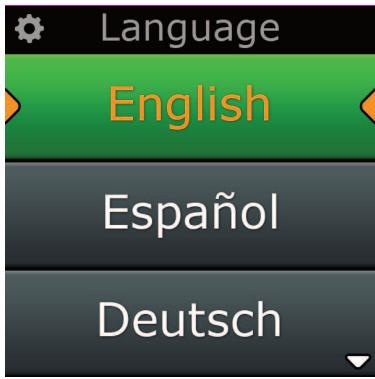
Сначала выберите язык, на котором вы будет работать с пультом ДУ.

После настройки нажмите “finish” (Готово).

Далее выводится несколько пробных меню для того, чтобы вы могли ознакомиться с работой пульта ДУ. После выполнения упражнений пульт ДУ предложит вам пройти шаги по настройке всех устройств, которыми вы хотите управлять. 1)

Сначала определите тип устройства (например, телевизор). Затем выберите бренд из списка ведущих в вашем регионе брендов для выбранного устройства.

Если конкретный тип устройства или бренд отсутствует в списке, настройте все остальные устройства и затем подключитесь для настройки к ПК (см. стр. 17) для добавления определенного типа устройства или бренда. В случае невозможности подключения пульта к ПК можно воспользоваться функцией Learn a Device (Копирование устройства), используя оригинальный пульт ДУ. Для функции Learning (Копирование) (см. стр. 13). 2)

После выбора бренда можно ознакомиться с доступными для данного бренда кодами путем опробования кнопок пульта ДУ. При соответствующем реагировании кнопок можно принять данный код нажатием кнопки “works” (Действует) либо попробовать следующий код, нажав кнопку “next” (Далее). После настройки одного устройства можно заняться следующим.

ПОДСКАЗКА. Для быстрого просмотра и тестирования нескольких кодов последовательно на жимайте кнопки Power (Питание) и Next (Далее). После того, как устройство начнет реагировать на кнопку Power (Питание), попробуйте другие кнопки для подтверждения правильности кода. После того, как вы настроили пульт ДУ для управления устройствами, вам будет предложено назначить мастер-устройство для управления громкостью. Эта функция полезна, если вы всегда изменяете громкость, используя одно и то же устройство, например AV-ресивер. После окончания исходной настройки на экране пульта ДУ появится рабочий стол.

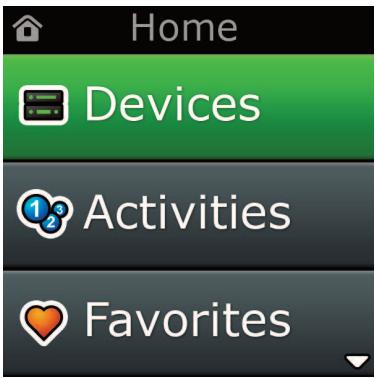
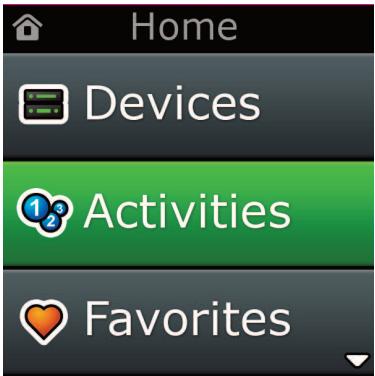
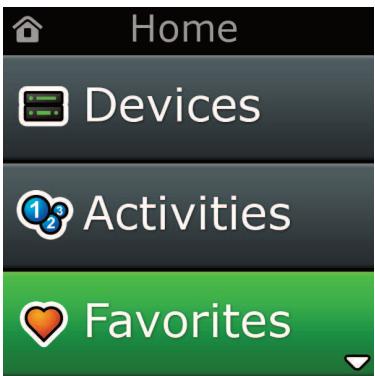
Рабочий стол и повседневное использование Для перехода к рабочему столу удерживайте кнопку “Home\Back” (Рабочий стол\Назад) в течение 2 секунд. Одноразовым нажатием осуществляется переход к предыдущему меню. Рабочий стол пульта ДУ содержит следующие функции.

Devices (Устройства) Эта кнопка предоставляет прямой доступ ко всем устройствам, управляемым с вашего пульта ДУ. При ее нажатии откроется список управляемых устройств (например, телевизор, спутниковая приставка, усилитель и т. д.). При выборе устройства пульт ДУ переключится в нужный режим для управления выбранным устройством. При выборе телевизора пульт ДУ будет работать как пульт телевизора. В меню отобразится набор кнопок управления текущим устройством. Можно настроить устройства с помощью либо самого пульта ДУ (в меню Device Setup (Настройка устройства) или с помощью функции обучения), либо подключившись к ПК. Для доступа в меню устройств нажмите кнопку (значок-указатель) “Devices” (Устройства), расположенную под экраном.

activities (Задания) Эта кнопка предоставляет доступ ко всем заданиям. Пульт ДУ можно настроить в специальный режим “activity” (Задание), в котором группы кнопок могут вызывать различные устройства в соответствии с вашим родом занятий в данный момент. Например, при создании задания “Watch DVD” (Просмотр DVD) можно запрограммировать кнопки транспорта (Play [Воспроизведение], Stop [Стоп] и т. д.) для управления DVD-проигрывателем, а кнопки контролирования громкости – для управления усилителем с цифровым звукопроцессором. После настройки функция Activity (Задание) появится в виде виртуальной кнопки на вашем сенсорном экране. При ее нажатии, а также при перепрограммировании кнопок, пульт ДУ отошлет серию команд на аудио/видеоустройства для проверки их готовности к выбранному вами виду деятельности. Например, пульт включит телевизор, DVD-проигрыватель или усилитель с цифровым звукопроцессором, а затем выберет правильный входной сигнал в телевизоре и усилителе для воспроизведения нужных изображений и звуков. Серии таких команд называются макросами. Их можно запрограммировать в конце настройки функции Activity (Задание). Функцию Activities (Задания) можно запрограммировать только в режиме настройки с помощью ПК. Для доступа к меню заданий нажмите кнопку “Activities” (Задания), расположенную под экраном.

favorites (Избранное) Эта кнопка предоставляет доступ к избранным каналам (Favorite Channels). Каждому каналу соответствует собственная кнопка и ярлык с названием. Также пользователь может загрузить собственные изображения для использования с этой кнопкой. При нажатии кнопка посылает команды, которые необходимы для выбора канала на устройстве, используемом для этой цели (например, цифровые кнопки 1, 2 и 3 могут переадресовывать сигнал на кабельную приставку). На пульте ДУ можно запрограммировать до 12 (LITE) / 24 (PLUS) избранных настроек. Функцию “Favorites” (Избранное) можно запрограммировать только в режиме настройки с помощью ПК. Для доступа к меню Favorites (Избранное) нажмите кнопку (значок-указатель) “favorites” , расположенную под экраном.

Рабочий стол и повседневное использование Settings (Настройки) При нажатии кнопки “Settings” (Настройки) осуществляется переход в меню для смены настроек пульта, а также добавления или удаления устройств и обучающих команд с использованием оригинального пульта или пультов ДУ. Более подробная информация содержится в след. разделе.

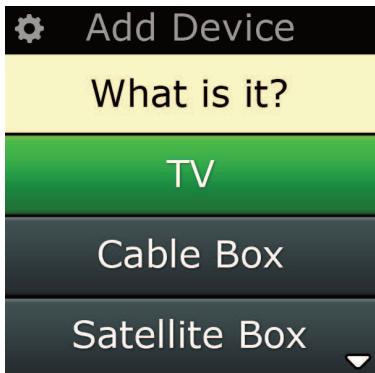
Используйте кнопки вверх / вниз со стрелками для перехода: Settings √ (Настройки) → Device Set Up √ (Настроить устройство) → add Device √ (Добавить устройство) → what is it? (Какое устройство?)

:Television (Телевизор) / HDTV / LCD / Plasma (Плазма) / Projector (Проектор) / Rear Projector (Проекционный телевизор)

Cable Box (Кабельная приставка)

:Cable Converter (Кабельный конвертер) / Set-Top-Box

(Телеприставка) / IPTV / DVB-C Satellite Box (Спутниковая приставка)

: Satellite Receiver (Спутниковый ресивер) / Set-Top-Box

(Телеприставка) / IPTV / DVB-S / SAT/HDD DVB-T

:DVB-T / Freeview (UK) / TNT (F) / Digitenne (NL)

:DVD Player (Проигрыватель DVD) / DVD-R / Blu-ray / DVD Home Cinema (Домашний кинотеатр DVD) / DVD Combi

(DVD-комби) / DVD/HDD VCR

:Videorecorder (видеомагнитофон)

:Miscellaneous Audio (Прочее аудио-устройства), Amplifier (Усилитель) / Active Speaker System (Активная акустическая система) Audio Receiver (Аудио ресивер)/Tuner (Тюнер)/ Amplifier (Усилитель) / (DVD) Home Cinema (Домашний кинотеатр)

:DVD/HDD, SAT/HDD, CBL/HDD, DVB-T/HDD CD Player (CD-проигрыватель)

:CD Player (CD-проигрыватель)

Digital Media (Цифровые устройства)

:Media Centre (Медиа-центр) / i-Pod Docks (Док-станции для iPod) / Games Consoles (Игровые консоли) / HTPC

(Комбинированные устройства

:TV/VCR / TV/DVD / VCR/DVD Home Automation (Умный дом)

:Home Automation (Умный дом) / Light Control (Управление освещением)

Если ваше устройство не входит список перечисленных выше, настройте его с помощью PC-Set Up (ПК-настройка), см. стр. 17.

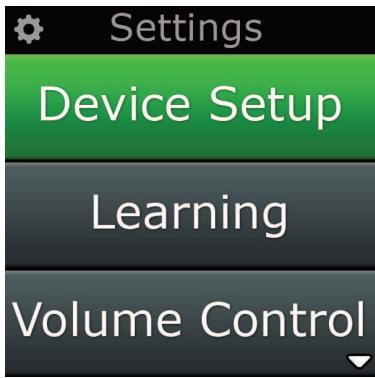
Settings (Настройки) Меню настроек позволяет добавлять или удалять устройства, обучать новый пульт функциям оригинального пульта и программировать различные настройки на пульте. В след. разделе содержится детальное описание каждой функции меню Settings (Настройки).

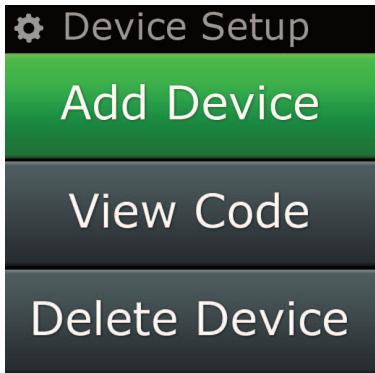
Настройка устройства Меню “Device Setup” (Настройка устройства) предоставляет возможность добавления или удаления устройства, а также просмотра кодов, используемых пультом ДУ для управления устройствами.

➭ “add Device” (Добавить устройство) При выделении строки “add Device” (Добавить устройство) осуществляется процедура, похожая на первоначальную настройку. Сначала выберите тип устройства (например, телевизор) и затем бренд из списка ведущих в вашем регионе брендов для выбранного устройства. При отсутствии конкретного типа устройства или бренда в списке настройте все остальные устройства и затем подключитесь к ПК (см. стр. 17) для добавления конечных устройств. При невозможности подключения пульта к ПК можно применить функцию Learn a Device (Копирование устройства), используя оригинальный пульт. После выбора бренда можно ознакомиться с доступными для данного бренда кодами путем опробования кнопок пульта ДУ. При соответствующем реагировании кнопок можно принять данный код нажатием кнопки “works” (Действует) либо попробовать следующий код, нажав кнопку “next” (Далее). После настройки одного устройства можно заняться следующим. 1)

Выберите строку “Device Setup” (Настройка устройства) в меню Settings (Настройки).

Выберите “add Device” (Добавить устройство). Отображается первая страница устройств.

Выберите тип устройства, которое вы добавляете. После выбора типа устройства отображается список доступных брендов устройств.

Примечание. Если тип устройства, который вы хотите добавить, отсутствует в списке, прокрутите страницы для просмотра других типов устройств. 4)

Выберите бренд устройства. На пульте активируется первый код для выбранного устройства.

Примечание. Если бренд устройства, который вы хотите добавить, отсутствует в списке, прокрутите страницы для просмотра других брендов. Если в списке отсутствует желаемый бренд, можно использовать функцию PC Setup (Настройка через ПК) для поиска дополнительных брендов или запрограммировать устройство с помощью оригинального пульта. 5)

Поместите пульт ДУ в зоне реагирования устройства и нажмите любую кнопку.

Если устройство реагирует должным образом, нажмите функциональную кнопку “works”! (Работает). Если устройство не реагирует, попробуйте нажать другую кнопку или функциональную кнопку “next” (Далее) для тестирования следующего кода устройства. Примечание. Если вы не можете найти действующий код, можно использовать настройку через ПК для поиска дополнительных кодов или запрограммировать устройство с помощью оригинального пульта.

Settings (Настройки) ➭ “Delete Device” (Удалить устройство) При выделении строки “Delete Device” (Удалить устройство) вам будет предложено назначить устройство для удаления и подтвердить выбор в соответствующем меню. Затем можно назначить другое устройство для удаления или завершить процесс. 1)

Выберите строку “Device Setup” (Настройка устройства) в меню Settings (Настройки).

Выберите “Delete Device” (Удалить устройство). Отображается первая страница устройств.

Примечание. Если в списке отсутствует устройство, которое вы хотите удалить, прокрутите страницы для просмотра других устройств. 3)

Выберите устройство, которое вы хотите удалить. Появляется меню подтверждения.

Примечание. Если устройство, предназначенное для удаления, используется одной или несколькими функциями Activities (Задания) или Favorites (Избранное), на пульте ДУ появляется предупреждение. 4)

Выберите “Yes” (Да) для удаления устройства или “no” (Нет) для завершения процесса без удаления устройства.

➭ “View code” (Отображение кода) В меню “View Code” (Просмотр кода) отображаются коды, используемые пультом ДУ для управления устройством. Эта информация может быть использована Службой поддержки в случае вашего обращения. Отображение кодов осуществляется путем выбора нужного устройства из списка настроенных в настоящий момент устройств. 1)

Выберите строку “Device Setup” (Настройка устройства) в меню Settings (Настройки).

Выберите строку “View code” (Отображение кодов). Отображается первая страница устройств.

Примечание. Если в списке отсутствует нужное устройство, прокрутите страницы для просмотра других устройств.

Settings (Настройки) learning (Обучение) Функция обучения позволяет копировать функции из оригинального пульта (пультов) ДУ в пульт ONE FOR ALL. Для этого ваши оригинальные пульты ДУ должны быть в рабочем состоянии. Этот процесс может использоваться для добавления отсутствующих клавиш, замены существующих кнопок на уже настроенных устройствах, либо для добавления абсолютно нового устройства в пульт ДУ. При выборе функции Learning (Обучение) вам предлагается выбрать, будет ли она применяться к функции или новому устройству. Следующий шаг – это выбор кнопки, на которую программируется копирование. Далее нужно направить оригинальный пульт ДУ на пульт ONE FOR ALL и нажать на оригинальном пульте ту кнопку, которую вы хотите скопировать на универсальный пульт. Если кнопка является кнопкой меню, ее можно будет переименовать, используя цифровые кнопки. Полностью процедура выглядит так: 1)

Выберите строку “learning” (Обучение) в меню Settings (Настройки).

for which device? (Для какого устройства?) "new Device" ("Новое устройство") или "Select the corresponding device" ("Выберите соответствующее устройство")

Примечание. Если в списке отсутствует нужное устройство, прокрутите страницы для просмотра большего количества устройств. 3)

При копировании функции выберите кнопку на пульте ДУ либо нажмите сенсорные кнопки на экране для выбора той, на которую программируется копируемая функция.

Примечание. Можно запрограммировать функцию на любую кнопку, расположенную на панели пульта либо на экране любого устройства, за исключением кнопок, соответствующих функциям Home (Рабочий стол), Favorites (Избранное), Activities (Задания) и Devices (Устройства). 4)

Направьте пульт на устройство, с которого производится обучение. Расположите пульт-ис точник на расстоянии не далее, чем 5 дюймов, от нижнего торца пульта ONE FOR ALL. Реко мендуется соблюдать расстояние от 2 до 5 дюймов (5-12 см).

На пульте, с которого производится обучение, нажмите ту кнопку, которую вы хотите скопировать. a. Если функция скопирована неправильно, появляется сообщение об ошибке. Выберите “Yes” (Да) для повторения попытки или “no” (Нет) для выхода из меню Settings (На стройки). b. Если кнопка, на которую вы программируете копируемую функцию, уже привязана к функции, вам будет предложено перезаписать последнюю. c. Если функция кнопки скопирована правильно, она сохраняется в память. Далее можно копировать другую функцию. d. Если функция сенсорной кнопки скопирована правильно, вам будет предложено сохра нить ярлык.

Если копируемая кнопка является сенсорной, используйте цифровую клавиатуру для ввода ярлыка. a. Введите буквы, используя цифровую клавиатуру. Как и в стандартном телефоне, на кнопках клавиатуры изображены буквы и цифры. Нажмите кнопку один раз для отобра жения первой буквы или цифры в ряду символов, привязанных к этой кнопке. Продол жайте нажимать кнопку для отображения остальных букв или цифр в ряду символов, привязанных к этой кнопке. Например, для вызова буквы “J” нажмите кнопку “5” на цифровой клавиатуре. Для вызова буквы “K” снова нажмите кнопку “5”.

Для удаления буквы нажмите “clear” (Сброс). 7)

Нажмите “oK”. Пульт ДУ сохранит новую функцию.

Примечание. Пульт ДУ автоматически разместит новые сенсорные кнопки на свободном пространстве экрана, предназначенном для конкретного устройства.

Settings (Настройки) Volume control (Управление громкостью) Функция управления громкостью позволяет настроить одно устройство для управления громкостью всех устройств одновременно вне зависимости от того, какое устройство управляется пультом ДУ на данный момент. Например, вы всегда используете AV-ресивер при просмотре телевизора и не хотите изменять его громкость. В этом случае вы можете настроить пульт ONE FOR ALL для управления громкостью AV-ресивера даже в режиме просмотра телевизора. В разделе Volume Control (Управление громкостью) вы можете настроить мастер-устройство для управления громкостью, удалить устройство из этой группы (запрограммировать его на самостоятельное управление собственной громкостью) и отменить программирование громкости, настроив пульт ДУ на раздельное управление громкостью устройств.

➭ locking Volume to a device 1)

Выберите строку “Volume control” (Управление громкостью) в меню Settings (Настройки).

Ознакомьтесь с разъяснительными меню, затем нажмите “oK”.

Выберите строку “lock Volume” (Программирование громкости). Отображается первая стра ница устройств.

Примечание. Если в списке отсутствует устройство, на котором вы хотите запрограммировать громкость, прокрутите страницы для просмотра других устройств. 4)

Выберите устройство, на котором вы хотите запрограммировать громкость. На экране пульта ДУ появится меню подтверждения.

Нажмите “finish” (Готово).

➭ Удаление устройства из списка программируемых 1)

Выберите строку “Volume control” (Управление громкостью) в меню Settings (Настройки).

Ознакомьтесь с разъяснительными меню, затем нажмите “oK”.

Выберите строку “Unlock Device” (Отменить программирование устройства). Пульт ДУ удаляет программирование громкости. Выводится меню подтверждения.

Нажмите “finish” (Готово).

➭ Отмена программирования громкости для всех устройств 1)

Выберите строку “Volume control” (Управление громкостью) в меню Settings (Настройки).

Ознакомьтесь с разъяснительными меню, затем нажмите “oK”.

Выберите строку “Unlock all” (Отменить программирование устройства). Пульт ДУ удаляет программирование громкости. Выводится меню подтверждения.

Settings (Настройки) contrast (Контраст) Эта настройка позволяет регулировать яркость экрана с пульта ДУ. 1)

Выберите "Contrast" в меню "Settings".

Выберите уровень контрастности. Контрастность экрана изменится в соответствии с выбранным уровнем. Чтобы просмотреть другой уровень контрастности, нажмите " + " или " - ". Контрастность экрана изменится в соответствии с новым уровнем.

Выберите "OK" для сохранения выбранного уровня контрастности.

Brightness (Яркость) Эта настройка позволяет регулировать яркость экрана пульта ДУ.

Выберите строку “Brightness” (Яркость) в меню Settings (Настройки).

Выберите уровень яркости. Яркость экрана изменится в соответствии с выбранным уровнем. Чтобы просмотреть другой уровень яркости, нажмите " + " или " - ". Яркость экрана изменится в соответствии с новым уровнем.

Выберите “oK” Пульт ДУ сохранит выбранный уровень яркости.

Settings (Настройки) Timeout (Время ожидания) Для экономного расходования питания от аккумулятора подсветка кнопок и ЖК-экрана автоматически отключается после того, как они были не активны в течение какого-то времени. Этот период по умолчанию составляет 10 секунд. Вы можете узнать длительность периода и отрегулировать ее в меню настроек Timeout (Время ожидания). 1)

Выберите строку “Timeout” (Время ожидания) в меню Settings (Настройки).

На экране отобразится текущая продолжительность ожидания. Минимальное время ожидания 5 секунд, максимальное - 30 секунд. Чтобы изменить время ожидания, нажмите " + " или " - ". На экране будет отображено новое время ожидания.

Примечание. При увеличении периода времени ожидания срок службы аккумулятора сокращается.

language (Язык) Эта настройка позволяет изменять язык, на котором осуществляется работа с пультом ДУ. Все меню и инструкции будут отображаться на выбранном языке.

Tilt on/off (Наклон Вкл./Выкл.) Пульт Xsight PLUS поставляется со встроенным датчиком угла наклона и автоматически включается при поднятии. При желании эту функцию можно отключить. 1)

Выберите "Tilt On/Off" в меню "Settings". Xsight отобразит текущий статус.

Выберите "ON" (Вкл.) или "OFF" (Выкл.) чтобы включить или выключить датчик угла наклона.

Выберите "OK", чтобы сохранить настройки.

reset (Сброс) В меню сброса удаляются все скопированные функции и ярлыки. В пульте ДУ останутся все добавленные вами устройства, задания и избранные настройки. 1)

Выберите строку “reSeT” (СБРОС) в меню Settings (Настройки). На экране пульта ДУ отобра зится меню сброса.

Нажмите “reSeT” (СБРОС). Все скопированные функции и ярлыки удаляются. Происходит возврат в меню настроек.

Настройка через ПК Как и в случае всех функций, описанных в данном руководстве, пульт ДУ можно настроить, используя ПК с доступом в Интернет. Это позволит вам использовать следующие функции. “activities” (Задания)

Используйте пульт ДУ для управления несколькими устройствами, как будто это единое целое, и настраивайте ваше устройство в формате для просмотра телевизора, прослушивания музыки или любых иных занятий из разряда до машних развлечений.

“favorites” (Избранное)

Программируйте до 12 (LITE) / 24 (PLUS) сенсорных кнопок для автоматического вы бора любимых каналов одним нажатием.

Также возможен прямой ввод номера модели, что позволяет вам вводить точный код для ваших устройств без необходимости поиска. Можно редактировать кнопки, что позволяет вам перемещать, редактировать и добавлять кнопки на ваши устройства, а также многое другое. Не забывайте проверять наличие обновлений для вашего пульта ДУ в будущем!

Для использования функции настройки через ПК вставьте компакт-диск, входящий в комплект пульта, в привод компьютера, подключенного к Интернету, с установленной ОС Windows XP, Windows 7 или Vista. Далее следуйте инструкциям, которые появятся на экране.