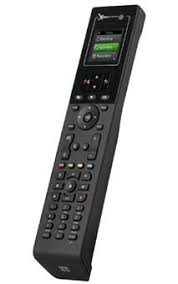
URC-8610 - Univerzální dálkový ovladač ONE FOR ALL - Bezplatný návod k obsluze
Najděte návod k zařízení zdarma URC-8610 ONE FOR ALL ve formátu PDF.



Dotazy uživatelů ohledně URC-8610 ONE FOR ALL
0 otázka o tomto zařízení. Odpovězte na ty, které znáte, nebo položte vlastní.
Položte novou otázku o tomto zařízení
Stáhněte si návod pro váš Univerzální dálkový ovladač ve formátu PDF zdarma! Najděte svůj návod URC-8610 - ONE FOR ALL a vezměte svůj elektronický přístroj zpět do rukou. Na této stránce jsou zveřejněny všechny dokumenty potřebné k používání vašeho zařízení. URC-8610 značky ONE FOR ALL.
NÁVOD K OBSLUZE URC-8610 ONE FOR ALL
Seznáméní sǎpistrojem Xsight 3
Seznáméní prístrojem Xsight 3
Hlavni obrazovka a každodenní použití ......9
Devices (Zaǐzení) 9
Activities (Cinnosti) 9
Favorites (Obligené položky) 9
Settings (Nastaveni) 10
Settings (Nastaveni) 11
Device Setup (Nastaveni zařizení) 11
Add Device (Pridat zařizení) 11
View Code (Zobrazit kód) 12
Learning (Uceni) 13
Volume Control (Ovladani hlasitosti) 14
Clock (Hodiny) 15
Audio (Zvuk) 15
Brightness (Jas) 15
Timeout (Casovač) 16
Language (Jazyk) 16
RF On/Off (Zapnuti / vypnuti radiofrekvencnio rezimu) 16
Reset (Vynulovani) 16
Nastaveni pomoci počitače 17
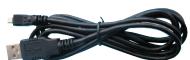
USB Cable
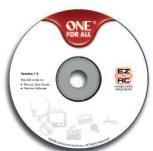
CD Rom
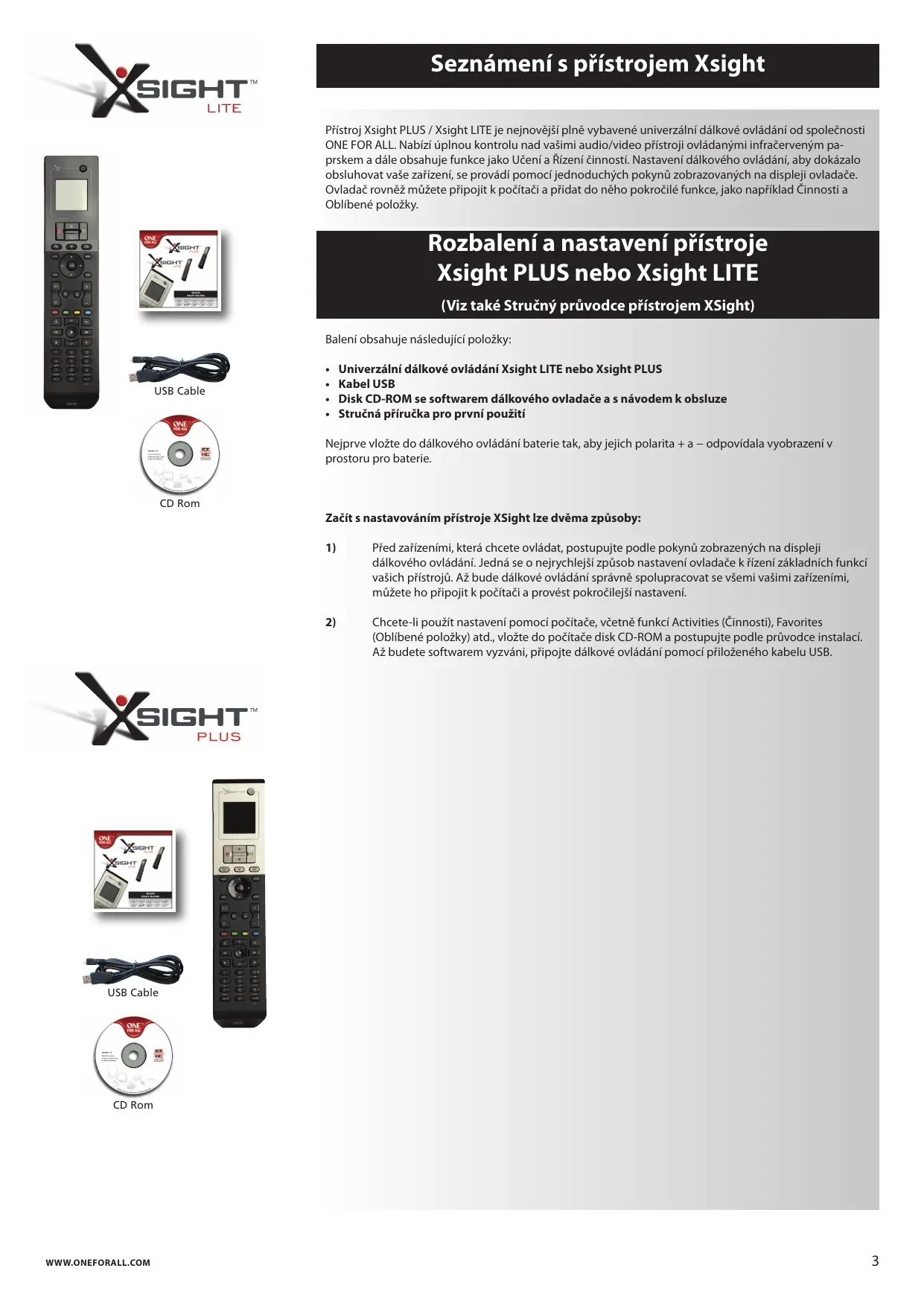
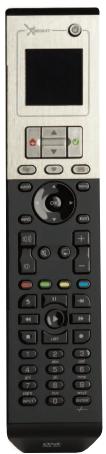
Přístroi Xsight PLUS / Xsight LITE je nejnovějs plné vybavené univerzánlí dálkové ovládání od společnosti ONE FOR ALL. Nabízí uplnou kontrolu nad vašimi audio/video prístroi ovládanými infracervénym paprskem a dalé obsahuje funkce jako Učenić Rizenić Činností. Nastavení dálkového ovládání, aby dokázalo obsluhovat vaše zařizení, se povádi pomoci JednoduchychPokynú zobrazovaných na displeji ovladace. Ovladace rovněž muzete prípojit k počitaci a pridat do nehoPokrocié funkce, jako například Činnosti a Oblíbené položky.
Rozbaleni a nastavení prístroje Xsight PLUS nebo Xsight LITE
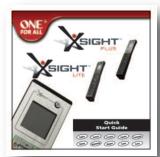
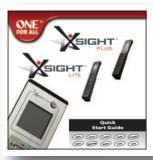
(Viz také Stručný průvodce prístrojem XSight)
Baleni obsahuje následujíci položky:
- Univerzální dálkové ovládání Xsight LITE nebo Xsight PLUS
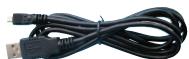
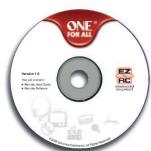
Kabel USB - Disk CD-ROM se softwarem dalkového ovladace a s námodem k obsluze
- Stručná príručka pro první použití
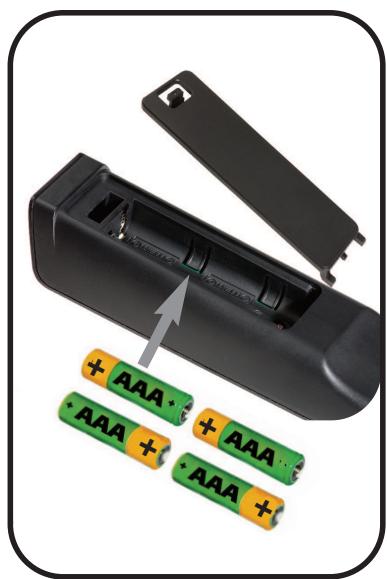
Nejprve vlozte do dalkového ovladání baterie tak, aby jejich polarita + a - odpovídala vyobrazení v prostoru pro baterie.
1) Před zařízeními, která chcete ovládat, postupujte podlePokynú zobrażych na displeji dálkového ovládání. Jedné se onejrchylejs zpúsob nastavení ovladace k rízení základnich fungká vašich prístrojů. Až bude dálkové ovládání správně spolupracovat se všemi vašimi zařizeními, muzete ho prijoyit k počitači a provestPokročilejs nastavení.
2) Chcete-li použit nastaveni pomoci počitaće, včetné funkci Activities (Činnosti), Favorites (Oblibene položky) atd., vložte do počitaće disk CD-ROM a postupujte podle průvodce instalaci. Až budete softwarem vyzväni, pripoje dálkové ovládání pomoci prilozného kabelu USB.

SIGHT™
PLUS
USB Cable
CD Rom
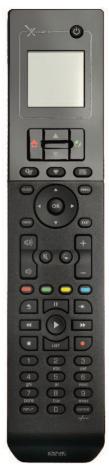
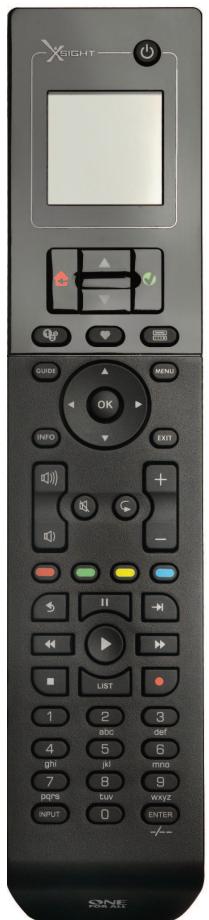
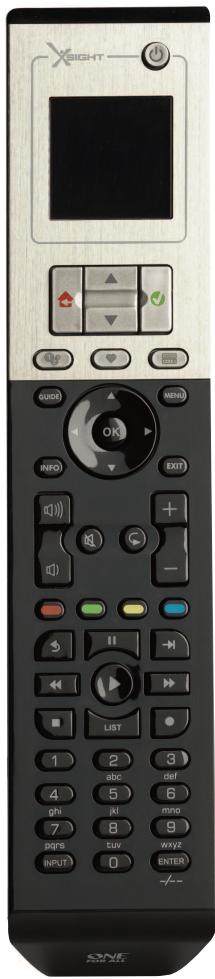
Tlacitka pristroje Xsight LITE
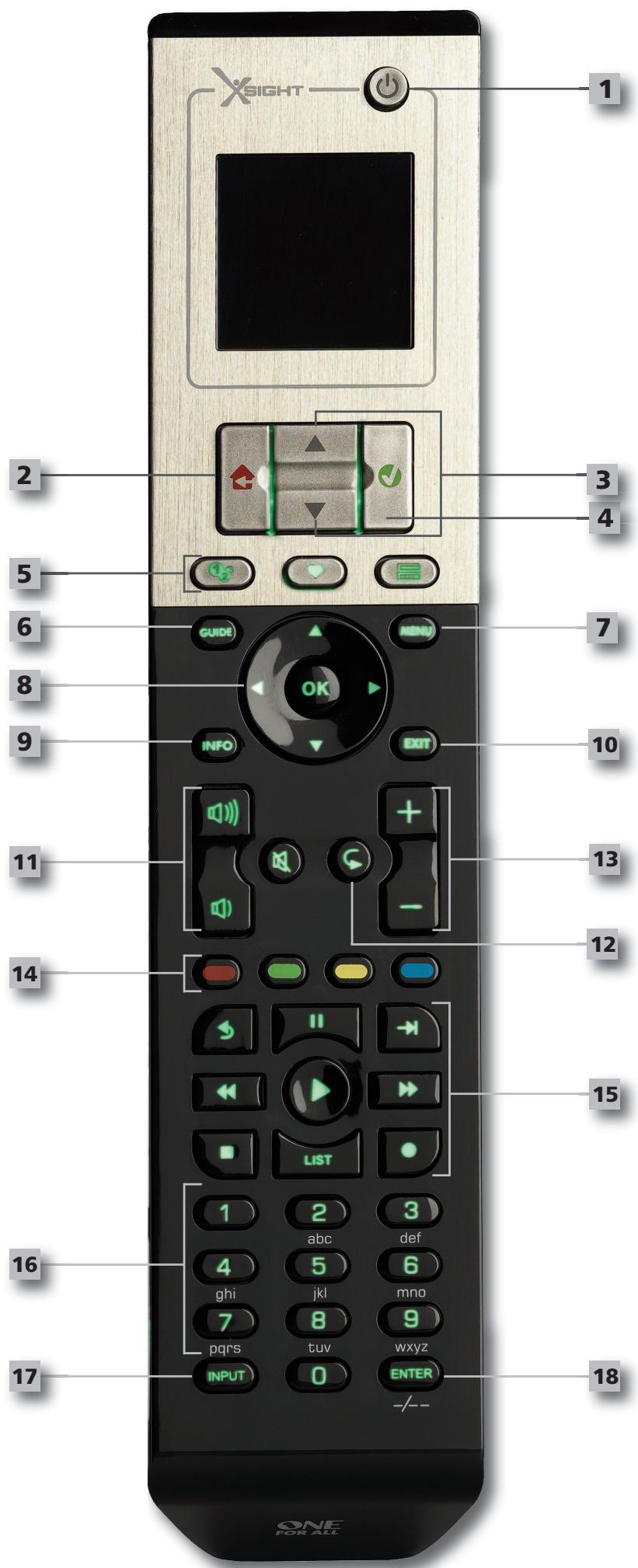
1 Tlačitko napájení
Vypnuti nebo zapnuti zaifzeni.
Home (Tlačitko Domú)
Zastupné tlačítko – Jedním krátkým stiskutim prějdete v rámci nabídky o jedem uroven zpět. Podržité-li jej na dvě sekundy, vrátě se na domovskou obrazovku.
Dále slouží k výběru textu zobrazeného na Červéném poli (výběr Červé volby).
3 Nahoru adolu
Slouží k procházeni nabídky nastavení nahoru a dolú.
OK (potvrdit)
Slouží k potvrzení vaší volby v rámci obrazovky nastavení.
Dále slouží k výběru textu zobrazeného na zeleném poli (vybr zelené volby).
5 Activities (Cinnosti)
Tlačitko rychlé volby - v uživatelském režimu slouží k prímemu prechodu na obrazovku Činností.
V režimu nastavování je toto tlačitko zakázáno.
Favorites (Oblibené položky)
Tlačitko rychlé volby - v uživatském režimu slouží k príímumu přechodu na obrazovku Oblíbené položky. V režimu nastavovány je toto tlačitko zakáźano.
Devices (Zařízení)
Tlačitko rychlé volby - v uživatelském režimu slouží k prímemu prechodu na obrazovku Zařizení.
V režimu nastavování je toto tlačitko zakáźano.
Guide (Tlačitko Průvodce)
Vyvola pruvodce k zařizení (pokud ho puvodni dalkové ovladani obsahuje)
7 Menu (Tlačitko Nabídka)
Vyvolá nabídku zařizení (pokud ji původní děkové ovladání obsahuje) U disků DVD vyvolá nabídku disku.
Navigation (Navigacn tlacitka)
Ovladani navigacnich funkci vahezo zaifeni (jsou-li k dispozici).
a Info
Zobrazinformace o prenáseném videu nebo zvuku.
10 Exit (Konec)
Ukončeni průvodce a nabídky.
11 Volume (Tlačitka Hlasitost)
Ridí hlasitost a funkci yypinání zvuku.
12 Předchozíkanal(režimTV/kabelovy prijima/catelitni prijima/CVB-T/DVD)
Opakovat (rezim audio / digitálny média)
13 Channel (Tlačitka Kanál)
Ovládá funkce volby kanálu (nahoru/dolú) u video zařizení a vybru prědvolby (nahoru/dolú) u zvukovych zařizení.
14 Teletext (Tlačitka služby Teletext)
Pristup k funkím teletextu (pokud vase zařizení podporuje textové funkce).
15 Zpět (rezim kabelový prijímač / satelitní prijímač / DVB-T / DVD)
Tlacitka pro phehravani
Ovladání funkci reckordéru DVR a provaděni tradićnich funkci Přehrávní / Pauza / Rychlé prévi jei vpřd / Přévijeni vžad / Nahrávní u všech ostatnéch audio a video zařizení.
Seznam (režim TV / kabelový prijímač / satelitní prijímač / DVB-T / DVD)
Nahodné prěhrávání (rezim audio / digitární media)
16 Digit 0-9
Príme zadávání císel nebo textu pro prizpúsobování popiskú.
17 Tlačitko Input (AV)
Vyber vystupni funkce zaizeni. Napi. TV/SAT, TV/DVD.
18 Enter/ -/-
Zadání kanálu a zadávání cisel větsích než 9.
Zastupné tlačítko – Jedním krátkým stiskutím prějdete v rámci nabídky o jejnu úroven zpět. Podržíte-li je na dvě sekundy, vrátěse na domovskou obrazovku.
Dále slouží k výběru textu zobrazeného na Červéném poli (vyběr Červene volby).
3
Nahoru a dolu
Slouží k procházén nabídky nastavení nahoru a dolú.
4
OK (potvrdit)
Slouží k potvrzení vaší volby v rámci obrazovky nastavení.
Dále slouží k vybrу textu zobrazného na zeleném poli (vybr zelené volby).
5
Activities (Cinnosti)
Tlačitko rychlé volby - v uživatelském režimu slouží k prímemu prechodu na obrazovku cinností.
V režimu nastavováni je toto tlačitko zakázANO.
Favorites (Oblihéne položky)
Tlacitko rychle volby - v uživatském rezimu slouží k príímumu prechodu na obrazovku Oblibene položky. V rezimu nastavováni je toto tlacitko zakázano.
Devices (Zařízení)
Tlačitko rychlé volby - v uživatelském režimu slouží k prímemu přechodu na obrazovku Zařizení. V režimu nastavování je toto tlačitko zakázANO.
6
Guide (Tlacitko Pruvodce)
Vyvola pruvodce k zařizení (pokud ho puvodni dalkové ovladani obsahuje)
7
Menu (Tlačitko Nabídka)
Vyvolá nabídku zařizení (pokud ji původní dálkové ovladání obsahuje) U disků DVD vyvolá nabídku disku.
8
Ovladani navigacnich fungci vašeho zařizení (jsou-li k dispozici).
9
Info
Zobrazi informace o prěnášeném videu nebo zvuku.
10
Exit (Konec)
Ukončeni průvodce a nabídky.
11
Volume (Tlacitka Hlasitost)
Ridí hlasitost a funkci vypínání zvuku.
12
Predchozkanal(rezimTV/kabelovprijima/catelitniprijima/DVB-T/DVD)
Opakovat (režim audio / digitární média)
13
Channel (Tlačitka Kanál)
Ovládá funkce volby kanálu (nahoru/dolú) u video zařizení a vybru prědvolby (nahoru/dolú) u zvukovych zařizení.
14
Pristup k funkcim teletextu (pokud vaše zařizení podporuje textové funkce).
15
Zpět (režim kabelový prijímac/ satelitní prijímac/ DVB-T / DVD)
Tlacitka pro preehravani
Ovládání funkci reckordéru DVR a provaděné tradičnich funkci Přehrávní / Pauza / Rychlé prěvi jeni vpřed / Převijeni vžad / Nahrávní u všech ostatních audio a video zařizení.
Seznam (rezim TV / kabelovy prijimač / satelitní prijimač / DVB-T / DVD)
Náhodné prěhrávní (režim audio / digitární media)
16
Digit 0-9
Príme zadávání císel nebo textu pro prizpúsobování popiskú.
17
Tlačitko Input (AV)
Vyber vstupni funkce zaizeni. Napr. TV/SAT, TV/DVD.
18
Enter/-/
Zadání kanálu a zadávání cisel větsích než 9.
Základnínastavení
Při první zapnutí dákového ovládání prějde prístroj do režimu Základné nastavení. V toto režimu nastavite nasledujíci položky:
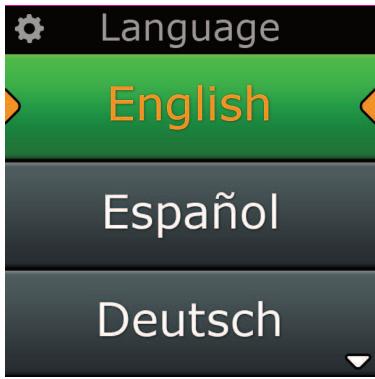
1) Nejdříve zvolte jazyk, který chcete zobrazovat na dákovém ovládání.
2) Jakmile budete hotovi, stiskne tlačitko "Finish" (Dokončit).
Po toto nastavení bude zobrazeno několik vyukovych obrazovek, které vás seznámí s dálkovým ovládáním. Po skončeni títo vyuky vás dálkové ovládání provede procesem nastavení všech zařizení, která budete chtí ovládat.
1) Nejdríve vyberte typažirzení (napr. TV) a poté ze seznamu značek pro vybrané zařizení ve vašem regionu vyberte príslušnou značku.
Pokud nejsou vás konkrétni typažiréní nebo značka uvedeny, nastavte všechna ostatné zařazení a poté toto konkrétni zaření nebo tuto značku prideje prostřednictvím Nastavení pomoci počitace (viz stránka 17). Pokud není pripojeni k počitaci možné, muzete ovladání zaření pristroj XSight naučit pomoci originániho dálkového ovladače. Informace o učeni naleznete na strancé 13.
2) Po vyberu značky muzete jej dostupné kódy vyhledávatzkoušením tlačiték na dálkovém ovládání. Pokud tlačítka reaguji správně, muzete aktuálník prijmout stiskem možnosti "Works" (Funguje), nebo muzete stisknutím možnosti "Next" (Dalí) vyzkoušet dalí kód. Po nastavení za rízení budete mocí nastavit dalí prístroj.
TIP: Pro rychlejí postup a testování VICe kódu muzete také stisknout tlacitko Power (Napájení) a poté tlacitko Next (Dalí). Pokud zarizení zareaguje na tlacitko napájení, prěstařte a otestujte dalísl tlacitka, abyste se ujistili, ze je kód správný.
Po nastaveni dalkovo ovladani, aby obsluhovalo vase zaireni, se zobrazi dotaz, zda chcete nestavit zaireni, aby slouzilo jak ho hlavn i ovladani hlasitosti. Tato funkce je uzitecná,Pokud vzydmy menite hlasitost pomoci stejnheho zaireni, napriklad AV prijimač.
Po provedeni základniho nastavení se na dalkovém ovládání zobrázh hlavní obrazovka.
Hlavní obrazovka a každodenní používání
Pro okamžitý prístup na hlavní obrazovku podržte po dobu 2 sekundy stisknute tlacítko Home\Back (Domú/Zpět). Jedním stisknutím tohoto tlacítka se vráté zpět o jejnu obrazovku.
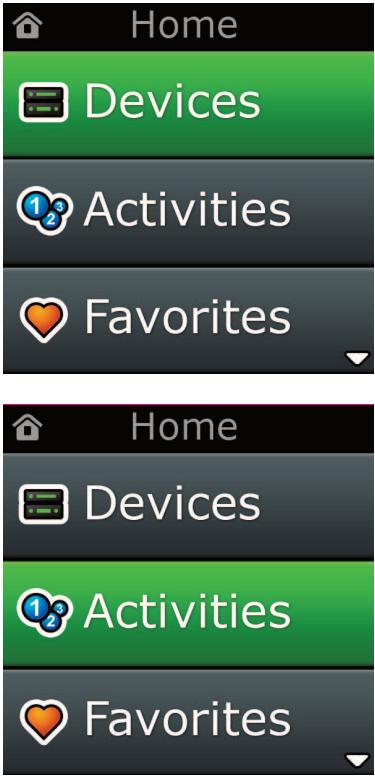
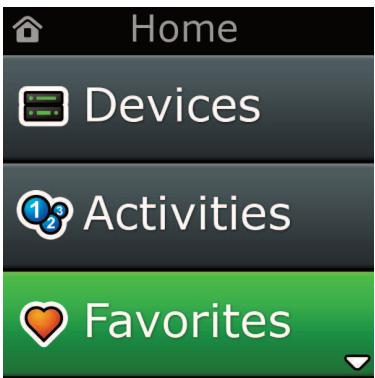
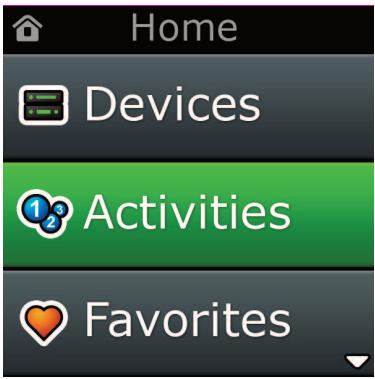
Na hlavní obrazovce dalkového ovladání jsou zobrazeny následujíci možnosti:
Devices (Zařízení)
Toto tlačitko umožnju prímý pristup ke všem zařizením, na jejichž ovládání je dálkové ovládání nastaveno. Po jeho stisku uviditeseznam ovládanych zařizení (např. tevizor, satelitné prijímač atd.). Vybrém zařazení uvedete dálkové ovládání do správného režimu k ovládání vybraného prístroje. Pokud vyberete televizor, bude se dálkové ovládání chovat stejně jako vás původní ovladac televizoru.
Na displeoji se také zobrazi ybbr tlačitek vhdnych pro aktuálni zařizení.
Zařizení lze stavit pomoci samotného ovladace (prostřednictvím funkci Nastavení zařizení nebo Učeni) nebo prostřednictvím Nastavení pomoci počitače.
Pro okamzity pristup na obrovku zairzeni stisknete tlacitko Devices (Zairzeni) pod displejem.
Activities (Činnosti)
Tínto tlačitkem se dostanete ke všem svým Činnostem.
Activity (Cinnost) je zvlástní režim oblsuhy dálkového ovládání, kdy v závislosti na práve provádevné cinnosti mohou skupiny tlaciték ovladat rúzná zařizení. Pokud například vytroře cinnost nazvanou Sledovány DVD, muzete tlacitka pro prehrávány (Přehrávány, Zastavit atd.) nastavit tak, aby ovládala prehrávač DVD, zatemco tlacitka Hlasitost budou ovladat zesilovač prostoroveho zvuku.
Po nastaveni se daná Činnost zobrájái toka tlačitko na dotykovém displeji. Po stisku tohoto tlačitka vyšle dálkové ovládání spolu sezměnou tlačitek ċradu príkazů do vašich audio/video zařizení, aby zajistilo jejich správný režim pro vaši Činnost. Například zapne televizor, prehrávač DVD a cesilovac prostorového zvuku a poté na televizoru a cesilovacviybere správný vstup, aby byl zobrazen správný obraz a slyset správný zvuk. Takováto Ľrada príkazů se nazývá makro a muzete ho nadefinovat na konci nastavovány Činnosti.
Cinnosti Ize nastavit pouze prostreclidnictvim Nastaveni pomoci počitače.
Pro okamžitý pristup na obravovku Činnosti stisknéte tlacítko Activities (Činnosti) pod displejem.
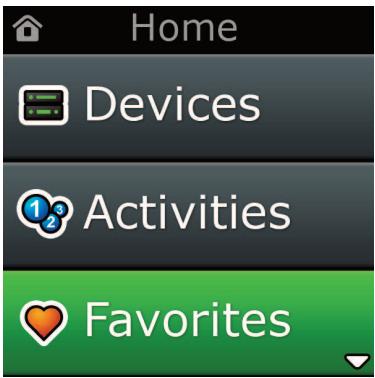
Favorites (Obligene položky)
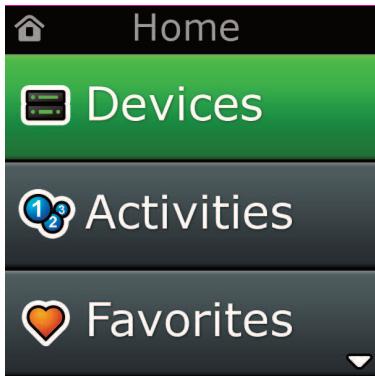
Tímto tlačitkem se dostanete ke svym oblibenym kanálüm. Každý kanál bude mít své vlastné tlačitko a bude označen názvem. K označeni tlačitka také mǔžete načist své vlastné obrázky. Stisknutím tohoto tlačitka dojde k odeslání nezbytnych príkazú k vybru zvoleného kanálu do zařizení, které používáte k volbě kanálú (můze napřiklad odeslat ciselná tlačitka 1, 2 a poté 3 do prijímače kabelové televize). Na dálkovém ovládní lze nastavit až 12 (LITE) / 24 (PLUS) oblibenych položek.
Favorites (Oblibené položky) Ize nastavit pouze prostřednictvím Nastavení povocí počitáče.
Pro okamžitý pristup na obravoku obíbenych položek stisknéte tlacítko Favorites (Oblibené položky) pod displejem.
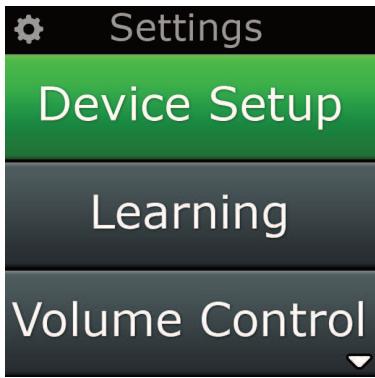
Settings (Nastavení)
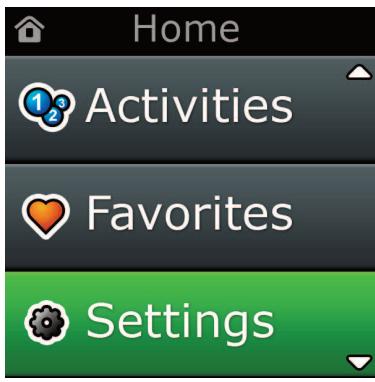
Tlačitko Settings (Nastavení) vás přenese do nabidky, kde je možné měnit možnosti dálkového ovladání, pridávat nebo odstražovat zařizení a povádet učeni príkazú z původních ovladáčú. Dalá údaje naleznete v nasledujíci.czasti.
Pomoci tlačítek se šipkou nahoru a dolú mǔžete prejit na možnosti:
Settings (Nastaveni)
Device Set Up (Nastavení zarízení)
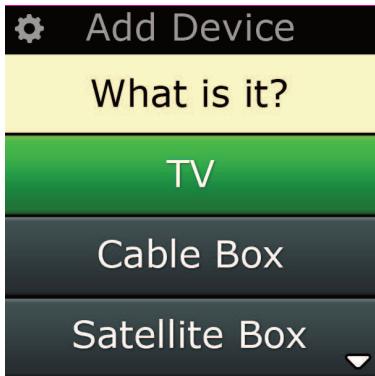
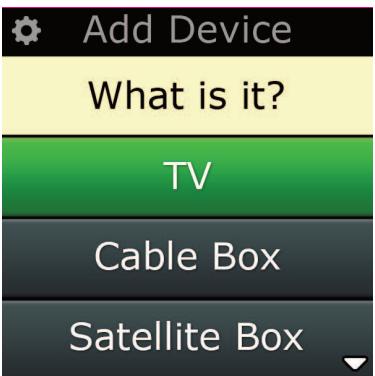
Add Device (Pridat zařízení)
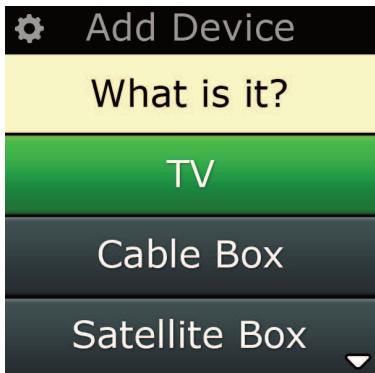
→ What is it? (Co to je?)
Televizor : Television / HDTV / LCD / Plasma / Projector / Rear Projector
Kabelový prijímač : Cable Converter / Set-Top-Box / IPTV / DVB-C
Satelitni prijimač : Satellite Receiver / Set-Top-Box / IPTV / DVB-S / SAT/HDD
DVB-T : DVB-T / Freeview (UK) / TNT (F) / Digitenne (NL)
DVD : DVD Player / DVD-R / Blu-ray / DVD Home Cinema / DVD Combi / DVD/HDD
Videorekordé :Videorecorder
Přehrávac CD :CD Player
Digitalní media : Media Centre / i-Pod Docks / Games Consoles / HTPC
Kombinováné Jednotky :TV/VCR / TV/DVD / VCR/DVD
Domáci automatizace : Home Automation / Light Control
Pokud není vaše zařizení uvedeno, nastavte jej pomoci moistnosti PC-Set Up, viz strana 17.
Settings (Nastavení)
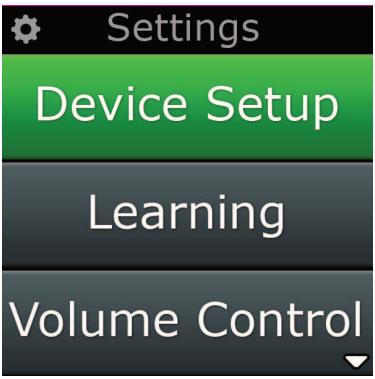
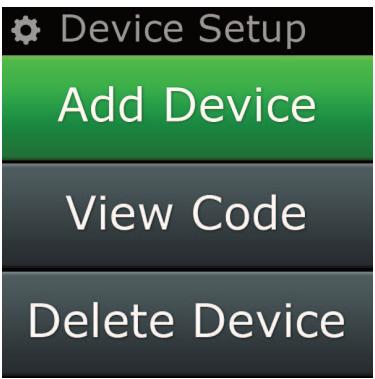
Nabidka Nastavení umožnjue pridávání nebo odstračoványá zářizení, učěné funkác z originálnich dákovych ovladacú a nastavoványí rúzních možnosti na vašem dákovém ovladaci. Následujíciást popisuje{jnotlivé možnosti v nabidce Nastavení.
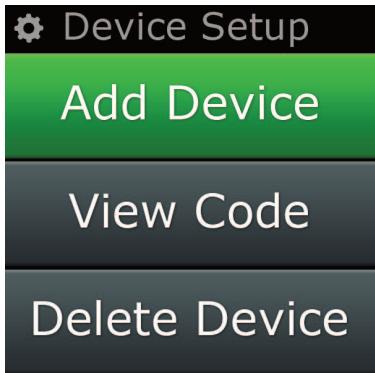
Device Setup (Nastavení zařízení)
Po výbreu možnosti "Device Setup" (Nastavení zařizení) získáte možnost pridávat nebo odstrǎnovat zařizení a zobrazit kódy, které dálkové ovládání používa k rizení vašich zařizení.
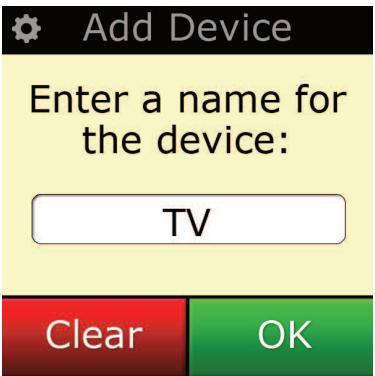
"Add Device" (Přidat zařízení)
Pokud je vybrána możnost "Add Device" (Pridat zařizení), je postup podobný poćatečnímu nastavení. Nejdřive vyberte typ zařizení (např. TV) a poté zeseznamu značek pro vybrané zařizení ve vašem regionu vyberte príslusnou značku. Pokud nejsou vás konkrétné typ zařizení nebo značka uvedeny, nastavte všechna ostatné zařizení a poté konečné zařizení prídejte prostřednictvím Nastavení pomoci počitace (viz stránka 17). Pokud není prípojení k počitáci moźne, muzete ovladání zařizení prístroj XSight naučit (viz stránka 13) pomoci originálného dálkového ovladace.
Po výbreu značky muzete její dostupné kódy vychledávat zkoušením tlačitek na dálkovém ovládání. Pokud tlačitka reaguji správně, muzete aktuálné kód prijmout stiskem možnosti "Works" (Funguje), nebo muzete stisknutímoznosti "Next" (Dal'si) vyzkouset dal'sí kód. Po nastavení zařizení budete moci nestavit dal'sí prístroj.
1) V nabídce Nastavení vyberte možnost "Device Setup" (Nastavení zařízeni).
2) Vyberte możnost "Add Device" (Pridat zařizení). Je zobrażena první stránka zařizení.
3) Vyberte typ pridávaného zařizení. Po vybru_typu zařizení dojde k zobrazeníseznamu dostup nych značek:
Poznámka: Pokud není typ zařizení, které chcete pridat, zobrazen, procházejte strankami a zobrazte si VICe typa zařizení.
4) Vyberte značku zařizení. Na dálkovém ovladání dojde k aktivaci prvního kódu pro vybrané zařizení.
Poznamka: Pokud není značka, kterou chcete pridat, zobrazena, procházejte stránkami a zobrazte si VICce značek. Pokud není požadovaná značka uvedena, použijte k vyhledání dalšich značek Nastavení pomoci počitace, nebo pristroj XSight naučte ovladat dané zařizení pomoci originániho dálkového ovladace.
5) Umistete dalkov ovladani v dosahu zaizenia stisknete libovolne tlacitko.
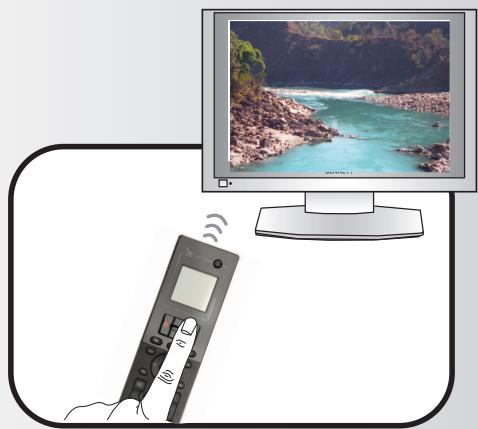
Pokud zařizení reaguje správně, stisknéte funkčné tlacítko označné napisem "Works" (Funguje). Pokud zařizení nereaguje, vyzkoušejte jiné tlacítko, nebo stiskem funkčného tlacítka "Next"(Dal'si) vyzkoušejte dal'sk kód zařizení.
Poznámka: Pokud nenaleznete funkčí kód, muzete pro vyhledáni dalísh kódu použít Nastavení pomoci počitace nebo pristroj XSight naučte ovladat dané zařizení pomoci originániho dálkového ovladace.
Delete Device (Odstranit zařízení)
Pokud je vybrána možnost Delete Device (Odstranit zařizení), bude zobrazen dotaz, které zařizení si přejete odstranit, následovaný obrazovkou s potvrzením. Poté je možné vybrat dalí zařizení k odstrěné, nebo můžete postup ukončit.
1) V nabídce Nastavení vyberte možnost "Device Setup" (Nastavení zařízení).
2) Vyberte możnost "Device Setup" (Odstranit zařizení). Je zobrazena první stránka zařizení.
Poznámka: Pokud není zařizení, které chcete odstranit, zobrazeno, procházejte stránkami a zobrazte si vice zařizení.
3) Vyberte zařízení, které chcete odstranit. Zobrazí se obrazovka s potvrzémí.
Poznámka: Pokud je odstrańované zařizení používáno nějakou aktivitou nebo oblibenou položkou, dálkové ovládání zobrázi varovnu zaprvu.
4) Vybrem moznosti "Yes" (Ano) zaízení odstraníte, vybrem moznosti "No" (Ne) proces ukonéte bez odstraněné zaízení.
View Code (Zobrazit kód)
Obrazovka "View Code" (Zobrazit kód) zobrazujé kód, ktery dálkové ovládání používá k oblsuze zařizení. Pokud někdy budete nuceni kontaktovat zákaznickou podporu, můze být tento udaj vyžadovan. Kód lze zobrazit výběrem požadovaného zařizení ze seznamu práve nastavenych zařizení.
1) V nabídce Nastavení vyberte možnost "Device Setup" (Nastavení zařízeni).
2) Vyberte możnost "View Code" (Zobrazit kód). Je zobrazena první stránka zařizení.
Poznámka: Pokud není požadované zařizení zobrazeno, procházejte strankami a zobrazte si vizce zařizení.
Funkce učení umožnjupe pridávat funkce z originálnich dálkovych ovladaců do dálkového ovladace ONE FOR ALL. Aby bylo mozné tento proces provost, měly byt být vase púvodní dálková ovladání stale funkčné. Tento proces lze využit k pridání chybjćićích tlačiték nebo k nahrazení stavajćích tlačiték na zařizeních, které již byla nastavena. Mûze byt také použit k pridání uplně nového zařazení. Po vyberu možnosti učéní se zobrázi dotaze, zda chcete, aby funkce učení provedla učení nového zařazení. V dalísm kroku vyberte tlačítko, na které má byt učení použito, namiřte originální dálkové ovladání na ovladač ONE FOR ALL a stisknéte na originálím dálkovém ovladání tlačítko, jehož funkce má byt naučena. Pokud je tlačítko tlačítkem displeje, budete mīt možnost pomoci ciselných tlačiték změnit jeho popis. Zde je uveden cely postup:
1) V nabídce Nastavení vyberte możnost Learning (Učeni).
2) Pro jaké zařízení? "New Device" (Nové zařizení) nebo "Select the corresponding device" (Vybrat odpovídají zařizení)
Poznámka: Pokud není požadované zařizení zobrazeno, procházejte stránkami a zobrazte si vizce zařizení.
3) Pokud provádǐte učeni funkce, vyberte na dálkovém ovládání tlacītko nebo stisknéte tlacītko dis pleje, na které má byt učeni použito.
Poznamka: Učeni lze aplikovat na libovolné tlačitko nebo tlačitko dispieje pro libovolné zařizení, vyjma tlačiték pro funkce Hlavní stránka, Oblíbené položky, Činnosti a Zařizení.
4) Vyberte dalkové ovládání pro zařizen, ze kterého chcete provadět učeni. Namiřte zdrojové dalkové ovládání na spodníkoc ovládání ONE FOR ALL, ne dále než 12 cm (nejlépe 5-12 cm):
5) Na zdrojovém dalkovém ovladání stisknéte tlačítko, jehož funkce má byt naučena.
a. Pokud učeni funkce neproběhne v pořádku, zobrázi se chybová zpréva. Vybrerem možnosti "Yes" (Ano) provedete učeni znovu, vybrerem možnosti "No" (Ne) nabídku Nastavení ukončite.
b. Pokud tlačítko, na které učeni provádíte, již má priřazenu nějakou funkci, bude zobrazen dotaz, zda tutó funkci chcete prepsat.
c. Pokud učeni funkce tlacitka proběhne správně, je tato funkce uložena do paměti a můžete prějít k učeni funkce jiné.
d. Pokud proběhne správné učeni tlacitka displeje, dálkové ovládoní vás vyzve k uložení popisku.
6) Pokud je tlacitko, pro které byla učena funkce registrována, tlacitkem displeje, zadejte pomoci Číselné klávesnice jeho popisek.
a. Zadávání písmen pomoci ciselné klávesnice. Stejné jaku standardního Telefonu mohou tlacítka klávesnice prédstavovat cisla a symboly. Jedním stisknutím tlacítka zobrazité první pís meno nebo symbol. Opakovaným stiskem tlacítka zobrazité dalál písmena nebo symboly, které jsou toto tlacítku prižazené.
Chcete-li napriklad zobrazit pismeno "J", stiskněte na císelné klávesnici tlacítko "5", chcete-li zo brazit pismeno "K", stiskněte tlacítko "5" znovu.
Písmeno vymazete stiskem tlacítka "Clear" (Vymazat).
7) Klepněte na tlacitko OK. Dálkové ovladání novou funkci uloží.
Poznamka: Dálkové ovladání automaticky umístí nová tlačitka displeje do prvního prázdného prostoru tlačitka displeje pro konkrétné zařizení.
Ovladani hlasitosti
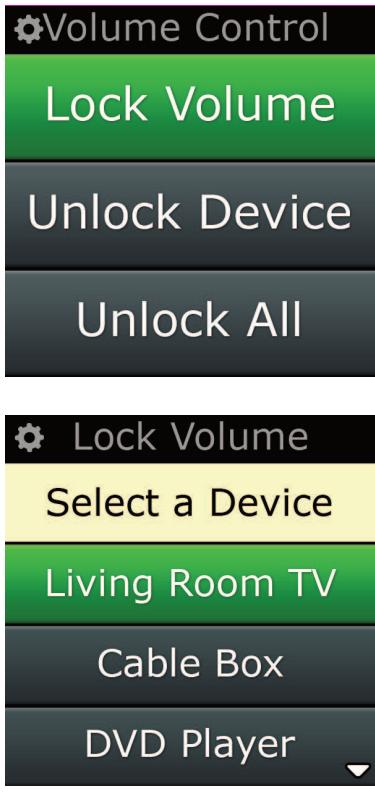
Funkce Ovladani hlasitosti umožnju, aby bylo jako za vsech okolnosti nastaveno jak hlavní pro ovladani hlasitosti, nahledě na to, ktere zařizení je dalkovým ovladáčem práve ovladáno. Pokud například sledujete neustále televizi prostřednictvím prijímače AV, nechcete měnit hlasitost televizoru. V takovém pripadě můžete nastavit dalkové ovladání ONE FOR ALL tak, aby vždy rídilo hlasitost prijímače AV, a to i tehdy, kdy se nacházi v režimu ovladání televizoru.
V Časti Ovládání hlasitosti muzete nastavit zařizení, které bude sloužit jak hlavní ovládání hlasitosti, muzete zařizení z těto skupiny odstranit (umožníté, aby vyuzuvalo svu vlastné hlasitost), nebo muzete ovládání hlasitosti zcela odemknout a umoznit rizeni hlasitosti kaźdeho zařizení samostatné.
Uzamčeni hlasitosti k zařizení
1) V nabídce Nastavení vyberte možnost "Volume Control" (Ovladání hlasitosti).
2) Přěctěte si obrazovku s vysvětlením a stiskné tlačítko "OK".
3) Vyberte możnost Lock Volume (Uzamknout hlasitost). Je zobrażena první stranka zařizení.
Poznámka: Pokud není zařizení, kterému chcete priřadit hlasitost, zobrazeno, procházejte stránkami a zobrazte si vice zařizení.
4) Vyberte zaízení, ke kterému chcete prižadit ovládání hlasitosti. Na dalkovém ovládání se zobrá potvrzovác obrazovka.
5) Klepněte na tlačítko "Finish" (Dokončit).
Odebrání zámku ze zařizení
1) V nabídce Nastavení vyberte možnost "Volume Control" (Ovladání hlasitosti).
2) Prěctěte si obrazovku s vysvětlením a stiskné tlačítko "OK".
3) Vyberte możnost "Unlock Device" (Odemknout zařízeni). Dálkové ovládání odebere zámek ovládání hlasitosti a zobráž obrazovku s potvrzením.
4) Klepněte na tlačítko "Finish" (Dokončit).
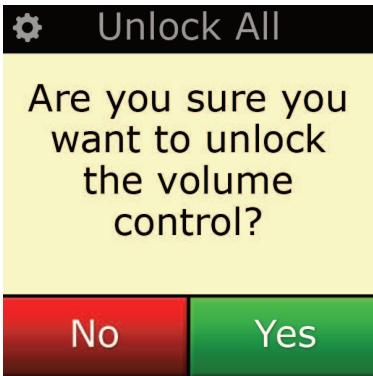
Odemčeni vsech ovládání hlasitosti
1) V nabídce Nastavení vyberestooznost "Volume Control" (Ovladání hlasitosti).
2) Prěctěte si obrazovku s vysvětlením a stiskné tlačítko "OK".
3) Vyberte możnost "Unlock All" (Odekznout zařizení). Dálkové ovládání odebere zámek ovládání hlasitosti a zobraź obrazovku s potvrzením.
4) Klepněte na tlačítko "Finish" (Dokončit).
Settings (Nastavení)
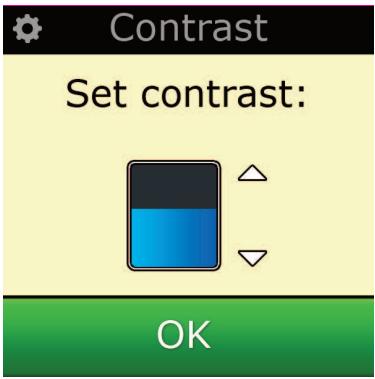
Contrast (Kontrast)
Toto nastavení umožnjue zmenit kontrast displeje dalkovo ovládání.
1) V nabídce Settings vyberte položku „Contrast".
2) Nastavte uroven kontrastu. Displej bude zobrazovat vybranou uroven kontrastu. Chcete-li uroven kontrastu zmenit, stisknete tlacitko + nebo -. Displej bude zobrazovat nove vybranou uroven kontrastu.
3) Stisknutim tlacitka OK ulozte nastavenou uroven kontrastu.
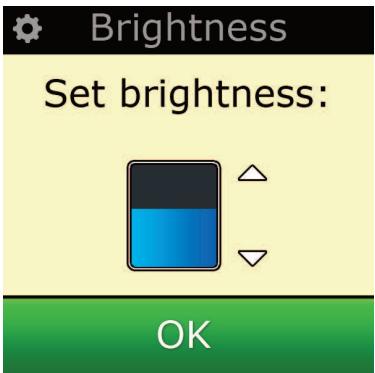
Brightness (Jas)
Toto nastavení umožnuje nestavit jas displeje dákového ovládání.
1) V nabídce Nastavení vyberte možnost "Brightness" (Jas).
2) Nastavte uroven jasu. DispJE bude zobrazovat vybranou uroven jasu. Chcete-li uroven jasu zmenit, stiskne tlaicto + nebo -. DispJE bude zobrazovat nove vybranou uroven jasu.
3) Stiskněte tlačitko "OK". Dálkové ovládání uloží vybranou uroven jasu.
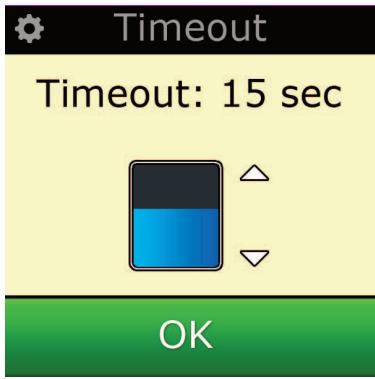
Timeout (Časovač)
Za ucelem setreni baterii se podsviceni tlačitek a displeje LCD automaticicky po urcité dobre nečinnosti ztlumu. Vychozí nastavení je 10 sekund. Nastavení teto hodnoty muzete zobražit a upravit v casti nastavení Časovac:
1) V nabídce Nastavení vyberte možnost Timeout (Časováč).
2) Na displeje bude zobrazena aktuálné délka Časového limitu. Minimálné hodnota Časového limitu je 5 sekund a maximálné délka Činí 30 sekund. Změnu Časového limitu provedete tlacitky + a -. Na displeje bude zobrazena nová délka Časového limitu.
Poznámka: Pokud zvyśite nastavení czasovace, zkrátéživotnost baterie.
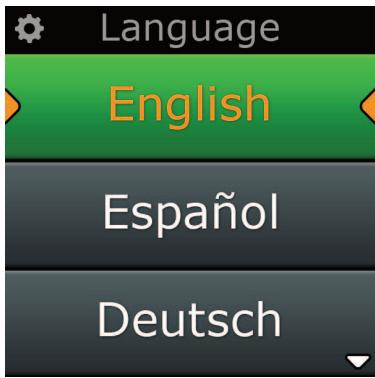
Language (Jazyk)
Toto nastavení umožnjuze zmenit jazyk zobrazovany na displeji dalkoveho ovladání. Po jeho vyberu se budou vsechny nabidky a pokyny zobrazovat v tomto jazyce.
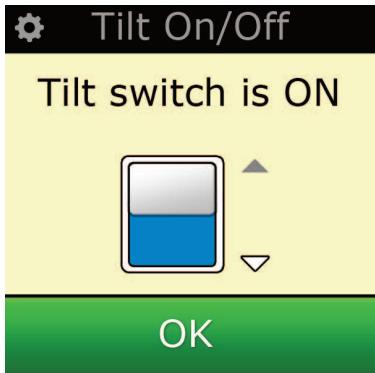
Ovladač Xsight je vybaven spínačem reagujićim na nakloněni, a proto se pri zvednutí automaticky zapne. Tuto funkci muzete vypnout.
1) V nabídce Settings vyberte moźnost „Tilt On/Off". Na displeoji ovladače Xsight se zobrázi aktuální stav.
2) Vyberte możnost „ON“ nebo „OFF“, podle toho, zda chcete funkci sepnutí pri zvednutí aktivovat.
3) Nastavení uložte stisknutim tlačitka OK.
Reset (Vynulováni)
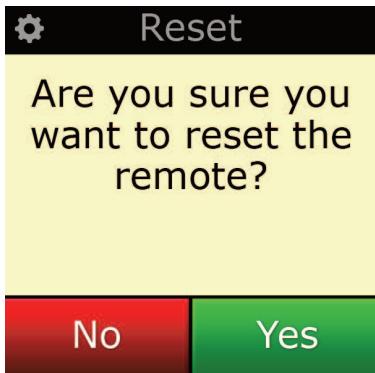
Obrazovka vynulovani odstrani vsechny naucené funkce a popisky.
Pridaná zařazení, cinnosti a oblibené položky v nabídce dalkového ovladání zústanou.
1) V nabídce Nastavení vyberte možnost "RESET" (Vynulováni). Na dálkovém ovladání se zobráží obrazovka vynulováni.
2) Klepněte na tlačítko “RESET” (Vynulováni). Vsechny naučné kódy a popisky budou odstráněny a displeje se vráti na obrazovku Nastavení.
Nastavení pomoci počítače
Tak jaku o ostatničních funkci zminěných v těto příručce, je rovněž možné dálkové ovládání nastavit pomoci počitáče s pristupem k internetu. Díky tomu budete moci použivat nasledujici funkce:
"Activities" - Používejte své dálkové ovládání k obslúze vice zařizení, jako kdyby se jegnol o jeder jediné, a k nestavení zařizení do správného režimu pro sledování televize, poslech hudby nebo libovóné dalíšćinnosti domácí zábavy.
" Favorites" - Mûžete naprogramovat až 12 (LITE) / 24 (PLUS) tlacitek na displeji pro výběr oblibenych kanálu{jedním stisknutím.
Je také możno prímo zadat cislo modelu, coź umożnue nalezényi présnych kódú pro văse zařizení bez nutnosti hledáné, editaci kláves, présun, upravy a pridáványí kláves k vašim zařizením a dalşí. Nezapomeńte obcas kontrlovat dostupnostactualizác văsheho dálkového ovládání!
Chcete-li používat Nastavení pomoci počitaře, vložte do libovolného počitaře se systémem Windows XP, Windows 7 nebo Vista prípojeného k internetu disk CD-ROM a postupujte podlePokynú na obrazovce.

SIGHT ™
LITE

SIGHT ™
PLUS
Használati utmutató
Magyar
