URC-8610 - Evrensel kumanda ONE FOR ALL - Ücretsiz kullanım kılavuzu
Cihazın kılavuzunu ücretsiz bulun URC-8610 ONE FOR ALL PDF formatında.



Kullanıcıların soruları hakkında URC-8610 ONE FOR ALL
0 soru bu cihaz hakkında. Bildiklerinizi cevaplayın veya kendinizinki sorun.
Bu cihaz hakkında yeni bir soru sor
Cihazınız için talimatları indirin Evrensel kumanda PDF formatında ücretsiz! Kılavuzunuzu bulun URC-8610 - ONE FOR ALL ve elektronik cihazınızı yeniden ele alın. Bu sayfada cihazınızın kullanımı için gerekli tüm belgeler yayınlanmaktadır. URC-8610 markasının ONE FOR ALL.
KULLANIM KILAVUZU URC-8610 ONE FOR ALL
Ana Ekran ve Gündüz Kullanım 9
Activities (Etkinlikler) 9
Favorites (Sik kullanilanlar) 9
Settings (Ayarlar) 10
Settings (Ayarlar) 11
Device Setup (Cihaz Ayarlari) 11
Add Device (Cihaz Ekle) 11
Volume Control (Ses Seviyesi Kontrolü) 14
Clock (Saat) 15
Audio (Ses) 15
Brightness (Parlaklik) 15
Timeout (Zaman Aşimi) 16
Language (Dil) 16
RF On/Off (RF Açık/Kapalı) 16
Reset (Sifirla). 16
Bilgisayarla Ayarlanma 16
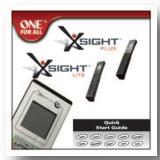
Quick Start Guide
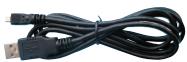
USB Cable
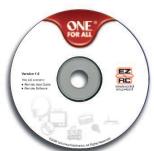
CD Rom
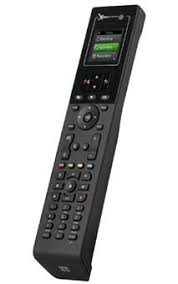
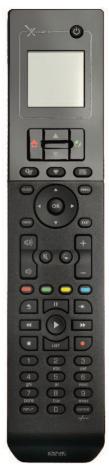
Xsight PLUS / Xsight LITE, ONE FOR ALL'un en yenit tam ozellikli evrensel uzaktan kumandasidir. Tum kizlotesi kontrollü Ses Video cihazlarinizi kontrol etmenin yanı sira, Ögrenme ve Etkinlik Kontrolü gibi gelismis Özellikler sunar. Uzaktan kumandanizi, ekranda gosterilen basit talimatlanu uygulayarak kontrol edecek sekilde ayarlayabilir ya da Etkinlikler ve Sık Kullanılanlar gibi gelismis Özellikleri eklemek icin bir bilgisayara baglayabilirsiniz.
"Xsight PLUS" ya da "Xsight LITE"" in Paketini Açma ve Ayarlama
(Ayrica bkz. XSight Hizli Kilavuz)
Paketin ici aşağidakiler bulunmaktadir:
-Xsight LITE" ya da "Xsight PLUS" Evrensel Uzaktan Kumanda
- USB Kablo
Uzaktan kumanda yazilimi ve Kullanici Kilavuzu'nu iceren CD-ROM
Hizli Balandigi Kilavuzu
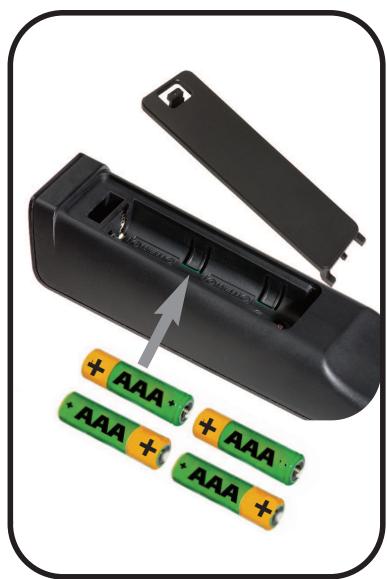
Önce, +ve -çlar ile pil böllmesindeki sekilleri eşleşirerek pilleri takıniz.
XSight'mizi ayarlamayasciousi iki seceneiginiz bulunmaktadir:
1) Kontrol etmek istediginiz cihazlarin onundeyken uzaktan kumandada verilen talimatlari uygulayin. Uzaktan kumandayi, cihazlarinizin temel kontrolunu yapmak uzere ayarlamanin en hizl yolu budur. Daha gelismis ayarlama icin tum cihazlariniziogrdu biçimde kontrol ettikten sonra uzaktan kuman danizi bilgisayariniza baglayabilirsiniz.
2) Activities (Etkinlikler), Favorites (Sik kullanilanlar) vs. dahil olmak uzere bilgisayar ayaralarin kullanmak icin CD-ROM'u bilgisayariniza takin ve yukleme sihirbazinda verilen talimatlari uygulayin. Yazilim tarafindan istendiğinde, ürünle birlikte verilen USB kablosunu kullanarak uzaktan kumundayi baglayin.

SIGHT™
PLUS
Quick Start Guide
USB Cable
CD Rom

Xsight PLUS Tuşlari
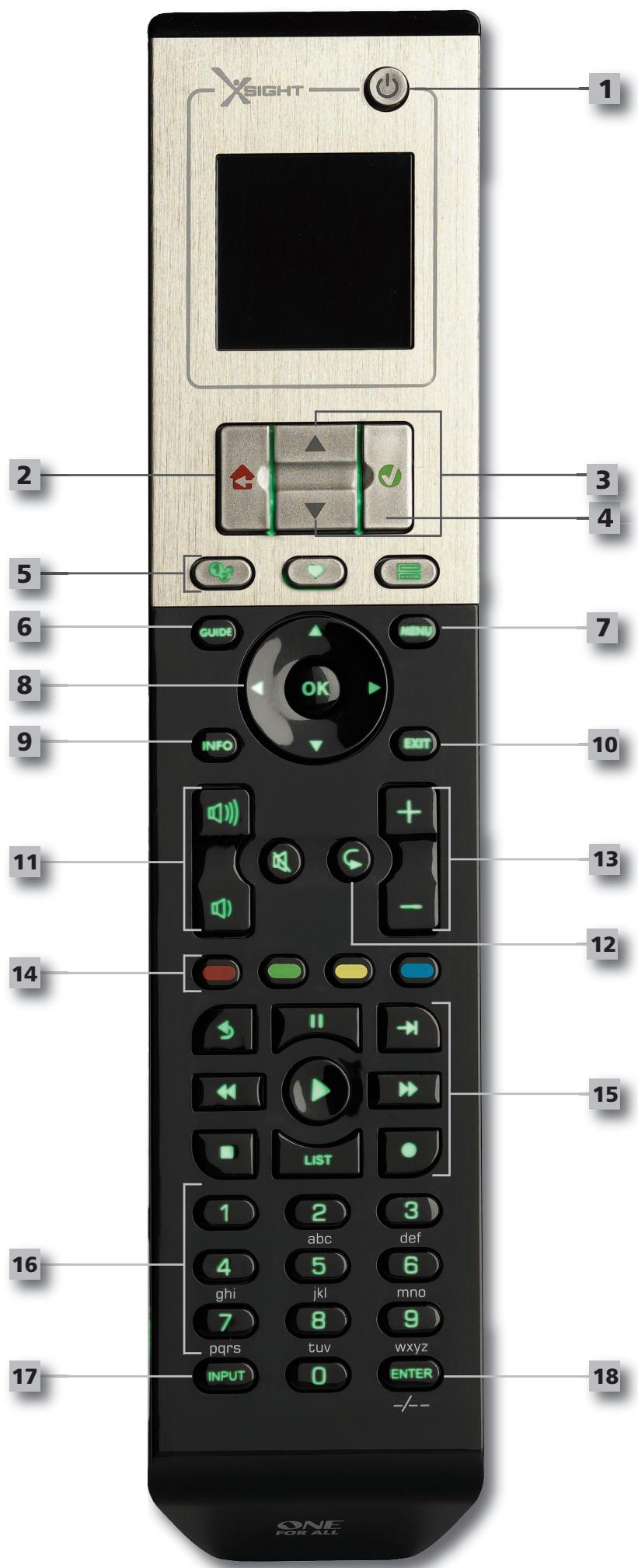
1
Açma/kapama tusu
Cihazi AÇEK/KAPALI duruma getirir
2
Home (Ana Ekran tu'su)
Kisayol tuşu - Kisa bir sure basildigianda Menu yupisindaki bir önceki seviyeye)doner. iki saniye boyunca basili tutulduğunda, uzaktan kumanda ana menu ekranina doner. Ayni zamanda kirmizi alanda görtülenen bir metni seçmek icin de kullanilir (kirmizi seçenek seçimi).
3
Yukari/Aşaqi
Kurulum menusü ekraninda yukari/asaği kayirma saglar.
4
TAMAM/Onaylama
Kurulum menüu ekranindaki seçiminizi onaylar.
Ayni zamandaylesil alanda görtülenen bir metni seçmek,—in de kullanilir (yesil secenek seçimi).
5
Activities (Etkinlikler)
Kisayol tuşu - Kullanı modunda,.Doğrudan Etkinlikler ekranı gider. Ayar modunda kullanımaz.
Favorites (Sik kullanilanlar)
Kisayol tuşu - Kullanı modunda,.Doğrudan Sik kullanılanlar ekranı gider. Ayar modunda kulanilamaz.
Devices (Cihazlar)
Kisayol tuşu - Kullanici modunda,.Doğrudan Cihazlar ekranina gider. Ayar modunda kullanilamaz.
6
Guide (Rehber tuşu)
Orijinal uzaktan kumanda da rehber özelliği vara, rehberini acar
7
Menu tuşu
Orijinal uzaktan kumanda da menu özelliği varsa, menüyü acar. DVD'de disk menusünü acar.
8
Gezinme tuşlari
Varsa cihazinizda gezime islevlerini calistirir.
9
Info (Bilgi)
Video ve ses beslemenizle ilgili bilgileri gosterir.
Exit (C1k)
Rehberden ve menüden Çikar.
11
Se seviyesi tuşlari
Ses seviyesini kontrol eder ve sesi kapatir
12
Önceki kanal (TV/Kablolu Yayin Kutusu/Yydu Kutusu/DVB-T/DVD modu)
Tekrarla (Müzik/Dijital ortam modu)
13
Kanal tuşlari
Video cihazlarinda kanal artir/azalt, ses cihazlarnda on ayar artir/azalt islevini calistirir.
14
Teletekst tuşlari
Cihazinizda teletekst ozelliigi varsa, teletekst islevlerine erisim saglar.
15
Geri (Kablolu Yayin Kutusu/Uydu Kutusu/DVB-T/DVD modu)
Hareket tuşlari
DVR islevlerini calistirir ve tum diger video ve ses cihazlarinda geleneksel Oynat/Duraklat/Hizli Ileri/Hizli Geri/Kayit islemlerini gereklestirir.
Liste (TV/Kablolu Yayin Kutusu/Uydu Kutusu/DVB-T/DVD modu)
Karstir/Rastgele (Muzik/Dijital ortam modu)
16
Basamak 0-9
Dogrudanbasamakgiriya da etiketleri ozellestirmekiocin metin girişi.
17
Input (AV) u
Cihazinizin giris islevini secer. Or. TV/SAT, TV/DVD.
18
Enter/-/--
Kanal girişi ve 10+ basamak girişi calistirir.
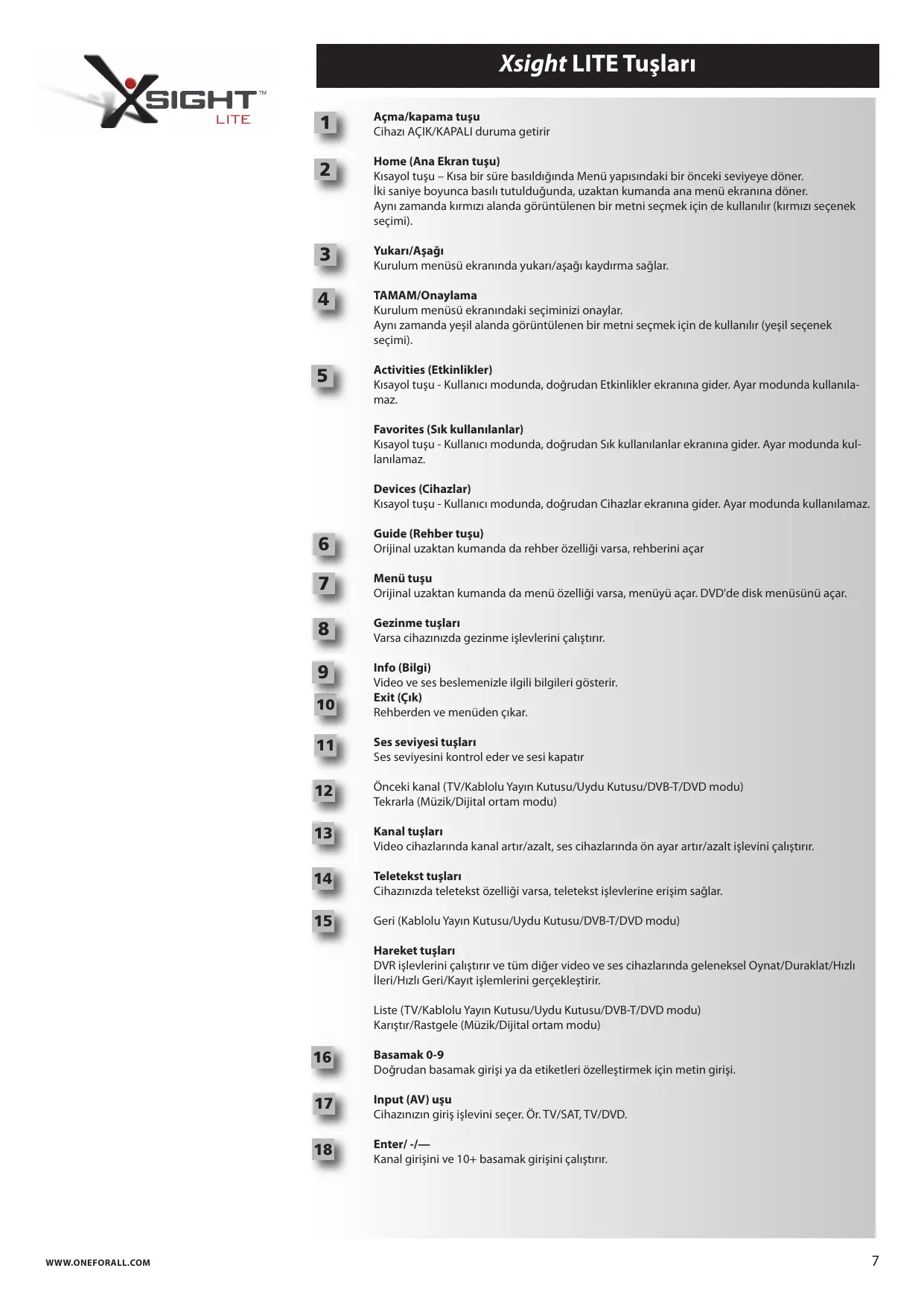
Xsight LITE Tuşlari
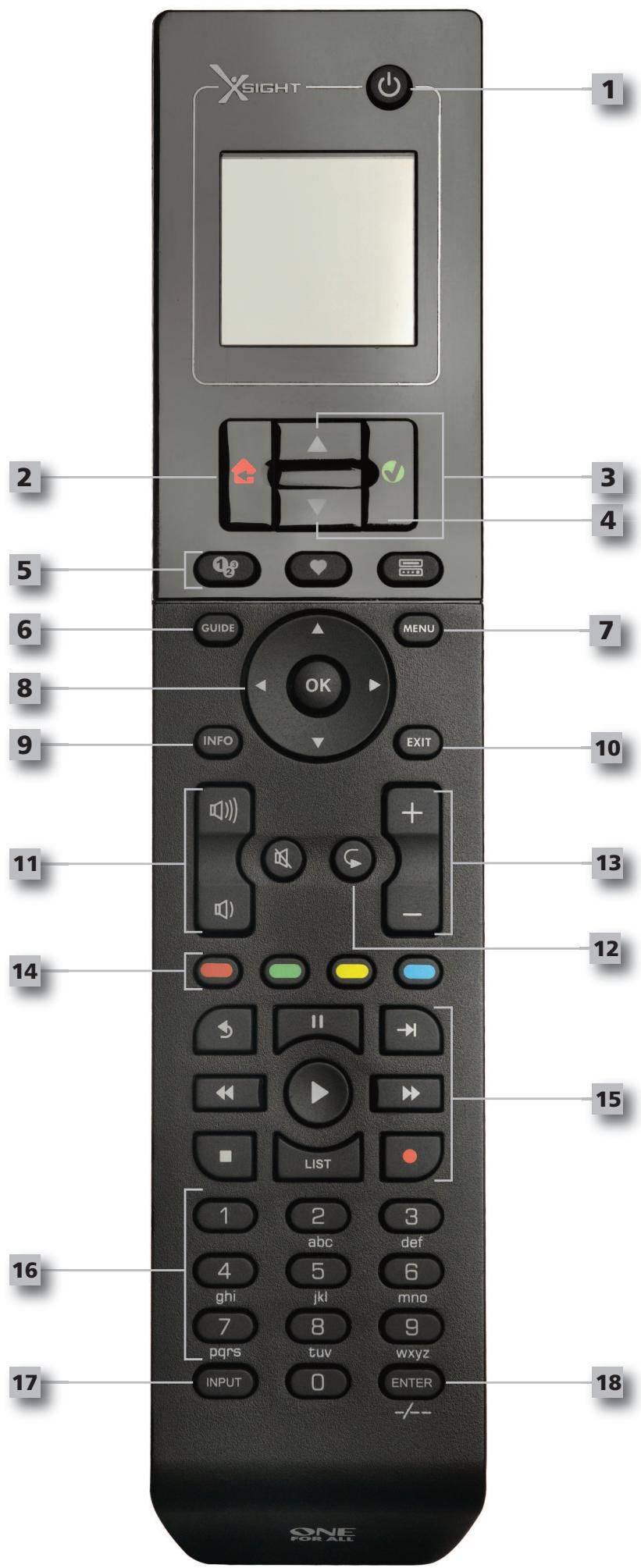
1
Açma/kapama tusu
Cihazi AÇEK/KAPALI duruma getirir
2
Home (Ana Ekran tu'su)
Kisayol tuşu - Kisa bir sure basldigiinda Menu yapisindaki bir önceki seviyeye doner. iki saniye boyunca basili tutulduğunda, uzaktan kumanda ana menu ekranina doner. Ayni zamanda kirmizi alanda görtütulennen bir metni seçmek icin de kullanilir (kirmizi seçenek seçimi).
3
Yukari/Aşaqi
Kurulum menusü ekraninda yukari/asaği kayirma saglar.
4
TAMAM/Onaylama
Kurulum menusu ekranindaki seçiminizi onaylar.
Ayni zamanda yṣil alanda güruntülenen bir metni seçmekicens de kullanilir (yṣil seçenek seçimi).
5
Activities (Etkinlikler)
Kisayol tuşu - Kullanı modunda,.Doğrudan Etkinlikler ekranine gider. Ayar modunda kullanı-. maz.
Favorites (Sik kullanilanlar)
Kisayol tuşu - Kullanı modunda,.Doğrudan Sik kullanılanlar ekranı gider. Ayar modunda kulanilamaz.
Devices (Cihazlar)
Kisayol tuşu - Kullanici modunda,.Doğrudan Cihazlar ekranina gider. Ayar modunda kullanilamaz.
6
Guide (Rehber tuşu)
Orijinal uzaktan kumanda da rehber özelliği vara, rehberini acar
7
Menu tuşu
Orijinal uzaktan kumanda da menu özelliği varsa, menüyü acar. DVD'de disk menusünü acar.
8
Gezinme tuşlari
Varsa cihazinizda gezime ilesvlerini calistirir.
9
Info (Bilgi)
Video ve ses beslemenizle ilgili bilgileri gosterir.
Exit (C1k)
Rehberden ve menüden Çikar.
11
Se seviyesi tuşlari
Ses seviyesini kontrol eder ve sesi kapatir
12
Önceki kanal (TV/Kablolu Yayin Kutusu/Yydu Kutusu/DVB-T/DVD modu)
Tekrarla (Müzik/Dijital ortam modu)
13
Kanal tuşlari
Video cihazlarinda kanal artir/azalt, ses cihazlarnda on ayar artir/azalt islevini calistirir.
14
Teletekst tuşlari
Cihazinizda teletekst ozelliigi varsa, teletekst islevlerine erisim saglar.
15
Geri (Kablolu Yayin Kutusu/Uydu Kutusu/DVB-T/DVD modu)
Hareket tuşlari
DVR islevlerini calistirir ve tum diger video ve ses cihazlarinda geleneksel Oynat/Duraklat/Hizli Ileri/Hizli Geri/Kayit islemlerini gereklestirir.
Liste (TV/Kablolu Yayin Kutusu/Yydu Kutusu/DVB-T/DVD modu)
Karstir/Rastgele (Muzik/Dijital ortam modu)
16
Basamak 0-9
Dogrudanbasamakgiriya da etiketleri ozellestirmekiocin metin girişi.
17
Input (AV) u
Cihazinizin giris islevini secer. Or. TV/SAT, TV/DVD.
18
Enter/-/--
Kanal girişi ve 10+ basamak girişi calistirir.
Ilk Ayarlama
Uzaktan kumandanizi ilk açṭiɡɪzniza ilk Ayar moduna girilir. Bu modda Ṣağɪdakileri yapabilirsiniz;
1) Ölne uzaktan kumandada gosterilmesini istediginiz dili seksin.
2) Hazir olunca "Finish"e (Sonlandir) basin.
Bundan sonra uzaktan kumandayi tanimaniza yardimci olmak icin birkac Ögretici ekraniGORuntulenir. Ögretici tamamlandiktan sonra uzaktan kumanda, kontrl etmek istediginiz tum cihazlari ayarlamanzi saglayacak islemlerde size yol gosterir.
1) Ölce cihaz turünü (ör. TV) seksin. Daha sonra bölgenzdeki ilgili cihaz alaninda enscious kulananan markaları gosteren listeden cihazınüzın markasıni seksin.
Eger beirli bir cihaz turu ya da markasi listelenmiyorsa, tum diger cihazlarinizi ayarlayin ve ilgili cihaz turu ya da markasini eklemek icin PC Setup'i kullanin (bkz. sayfa 17). PC baglantisi yoksa, original uzaktan kumandayi kullanarak Cihaz Ögrenme özelliğinci de kullanabilirsiniz. Ögrenme icin (bkz. sayfa 13).
2) Bir marka seçildügennde, uzaktan kumanda üzerindeki tuşları deneyerek ilgili marka icin kul-lanilabilir kodlararasinda arama yapabilirsiniz. Tuşlar dizgün tepkiler veriyorsa, "Works"e (Çalış- malar) basarak geleçeri kodu kabul edebilir ya da "Next" (ileri) basarak bir sonraki kodu test edebilirsiniz. Cihaz ayarlandıktan sonraDAQ baca bir cihaz ayarlama seçeneğine sahip olursunuz.
IPUCU: Hizla ilelemek ve birden fazla kodu test etmek icin sirasiyla arka arkaya "AÇma/Kapama"ve "ileri" Düğmelerine basin. Cihaz AÇma/Kapamaya tepki verdiğinde durun ve kodunogrdu olup olmadigi n kontrl etmek icin diger tuşlari deneyin.
Uzaktan kumandanizi, cihazlarinizi kumanda etmek ici ayarladiginizda, cihazi Ana Ses Seviyesi kontrlu olarak ayarlamak isteyip istemediginiz sorulacaktir. Bu ozellik, orneegin AV Alicisi gibi her zaman ayni cihazi kullanarak ses seviyesini degistiriyorsaniz yararl olacaktir.
Irk AyarlamaGPCeklestiktensonrauzaktankumandaAna Ekran'i görtuntüler.
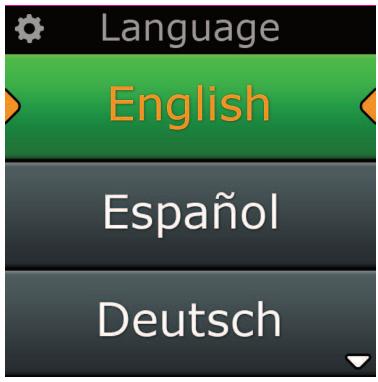
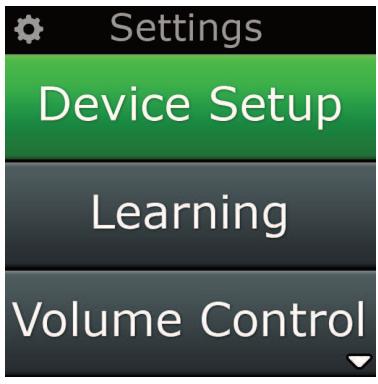
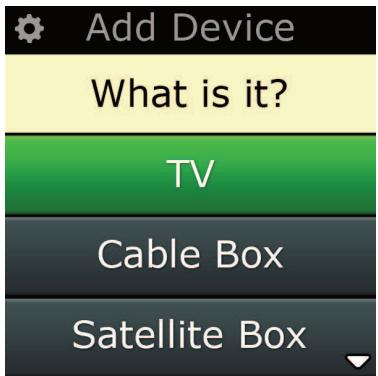
Ana Ekran ve Gündüz Kullanım
Herhangi bir anda Ana Ekran'a girmek icin "Ana Ekran\Geri" tuşuna 2 saniye boyunca basili tutabilirsiniz. Bu tuşa bir kez bastiginizda bir ekran geri gelirsiniz.
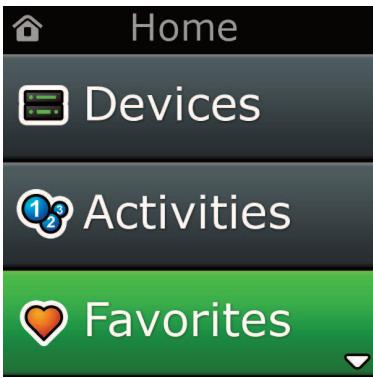
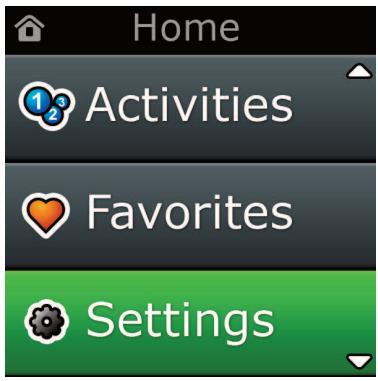
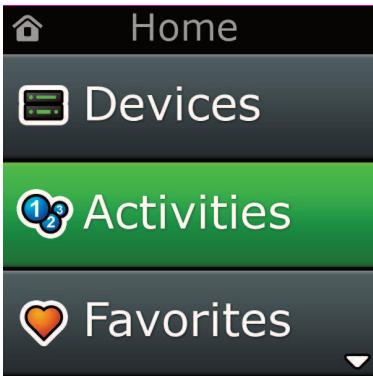
Uzaktan kumandanin Ana Ekrani, aşağidaki seçenekleriGPCIuler:
Devices (Cihazlar)
Bu tuş, uzaktan kumandanizin kumanda etmek icin ayarlandiğtüm cihazlaradoğan erişm sekslar. Buna basinca, kumanda edebileceginiz cihazlar (TV, Sat, Amp. vs. gibi) iceren bir liste:görtülenir. Bir cihazın seçilmesi, uzaktan kumundayı, seçilen cihazi kontrol etmek icin.Doğru moda getirecekbir.Yani TV'yi seçtigünizde, uzaktan kumanda TV'nizin uzaktan kumandası gibi davranacaktir. Ekranda, ilgili cihaza uygun bir diziluş,görtüntülenecekbir. Cihazlar,yalnizca uzaktan kumanda (Cihaz Ayari ya da Ögrenme ile) ya da PC Setup kullanırar ayarlanabilir.
Herhangi biranda Cihazlar Ekranina girmek icin ekranin altindaki "Devices" (Cihazlar) tuşuna basili tutabilirsiniz.
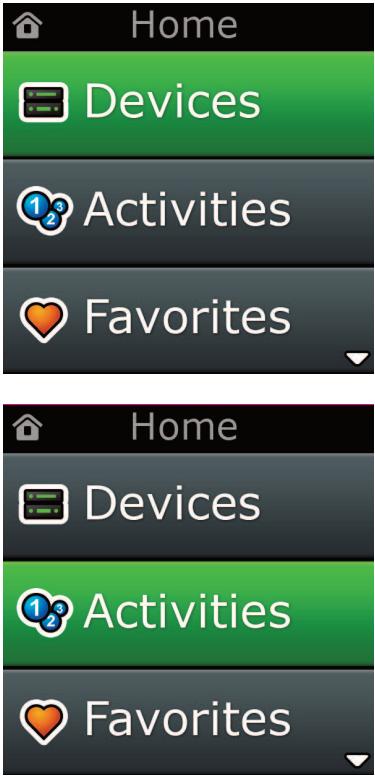
Activities (etkinlikler)
Bu tus, tum Etkinliklerinize erisim saglar.
"Activity" (etkinlik), uzaktan kumandanizin o sirada ne yaptiigniza bagl olarak farkli cihazlar i saret ede-bilecek tus gruplarin yer aldigi özel bir modudur. Örneigin "DVD Oynatma" adl bir Etkinlik olusturursaniz, hareket tuslarini (Oynat, Durdur vs.) DVD oynaticinizi, ancak Ses seviyesi tuslarini, Surround Ses Amplifikatorunü kontrol edecek seksilde ayarlayabilirsiniz.
Etkinliginizi ayarladiginizda, dokunmatik ekraninizda bir tuş olarak gosterilecektir. Bu tuşa basildigiunda, tuşlarin islevinin degismesinin yanı sira Uzaktan Kumanda, AV Cihazlariniza Etkinliginiz icin.Doğru durumda olmalarini saglamak icin bir dizi komut gonderir. Örnegin TV'yi, DVD Oynatici'yi ve Surround Amplifikatoru açacak vedaughtera doğru resmin ve sesin gürulmesi icin TV ve Amplifikatorde doğru girisi/seceektir. Bunun gibi komut dizilerine Makro adi verilir ve bir Etkinligin ayarlanmasinin en sonunda tanımlanabilir.
Etkinlikler yalnizca PC Setup kullanilarak ayarlanabilir.
Herhangi biranda "Etkinlikler" Ekranina girmek icin ekranin altindaki "Activities" (Etkinlikler) tuşuna basili tutabilirsiniz.
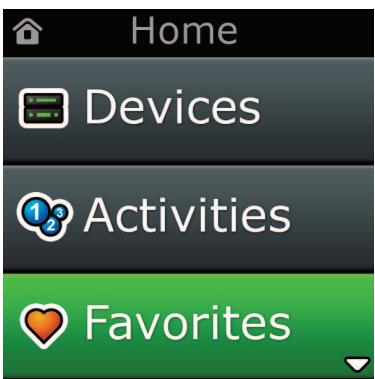
Bu tus, Sik Kullanlan Kanallar listenize erisim saglar. Her kanal, kendine ait bir tu sahip olur ve kanalin adini iceren etikete sahtir. Tu sun uzerinde kullanmak icin kendi ozel resimlerinizi de yukleyebilirsiniz. Tuasa basildiginda, kanal semede kullandiginiz cihazda sectiginiz kanalin acilmasi icin gereken komutlar gonderilecektir (ornegin Kablo kutunuza 1, 2 ve daha sonra 3 duqmelerinin sinyalleri gonderilebilir). Uzaktan kumundaya 12 (LITE) / 24 (PLUS) tanye kadar Sik kullanlan ayarlayabilirsiniz. "Favorites" (Sik kullanilanlar) yalnizca PC Setup kullanilarak ayarlanabilir.
Herhangi biranda Sik Kullanilanlar Ekranı girmek icin ekranı altindaki "Favorites" (Sik Kullanilanlar) tuşuna basili tutabilirsiniz.
Ana Ekran ve Günlük Kullanım
Settings (Ayarlar)
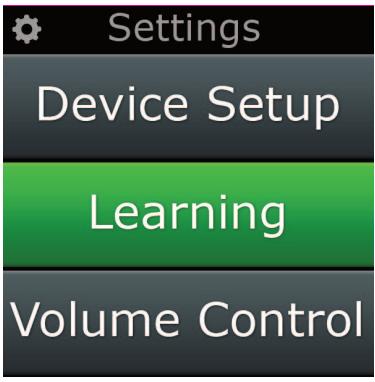
"Settings" (Ayarlar) tuşuna bastıgünizda, uzaktan kumandanizdaki seçenekleridehyegristirmenizi, cihaz ekleme ya da silme yapmanız ve original uzaktan kumandalarınzdaki komutlari ögrenilmesiniayoğlayacak bir menüye girsiniz. Daha fazla bilgi icin bir sonraki bolüme bakın.
Yukari/asaqioktuşlariniasağidaki ekranlara gezmqekin kullaniniz:
Settings (Ayarlar)
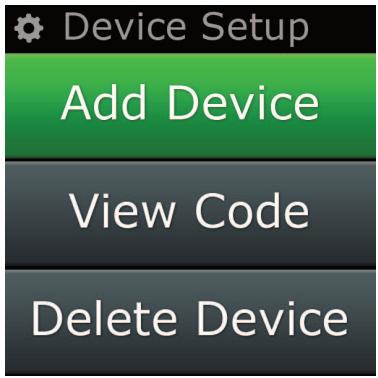
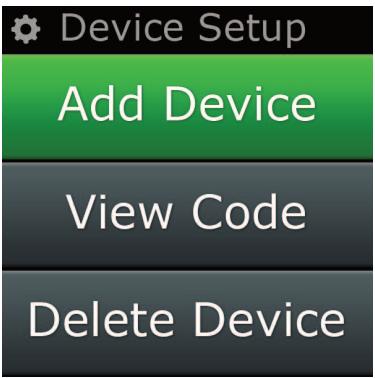
Device Set Up (Cihaz Kurulumu)
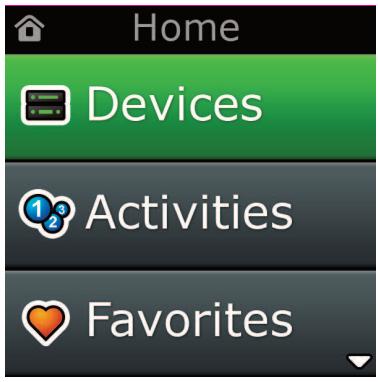
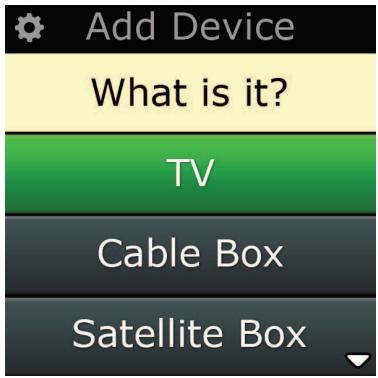
Add Device (Cihaz Ekleme)
Bu nedir?
TV :Televizyon / HDTV / LCD / Plazma / Projektör / Arka Projektör
Kablolu Yayin Kutusu : Kablolu Yayin Donuturucusu / Set Üstu Kutusu / IPTV / DVB-C
Uydu Kutusu : Uydu Alicisi / Set Üstü Kutusu / IPTV / DVB-S / SAT/HDD
DVB-T : DVB-T / Freeview (UK) / TNT (F) / Digitonne (NL)
DVD : DVD Oynaticisi / DVD-R / Blu-Ray / DVD Ev Sinemasi / DVD Kombi / DVD/HDD
VCR : Video kayit cihazi
Müzik : Çeşkı Muzik Sistemleri, Amplifikator / Aktif Hoparlör Sistemı Müzik Alicisi/Radyo AlicisiAmplifikator / (DVD) Ev Sinema Sistemı
DVR :DVD/HDD,SAT/HDD,CBL/HDD,DVB-T/HDD
CD Oynaticisi : CD Oynaticisi
Dijital Ortam : Medya ,Merkezi / i-Pod Yuvalari / Oyun Konsollari / HTPC
Ev Otomasyonu :Ev Otomasyonu / Lamba Kontrolü
Cihaziniz yukaridaki listede bulunmuyorsa, cihazinizi Bilgisayar Kurulumu bilgilerine gore kurunuz, bkz. sayfa 17.
Settings (Ayarlar)
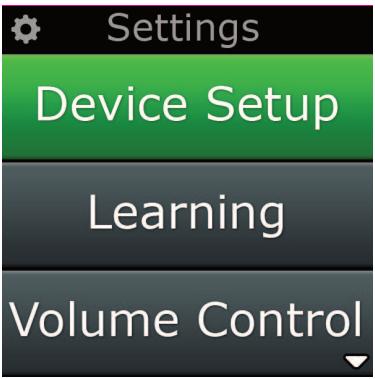
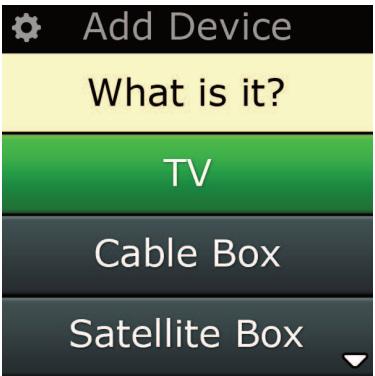
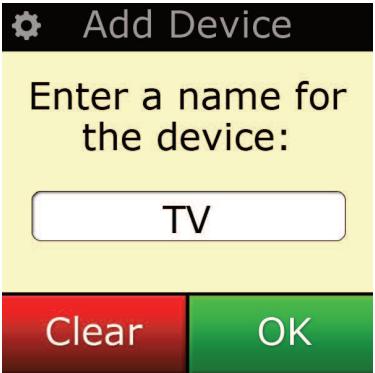
Ayarlar menusü, cihaz eklemenizi ya da silmenizi, original uzaktan kumandanizdaki islevlerin ögrenilmesini ve uzaktan kumandanizdaki çeşti seçeneklerin ayarlanması-SAgådaki bolümde, Ayarlar menusünde bulunan herbir seçenek ayrinti olarak verilmektedir.
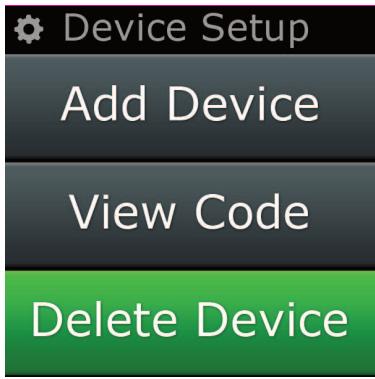
Device Setup (Cihaz Ayarları)
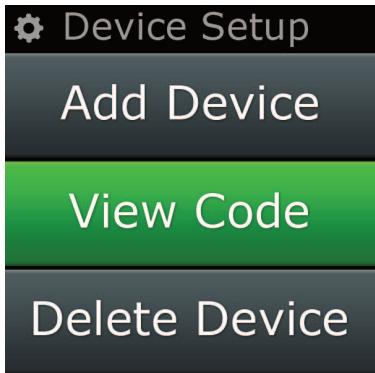
"Device Setup" (Cihaz Ayarli) seçildigiende, bir cihaz ekleme ya da silmenin yani sira, uzaktan kumandanizin cihazlarini calistirmakicenskulländigiododu görtütle meşenekleri açilir.
"Add Device"(Cihaz Ekle)
"Add Device" (Cihaz Ekle) seçildügennde açlan islemler, ilk ayara benzerdir. Üçce cihaz turün (ör. TV)/seçin. Daha sonra böngenizdeki ilgili cihaz alaninda en*cok kullananan markaları gocteren listeden cihazınizmarksı/seçin. Eger belirli bir cihaz turu ya da markası listelenmiyorsa,:tum diğer cihazlarinizi ayarlayin ve son cihazlari eklemek icin PC Setup' (bkz. sayfa 17) kullanın. PC baglantı yokia,original uzaktan kumundaykullanarak Cihaz Ögrenme (bkz. sayfa 13) Özelligi ne d kullanabilirsiniz.
Bir marka secildiginde, uzaktan kumanda üzerindeki tuşlari deneyerek ilgili marka yüz kullanilabilir kodlararasinda arama yapabilirsiniz. Tuşlar dizgün tepkiler veriyorsa, "Works"e (Çalısmalar) basarak geleçeri kod kabul edebilir ya da "Next" (Ileri) basarak bir sonraki kodu test edebilirsiniz. Cihaz ayarlandıktan sonrabara bir cihaz ayarlama seçeneğine sahip olursunuz.
1) Ayarlar menusunden "Device Setup" (Cihaz Ayari)sein.
2) "Add Device"1 (Cihaz Ekle) seçin. Cihazlari iceren ilk sayfa进展情况irer.
3) Eklediginiz cihaz turunu seksin. Cihaz turunu sectikten sonra mevcut cihaz markalari listelenir:
Not: Eklemek istedijiniz cihaz turunü gormuyorsaniz, daha fazla cihaz turu gormek icin sayfalarda ilerleyin.
4) Cihaz markasini seci. Seilen cihaz icin verilen ilk kod uzaktan kumanda da etkinlestirilir.
Not: Cihaziniz markasini gormuyorsaniz, daha fazla cihaz markasi gormek icin sayfalarda ilerleyin. Istediigiz marka listelenmyorsa, ek markalari aramak icin PC Setup'i ya da original uzaktan kumandanizdan cihaziniz ögrenilmesi icin ögrenme islevini kullanabilirsiniz.
5) Uzaktan kumandayi cihazinizin menzili içine getirin ve tuşlardan herhangi birine basin.
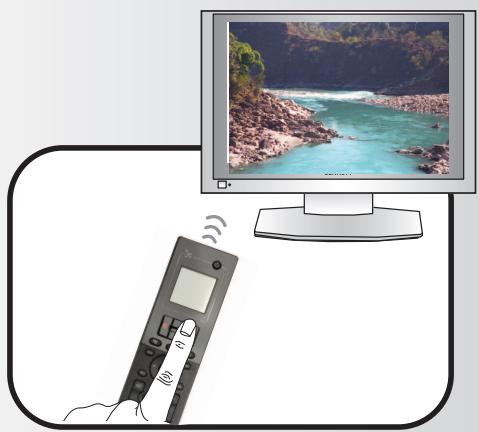
Cihaziniz istenildigi gibi tepki veriyorsa, "Works" etiketli islev tuşuna basin.
Cihaziniz istenilen tepkiyi vermiyorsa, farkl bir tus deneyebilir ya da bir sonraki cihaz kodunu test etmek icin "Next" (ileri) etiketli islev tuşuna basabilirsiniz.
Not: Çalşan bir kod bulamazsaniz, ek kodlari aramak icin PC Setup'iya da original uzaktan kumandanizdan cihazıniz ügrenilmesi icin ügrenme ilevini kullanabilirsiniz.
Settings (Ayarlar)
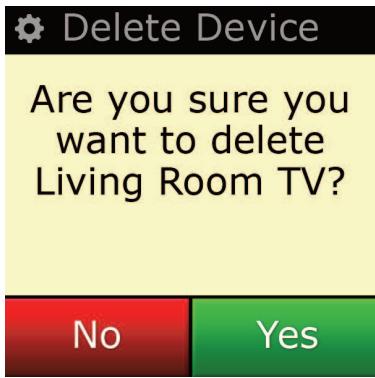
"Delete Device" (Cihaz Sil) seçildügennde, hangi cihazin silinmesini istediginiz sorulur, ardindan bir onay ekrani进展情况. Daha sonra silinecek本场比赛 bir cihaz secebilir ya da ilemi tamamlayabilirsiniz.
1) Ayarlar menusunden "Device Setup" (Cihaz Ayari)/sein.
2) "Delete Device" (Cihaz Ekle) setzen. Cihazlari iceren ilk sayfaGORuntulenir.
Not: Silmek istediginiz cihazi gormuyorsaniz, daha fazla cihaz gormek icin sayfalarda ilerleyin.
3) Silmek istediginiz cihazi seksin. Bir onay ekrani görtülenir.
Not: Sildiginiz cihaz, bir ya da daha fazla Etkinlik ya da Sik Kullanilan tarafindan kullanilyorsa, uzaktan kumanda da bir onay mesaji gosterilir.
4) Cihazi silmek icin "Yes" (Evet), cihazi silmeden devam etmek icin "No"yu (Hayir) secin.
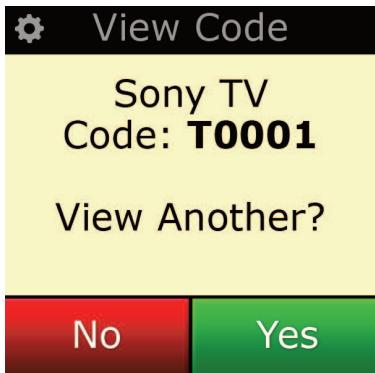
"View Code" (Kodu Göster) ekrani, uzaktan kumandanizin, cihazınüz kumanda etmek icin hangi kodu kullandığın:i gosterir. Bu bilgi, iletişim kurmaniz gerektigiinde Müsteri Hizmetleri tarafindan kullanilabilir. Kod, o sirada ayarlanan cihazlar listeden istenen cihaz seçilerek:gürünlünebilir.
1) Ayarlar menusunden "Device Setup" (Cihaz Ayari))--in.
2) "View Code"u (Kodu Göster)/seçin. Cihazlari iceren ilk sayfa:görtüntenir.
Not: Istediğiniz cihazi).(görmüyorsaniz, daha fazla cihaz).(görmek)için sayfalarda ilerleyin.
Learning (Ögrenme)
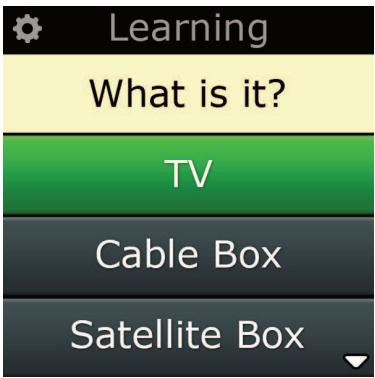
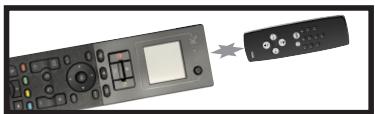
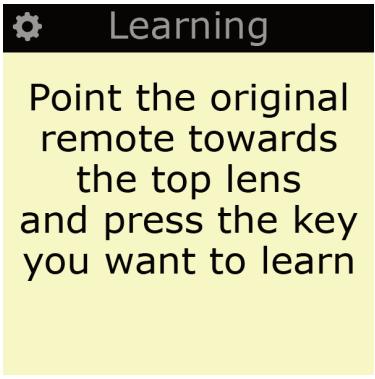
Ögrenme islevi, original uzaktan kumandalarinizin islevlerini ONE FOR ALL uzaktan kumandaniza eklemenize izin verir. Bu islemin gercklestellmesi icin original uzaktan kumandaniz calisir durumda olmaldir. Bu islem, zaten ayarlanmis olan cihazlar icin uzaktan kumandaya eksik tu'sari eklemek ya da mevcut tu'sari deigiistirmek, hatta tamamen yeti bir cihaz eklemek icin kullanilabilir. Ögrenme seceneigi secildiginde, bir islevi mi yoka yeti bir cihazi mi ögrenmek istediginiz sorulur. Bir sonraki adim, bilginin ögretileceigi tu'seçmek ve original uzaktan kumundayl ONE FOR ALL uzaktan kumandaya dokru tutmak ve original uzaktan kumanda da ögrentmek istediginiz tu'sa basmaktir. Son olarak eger tu'sbir ekran tu'si ise, sayi tu'sarini kullanarak bu tu'sa yeniden etiket verme olanağina sahip olursunuz. Tam islemler soyledir:
1) Ayarlar menusunden "Learning"i (Ögrenme)sein.
2) For which device? (Hangi cihaz icin?)
"New Device" ("Yeni Cihaz")
veya
"Select the corresponding device" ("ilgili cihazi seçin")
Not: Istediginiz Cihazi gormuyorsaniz, daha fazla cihaz gormek icin sayfalarda ilerleyin.
3) Bir islev ögreniliyorsa, üzerine ögrenilecek uzaktan kumanda üzerinde bir tuşuCEEin ya da ekran dan bir tuş seçmek icin "On-Screen Keys"e (Ekran Tuşlari) basin.
Not: Ana Sayfa, Sik Kullanilanlar, Etkinlikler ve Cihazlar disinda herhangi bir cihazda, herhangi tu sun ya da Ekran Tu sun un uzerine ögrenme yapilabilir.
4) Ögrenmenin yapilmasini istediginiz cihazin uzaktan kumandasini bulun. Kaynak uzaktan kuman dayi, ONE FOR ALL'un alt ucuyla hizalayin ve aralarinda 5 inçten fazla mesaafe birakmayin; aradaki mesaafe tercihen 2 inç - 5 inç (5 cm - 12 cm) olmaldir.
5) Ögrenmenin yapldigi uzaktan kumanda ögrenilmesini istediginiz tuşa basin.
a. İslev.Doğru Ögrenilmediysebir hata mesaji güruntülenir.Oğrenmeyi tekrar denemek icin "Yes"(Evet), Ayarlar menusundençikmak icin"No"yu (Hayir) seçın.
b. Üzerine ögrenme yaptıgüniz tuşta zaten bir ilev varsa, bunun üzerine yazmayi isteyip istemedıyıniz sorulur.
c. Bir tous ilsvi doogrui ogrenilirse, belige kaydedilir ve baska bir islevin ogrenilmesine gecebilirsiniz.
d. Bir ekran tuşu.Doğru Ögrenildigiinde,uzaktan kumanda etiketi kaydetmenizi isteyecektir.
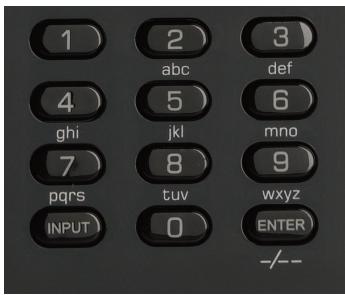
6) Ögrenilen tuşbir Ekran tuşü ise, tuş etiketini girmek icin sayi tuş takimi kullanin.
a. Sayi tuş takimi kullanarak harfleri girin. Standart bir telefonda olduğu gibi tuş takimindaki tuşlar harfleri ve sembolleri güsterebilir. Ilgili tuşta bulunan ilk harfi ya da sembolüGPCruntulemek icin tuşa bir kez basin; tuştaki diger harfleri ya da sembolleriGPCruntulemek icin tuşa tekrar tekrar basin.
Örneğin "J" harfiniGPCıntülemek icinayoşal tuş takiminda "5"e basin; "K",harfiniGPCıntülemek icin yeniden "5" e basin.
Harfi silmek iar "Clear"i (Sil) tiklatin.
5) "OK"i (Tamam) tiklatin. Uzaktan kumanda, yen cihazi kaydedecektir.
Not: Uzaktan kumanda, yetekran tuşlarini, otomatik olarak ilgili cihaz icin ilk boş ekran tuşu alanina yerleşirir.
Volume Control (Ses Seviyesi Kontrolü)
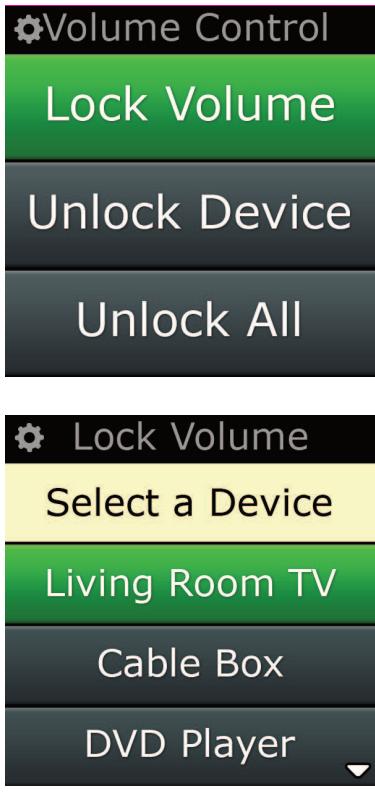
Ses Seviyesi Kontrolü özelliği, uzaktan kumandanin o sirada hangi cihazi kumanda ettiğinden bagımsiz olarak her zaman bir cihazın ses seviyesini kontrol etmesini ayarlanizı saglar. Örneğin eşer her zaman AV alcını kullanarak TV izliyorsanı, TV izlerken televizyonun ses seviyesidehyigişirmek istemeziniz. Bu durumda ONE FOR ALL uzaktan kumandanı, TV modundayken her zaman AV Alicınin ses seviyesi kontrol edecek sekilde aryarlayabilirsiniz.
Ses Seviyesi Kontrolü böümunde, Ana Ses Seviyesi cihazını seçmek, bu gruptan bir cihazı kaldirmak (kendi ses veiyesini kullanmasina izin vermek icin) ve Ses veiyesinin kilidini tamamen açmak (uzaktan kumandanin herbir cihazın seseviyesini ayrı ayrı kontrol etmesini saglar) seçeneklerini kullanabilirsiniz.
Ses Seviyesini bir cihaza kilitleme
1) Ayarlar menusunden "Volume Control"ü (Sei Seviyesi Kontrolü) seçın.
2) Açıklama ekranları gezden.Sincein ve "OK"i (Tamam)tiklatin.
3) "Lock Volume"u (Sesi Kilitle) seçin. Cihazlari iceren ilk sayfaGORuntulenir.
Not: Ses seviyesini atamak istediğiniz cihazi görmüyorsaniz, daha fazla cihaz görmek icin sayfalarda ilerleyin.
4) Ses seviyesini kilitlemek istediginiz cihazi setzen. Uzaktan kumandada onay ekraniGORun tulenecektir.
5) "Finish"i (Bitir) tiklatn.
Bir Cihazin Kilidini Kaldirma
1) Ayarlar menusunden "Volume Control"ü (Sei Seviyesi Kontrolü) seçın.
2) Açíklama ekranlarini gozdenGPCIR ne "OK"i (Tamam)tiklatin.
3) "Unlock Device" (Cihazin Kilidini Aç) seksin. Uzaktan kumanda, ses seviyesi kilidini kaldirir ve onay ekranı görtüller.
4) "Finish"i (Bitir) tiklatn.
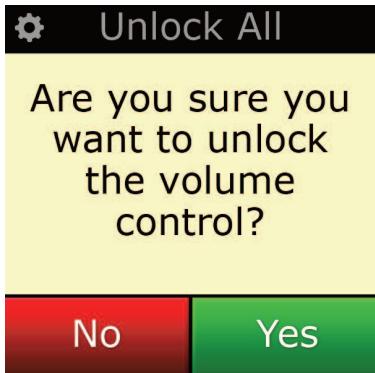
Tüm Ses Seviyesinin Kilidini Açma
1) Ayarlar menusunden "Volume Control"ü (Sei Seviyesi Kontrolü) seçın.
2) Açíklama ekranlarini gozdenGPCIR ne "OK"i (Tamam)tiklatin.
3) "Unlock All" (Cihazin Kilidini Aç) seksin. Uzaktan kumanda, ses seviyesi kilidini kaldirnir ve onay ekrani görtüntüler.
4) "Finish"i (Bitir) tiklatin.
Settings (Ayarlar)
Kontrast
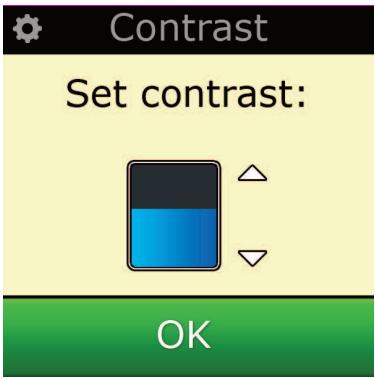
Bu ayar ekranin kontastini uzaktan kumanda ile ayarlamanizi saglar.
1) Ayarlar menusunden "Contrast" (Kontrast) seçeneğini seçıniz.
2) Bir kontrast Düzyi seçıniz. Ekran/seçilen kontrast Düzyini güsterecek seksildedehyeşecktir. Båka bir kontrast Düzyini görtek,—" + " veya —" tuşlarına basiniz. Ekran yeti kontrast Düzyini güsterecek seksildedehyeşecktir.
3) Seçilen kontrast dizeyin kaydetmek icin "OK" (TAMAM) seçeneğini/seçıniz.
Brightness (Parlaklik)
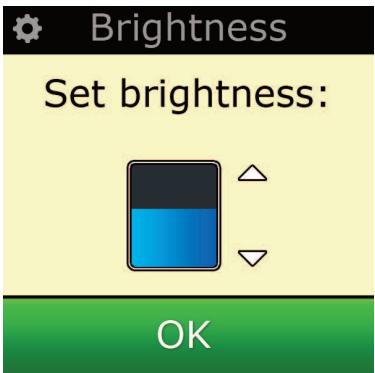
Bu ayar, uzaktan kumanda ekraninin parlakiğin i ayarlamanizi saglar.
1) Ayarlar menusunden "Brightness" (Parlaklik) seçın.
2) Bir parlaklik)duzeyi seçıniz. Ekran seçilen parlaklik duzeyini österecek seksildedehyşesektir. Båska bir parlaklik duzeyini görtek,—" + " veya —" tuşları basiniz. Ekran yeti parlaklik duzeyini österecek seksildedehyşesektir.
3) "OK"i (Tamam) seçtiğinizde uzaktan kumandada seçilen parlaklik seviyesi kaydedilir.
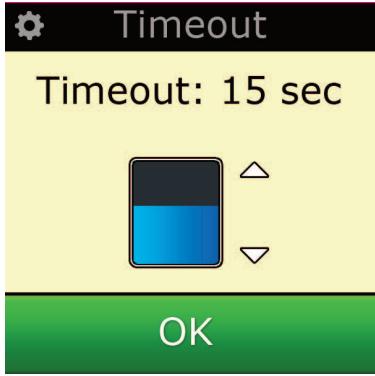
Timeout (Zaman Aşimi)
Pil güünden tasarruf etmek icin tuş arka aydinlatmasi ve LCD ekran, uzaktan kumanda belirli birSure kullanilmadiğnda otomatik olarakarartilir. Varsayilan sure 10 saniyedir. Zaman aşimi ayarinda bu sureyi gorebilir ve ayarlayabilisiniz:
1) Ayarlar menusunden "Timeout"u (Zaman asimi) seçın.
2) Ekran geleçeri zaman aşimi suresiniGPCüntüleyecek sekilde degişecktir. Minimum zaman aşimi suresi 5 saniye,(Maximum zaman aşimi suresi ise 30 saniyedir Zaman aşimi suresi degişirmek icin,“+”veya-“tuşlarına basıniz.2) Ekran yeti zaman aşimi suresiniGPCüntüleyecek sekilde degişecktir.
Not: Zaman asumini artiransaniz pil omrk ksalir.
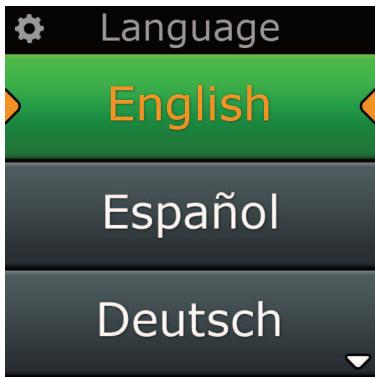
Language (Dil)
Bu ayar, uzaktan kumandanin gosterdiqi Dil'i degistirir. Seildigiinde tum menüler ve talimatlar, seçilen dilde gosterilecektir.
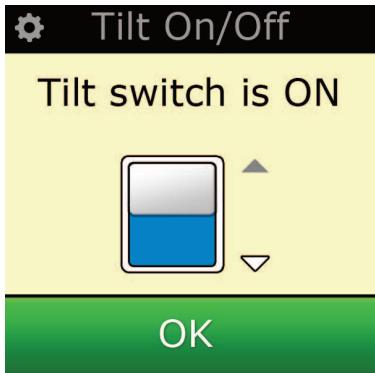
Eğim Açık/Kapalı
Xsight uzaktan kumandanizda bir "eğim anahtarı" bulunur ve bu anahtar kumandanı bulundugu yerden aldağınizda otomatik olarak AÇIK konumaGPCEektir. Isterseniz bu özelliği KAPALI konuma getirebilirsiniz.
1) Ayarlar menusunden "Tilt On/Off" (Eğim Açık/Kapali) seçeneşini/seçiniz. Xsight gelerli durumu görtüntüler.
2) Egim anahtarin AGIK veya KAPALI konuma getirmek icin "ON" (ACIK) veya "OFF" (KPALI) seceneklerini seciniz.
3) Ayarli kaydetmek icin "OK" (TAMAM) seçeneğinci seçıniz.
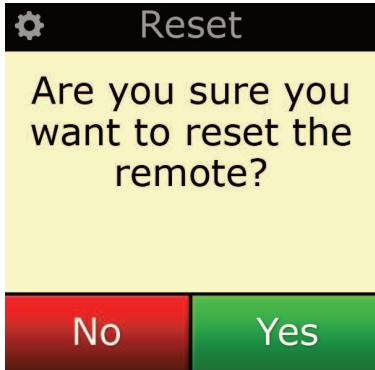
Reset (Sifirlama)
Sifrlama ekrani, tum ögrenilen islevleri ve etiketleri siler.
Eklemis oldugunuz Cihazlar, Etkinlikler ve Sik Kullanilanlar uzaktan kumanda da kalacaktir.
1) Ayarlar menusunden "RESET"i (SIFIRLA) seinen. Uzaktan kumandada Sifirlama EkraniGORun tulenecekbir.
2) "RESET"i (SIFIRLA) tiklatin. Tum Ögrenilenler ve Etiketler silinecektr ve Ayarlar Ekranı geridönülür.
Bilgisayarla Ayarlanma
Bu kilavuzda belirtilen tum özelliklerin yani sira uzaktan kumandayi Internet Erişimine sahip bir bilgisayarla da ayarlayabilirsiniz. Bu durum, aşaqidaki özellikleri kullanmanı sağlar:
"Activities" (Etkinlikler) -
Uzaktan kumandanizi, birden fazla cihazi sanki tek cihazmş gibi kontrol etmek ve:tüm cihazlarinizi TV Izleme,Muzik Dinleme ya da Ev Eglencesi Etkinliklerinizden herhangi biri:için uygün duruma getirmek:içn kullanabilirsiniz.
" Favorites" (Sik Kullanilanlar) -
Tek tuşa basarak en sevdiginiz kanallari otomatik olarak seçmek icin 12 (LITE) / 24 (PLUS) tanye kadar ekran tuşu programlayabilirsiniz.
Ayni zamanda arama yapmadan cihazlariniz icinDOGru kodu bulmanizi saqlayanogrudan model numarasi girişi, cihazlarinizdaki tuşlanı tasimak, Düzenlemek ya da yeni tuş eklemek icin kullanabileçegini Tuş Düzenleme gibi böcka özellikler de bulunmaktadir. Daha sonra uzaktan kumananiz icin yükseltmeleri kontrol et Meyi de unutmayin!
PC setup'kullanmak icin bu uzaktan kumanda ile verilen CD-ROM'u, Windows XP, Windows 7 ya da Vista kullanan herhangi bir internet baglantili bilgisayara takin ve ekrandaki talimatlari uygulayin.