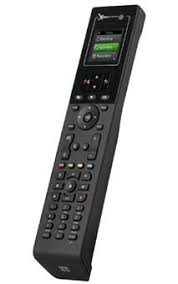
URC-8610 - Univerzális távirányító ONE FOR ALL - Ingyenes használati útmutató
Találja meg az eszköz kézikönyvét ingyenesen URC-8610 ONE FOR ALL PDF formátumban.



Felhasználói kérdések a következőről URC-8610 ONE FOR ALL
0 kérdés erről a készülékről. Válaszolj azokra, amiket ismersz, vagy tedd fel a sajátod.
Tegyél fel egy új kérdést erről a készülékről
Töltse le az útmutatót a következőhöz Univerzális távirányító PDF formátumban ingyenesen! Találja meg kézikönyvét URC-8610 - ONE FOR ALL és vegye vissza elektronikus eszközét a kezébe. Ezen az oldalon közzé van téve az eszköze használatához szükséges összes dokumentum. URC-8610 márka ONE FOR ALL.
HASZNÁLATI ÚTMUTATÓ URC-8610 ONE FOR ALL
Ismerkedés az Xsight távzeférlóvel 3
Az XSight kicsomagolasa es beallitasa 3
Az XSight gombjai es erintoképernyoje 3
Az Xsight LITE gombjai 4
Az Xsight PLUS gombjai 6
Kezdeti beallitas 8
A kezdóképernyő és a mindennapi használat ....9
Devices (Keszülékek) 9
Activities (Tevekenységek) 9
Favorites (Kedvencek) 9
Settings (Beallitások) 10
Settings (Beállitások) 11
Device Setup (Keszülkebbéllitas) 11
Add Device (Keszülék hozzáadása) 11
Delete Device (Keszülék törnése) 12
View Code (Kód megtekintése) 12
Learning (Tanulás) 13
Volume Control (Hangerő-szabályozás) 14
Clock (Ora) 15
Audio (Hang) 15
Brightness (Fenyero).. 15
Timeout (Idokorlat) 16
Language (Nyelv) 16
RF On/Off (RF be-ki kapcsolasa) 16
Reset (Visszaallitas) 16
Szamitogépes beallitas 17

Quick Start Guide
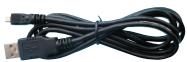
USB Cable
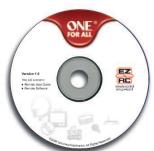
CD Rom
Ismerkedés az Xsight távvezérlövel
Az Xsight PLUS/Xsight LITE a ONE FOR ALL legúabb teljes fungkiószletú univerzális távezérloje. A csúcskategórias funksiokat, pédául tanulást, profilokat és tevékenységbeallitást kinaló távezérlo segít-segevel teljes mertékben irányithatk oz infravezériésu audio-video készülékek. A távezérlo a képernyón megjelenő egyszerő utasításokkal beallithato az adott készülékek vezerlésere, de számítogepehz csat-lakoztatva tovabbi fejlett funksiokkal (pl. tevékenységék, kedvencek) is bovitheö.
Az „Xsight PLUS" vagy "Xsight LITE" kicsomagolása és beállítása
(Lásd meg az XSight rovid utmutatóját)
A csomagolás tartalma:
- „Xsight LITE" vagy "Xsight PLUS" univerzális távezérlö
- USB-kabel
Távrezérólószoftver és felhasználói kézikönyvet tartalmazó CD-ROM - Beuzemelési utmutató
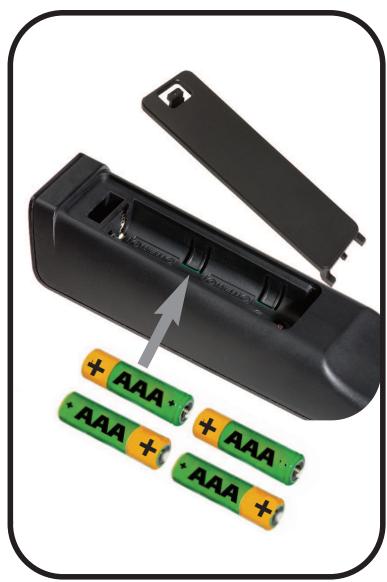
Elször helyezze be az elementek, figylembe véve a polaritást, a rekeszben lathato abráknak megfeleloen.
Az XSight beallitásat kétféleképpen kezdheti el:
1) A gezérelni kivist készülék elott elhelyezkedve, kovesse a távsezóló képernyǒjén megjeleno utmu tátást. Ez a leggyorsabb modszer ahoz, hogy a távsezlót beallitsa a készülékek alapvető gezér lésére. Miután a távsezölvel az összes készülé megfeleloen gezérelheto, a specialisabb beallitások megadasához a távsezól't szamitógépez csatlakoztathatja.
2) A számítógépes beallitáshoz, beleérte az Activities (Tevékenységek), a Favorites (Kedvencek) és egyéb funkciókat, helyezbe be a CD-ROM-ot a számítógépbe, és kõvesse a telepitóvarázsló utmu tatásat. Amikor a szoftver erre kéri, csatlakoztassa a távezéról't a mellekelt USB-kábel segitségével.

SIGHT™
PLUS

Quick Start Guide
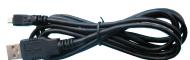
USB Cable

CD Rom
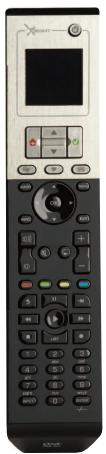
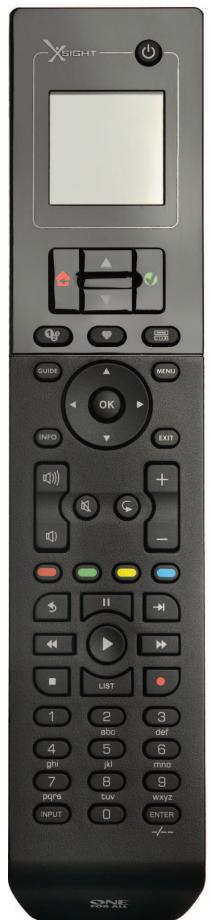
Az Xsight PLUS gombjai
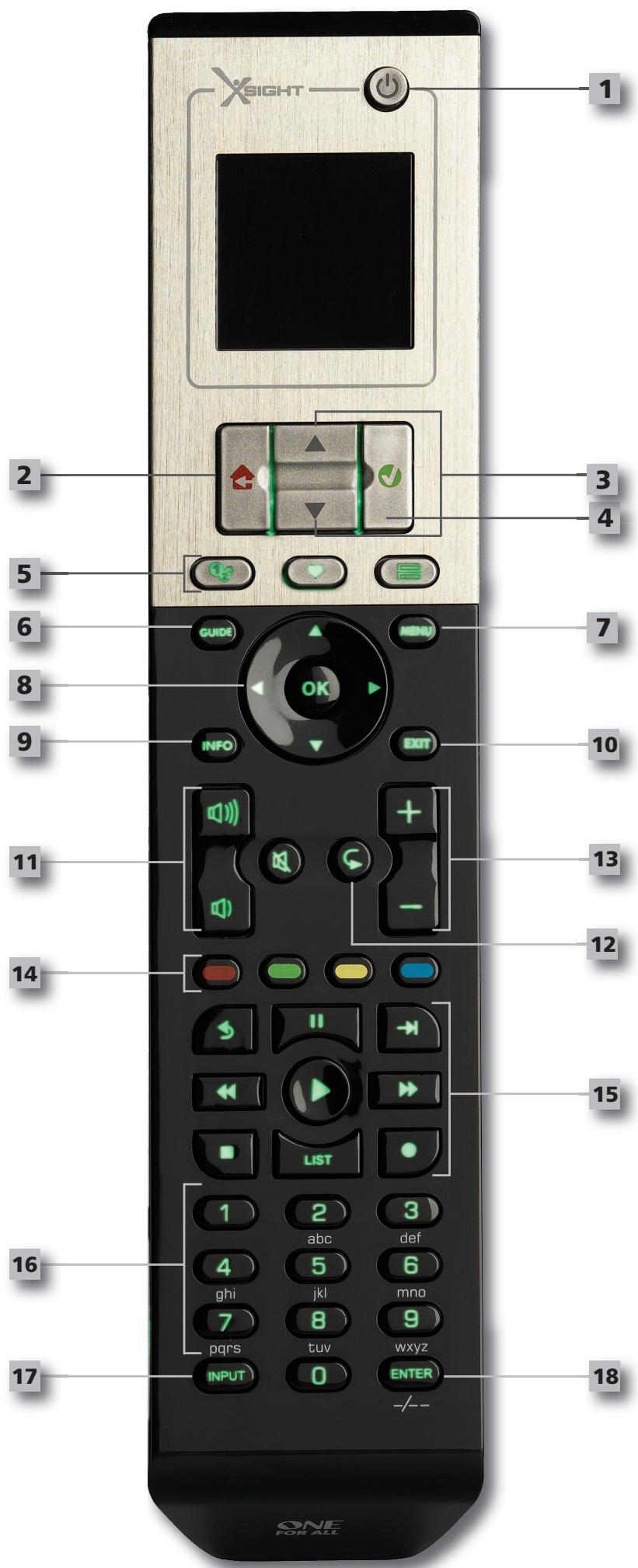
1 BE-KI gomb
A keszülk be-ki kapcsolasa.
2 Home (Kezdoképernyo gomb)
Gyorsbillentyú gomb – Egytlen rovid gombnyomással viszaléphet az elozó szintre a menuszerkezetben. A gombot két masodpercig lenyomva tartva eléri a távezérlo kezdóképernyojét. Hasznáhlato a piros mezóben megjeleno szöveg kijeloléséhez is (piros kijelolés kivalasztása).
Fel/Le
Felfelé/lefelé góret a beallitási menu képernyón.
4 Jóváhagyás
Jóváhya j a kívalasztott lehetó séget a beallitási menuképernyón. Hasznalhato a zöld mezőben megjelenő szöveg kijeloléséhez is (zöld kijelolés kívalasztása).
F Activities (Tevekenységek)
Gyorsgomb - Felhasznaloi modban kozvetlenul megnyithato vele a Tevekenysegek képernyo. Beallitás modban nem hasznalható.
Favorites (Kedvencek)
Gyorsgomb - Felhasznaloi modban kozvetlenul megnyithato vele a Kedvencek képernyo. Beallitás modban nem hasznalható.
Devices (Keszülékek)
Gyorsgomb - Felhasznaloi modban kozvetlenul megnyithato vele a Keszülekk képernyo. Beallitás modban nem hasznalható.
6 Guide (Musorujsag gomb)
A keszülk músorújságjának megnyitása, ha az eredeti távezéról nolt ilyen gomb.
7 Menu gomb
A keszülk menüjenek megnyitása, ha az eredeti távezérlónek volt ilyen funkciója. DVD es etében a lemezmenu megnyitása.
8 Navigálógombok
A keszülék navigációs funkcióinak vezérnése, ha vannak ilyenek.
9 Info gomb
A video-vagy audioanyaggak Kapcsolatos informaciok megjelenitse.
10 Exit (Kilépés gomb)
A músorújság é a menu bezarása.
11 Hangerogombok
Hangeró-szabályozás és némítás.
Elózcsatorna (TV/kabeldekóder/muholdvevo/DVB-T/DVD-üzemmód)
Ismétlés (Audio/Digitalis média - uzemmod)
13 Csatornagombok
Videokeszülkehnél valtás a következő/előző csatornára, audiokszülkehnél valtás a következő/előző beallitott programra.
14 Teletext-gombok
A keszülék teletext-funkcioinak használata, ha vannak ilyenek.
15 Vissza (kábeldekóder/múhovdvev/DVB-T/DVD-üzemód)
Továbbitógombok
Digitális videofelvevo-funkciók használata, valamint a hagyományos lejatszás, szünet, gyors eloretekeres, vissatekerés, felvetel funksiok vegrehajtása minded egyéb video-és audiokészüleken.
16 Szamgombok:0-9
Közvetlen számbevitel vagy szövegbevitel a címkék testreszabásahoz.
17 Input (AV) gomb
A keszülék bemeneti funkciójának kivalasztása, pl. TV/SAT, TV/DVD.
18 Enter/-/
Csatornabevitel és 10 fölotti szám bevitele.
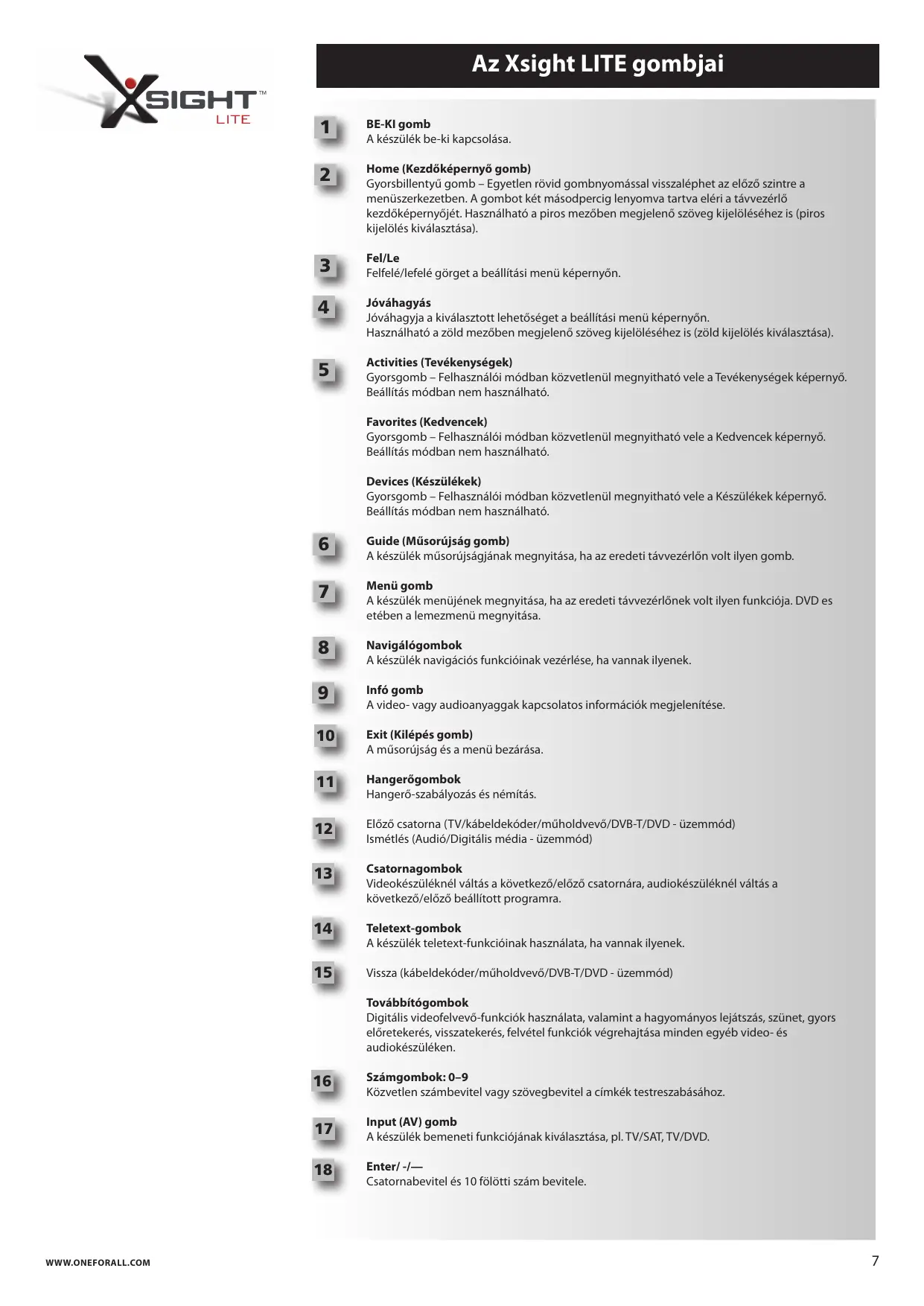
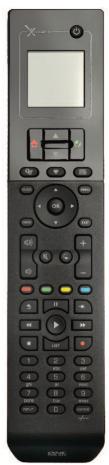
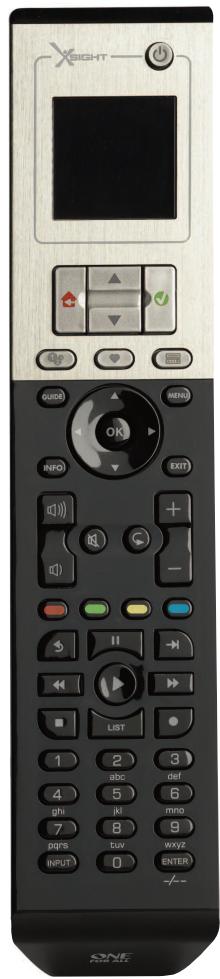
Az Xsight LITE gombjai
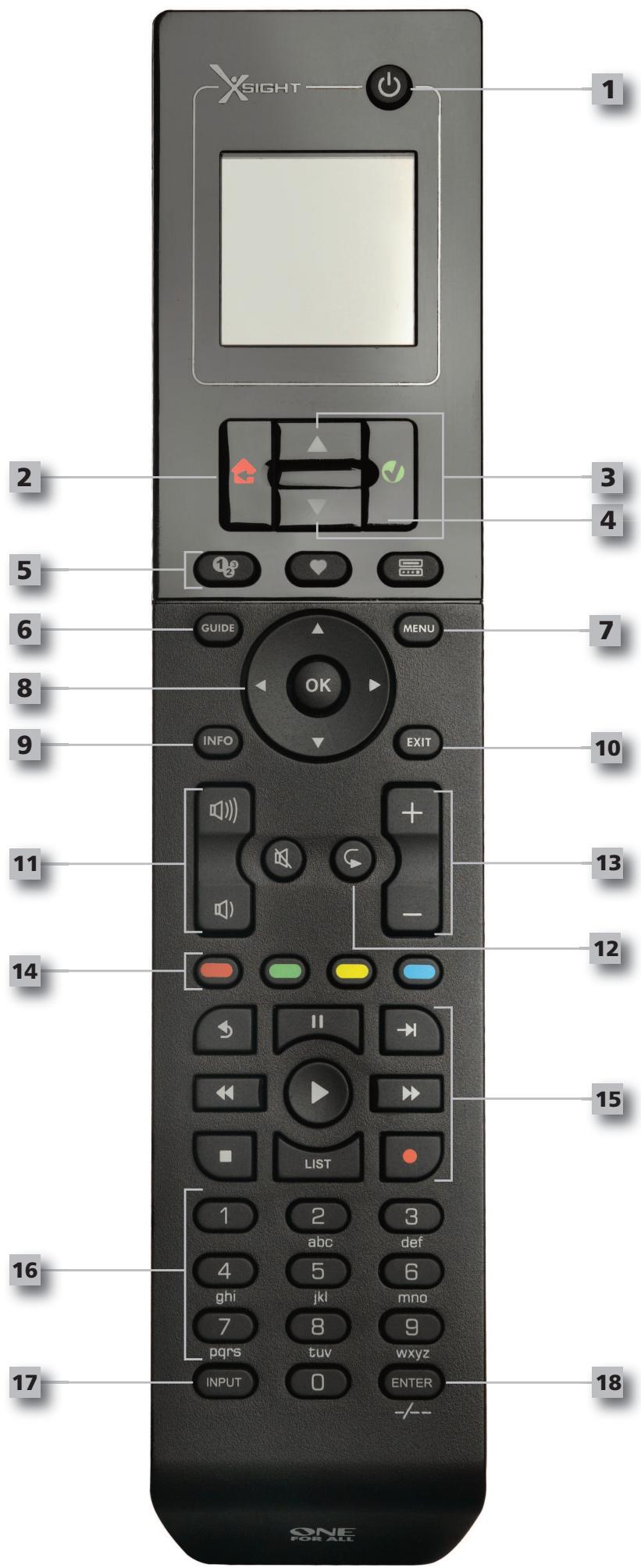

BE-KI gomb
A keszülék be-ki kapcsolása.

Home (Kezdóköpernyo gomb)
Gyorsbillentyú gomb – Egyetlen rovid gombnyomással visszléphet az előz szintre a menüszerkezetben. A gombot két masodpercig lenyomva tartva eléri a távezérló kezdóképernyǒjét. Használható a piros mezóben megjelenő szöveg kijeloléséhez is (piros kijelolés kivalasztása).

Fel/Le
Felfelé/lefelé górget a beallitási menu képernyón.

Jóváhagyás
Jóváhagyja a kívalasztott lehetóseget a beallitási menuképernyón. Hasznalható a zöld mezőben megjelenő szöveg kijeloléséhez is (zöld kijelolés kívalasztása).

Activities (Tevékenységek)
Gyorsgomb - Felhasznaloi moleban kozvetlenul megnyithato vele a Tevekenysegek képernyo. Beallitás moleban nem hasznalható.
Favorites (Kedvencek)
Gyorsgomb - Felhasznalói modban kozvetlenul megnyithato vele a Kedvencek képernyo. Beallitás modban nem hasznalható.
Devices (Keszülékek)
Gyorsgomb - Felhasznalói modban kozvetlenul megnyithato vele a Keszülékek képernyo. Beallitás modban nem hasznalható.

Guide (Musorujsag gomb)
A keszülk músorújságjának megnyitása, ha az eredeti távezéról nolt ilyen gomb.

Menu gomb
A keszülk menüjenek megnyitása, ha az eredeti távezérlónek volt ilyen funkciója. DVD es etében a lemezmenu megnyitása.

Navigálógombok
A keszülk navigációs funkcióinak vezérlese, ha vannak ilyenek.

Info gomb
A video-vagy audioanyaggak capcsolatos informaciok megjelenitese.

Exit (Kilépés gomb)
A músorújság é a menu bezarása.

Hangerógombok
Hangerő-szabályozás és nemítás.

Elózó csatorna (TV/kabeldekóder/múholdvevo/DVB-T/DVD - üzemmod) Ismétlés (Audió/Digitális media - üzemmod)

Csatornagombok
Videokeszüléknél valtás a következő/eluősz csatornára, audiokeszüléknél valtás a következő/eluősz beallitott programra.

Teletext-gombok
A keszülék teletext-funkcioinak használata, ha vannak ilyenek.

Vissza (kabeldekóder/múholdvevo/DVB-T/DVD-üzemmód)

Továbbitógombok
Digitális videofelvevo-funkciók használata, valamint a hagyományos lejatszás, szünet, gyors eloreterkerés, visszatekerés, felvétel funkciók vegrehajtása minded egyéb video-és audiokészüleken.
Szamgombok:0-9
Közvetlen számbevitel vagy szövegbevitel a címkék testreszbásaHOZ.

Input (AV) gomb
A keszülék bemeneti funkciójänak kivalasztása, pl. TV/SAT, TV/DVD.

Enter/-/
Csatornabevitel és 10 fölotti szám bevitele.
Initial Setup
Elő bekapcsolásakor a távezérő kezdeti beallítás MODba lép. Ebben a modban az alábbi eljárást kell vegrehajtania:
1) Elszor válassa ki, milyen nyelven jelenjen meg a szöveg a távvezérló képernyǒjén.
2) Ha elkészült, nyomja meg a „Finish" (Befejezes) gombat.
Ezek után néhány tanitóképernyǒ jelenik meg, melyek bemutatják a távvezérlo hasznalatát. Ezt követően a távvezérlo vegigkalauzolja a felhasznalot az összes vezerelni kívant készülék beallitásán.
1) Elóször valassza ki a készülék típusát (pl. TV), majd valasszon markát abból a listából, amely az adott készülék leggyakoribb markáit tartalmazza az On régíójaban.
Ha valamilyen keszülktipus vagy -márka nem szerepel a listán, akkor allitsa be a töbki készüléket, majd szamítógépes beallitás (17. oldal) segitésgével adja hozza az adott készüléktipust vagy -márkat. Ha nem all modjaban szamítógéphez csatlakoztatni a távezérIot, akkor „meg is tanithatja" a készülék vezerlését annak eredeti távezérIǒje segitésgével (13. oldal).
2) A marka kivalasztasa utan keresse ki a megfelelo kódot az adott markához rendelkezesre allók kozul a távezéról gombjainak kiprobálásával. Ha a gombok helyesen muködnek, elfogad hatja az éppen probált kódot a „Works" (Mukodik) gombbal, vagy attérhet a következó kód kiprobálására a „Next" (Következó) gombbal. A keszülék beallitása után lehetõsege lesz egy további készülék beallitására.
TIPP: Ha suk kódot szeretne gyorsan egymás után kiprobánlí, felvátva nyomogassa a BE-KI és a „Next" (Következő) gombot. Ha a készülék reagál a BE-KI gombra, akkor a további gombokat kiprobávala Ellenőrizze, helyes-e a kód.
Miután beallitotta a távsezülót a készülékek gezérél sére, az megárdezi Önt, hogy kivalasztja-e az egyik készüléket fó hangeró-szabályozókén. Ez a funkció akkor hasznos, ha mindig egyazon készülék, pédául egy AV-vevo segítségével modosítja a hangerót.
A kezdeti beallitás befejezése után megjelenik a távvezérlo kezdoképernyóje.
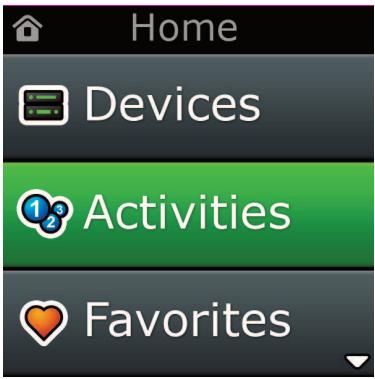
A kezdőképernyő és a mindennapi használat
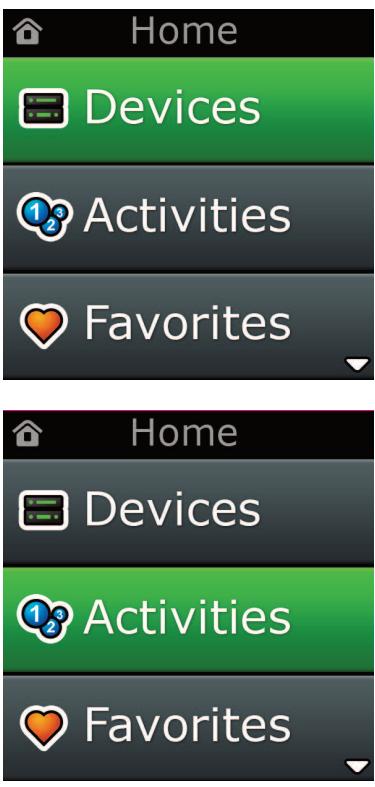
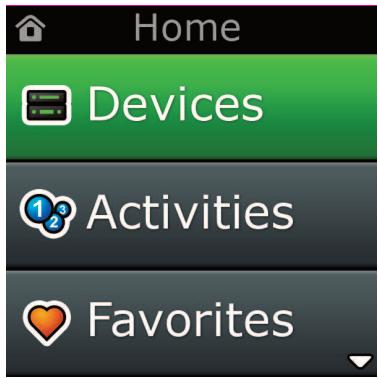
A kezdóképernyó t bármikor megnyithatj ha 2 masodpercig nyomva tartja a, Kezdóképernyo\Vissza" gombot. Ha roviden nyomja le a gombot, akkor az előzó képernyöre tér vissza.
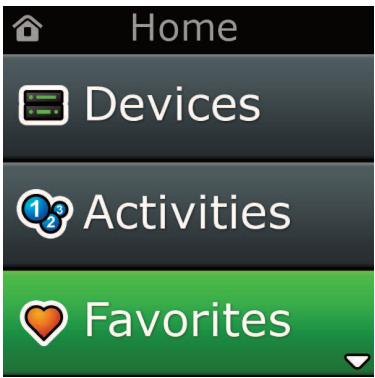
A távrezérlo kezdóképernyǒjén a kōvetkezó opciós zerepelnek:
Devices
Ezzel a gombbal megnyithatja a távezéról beallitott valamennyi készülék listaját. A gomb megnyomására megjelenik a vezerelt készülékek (pl. TV, muholdvevo, erosít stb.) listája. Ha kívalaszt egy készüléket, a távezéról az adott készülé kevéróléhez szükséges modba lép. Tehat h kívalsztja a TV-készüléket, akkor a távezérólúguy hasznalhatja majd, minta TVeredeti távezérólójet.
A képernyón is az adott készüléknek megfelelo gombok jelennek meg.
A készülékek beallithatókCsak a távezérlo hasznalatalval (a készülékbeallitás vagy tanulás funkcióval)
vagy szamítogepe segitségével.
A keszülékek képernyǒjét barmikor megnyithatja, ha megnyomja a „Devices" gombat a képernyǒ alatt.
Activities (Keszülékek)
Ezzel a gombbal megnyithatja a tevekenységek képernyǒjét.
Az „Activity“ a távvezérlo egy specialis üzemmodja, amelyben az egyes gombsoportok különbozó eszközköhoz rendelhetok annak alapján, hogy a felhasznaló éppen mit csinal. Ha pédául a „DVD-nezés“ elnevezésü tevekenységet vegzi, ahhoz beallithatja a továbbitogombokat (Lejátszás, Leállitas stb.) a DVD-lejatszó vezerlésére, a hangerőgombokat pedig a terhangerósítő vezerlésére.
A beallitott tevekenységek gombkěnt jelennek meg az erintoképernyón. Ennek a gombnak a megnyomásakor, illetve a gombok funkciójának megvaltoztatasakor a távezérló egy parancssorozatot küld az AV-készülékekre annak érdekében, hogy azok az adott tevekenységnek megfelelo allapotba kerüljenek. Pédául bekapcsolhatja a TV-készüléket, a DVD-lejátszó és a terhangerósiét, majd kívalszhatja a TV és az erősítő megfelelo bemenét, hogy a kivist kép és hang legyen lathato, illetve hallhato. Az ilyen, makrónak nevezett parancssorozatok a tevekenység beallitásanak végén adhatók meg.
TevékenységekCsak szamitógpsegitségevel allithatok be.
A tevekenységek képernyojét barmikor megnyithatja, ha megnyomja az „Activities" gombat a képernyo alatt.

Favorites (Tevékenységek)
Ezzel a gombbal megnyithatja a kedvenc csatornak képernyojét. Minden csatorna külön gombbal rendelkezik, amelyet a csatorna neve jerl. A gombokhoz ugyanakkor saját képeket is feltölthet. A gomb megnyomására a távezérló elkūldi a kivánt csatorna kivalasztáhsoz szükséges parancsokat a csator-navalasztáshoz használt készulékre (pédául elkūldheti az 1, 2, 3 számgomboknak megfelelo parancsot a kabelboxra). A távezérlón legfeljebb 12 (LITE) / 24 (PLUS) kedvenc csatornat allythat be.
A „Favorites"Csak szamitogep segitsgevel allhatobe.
A kedvencek képernyǒjét bármikor megnyithatja, ha megnyomja a „Favorites“ gombat a képernyǒ alatt.
A kezdőképernyő és a mindennapi használat
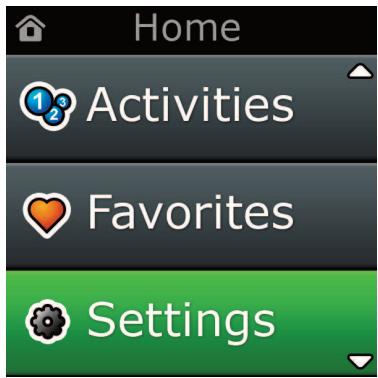
Settings (Beállítások)
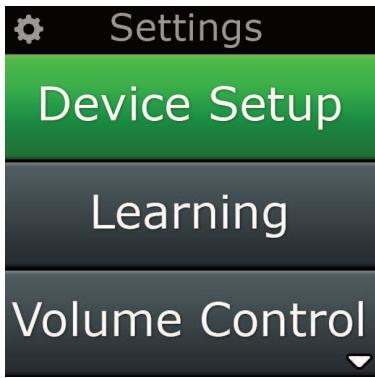
A, Settings" gombbal megnyithatja azt a menüt, amelynek segítségével módosithatók a távvezérlo beallitásai, készülékek adhatók hozza vagy törólhetők, és parancsok tanithatók meg azeredeti távvezérlokról. Részleteket a kovetkező rész tartalmaz.
Afel/le nyilgombok segitségével a kovetkezók érheterek el:
Settings (Beallitások
Device Set Up (Keszülék beallitása )
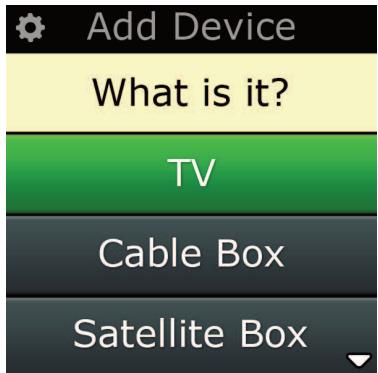
Add Device (Keszülék hozzáadása
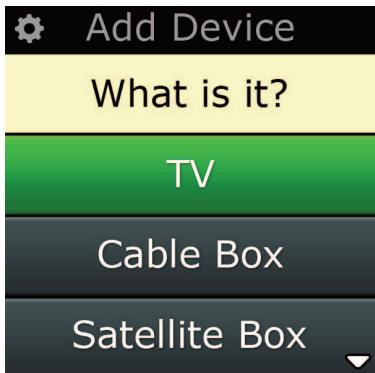
Mi is ez valojaban?
TV :Televízio / HDTV / LCD / Plazma / Projektor / Hátsó projektor
CBL :Kabeldekóder / Beltérgéség / IPTV / DVB-C
Satellite Box :Müholdvevo/Belteri egység / IPTV/DVB-S/SAT/HDD
DVB-T :DVB-T / Freeview (UK) / TNT (F) / Digitonne (NL)
DVD :DVD-lejatszó / DVD-R / Blu-ray / DVD házimozi /DVD Combi / DVD/HDD
VCR :Videomagnó
Audio :Egyéb audió, Erósító / Aktiv hangszórórendszer Audio-vevokészülék/Tuner/Erósító / (DVD) Házimozi
CD Player :CD-lejatszó
Digital Media :Mediaközpont / i-Pod dokkolok / Játékkonzolok / HTPC
Combo Units :TV/VCR / TV/DVD / VCR/DVD
Home Automation :Házi automatizálás / Fénybeállítás
Ha a fenti listaban nem talalja a keszuleket, allitsa be a PC-beallitas hasznalatalval. Lasd 17. oldal.
Settings (Beállítások)
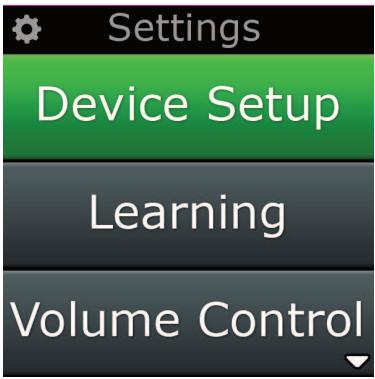
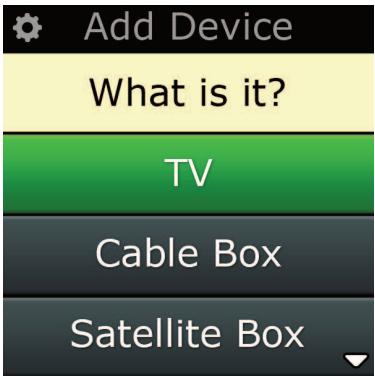
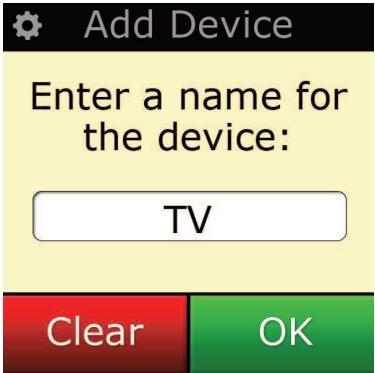
A beallitomenu segitségével készülékek adhatok hozza és törölhetők, funkciók tanithatok meg az eredeti távezérlörol, és modosithatok a távezérlö különboző beallitásai. Az alábbi szakaszban a beallitomenü összes opcióját bemutatjuk.
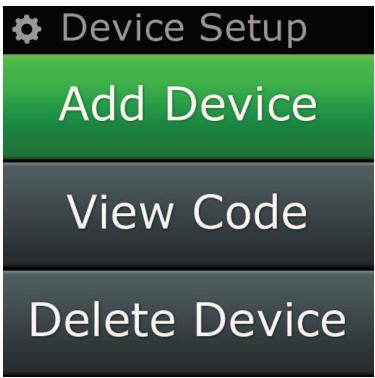
Device Setup (Keszülékbeállítás)
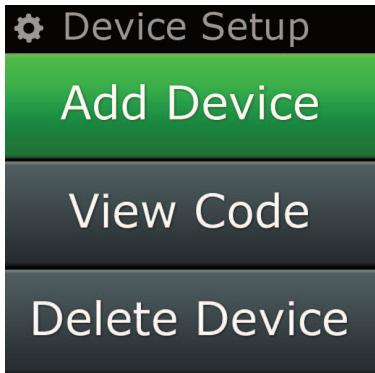
A „Device Setup" pont kivalasztása után lehetósege lesz készülékek hozzaadására vagy törlesère, valamint a pávzeřló által az egyes készülékek vezerlésehz használt kódok megtekintésère.
"Add Device" (Keszülék hozzáadása)
Az „Add Device" pont kivalasztása után a kezdeti beallitáshoz hasonlo eljárast hajthat végre. Elóször valassza ki a készülék típusát (pl. TV), majd valasszon markát abból a listából, amely az adott készülék leggyakoribb markáit tartalmazza az Öl regionójában. Ha valamilyen készuléktípus vagy -márka nem szerepel a listán, akkar allítsa be többi készuléket, majd szamítogepeb beallitás (17. oldal) segítsegével adja hozza az elmaradt készulékeket. Ha nem allmodjában szamítogepehz csatlakoztatni a távezérIot, akkor „meg is tanithatja" a készülék vezerlését (13. oldal) annakeredeti távezérIöje segítsegével.
A marka kivalasztasa utan keresse ki a megfelelo kódot az adott markához rendelkezesere allok kozul a távvezérló gombjainak kiprobálásával. Ha a gombok helysen muködnek, elfogadhatja az eppen probált kódot a „Works" (Mukodik) gombbal, vagy attérhet a kovetkezó kód kiprobálására a „Next" (Kovetkezó) gombbal. A készülék beallítasa utan lehtösége lesz egy további készülék beallítasára.
1) Valassza a beallitòmenu „Device Setup" element.
2) Valassza az „Add Device" pontot. Megjelenik a keszülékek elso oldala.
3) Valassza ki a hożzaadni kivist keszülék típusát. A típus kivalasztása után megjelenik a lehetséges markák listája:
Megegyzés: ha a kívant készüléktipus nem láthato a képernyön, lapozzon a további típusok megjelenitése érdekényen.
4) Valassza ki a keszülek markajat. A távvezérön aktivalódk a kivalasztott keszülékhez tartozó előkód.
Megegyzés: Ha az adott keszülk markája nem lathato a képernyón, lapozzon a további markák megjelenítés érdekében. Ha a keresett marka nem szerepel a listán, szamitógépes beallitás segitségével kereshet további markákat, vagy megtanithatja a keszülk vezerlését azeredeti távezérólrol.
5) Vigy a távzeéróló a készülék hatókörn belüre, és problálaj ki az egyes gombokat.
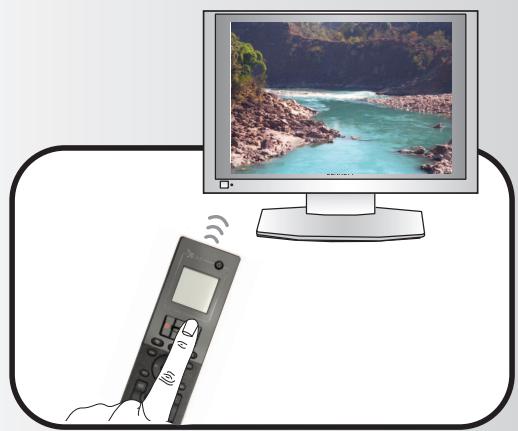
Ha a keszülk a vart moleon reagal, nyomja meg a "Works" (Mukodik) gombat.
Ha a keszülk nem reagal, akkor probáljon ki egy masik gombat, vagy nyomja meg a, Next" (Kovetkezó) gombat a kovetkező keszülkkód kiprobálásához.
Megegyzés: ha nem talal muköd kódet, szamitógépes beallitas segitésgével kereshet tovabbi kódkat, vagy megtanithatja a keszülék kezérlesét az eredeti távvezérlöról.
"Delete Device" (Keszülék törnése)
A, "Delete Device" pont kivalasztaśa után kivalaszthata j a törölni kivant keszüléket; egy megerósítest kérö képernyǒ jelenik meg. Ezután ujabb keszüléket valszthat ki törólres, vagy befejezheti az eljarast.
1) Valassza a beallitòmenu, "Device Setup" element.
2) Valassza a „Delete Device" pontot. Megjelenik a készülékek elő oldala.
Megegyzés: ha a törölni kivist keszülék nem lathó a képernyőn, lapozzon a további keszülékek megjelenitése erdekében.
3) Valassza ki a törölni kivist keszüléket. Egy megerősítéské képernyó jelenik meg.
Megegyzés: ha a törölni kivist keszülék szerepel valamilyen tevekenység vagy kedvnc keszülékei bözt, a távezéról figyelmeztető üzenetet jelenít meg.
4) Valassza a "Yes" lehetoséget a keszülék törléséhz vagy a "No" lehetoséget a törlés nélkuli kilépéshez.
View Code (Kód megtekintése)
A,View Code" képernyón megjelenik az a kód, amelyet a távezérlo a készülék vezérleshez használ. Erre az adatra az ügyfélszolgálatnak lehet szüksége, amennyiben Ön valami miatt hozza fordul. A kód úgy jelenithető meg, hogy kívalasztja a kivist ákvant készüléket az aktuális beallitott készülék listajából.
1) Valassza a beallitòmenù „Device Setup" element.
2) Valassza a "View Code" pontot. Megjelenik a keszülékek elő oldala.
Megegyzés: ha a kivist keszülek nem lathato a képernyön, lapozzon a további keszülékek megjelenitése érdekében.
A tanulás funkció segitségével funksiok masolhatók az eredeti távvezérlokról a ONE FOR ALL távvezérlore. Az eljárashoz az eredeti távvezérlonek is muködnie kell. A funkció segitségével potolhatók a hianyzo gombok vagy kicserelhetok meglévo gombok olyn keszülék esetében, amely már be van állíva a távvezérlón, illetve teljesen úk keszülék is hozzaadhato a távvezérlohoz. A tanulás opció kivalasztása után valasztania kell, hogy új funkciót vagy úk keszüléket kivan-e megtanitani. A kōvetkežo lépés egy gomb kivalasztása, amelyhez az új funkciót hozá kívánja rendelni. Ezután az eredeti távvezérlo t a ONE FOR ALL felé kell forditani, és meg kell nyomnia az eredeti távvezérlo megtanitani kívant gombját. Végül, ha képernyón megjelenő gombrol van szó, annak a feliratát is megvaltoztathatja a számgonbok segitségével. A teljes eljárás a kōvetkežo:
1) Valassza a beallitómenù „Learning“ element.
2) Melyik keszülékhez?
"New Device" (Uj keszülék") vagy
"Select the corresponding device" (A megfelelo keszülék kivalasztása")
Megjegyzés: ha a kivant keszülék nem láthó a képernyón, lapozzon a további keszülékek megjelenitése érdekényen.
3) Ha funkciót tanit, válassza ki a távezérlo egy gombját, vagy az „On-Screen Keys" (Képernyón megjelenő gombok) lehtőséget egy képernyón megjelenő gomb kivalasz tíshoz. Azt a gom bot válassza ki, amelyhez az úfunkciót hozzá szeretné rendelni.
Megegyzés: A Kezdoképernyo, Kedvencek, Tevekenységek és Keszülékek gombok kivételővagy a képernyó barmely gombjához hozárendelhet tanitott funksiót.
4) Keresse meg az eredeti távvezéról, amelyröl egy funkciót szeretne megtanitani. Fordítsa az ere deti távvezéról a ONE FOR ALL also végéhez legfeljebb 13 cm távolságró (a távolság lehetőleg 5 cm és 12 cm közott legyen):
5) Nyomja meg az eredeti távészérlón azt a gombot, amelyiknek a funkcióját meg szerétné taní tani.
a. Ha a tanitás sikertelen, hibaüzenet jelenik meg. Válassza a „Yes“ lehtős séget az újból próbalkozáshoz vagy a „No“ lehtős séget a beallítomenu bezárásához.
b. Ha a gombnak, amelyhez a tanitott funkciot hozza szeretne rendelni, már van funkciója, a távezérlo felteszi a kédest, hogy felülirja-e a régi funkcioti.
c. Ha a gombfunkcio tanitasa sikeres, a tavvezerlo menti az uy funkciot a memoriaba. Ezutan ujabb fungcio tanitasyal folytathato a tanitas.
d. Miután sikeres hozárendelt egy tanított funkció t ey képernyón megjeleno gombhoz, a távezérlo egy gombfelirat mentésere kéri.
6) Ha egy képernyón megjelenő gombhoz rendel tanitott funkciót, irja be a gombfeliratot a szám billentyúk segítségével.
a. Vigyte be a megfelelo betuket a szambillentyukkel. Ezeknek a billentyuknek betuk es szim bolumok is megfelelnek, a Telefonokon megszokott módon. A gomb egyszeri megnyomásá val beirhatja a gombhoz tartozó elso betut vagy szimbólumot, többsörmi megnyomásával pedig a gombhoz tartozó egyeb betuket vagy szimbólumokat irhatja be.
A „J" betü bevitéhez például nyomja meg egyszer az „5" gombot; a „K" betü bevitéhez kétşer nyomja meg az „5" gombot.
Ha törölni szeretne egy betút, nyomja meg a „Clear" (Törles) gombat.
7) Nyomja meg az,OK" gombat. A távezérlo menti az új funkciót.
Megegyzés: képernyón megjelenő gombok esetében a pávészérlő az úgombot automatikusan az adott keszüléknek megfelelo elso üres helyre helyezi a képernyón.
Volume Control (Hangerő-szabályozás)
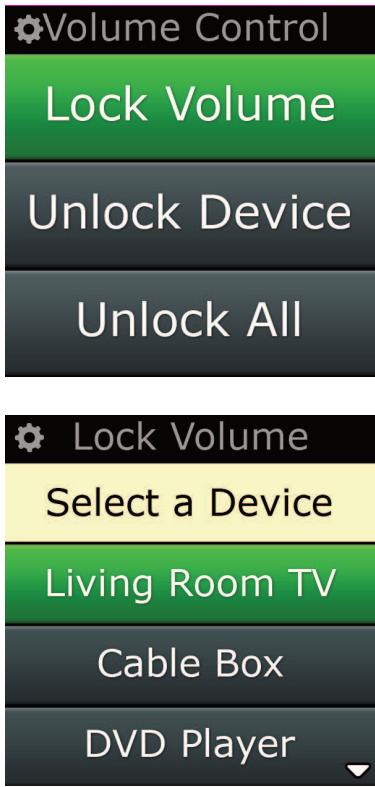
A hangeró-szabályozó funkció segítsegével kiválasztható egy készülék mint állando hangeró-szabályozó attól függetlenül, hogy a távvezérlo éppen melyik készüléket vezerli. Ha például mindig az AV-vevo hasznalataval nézi TV-t, akkor lehet, hogy nem a TV-készüléken szeretné szabályozni a hangerót. Ilyen esetben beallithatja úgy a ONE FOR ALL távvezérlo†, hogy az mindig az AV-vevo hangerejét szabályozza, meg TV modban is.
A Volume Control point alatt kivalaszthato a fho hangero-szabalyozó keszulek, torolhetok keszulekek ebbol a csoportból (ezek után sajat hangero-szabalyozásuk lesz hasznalbatan), illetve teljesen kikapcsolhato a hangero-szabalyozás, tehat minded keszulek sajat hangero-szabalyozása lesz hasznalbatan.
Hangforras kiterjesztése más keszülékre
1) Valassza a beallitòmenù „Volume Control" element.
2) Tekintse meg a magyarázó képernyoket, majd nyomja meg az „OK" gombat.
3) Valassza a „Lock Volume" (Hangforrás-kiterjesztés) pontot. Megjelenik a készülekek elő oldala.
Megegyzés: ha a kivist keszülek nem lathato a képernyön, lapozzon a további keszülékek megjelenitése érdekében.
4) Valassza ki azt a keszüléket, amelyre ki szeretné terjeszteni a hangforrást. Megerosítő képernyő jelenik meg.
5) Nyomja meg a „Finish" (Befejezes) gombat.
Keszülk kivonása a hangforrás-kiterjesztés alól
1) Valassza a beallitòmenu „Volume Control" element.
2) Tekintse meg a magyarázó képernyóket, majd nyomja meg az „OK" gombat.
3) Valassza az „Unlock Device" (Összes keszülék kivonása) pontot. A távészérlő kikapcsolja a hangforrás-kiterjesztés funkció, és megerósítő képernyőt jelenít meg.
4) Nyomja meg a „Finish" (Befejezes) gombat.
A hangforrás-kiterjesztés kikapcsolása
1) Valassza a beallitòmenù „Volume Control" element.
2) Tekintse meg a magyarázó képernyoket, majd nyomja meg az „OK" gombat.
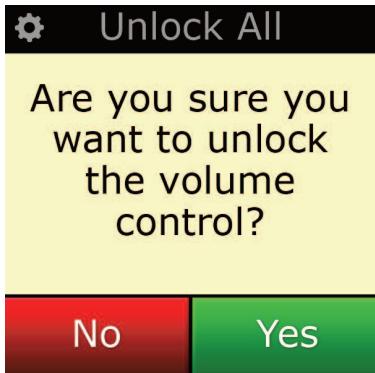
3) Valassza az „Unlock All" (Összes készülék kivonása) pontot. A távezérló kikapcsolja a hangforrás-kiterjesztés funkciót, és megerósítő képernyǒjelení meg.
4) Nyomja meg a „Finish" (Befejezes) gombat.
Kontraszt
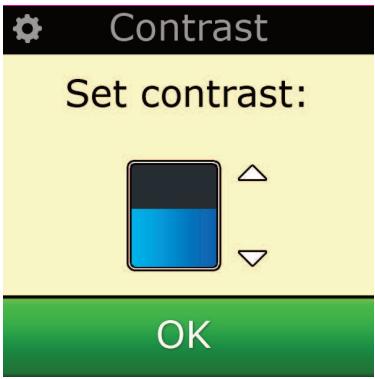
Ezzel a beallitassal modosihatja a képernyo kontrasztját.
1) Jelöle ki a „Kontraszt" lehetöséget a Beallitások menüben.
2) Adja meg a kontraszt szintjét. A képernyő a megadott kontrasztszintre vált. A kontraszt szintjét módosíthatja a „+“ és „-“ gomb megnyomásával. A képernyő az újonnan megadott kontrasztszintre vált.
3) A kivalasztott kontrasztszintet az „OK" gomb megnyomásával mentheti.
Brightnss (Fenyerő)
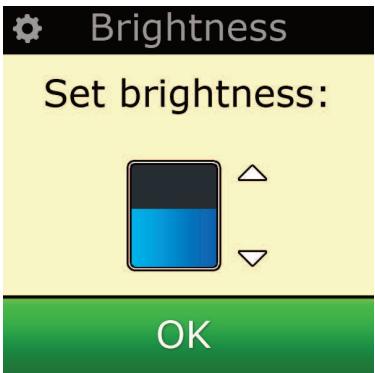
Ezzel az opcióval beallithato a távezérlo képernyǒjénfenyereje.
1) Valassza a beallitomenu „Brightness" element.
2) Adja meg a fényer szintjét. A képernyő a megadott fényer szintre vált. A fényer szintjét módosithatja a „+“ és „-“ gomb megnyomásával. A képernyő az újonnan megadott fényer szintre vált.
3) Nyomja meg az „OK" gombot. A távezérlo menti a kívalsztott fényeróSZintet.
Timeout (Időkorlát)
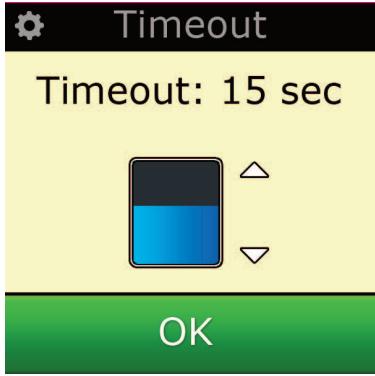
A billentyuk hattervilagitasa es az LCD kijelz bizonyos ideig tarto tétlenség után a telep kimelése érdekében elsöétul. Az alapertelmezett idöartam 10 masodperc. Ez az érték a Timeout pont alatt módosithato:
1) Valassza a beallitomenù,“Timeout” element.
2) A képernyǒ megjeleniti az aktuális idö:tullépiési beallitást. A minimális idö:tullépiési idotartam 5 masodperc, a maximális idö:tullépiési idotartam 30 masodperc. Az idö:tullépiési beallitás módosításahoz nyomja meg a „+“ vagy „-“ gombat. A képernyǒ megjeleniti az új idö:tullépiési beallitást.
Megegyzés: az idokorlát novelése esetén a telep élettartama rovidebb lesz.
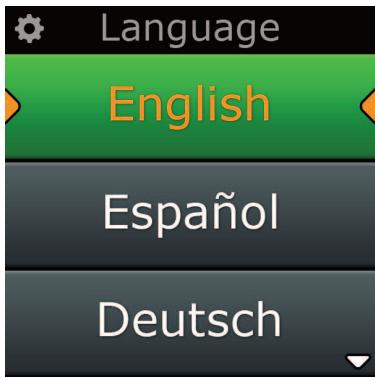
Language (Nyelv)
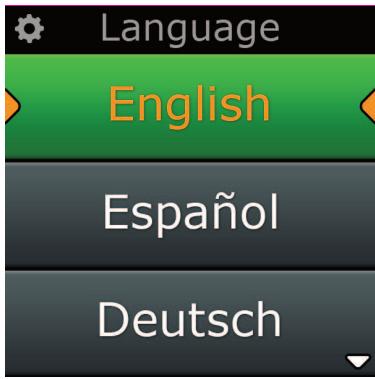
Ennek a beallitásnak a segitségével megvaltoztathó a távvezérlo képernyójén megjeleno szöveg nyelve. A nyelv megvaltoztatása után minded menü és utasítás a kivalasztott nyelven fog megjelenni.
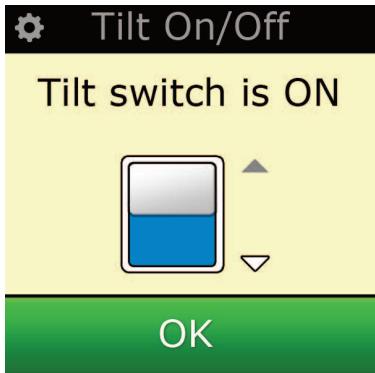
Dóles Be/Ki
Az Xsight keszülék gyári alapfelszerelésként rendelkezik „dóleskapcsolval”, amely automatikusan bekapsol, amikor Öl fölemeli a keszüléket. Ha szeretné, kikapcsolhatja ezt a funkcioti.
1) Jelölje ki a „Dolés be/ki" lehetõsseget a Beallitások menüben. Az Xsight keszülék megjeleniti az aktuális allapotot.
2) A,Be"és,Ki"lehtosegetvalasztva be- illetve kikapcsolhatja a dolskapcsolot.
3) A beallitások mentéséhez valassza az, OK' gombat.
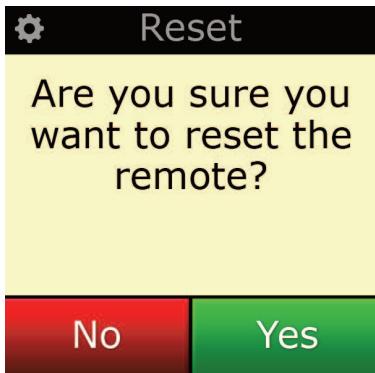
Reset (Visszaállítás)
A visssaalitó képernyón minded tanult funkció és gombfelirat torolhető.
A beallitott keszulekek, tevekenysegek es kedvencek megmaradnak a tavvezerlo menujeben.
1) Valassza a beallitòmenù „RESET" elemét. A távezéról mon megjelenik a visssaallíto képernyó.
2) Nyomja meg a „RESET" gombot. Minden tanult funkció és gombfelirat törlódk, és a beallitó képernyő jelenik meg.
Szamítógépes beállítás
A kězikönyvünkben ismertetét valamennyi funkció egy internetkapcsolattal rendelkežo számítogepe segitségevel is beallithato a távezérlón. Ez lehotóve teszi a követkežo funkciok hasznalatát:
"Activities" - A távrezérlo segítségével egy készülékkent kezelhet egyszerre több készüléket, és vala mennyi készüléket a megfelelo allapotba allithat TV-nézséshez, zenehallgatáshoz vagy bár milyen egyeb szokásos házi szórakozási tevekenységhez.
" Favorites" - Beprogramozhat akár 12 (LITE) / 24 (PLUS) képernyön megjelenő gombot kedvenc csatornái egy gomb nyomással történő automatikus kivalasztsásahoz.
Lehetosege van tovabbá a modellszám követlen megadasára, keresés nélkül megtalalhatja készülekei pontos kódját, módosíthatja a gombokat (athelyezhet, szerkeszthet vagy hozaadhat gombokat az egyes készülekek) stb. És ne felejtsem el a késöbbiekben frissitéket keresni a távezérlohöz!
A szamítógépes beallitás hasznalatahoz helyeze be a távezérlöhz kapott CD-ROM-ot az internetkapcsolatt rendelkezo, Windows XP, Windows 7 vagy Vista rendszert futtató szamítógépe, és kõvesse a képernyón megjelenő utmutatást.

SIGHT ™
LITE

SIGHT ™
PLUS
Brugsanvisning
Dansk
