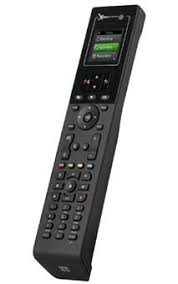
URC-8610 - Telecomando universale ONE FOR ALL - Manuale utente e istruzioni gratuiti
Trova gratuitamente il manuale del dispositivo URC-8610 ONE FOR ALL in formato PDF.



Domande degli utenti su URC-8610 ONE FOR ALL
0 domanda su questo apparecchio. Rispondi a quelle che conosci o fai la tua.
Fai una nuova domanda su questo apparecchio
Scarica le istruzioni per il tuo Telecomando universale in formato PDF gratuitamente! Trova il tuo manuale URC-8610 - ONE FOR ALL e riprendi in mano il tuo dispositivo elettronico. In questa pagina sono pubblicati tutti i documenti necessari per l'utilizzo del tuo dispositivo. URC-8610 del marchio ONE FOR ALL.
MANUALE UTENTE URC-8610 ONE FOR ALL
"Select the corresponding device" (Selezione el dispositivo correspondiente)
Istrusions per l'uso
Italiano
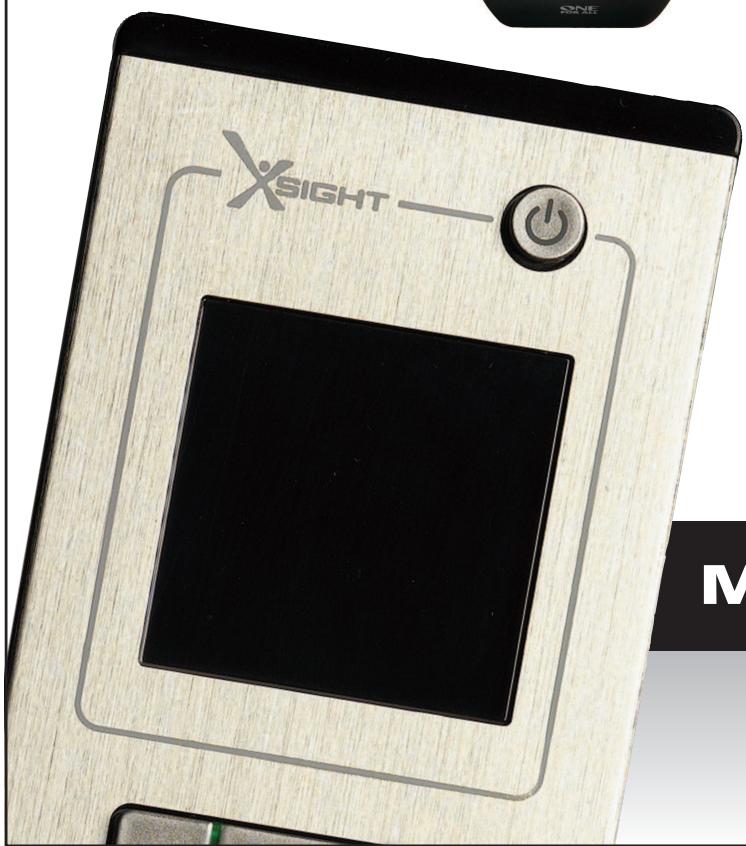
Primo approccio con Xsight 3
Disimballaggio e impostazione di XSight 3
Utilizzo dei tasti e dello schermo di XSight 3
Tasti Xsight LITE 4
Tasti Xsight PLUS 6
Impostazione iniziale 8
Schermata Home e utilizzo quotidiano 9
Dispositivi 9
Attività 9
Preferiti 9
Impostazioni 10
Impostazioni 11
Impostazione dispositivo 11
Aggiungi dispositivo 11
Elimina dispositivo 12
Visualizza codice 12
Funzione d'apprendimento "Learning" 13
Controllo volume 14
Orologio 15
Audio 15
Luminosità 15
Tempo spegnimento 16
Lingua 16
RF On/Off 16
Reset 16
Impostazione tramite PC 17

Quick Start Guide
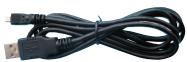
USB Cable
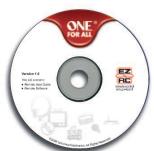
CD Rom

SIGHT™
PLUS
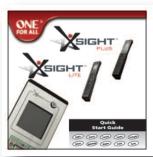
Quick Start Guide
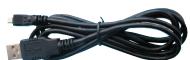
USB Cable
CD Rom
Primo approccio con Xsight
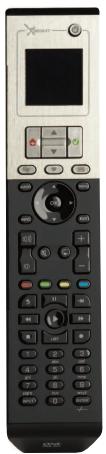
Il modello Xsight PLUS / Xsight LITE rappresenta il più avanzato telecommando universale completenesslamento accessoriato di ONE FOR ALL. Consente il lavoro completo di tutti i dispositivi audio e video con controlo a infrarossi, e offre caratteristiche avanzate come delle modalità Learning e Controllo attività. Per impostare il telecomando in modo che controlli i dispositivi desideratiISTA seguire alcune semplici istruzioni che compaiono sullo schermo del telecomando, oppure si può collegarlo a un PC per aggiungere caratteristiche avanzate come Attività e Preferiti.
Disimballaggio e impostazione di "Xsight PLUS" o "Xsight LITE"
(Vedi anche Guida breve XSight)
La confecione contiene:
Telecomando universsale "Xsight LITE" o "Xsight PLUS"
Cavo USB
- CD-ROM con software telecomando e Manuale utente
- Guida avvio rapido
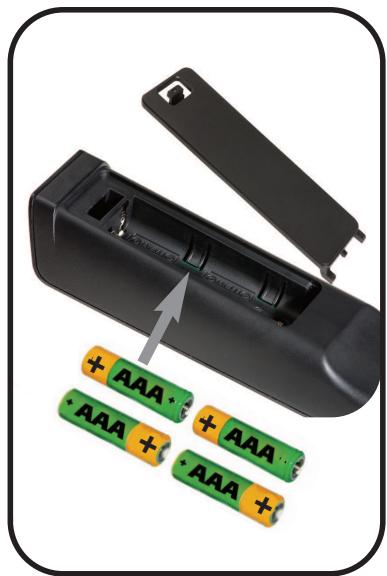
Innanzitutto, installare le batterie posizionando i contatti + e - in base alle illustrazioni presenti nel vano batterie.
Per iniziare l'impostazione del XSight sono disponibili due opzioni:
1)Seguire le istruzioni che compaiono sullo schermo del telecomando stando di fronte ai dispositivi che si intende controllare. Quito è il metodoi rupido per impostare il telecomando per un controlo di base dei dispositivi.Per un'impostazione avanzata è possibile collegare il telecomando al PC quando risulta in grado di controllare correttamente i dispositivi.
2) Per l'impostazione tramite PC, che include Attività, Preferiti, ecc. insere il CD-ROM nel PC e seguire il wizard di INSTALLazione. Collegare il telecomando quando viene richiesto dal software utilizzato il cavo USB fornito.
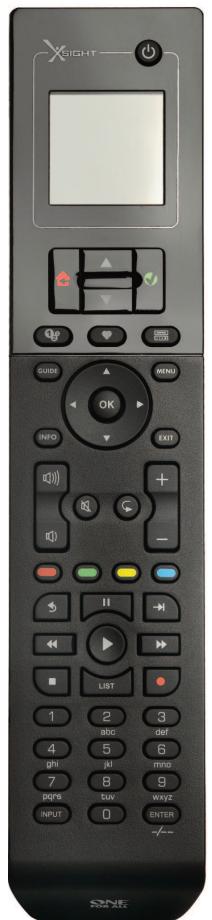
Tasti Xsight PLUS
Tasti Xsight PLUS
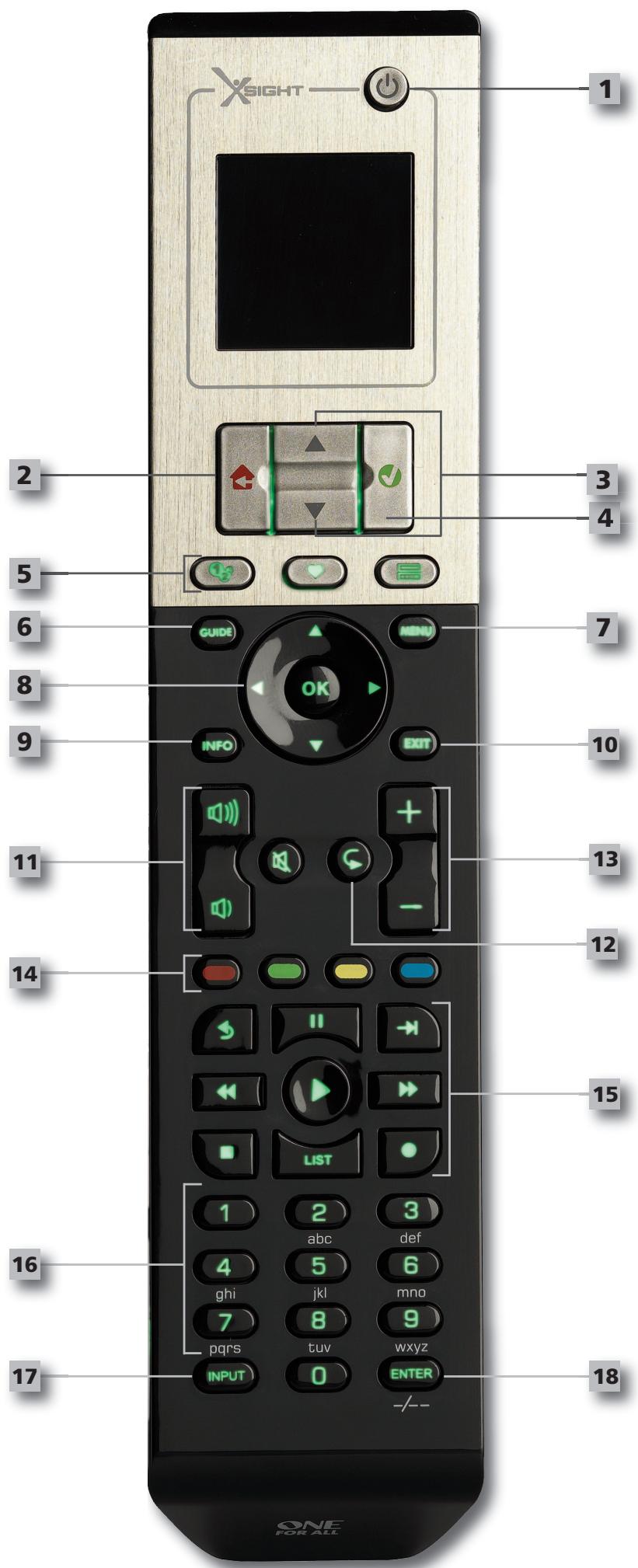
1 Tasto Power Per accendere/spegnere (ON/OFF) il dispositivo.
2 Tasto Home Tasto di scelta rapida - Con una leggera pressione si ritorna al livello precedente della struttura dei menu. Tenendo premuto il tasto per due secondi, il telecomando ritorna alla schermata principale. Consenteanche selezionare il testo visualizzato in un Campo rosso (opzione rossa selezionabile).
3 Alto/Basso Per spostarsi in alto e in basso nel menu di impostazione.
4 Confermare Per confermare la selezione effettuata nel menu di impostazione. Consenteanche selezionare il testo visualizzato in un Campo verde (opzione verdusesezioneabile).
5 Attività Tasto di scelta rapida - In modalità Utente consente di accedere diretamente alla schermata Attività. E disattivato in modalità Impostazione.
Preferiti Tasto di scelta rapida - In modalità Utente consente di accedere diretamente alla schermata Preferiti. E disattivato in modalità Impostazione.
Dispositivi Tasto di scelta rapida - In modalità Utente consente di accedere diretamente alla schermata Dispositivi. E disattivato in modalità Impostazione.
5 Tasto Guida Richiama la guida del dispositivo se il telecomando originale dispone di una guida.
6 Tasto Menu Richiama il menu dispositivo se il telecomando originale dispone di un menu. Nel DVD richiama il menu del disco.
7 Tasti Navigazione / OK Controllano le funzioni di navigazione del dispositivo, se disponibili.
8 Info Visualizza informazioni riguardo l'alimentazione video o audio.
10 Exit (Esci) Per uscire da guida e menu.
10 Tasti Volume Controllano volume e funzione Mute.
12 Canale precedente (modalità TV/Decoder via cavo/Ricevitore satellitare/DVB-T/DVD) Ripetizione (modalità Supporti audio/digitali)
13 Tasti Canale Controllano le funzioni che permettono di scorrere su/giù i canali nei dispositivi video e su/giù le preimpostazioni nei dispositivi audio.
14 Tasti Teletext Accedono alle funzioni di teletext se il dispositivo presenta caratteristiche di testo.
15 Indietro (modalità Decoder via cavo/Ricevitore satellitare/DVB-T/DVD)
Tasti Trasporto
Controllano le funzioni di DVR e svolgono le tradizzionali funzioni di Riproduzione/Pausa/ Avanzamento velocce/Riavvolgimento/Registrazione su tutti i dispositivi audio e video.
Elenco (modalità TV/Decoder via cavo/Ricevitore satellitare/DVB-T/DVD)
Riproduzione casuale (modalità Supporti audio/digitali)
16 Numeri 0-9 Inserimento diretto di numero o insertimento di testo per personalizzare le etichette.
17 Tasto AV Selezione le funzioni di entrata del dispositivo. Per es. TV/SAT, TV/DVD.
18 Invio/ -/— Serve per insere il canale e le cifre 10+.
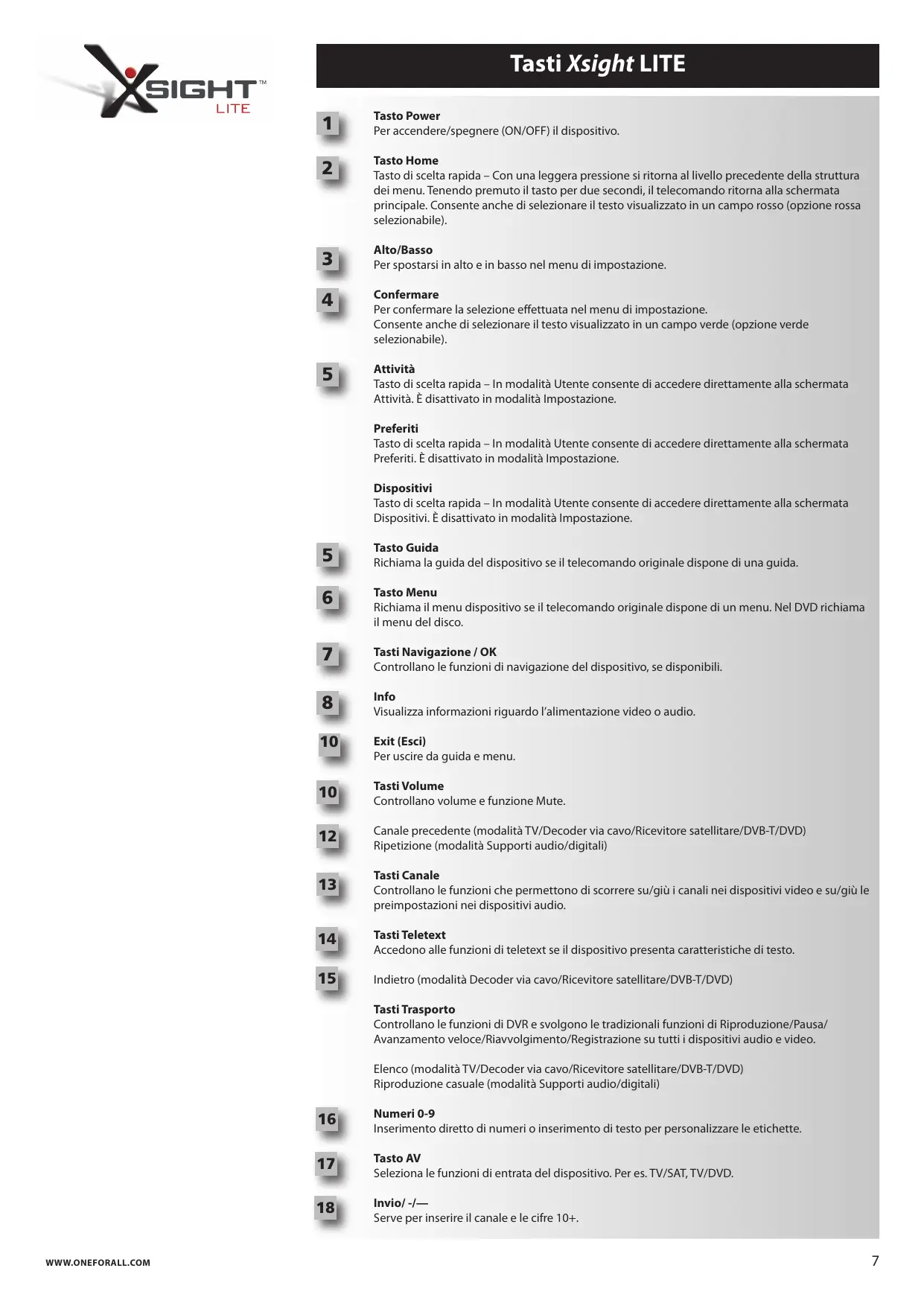
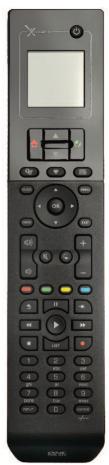
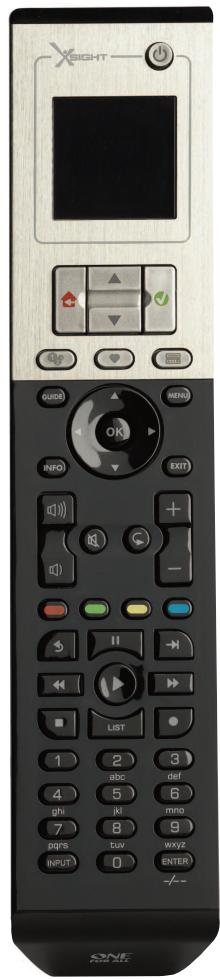
Tasti Xsight LITE
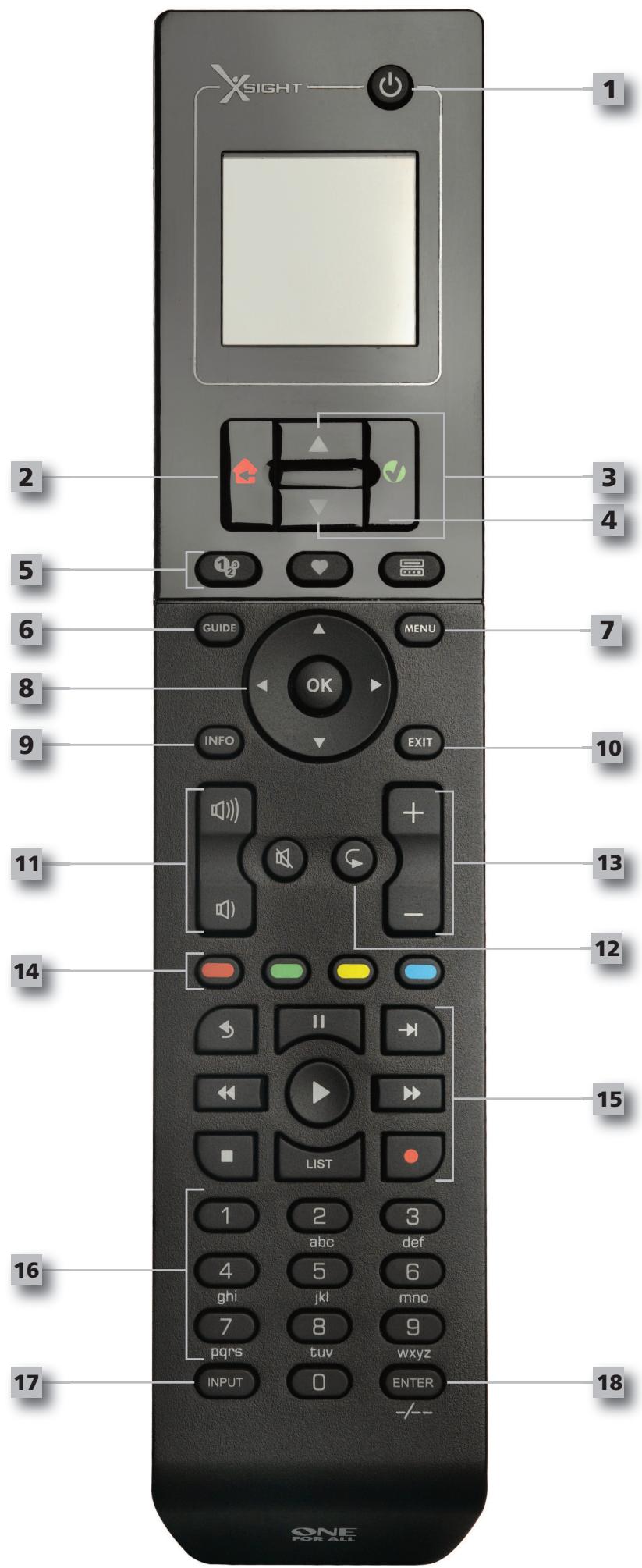
1 Tasto Power Per accendere/spegnere (ON/OFF) il dispositivo.
2 Tasto Home Tasto di scelta rapida - Con una leggera pressione si ritorna al livello precedente della struttura dei menu. Tenendo premuto il tasto per due secondi, il telecomando ritorna alla schermata principale. Consenteanche selezionare il testo visualizzato in un Campo rosso (opzione rossa selezionabile).
3 Alto/Basso Per spostarsi in alto e in basso nel menu di impostazione.
4 Confermare Per confermare la selezione effettuata nel menu di impostazione. Consenteanche selezionare il testo visualizzato in un Campo verde (opzione verdusesezioneabile).
5 Attività Tasto di scelta rapida - In modalità Utente consente di accedere diretamente alla schermata Attività. E disattivato in modalità Impostazione.
Preferiti Tasto di scelta rapida - In modalità Utente consente di accedere diretamente alla schermata Preferiti. E disattivato in modalità Impostazione.
Dispositivi Tasto di scelta rapida - In modalità Utente consente di accedere diretamente alla schermata Dispositivi. E disattivato in modalità Impostazione.
5 Tasto Guida Richiama la guida del dispositivo se il telecomando originale dispone di una guida.
6 Tasto Menu Richiama il menu dispositivo se il telecomando originale dispone di un menu. Nel DVD richiama il menu del disco.
7 Tasti Navigazione / OK Controllano le funzioni di navigazione del dispositivo, se disponibili.
8 Info Visualizza informazioni riguardo l'alimentazione video o audio.
10 Exit (Esci) Per uscire da guida e menu.
10 Tasti Volume Controllano volume e funzione Mute.
12 Canale precedente (modalità TV/Decoder via cavo/Ricevitore satellitare/DVB-T/DVD) Ripetizione (modalità Supporti audio/digitali)
13 Tasti Canale Controllano le funzioni che permettono di scorrere su/giù i canali nei dispositivi video e su/giù le preimpostazioni nei dispositivi audio.
14 Tasti Teletext Accedono alle funzioni di teletext se il dispositivo presente caratteristiche di testo.
15 Indietro (modality Decoder via cavo/Ricevitore satellitare/DVB-T/DVD)
Tasti Trasporto
Controllano le funzioni di DVR e svolgono le tradizzionali funzioni di Riproduzione/Pausa/Avanzamento velocce/Riavvolgimento/Registrazione su tutti i dispositivi audio e video.
Elenco (modalità TV/Decoder via cavo/Ricevitore satellitare/DVB-T/DVD)
Riproduzione casuale (modalità Supporti audio/digitali)
16 Numeri 0-9 Inserimento diretto di numero o insertimento di testo per personalizzato le etichette.
17 Tasto AV Seleziona le funzioni di entrata del dispositivo. Per es. TV/SAT, TV/DVD.
18 Invio/-/— Serve per insertire il canale e le cifre 10+.
Impostazione iniziale
La prima volta che si accende il telecomando, quello si porterà nella Modalità Impostazione iniziale. In questa modalità si effettuano le seguenti operazioni:
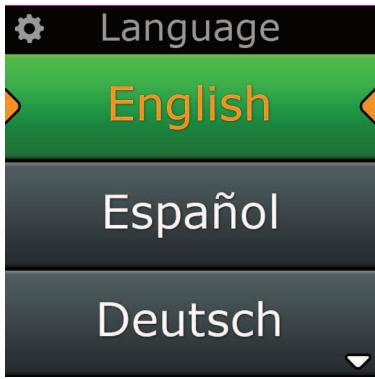
1) Innanzitutto si selezione la lingua preferita per le visualizzazioni sullo schermo.
2) Quando siete pronti, premete "Esci".
Dopo esta procedura verranno visualizzate alcune schermate di spiegazioni che vi aiuteranno a prendere dimestichezza con il telecomando. Al termine delle spiegazioni il telecomando illustrrare i passaggi per impostare tutti i dispositivi che devono essere controllati.
1) Innanzitutto, selezionare il tipo di dispositorio (per es. TV) e quindi selezionare lamarca del dispositorio in questione dall'elenco delle principali marche relative alla vostra regione.
Se nell'elenco non compare un determinato tipo omarca di dispositivo, passare a impostare tutti gli altri dispositivi, quando utilizzare la procedura di Impostazione con PC (vedi pagna 17) per aggiungere quel particolare tipo omarca di dispositivo. Se non è disponibile una connessione a PC, èanche possibile Copiare un dispositivo utilizzato il suo telecomando originale. Per la funzione Learning (vedi pagna 13).
2) Dopo che è stata selezionata lamarca è possibile eseguire una ricerca tra i codici disponibili relativi a quella determinata marca, provando a premere i tasti sul telecommando. Se i tasti rispondono correttamente significata che il codice attuale può essere accettato premendo "Fun zional", oppure si passa a provare il codice successivo premendo "Successivo". Una volta impostato il dispositivo verrà offerta l'opportunità di impostare un'alto dispositivo.
CONSIGlio: Per scorrere rapidamente e testare i codici multipli, premere alternativamente "Power" e "Successivo". Quando il disposito risponde al tasto Power, fermarsi e provare con altri tasti per verificare che il codice è corretto.
Quando il telecommando è impostato per controllare i dispositivi, vi verrà chiesto se volete impostare un dispositivo come Master Volume Control. Questa caratteristica è utile se si vuole cancellare il volume utilizzato sempre lo stesso dispositivo, per esempio un Ricevitore AV.
Dopo che è stata effettuata l'Impostazione iniziale, il telecomando tornerà a visualizzare la schermata iniziale.
Schermata Home e utilizzato quotidiano
Per accedere alla schermata iniziale in qualsiasi momento basta tenere premuto il tasto "Home\Indietro" per 2 secondi. Se si preme una volta quello tasto si torna indietro di una schermata.
La schermata iniziale del telecomando visualizza le seguenti opzioni:
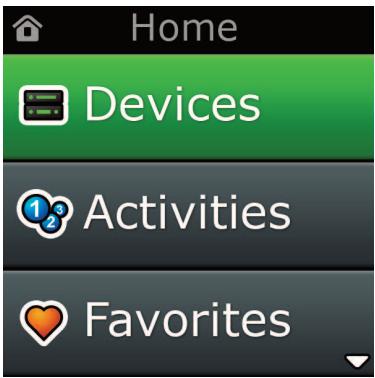
Dispositivi
Questo tasto consente di accedere direttamente a tutti i dispositivi impostati per il controllo sul telecommando. Dopo averlo premuto si vedra un elenco di dispositivi da controllare (per es. TV, Sat, Amp ecc). Quando si selezione un dispositivo, il telecommando entrera nella modalità corretta per controllare il dispositivo selezionato. Quindi se si selezione TV, il telecommando svolverà solamente la funzione di telecommando del teilevisore.
Sullo schermo verrà visualizzataanche selezione di tasti adeguati al dispositivo prescelto. I dispositivi possono essere impostati usando semplicamente il telecomando (via Impostazione dispositivo o funzione Learning),oppureutilizzando la procedura di Impostazione tramite PC.
Per accedere alla schermata Dispositivi in qualsiasi momento, premere il tasto "Dispositivi"izzato.
sotto lo schermo.
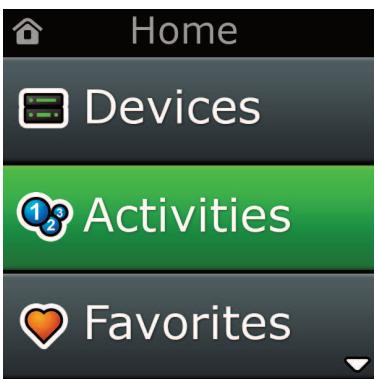
Attività
Questo tasto consente di accedere a tutte le loro Attività.
Una "Attività" è una modalità speciale che può essere impostata sul telecommando: facendo quello, gruppi di tasti possono rivolgersi a dispositivi diversi in modo da adattarsi a quello che state facendo in un determinato momento. Per esempio, se create un'Attività chiamata "Guarda DVD", potete impostare i tasti di trasporto (Riproduzione, Stop, ecc.) in modo da controlling il Lettore DVD ma contemporaneamente i Tasti volume in modo che controlling l'amplificatore di Surround Sound.
Dopo aver impostato l'Attività, Questa comparirà molto forma di tasto sul screen. Se si preme questo tasto,或者其他aggiare la funzione dei tasti il telecomando inviero una seriesi di comandi ai dispositiivi AV in modo tale da accertarsi che vi trovate nella giusta condizione per la vostra Attività. Per esempio, accenderà TV, Lettoe DVD e Amplificatore Surround, e selezionera l'input corretto su TV e amplificatore in modo tale da essere l'imagine corretta e ascoltare il suono corretto. Una seriesi di comandi comeQuesta è chiamata Macro, e può essere definita al termine dell'impostazione di un'Attività.
Le Attività possono essere impostate esclusivamente utilizzando l'Impostazione tramite PC.
Per accedere alla schermata Attività in qualsiasi momento, premere il tasto "Attività" sotto lo schermo.
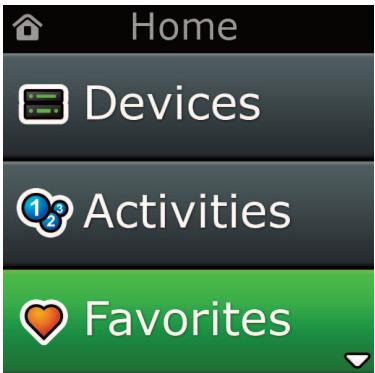
Preferiti
Questo tastingo consente di accedere ai Canali preferiti. Ogni canale avrare un suo specifico tastinga a cui è attribuita un'etichetta con il nome del canale. Éanche possibile caricare immagini personalizzate da applicare al tastingo. Una volta premuto, il tastingo inviero i comandi necessari per selezionare il canale prescelto sul dispositivo utilizzato per selezionare i canali (per esempio potrebbe inviare i pulsanti numerici 1, 2 e poi 3 al Ricevitore via cavo). É possible impostare fino a 12 (LITE) / 24 (PLUS) Preferiti sul telecomando. I "Preferiti" possono essere impostati esclusivamente utilizzato l'Impostazione tramite PC.
Per accedere alla schermata Preferiti in qualsiasi momento, premere il tasting "Preferiti" sotto lo schermo.
Impostazioni
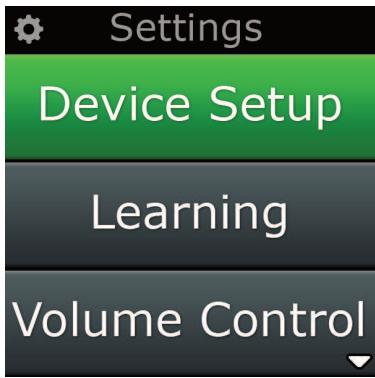
Il tasto "Impostazioni" après un menu che consente di cancellare le opzioni del telecommando, comeanche di aggiungere o eliminare i dispositivi, e alcora di copiare comandi dal telecommando originale (o dai telecomandi originali). Per maggiori dettagli consultare il capitolo successivo.
Utilizzare i tasti freccia su/giù per accedere a:
Settings (Impostazioni)
Device Set Up (Impostazione dispositivo)
Add Device (Aggiungi dispositivo)
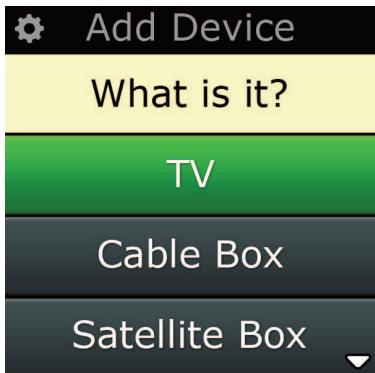
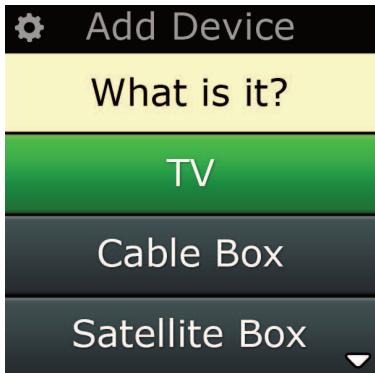
→ What is it? (Cos'è?)
TV :Televisore/HDTV/LCD/Plasma/Proiettore/Proiettore posteriore
Decoder via cavo :Convertore cavo/Decoder/IPTV/DVB-C
Ricevitore satellitare :Ricevitore satellitare/Decoder/IPTV/DVB-S / SAT/HDD
DVB-T :DVB-T/Freeview (UK)/TNT (F)/Digitonne (NL)
DVD :Lettore DVD/DVD-R/Blu-ray/DVD Home Cinema Combi DVD / DVD/HDD
VCR :Videoeregistratore
Audio :Audio misto, Amplificatore/Schema altoparlanti attivi Ricevitore audio/Sintonizzatore/Amplificatore/Home Cinema (DVD)
Lettore CD :Lettore CD
Periferiche digitali :Media Centre/Dock iPod/Console giochi/HTPC
Unità combo :TV/VCR / TV/DVD / VCR/DVD
Home Automation :Home Automation/Controllo illuminazione
Se il vostro dispositivo non è riportato nell'élenco, configurarlo seguendo le istruzioni per l'impostazione da PC (vedere pagina 17).
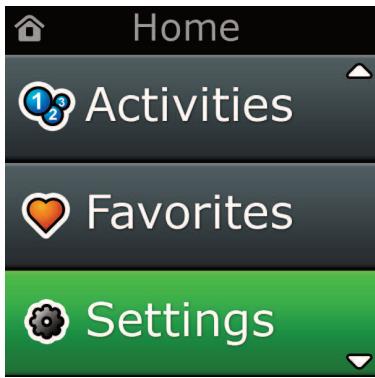
Impostazioni
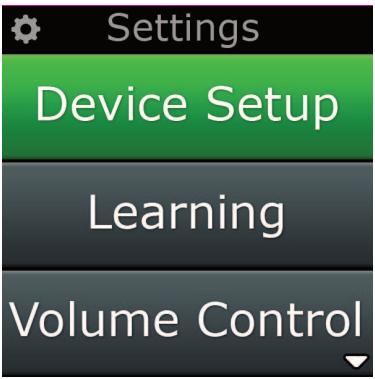
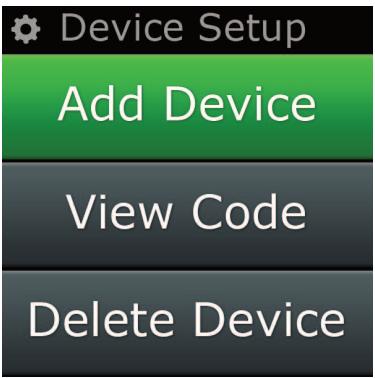
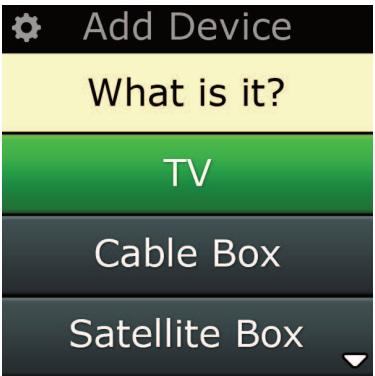
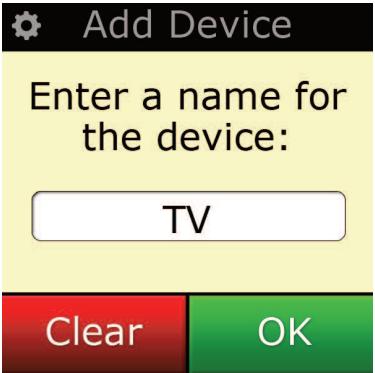
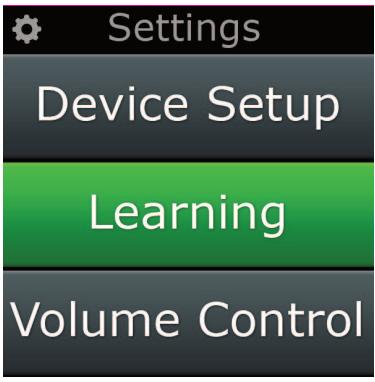
Il menu Impostazioni consente di aggiungere o eliminare dispositivi, copire funzioni dal telecomando originale e regolare diverse opzioni sul telecomando. Il capitolo seguente spiega in dettaglio agli opzione del menu Impostazioni.
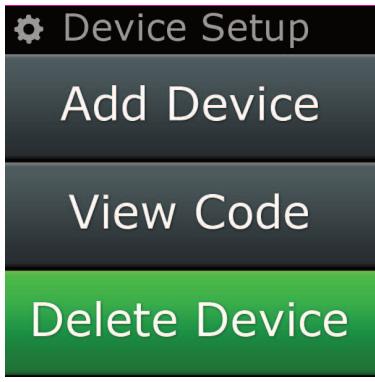
Impostazione dispositivo
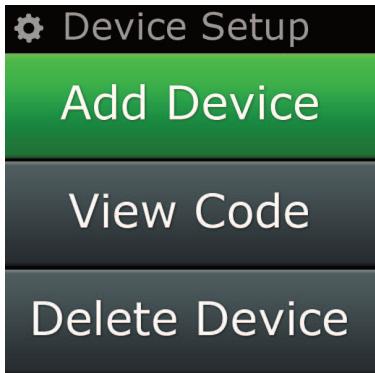
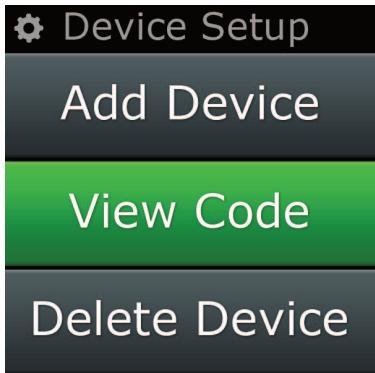
Dopo che è stato selezionato "Impostazione dispositivo" verrà data l'opportunità di aggiungere o eliminare un disposativo, eanche di visualizzare il codice che il telecomando sta usando per controllare i dispositiivi.
"Aggiungi dispositivo"
Se viene selezionato "Aggiungi dispositivo", la procedura è simile a quella dell'impostazione iniziale. Innanzitutto occorre selezionare il tipo di dispositorio (per es. TV) e quando selezionare la marca del dispositivo in questione dall'élenco delle principali marche relative alla vostra regione. Se nell'élenco non compare un determinato tipo omarca di dispositorio, passare a impostare tutti gli altri dispositori, quando utilizzare la procedura di Impostazione con PC (vedi pagina 17) per aggiuungere i dispositori restanti. Se non è disponibile una connessione a PC, èanche possibile Copiare (vedi pagina 13) un dispositorio utilizzato il suo telecomando originale.
Dopo che è stata selezionata lamarca è possibile eseguire una ricerca tra i codici disponibili relativi a quella determinata Marks, provando a premere i tasti sul telecomando. Se i tasti rispondono correttamente significa che il codice attuale può essere accettato premendo "Funziona!", oppure si passa a provarile codice successivo premendo "Successivo". Una volta impostato il disposativo verrà offerta l'opportunità di impostare un'alto disposativo.
1) Selezionare "Impostazione dispositivo" dal menu Impostazioni.
2) Selezionare "Aggiungi dispositivo". Viene visualizzata la prima pagina dei dispositivi.
3) Selezionare il tipo di dispositivo che si vuole aggiungere. Dopo aver selezionato un tipo di dispositivo vengono elencate le marche disponibili per il dispositivo:
Nota: Se non si riesce a individuire il tipo di dispositivo che si vuole aggiungere, sfogliare le pagine per visu alizzare altri tipi di dispositivo.
4) Selezionale lamarca del dispositivo. Il primo codice corrispondente al dispositoso selezionato viene attenuato sul telecomando.
Nota: Se non si riesce a individuire la marca del dispositivo, sfogliare le pagine per visualizzare autre marche. Se la marca desiderata non è nell'elenco si può utilizzato l'Impostazione tramite PC per cer care及其他 marche o per copiare il dispositivo dal suo telecomando originale.
5) Portare il telecomando nel raggio di azione del dispositivo e premere uno dei tasti.
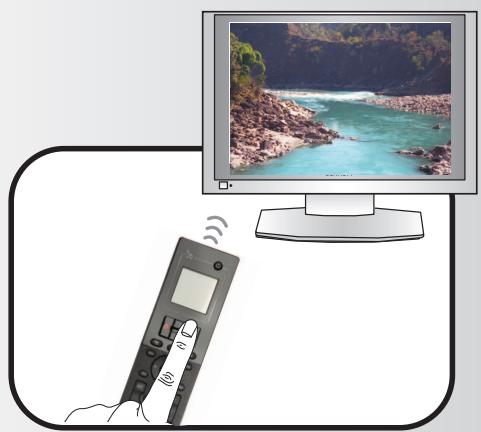
Se il dispositorio risponde come previsto, premere il tasto funzione con etichetta "Funzione"!. Se il dispositorio non risponde, provare con un altro tasto o premere il tasto funzione con etichetta "Successivo" per provare con il codice dispositorio successivo.
Nota: Se non si riesce a trovare un codice che funzioni, si può utilizzare l'Impostazione tramite PC per cer care altri codici oppure Copiare il dispositorio dal telecomando originale.
"Elimina dispositivo"
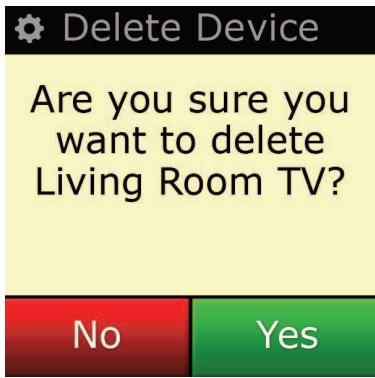
Se viene selezionato "Elimina dispositivo" verrà richiesto di selezionare quale dispositivo si vuole eliminare, e seguirà una schermata di conferma. Sarà quindi possibile selezionare un altro dispositivo da eliminare oppure chiudere la procedura.
1) Selezionare "Impostazione dispositivo" dal menu Impostazioni.
2) Selezionare "Elimina dispositivo". Viene visualizzata la prima pagna dei dispositivi.
Nota: Se non si riesce a individuire il dispositivo che si vuole eliminare, sfogliare le pagine per visualizzare altri dispositivi.
3) Selezionare il dispositorio che si vuole eliminare. Compare una schermata di conferma.
Note: Se il disposivo che si vuole eliminare è attualmente utilizzato da una o più Attività o Preferiti, il tele lavoro visualizzerà un messaggio di allarme.
4) Selezionare "Si" per eliminare il dispositivo oppure "No" per conclusereenza eliminare il dispositivo.
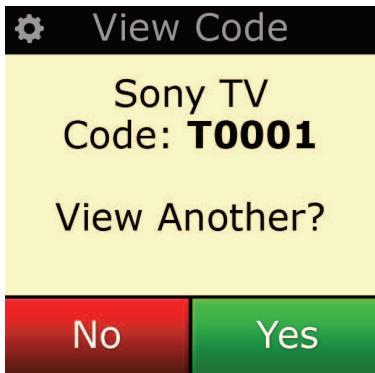
"Visualizza codice"
1) Selezionare "Impostazione dispositivo" dal menu Impostazioni.
2) Selezionare "Visualizza codice". Viene visualizzata la prima pagina dei dispositivi.
Notea: Se non si riesce a individuare il dispositivo desiderato, sfogliare le pagine per visualizzare altri dispositivi.
Funzione d'apprendimento "Learning"
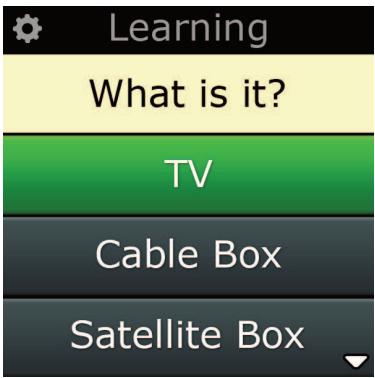
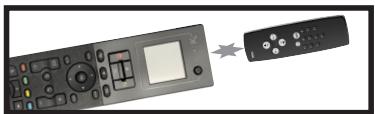
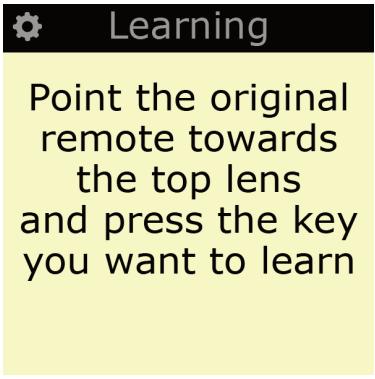
La funzione Learning consente di copiare funzioni dal telecommando originale (o dai telecomandi originali) al telecommando ONE FOR ALL. Per eseguire Questa procedura è necessario che i telecomandi originali siano ancora funzionanti. Questa procedura può essere utilizzata peraggiungere tasti mancanti o per sostituire i tasti esistenti su dispositivi che sono più stati impostati, o addirittura peraggiungere un dispositivo completenesse nuovo nel telecommando. Dopoe che è stata selezionata l'opzione Learning verrà chiesto se si desidera copiare una funzione o un intero dispositosivo. La fase successiva consiste nel selezionale un tasto su cui copiare; occorre poi puntare il telecommando originale verso il telecommando ONE FOR ALL e premere il tasto del telecommando originale da cui si desidera copiare. Infine, se il tasto è un tasto on screen, sare possibile rimominarlo utilizzato i tasti numerici. La procedura completa è la seguente:
1) Selezionare "Learning" dal menu Impostazioni.
2) For which device? (Per quale dispositivo)?
"New Device" ("Nuovo dispositivo")
oppure
"Select the corresponding device" ("Selezionare il dispositivo corrispondente")
Note: Se non si riesce a individuare il Dispositivo desiderato, sfogliare le pagine per vederne altri.
3) Se si sta copiando una funzione, selezionare un tasting sul telecomando oppure premere "Tasti on screen" per scegliere un tasting sullo schermo su cui copiare la funzione.
Nota: É possibile copiare su qualsiasti tasto e qualsiasti tasto on screen in qualsiasti apparecchio ad eccezione dei tasti Home, Preferiti, Attività e Dispositivi.
4) Individuare il telecomando corrispondente al dispositivo da cui si desidera copiare. Allineare il telecomando sorgente con l'estremità inferiore del ONE FOR ALL, ad una distanza non superiore a 5 pollici, preferibilmente a una distanza compresa tra 2 e 5 pollici (da 5cm a 12cm):
5) Sul telecomando da cui si desidera copiare, premere il tasto che si intende copiare.
a. Se la funzione non è stata copiata correttamente verrà visualizzato un messaggio di erre. Selezionale "Si" per cercare di copiare un'altra volta oppure "No" per uscire dal menu Impostazioni.
b. Se il tasto su cui si sta copiando la funzione ha più una sua funzione, verrà chiesto se si desidera sovrascriverla.
c. Se la funzione di un tasting è stata copiata correttamente viene salvata nella memoria ed è possibile procedere a copiare un'altra funzione.
d. Se è stata copiata correttamente una funzione su un tasto on screen, il telecommando partirà la possibilità di salvare un'etichetta.
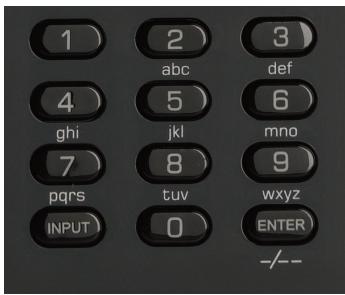
6) Se il tastingo copiato è un tasting on screen, usare la tastiera numerica per insere un'etichetta per il tasting.
a. Inserire le lettere usingo la tastiera numerica. Cosi come avviene per un normale Telefono, i tasti della tastiera possono rappresentare lettere e symboli. Premere un tasting una volta per visualizzare la prima lettera o il primo simbolo abbinato a quel tasting; continuare a premere il tasting per visualizzare le altre lettere o gli altri symboli abbinati a quel tasting.
Per esempio, per visualizzare la lettera "J", premere "5" sulla tastiera numerica; per visualizzare la lettera "K", premere "5" un'altra volta.
Per cancellare una lettera, cicloare su "Cancella".
7) Cliccare su "OK". Il telecomando salverà la nuova funzione.
Nota: Il telecomando creera automaticamente nuovi tasti on screen nel primo apposto spazio libero disponibile sullo schermo per quel particolare dispositivo.
Controllo volume
La funzione Controllo volume consente di impostare un dispositivotramite il quale il volume verrà regolato in qualsiasi momento, indipendentamente da quale dispositivo il telecommando sta controlling in quel determinato momento. Per esempio se avete l'abitudine di guardare la TV utilizzando il Ricervitore AV, non vorrete modificare il volume dei programmi quando passate al semplice tevisore. In quello caso potete impostare il telecomando ONE FOR ALL in modo che controlli sempre il volume del Ricervitore AV,anche quando siete in modalità TV.
Nel capitolo Controllo volume verrà offerta l'opportunità di impostare il dispositivo con funzione di Master Volume, di eliminare un dispositivo da quello gruppo (consentendogli di usare il suo volume), e di sbloccare completamente il Volume, consentendo al telecomando di controllare il volume di agli dispositivo singolarmente.
Come bloccare il volume su un dispositivo
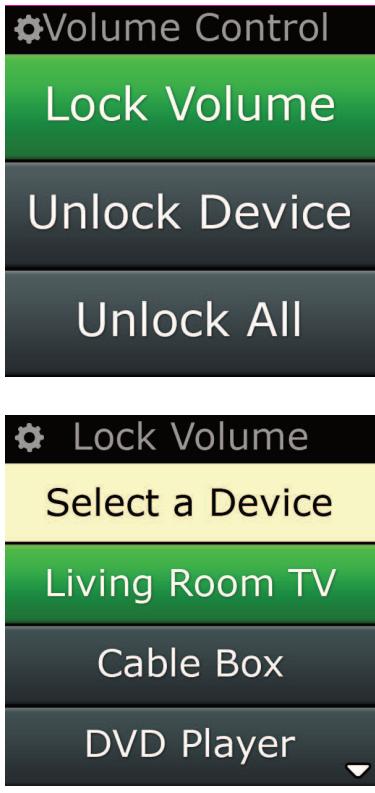
1) Selezionare "Controllo volume" dal menu Impostazioni.
2) Guardare le schermate di spiegazione, quando cliccare su "OK".
3) SeLECTIONARE "Blocca volume". Viene visualizzata la prima pagina dei dispositivi.
Nota: Se non si rieszce a individuare il dispositorio al quale si vuole assegnare il volume, sfogliare le pagine per visualizzare altri dispositiivi.
4) Selezionare il dispositivo su cui si vuole bloccare il volume. Compare una schermata di conferma.
5) Cliccare su "Fine".
Come eliminare un dispositivo dal blocco
1) Selezionare "Controllo volume" dal menu Impostazioni.
2) Guardare le schermate di spiegazione, quando cliccare su "OK".
3) Selezionare "Sblocca dispositivo". Il telecomando elimina il blocco volume e visualizza una schermata di conferma.
4) Cliccare su "Fine".
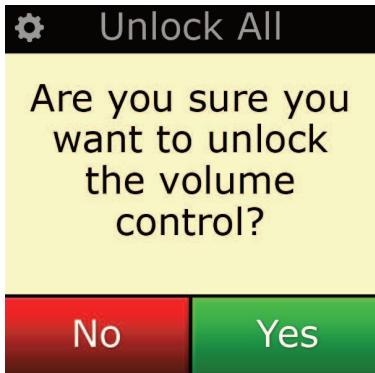
Come sbloccare tutti i volumi
1) Selezionare "Controllo volume" dal menu Impostazioni.
2) Guardare le schermate di spiegazione, quando cliccare su "OK".
3) Selezionare "Sblocca tutto". Il telecomando sblocca il volume e visualizza una schermata di conferma.
4) Cliccare su "Fine".
Contrast
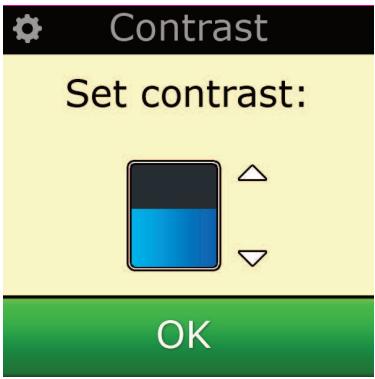
Questa impostazione consente di regolare il contrastto dello schermo del telecomando.
1) SeLECTIONARE "Contrast" dal menu Settings.
2) Selezionale il livello di contrasto. La visualizzazione dello schermo verrà modificata in base al livello di contrasto selezionato. Per passare a un'alto livello di contrasto, premere "+" o "-" La visualizzazione dello schermo verrà modificata in base al nuovo livello di contrasto.
3) Selezionare "OK" per salvare il livello di contrasto selezionato.
Luminosità
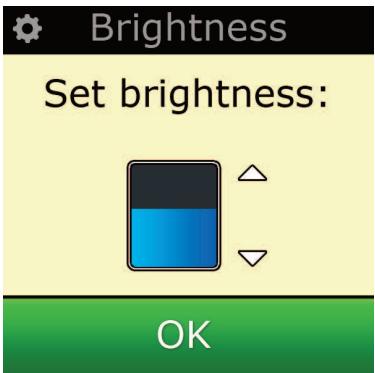
Questa impostazione consente di regolare la luminosità dello schermo del telecomando.
1) Selezionare "Luminosità" dal menu Impostazioni.
2) Selezionare il livello di luminosità. La visualizzazione dello schermo verrà modificata in base al livello di luminosità selezionato. Per passare a un'allo livello di luminosità, premere "+" oppure "-" La visualizzazione dello schermo verrà modificata in base al nuovo livello di luminosità.
3) Selezionare "OK". Il telecomando salverà il livello di luminosità selezionato.
Impostazioni
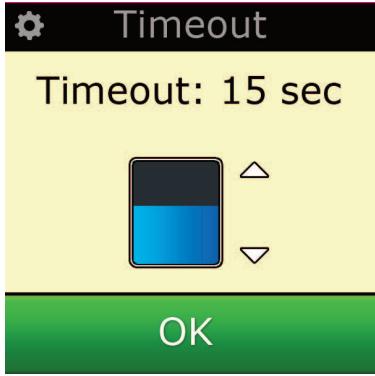
Tempo spegnimento
Per salvaguardare la carica della batteria, la retroilluminazione dei tasti e lo schermo LCD si disattiveranno automaticamente dopo un determinato tempo di inattività. Il tempo impostato di default è 10 secondi. É possibile visualizzare e regolare la temporizzazione sotto l'impostazione Tempo di spegnimento:
1) Selezionare "Tempo spegnimento" dal menu Impostazioni.
2) Sullo schermo verrà visualizzata la durata di timeout corrente. La durata minima di timeout è di 5 secondi, la massima di 30 secondi. Per modificare la durata di timeout, premere "+" o "-" Sullo schermo verrà visualizzata la nuova durata di timeout.
Nota: Se si aumento il tempo di spegnimento si ridurra la durata della batteria.
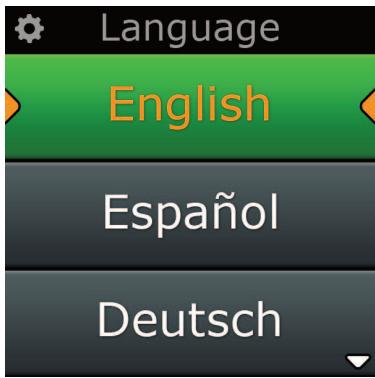
Lingua
Questa impostazione consente di dati che il telecommando utilizza per le visualizzazioni.
Dopo aver effettuato la selezione, tutti i menu e le istruzioni verranno visualizzati nella lingua prescelta.
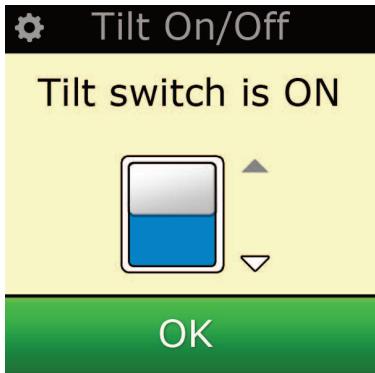
Tilt On/Off
Il telecomando Xsight è dotato di un interruptatore di inclinazione che si attiva automaticamente appena impugnato il telecomando. Tale funzione può essere disattivata.
1) Selezionare "Tilt On/Off" dal menu Settings. Sullo schermo del telecomando Xsight viene visualizzato lo stato corrente.
2) Selezionare "ON" o "OFF" a seconda che si desideri attivare o disattivare l'interruttore di inclinationazione.
3) Selezionare "OK" per salvare le impostazioni.
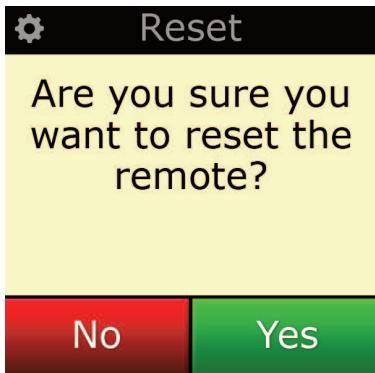
Reset
La schermata di reset elimina tutte le funzioni copiate e le etichette.
I Dispositivi, Attività e Preferiti che sono stati aggiunti resteranno nel menu del telecomando.
1) Selezionare "RESET" dal menu Impostazioni. Il telecomando visualizzerà lo Schermò di reset.
2) Cliccare su "RESET". Tutte le funzioni copiate tramite funzione Learning e tutte le etichette verranno eliminate, e lo schermo tornerà alla schermata Impostazioni.
Impostazione tramite PC
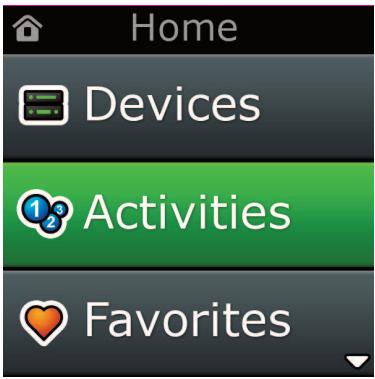
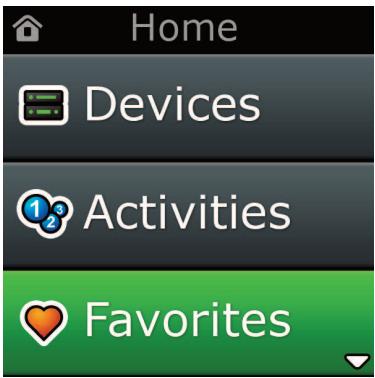
Oltre a tutte le caratteristiche illustrate nel presente manuale, èanche possibile impostare il telecomando usingo un PC con connessione Internet. Questo consentirà utilizzare le seguenti funzioni:
"Activities" - Utilizzato il telecomando per controllare dispositivi multipli come se fosso uno solo, e per impostare tutti i dispositivi in modo che siano nelle condizioni ideali per guardare la TV, ascoltare musica, o per qualsiasi另一tra normale attività di Home Entertainment.
" Favorites" - Programmare sino a 12 (LITE) / 24 (PLUS) tasti on screen per selezionare automaticamente i canali preferiti premendo un solo tspo.
Éanchedisponible:
- l'opzione di inserimento diretto del numero di modello - che consente di trovare l'esatto codice per i dispositivi perché dover effettuare alcuna ricerca.
- Modifica tasto - che consente di spostare, modificare o aggiungere tasti ai dispositivi.
- E molto alto.
E in futuro non dimenticate di controllare gli aggiornamenti per il vostro telecomando!
Perutilizzare l'Impostazione tramite PC,insere il CD-ROM fornito con il telecomando in un qualsiasi PC collegato a Internet e dotato di Windows XP,Windows 7 o Vista,quindi seguire le informazioni a video.
ONE®
FOR ALL


SIGHT ™
LITE

SIGHT ™
PLUS
LIGA/DESLIGA o disposittivo
2 Home (Tecla Inicial)
"Novo dispositivo" ("New Device")
ou
"Seleccionar o dispositivo correspondente" ("Select the corresponding device")
