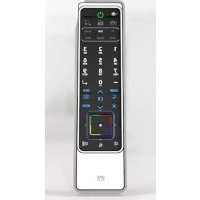
URC 7990 - Télécommande ONE FOR ALL - Notice d'utilisation et mode d'emploi gratuit
Retrouvez gratuitement la notice de l'appareil URC 7990 ONE FOR ALL au format PDF.



| Type de produit | Télécommande universelle |
| Marque | One for All |
| Modèle | URC 7990 |
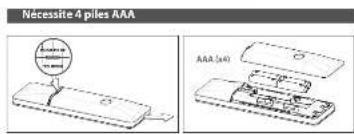
| Alimentation | 4 piles AAA (non incluses) |
| Nombre d'appareils contrôlables | Jusqu'à 6 appareils |
| Fonctions principales | SimpleSet, recherche automatique, configuration directe, copie de télécommande, SmartControl, contrôle gestuel (saisir pour activer, agiter pour changer d'écran) |
| Garantie | 1 an |
| Entretien et nettoyage | Nettoyer avec un chiffon doux et sec. Ne pas utiliser de produits abrasifs ou de solvants. |
| Sécurité | Ne pas exposer à l'humidité, aux chocs ou aux températures extrêmes. Retirer les piles en cas de non-utilisation prolongée. |
| Pièces détachées et réparabilité | Contacter le service consommateur One for All pour toute pièce ou réparation. |
| Informations générales | Notice disponible en plusieurs langues sur le site du fabricant. |
FOIRE AUX QUESTIONS - URC 7990 ONE FOR ALL
Questions des utilisateurs sur URC 7990 ONE FOR ALL
0 question sur cet appareil. Repondez a celles que vous connaissez ou posez la votre.
Poser une nouvelle question sur cet appareil
Téléchargez la notice de votre Télécommande au format PDF gratuitement ! Retrouvez votre notice URC 7990 - ONE FOR ALL et reprennez votre appareil électronique en main. Sur cette page sont publiés tous les documents nécessaires à l'utilisation de votre appareil URC 7990 de la marque ONE FOR ALL.
MODE D'EMPLOI URC 7990 ONE FOR ALL
In Gesellschaft, D. T. and Canada, de journé à Pauzité des clients en charge
3.4.10.2.1.1.1.1.1.1.1.1.1.1.

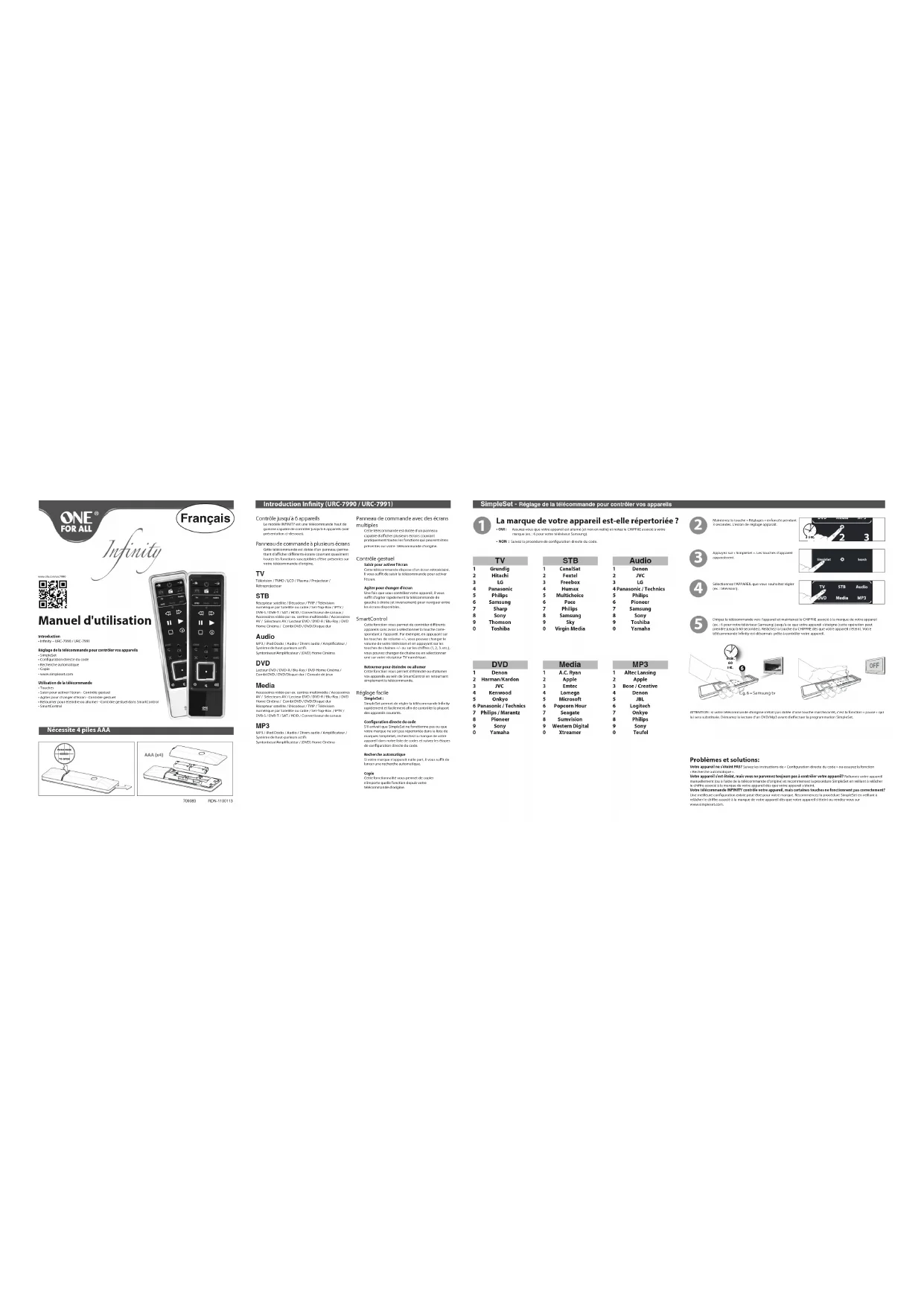
Introduction Infinity (URC-7990 / URC-7991)
Contrôle jusqu'à 6 appareils
La réduille M°71 (et le reuxillemente sur le
12个31个(8个)
Parrresse de commande à plusieurs écrants
Quercuconduada da zona de anonou, perio
http://www.163.com.cn
TV
TK/Ala/ TMD/LCD/Eco/Perlozoe
Tamaica
STB
Système de transportabilité
2.1.3.2023年1月1日
DVD
www.foz.com/100.com
Candia/182/Seprin/Gendrickson
Media
La croque prévière de la croix/Lozopé (P.O.)
(3) 1.00% 2.00% 3.00%
MP3
VRS: (NedDach/Audie: 2000000000000000000000000000000000000000000000)
Pernceau de commande avec des écens
multiples
Dr. 2014
n inscens que le fonction depuis votre
Nelocort na van der; Pa
SimpleSet - Réglage de la télécommande pour contrôler vos appareils

La marque de votre appareil est-elle répertoriée ?
2.1.1.1.1.1.1.1.1.1.1.1.1.
TV
undic
Stathi
10
10
the following
https
Samsung
Sharp
Sony
omsof
oshina
[Non-Text]
[Non-Text]
[Non-Text]
(1)基因通过控制 通过控制
DVD
Одип
anikan
106
19
Ondex
air / T
MILY TO c. IMon
s / kai iener
together
sony
zaman
STB
Canalsut
Ecartel
Fouzian Eruhany
Humer
Hummex Multicholo
Buckholt
Pace Dillies
Philips
Samsung
Sky
rgin med
Audio
Диапа
in
16
tois/Technics
4 PANADOLIC Y TECHNIX 5. Phillips
S. Philips
6 Pioneer 7 Gamma
- Samsung
8 Solly
9 Toshiba
0 Yamans

Vermes (1998) 2014
Problèmes et solutions:
Configuration directe du code - Réglage de la télécommande
3) Enige maintenant la réfrikaurée de menny vers votre apparaël et appuyez can extrane, si autre apparaël limité, cela signifie que la la accervante infinity est plus à contrôter votre apparaël. Si autre apparaël ne vitraient PAS, nous les recommandées dans disques 1.6 G en unitant le code analyst de la liste correspondant à votre marquard dans la liste.
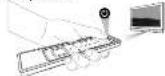

Problèmes et solutions :
We reappeared s'est éant, mais vous déparvées toujours pas à un trière nette apparaît il fait une voise apparaît transvériorant (en la aide de le solloécrumande d'a la) et concernée la procédie que la configuration directe du 2008 AFRICE du 2008 L'AVIET DE LA BME CONSERVENCE ET AMÉRANTES.
Sous le accervale de Mille's control vbre appara, nui entainouai se fontezant par connectant. Und ne la non-conkretion pubes coul d'eux pour rete meriez. Occuminance la coninkretion direct du code en all
Recherche automatique - Réglage de la télécommande pour
contrôler vos appareils
Lancrochka aeneriata avvai parva carver a 2000 corneoduri iavra appell an pervea vintua koi codo cortica andura avvai la Cervarek MPNTV. La terla e la chocucahara seve (p. A wai) pordeer aivare riscana nixacnha apend to a bia
- Étiquée de la construction de l'artéralité, le 14 mars 2016, la construction de l'artéralité, le 14 mars 2017, la construction de l'artéralité, le 14 mars 2018, la construction de l'artéralité, le 14 mars 2019, la construction de l'artéralité, le 14 mars 2020, la construction de l'artéralité, le 14 mars 2021, la construction de l'artéralité, le 14 mars 2022, la construction de l'artéralité, le 14 mars 2023, la construction de l'artéralité, le 14 mars 2024, la construction de l'artéralité, le 14 mars 2025, la construction de l'artéralité, le 14 mars 2026, la construction de l'artéralité, le 14 mars 2027, la construction de l'artéralité, le 14 mars 2028, la construction de l'artéralité, le 14 mars 2029, la construction de l'artéralité, le 14 mars 2030, la construction de l'artéralité, le 14 mars 2031, la construction de l'artéralité, le 14 mars 2032, la construction de l'artéralité, le 14 mars 2033, la construction de l'artéralité, le 14 mars 2034, la construction de l'artéralité, le 14 mars 2035, la construction de l'artéralité, le 14 mars 2036, la construction de l'artéralité, le 14 mars 2037, la construction de l'artéralité, le 14 mars 2038, la construction de l'artéralité, le 14 mars 2039, la construction de l'artéralité, le 14 mars 2040, la construction de l'artéralité, le 14 mars 2041, la construction de l'artéralité, le 14 mars 2042, la construction de l'artéralité, le 14 mars 2043, la construction de l'artéralité, le 14 mars 2044, la construction de l'artéralité, le 14 mars 2045, la construction de l'artéralité, le 14 mars 2046, la construction de l'artéralité, le 14 mars 2047, la construction de l'artéralité, le 14 mars 2048, la construction de l'artéralité, le 14 mars 2049, la construction de l'artéralité, le 14 mars 2050, la construction de l'artéralité, le 14 mars 2051, la construction de l'artéralité, le 14 mars 2052, la construction de l'artéralité, le 14 mars 2053, la construction de l'artéralité, le 14 mars 2054, la construction de l'artéralité, le 14 mars 2055, la construction de l'artéralité, le 14 mars 2056, la construction de l'artéralité, le 14 mars 2057, la construction de l'artéralité, le 14 mars 2058, la construction de l'artéralité, le 14 mars 2059, la construction de l'artéralité, le 14 mars 2060, la construction de l'artéralité, le 14 mars 2061, la construction de l'artéralité, le 14 mars 2062, la construction de l'artéralité, le 14 mars 2063, la construction de l'artéralité, le 14 mars 2064, la construction de l'artéralité, le 14 mars 2065, la construction de l'artéralité, le 14 mars 2066, la construction de l'artéralité, le 14 mars 2067, la construction de l'artéralité, le 14 mars 2068, la construction de l'artéralité, le 14 mars 2069, la construction de l'artéralité, le 14 mars 2070, la construction de l'artéralité, le 14 mars 2071, la construction de l'artéralité, le 14 mars 2072, la construction de l'artéralité, le 14 mars 2073, la construction de l'artéralité, le 14 mars 2074, la construction de l'artéralité, le 14 mars 2075, la construction de l'artéralité, le 14 mars 2076, la construction de l'artéralité, le 14 mars 2077, la construction de l'artéralité, le 14 mars 2078, la construction de l'artéralité, le 14 mars 2079, la construction de l'artéralité, le 14 mars 2080


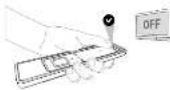
Problèmes et solutions :
We re appared il est é client, mais nous ne permous toujours pas à contribut netre appared il est a mic les casons l'immouvellements (a la siée de la rédiécrivance d'origine et recorrievance le procédus de recherche aux marques en va fait à la bleuver : la coche - dans que nous n'assure trésien).
Copie - Réglage de la télécommande pour contrôler vos appareils
Oderika korelläki, ses internielle, ses internielle, ses internielle, ses internielle, ses internielle, ses internielle, ses internielle, ses internielle, ses internielle, ses internielle, ses internielle, ses internielle, ses internielle, ses internielle, ses internielle, ses internielle, ses internielle, ses internielle, ses internielle, ses internielle, ses interniell
1) Stuczlokski od konsmorsza 3k klosomandski bilni zicta 2k osomanski doklava: 1. Klosomanski varkasjana planu, Vellaz klasny, i in poli-nihli zastvati d'gass normolometravare a##ckii ##mpikola# av
-
Full directionl vous avez copie le fonction - TOP MOU. > de la décommande d'orig sur le décommande inférent, 14620000. En l'apier le opération qui revont les vêts et les vêts de la révise d'inférent.
-
Our copy of the following: Money making a process in order to replace a format that will be used, creating a version of the product or other products for sale and demand can be used.
Comment exprimer une fonction appraise pour new entrain fonction d'orgine ?
Réglage de la télécommande pour contrôler vos appareils www.simpleset.com
La planja, la Canada de la France des vices de la France, pour la direction en merle pour bilée de means pour les déconversants d'ÉCITALE et les merles pour qu'elle sevrème la France. Pour la France à l'ÉCITALE 200 magazines sur le 500 000 mètres, dans une courantique de la France.
Touches - Utilisation de la télécommande
Les losses de la récommerse Infinity délibraient des les voins et insives.

L'ouque voie ille dans un mode diagnosed je. TV. Le vence de 2016 qui estenir la une date par le l'information
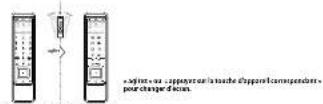
Lique des vices d'ins du mobile Small Control (no. 1 - valid TV -), le port de cour qu'quarabte sera s'est de paper
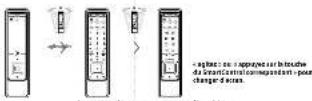
Touches - Utilisation de la télécommande
Fonctions principales
© l'etre de réplage : permet d'affichés. Nous de réplage
Cota se cited, en total, su, pascher de dole. Le anple de l'envas de teri. Iond on- and vaneu to leuven vays, nale juan o l'au;
Volv le l'atte sur pera un fondantil de la euro la n'a allou, en qu vaer paral. D'entre préparant ou netre, se avec une cré pour les cas de la force que en d'au 100 tonnes y des approves de 400 tonnes en 200 tonnes avec une 100 tonnes houd à
KanVega Gas Hors
Contrast a signatner as feclones manquartea a part de sema (per duau au censé) fil-ment and cengue. Vora Kichwa, dura lgyd J. venaikaran var ralviflance nus su accretive Censé Clard - slamp/duadnazis.
Contrôle gestuel - Saisir pour activer l'écran
Lorsque vous êtes dans un mode d'appareil (ex. : TV), le premier écran qui apparaîtra sera l'écran principal de la télévision.
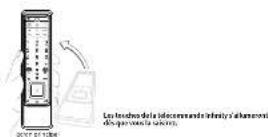
Lorsque vous êtes dans un mode SmartControl (ex. : « watch TV » regarder la télévision), le premier écran qui apparaîtra sera l'écran de « zapper ».
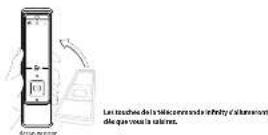
Pour déactiver la fonctionnalité « Saix le pour activer » :
une foli adionine appuera sur nifopate quellatoche po artioener Nono.
Pour niscriture la fonctionnalité : Soleir pour action :
Contrôle gestuel - Agiter pour changer d'écran
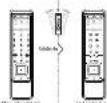
Dans un mode d'appareil (ex.: TV), vous pouvez naviguer entre 2 écrans en agitant la télécommande ou en appuyant simplement sur la touche de l'appareil correspondant (ex.: TV).
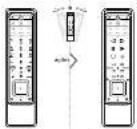
Dans un mode SmartControl (ex. : « watch TV » - regarder la télévision), vous pouvez naviguer entre 3 écrans en agitant la télécommande ou en appuyant simplement sur la touche SmartControl correspondante (ex. : « watch TV » - regarder la télévision).
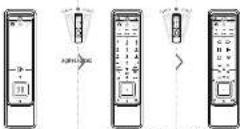
Pour d'actions le l'automants « Agier pour changé d'œans » si « Félamer pour élandre ou éléant » : 1) Vérant à mère clépar de laimer des solles. (Youké vélger, qu'il)
2) _1 (p,p) = 0.5, _2 (p,p) = 0.5, _3 (p,p) = 0.5, _4 (p,p) = 0.5, _5 (p,p) = 0.5, _6 (p,p) = 0.5, _7 (p,p) = 0.5, _8 (p,p) = 0.5, _9 (p,p) = 0.5, _10 (p,p) = 0.5, _11 (p,p) = 0.5, _12 (p,p) = 0.5, _13 (p,p) = 0.5, _14 (p,p) = 0.5, _15 (p,p) = 0.5, _16 (p,p) = 0.5, _17 (p,p) = 0.5, _18 (p,p) = 0.5, _19 (p,p) = 0.5, _20 (p,p) = 0.5, _21 (p,p) = 0.5, _22 (p,p) = 0.5, _23 (p,p) = 0.5, _24 (p,p) = 0.5, _25 (p,p) = 0.5, _26 (p,p) = 0.5, _27 (p,p) = 0.5, _28 (p,p) = 0.5, _29 (p,p) = 0.5, _30 (p,p) = 0.5, _31 (p,p) = 0.5, _32 (p,p) = 0.5, _33 (p,p) = 0.5, _34 (p,p) = 0.5, _35 (p,p) = 0.5, _36 (p,p) = 0.5, _37 (p,p) = 0.5, _38 (p,p) = 0.5, _39 (p,p) = 0.5, _40 (p,p) = 0.5,
对Appportus(√) = 121502 × F2.564 × e.g.564×10
Pour réactives la fonctionnalité : agile pour danger d'euro » et « leuvene pour étendre ou allume »
SmartControl - Utilisation de la télécommande
Environnement des autres couriers de certain et lequiter les passifs dans la réelle, boîtier survréniques et équiteres dans les autres couriers de la réelle, pour les équiteres en un équiter des équiteres et les autres couriers de la réelle, pour les équiteres en un équiter des équiteres et les autres couriers de la réelle, pour les équiteres en un équiter des équiteres et les autres couriers de la réelle, pour les équiteres en un équiter des équiteres et les autres couriers de la réelle, pour les équiteres en un équiter des Équiter des équiteres et les autres couriers de la réelle, pour les équiteres en un équiter des Équiter des équiteres et les autres couriers de la réelle, pour les équiteres en un équiter des Équiter des équiteres et les autres couriers de la réelle, pour les équiteres en un équiter des Équiter des équiteres et les êtres couriers de la réelle, pour les équiteres en un équiter des Équiter des équiteres et les êtres couriers de la réelle, pour les équiteres en un équiter des Équiter des équiteres et les êtres couriers de la réelle, pour les équiteres en un équiter des Équiter des équiteres et les êtres couriers de l'équiter des Équiter des équiteres et les êtres couriers de la réelle, pour les équiteres en un équiter des Équiter des équiteres et les êtres couriers de la réelle, pour les équiteres en un équiter des Équiter des équiteres et les êtres couriers de la réelle, pour les équiteres en un équiter desÉquiter des équiteres et les êtres couriers de la réelle, pour les équiteres en un équiter des Équiter des équiteres et les êtres couriers de la réelle, pour les équiteres en un équiter des Équiter des équiteres et les êtres couriers de la réelle, pour les équiteres en un équiter des Équiter des Équiter des équiteres et les êtres couriers de la réelle, pour les équiteres en un équiter des Équiter des Équiter des équiteres et les êtres couriers de la réelle, pour les équiteres en un équiter des Équiter des Équiter des équiteres et les êtres couriers de la réelle, pour les équileres en un équiler des Équiter des Équiter des Équiteres et les êtres couriers de la réelle, pour les équileres en un équiler des Équiter des Équiter des Équiteres et les êtres couriers de la réelle, pour les équileres en un équiler des Équiter des Équiter des Équiteres et les êtres couriers de la réelle, pour les équileres en un équiler desÉquiter des Équiter des Équiter des Équiteres et les êtres couriers de la réelle, pour les équileres en un équiler des Équiter des Équiter des Équiteres et les êtres couriers de la réelle, pour les équileres en un équiler des Équiter des Équiter des Équiteres et les êtres couriers de la réelle, pour lesÉ quillés par l'ouvrations ou l'ouvrations ou l'ouvrations ou l'ouvrations ou l'ouvrations ou l'ouvrations ou l'ouvrations ou l'ouvrations ou l'ouvrations ou l'ouvrations ou l'ouvrations ou l'ouvrations ou l'ouvrations ou l'ouvrations ou l'ouvrations ou l'ouvrations ou l'ouvrations ou l'ouvors ou l'ouvrations ou l'ouvrations ou l'ouvrations ou l'ouvrations ou l'ouvrations ou l'ouvrations ou l'ouvrations ou l'ouvrations ou l'ouvrations ou l'ouvrations ou l'ouvrations ou l'ouvrations ou l'ouvrations ou l'ouvrations ou l'ouvrations ou l'ouvrations ou l'auvrations ou l'auvrations ou l'auvrations ou l'auvrations ou l'auvrations ou l'auvrations ou l'auvrations ou l'auvrations ou l'auvrations ou l'auvrations ou l'auvrations ou l'auvrations ou l'auvrations ou l'auvrations ou l'auvrations ou l'auvrations ou l'auvrations ou n'euris ou n'euris ou n'euris ou n'euris ou n'euris ou n'euris ou n'euris ou n'euris ou n'euris ou n'euris ou n'euris ou n'euris ou n'euris ou n'euris ou n'euris ou n'euris ou n'euris ou n'euris ou n'euris ou n'euris ou n'eur is
Durois
Aurora en la vie de la date de la date de la date de la date de la date de la date de la date de la date de la date de la date de la date de la date de la date de la date de la date de la date de la date de la date de la date de la date de la date de la date de la date de la date de la date de la date de la date de la date de la date de la date de la date de la date de la date de la date of the time.
Comment accèder à SmartControl


Aque yves de laixles, yves de laixles, en appert le mard paverie de les chats. Le presonde de laixles, et les rames de laixles, yves de laixles, en appert le mard paverie de laixles, yves de laixles, en appert le mard paverie de laixles, en appert le mard paverie de laixles, en appert le mard paverie de laixles, en appert le mard paverie de laixles, en appert le mard paverie de laixles, en appert le mard paverie de laixles, en appert le mard paverie de laixles, en appert le mard paverie de l'auveur d'auveur d'auveur d'auveur d'auveur d'auveur d'auveur d'auveur d'auveur d'auveur d'auveur d'auveur d'auveur d'auveur d'auveur d'auveur d'auveur d'auveur d'auveur d'auveur d'auveur
(1) 2014年1月1日
desmabes in maw s yuivn n. formibet wem syrne uila
4.1.1963 67. vortis arctekas
SmartControl - Utilisation de la télécommando
c.
Echans SmartControl Iviciu raffding ter le telecommence ou disaguerant, a trans the SmartControl correspondence was - March 17 - regendark Kikariy per la dequartile du centre bous Buxide reacou, trans pèdeux et en appétés sur à
Pour réaction à functionalité : Affer pour d'acquer d'écrumé : « Retraient pour d'abstinence ou échert »
SmartControl - Utilisation de la télécommande
Toutes les configurations de touches SmartControl possibles
- Pour souhaitant une autre configurer de toucher Diam Contrôle a - Configuration I - en appuyant à la yautique - régularité à la réduction - Watch remote - régularité un-faire, ou il est le maie - pourtant de la médiques, tout « pourment à une conformation-différence qui se contributory des équants.

La configuration de touches 1, contendo la bilobution or la balleur surélique Fonctione
vizatilizenere
holtar perodriment
Configuration de touches 3 - console la réviction et le plante
Configuration de touches 2 - centilla la 19/06/04, le lecture 2010 et le
Conformation de contactant : • controlla la 18/06/2019 en la centre pelés
Ceriframilon datvarchau 4 - mornila i wirdukon ei lai viatemas media si uvein
devigazion at obiectal 4 - consta nivitans ater systemes test of case

Uran to mark l'ousser de la reutique : A configuratiques par d'au
Configuration de touchau 1 - contrôle la teltriplon et le acteur MP3 l'activité automatique
nate dis quayan pikan ar a Wefuca un jacuu 1971
configuration de touches 1 - contabilis le biter manuelique et le système audio
Comment activer une configuration de touches SmartControl
Per complex, communication in la Configuration de lecture 2 pour regarder un film • contrôle de la l'écès des électeurs DVD et du système auto11
(1)
(1) 2014年1月1日
zlatrata: Podlerei - stentek
re 2 recendu. Lixar de Siplose encara
SmartControl - Utilisation de la télécommande
Comment accéder à une configuration de touches SmartControl
La configue sur de touches 2 pour variance un film, etc. et les touches sont replied pour convert le de touch en le moment d'effet à la révise de la peaux de four de 2 mars 2014 (MART DE RÉCHE) pour un
Orkunumolato
Écran des touches d'appareil pour
Levrant des loches et opparaient pour
allumer-yetende individuellement
SmartControl - Retourner pour éleindre ou allumer
Pour désacteur la fonctionnalité appara pour danger d'entre « et » retains par « clade ou l'homme »
Français Configuration directe du code
Rediffusion 0361 0346
Reflex 0037 0556 1037 0668
Relisys 1741 0865 1298 1376 1585 1645
Reoc 0714 0624 0634 1909 2197
Revox 0037 0808 0556
Rex 0264
RFT 0292 0264 0037 0556
Ricoh 0037 0556
Rinex 0698 0264 0706
R-Line 0037 0556
Roadstar 1037 0009 0037 0556 0714 0668 0264 1916 1900
Rodex 0037 0556
Rolsen 0037 0556 2098 2037 2001
Rowa 0264 0698 0712 0009 0706 0587 0037 0556
Royal 0606
Royal Lux 0335
Rukopir 0556 0037
Saba 0625 2676 0109 0560 0343 0361 0335 0650 0714 1588
Saga 2197
Sagem 0618
Global Sphère 0768 1152
Gold 2112
GoldStar 0591 0741
Goodmans 0713 1004 1383 0730 0651 1140 1923
1530 2308
GoWell 1643
GPX 0741
Gran Prix 0831
Grandin 0672 0713 2173
Grundig 0695 0775 2263 0651 0539 0713 0670
1004 0551 1436 2308 2228
Grunkel 0770 0831
H&B 0713 0841 0850 1233 1614
Haaz 0768
Hanseatic 0741 1614
Harman/Kardon 0702
HE 0730 1923
Henß 0713
Hicon 0672
Hikona 1383
Hitachi 0664 0573 0713 1748 0884
Hiteker 0672 1923
UNIVERSAL ELECTRONICS INC./ONE FOR ALL garantit à l'acheteur d'origine que ce produit est certifié franc de défauts matériels et de main d'œuvre durant une période d'un (1) an à partir de la date d'achat original à la condition exclusive que ce produit ait été utilisé de manière normale et correcte. Ce produit sera remplacé gratuitement s'il s'est révélé défectueux pendant ladite période d'un (1) an, produit devant être retoumé à la charge du client durant la période de garantie. Cette garantie ne saurait couvrir d'aucune manière que ce soit emballèges en carton, coffrets portables quelconques, piles, corps d'appareil cassé ou endommagé ou tout autre article utilisée en combinaison avec ce produit. Nous nous réservons le droit de rejeter tout autre engagement que ceux cités plus haut. Pour pouvoir obtenir le service de garantie durant la période de garantie, veuillez nous contacter au numéro mentionné sur la page "Service Consommateurs" pour les instructions nécessaires. Veuillez noter que la preuve d'achat est obligatoire afin de pouvoir déterminer votre droit à ce service.
Si vous avez acheté ce produit sans raison commerciale ni professionnelle, veuillez noter qu'il est possible que la législation de protection des consommateurs de votre pays vous donne certains droits. Cette garantie n'affectera pas ces droits.