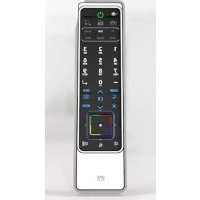
URC 7990 - пульт дистанционного управления ONE FOR ALL - Бесплатное руководство пользователя
Найдите руководство к устройству бесплатно URC 7990 ONE FOR ALL в формате PDF.



| Тип продукта | Универсальный пульт |
| Бренд | One for All |
| Модель | URC 7990 |
| Питание | 4 батарейки AAA (не входят в комплект) |
| Количество управляемых устройств | До 6 устройств |
| Основные функции | SimpleSet, автоматический поиск, прямая настройка, копирование пульта, SmartControl, жестовое управление (захват для активации, встряхивание для смены экрана) |
| Гарантия | 1 год |
| Уход и чистка | Протирать мягкой сухой тканью. Не используйте абразивные средства или растворители. |
| Безопасность | Не подвергайте воздействию влаги, ударов или экстремальных температур. Извлекайте батарейки при длительном неиспользовании. |
| Запасные части и ремонтопригодность | Для получения запчастей или ремонта обращайтесь в службу поддержки One for All. |
| Общая информация | Инструкция доступна на нескольких языках на сайте производителя. |
Часто задаваемые вопросы - URC 7990 ONE FOR ALL
Вопросы пользователей о URC 7990 ONE FOR ALL
0 вопрос об этом устройстве. Ответьте на те, что знаете, или задайте свой.
Задать новый вопрос об этом устройстве
Скачайте инструкцию для вашего пульт дистанционного управления в формате PDF бесплатно! Найдите своё руководство URC 7990 - ONE FOR ALL и возьмите своё электронное устройство обратно в руки. На этой странице опубликованы все документы, необходимые для использования вашего устройства. URC 7990 бренда ONE FOR ALL.
РУКОВОДСТВО ПОЛЬЗОВАТЕЛЯ URC 7990 ONE FOR ALL
на сокративого мото в скилляндали:
«перация» (Ирсона: ТР) — 10-107
данные сандах архиты в науше-
ЕСТ ТРОДА ВЫЛ СОЛЯЗИЛ
Corollary
- Косрежная плата на баланск ДП «Кол-сокки»

davoncortivorkred by Stadgaltet: An
Итнаде, ардентал и ожите с ПОЛЯ, що и неосугуалем пюда, «отенитал» (смазета) баростанка сай аркрутында в план
• Электронная физикация
AMET A voire 1910
Социальная обозначение – концена индентрации видаческих резахта
and desquervorsorge are idiomant und
ВОЛКИЙ РУБЛЕГИС СЕТВИДОМГИЯ
Российской конечества «Акадира-смаза» в 2017 «Испециалы рознанне социали»
Инструкция пользователя
Инструкции за потребителя
1
• NE : Следвайте Přímé nastavení kódu (стр. 29).
Samsung
Является ли ваше устройство в списке?
- ДА: Убедитесь, что устройство включено (не в режиме ожидания). Помните "номер вашего« бренда». Пример 6 на экране телевизора Samsung.
- НЕТ : Следите прямой код-инструкции по настройке (стр. 49).
Samsung
например: Samsung tv = 6
TV
| 1 | Grundig | 1 | CanalSat | 1 | Denon |
| 2 | Hitachi | 2 | Foxtel | 2 | JVC |
| 3 | LG | 3 | Freebox | 3 | LG |
| 4 | Panasonic | 4 | Humax | 4 | Panasonic / Technics |
| 5 | Philips | 5 | Multichoice | 5 | Philips |
| 6 | Samsung | 6 | Pace | 6 | Pioneer |
| 7 | Sharp | 7 | Philips | 7 | Samsung |
| 8 | Sony | 8 | Samsung | 8 | Sony |
| 9 | Thomson | 9 | Sky | 9 | Toshiba |
| 0 | Toshiba | 0 | Virgin Media | 0 | Yamaha |
DVD
| 1 | Denon | 1 | A.C. Ryan | 1 | Altec Lansing |
| 2 | Harman/Kardon | 2 | Apple | 2 | Apple |
| 3 | JVC | 3 | Emtec | 3 | Bose /Creative |
| 4 | Kenwood | 4 | Lomega | 4 | Denon |
| 5 | Onkyo | 5 | Microsoft | 5 | JBL |
| 6 | Panasonic / Technics | 6 | Popcorn Hour | 6 | Logitech |
| 7 | Philips / Marantz | 7 | Seagate | 7 | Onkyo |
| 8 | Pioneer | 8 | Sumvision | 8 | Philips |
| 9 | Sony | 9 | Western Digital | 9 | Sony |
| 0 | Yamaha | 0 | Xstreamer | 0 | Teufel |
MediaMP3
SimpleSet

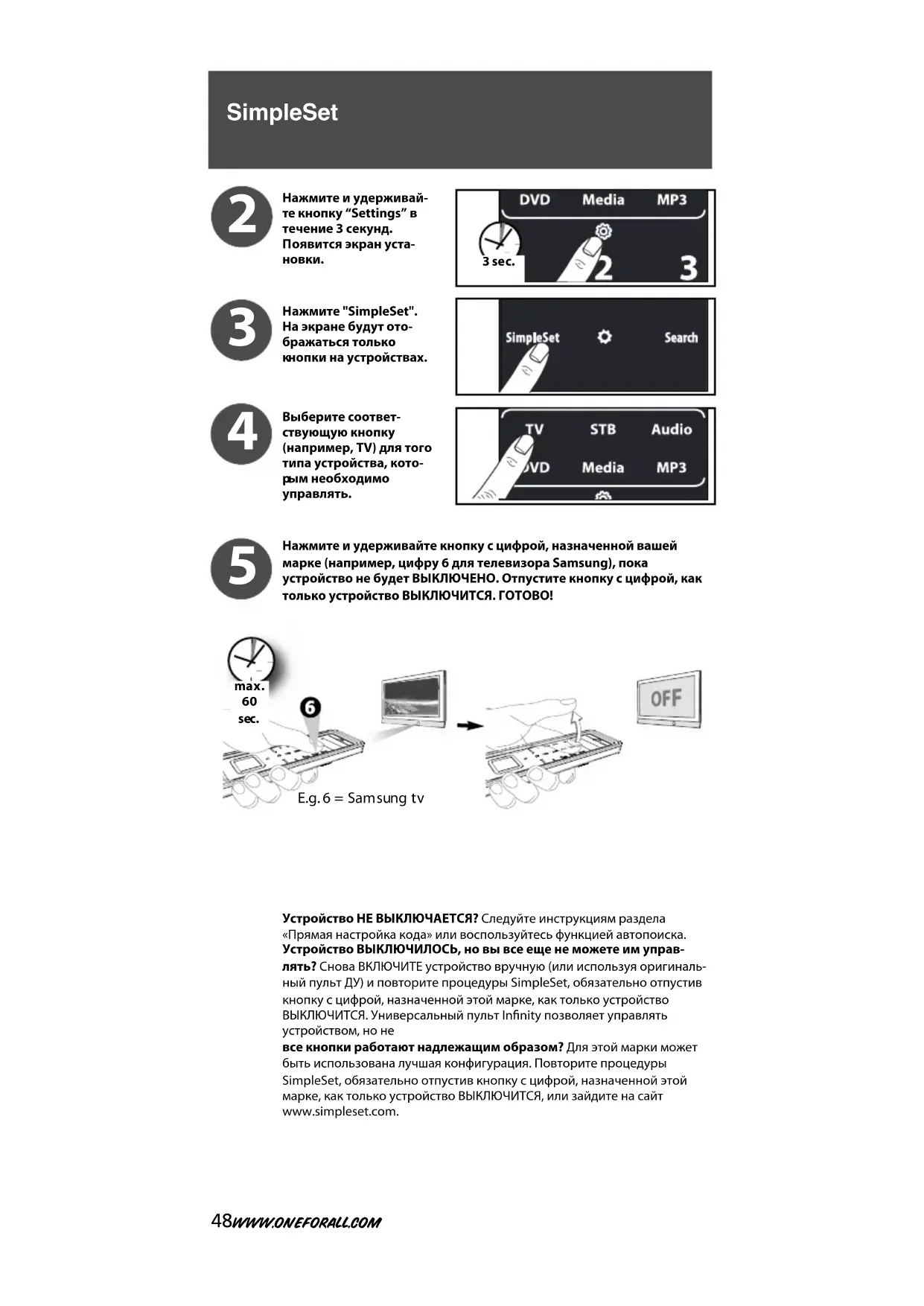
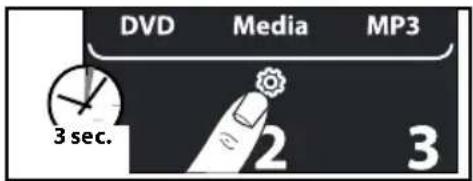
Нажмите и удерживайте кнопку "Settings" в течение 3 секунд. Появится экран установки.
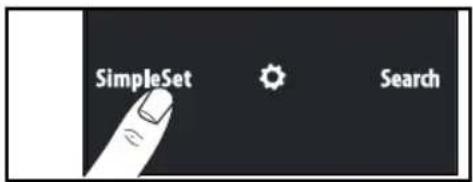
Нажмите "SimpleSet". На экране будут отображаться только кнопки на устройствах.

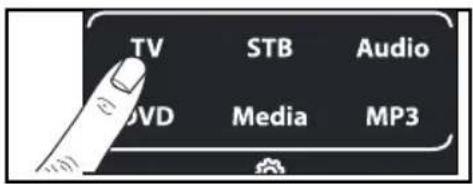
Выберите соответствующую кнопку (например, TV) для того типа устройства, которым необходимо управлять.

Нажмите и удерживайте кнопку с цифрой, назначенной вашей марке (например, цифру 6 для телевизора Samsung), пока устройство не будет ВЫКЛЮЧЕНО. Отпустите кнопку с цифрой, как только устройство ВЫКЛЮЧИТСЯ. ГОТОВО!
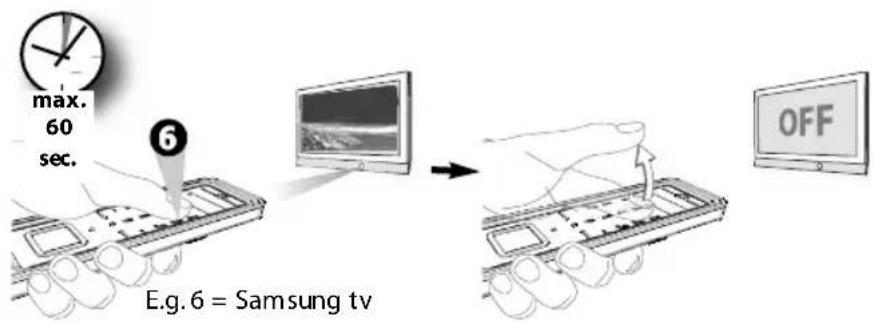
Устройство НЕ ВЫКЛЮЧАЕТСЯ? Следуйте инструкциям раздела «Прямая настройка кода» или воспользуйтесь функцией автопоиска. Устройство ВЫКЛЮЧИЛОСЬ, но вы все еще не можете им управлять? Снова ВКЛЮЧИТЕ устройство вручную (или используя оригинальный пульт ДУ) и повторите процедуры SimpleSet, обязательно отпустив кнопку с цифрой, назначенной этой марке, как только устройство ВЫКЛЮЧИТСЯ. Универсальный пульт Infinity позволяет управлять устройством, но не все кнопки работают надлежащим образом? Для этой марки может быть использована лучшая конфигурация. Повторите процедуры SimpleSet, обязательно отпустив кнопку с цифрой, назначенной этой марке, как только устройство ВЫКЛЮЧИТСЯ, или зайдите на сайт www.simpleset.com.
Настройте пульт ДУ для управления устройствами
Настройка прямого кода
1) Найдите код вашего устройства в списке кодов (в комплекте). Коды указаны в соответствии с типами устройства и их марками. Наиболее популярные марки представлены в начале списка. Убедитесь, что устройство включено (не в режиме ожидания).
2) Нажмите и удерживайте кнопку "Settings" в течение 3 секунд. Появится экран установки.
3) Нектрите "Extra". На экране будут отображаться только кнопки на устройствах.
4) Выберите соответствующую кнопку (например, TV) для того типа устройства, которым необходимо управлять.
5) Введите 4-значный цифровой код, указанный для вашей марки (например, 0556 для телевизора Bennett). Светодиодный индикатор мигнет дважды.
6) Теперь направьте универсальный пульт Infinity на устройство и нажмите кнопку ВКЛ./ВЫКЛ. Если устройство ВЫКЛЮЧИТСЯ, значит пульт готов для управления вашим устройством. Устройство НЕ ВЫКЛЮЧАЕТСЯ? Снова выполните инструкции раздела «Прямая настройка кода», используя следующий код, представленный в списке для вашей марки.
- Устройство ВЫКЛЮЧИЛОСЬ, но вы все еще не можете им управлять? Снова ВКЛЮЧИТЕ устройство вручную (или с использованием оригинального пульта ДУ) и повторите прямую настройку кода, используя следующий код, представленный в списке для вашей марки.
- Универсальный пульт Infinity позволяет управлять устройством, но не все кнопки работают надлежащим образом? Для этой марки может быть использована лучшая конфигурация. Снова выполните инструкции раздела «Прямая настройка кода», используя следующий код, представленный в списке для вашей марки.
- Попытка снова закончилась неудачей? Следуйте инструкциям раздела «Автопоиск» или зайдите на сайт www.simpleset.com.
Настройте пульт ДУ для управления устройствами
Автопоиск
С помощью метода поиска можно найти нужный код для устройства, проанализировав все коды, содержащиеся в памяти универсального пульта Infinity. Этот метод также можно использовать, если производитель устройства тсутствует в списке. Пример: поиск кода для телевизора.
1) Нажмите и удерживайте кнопку "Settings" в течение 3 секунд. Появится экран установки.
2) Нажмите "Search". На экране будут отображаться только кнопки на устройствах.
3) Выберите соответствующую кнопку (например, TV) для того типа устройства, которым необходимо управлять.
4) Направьте пульт ДУ на устройство. Теперь пульт ДУ будет отправлять разные сигналы ВЫКЛЮЧЕНИЯ устройства (автоматически каждые 3 секунды), проверяя по очереди все марки, сохраненные в памяти. Нажмите и отпустите кнопку "галочку", как только устройство ВЫКЛЮ ЧИТСЯ. Готово!
- Устройство ВЫКЛЮЧИЛОСЬ, но вы все еще не можете им управлять? Снова ВКЛЮЧИТЕ устройство вручную (или используя оригинальный пульт ДУ) и повторите процедуры автопоиска, обязательно нажав и отпустив кнопку "галочку", как только устройство ВЫКЛЮЧИТСЯ.
- Универсальный пульт Infinity позволяет управлять устройством, но не все кнопки работают надлежащим образом? Для этой марки может быть использована лучшая конфигурация. Повторите процедуры настройки автопоиска. Функция автопоиска выберет следующую конфигурацию для вашей марки. Обязательно нажмите и отпустите кнопку "галочку", как только устройство ВЫКЛЮЧИТСЯ.
Настройте пульт ДУ для управления устройствами
Copy
Данная функция позволяет копировать одну или более функций с оригинального (работающего) пульта ДУ на пульт ДУ Infinity
Пример. Запоминание (копирование) функции TOP MENU (ГЛАВНОЕ МЕНЮ) с оригинального пульта ДУ на кнопку А пульта дистанционного управления Infinity.
1) Расположите оба пульта (пульт ДУ Infinity и оригинальный пульт ДУ) на плоской поверхности. Убедитесь, что стороны, которые обычно направляются на устройство, находятся напротив друг друга. Пульты должны находиться на расстоянии от 2 до 5 см. Также выровняйте оба пульта по высоте.
2) Нажмите и удерживайте значок Settings (Настройки) в течение 3 секунд. Появится экран Setup (Настройка).
3) Нарруите Сору (Копировать). На экране отобразятся только кнопки устройства.
4) Выверите кнопку нужного УСТРОЙСТВА (например, DVD).
5) *DVDторно нажмите кнопку DVD, чтобы открыть второй экран, на котором расположена кнопка A.
(*) Пропустите этот этап, если нужные функции находятся на первом экране.
6) Сначала: нажмите кнопку А. индикатор питания высветит «Входящий сигнал» трижды, и затем дисплей выключится.
Top Menu
Затем: нажмите кнопку TOP MENU (ГЛАВНОЕ МЕНЮ) на оригинальном пульте ДУ. индикатор питания дважды загорится, подтверждая успешное запоминание.
7) Примите поздравления! Функция TOP MENU (ГЛАВНОЕ МЕНЮ) успешно скопирована с оригинального пульта ДУ на пульт дистанционного управления Infinity. ТЕПЕРЬ по нажатии кнопки А (в режиме DVD) будет задействована функция TOP MENU (ГЛАВНОЕ МЕНЮ).
8) Для копирования других кнопок повторите этапы начиная с 4. По завершении нажмите кнопку Settings (Настройки) для возвращения в пользовательский режим.
Удаление запомненной функции и возврат к исходной функции.
Пример. Удаление функции, скопированной на кнопку А.
1) Нажмите и удерживайте значок Settings (Настройки) в течение 3 секунд. Появится экран Setup (Настройка).
2) Нажмите Сору (Копировать). Отобразятся кнопки устройства.
3) Нажмите кнопку нужного УСТРОЙСТВА (например, DVD).
4) * Повторно нажмите DVD, чтобы открыть второй экран.
5) Нажмите и удерживайте кнопку А в течение 3 секунд. индикатор питания мигнет дважды.
(*) Пропустите этот этап, если нужные функции находятся на первом экране.
Использование пульта дистанционного управления
Smart Control
Smart Control позволяет управлять 3 устройствами или менее (например, телевизором, телевизионной приставкой и аудиоустройством), не требуя выбора кнопки нужного устройства. Smart Control можно запустить нажатием watch tv (смотреть TB), watch movie (смотреть кино) или listen to music (слушать музыку). Smart Control не требует дополнительной настройки и включается автоматически после того, как завершается настройка как минимум 2 устройств (например, TB и TB-приставка). В пределах Smart Control можно переключаться между 3 разными экранами (см. «Экраны Smart Control»)
Пример.
Псле успешной настройки телевизора и телевизионной приставки следует выбрать TV для управления TB и STB для управления TB-приставкой / цифровым TB-приемником. По нажатии watch tv (смотреть TB) INFINITY сконфигурирует клавиатуру таким образом, чтобы кнопки VOL+/- (прибавить/убавить звук), MUTE (отключить звук) и AV (выбрать входной сигнал) служили для управления TB, а все остальные кнопки — TB-приставкой / цифровым TB-приемником. В первую очередь всегда открывается экран ZAPPER (см. стр. 73), который следует переключить на следующий экран, чтобы найти нужную функцию.
Запуск Smart Control
(При отсутствии использования эти кнопки отображаются серым цветом)

Нажмите watch tv (смотреть ТВ).
В результате будет активирована конфигурация 1 (из режима watch tv) и клавиатура будет настроена на управление ТВ + ТВ-приставкой (включится автоматически сразу после завершения настройки ТВ и ТВ-приставки). В первую очередь всегда открывается экран ZAPPER (см. стр. 73), который следует переключить на следующий экран, чтобы найти нужную функцию.
конфигурация клавиатуры:
- кнопки AV, MUTE и VOLUME +/- : управление TB.
• BCE ОСТАЛЬНЫЕ доступные кнопки : управление ТВ-приставкой. - Кнопка ПИТАНИЯ (удерживаемая в течение 3 секунд или поворот
пульта ДУ на 180°) : отправка сигнала ВКЛЮЧЕНИЯ ПИТАНИЯ на ТВ и ТВ-приставку.

Нажмите watch movie (смотреть кино).
В результате будет активирована конфигурация 1 (из режима watch movie) и клавиатура будет настроена на управление TB + DVD (включится автоматически сразу после завершения настройки TB и DVD). В пер вую очередь всегда открывается экран ZAPPER (см. стр. 73), который следует переключить на следующий экран, чтобы найти нужную функцию.
конфигурация клавиатуры:
- кнопки AV, MUTE и VOLUME +/- : управление TB.
- BCE ОСТАЛЬНЫЕ доступные кнопки : управление DVD.
- Кнопка ПИТАНИЯ (удерживаемая в
течение 3 секунд или поворот
пульта ДУ на 180°) : отправка сигнала ВКЛЮЧЕНИЯ
ПИТАНИЯ на ТВ и DVD.

Нажмите listen to music (слушать музыку)
В результате будет активирована конфигурация 1 (из режима listen to music) и клавиатура будет настроена на управление ТВ + МРЗ (включится автоматиче ски сразу после завершения настройки ТВ и МРЗ). В пер вую очередь всегда открывается экран ZAPPER (см. стр. 73), который следует переключить на следующий экран, чтобы найти нужную функцию.
конфигурация клавиатуры:
- кнопки Audio IN, MUTE и VOLUME +/- : управление аудиоустройством.
- AV : управление ТВ.
- ВСЕ ОСТАЛЬНЫЕ доступные кнопки : управление МРЗ-плеером.
- Кнопка ПИТАНИЯ (удерживаемая в
течение 3 секунд или поворот
пульта ДУ на 180°) : отправка сигнала ВКЛЮЧЕНИЯ
ПИТАНИЯ на аудиоустройство и
MP3-плеер.
Română
SimpleSet
- не : Следвайте Следвайте директно набор код (стр. 69).
Samsung
пример: Samsung tv = 6
TV
| 1 | Grundig | 1 | CanalSat | 1 | Denon |
| 2 | Hitachi | 2 | Foxtel | 2 | JVC |
| 3 | LG | 3 | Freebox | 3 | LG |
| 4 | Panasonic | 4 | Humax | 4 | Panasonic / Technics |
| 5 | Philips | 5 | Multichoice | 5 | Philips |
| 6 | Samsung | 6 | Pace | 6 | Pioneer |
| 7 | Sharp | 7 | Philips | 7 | Samsung |
| 8 | Sony | 8 | Samsung | 8 | Sony |
| 9 | Thomson | 9 | Sky | 9 | Toshiba |
| 0 | Toshiba | 0 | Virgin Media | 0 | Yamaha |
DVD
| 1 | Denon | 1 | A.C. Ryan | 1 | Altec Lansing |
| 2 | Harman/Kardon | 2 | Apple | 2 | Apple |
| 3 | JVC | 3 | Emtec | 3 | Bose /Creative |
| 4 | Kenwood | 4 | Lomega | 4 | Denon |
| 5 | Onkyo | 5 | Microsoft | 5 | JBL |
| 6 | Panasonic / Technics | 6 | Popcorn Hour | 6 | Logitech |
| 7 | Philips / Marantz | 7 | Seagate | 7 | Onkyo |
| 8 | Pioneer | 8 | Sumvision | 8 | Philips |
| 9 | Sony | 9 | Western Digital | 9 | Sony |
| 0 | Yamaha | 0 | Xtreamer | 0 | Teufel |
MediaMP3
SimpleSet

клавиатурна конфигурация:
клавиатурна конфигурация:
клавиатурна конфигурация:
Рус опй - годнять для активации экрана
Русский встряхнуть для переключения экрана
Русский- поднять для активации экрана
Русский-встряхнуть для переключения экрана
Русский- повернуть на 180° для включения или выключе
поднять для активации экрана
- Клавиатура Infinity загорится сразу после поднятия пульта ДУ.
• В режиме управления устройствами (например, TV) в первую очередь отображается главный экран TV.
• В режиме SmartControl (например, watch tv) в первую очередь отображается главный экран пульта ДУ.
Огключение функции поднятия
1) Нажмите и удерживайте значок Settings (Настройки) в течение 3 секунд. Появится экран Setup (Настройка).
2) Нажмите Extra (Дополнительно).
3) Нажмите 988. индикатор питания мигнет 4 раза.
После отключения нажмите кнопку нужного устройства или соответствующую кнопку SmartControl, чтобы переключить экран.
Повторное включение функции поднятия
1) Нажмите и удерживайте значок Settings (Настройки) в течение 3 секунд. Появится экран Setup (Настройка).
2) Нажмите Extra (Дополнительно).
3) Нажмите 988. индикатор питания мигнет дважды.
встряхнуть для переключения экрана
Во время управления устройствами можно переключиться между доступными экранами простым быстрым встряхиванием пульта ДУ слева направо (или наоборот), а затем вернуться назад.
В режиме управления устройствами (например, TV) можно переключаться между 2 экранами, встряхивая пульт ДУ или просто нажимая кнопку нужного устройства (например, TV). В режиме SmartControl (например, watch tv) можно переключаться между 3 экранами, встряхивая пульт ДУ или просто нажимая соответствующую кнопку SmartControl (например, watch tv).
Отключение функции «встряхнуть для переключения экрана» & «повернуть на 180° для включения или выключения»
1) Нажмите и удерживайте значок Settings (Настройки) в течение 3 секунд. Появится экран Setup (Настройка).
2) Нажмите Extra (Дополнительно).
3) Нажмите 987. индикатор питания мигнет 4 раза.
Повторное включение функции «встряхнуть для переключения экрана» & «повернуть на 180° для включения или выключения»
1) Нажмите и удерживайте значок Settings (Настройки) в течение 3 секунд. Появится экран Setup (Настройка).
2) Нажмите Extra (Дополнительно).
3) Нажмите 987. индикатор питания мигнет дважды.
повернуть на 180° для включения или выключения
При использовании функции SmartControl поворот пульта ДУ (расположенного на журнальном столике) на 180° служит для отправки сигнала ВКЛЮЧЕНИЯ ПИТАНИЯ на устройства, входящие в выбранный режим SmartControl.
Например, после нажатия кнопки watch tv (смотреть ТВ) и включения режима watch tv клавиатура будет настроена на управление ТВ + ТВ-приставкой, и, кроме того, при повороте пульта ДУ на 180° будет отправляться СИГНАЛ ВКЛЮЧЕНИЯ ПИТАНИЯ как на ТВ, так и на ТВ-приставку. Убедитесь, что пульт ДУ расположен на плоской поверхности (например, на журнальном столике), и просто поверните пульт ДУ на 180°. В результате произойдет включение обоих устройств (ТВ и ТВ-приставки); поворот пульта ДУ на 180° приведет к выключению обоих устройств.
Română
Русский: Доступ и выхода из экрана настройки
Русский: Так же, как вверх, вниз, влево и вправо, по углам "кольцр Меню" действуют как красный, зеленый, желтый и синий.
Русский: Дополнительные клавиши, которые можно использовать для дополнительных функций, которые могут присутствовать в оригинальном пульте дистанционного управления. Вы можете добавить эти функции с помощью функции копирования.
Русский: Позволяет отправлять несколько команд нажатием одной клавиши. Подробнее читайте на нашем сайте или просто свяжитесь с ofahelp@uebv.co
Русский: Позволяет программе отсутствуют функции оригинального пульта управления (потери или поломки). Более подробная информация на нашем сайте или ofahelp@uebv.com.
Русский Настройка прямого кода
Компания (Компания Барисла - Роминок); «Ониверсел Электроникс» Oneforall гарантирует покупателю отсутствие дефектов материалов и нарушенений в работе данного товара при условии корректной эксплуатации в течении (1) одного года с даты покупки. Данный товар будет подвергнут замене в обязательном порядке без каких – либо дополнительных выплат в том случае, если в течение (1) одного года доказан факт брака в его произоходстве. Гарантильные обязательстване касаются картонных коробок, упаковии, батареек, транспортных упаковск, загрязнения упаковки, или других наименований, используемых с товарох. Любые другие обязательства, кроме неочисленных выше, исключаются. Для выяснения каких-либо вопросов по сервисному обслуживанию, пожайуста, обращейсе по телефону сервисного центра указанному выше. Пожайуста, поните, что понадобится гарантийный талон, который видается при покупке данного товара для получения полноценного обслуживания. В том случае, если Вы приобрелия данных продукт с намерениями, связанными с Вашки бизнесов, профессиональными потребностями или для продажи, пожайуста, примите к сведению, что необходимо иметь специальное разрешение от государственных органов на продажу конечному покупателю. Данная гарантия не является соответствующим разрешением.
Türkçe

- Является ли ваше устройство в списке?
- SimpleSet
- Настройка прямого кода
- Автопоиск
- Настройте пульт ДУ для управления устройствами
- Copy
- Удаление запомненной функции и возврат к исходной функции.
- Использование пульта дистанционного управления
- Smart Control
- Пример.
- Запуск Smart Control
- Нажмите watch tv (смотреть ТВ).
- конфигурация клавиатуры:
- Нажмите watch movie (смотреть кино).
- Нажмите listen to music (слушать музыку)
- Română
- TV
- DVD
- MediaMP3
- клавиатурна конфигурация:
- поднять для активации экрана
- Огключение функции поднятия
- Повторное включение функции поднятия
- встряхнуть для переключения экрана
- Отключение функции «встряхнуть для переключения экрана» & «повернуть на 180° для включения или выключения»
- Повторное включение функции «встряхнуть для переключения экрана» & «повернуть на 180° для включения или выключения»
- повернуть на 180° для включения или выключения
- Türkçe
Марка : ONE FOR ALL
Модель : URC 7990
Категория : пульт дистанционного управления