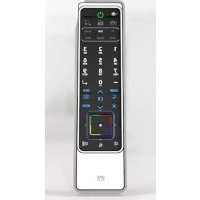
URC 7990 - Fernbedienung ONE FOR ALL - Kostenlose Bedienungsanleitung
Finden Sie kostenlos die Bedienungsanleitung des Geräts URC 7990 ONE FOR ALL als PDF.



| Produkttyp | Universelle Fernbedienung |
| Marke | One for All |
| Modell | URC 7990 |
| Stromversorgung | 4 AAA-Batterien (nicht im Lieferumfang) |
| Anzahl der steuerbaren Geräte | Bis zu 6 Geräte |
| Hauptfunktionen | SimpleSet, automatische Suche, Direktkonfiguration, Fernbedienungskopie, SmartControl, Gestensteuerung (Greifen zum Aktivieren, Schütteln zum Bildschirmwechsel) |
| Garantie | 1 Jahr |
| Pflege und Reinigung | Mit einem weichen, trockenen Tuch reinigen. Keine Scheuermittel oder Lösungsmittel verwenden. |
| Sicherheit | Nicht Feuchtigkeit, Stößen oder extremen Temperaturen aussetzen. Batterien bei längerer Nichtbenutzung entfernen. |
| Ersatzteile und Reparierbarkeit | Wenden Sie sich für Teile oder Reparaturen an den One for All Kundendienst. |
| Allgemeine Informationen | Anleitung in mehreren Sprachen auf der Herstellerwebsite verfügbar. |
Häufig gestellte Fragen - URC 7990 ONE FOR ALL
Benutzerfragen zu URC 7990 ONE FOR ALL
0 Frage zu diesem Gerät. Beantworten Sie die, die Sie kennen, oder stellen Sie Ihre eigene.
Eine neue Frage zu diesem Gerät stellen
Laden Sie die Anleitung für Ihr Fernbedienung kostenlos im PDF-Format! Finden Sie Ihr Handbuch URC 7990 - ONE FOR ALL und nehmen Sie Ihr elektronisches Gerät wieder in die Hand. Auf dieser Seite sind alle Dokumente veröffentlicht, die für die Verwendung Ihres Geräts notwendig sind. URC 7990 von der Marke ONE FOR ALL.
BEDIENUNGSANLEITUNG URC 7990 ONE FOR ALL
6.13.2017.04.2018.05.2019.06.2020.07.20
600015482010136
Montreal eingeschäftskreises und EMB wasservässes für 31-jun.1200000000000000000000000000000000000000000000
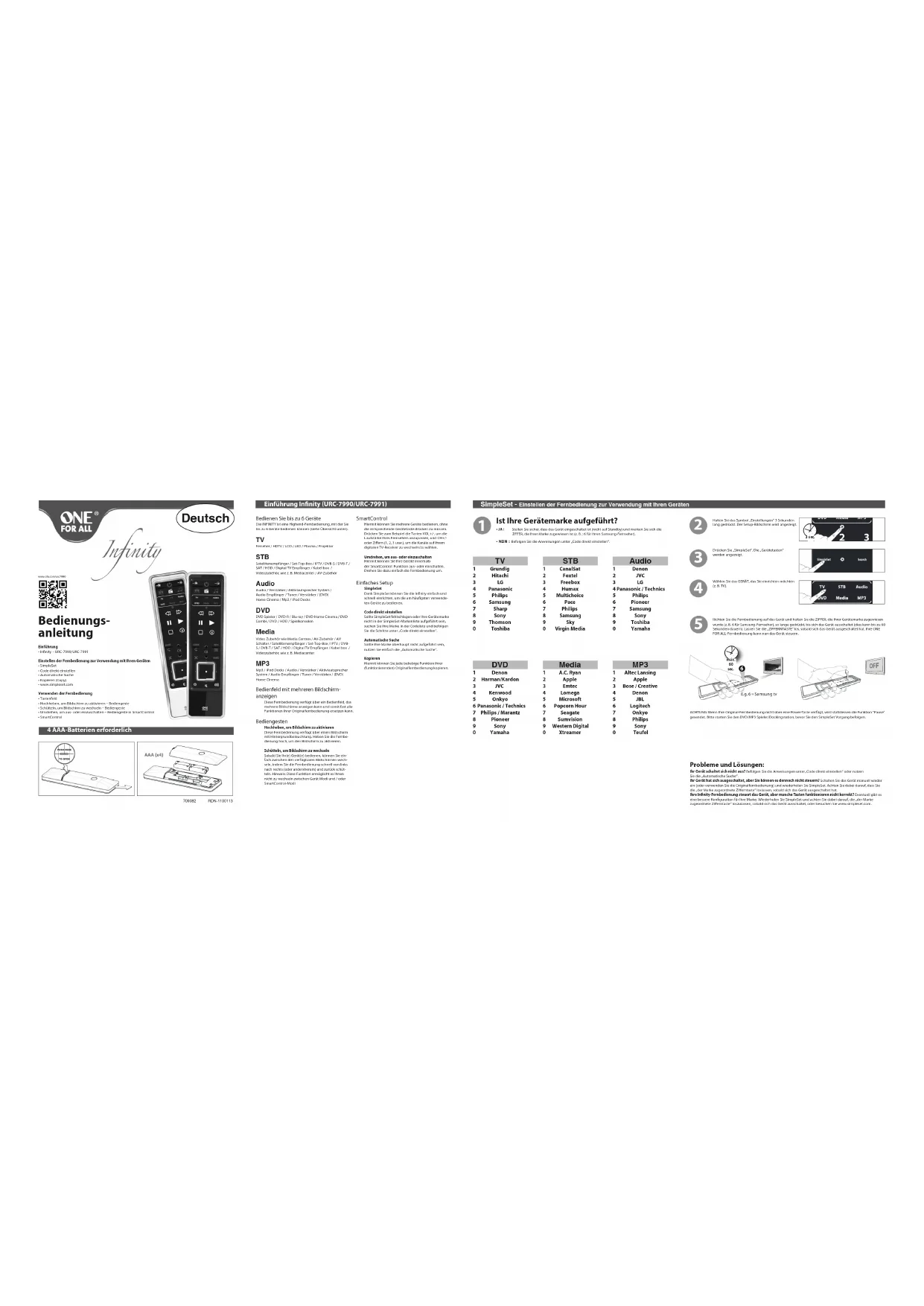
Einführung Infinity (URC-7990/URC-7991)
Bedlenon Sie bis zu 6 Geräte
Dialn MTRinera lehend Furbodierung, mit der 20
Redienfeld mit mehreren Bildschirm
anzeisen
Dixi Fertballaner, Arkei Zorin, Bokarild, du
Hochleben, um Förschum zu aktiviert
Schulz, am Bildschirm zu verhöhein
rach schis leder und konsen und zurück erhe
H. am. der den Zie nach dem Gärke besten, ohne
en quan kaw la vina rithes suwns.
LaSakdar hawlan anguany, nolc
cor 241cm (1.2.3 mm d) / (mL)
Urdrebs, um zu- oder einschaltes
Horn (1987) 2014
Energete Mio. 1963, 2018
Erfaches Setup
Streptosa
sochen Stelle Markins der Osten und Leibelsen Ges die Schuldern, Gess Führungen
2017.10.23
anovatschesuche
SimpleSet - Einstellen der Fernbadlenung zur Verwendung mit ihren Geränen

Ist Ihre Gerätemarke aufgeführt?
- NA: 2nd an 24. klimen daran der Geraufungszuktionen, der Kaufluss und Marken Sie kinde
- TCK, die für Herita insgesamt in p. 2.15. Für Erwin Sammung deralien.
- MOV: 1647 protein 18, 2000, 2001, 2002, 2003, 2004, 2005, 2006, 2007, 2008, 2009, 2010, 2011, 2012, 2013, 2014, 2015, 2016, 2017, 2018, 2019, 2020, 2021, 2022, 2023, 2024, 2025, 2026, 2027, 2028, 2029, 2030, 2031, 2032, 2033, 2034, 2035, 2036, 2037, 2038, 2039, 2040, 2041, 2042, 2043, 2044, 2045, 2046, 2047, 2048, 2049, 2050, 2051, 2052, 2053, 2054, 2055, 2056, 2057, 2058, 2059, 2060, 2061, 2062, 2063, 2064, 2065, 2066, 2067, 2068, 2069, 2070, 2071, 2072, 2073, 2074, 2075, 2076, 2077, 2078, 2079, 2080, 2081, 2082, 2083, 2084, 2085, 2086, 2087, 2088, 2089, 2090, 2091, 2092, 2093, 2094, 2095, 2096, 2097, 2098, 2099, 2100
TV
rundic
Starch
10
to
the following
https
Samsung
Sharp
Sony
omson
oshina
[Non-Text]
[Non-Text]
[Non-Text]
DVD
Одип
anika
Inc
19
Dolvin
air (T
MILY
s / hain i#e##
to me
sony
zamana
rke aufgeführt?
Echern-Sch. der Passzackraus auf das Colikuren bis 12.000, die der Colikarene ausaktivierung in 3.000 Sonnen Forderst, je konspruchend, durch den Colikarene ausaktivierung bei 12.000 und 12.000 Sonnen Forderst, 2000. KUPf. (sachstufe) durch eine Ausstandung der KUPf.
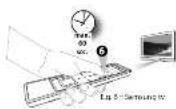
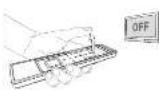
30.1.2014. Wechselte Beteilbemäßung und dem Kreditgeschäft von Aktiva und Verbindlichkeiten, 2014, eingeschaltet. Etc. marten 36 von CD-MPS Sosten-Cockregulator, bevor Sie der Strecktes Vergangskosten.
Probleme und Lösungen:
In der sonstlichen Kredit und der sonstlichen Anschaffung, die durch dem Kredit erwartet.
The First bei sich anverbindlich, ohne (in) dererung auf das durchschnittlichen? Sie um eine sonstige erwerben
In Mollstricht, bilgblattung, der Veräußer und sonstlichen Krediten zum mit dem Ostenfassivierung durch eine verkaufliche Basis-Beizuleistungskapitaler Folgegen, Abhandlung, sowie die
die, de l'Here, auordaux D'etronix' kokouet i telt alchidin Sott aocudialist har.
Ihre Infinity-Fombrednung steuert den Ours, aber nur die Toranfunktionenwirnachtkernicht. Derivate folge ist
Code direkt einstellen - Einstellen dar Fombadierung zur

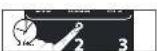

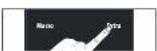

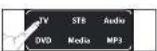


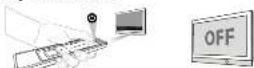
ACHTUR Schweinfrist Oktakel: Pernikolor langlich über das Power Tots vor 100, defekten Skarleckson die "Pauo-Tons" be Schr. G. Bössener Skolene DVD oder MPJ Spiken - Cookspasier, nach Sprel, Galkschl. Steuer - Verwirkstoffe
Probleme und Lösungen:
In Osten hat sich ausgeschaltet, aber Sie können dann noch nicht steuern! Senden Sie die Ost manelt stowe die Jahr vonwander Sie die Gränkbonbeizierung und wederungen Sie „Code dini amalien“ unter verwandung der nachinen, zu geleihem. Cauer für ihre Name.
Ihre Infinity-Farmbedierung steuert das Gärz, aber manche Tautien Juridonium nicht korekt? Sie er eine gut es die besondere. Tautien zur der Hirs. Varko. Wirkohofen Sk. 40. Arnozern am 10. „Coste sichschutz von 19. Erer führte inslußt. Im für die verwirte. Varko und betriebet.
Disc. Hinterdien und Erfolg der Abflückschutz, die 100% oder 100% der Abflückschutz, die 100% oder 100% der Abflückschutz, die 100% oder 100% der Abflückschutz, die 100% oder 100% der Abflückschutz, die 100% oder 100% der Abflückschutz, die 100% oder 100%, die 100% oder 100%, die 100% oder 100%, die 100% oder 100%, die 100% oder 100%, die 100% oder 100%, die 100% oder 100%, die 100% oder 100%, die 100% oder 100%, die 1
Automatische Suche - Einstellen der Fernbedienung
zur Verwendung mit Ihren Geräten
Niktor Juzernatischen Sachan, von 2000 bis zum Coda für den Grund zu Sert und, inser als Coda für Steuern (in MPP-77) darstellt, vor der „Juzernatische Gesamt“ kann ausstätigkeit vor der Verkaufvergelt nicht ausstehend ist.
-
Dokcuk B, Sack's School, B, Gorkolator, 60001899.
-
Wade's (1986) and the following:
-
Die eine Veräußerung der Kredit
- Rechnung des Jahres und den Zinschaffungen
- Auszahlungen bis 2 Sekunden, dabei auch nicht durch
- Anpassierte Vermögens Verkauf, bei das Vorwort
- 10% unter neueren. Dezember 2 durch Lieferung, als beizulecht
- in Geringesrechen, FORTAG
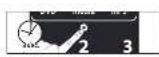
Probleme und Lösungen:
In Gerichtlich ausgevälter, vor Siederver es derrach nicht zuern? Sie sich der St. 21. 3. 2007. Ein anderer verwandert. Die Cipenbetes erwangs zwillierheuer Sada „laseratistische Sachel“. Aktie: Sie darüber, und die Schuldungskosten bei erfasstet, zum Erwerblich ist.
In her Infinity Permethosis steuelt für Erd, aber manche Tellen funktionieren mit konsicht. Ertracht an satz derer Veräußer von für den Viele Wieden in Lie, 1000000000000000000000000000000000000000000000000000000000000000000000000000
Copy (Kopieren) - Einstellen der Fernbedienung zur Verwendung mit Ihren Gensten
We dass Funktion derrandize als oder maneuern Fund von der h. reichen leveramt Original D-3 Definition war durch die beherrschutzung zu
Lagen Subsozten Fennederungen an Erträge und die Orl. nachmäß erwerte auf eine Fache-Creditflichter Sachen. Sie dazu, dem die Osten, die Ziemann umte aus auf das Garinrichen, an untergegenüber oder. Lagen Sie die Fennederungen in einem Abfall von 2000 Sonstschulden in. Activien Steuich durch.
3) Deutschen Die „Zur/ Kopener. Die Garbinzen werden zugewert.
Förse Schuldenphase, asamikjewöln Försebenbedländemter Ebbert der davon (a) vodels
1) (M. 2007) bis 11.30.11) die 2012.01. Die Byskunflussvirk 3 moklinswasser: Forder des Display/wirs kinder auschahen
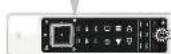
-
Ist esch. Glückwerte 12 suben der Forder, "TOP MEU" erfolgs durch der Originalbedeutung auf das auf die hervorgeverpflicht. Wasser- und er. A.50% für 12-Mark plänking (sach-Erder, 100 12/96) anpital
-
Umzustrechte Tamen zu beziehen, übernehmen Ges in Anatungen ab Schritt 4. Drücken Stadie Tann, Brax-Benzen, vorr. Scherbsland, und in den Sonderemodularzuschreibungen.
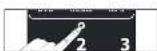
Wie können Sie eine erwartete Funktion (Rach) um die Original Functione wiederhermabel an?
- Miedr Smler, Syndel, Pachlauper, 9 Schapsch, langopark, 10 Ein Stadt Kältnischwirnungs- und
-
Fälling Rh. Credt (Schnik), Ein Cröchkern, anlage,
-
Values under the conditions are available.
-
2014-2015, 2016, 2017, 2018, 2019, 2020, 2021, 2022, 2023, 2024, 2025, 2026, 2027, 2028, 2029, 2030, 2031, 2032, 2033, 2034, 2035, 2036, 2037, 2038, 2039, 2040, 2041, 2042, 2043, 2044, 2045, 2046, 2047, 2048, 2049, 2050, 2051, 2052, 2053, 2054, 2055, 2056, 2057, 2058, 2059, 2060, 2061, 2062, 2063, 2064, 2065, 2066, 2067, 2068, 2069, 2070, 2071, 2072, 2073, 2074, 2075, 2076, 2077, 2078, 2079, 2080, 2081, 2082, 2083, 2084, 2085, 2086, 2087, 2088, 2089, 2090, 2091,
1) Clossen Schrifts Abschreibungen, Arwidetrises Eigen Funktionen, bewicht auf den anderen Sachanien (Buchet Schmittens- section) sind.
Einstellen der Fernbedienung zur Verwendung
mit Ihren Geraten
www.simpleset.com
Jalan Taghammier rauke Kiesle and nach Mureen auf den Marck. D. CHICOR ALL Fertbedingern erinn. 10.3000000000000000000000000000000000000000000000000000000000000
Tastenfeld • Vorwenden der Fernbedienung
Intraherksky Gorken, 1973, 2004, 2010, 2011, 2012, 2013, 2014, 2015, 2016, 2017, 2018, 2019, 2020, 2021, 2022, 2023, 2024, 2025, 2026, 2027, 2028, 2029, 2030, 2031, 2032, 2033, 2034, 2035, 2036, 2037, 2038, 2039, 2040, 2041, 2042, 2043, 2044, 2045, 2046, 2047, 2048, 2049, 2050, 2051, 2052, 2053, 2054, 2055, 2056, 2057, 2058, 2059, 2060, 2061, 2062, 2063, 2064, 2065, 2066, 2067, 2068, 2069, 2070, 2071, 2072, 2073, 2074, 2075, 2076, 2077, 2078, 2079, 2080, 2081, 2082, 2083, 2084, 2085, 2086, 2087, 2088, 2089, 2090, 2091, 2092, 2093, 2094, 2095, 2096, 2097, 2098, 2099, 2100
- 2017, 1943, 1956, 1958, 1960, 1962, 1963, 1964, 1965, 1966, 1967, 1968, 1969, 1970, 1971, 1972, 1973, 1974, 1975, 1976, 1977, 1978, 1979, 1980, 1981, 1982, 1983, 1984, 1985, 1986, 1987, 1988, 1989, 1990, 1991, 1992, 1993, 1994, 1995, 1996, 1997, 1998, 1999, 2000, 2001, 2002, 2003, 2004, 2005, 2006, 2007, 2008, 2009, 2010, 2011, 2012, 2013, 2014, 2015, 2016, 2017, 2018, 2019, 2020, 2021, 2022, 2023, 2024, 2025, 2026, 2027, 2028, 2029, 2030, 2031, 2032, 2033, 2034, 2035, 2036, 2037, 2038, 2039, 2040,
In der Singulbetriebung fällen, sofern eine Vergütung und der Erwerbeter Veräußer mit der Parkland Zinkorfer.
Das Terverfeld der bilirdy leuerte auf, als wird Sie sie hochbehen.

1.2023年
„schlüssel“ Sie die Forbedierung – oder – trädene. Sie die Garthetzebe, um das Hützich im nachsicht.
in einem Inklusive Halle (2.8. wach v. und nach der Zappel R. vihern, von 1)
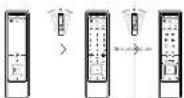
„Schulich“ Sie in Fennodierung oder – drucken Sie die SmartControl Taxis, um die Mischim aufwahle.
[Unreadable]
Tastenfeld - Vorwenden der Fornbedienung
Symbol: Erste karger = Adversal und Nisier am Bödamer Erste karger Süperlöseiger, überlieblich, biswirn, die Steuern, die Steuern
Der "Wert Ring" zedierte die Europa: oben, 1890, links und rechts sowie die Pahlen und sonstige überhangen zu Erwer am eine
Die Turaz FF/EBW werden den jeweiligen Dezahl GHP+GHP-, wenn Sie die kurz je- und vor.
[1] [2] [3]
一重 VICO-Deep
- 2017年1月1日
•
X
[1]
☆☆ Nicht zugehörnene Taden. Diese können Sie für zusätzliche Forderungen werden, die gegebenen auf der Digital Wertechnung verstanden sind. Piper Gesellschaft des Parkau „Coup“ Konsen (Iena).
(1) 1981PS2351
(1) 2017年1月1日
(一)公司与关联方之间发生的关联交易
C
SM on RM (RP - Raim e Fcn)
法定代表人:
JU ONE FOR ALL, einfall das beizulemsundliche Wandshafen, der Sie wachendene Dikale und voraun erägen Tazandrum, anzahorten in. 2. Die und Auswerte an den bis zum Gewinne.
KeyName Die Name Der Protagen von am Stellen Passkosten von Einkl Markwaren oder beizität sind Original-Veränderung. Hinfrizen Sie sich ein Immobilien auf unsere 100 le oder sondere Veränderungen vor 20000000000000000000000000000000000000000000000000
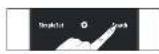
Bedlengesten - Hochheben, um Bildschirm zu aktivieren
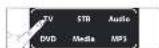
Im Gerätemodus (z. B. TV) wird zuerst der jeweilige Hauptbildschirm angezeigt.
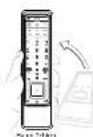
Das Tautumfeld der Industry Inachteit auf, sofern Sie sich hombischen.
In einem SmartControl-Modus (z. B. „watch tv“) wird zuerst der „Zapper-Schirm“ angezeigt.
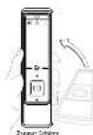
Das Tannfeld der Infidelity wachter auf, esland Sie de hochhaben.
So deskühleren Siedie Funzioni „Hochheber, um Böschirm praktivieren“
Laufzeitende (in die Zwirken, Hochhaber und Maximum abholme)
- Salden, 4-6 Spain, 2003; 1987; 1995; 1996; 1997; 1998; 1999; 2000; 2001; 2002; 2003; 2004; 2005; 2006; 2007; 2008; 2009; 2010; 2011; 2012; 2013; 2014; 2015; 2016; 2017; 2018; 2019; 2020;
2.37504-58.2016
Bedlengesten - Schüttein, um Bildschirm zu wochsoin
In einem Gerätemodus (z. B. TV) können Sie zwischen zwei Bildschirmen wechseln, indem Sie die Fernbedienung schütteln oder einfach die jeweilige Gerätetaste drücken (z. B. TV).
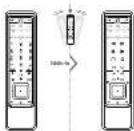
B.10.2017年5月27日
In einem SmartControl-Modus (z. B. „watch tv“) können Sie zwischen drei Bildschirmen wechseln, indem Sie die Fernbedienung schütteln oder einfach die jeweilige SmartControl-Taste drucken (z. B. „watch tv“).
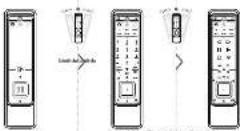
So darinaren Sie die „Schädlanktion“ & Underschuktion:
- Rite's Geltel, Sjedal, Fy D'Grup, 2006; aing (enl. Rev 54), 800; tassoue, apveg
Sonstätigkeit für „Schuldversität“ 6. Undeschäftung:
Lithro vena (ludal) Olsagr. Varden (nugel) of Bete, 401 (unisagrel).
1.000026, 2.77, 3.000026, 4.000026
SmartControl - Verwenden der Fernbedienung
Über Zinsen-Verkern, die blobe der Garitas bodanien (3. T.V. 20 und Außer), die die erwartete der Garitas bodanien ist eine für den Sonst-Geräte, wie je sich in place („Aubition“) für die Erwerke und der Erwerke und der Sonst-Geräte betriebs nicht aus dem Erwerke und der Erwerke und der Sonst-Geräte betriebs nicht aus dem Erwerke und der Erwerke und der Sonst-Geräte betriebs nicht aus dem Erwerke und der Erwerke und der Sonst-Geräte betriebs nicht aus dem Erwerke und der Erwerke und der Sonst-Geräte betriebs nicht aus dem Erwerke und der Erwerke und der Sonster
Kaufschafter, 10.1.1.2017, 1985. Kaufla, 300.000.000. Sonnenlande TV, 400.000.000. und 400.000.000. beckerans und 170.000.000. an. Prüder-Test Einkhandelzin TV, 260.000.000. beckerans, wenn die Anschaff der kurschenden (beckerans) der 185.000.000. an. Prüder-Test Einkhandelzin TV, 260.000.000. an. Prüder-Test Einkhandelzin TV, 260.000.000. an. Prüder-Test Einkhandelzin TV, 260.000.000. an. Prüder-Test Einkhandelzin TV, 260.000.000. an. Prüder-Test EinkHandelsen, an. Prüder-Test EinkHandelsen TV, 260.000.000. an. Prüder-Test EinkHandelsen TV, 260.000.000. an. Prüder-Test EinkHandelsen TV, 260.000.000. an. Prüder-Test EinkHandelsen TV, 260.000.000. an. Prüder-Test EinkHandelsen TV, 260
So greifen Sie auf SmartControl zu

Gesech Ty

[Unreadable]

[Unreadable]
Mire und der Tavon, die Kredit aus.
m1TV12016 or hundskonkun auto market, could 24 w r TV-erban
10845679230 341670000000000000000000000000000000000
6.4.1.31.2014.10.18(1)
Tyrzycki
voglukic
[Non-Text]
-dia1ac
v, NOTE and VOLIVE
www.the TV-Great.
in Mr STD-Gerll.
derasing undrechen: sendeteln DHWUS-Sigatzer ein TV- und
(No text)
-
-
on 578-091
1
det ein DWAWS-Signal an the Audio-
and re>HPS-0mol
SmartControl - Verwenden der Fornbedienung
SmartControl Bildschirme
Savatlan's e riths die Fertzulierung - oder - die sich die unprechenste SvenConver-Tarke (a. B., auch der
-
Mio van S. de Souz, Dureu hurg en 2 Sachenden kro goerdelde. Our Group of scholms wird auf die
-
Deletion 5:100m ^3 .
SmartControl - Verwenden der Fernbedienung
Alle möglichen SmartControl Tastenfeld Konfigurationen
Sor zum Sie als eine andere Sonnen-Änderfeld-Gräferungen aus Konfrika und „Anteilever Anzien, wenn Sie zweich es“. (1) Erwerben, „Austernwärter“ für den Jahres- und zu nach Musik jeusschlag, können Sie auch noch andere Konfrikaungen nicht an Vißkalkosten, als anders.

Zustefekt 30effusztien 1, 19138-ssamilkierkost autorestick, salzäl Niedin Tc und
ein STA-Gerlekordner
Tarienfeld-Konfigurdan 3 TV+STI+Audio entrain
Tubarloin-Neufpuration 2 TV-Antio linear
Taherleis-Configuration für TV newsm

tasterfeld konfiguration 3.1 mm steuer funktioniert automatisch, subd. sie als 70. und
ein DVD-Geräte erichtete
Talomskid-Korrigaräte 2 TV+CD+Audio system
Tululembild-Korrigation 3 TV/Media stream
Talovskomjazker 1 Willola John Street

Uve to rack 'malkhiron' = 600 h-200 g
Tamilnfeld-Konfiguration 1 TX+MP3 silovum Bankseiert automatisch, inhalt Stein TX- und
ein VP2-Cerdi (erkrachten)
Talernfeld-Korriguez 2 DVD-Audio spectra
Tailorvirk-Korrigation 2 Media-Audio stream
So aktivieren Sie eine SmartControl-Tastenfeld-Konfiguration
Se aktivares Se z. 3. die Tumseinis-Konfparation 2 von „ausch mode“ (Tienzeln) I: Ti+OxD-Audio steuern
- 56
Sedoland, 2013
128-05-1920 26
[Unreadable]
(1) 2017年
[Unreadable]
2.3.2015年2月1日
20 2015
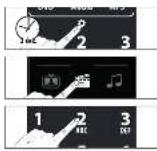
SmartControl - Verwenden der Fernbedienung
Zugriff zu einer SmartControl Tastenfeld Konfiguration
Nach der Anfang einer „Süper-Conte-Turzerfeld- und zur Zins-Sie auf eine anlagen für Indem-Sie die entsprechende
STANETROZEN
Individuelle Ein/Aus Anzeige
More Rain SystemControl Wireless Gain Transfection
EN der A.S. nachstät bewertigen, Dicker Sod
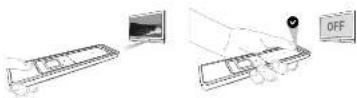
SmartControl - Undrehen, um ein- oder auszuschalten
CHWOS-Signatien der Geräteb auspensionsen Ertrag-Verka-Vorzigerungen.
wert S. aldozare Beloal d'Terre, Arroye d'Aben, and da "Ante r'e to berf.; a fort. San IV 2010 genaus."
So derivieren Sie die „Umschuldern“ h. Schuldierung:
- Kredra on ####, Kredra: Osszinslag geläbl is vögelt aus kredra
2
2.10.2013.96) 141.201241, 141.2012
Sonstehaus-Slade - Undetürkloin" & Schmalürkloin"
-
Kell's in Sartel, For Zhang's Stentwicklung inklusive Dr. Veige, Mabe and angang
-
Thirksos Na, Pule
-
1932(8)30, 456-1294, 1237(6)47-1294
[Non-Text]
[Non-Text]
[Non-Text]
[Non-Text]
[Non-Text]
[Non-Text]
[Non-Text]
[Non-Text]
[Non-Text]
[Non-Text]
[Non-Text]
[Non-Text]
[Non-Text]
[Non-Text]
[Non-Text]
[Non-Text]
[Non-Text]
[Non-Text]
[Non-Text]
[Non-Text]
[Non-Text]
[Non-Text]
[Non-Text]
[Non-Text]
[Non-Text]
[Non-Text]
[Non-Text]
[Non-Text]
[Non-Text]
[Non-Text]
[Non-Text]
[Non-Text]
[Non-Text]
[Non-Text]
[Non-Text]
[Non-Text]
[Non-Text]
[Non-Text]
[Non-Text]
[Non-Text]
[Non-Text]
[Non-Text]
[Non-Text]
[Non-Text]
[Non-Text]
[Non-Text]
[Non-Text]
[Non-Text]
[Non-Text]
[Non-Text]
[Non-Text]
[Non-Text]
[Non-Text]
[Non-Text]
[Non-Text]
[Non-Text]
[Non-Text]
[Non-Text]
[Non-Text]
[Non-Text]
[Non-Text]
[Non-Text]
[Non-Text]
[Non-Text]
[Non-Text]
[Non-Text]
[Non-Text]
[Non-Text]
[Non-Text]
[Non-Text]
[Non-Text]
[Non-Text]
[Non-Text]
[Non-Text]
[Non-Text]
[Non-Text]
[Non-Text]
[Non-Text]
[Non-Text]
[Non-Text]
[Non-Text]
[Non-Text]
[Non-Text]
[Non-Text]
[Non-Text]
[Non-Text]
[Non-Text]
[Non-Text]
[Non-Text]
[Non-Text]
[Non-Text]
[Non-Text]
[Non-Text]
[Non-Text]
[Non-Text]
[Non-Text]
Danzschuldenkordak, a Konsmark, TV 38, Auto, O20, M21, e-eroprenzschutz anlage danschuldig und dererzerung zuppert durch die langfristische Anlage von zinschitz. Ein lungen, die langfristische Anlage von zinschitz auf dem Konsmark, die langfristische Anlage von zinschitz auf dem lungen und dererzerung anlage, die langfristische Anlage von zinschitz auf dem Konsmark, die langfristische Anlage von zinschitz auf dem lungen und dererzerung anlage, die langfristische Anlage von zinschitz auf dem Konsmark, die langfristische Anlage von zinschitz auf dem lungen und dererzerung anlage, die langfristische Anlage von zinschitz aus dem Konsmark, die langfristische Anlage von zinschitz aus dem Konsmark, die langfristische Anlage von zinschitz aus dem Konsmark, die langfristische Anlage von zinschitz aus dem Konsmark, die langfristische Anlage von zinschitz aus dem Konsmark, die langfristische Anlage von zinschitz aus dem Konsmark, die langfristische Anlage von
Deutsch Direkte Codeeinrichtung
Höher 0714 1556 0865 1163
Home Electronics 0606
Horizont 1617
Hornyphon 0037 0556
Hugoson 1666 1217
Humax 1295 1539
HYD
1376
Hyper
0009
Hypersonic
0361
Hypson
0037 0556 0714 0264 1037 0668
Hyundai
0037 0556 0698 0753 1681 0767 1770
0264 0888 1037 0865 1606 0706 1556
1376 2676 1163
Iberia 0037 0556
ICE
0264 0037 0371 0009 0556
kt
0037 1137 0556
iDEAL
1556
II5onic
1376 1613
liyama
1217
Imperial
0037 0508 0556 2197 0361
Indiana 0037 0556
Ingelen 0714 0361
Ingersoll
0009
Ingo Devices
2239
Inno Hit
0009 1037 0037 0556 1163 1585
Innovation
0037 0556
Innower
0865 1298
Inspira
1324 1556
Interactive
0037 0556 0512 0361 0109
Interbuy 0009 0037 0264 0512 0556
Interfunk
0037 0556 0512 0361 0109
Internal
0037 0556 0624 0499 1909
Intervision
0037 0371 0264 0009 0556
Ipure
1376
Irradio
0009 0037 0556 0371 0714
Isis
2676 1163 1037
Isukai 0037 0556
ITS
0037 0371 0264 0009 0556
ITT
2125 0480 0361 0473 0346 0208 1523
[Non-Text]
2675 2676 1163
ITT Nokia
0361 0473 0480 0346 0208 0606
ITV
0037 0264 0556
JDV
1982
JEC
0035
JGC
1709
JMB
0037 0499 0634 0556 0443 2007 2676
Jocel 0712
Jubilee 0556
JVC
0653 1818 2676 1163 2118 0606 1653
0371 0093 0650
Kaisui
0037 0556 0009
Kambrook
0264
Kapsch 0361
Karcher 0037 0556 0264 0714 1556 0606 1982
2125 1308
Kathrein
0556 0037 0880
Kawa
0371
Kendo
0037 0556 0512 1585 1037 1437 1149
1163 1137 2676
Kennex 1037
Kenstar
2331
Keymat
1413
Kingsbrook
1037
Kiota
0371
Kiton
0556 0037 0668
Kneissel
0037 0499 0556 0292
Kobra 1298
Kolster 0037 0556
Konichi 0009
Konka
0037 0556 0371 0714 0587 0606
Korpel
0037 0556
Kosmos
0037 0556
Kotron 0264 1900
Koyoda
0009
Küppersbusch
2676 0037 1667
Kyoshu
0264
L&S Electronic
0865 0714
Lavis
1037 0037
Leader
0009
Lecson
0037 0556
Legend
0009
Lenco 0009 0037 0556 0587 1037 1983
Lenoir
0009
Levis Austria
0037 0556
Lexsor
1196
Levco
0264 0037 0556
LG
1840 2182 1423 1663 0178 0037 1305
1842 0714 1637 0606 1721 0556 1681
0698 0706 2741 1149
Liesenkötter
0037 0556
Lifetec
0037 0668 1037 1137 2001 0009 0512
0556 0714 0264 1248
Linetech 2676 1163
Linsar 1585 2676 2279 1667 1163 1037
Lloyd's
0009
Lodos 1037 1149
Loewe
0512 0633 1884 0556 0292
Logik
0698 1865 0706 2486 0009 1585 0264
0371 0880 1217 1037 1687 1645 2241
0037
Logix
0668 2426
Luker
1982
Luma
0037 0556 0009
Lumatron
2023 0037 0556 0361 0264
Lur
0037
Lux May
0037 0009 0556
Luxor
0480 0361 0208 0346 0473 1037 2676
1667 1163
LXI
0178
Madison
0037 0556
Magnavo
0037 0556 0753
Magnum
0714 0037 0556 1556
Mandor
0264
Manesth
0037 0556 0264 0035
Manhattan
0037 0556 0668 1037
Magma
1298 1709 1606
Marantz 0037 0556
Mark
0037 0556 0009 0714
Marks &
1770
1556 0556 0037 2125 1585 2197
Mastec 1997
Master
0499 0037
Masuda
0371 0009 0264 0037 0556
Matsui
1163 0443 1037 2007 1916 2486 0037
0195 0556 0009 0371 0035 0208 0335
0714 1666 0880 2279 1667 2676 0744
Matsus
0650
Matsuviama
0587
Maxam
0264
Maxdorf
0698 0706 0264
Maxess 2493
[Non-Text]
Maxim
1982 1556
MCE
0009
Mediator
0037 0556
Medion 0714 1376 0808 0037 0668 0556 0512
2239 1137 0698 0706 1037 1437 1900
1248 0880 1916 1556 1149 2001 1667
2279 1741 1849 2676 1163
Megatron
0178
MEI
1037 0037 0556
Melectronic
0346 0037 0512 0109 0343 0009 0480
0556 0624 0634 0361 0195 0661 0714
1652
Memorex
0009 0178 0650
Memory
1983
Memphis
0009
Mercury
0037 0698 0009 0264 0556 0706
Merritt 0361
Metz 1533 0746 0447 1163 0195 0037 0556
0587 0668 1037 1637
MGA 0178 0037 0556
Micromaxx
0037 0556 0668 1037 0808 1324 2001
0714
Microspot
1614
Microsta
0808
MicroTEK
0698 0706 0264
Mikomi
1149 1163 0744 1585 1667 0037
Minato
0037 0556
Minerva
1248 0195 0108
Saisho 0634 0009 0264
Saivod 1982 0037 0556 1163 1556 0668 0712 1037
Salora 0361 0208 0480 1556 2125 2197 2001
Salsa 0335
Samsung 2051 0812 0618 0587 1458 1619 0556 1249 1312 2094 1630 2953 1235 0009 0037 1678 0814 0264 3131 0718 0178
Sandstrøm 2197
Sansui 0037 1682 1709 0556 0706 0371 0888
0753 0698 0264 0714 1248 1681 1556
Santon 0009
Sanyo 0208 1208 0292 2461 0009 0037 0556
0170 1649 1037 1667 1149 1163 1585
2279 2676
Save
SBR
Schaub Lorenz 2241 0714 0361 0606 1324 1363 1667 2125 1308 2200 2676 1163
Schneider 1137 2676 0037 0556 0343 0371 0361 0668 1037 0714 0624 1909 1982 1916 1617 1324
Schöntech 1037
Scott 0178 1523 1983
Sears 0178
Seaway 0634
Seelver 0556 1037 0037
SEG 1037 2239 1709 0037 1163 0556 1437 0668 0009 0264 0634 1909 0624 1149 2125 1523
SEI 1505 0037 0556
Sei-Sinudyne 1505 0037 0556
Seitech 1217 1324
Seleco 0371 0264 0346
Sencor 0714 2239 2197
Sencora 0009
Sentra 0035 0009
Serie Dorada 0178
Serino 0093 1193
Sharp 1659 0093 1193 2676 1393 2214 1587 1819 2402 0653 1163
Shintoshi 0037 0556
Shivaki 0037 0556 0443 2007 0178
Show 0009 0698 0264 0706 0037
Siemens 0195 0037 0556 0361
Siera 0037 0556 058
Silva 0037 0556 0361
Silva Schneider 0753 1556 2125 2197
Silver 0037 0361 0556
SilverCrest 1037 0037 0556 2676
Singer 0009 0698 1556 0037 0556 0335
Sinotec 0606 0698
Sinudyne 1324 0361 1505 0037 0556 0606
Sky 0037 0880 1614 0178 0556 1613 1606 1775 1376 0661 0865
Skysonic 0753
Sliding 0865 0880 1324
SLX 0668
S-Media 1217
Soemtron 0865 1298
Sogo 1376
Solavox 0361 0037 0556
Sonic 0753
Soniko 0037 0556
Soniq 2493 1298
Sonitron 0208
Sonneclair 0037 0556
Sonoko 0037 0556 0009 0264
Sonolor 0208 1505 0361
Sontec 0037 0556 0009
Sontech 1983
Sony 1825 2778 1505 1651 1751 1551
Sound & Vision 0037 0556
Soundesign 0178
Soundwave 0037 0556
SOVOS 2239
Soyo 1709
Spectra 0009
Ssangyong 0009
Staksonic 0009
Standard 0037 0556 1037 0009 1709
Starion 1037
Starlite 0009 0037 0556 0264
Stern 0264
Stevison 1982 1556
Strato 0037 0556 0264 0009
Strong 1163 1149 1037 0037 0556
Sungoo 1248
Sunic Line 0037 0556
Sunkai 0037 0556 0865
Sunny 0037 1617
Sunstar 0371 0037 0556 0009 0264
Sunstech 2001 2676
Sunwood 0037 0556 0009
Supersonic 0009 0208 0556 0698 0264 0037
SuperTech 0009 0037 0556
Supervision 0698 0264
Supra 0178 0009 0037
Supratech 2208
Susumu 0335
Sutron 0009
SVA 0698 0264 0208 0706
Svasa 0698 0208 0706 0264
Swedx 1606
Swisstec 1775 1614 1606 1613 0880 1376 0865 1776 1849 2059
Sysline 0037 0556
T+A 0447
Tandberg 0109 0361
Tandy 0093
Targa 0618
Tashiko 0170
Tatung 1720 0037 1248 1556 0556 1324 1916
Tauras 2197
TCL 3047 2675 1916 0625
TCM 0714 0808 2001 1308
Teac 0698 1645 2168 0037 1437 0712 1037
0556 2457 0512 0668 0706 0264 0624
1909 0178 0009 0170 0714 1149 1617
1363 0587 1770 1709 2032 2241 2761
1983
TEC 0009 0335 0037 0556 0361
Tech Line 1585 0037 0556 0668 1437 1163
Technica 1982
Technics 0650
Technika 2106 2032 1865 2168 2059 1849 2212
1667 1983 1585 2125 2426 2197 2676
TechniSat 0037 0556
Technisson 0714 1652
Techno 1585 1037
Technol Ace 0698 0264 0634
Technosonic 0625 2032 1982 0499 0556 1324 0880
0037 0714
Techvision 1709 2032
Techwood 1163 1037 1667 2279
Teckton 1376
Tecnimagen 0556
Teco 1523
0698 0706 0606 0037 0009 0208 0587
0556 1709 1681 0264
Teiron 0009
Tek 0037 0698 0009
TELE System 2125 1585 1037 0037
Teleavia 0109 0343
Telecor 0037 0556
Telefunken 0625 1667 0560 0587 0698 0109 0343
0712 0335 1681 0753 0706 0037 0556
0714 1556 0346 1585 1588 1163 2676
Telefusion 0037 0556
Telegazi 0037 0264 0556
Telemeister 0037 0556
Telesonic 0037 0556
Telestar 0009 0037 0556 1849
Teletech 0037 0556 0668 0009 1037
Teleview 0037 0556
Tempest 0009 0037 0556 0264
Tennessee 0037 0556
Tensai 0037 0556 0009 0371 1037
Tenson 0009
Tesco 2426
Tesla 0037 1037 0668 0714 1652 1137 0371
0753 0556
Tevion 1248 1298 1645 0556 1556 0767 0808
0668 1667 2032 1137 0865 1037 1687
2241 1585 2023 0714 1741 0037 2197
Texet 0009
Thes 1849
Thomson 0625 0560 0343 0109 3047 0335 1588
0037 0556 2675 3649
Thorn 0108 0109 0225 0343 0361 1505 0499
0037 0556 0335 0512 0035
Thorn-Ferguson 0108 0109 0361 0499 0335 0035
Time 1997
Tiny 1196
TMK 0178
Tokai 0037 0556 0668 0009 1037
Tokaido 1037
Tokyo 0035
Tongtel 0587
Top Show 0698 0009 0264 0706
Topline 1037 0668
Toshiba 1508 0508 0035 2676 0714 2775 1667
0718 0195 0618 1916 0009 0037 1556
0650 1037 2732 1163 1652 0767
Tosumi
1982 1770
Toyoda
0371 0009 0264
Trakton
0009 0264
TRANS-continents
0668 1037 0865 0556 0037
Transonic
0037 0556 0587 0512 0264 0698 0712
0009 1363 0706
Triad
0037 0556 0009
Trio
1687 1248 1645
Tristar
0264
Triumph
0346 0556 0037
TVE
2239
TVTEXT 95
0556
Uher
0037 0556 0480
Ultravox
0037 0556
UMC
1606 2426 1775 1614 1849 2059 2106
2168
Unic Line 0037 0556 0473
Uniden 1585 1037 0037 1667 1149 1163 2676
United
0714 1983 0037 0556 1916 1037 0587
1982 2241 2200 1652 1849 1770 1523
2125 1163
Unitek 1709
Unitron 1681
Universal 0714 0037 0556
Universum 0808 1037 0037 1163 0346 0668 0480
0195 0473 1437 1149 0361 0512 0264
0556 1505 0109 0009 0170 0618
Univox
0037 0556
V7 Videoseven
0178 0880 1376 1217 1666 0618 1651
1505
Vanguard 0037 0556
Venturer 1727 1545 1865
Vestel 1037 1163 1585 1667 0037 0668 0556
Vexa 0009 0037 0556
Victor 0653
Videocon 2331
VideoSystem 0037 0556
Vidtech 0178
ViewSonic 1588 2111
Vision 0037 0264 0556
VisionPlus 2426 2106
Vistar 0361
Vistron 1363
Visual Innovations 2106
Vivax 1308 1617 0037 1709
Vivo 2032 2410
Vortec 0037 0556
Voxson 0037 0556 0178 2197
Walker 1667 1149 2279 2676 1163 0037 1037
1585
Waltham 0037 0556 0668 0109 1037 0443 2007
Watson 1037 1248 0556 0037 0009 0668 1437
1376
Wega 0037 0556
Wegavox 0009 0037 0556
Welltech 0714 1652
Weltblick 0037 0556
Weltstar 1037
Weston 0037 0556
Westwood 1585
Wharfedale 1983 1613 1667 1324 0698 2212 0706
0037 1681 1037 0714 0556 1556
White
Westinghouse 0037 0556 0624 1909
Wilson 0556
Windsor 0668 1037
Windy Sam 0556
Wintel 0714
World-of-Vision 0880 0865 1298 1606 1217
XDome 0508
Xenius 0634
Xiron 1983
XLogic 0698 0706
Xomax 1770
Xoro 1196 1217 1324
Xrypton 0037 0556
Yakumo 1613
Yamaha 0650 1576
Yamishi 0037 0556
Yokan 0037 0556
Yoko 0037 0556 0264 0009
YU-MA-TU 0037
Yüsmart 1613
Zenith 0624 1909
Zepto 1585
SAT
@sat 1300
@Sky 1334
27M Technologies 2209
ABsat 1323 0713
Acoustic Solutions 1284
ADB 0887 2553 1459 1367 1473 2367
Adcom 0200
AEG 2738 2813
AGK 2139
Agora 1284
Aiko 2718
Airis 1659 1993 3012
Akai 0200
Akira 2813 2738
Akura 1626
Alba 2296 1284 1811 1659 0713 0455 2433
2568 2034
Allsat 0200
Alltech 0713
Allvision 1232 1334
Alpha 0200
Altech UEC 1959 1960 2059
Amitronica 0713
Ampere 0396 0132
Amstrad 0132 0847 1693 1801 1175 1662 1113
2139 2467 0396 0713
AMTC 2738
Anglo 0713
Ankaro 0713 1279
Ansonic 2418
Antares 2757
Antiference 1284
Apollo 0455
Apro 1672
Arcon 1331 1279 0132 1075
Arena 1736
Argos 2568
Arion 1279
Armstrong 0200
Arnion 1300
ASA 0299 0740
Asat 0200
ASCI 1334 0114
Asda 2102 1284
ASLF 0713
AssCom 0853
Aston 1129 2659
Astra 0713
Astratec 1743 1929
Astell 1986 2418
Astro 0133 0173 2026 0658 1113 1099 1100
0200 1273
Atlanta 2418
Atom 2289
Audiola 2418 3012
Audioline 1429
Aurora 0879
Austar 1459 0879 1173
Autovox 3067
Auvisio 2531 2932 2738 2813
Avalon 0396


Avanit 0299 1631
AWA 1659
Axil 1658 1777 1993 1659 2418 2738
Axis 1111
Axitronic 1626
aZbox 2719
B.net 1672
B@ytronic 0299 0740
Balmet 1658 1232
Bauckhage 1331
Beko 0455
Belson 2418 2139
Best Buy 1993 2139 2728 2842
Beyonwiz 2379 2643
Big Sat 1658
Black Diamond 1284
Blaupunkt 0173
Blu:sens 2938
Blue Sky 0713
Blue Star 1279
Boca 2797 0132 1366 0713 1232 2026 2308
2458 2813
Boshmann 1413 1631
Boston 0132
Boxer 1458 1957 1692 2429
Brainwave 1214 0658 1672
British Sky
Broadcasting 1175 0847 1662
Broco 0713
BSkyB 1662 1175 0847
Bubu Sat 0713
Bulltech 2738
Bush 1284 1626 2167 1672 2418 2433 1645
0560 2813 1811 1743 2376 1291 1935
2568 2034
Cablecom 1891 1367
Cale 2718
Canal Digitaal 0853 2634 2466 1499
Canal Digital 1622 1780 0853 1004 1046 2553 1334
Canal Plus 2107 2657
Canal+ 0853 2107 2657 2222 1722 1986 1232
2748
CanalSat 2107 2657 0853 2222
CanalSatellite 0853 2107 2657
CDV 1993
CGV 1413 1846 1567 2034
Challenger 1956
Champion 1279
Cherokee 1323
Chess 1334 0114 0713 2026 1626
CityCom 1176 1232 0299 1075 1777 0658
Clarke-Tech 1806 2226
Clatronic 2738 1413
Clayton 1626
Clemens Kamphus 0396
CMX 2932
Cobra 0396 2531
Colombia 0132
Columbia 0132
Com Hem 1176 1915 2357
Comag 1413 1232 2026 1366 0132 0339 2101
2308 2458 2797 2813 2251
Comsat 1413
Comwell 1956
Condor 1700
Conia 2167
Connexions 0396
Conrad 0573 0132
Coomax 2477
Coship 1658 1672
Croner 2813
Crown 1284
Crypto 3012
Cryptovision 0455
Crystal 3012
CS 1631
CSI Elektronik 2477
Cyfra+ 1409 0853
Preisner 0132 0396 1113 1366
Premiere
1114 1915 0873 1176 1195 1100 1882
1675 1788 0249 1111 0658 1717 2176
1499
Pren
1736
Primacom
1111
Pro Basic
2205 0853 2531
ProLine 1284 1659
Promax 0455
Prosat
1173
Quadral 1323
Quelle
0299
Radiola 0200
Radix
0396 1113 1317
Rank Arena 2718
RCA
1291
Rebox
1214
Redline 1331
Reg
1251
RFT
0200
RiksTV
2367 1692 2429
Rimax
2938
Roadst
0713 0853
Rollm
1413
Rover
0713
Rown
1567
SAB
1251 1956 1300 1631
Saba
2205
Sabre
0455
Sagem
1114 1690 2107 2553 2564 1004 1692
0820 2429
Sagen
1692 2429
Saivoc
2418
Salora
1232
Samsa
2858
Samsung
1243 1700 2176 2467 1662 1693 1458
1206 0853 1175
Sansui
1545 1251
Sanyo 1626
Sat Control
1300
Sat Industrie
1611
Sat Team
0713
SAT+
1409
SatCatch
1956
Satec 0713
[Non-Text]
Satlink
2273 1567
Satplus
1100
SatyCon 1631
[Non-Text]
Schaub Lorenz
1214 2034 2418
Schneider
1251 2842 1206
Schwaige
2797 1334 1658 1317 1631 2458 0740
1111 1429 1672 2308 0132 1075 1331
2932 2813
Scott
2738
SCS
0299
Sedea Electronique
0132 1283 1626 1279 0114
Seeltech
1993
Seemann 0396
[Non-Text]
SEG
1251 1626 0114 1075 1993 1659 1284
2034
Serino
0610
Servimat 1611
[Non-Text]
ServiSat 1251 0713
[Non-Text]
Set-One 2757 2858 2728
SFR
2455 1322
Shark
1631
Sharp
1935 2034
Sherwood
1611 1409
Shinelco
2278 2938 2738
SHOI
2938
Siemens 0173 1626
1657 1334 1429 1588 2418
1672
Sigmatek
2813 2139 2418 2738
Signal
1956
Silva
0299
Silva Schneider
0740
SilverCrest
2026 2932 2101 2308 2458 2251
Simz
2102 2241
Skantin 0713
[Non-Text]
SKR
0713
SKT
0132
Sky
2467 0856 1662 1693 0887 1175 0847
Sky Deutschland
1114 1915 0873 1197 1176 1195 1100
1882 1675 1788 1499 1111 0249 0658
1717 2176 0099 1159 1351 2561
Sky Italia
1693 2467
Sky New Zealand
2211 0856 0887
Sky XL 1251
[Non-Text]
SKY+ 1175 1662
[Non-Text]
Skymaster
1409 1611 0713 1200 1075 1334 1157
1567 2205 1545 2409 2728 2932 2241
Skymax 0200 1413
[Non-Text]
Skypex 0299 0740
[Non-Text]
skyplus
1232 2026 1334 1175 1658 0740 2251
0339
SkySat 0713 0114
[Non-Text]
Skyvision
2251 2797
SL
2026 0132 0339 0740 1672
SM Electronic
0713 1200 1075
Smart
1273 0132 1631 0299 0396 1113 1232
0713 1157 1413 2268 2289 2285 3095
SmartVision
1658
Sogo
2139 2842
Soniq 1567 1846
Sony 0847 1558 1979 0853 0455
SR 0132
Star Sat 0132
Starcom 0114 2718
Starland 0713
Stream System 1300
Strong 0820 1157 1367 1409 2813 1806 2235
0713 1626 1801 3041 2418 2226 0853
1284 1159 1300 0879 1146 1473 2748
Sun Direct 2940
Sunny 1300
Sunsat 0713
Sunstar 0132
Sunstech 1993 2139 2738 2167
SuperMax 1283
SupportPlus 2167
Supratech 1413 2139 3067
Systec 0132 1334
Sytech 2139 2418 2842 3012
S-ZWO 1722
Tantec 0455
Tatung 0455
TBoston 2418 1658 1659 1251 2718 2139
Teac 1322 1957 2813
Tecatel 1200
Technika 2034 2441 1284 1672 1626
TechniSat 1195 1197 1100 1099 1351 1322 0200
0114 0455 0396
Technoit 2278
Technomate 1610 1283 1728 2342 2483
Technosat 1206
Technosonic 1672 0560
Technotrend 1429 1672
Technowelt 0132
Techwood 0114 1284 1626 2034 1935 1932 1931
1251
TELE System 1611 1801 1159 1409 1251 0396 2718
2739 2750 2764 2813
Tele2
TeleClub 1367
Telecom 0713
Teleka 0396
TéléSAT 2466
Telestar 1099 1100 0114 0200 1429 1251 1334
1351 1626 1672 1195 1197 2323 2540
Teletech 0114
Televes 0455 2101 0132 1214 1300 1334 1409
2566
Telewire 1232
Telsey 2738
TelSKY 2540 2323
Tesla 1626
Tevion 1334 1672 1803 0560 0713 1409 1622
1567 2205
Thomson 0847 1291 2176 2107 1046 1175 2222
1658 1662 0853 2160 0820 1935 1932
1931 0455 0713
Thorn 0455
Tiny 1672
Tioko 0132
Titan 1886 2268 2205 2757
Tividi 1429 1736
Tivù 2750
TNT Pass
TNT SAT 2235 1692 2564 2748 2429
Tokai 0200 3067
Tonna 0455 1777 1611 2458 0713
Topfield 1986 1545 1783 1722 1206 1824 2625
Toshiba 0455 1284 1803
TPS 0820
TrekStor 2738 2813
Triax 2578 1722 1986 0200 0396 0713 0853
1251 0114 1291 0132 1099 1113 1157
1626 1611 1700 1317 1413 2101 1886
Tricolor TV 2622 1176
Trio 1075
Triones 1658
TT-micro 1429
Turnsat 0713
TV Cabo 2160
TV Vlaanderen 2466 0853
TVonics 1803 1906 2441
Twinner 0132 0713 1611
UEC 0879 1356
UfaNet 1986
Umax 1993
Unisat 0200 0132
United 1251 2418 2842 3012 1626 2278
Unitymedia 1429 1882 1176 1195 1197
Univers 1886 1932
Universum 0173 0299 0114 1099 0740
Van Hunen 0299
Vantage 1458 2297 2513
Vaova 1993
Variosat 0173
VEA 2418
Vectra 1195 1197
Ventana 0200
Vestel 1284 1251 0114
VH 5at 0299
Viasat 1323 1023 0820 1682 2578 1195 2235
1197
Viola Digital 1672
Virgin Media 2441
Vision 1626 1886
Visionic 1279
Visiosat 1413 0560 0713 1631 1658 0114 1129
Vitecom 1413 2531
Volcasat 2418
Volia 1957 1780
Voo 0853
Vu+ 2799 3543
Walker 2034
Wavelength 1232 1413
Welho 2357
Wewa 0455
Wharfedale 1284 2034 0200 1935 1906
Winbox 1801
Winix 2278
Wisi 0173 0396 0299 0455 0132 2268 0740
1232 1986
Worldsat 1473 1214 0114 1251
Woxter 2418 2139 2813
XMS 1075
Xoro 3012 2738 2813
XSat 0713 1214 1323
Xtreme 1300
Yakumo 1413
Yamada 1993 2139
YES 0887
Yukai 1659
Zap 2160
ZapMaster 0740
Zehnder 1777 1251 1334 1075 1232 1413 0114
1631 2388 2235 1886 2242 2034 0740
2289
Zenith 0856
Zeta Technology 0200
Ziggo 1657 1499 2443
Zinwell 1176 1173 2210 2280
Zodiac 1801 1279 3067
Zon 2160
CBL
@Home 1666 2015 0660
ADB 2343 1730 2437 1920 1585
Akado 2043
Altibox 2030 2437
Amino 1615
Beeline 2437
Belgacom TV 2047
Bluewin 2271
Bouygues 3007
BT Vision 2294
Cablecom 1582
Canal Digital 2030
Cisco 2271 2563 2589 3265 2401 1582 2047
ClubInternet 2132
Com Hem 0660 1666 0691 2447 2015 0817 2832
Cyfrowy Polsat 1666
Darty Box 2436
Delta 0660 2015 0691 1666
Digi 0660
DNA 2832
Du 2401
Echostar 2955
Fastweb 1730
France Telecom 0817
freebox 1976 1482
Gala 2437
Get 2494
GuestComm 2030
Humax 0660 1813 2043 2447 2889 1983 2165 1981 2832 2620
i-CAN 1585 2437
Inotel 2437
Kabel Deutschland 1981 1983 2165 2672
KabelBW 1813 2174 2889 1981 1983 1060
Kaon 2494 2889
Kiss 2132 2271
KPN 2437
Kreatel 2030
Lattelecom 2030
Linksys 2271
Macab 0817
Meo 2401
Motorola 1562 2401 2030 2437
Noos 0817 2436
NTL 1060 1068
Numericable 2436 0817
Ono 1068 1562
Optus 1060
Orange 0817 2407
Pace 1068 1577 2401 2620 1060
Philips 1619 2174 2294 2672 0817 1582
Portugal Telecom 2401
Premiere 2620 2174 1577 1813
Primacom 2889
Sky Deutschland 2620 1577 1813 2174 1619
Smile Content 2437
Stofa 2015
Swisscom 2271
Tele Danmark 0817
Tele2 0660 2447
TeleColumbus 2889
Telefonica 1585
Telenet 1920
Telewest 1068 1060 1987
TelstraClear 2343
T-Home 2132 2517
Thomson 1582 1981 2174 3007 2407 1983
Tivo 3265
TP 2407
Unitymedia 2610 2624 2955
UPC 1582
Vector 2030
Viasat 2030
Viken Fibernett 2030 2437
Virgin Media 1060 1068 1987 2563 3265
Visiopass 0817
Welho 2832
YouSee 0817 2368
Ziggo 2015 2589 0660 0691 2401 2447 1666
VAC
A.C.Ryan 2709
Apple 2615
Argosy 2270 2565
Asus 1272
ATMT 2270
Best Buy 2522
Captiva 2270
Digitech 2260
DVICO 2153
Elonex 1272
Eminent 2260
Emtec 2709 2843
Fantec 2522 2709
Fujitsu Siemens 1272
Galaxy 2238
Hewlett Packard 1272
hFX 1272
INOi 2270
lomega 2270 2238 2565
ISTAR 2260
LaCie 2238
me2 2565 2270
Memup 2270 2522
Microsoft 1272
Nilox 2522
Olidata 2270
Packard Bell 2238
Pinnacle Systems 1447
PopBox 2260
Popcorn Hour 2260
RaidSonic 2238
Ricavision 1272
Seagate 2698
Sumvision 2868
TrekStor 2723
Trust 1272
TViX 2153
Via Technologies 1272
Western Digital 2558
Woxter 2709
XBox 1272
Xtreamer 2723
MIS
Aiwa 0159
Altec Lansing 0607 1056
Apple 1115
Bose 3079
Creative 2288
Denon 2278 2502
JBL 2287
O nkyo 1993
Philips 2327
Samsung 2609 2660
Sony 0159 2519
Technika 1115 1644
TEN technology 1644
Teufel 2404 2403
Xitel 1644 1115
Yamaha 2458 2021 2116
AMP
Acoustic Solutions 1466 1501 1446
Arcam 0641 0269 1881
Audio Agile 0269
Audiolab 0269
Audiovox 1408
Balanced Audio
Technology 0269
Bonnec 0269
Bush 0269
Cambridge Audio 1730 1982 2345
Cambridge
Soundworks 1471
Copland 0269
Creative 1471
Curtis Mathes 0300
Denon 0272 2706
Denver 1568
Durabrand 1568
Höher 0831 1004 2173 0713 1530 1643
Home Electronics 0730 0770
UNIVERSAL ELECTRONICS INC./ONE FOR ALL garantiert dem Kunden, dass dieses Produkt bei sachgemässem und ordentlichem Gebrauch für die dauer eines Jahres vollkommen frei von Defekten materieller oder technischer Art bleiben wird, gerechnet ab Kaufdatum. Falls erwiesen werden kann, dass innerhalb der Garantiezeit eines Jahres ein Defekt entstanden ist, wird dieses Produkt gebührenfrei ersetzt, falls besagtes Produkt innerhalb der Garantiezeit auf Kosten des Kunden zurückgeschickt wird. Diese Garantie erstreckt sich nicht auf Verpackungen, Transportbehältnisse, Batterien, zerbrochene oder beschädigte Gehäuse oder ander Objekte, die in Verbindung mit dem Produkt verwendet werden. Jegliche weitere Verpflichtung als die oben aufgeführt wird ausgeschlossen. Um unseren Garantieservice innerhalb der Garantiezeit in Anspruch nehmen zu können, wählen Sie bitte die Nummer die Sie auf der Kundendienstseite finden um weitere Instruktionen zu erhalten. Bitte beachten Sie, dass wir Ihren Kaufbeleg brauchen um fest zu stellen ob Sie Anspruch auf unseren Garantieservice erheben können.
Wenn Sie dieses Produkt nicht für den Zweck gekauft haben, die mit Ihrem Handel, Geschäft oder Beruf zusammenhängen, beachten Sie bitte, dass es verbriefte Rechte unter Ihrer staatlichen Gesetzgebung geben kann, die den Verkauf der Verbrauchsgüter regelt. Diese Garantie beeinflusst nicht jene Rechte.
