
Logitech H800 - Cuffie DELL - Manuale utente e istruzioni gratuiti
Trova gratuitamente il manuale del dispositivo Logitech H800 DELL in formato PDF.


| Tipo di prodotto | Cuffie wireless sovrauricolari |
| Marca | Logitech |
| Modello | H800 |
| Dimensioni (L x A x P) | 7.5 x 18 x 3.5 cm |
| Peso | 150 g |
| Alimentazione | Batteria ricaricabile agli ioni di litio |
| Autonomia (ascolto) | Fino a 6 ore |
| Autonomia (standby) | Fino a 100 ore |
| Connettività | Bluetooth 2.1 + EDR |
| Portata Bluetooth | Fino a 10 m |
| Microfono | Microfono omnidirezionale con riduzione del rumore |
| Controlli | Pulsanti volume, muto, accensione/spegnimento, abbinamento Bluetooth |
| Compatibilità | Computer PC/Mac, smartphone, tablet |
| Comfort | Archetto imbottito regolabile, cuscinetti in memory foam |
| Colore | Nero |
| Codice prodotto | 981-000251 |
| Manutenzione e pulizia | Pulire con un panno morbido e asciutto. Non utilizzare prodotti abrasivi. |
| Sicurezza | Non esporre all'acqua o a calore eccessivo. |
| Pezzi di ricambio e riparabilità | Contattare il supporto Logitech per i pezzi di ricambio. |
| Informazioni generali | Garanzia limitata di 2 anni. |
Domande frequenti - Logitech H800 DELL
Domande degli utenti su Logitech H800 DELL
0 domanda su questo apparecchio. Rispondi a quelle che conosci o fai la tua.
Fai una nuova domanda su questo apparecchio
Scarica le istruzioni per il tuo Cuffie in formato PDF gratuitamente! Trova il tuo manuale Logitech H800 - DELL e riprendi in mano il tuo dispositivo elettronico. In questa pagina sono pubblicati tutti i documenti necessari per l'utilizzo del tuo dispositivo. Logitech H800 del marchio DELL.
MANUALE UTENTE Logitech H800 DELL
Elementi delle cuffie con microfono
- Microfono con eliminazione del rumore
- Braccio del microfono girevole e flessibile
- Fascia per la testa regolabile
- Imbottiture anatomiche per le orecchie
- Porta di ricarica
- Spia di stato della connessione wireless
- Spia di stato della batteria
Controlli sulle cuffie con microfono
-
Aumento del volume
-
Riduzione del volume
-
Disattivazione del microfono
-
Riproduzione/Pausa o Risposta/Terminazione delle chiamate
-
Brano successivo/Avanzamento veloce
-
Brano precedente/Riavvolgimento
-
Interruttore di selezione del dispositivo
Altri elementi
- Ricevitore Nano USB wireless
- Vano per riporre il ricevitore Nano
- Cavo di ricarica USB

1
* Connessione a un dispositivo Bluetooth®
-
Accendere le cuffie con microfono wireless.
-
Spostare l'interruttore di selezione del dispositivo sul copri orecchie destro sul simbolo della connessione Bluetooth (al centro).
-
Attivare la funzione di pairing sul dispositivo Bluetooth. Fare riferimento alla documentazione fornita con il dispositivo per istruzioni relative al pairing. Se il dispositivo Bluetooth richiede un codice di sicurezza, un PIN o un codice di protezione, immettere 0000. Viene stabilita la connessione Bluetooth.
-
Per la connessione di ulteriori dispositivi Bluetooth alle cuffie wireless, accedere alla pagina www.logitech.com/support, selezionare il prodotto e individuare fra le domande frequenti quella relativa alla connessione di più dispositivi Bluetooth. È possibile eseguire il pairing di un massimo di sette dispositivi Bluetooth con le cuffie, compresi smartphone, PC tablet e lettori MP3.
3

4
Verifica delle cuffie con microfono
Provare ad ascoltare musica o a effettuare una chiamata tramite Internet. Se le cuffie non funzionano, potrebbe essere necessario specificarle come dispositivo audio di ingresso e di uscita predefinito nel sistema operativo in uso. Fare riferimento alla sezione Problemi di installazione per ulteriori informazioni relative alla soluzione di problemi.
Windows® XP
- Scegliere Start/Pannello di controllo/Suoni e periferiche audio/scheda Audio.
- Nella finestra Riproduzione suoni/Periferica predefinita, scegliere Logitech Wireless Headset H800.
- Selezionare la scheda Voce.
- Nella scheda Voce, scegliere Logitech Wireless Headset H800.
- Fare clic su OK.
- Riavviare l'applicazione multimediale.
Windows® Vista e Windows® 7
- Scegliere Start/Pannello di controllo/Suoni/scheda Dispositivi di riproduzione.
- Scegliere Dispositivi di riproduzione.
- Scegliere Logitech Wireless Headset H800.
- Fare clic su Imposta come predefinito e quindi su OK.
- Selezionare la scheda Registrazione.
- Scegliere Logitech Wireless Headset H800.
- Fare clic su Imposta come predefinito e quindi su OK.
- Riavviare l'applicazione multimediale.
- Aprire Preferenze di Sistema.
- Scegliere Suono/scheda Uscita.
- Scegliere Logitech Wireless Headset H800.
- Selezionare la scheda Ingresso.
- Scegliere Logitech Wireless Headset H800.
- Chiudere la finestra.
- Riavviare l'applicazione multimediale.
Mac® OS
Risposta a una chiamata
Per rispondere a una chiamata con uno smartphone, premere il pulsante di riproduzione/pausa (icona del telefono) sul copri orecchie destro. Per terminare una chiamata, tenere premuto il pulsante di riproduzione/pausa del microfono per tre secondi.

Informazioni sul ricevitore Nano e sulla batteria
Spia di stato della connessione senza fili
| Luce verde fissa Connessione effettuata; le cuffie sono pronte all'uso |
| Luce verde lampeggiante Le cuffie e il ricevitore Nano non sono collegati |
| Luce spenta Le cuffie sono spente |
Stato della batteria
| Spia Livello batteria Descrizione | ||
| Luce rossa e segnale acustico <10% Meno di 30 minuti di autonomia rimasti | ||
| Luce arancione lampeggiante Cuffie in carica | ||
| Luce arancione fissa 100% Ricarida completata | ||
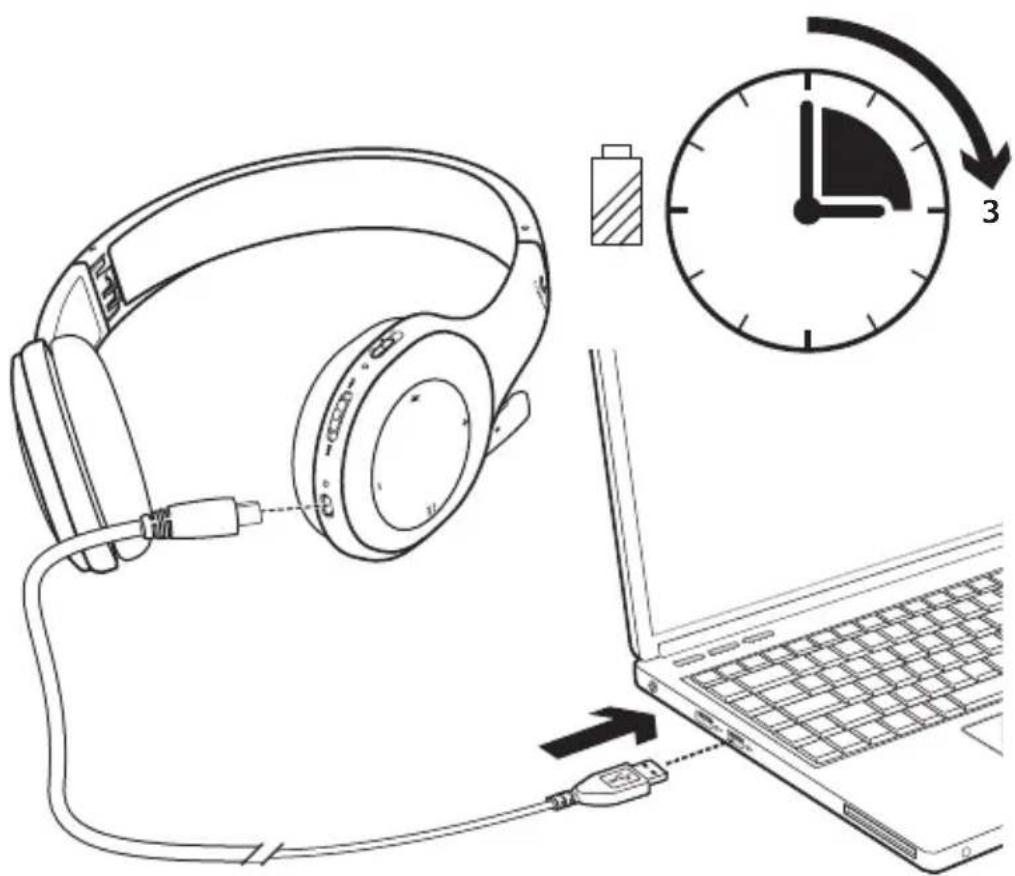
Nota: per ricaricare le cuffie, collegare il cavo di ricarica USB fornito in dotazione alle cuffie e al computer. Quando il livello di carica della batteria è molto basso, una carica completa può richiedere fino a tre ore. Non è tuttavia necessario interrompere l'utilizzo delle cuffie, poiché la ricarica può essere effettuata durante una chiamata o l'ascolto di musica.
Problemi di installazione
L'audio non viene riprodotto correttamente oppure non viene riprodotto affatto e/o il microfono non funziona
- Provare ad avvicinare le cuffie al ricevitore Nano. L'indicatore di stato della connessione wireless posto sulle cuffie si illumina di luce verde fissa quando le cuffie si trovano nel raggio del ricevitore (fino a 12 metri). Per consigli su dove posizionare il ricevitore Nano, vedere la seguente tabella sulle prestazioni wireless.
- Quando le cuffie vengono utilizzate con il ricevitore Nano, l'interruttore di selezione del dispositivo posto sulle cuffie deve essere impostato sull'ultima posizione.
- Verificare che le cuffie siano impostate come dispositivo di ingresso/uscita audio attivo nell'applicazione e nel sistema operativo in uso. Per ulteriori informazioni, vedere la sezione relativa alla verifica delle cuffie.
- Nel sistema operativo e nell'applicazione in uso, regolare le impostazioni del volume e del microfono su un livello udibile.
- Chiudere l'applicazione multimediale e riavviarla.
- Se si utilizza un hub USB (alimentato o non alimentato), inserire il ricevitore Nano direttamente nel computer, se possibile.
- Provare a utilizzare le cuffie con un diverso computer.
Le cuffie non si ricaricano
- Utilizzare il cavo di ricarica USB in dotazione. Collegare una estremità del cavo alla porta di ricarica delle cuffie e l'altra estremità a una porta USB del computer.
- Se si utilizza un hub USB, collegare il cavo di ricarica direttamente alla porta USB del computer.
- Se la spia di stato della batteria posta sulle cuffie non è di colore arancione (fissa o lampeggiante), le cuffie non ricevono l'alimentazione dalla porta USB del computer. Provare a utilizzare un'altra porta USB, quindi accendere o attivare il computer per ricaricare le cuffie.
I controlli della riproduzione audio non funzionano
- I controlli della riproduzione audio per applicazioni diverse da iTunes ^ e Windows Media Player ^ non sono supportati.
- Gli utenti di Windows® possono scaricare un'interpolazione software opzionale dal sito www.logitech.com/support per migliorare i controlli della riproduzione audio.
- A seconda del tablet, dello smartphone e/o dell'applicazione in uso, alcune funzioni delle cuffie potrebbero non essere supportate.
Connessione Bluetooth non attiva
- Spostare l'interruttore di selezione del dispositivo sul simbolo della connessione Bluetooth (al centro).
- Non utilizzare il ricevitore Nano per la connessione Bluetooth.
- Provare a spegnere le cuffie e quindi a riaccenderle spostando l'interruttore di selezione del dispositivo sul simbolo della connessione Bluetooth.
- Ristabilire il pairing tra le cuffie e il dispositivo Bluetooth. Avviare il pairing delle cuffie tenendo premuti per cinque secondi i pulsanti di aumento del volume e di brano successivo/ avanzamento veloce sulle cuffie. Al termine, avviare il pairing per il dispositivo Bluetooth (fare riferimento alla documentazione fornita con il dispositivo Bluetooth).
- Provare a utilizzare le cuffie con un diverso dispositivo Bluetooth.
- Se è stato eseguito il pairing delle cuffie wireless con più dispositivi Bluetooth e si verificano problemi durante l'utilizzo di uno o più dispositivi con le cuffie, accedere a www.logitech.com/support, selezionare il prodotto e individuare fra le domande frequenti quella relativa alla connessione di più dispositivi Bluetooth.
Prestazioni wireless
| Opzione non consigliata Opzione consigliata | |
| Parte posteriore dello chassis del computer Parte anteriore dello chassis del computer | |
| Collegamento alla porta USB di monitor o tastiera Collegamento diretto al PC | |
| Hub USB (acceso o spento) Collegamento diretto al PC | |
| Vicino ad altri ricevitori (laptop) Lontano da altri ricevitori (laptop) | |
| A meno di un metro dal router wireless A più di un metro dal router wireless | |
Per ulteriore assistenza, visitare la pagina www.logitech.com/support.
Características



- Elementi delle cuffie con microfono
- Controlli sulle cuffie con microfono
- Altri elementi
- 4
- Verifica delle cuffie con microfono
- Windows® XP
- Windows® Vista e Windows® 7
- Mac® OS
- Risposta a una chiamata
- Informazioni sul ricevitore Nano e sulla batteria
- Spia di stato della connessione senza fili
- Stato della batteria
- Problemi di installazione
- L'audio non viene riprodotto correttamente oppure non viene riprodotto affatto e/o il microfono non funziona
- Le cuffie non si ricaricano
- I controlli della riproduzione audio non funzionano
- Connessione Bluetooth non attiva
- Características
Marca : DELL
Modello : Logitech H800
Categoria : Cuffie