
Logitech H800 - ørepropper DELL - Gratis bruksanvisning og manual
Finn enhetens veiledning gratis Logitech H800 DELL i PDF-format.


| Produkttype | Trådløs over-ear-hodetelefon |
| Merke | Logitech |
| Modell | H800 |
| Mål (L x H x D) | 7,5 x 18 x 3,5 cm |
| Vekt | 150 g |
| Strømforsyning | Oppladbart litium-ion-batteri |
| Batteritid (lytting) | Opptil 6 timer |
| Batteritid (standby) | Opptil 100 timer |
| Tilkobling | Bluetooth 2.1 + EDR |
| Bluetooth-rekkevidde | Opptil 10 m |
| Mikrofon | Omnidireksjonell mikrofon med støyreduksjon |
| Kontroller | Volumknapper, demp, på/av, Bluetooth-parring |
| Kompatibilitet | PC/Mac-datamaskiner, smarttelefoner, nettbrett |
| Komfort | Justerbar polstret hodebøyle, memory foam-puter |
| Farge | Svart |
| Produktkode | 981-000251 |
| Vedlikehold og rengjøring | Tørk av med en myk, tørr klut. Ikke bruk slipende rengjøringsmidler. |
| Sikkerhet | Må ikke utsettes for vann eller overdreven varme. |
| Reservedeler og reparerbarhet | Kontakt Logitechs kundestøtte for reservedeler. |
| Generell informasjon | 2 års begrenset garanti. |
Ofte stilte spørsmål - Logitech H800 DELL
Brukerspørsmål om Logitech H800 DELL
0 spørsmål om dette apparatet. Svar på dem du kjenner, eller still ditt eget.
Still et nytt spørsmål om dette apparatet
Last ned instruksjonene for din ørepropper i PDF-format gratis! Finn veiledningen din Logitech H800 - DELL og ta den elektroniske enheten tilbake i hendene. På denne siden er alle dokumenter som er nødvendige for bruken av enheten din publisert. Logitech H800 av merket DELL.
BRUKSANVISNING Logitech H800 DELL
Knapper på headsettet
Bliver headsettet ikke ladet op?
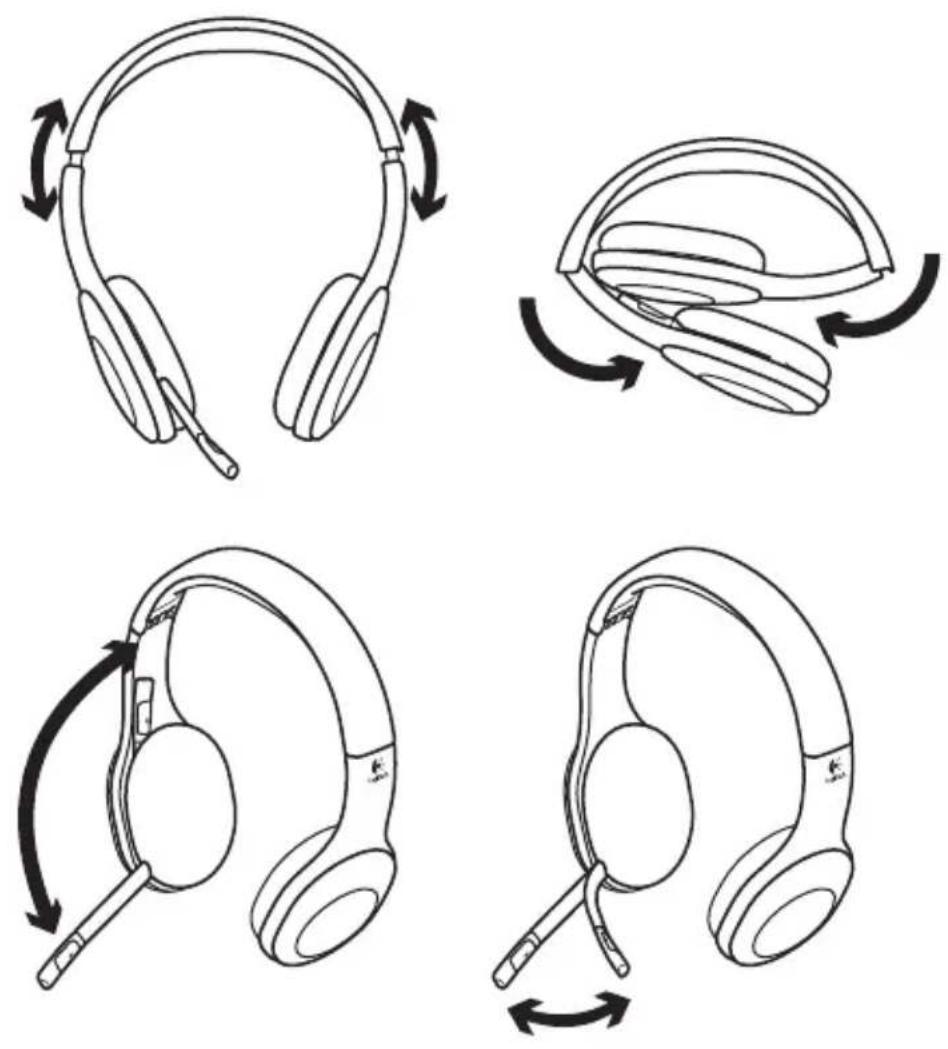
- Mikrofon med støyreduksjon
- Fleksibel, dreibar mikrofonarm
- Regulerbart hodebånd
- Avrundede øreputer
- Ladekontakt
- Statuslampe for trådløs tilkopling
- Statuslampe for batteri
Kontroller på headsettet
-
Volum opp
-
Volum ned
-
Mikrofon av
-
Spill av / pause eller svar / legg på
-
Neste spor / spol framover
-
Forrige spor / spol tilbake
-
Bryter for komponentvalg
Annet
- Trådløs nanomottaker med usb-tilkopling
- Oppbevaringsplass for nanomottaker
- Ladeledning med usb-tilkopling

- Slå på det trådløse headsettet.
- Flytt bryteren for komponentvalg på høyre øre til Bluetooth-posisjonen (i midten).
-
Aktiver parvis tilkopling på Bluetooth-enheten. (Se dokumentasjonen som fulgte med enheten for informasjon om hvordan du gjør dette.) Dersom Bluetooth-enheten ber om en sikkerhetskode, en PIN-kode eller et passord, oppgir du 0000. Bluetooth-forbindelsen opprettes.
-
Hvis du vil kople flere Bluetooth-enheter til det trådløse headsettet, kan du gå til www.logitech.com/support og velge produktet for å se vanlige spørsmål om å kople til flere Bluetooth-enheter. Du kan opprette parvis tilkopling til headsettet med opptil sju Bluetooth-enheter med headsettet, inkludert smarttelefoner, tavle-pc-er og mp3-spillere.
3
4
Test headsettet
Lytt til musikk eller ta en telefon via Internett. Hvis headsettet ikke fungerer, kan det hende du må angi headsettet som standard lyd inn/ut-enhet for operativsystemet. Du finner mer hjelp med feilsøking under Hjelp med konfigureringen.
Windows® XP
- Gå til Start / Kontrollpanel / Lyder og lydenheter / kategorien Lyd.
- I vinduet Lydavspilling / Standardenhet velger du Logitech Wireless Headset H800.
- Velg kategorien Stemme.
- I kategorien Stemme velger du Logitech Wireless Headset H800.
- Klikk på OK.
- Start medieprogrammet på nytt.
Windows® Vista og Windows® 7
- Gå til Start / Kontrollpanel / Lyder / kategorien Avspillingsenheter.
- Velg Avspillingsenheter.
- Velg Logitech Wireless Headset H800.
- Klikk først på Bruk standard og deretter OK.
- Velg kategorien Innspilling.
- Velg Logitech Wireless Headset H800.
- Klikk først på Bruk standard og deretter OK.
- Start medieprogrammet på nytt.
Mac® OS
- Äpne Systemvalg.
- Velg Lyd og kategorien Utdata.
- Velg Logitech Wireless Headset H800.
- Velg kategorien Lyd inn.
- Velg Logitech Wireless Headset H800.
- Lukk vinduet.
- Start medieprogrammet på nytt.
Besvare et anrop
Hvis du vil besvare en samtale på en smarttelefon, trykker du på knappen for Spill av / pause (telefonikonet) på høyre øre. Du avslutter samtalen ved å holde inn Spill av / pause-knappen i tre sekunder.

Informasjon om nanomottaker og batteri Statuslampe for trådløs tilkopling
| Lyser jevnt grønt Tilkopling | opprettet, headsettet er klart til bruk |
| Grønn blinking Headsettet | og nanomottakeren er ikke koplet sammen |
| Lyser ikke Headsettet er slått av | |
Batteristatus
| Lys Batterinivå Beskrivelse | ||
| Lyser rødt og piper <10 % | Mindre enn 30 minutter taletid igjen | |
| Gul blinking Headsettet lades opp | ||
| Lyser jevnt gult 100 % Helt | oppladd |
NB: Du lader headsettet ved å kople den medfølgende ladeledningen med usb-tilkopling til datamaskinen og headsettet. Hvis batteriet er nesten tomt, kan det ta opptil tre timer å lade det helt opp. Men det lades også mens du bruker det, så du kan lytte til musikk og bruke det med telefonen imens.
Høres noe feil ut? Eller hører du ingenting? Fungerer ikke mikrofonen?
- Prøv å flytte headsettet nærmere nanomottakeren. Statuslampen for trådløs tilkopling på headsettet lyser jevnt grønt når headsettet er innenfor nanomottakerens rekkevidde (opptil 12 m). Se i tabellen om trådløs forbindelse nedenfor hvis du vil vite hvor det er best å plassere nanomottakeren.
- Når du bruker nanomottakeren, bør komponentvalgbryteren på headsettet være i siste posisjon.
- Kontroller at headsettet er aktiv enhet for lyd inn/ut både i programmet og operativsystemet. Du finner mer informasjon under Teste headsettet.
- Juster volumet og mikrofoninnstillingene til en hørbar styrke i både operativsystemet og programmet.
- Avslutt medieprogrammene, og start dem på nytt.
- Hvis du bruker en usb-hub (med eller uten strømtilførsel), kan du prøve å kople nanomottakeren rett til datamaskinen.
- Prøv å bruke headsettet med en annen datamaskin.
Lades ikke headsettet opp?
Fungerer ikke musikkontrollene?
- Det er ikke støtte for musikkontroller fra andre programmer enn iTunes ^ og Windows Media Player ^ .
- Windows®-brukere kan laste ned en valgfri programvareforbedring fra www.logitech.com/support for å forbedre musikkontrollen.
- Enkelte headset-funksjoner støttes ikke av alle nettbrett, smarttelefoner og/eller applikasjoner.
Opprettes ikke Bluetooth-tilkoplingen?
- Flytt bryteren for komponentvalg på headsettet til Bluetooth-posisjonen (i midten).
- Ikke bruk nanomottakeren til Bluetooth-tilkopling.
- Prøv å slå av headsettet, og slå det deretter på igjen ved å flytte bryteren for komponentvalg til Bluetooth-posisjonen.
- Gjenopprett den parvise tilkoplingen mellom headsettet og Bluetooth-enheten. Start tilkoplingen for headsettet ved å holde inne knappene Volum + og Neste spor / spol framover i fem sekunder. Deretter starter du tilkoplingen for Bluetooth-enheten. (Se i dokumentasjonen som fulgte med Bluetooth-enheten.)
- Prøv å bruke headsettet med en annen Bluetooth-enhet.
- Hvis du har opprettet parvis tilkopling til headsettet med mer enn én Bluetooth-enhet, og du har problemer med noen av enhetene, kan du finne svar på vanlige spørsmål om å kople flere Bluetooth-enheter til headsettet ved å gå til www.logitech.com/support og velge produktet.
Trådløs forbindelse
| Ikke anbefalt Anbefales | |
| På baksiden av den stasjonære datamaskinen På forsiden av den stasjonære datamaskinen | |
| Koplet til en usb-port på skjermen eller tastaturet Koplet rett til pc-en | |
| Usb-hub (med eller uten strømtilførsel) Koplet rett til pc-en | |
| Rett ved andre mottakere (bærbare datamaskiner) Ikke nært andre mottakere(bærbare datamaskiner) | |
| Mindre enn én meter unna trådløs ruter Mer enn én meter unna trådløs ruter | |
Du kan få mer hjelp på www.logitech.com/support.
Toiminnot

- Knapper på headsettet
- Bliver headsettet ikke ladet op?
- Kontroller på headsettet
- Annet
- 4
- Test headsettet
- Windows® XP
- Windows® Vista og Windows® 7
- Mac® OS
- Besvare et anrop
- Informasjon om nanomottaker og batteri Statuslampe for trådløs tilkopling
- Høres noe feil ut? Eller hører du ingenting? Fungerer ikke mikrofonen?
- Lades ikke headsettet opp?
- Fungerer ikke musikkontrollene?
- Opprettes ikke Bluetooth-tilkoplingen?
- Toiminnot
Merke : DELL
Modell : Logitech H800
Kategori : ørepropper