
Logitech H800 - наушники DELL - Бесплатное руководство пользователя
Найдите руководство к устройству бесплатно Logitech H800 DELL в формате PDF.

 FR
FR
 BG
BG
 CS
CS
 DA
DA
 DE
DE
 EL
EL
 EN
EN
 ES
ES
 ET
ET
 FI
FI
 HU
HU
 IT
IT
 LT
LT
 LV
LV
 NL
NL
 NO
NO
 PL
PL
 PT
PT
 RO
RO
 RU
RU
 SK
SK
 SL
SL
 SV
SV
 TR
TR
 UK
UK
| Тип продукта | Беспроводные накладные наушники |
| Бренд | Logitech |
| Модель | H800 |
| Размеры (Д x В x Ш) | 7,5 x 18 x 3,5 см |
| Вес | 150 г |
| Питание | Перезаряжаемая литий-ионная батарея |
| Время работы (разговор) | До 6 часов |
| Время работы в режиме ожидания | До 100 часов |
| Подключение | Bluetooth 2.1 + EDR |
| Радиус действия Bluetooth | До 10 м |
| Микрофон | Всенаправленный микрофон с шумоподавлением |
| Управление | Кнопки регулировки громкости, отключения звука, включения/выключения, сопряжения Bluetooth |
| Совместимость | ПК/Mac, смартфоны, планшеты |
| Комфорт | Регулируемая амортизированная оголовье, амбушюры из пены с эффектом памяти |
| Цвет | Черный |
| Код товара | 981-000251 |
| Уход и чистка | Протирать мягкой сухой тканью. Не использовать абразивные средства. |
| Безопасность | Не подвергать воздействию воды или чрезмерного тепла. |
| Запчасти и ремонтопригодность | Обратитесь в службу поддержки Logitech для получения запасных частей. |
| Общая информация | Ограниченная гарантия на 2 года. |
Часто задаваемые вопросы - Logitech H800 DELL
Вопросы пользователей о Logitech H800 DELL
0 вопрос об этом устройстве. Ответьте на те, что знаете, или задайте свой.
Задать новый вопрос об этом устройстве
Скачайте инструкцию для вашего наушники в формате PDF бесплатно! Найдите своё руководство Logitech H800 - DELL и возьмите своё электронное устройство обратно в руки. На этой странице опубликованы все документы, необходимые для использования вашего устройства. Logitech H800 бренда DELL.
РУКОВОДСТВО ПОЛЬЗОВАТЕЛЯ Logitech H800 DELL
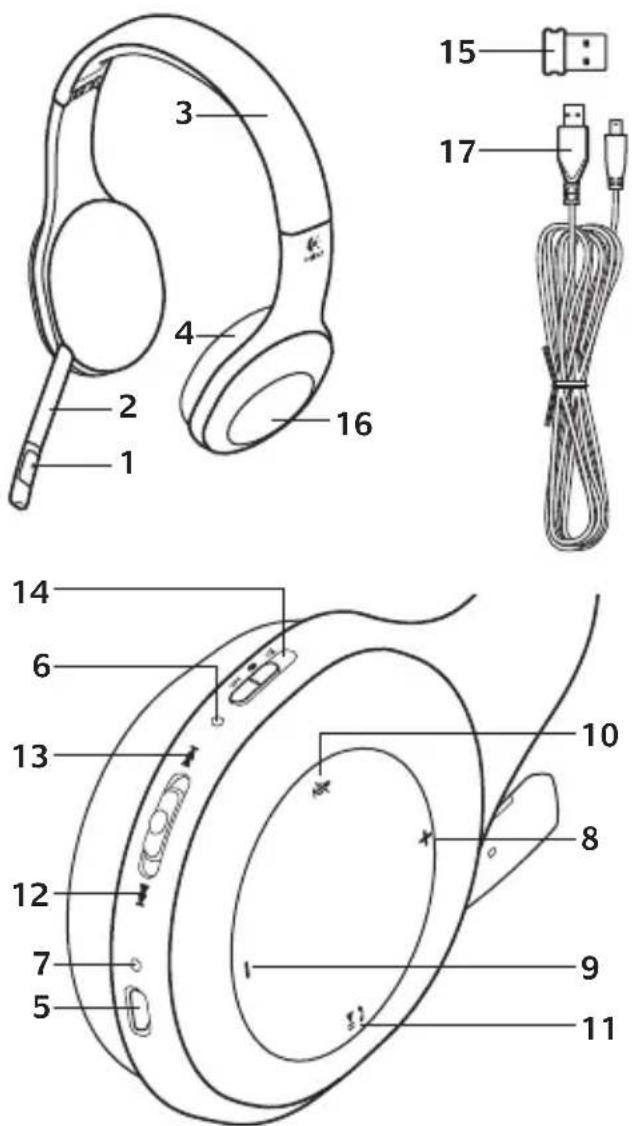
- Микрофон с функцией шумоподавления
- Гибкий поворотный держатель микрофона
- Регулируемое оголовье
- Объемные ушные накладки
- Порт зарядки
- Индикатор состояния беспроводного соединения
- Индикатор состояния батареи
Элементы управления гарнитурой
- Увеличение громкости
- Уменьшение громкости
- Выключение микрофона
- Воспроизведение и пауза, или ответ на вызов и прекращение разговора
- Следующая запись / перемотка вперед
- Предыдущая запись / перемотка назад
- Переключатель выбора устройства
Другие элементы
- Беспроводной USB-наноприемник
- Отсек для хранения наноприемника
- USB-кабель зарядки
* Подключение к устройству Bluetooth®
- Включите беспроводную гарнитуру.
- Установите переключатель выбора устройства на правом наушнике в положение Bluetooth (среднее положение).
-
Активируйте установление связи на устройстве Bluetooth. (Инструкции по установке соединения см. в документации к соответствующему устройству). Если для устройства Bluetooth требуется указать защитный код, PIN-код или пароль, введите 0000. Будет установлено Bluetooth-соединение.
-
Если требуется подключить несколько устройств Bluetooth к беспроводной гарнитуре, зайдите на веб-страницу www.logitech.com/support, выберите нужный продукт и найдите ответы на вопросы по подключению нескольких устройств Bluetooth. С гарнитурой можно связать до семи устройств Bluetooth, включая смартфоны, планшетные ПК и МРЗ-плееры.


4
Проверка гарнитуры
Послушайте музыку или позвоните через Интернет. Если гарнитура не работает, может потребоваться выбрать в операционной системе гарнитуру в качестве устройства ввода-вывода звука по умолчанию. Также см. дополнительные сведения в «Справке» в разделе об устранении неисправностей.
Windows® XP
- Из меню «Пуск» откройте панель управления, выберите «Звуки и аудиоустройства» и щелкните вкладку «Аудио».
- В окне «Воспроизведение звука» в поле «Используемое по умолчанию устройство» выберите Logitech Wireless Headset H800.
- Откройте вкладку «Речь».
- На вкладке «Речь» выберите Logitech Wireless Headset H800.
- Нажмите кнопку ОК.
- Перезапустите мультимедийное приложение.
Windows® Vista и Windows® 7
- Из меню «Пуск» откройте панель управления, выберите элемент «Звук» и перейдите на вкладку «Воспроизведение».
- Выберите «Устройства воспроизведения».
- Выберите устройство Logitech Wireless Headset H800.
- Нажмите кнопку «Использовать по умолчанию», а затем кнопку ОК.
- Откройте вкладку «Запись».
- Выберите устройство Logitech Wireless Headset H800.
- Нажмите кнопку «Использовать по умолчанию», а затем кнопку ОК.
- Перезапустите мультимедийное приложение.
Mac® OS
- Откройте окно System Preferences (Системные настройки).
- Выберите вкладку Sound/Output (Звук/выход).
- Выберите устройство Logitech Wireless Headset H800.
- Откройте вкладку Input (Вход).
- Выберите устройство Logitech Wireless Headset H800.
- Закройте окно.
- Перезапустите мультимедийное приложение.
Ответ на вызов
Чтобы ответить на вызов через смартфон, нажмите кнопку воспроизведения/паузы (со значком телефона) на правом наушнике.
Чтобы завершить вызов, нажмите и удерживайте в течение трех секунд кнопку воспроизведения/паузы.

Сведения о приемнике и батаре
Индикатор состояния беспроводного соединения
| Немигающий зеленый Соединение установлено, гарнитура готова к использованию |
| Мигающий зеленый Соединение между гарнитурой и наноприемником отсутствует |
| Не светится Гарнитура выключена |
Состояние батареи
| Индикатор Уровень заряда | батареи | Описание |
| Красный, издается звуковой сигнал <10% Осталось <30 минут в режиме разговора | ||
| Мигающий желтый Гарнитура заряжается | ||
| Немигающий желтый 100% Зарядка завершена | ||
Примечание. Для зарядки гарнитуры подключите входящий в комплект поставки USB-кабель к гарнитуре и компьютеру. При очень низком уровне заряда батареи может понадобиться до трех часов для полной зарядки. Однако вы можете не прекращать пользоваться гарнитурой, поскольку она продолжает заряжаться во время разговора или прослушивания музыки.
Помощь в настройке
Что-то работает неправильно? Вообще нет звука? Микрофон не работает?
- Попробуйте переместить гарнитуру ближе к наноприемнику. Индикатор беспроводного подключения на гарнитуре непрерывно светится зеленым светом, когда гарнитура находится в радиусе действия наноприемника (до 12 м). Рекомендации по размещению наноприемника см. в таблице с информацией об использовании беспроводного соединения ниже.
- Если используется наноприемник, переключатель выбора устройства на гарнитуре должен быть установлен в последнее положение.
- И в операционной системе, и в приложении гарнитура должна быть выбрана в качестве текущего устройства для ввода-вывода звука. Дополнительные сведения см. в разделе «Проверка гарнитуры».
- Настройте уровень громкости, а также параметры микрофона и в приложении, и операционной системе.
- Завершите работу мультимедийного приложения и запустите его заново.
- Если используется USB-концентратор (с отдельным источником питания или без него), попробуйте подключить наноприемник непосредственно к компьютеру.
- Попробуйте использовать гарнитуру с другим компьютером.
Гарнитура не заряжается?
- Используйте входящий в комплект USB-кабель зарядки. Подключите этот кабель к зарядному разъему гарнитуры, а другой конец кабеля подключите к USB-порту компьютера.
- Если используется USB-концентратор, подключите кабель зарядки непосредственно к USB-порту компьютера.
- Если при подключении гарнитуры к компьютеру индикатор заряда батареи на гарнитуре не светится желтым светом (непрерывно или мигая), это значит, что на гарнитуру не подается питание с USB-порта компьютера. Попробуйте использовать другой USB-порт на компьютере. Для зарядки гарнитуры компьютер должен быть включен и выведен из спящего режима.
Не работают элементы управления воспроизведением музыки?
- Элементы управления музыкой поддерживаются только для приложения iTunes® и проигрывателя Windows Media®.
- Если используется операционная система Windows®, для расширения возможностей управления музыкой вы можете загрузить дополнительное программное обеспечение с веб-страницы www.logitech.com/support.
- Ряд функций гарнитуры может не поддерживаться в зависимости от конкретного планшетного ПК, смартфона и/или приложения.
Не подключается Bluetooth?
- Установите выключатель выбора устройства на гарнитуре в положение Bluetooth (среднее положение).
- Не используйте наноприемник для подключения Bluetooth.
- Попробуйте выключить гарнитуру, а затем снова ее включить, передвинув переключатель выбора устройства в положение Bluetooth.
- Заново установите связь между гарнитурой и устройством Bluetooth. Нажмите и удерживайте в течение пяти секунд кнопки увеличения громкости и Следующая запись / перемотка вперед на гарнитуре для инициирования установления связи. Затем инициируйте установление связи на устройстве Bluetooth. (Инструкции см. в документации к соответствующему устройству Bluetooth).
- Попробуйте использовать гарнитуру с другим устройством Bluetooth.
- Если вы подключили к беспроводной гарнитуре несколько устройств Bluetooth и столкнулись с затруднениями в использовании одного из этих устройств с гарнитурой, зайдите на веб- страницу www.logitech.com/support, выберите ваш продукт и прочитайте ответы на вопросы по подключению нескольких устройств Bluetooth.
Использование беспроводного соединения
| Не рекомендуется Рекомендуется | |
| Задняя панель системного блока Передняя панель | системного блока |
| Подключение к USB-порту монитора или клавиатуры | Подключение непосредственно к ПК |
| USB-концентратор (с отдельным источником питания или без него) | Подключение непосредственно к ПК |
| В непосредственной близости от других приемников (на ноутбуке) | Дальше от других приемников (на ноутбуке) |
| На расстоянии не более 90 см от беспроводного маршрутизатора | На расстоянии не более 90 см. от беспроводного маршрутизатора |
Для получения дополнительной помощи зайдите на веб-страницу www.logitech.com/support.
Jellemzók
- Отворете Системни предпочитания.
- Изберете раздела Звуци/Изход.
- Изберете Logitech Wireless Headset H800.
- Изберете раздела Вход.
- Изберете Logitech Wireless Headset H800.
- Затворете прозореца.
- Рестартирайте своего мултимедийно приложение.
Контролите за муника не работят?

- Элементы управления гарнитурой
- Другие элементы
- 4
- Проверка гарнитуры
- Windows® XP
- Windows® Vista и Windows® 7
- Mac® OS
- Ответ на вызов
- Сведения о приемнике и батаре
- Индикатор состояния беспроводного соединения
- Состояние батареи
- Помощь в настройке
- Что-то работает неправильно? Вообще нет звука? Микрофон не работает?
- Гарнитура не заряжается?
- Не работают элементы управления воспроизведением музыки?
- Не подключается Bluetooth?
- Jellemzók
- Контролите за муника не работят?
Марка : DELL
Модель : Logitech H800
Категория : наушники