
Logitech H800 - Ecouteur DELL - Notice d'utilisation et mode d'emploi gratuit
Retrouvez gratuitement la notice de l'appareil Logitech H800 DELL au format PDF.


| Type de produit | Casque sans fil supra-auriculaire |
| Marque | Logitech |
| Modèle | H800 |
| Dimensions (L x H x P) | 7.5 x 18 x 3.5 cm |
| Poids | 150 g |
| Alimentation | Batterie rechargeable lithium-ion |
| Autonomie (écoute) | Jusqu'à 6 heures |
| Autonomie (veille) | Jusqu'à 100 heures |
| Connectivité | Bluetooth 2.1 + EDR |
| Portée Bluetooth | Jusqu'à 10 m |
| Microphone | Microphone omnidirectionnel avec réduction de bruit |
| Contrôles | Boutons de volume, sourdine, marche/arrêt, jumelage Bluetooth |
| Compatibilité | Ordinateur PC/Mac, smartphones, tablettes |
| Confort | Arceau rembourré réglable, coussinets en mousse à mémoire de forme |
| Couleur | Noir |
| Code produit | 981-000251 |
| Entretien et nettoyage | Essuyer avec un chiffon doux et sec. Ne pas utiliser de produits abrasifs. |
| Sécurité | Ne pas exposer à l'eau ou à une chaleur excessive. |
| Pièces détachées et réparabilité | Contacter le support Logitech pour les pièces de rechange. |
| Informations générales | Garantie limitée de 2 ans. |
FOIRE AUX QUESTIONS - Logitech H800 DELL
Questions des utilisateurs sur Logitech H800 DELL
0 question sur cet appareil. Repondez a celles que vous connaissez ou posez la votre.
Poser une nouvelle question sur cet appareil
Téléchargez la notice de votre Ecouteur au format PDF gratuitement ! Retrouvez votre notice Logitech H800 - DELL et reprennez votre appareil électronique en main. Sur cette page sont publiés tous les documents nécessaires à l'utilisation de votre appareil Logitech H800 de la marque DELL.
MODE D'EMPLOI Logitech H800 DELL
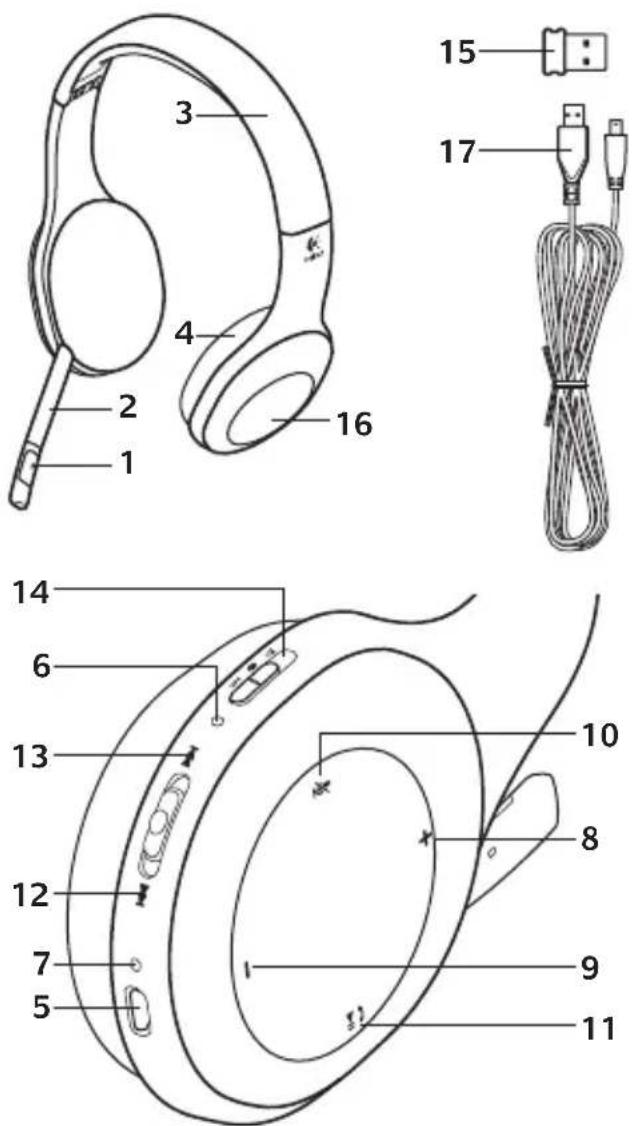
Description du casque
- Micro anti-bruits
- Tige de micro modulable
- Bandeau réglable
- Oreillettes sculptées
- Port de charge
- Témoin d'état de la connexion sans fil
- Témoin de charge des piles
Commandes du casque
- Volume +
- Volume -
- Mise en sourdine du microphone
- Lecture/Pause ou Réception/fin d'appel
- Piste suivante/Avance rapide
- Piste précédente/Retour rapide
- Commutateur de sélection de dispositif
Autres éléments
- Nano-récepteur USB sans fil
- Stockage du nano-récepteur
- Câble de charge USB
* Connexion d'un dispositif Bluetooth®
- Mettez le casque sans fil sous tension.
- Placez le commutateur de sélection de dispositif situé sur l'oreillette droite sur la position Bluetooth (milieu).
-
Activez le couplage sur votre dispositif Bluetooth. Pour obtenir des instructions concernant le couplage, consultez la documentation fournie avec le dispositif. Si votre dispositif Bluetooth vous demande un code de sécurité, un code PIN ou un mot de passe, saisissez 0000. La connexion Bluetooth est activée.
-
Pour savoir comment connecter des dispositifs Bluetooth supplémentaires au casque sans fil, rendez-vous sur le site www.logitech.com/support, sélectionnez votre produit et consultez les questions fréquentes concernant la connexion de plusieurs dispositifs Bluetooth. Vous pouvez coupler jusqu'à sept dispositifs Bluetooth avec le casque, notamment des smartphones, des Tablet PC et des lecteurs MP3.
3
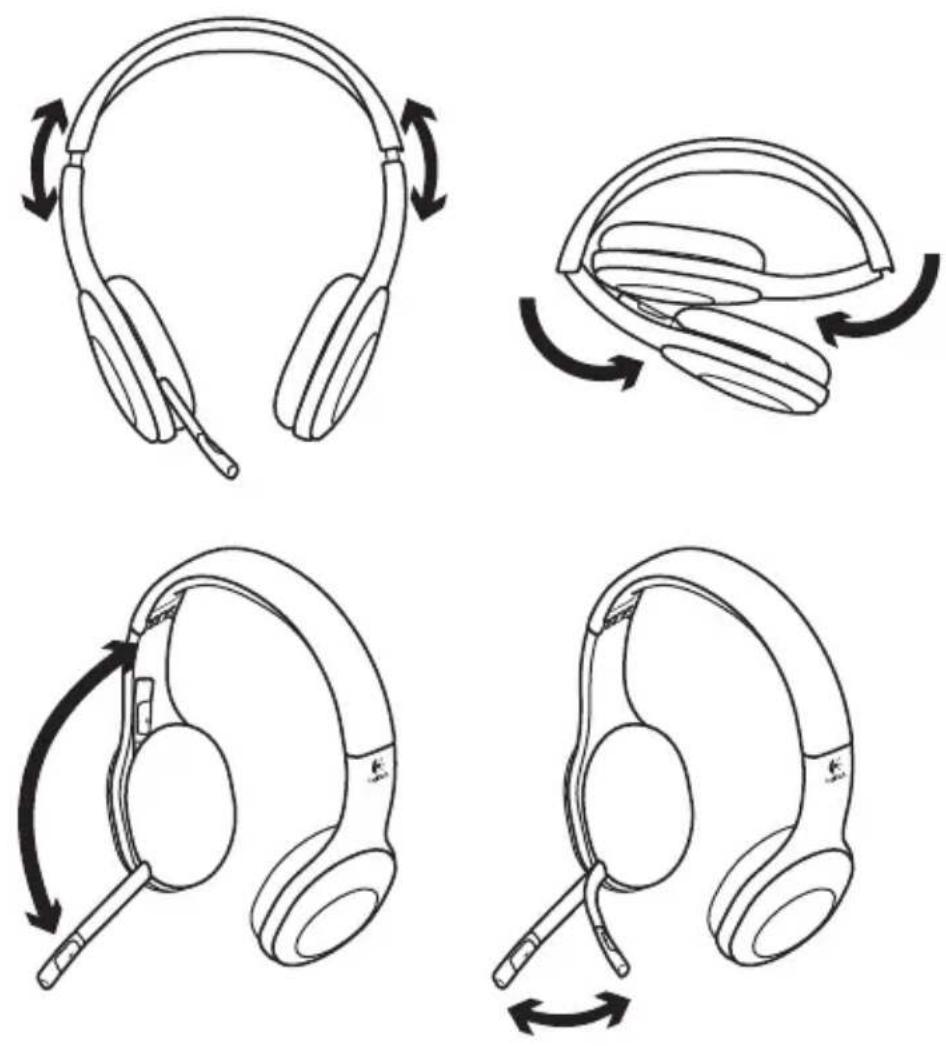
4
Essayez le casque
Ecoutez de la musique ou passez un appel Internet. Si le casque ne fonctionne pas, essayez de le configurer comme dispositif d'entrée/sortie audio par défaut pour votre système d'exploitation. Reportez-vous également à la section Aide pour l'installation pour obtenir des conseils de dépannage supplémentaires.
Windows® XP
- Sélectionnez Démarrer/Panneau de configuration/Sons et périphériques audio/onglet Audio.
- Dans la fenêtre Lecture audio/Unité par défaut, sélectionnez Logitech Wireless Headset H800.
- Cliquez sur l'onglet Voix.
- Dans l'onglet Voix, sélectionnez le casque Logitech Wireless Headset H800.
- Cliquez sur OK.
- Redémarrez l'application multimédia.
Windows ^® Vista et Windows ^® 7
- Sélectionnez Démarrer/Panneau de configuration/Sons/onglet Périphériques de lecture.
- Sélectionnez Périphériques de lecture.
- Sélectionnez le casque Logitech Wireless Headset H800.
- Cliquez sur Par défaut, puis sur OK.
- Cliquez sur l'onglet Enregistrement.
- Sélectionnez le casque Logitech Wireless Headset H800.
- Cliquez sur Par défaut, puis sur OK.
- Redémarrez l'application multimédia.
Mac® OS
- Ouvrez Préférences Système.
- Cliquez sur l'onglet Son/Sortie.
- Sélectionnez le casque Logitech Wireless Headset H800.
- Sélectionnez l'onglet Entrée.
- Sélectionnez le casque Logitech Wireless Headset H800.
- Fermez la fenêtre.
- Redémarrez l'application multimédia.
Réponse à un appel
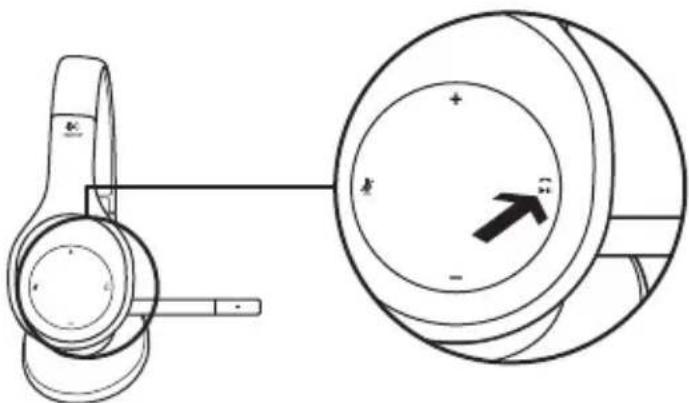
Pour répondre à un appel avec un smartphone, appuyez sur le bouton Lecture/Pause (icône de téléphone) situé sur l'oreillette droite. Pour terminer un appel, appuyez sur le bouton Lecture/Pause et maintenez-le enfoncé pendant trois secondes.
Informations concernant le nano-récepteur et les piles
Témoin d'état de la connexion sans fil
| Témoin vert allumé en continu Connexion établie, votre casque est prêt à être utilisé |
| Témoin clignotant en vert Votre casque et votre nano-récepteur ne sont pas connectés |
| Témoin éteint Votre casque est éteint |
Etat de la batterie
| Lumière Niveau de la batterie Description | ||
| Témoin rouge avec un bip <10% Il vous reste moins de 30 minutes de communication. | ||
| Témoin clignotant en orange Casque en charge | ||
| Témoin orange allumé en continu 100% Charge terminée | ||
Remarque: pour recharger le casque, branchez-le sur votre ordinateur à l'aide du câble de charge USB fourni. Lorsque la batterie du casque est très faible, une charge complète peut prendre jusqu'à trois heures. Cependant, vous pouvez continuer à discuter ou à écouter de la musique pendant le chargement du casque.
Aide pour l'installation
Le casque ne fonctionne pas? Vous n'entendez aucun son? Le micro ne fonctionne pas?
- Essayez de rapprocher le casque du nano-récepteur. Le témoin d'état de la connexion sans fil situé sur le casque passe au vert en continu lorsque le casque est dans le rayon de portée (12 m) du nano-récepteur. Consultez le tableau suivant sur les performances du mode sans fil pour des conseils en matière de positionnement du nano-récepteur.
- Lorsque vous utilisez le nano-récepteur, le commutateur de sélection de dispositif situé sur le casque doit être placé sur la dernière position.
- Assurez-vous que le casque est le dispositif d'entrée/sortie audio actif à la fois dans l'application et dans le système d'exploitation. Pour plus d'informations, reportez-vous à la section Test du casque.
- Réglez les paramètres de volume et du micro sur un niveau audible à la fois dans l'application et dans le système d'exploitation.
- Quittez et redémarrez votre application multimédia.
- Si vous utilisez un hub USB (alimenté ou non), essayez de brancher le nano-récepteur directement sur l'ordinateur.
- Essayez d'utiliser le casque avec un autre ordinateur.
Le casque ne se charge pas?
- Utilisez le câble de charge USB fourni pour connecter le port de charge du casque au port USB de l'ordinateur.
- Si vous utilisez un hub USB, connectez le câble de charge directement sur un port USB de l'ordinateur.
- Si le témoin de charge des piles situé sur le casque n'est pas orange (clignotant ou continu), cela signifie que le casque n'est pas alimenté par le port USB de l'ordinateur. Essayez un autre port USB sur l'ordinateur, puis mettez l'ordinateur sous tension afin de charger le casque.
Les commandes de musique ne fonctionnent pas?
- Les commandes de musique pour les applications autres qu'iTunes® et Windows Media Player® ne sont pas prises en charge.
- Les utilisateurs de Windows® peuvent télécharger une amélioration logicielle facultative à partir du site www.logitech.com/support pour améliorer le contrôle de la musique.
- Certaines fonctions du casque risquent de ne pas être prises en charge en fonction de la tablette, du smartphone et/ou de l'application.
La connexion Bluetooth ne fonctionne pas ?
- Réglez le commutateur de sélection de dispositif situé sur le casque sur la position Bluetooth (milieu).
- N'utilisez pas le nano-récepteur pour une connexion Bluetooth.
- Essayez de mettre le casque hors tension, puis remettez-le sous tension en réglant le commutateur de sélection de dispositif sur la position Bluetooth.
- Rétablissez le couplage entre le casque et le dispositif Bluetooth. Démarrez le couplage du casque en appuyant sur les boutons Volume + et Piste suivante/Avance rapide situés sur le casque et en les maintenant enfoncés pendant cinq secondes. Démarrez ensuite le couplage de votre dispositif Bluetooth. Consultez la documentation fournie avec le dispositif Bluetooth.
- Essayez d'utiliser le casque avec un dispositif Bluetooth différent.
- Si vous avez couplé plusieurs dispositifs Bluetooth au casque sans fil et que vous ne parvenez pas à utiliser ces dispositifs avec le casque, visitez le site www.logitech.com/support, sélectionnez votre produit et consultez les questions fréquentes concernant la connexion de plusieurs dispositifs Bluetooth.
Performance sans fil
| Non recommandé Recommandé | |
| Arrière de tour Façade de tour | |
| Branché sur le port USB d'un écran ou d'un clavier Branché directement sur l'ordinateur | |
| Hub USB (alimenté ou non) Branché directement sur l'ordinateur | |
| A proximité directe d'autres récepteurs(ordinateur portable) | A distance d'autres récepteurs(ordinateur portable) |
| A moins d'un mètre du routeur sans fil A plus d'un mètre du routeur sans fil | |
Pour toute aide supplémentaire, visitez le site www.logitech.com/support.
Caratteristiche
- Description du casque
- Commandes du casque
- Autres éléments
- 4
- Essayez le casque
- Windows® XP
- Windows ® Vista et Windows ® 7
- Mac® OS
- Réponse à un appel
- Informations concernant le nano-récepteur et les piles
- Témoin d'état de la connexion sans fil
- Etat de la batterie
- Aide pour l'installation
- Le casque ne fonctionne pas? Vous n'entendez aucun son? Le micro ne fonctionne pas?
- Le casque ne se charge pas?
- Les commandes de musique ne fonctionnent pas?
- La connexion Bluetooth ne fonctionne pas ?
- Caratteristiche
Marque : DELL
Modèle : Logitech H800
Catégorie : Ecouteur