
Logitech H800 - øretelefoner DELL - Gratis brugsanvisning og manual
Find enhedens vejledning gratis Logitech H800 DELL i PDF-format.


| Produkttype | Trådløse over-ear hovedtelefoner |
| Mærke | Logitech |
| Model | H800 |
| Dimensioner (L x H x D) | 7.5 x 18 x 3.5 cm |
| Vægt | 150 g |
| Strømforsyning | Genopladeligt lithium-ion batteri |
| Batteritid (lytning) | Op til 6 timer |
| Batteritid (standby) | Op til 100 timer |
| Forbindelse | Bluetooth 2.1 + EDR |
| Bluetooth rækkevidde | Op til 10 m |
| Mikrofon | Rundt om retningsbestemt mikrofon med støjreduktion |
| Betjening | Lydstyrkeknapper, lydløs, tænd/sluk, Bluetooth-parring |
| Kompatibilitet | PC/Mac computer, smartphones, tablets |
| Komfort | Justerbar polstret hovedbøjle, memory-skum puder |
| Farve | Sort |
| Produktkode | 981-000251 |
| Vedligeholdelse og rengøring | Tør af med en blød, tør klud. Brug ikke slibende rengøringsmidler. |
| Sikkerhed | Må ikke udsættes for vand eller overdreven varme. |
| Reservedele og reparerbarhed | Kontakt Logitech support for reservedele. |
| Generelle oplysninger | Begrænset garanti på 2 år. |
Ofte stillede spørgsmål - Logitech H800 DELL
Brugerspørgsmål om Logitech H800 DELL
0 spørgsmål om dette apparat. Besvar dem du kender, eller stil dit eget.
Stil et nyt spørgsmål om dette apparat
Download vejledningen til din øretelefoner i PDF-format gratis! Find din vejledning Logitech H800 - DELL og tag din elektroniske enhed tilbage i hånden. På denne side er alle dokumenter nødvendige for brugen af din enhed offentliggjort. Logitech H800 af mærket DELL.
BRUGSANVISNING Logitech H800 DELL
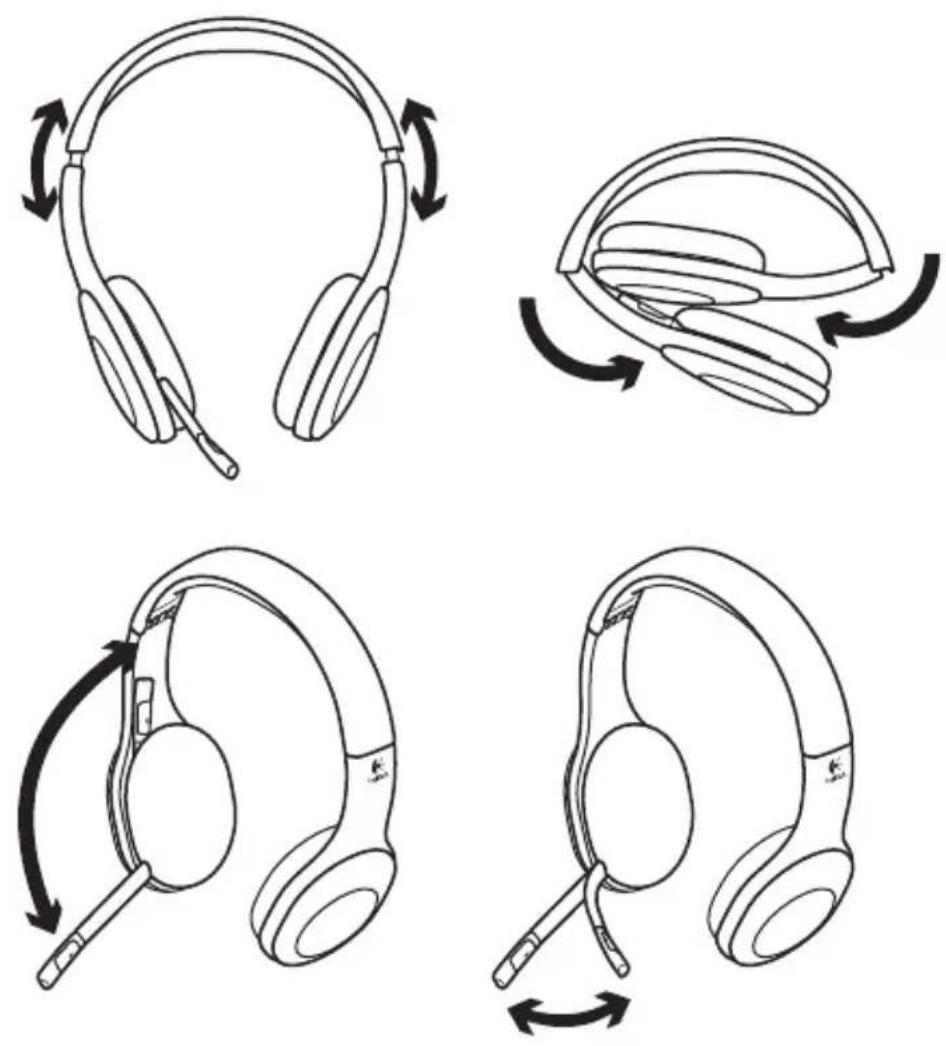
- Mikrofon med støjreduktion
- Bøjelig, drejelig mikrofonarm
- Justerbar hovedbøjle
- ∅repuder med pasform
- Stik til oplader
- Statusindikator for trådløs forbindelse
- Statusindikator for batteri
- Skru op
- Skru ned
- Slå mikrofonen fra
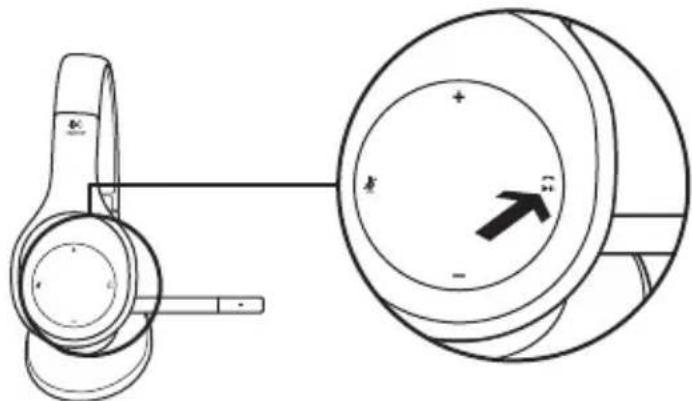
- Afspil/pause eller besvar/afslut opkald
- Næste nummer/spol frem
- Forrige nummer/spol tilbage
- Kontakt til at vælge enhed
Andre elementer
- Trådløs USB-nanomodtager
- Opbevaringsrum til nanomodtageren
- USB-kabel til opladning

* Tilslutning af en Bluetooth®-enhed
- Tænd for det trådløse headset.
- Flyt kontakten til at vælge enhed på højre ørestykke til midterpositionen (Bluetooth).
-
Aktiver binding på Bluetooth-enheden. (Der er flere oplysninger om at etablere forbindelse i dokumentationen til enheden). Hvis Bluetooth-enheden anmoder om en sikkerhedskode, pinkode eller adgangskode, skal du skrive 0000. Bluetooth-forbindelsen etableres.
-
Hvis du vil slutte flere Bluetooth-enheder til det trådløse headset, skal du besøge www.logitech.com/support, vælge produktet og kigge efter spørgsmål og svar om at tilslutte flere Bluetooth-enheder. Du kan knytte op til syv Bluetooth-enheder til headsettet, herunder smartphones, tablet-pc'er og MP3-afspillere.
3
4
Afprøv headsettet
Lyt til musik eller foretag et opkald på internettet. Hvis headsettet ikke fungerer, er du muligvis nødt til at vælge det som standardenheden til lyd ind/ud i styresystemet. Du kan også finde råd til problemløsning under Hjælp med konfigurationen.
Windows® XP
- Klik på Start/Kontrolpanel/Lyde og lydenheder/fanen Lydenheder.
- I Afspilning af lyd/Standardenhed skal du vælge Logitech Wireless Headset H800.
- Vælg fanen Stemme.
- Vælg Logitech Wireless Headset H800 under fanen Stemme.
- Klik på OK.
- Genstart medieafspilleren.
Windows® Vista og Windows® 7
- Klik på Start/Kontrolpanel/Lyde/fanen Afspilningsenheder.
- Vælg Afspilningsenheder.
- Vælg Logitech Wireless Headset H800.
- Klik på Benyt som standard, og klik så på OK.
- Vælg fanen Optagelse.
- Vælg Logitech Wireless Headset H800.
- Klik på Benyt som standard, og klik så på OK.
- Genstart medieafspilleren.
Mac® OS
- Åbn Systemindstillinger.
- Vælg Lyd/fanen Lyd ud.
- Vælg Logitech Wireless Headset H800.
- Vælg fanen Lyd ind.
- Vælg Logitech Wireless Headset H800.
- Luk vinduet.
- Genstart medieafspilleren.
Sådan besvares et opkald
Du kan besvare et opkald til en smartphone ved at trykke på knappen Afspil/pause (med telefonikonet) på højre ørestykke. Du kan afslutte opkaldet ved at holde knappen Afspil/pause nede i tre sekunder.
Nanomodtager og oplysninger om batteriet Statusindikator for trådløs forbindelse
| Lyser grønt Der er etableret forbindelse. Headsettet er klar til brug |
| Blinker grønt Der er ikke forbindelse mellem headsettet og nanomodtageren |
| Lyser ikke Headsettet er slukket |
Batteriets status
| Lys Batteriniveau Forklaring | ||
| Lyser rødt og bipper <1 | 0% < 30 minutters | taletid tilbage |
| Blinker gult Headsettet | lades op | |
| Lyser gult 100% Opladningen er afsluttet |
Bemærk: Du lader headsettet op ved at slutte det til computeren vha. det medfølgende USB-opladerkabel. Når batteriet er næsten fladt, kan det tage op til tre timer at lade det helt op. Du behøver dog ikke at afbryde det du er i gang med, da headsettet kan lades op mens du taler eller lytter til musik.
Hjælp til installationen
Lyder det forkert? Er der slet ingen lyd? Virker mikrofonen ikke?
- Prøv at flytte headsettet tættere på nanomodtageren. Statusindikatoren for headsettets trådløse forbindelse lyser grønt når headsettet er inden for nanomodtagerens rækkevidde (op til 12 m). Der er råd om at placere den trådløse nanomodtager i tabellen over den trådløse forbindelse nedenfor.
- Når du benytter nanomodtageren, skal knappen til at vælge enhed på headsettet sættes på den sidste indstilling.
- Sørg for at headsettet er valgt som ind-/udgangslydehed både i programmet og styresystemet. Der er flere oplysninger under Afprøv headsettet.
- Du kan justere lydstyrken og indstillingerne for mikrofonen i både programmet og styresystemet.
- Luk medieafspilleren, og start den så igen.
- Hvis bruger en USB-hub (med eller uden egen strømforsyning), kan du prøve at sætte nanomodtageren direkte i computeren.
- Prøv at bruge headsettet på en anden computer.
- Brug USB-kablet til opladning. Slut kablet til opladerstikket på headsettet, og slut den anden ende af kablet til en USB-port på computeren.
- Hvis du bruger en USB-hub, skal du slutte opladerkablet direkte til en USB-port på computeren.
- Hvis batteriindikatoren på headsettet hverken lyser eller blinker orange, får headsettet ikke strøm fra computerens USB-port. Prøv at bruge en anden USB-port, og prøv derefter at vække computeren fra dvaletilstand eller at tænde den, så headsettet kan blive ladet op.
Virker knapperne til at styre musikafspilningen ikke?
- Knapperne til at styre musikafspilningen virker ikke med andre afspillere end iTunes ^ og Windows Media Player ^ .
- Hvis du bruger Windows ^ , kan du hente mere software på www.logitech.com/support, der giver flere muligheder for at styre musikafspilningen.
- Nogle af headsettets funktioner understøttes muligvis ikke, afhængigt af tablet-pc'en, smartphone-enheden og/eller programmet.
Kan du ikke etablere Bluetooth-forbindelsen?
- Flyt kontakten til at vælge enhed på headsettet til midterpositionen (Bluetooth).
- Nanomodtageren må ikke bruges til en Bluetooth-forbindelse.
- Prøv at slukke for headsettet og tænde det igen ved at flytte kontakten til at vælge enhed til Bluetooth-indstillingen.
- Genetabler bindingen mellem headsettet og Bluetooth-enheden. Du starter bindingen ved at holde knapperne Skru op og Næste nummer/spol frem på headsettet. Derefter skal du starte bindingen på Bluetooth-enheden. (Du kan læse mere i dokumentationen til Bluetooth-enheden).
- Prøv at bruge headsettet med en anden Bluetooth-enhed.
- Hvis du har knyttet mere end én Bluetooth-enhed til det trådløse headset og har problemer med at bruge en eller flere af dem med headsettet, skal du besøge www.logitech.com/support, vælge dit produkt og kigge efter spørgsmål og svar om tilslutning af flere Bluetooth-enheder.
Trådløs forbindelse
| Anbefales ikke Anbefales | |
| Bagsiden af en stationær computer Forsiden af en stationær computer | |
| Sluttet til en USB-port på en skærm eller et tastatur Sluttet direkte til en pc | |
| USB-hub (med eller uden strømforsyning) Sluttet direkte til en pc | |
| Ved siden af en anden modtager (bærbar) Væk fra en anden modtager (bærbar) | |
| Mindre end en meter fra en trådløs router Mere end en | meter fra en trådløs router |
Du kan få mere hjælp på www.logitech.com/support.
Funksjoner
Headsetkomponenter
- Bruk den medfølgende usb-ladeledningen. Koble den ene enden av ledningen til ladeinngangen på headsettet, og den andre enden til en usb-port på datamaskinen.
- Hvis du bruker en usb-hub, kopler du ladeledningen rett til en usb-port på datamaskinen.
- Hvis batterilampen på headsettet ikke lyser gult (jevnt eller blinkende), får headsettet ikke strøm fra usb-porten. Prøv å bytte usb-port, og slå deretter på datamaskinen eller ta den ut av hvilemodus.
Danmark +45-38 32 31 20

- Andre elementer
- 4
- Afprøv headsettet
- Windows® XP
- Windows® Vista og Windows® 7
- Mac® OS
- Sådan besvares et opkald
- Nanomodtager og oplysninger om batteriet Statusindikator for trådløs forbindelse
- Batteriets status
- Hjælp til installationen
- Lyder det forkert? Er der slet ingen lyd? Virker mikrofonen ikke?
- Virker knapperne til at styre musikafspilningen ikke?
- Kan du ikke etablere Bluetooth-forbindelsen?
- Funksjoner
- Headsetkomponenter
Mærke : DELL
Model : Logitech H800
Kategori : øretelefoner