
Logitech H800 - Kuulokkeet DELL - Ilmainen käyttöohje ja opas
Löydä laitteen käyttöohje ilmaiseksi Logitech H800 DELL PDF-muodossa.


| Tuotetyyppi | Langaton korvanpäällinen kuuloke |
| Merkki | Logitech |
| Malli | H800 |
| Mitat (L x K x S) | 7.5 x 18 x 3.5 cm |
| Paino | 150 g |
| Virtalähde | Ladattava litiumioniakku |
| Kuunteluaika | Jopa 6 tuntia |
| Valmiusaika | Jopa 100 tuntia |
| Yhteys | Bluetooth 2.1 + EDR |
| Bluetooth-kantama | Jopa 10 m |
| Mikrofoni | Ympärisuuntaava mikrofoni kohinanvaimennuksella |
| Säätimet | Äänenvoimakkuuspainikkeet, mykistys, virtapainike, Bluetooth-paritus |
| Yhteensopivuus | PC/Mac-tietokoneet, älypuhelimet, tabletit |
| Mukavuus | Säädettävä pehmustettu pääpanta, muistivaahtopehmusteet |
| Väri | Musta |
| Tuotekoodi | 981-000251 |
| Hoito ja puhdistus | Pyyhi pehmeällä, kuivalla liinalla. Älä käytä hankaavia puhdistusaineita. |
| Turvallisuus | Älä altista vedelle tai liialliselle kuumuudelle. |
| Varaosat ja korjattavuus | Ota yhteyttä Logitechin tukeen varaosien saamiseksi. |
| Yleiset tiedot | Rajoitettu 2 vuoden takuu. |
Usein kysytyt kysymykset - Logitech H800 DELL
Käyttäjien kysymyksiä aiheesta Logitech H800 DELL
0 kysymys tästä laitteesta. Vastaa tuntemiisi tai esitä omasi.
Esitä uusi kysymys tästä laitteesta
Lataa ohjeet laitteellesi Kuulokkeet PDF-muodossa ilmaiseksi! Löydä käyttöohjeesi Logitech H800 - DELL ja ota elektroninen laitteesi takaisin hallintaan. Tällä sivulla julkaistaan kaikki laitteidesi käyttöön tarvittavat asiakirjat. Logitech H800 merkiltä DELL.
KÄYTTÖOHJE Logitech H800 DELL
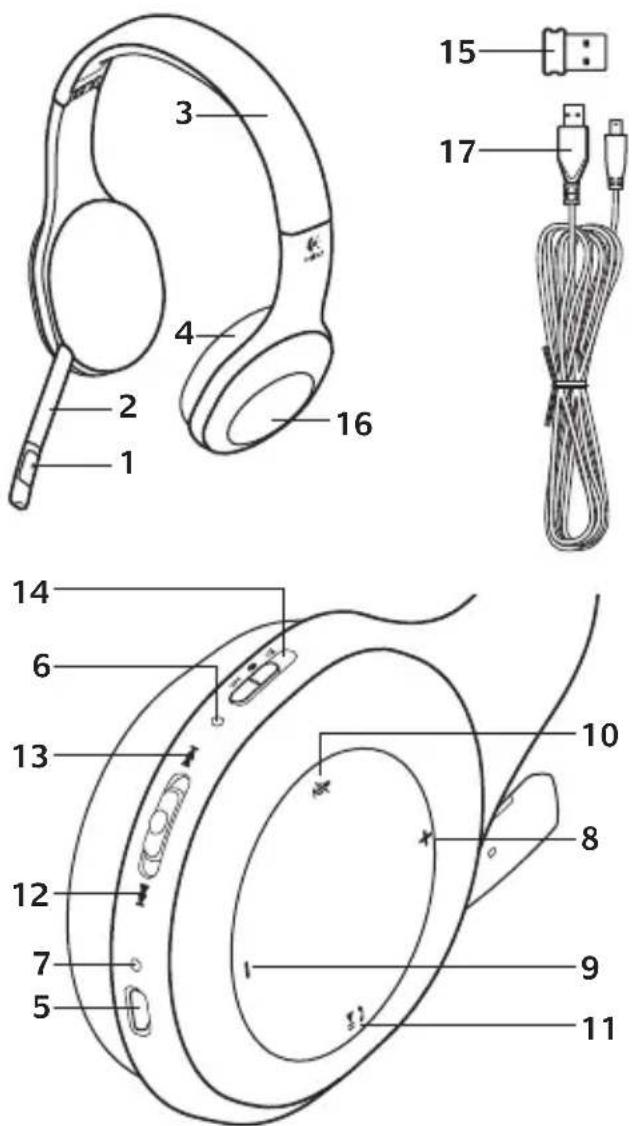
Kuulokemikrofonin osat
- Melua suodattava mikrofoni
- Joustava ja pyörivä varsimikrofoni
- Säädettävä pantaosa
- Muotoillut korvatyynyt
- Latausportti
- Langattoman yhteystilan merkkivalo
- Akun tilan merkkivalo
Kuulokemikrofonin säätimet
-
Äänenvoimakkuuden lisäys
-
Äänenvoimakkuuden vähennys
-
Mikrofonin mykistys
-
Toista/keskeytä tai vastaa puheluun/lopeta puhelu
-
Seuraava raita/kelaus eteenpäin
-
Edellinen raita/takaisinkelaus
-
Laitteen valintakytkin
Muut osat
- Langaton USB-nanovastaanotin
- Nanovastaanottimen säilytyspaikka
- USB-latausjohto
* Yhdistäminen Bluetooth®-laitteeseen
- Kytke virta langattomaan kuulokemikrofoniin.
- Liu'uta oikeassa korvakupissa olevaa laitteen valintakytkintä Bluetooth-asentoon (keskelle).
-
Aktivoi Bluetooth-laitteesi parinmuodostustila. (Katso laitteesi mukana toimitetuista ohjeista lisätietoja parinmuodostuksesta.) Jos Bluetooth-laite vaatii suojauskoodia, PIN-numeroa tai salasanaa, kirjoita 0000. Bluetooth-yhteys on muodostettu.
-
Liittääksesi muita Bluetooth-laitteita langattomaan kuulokemikrofoniin, siirry www.logitech.com/support-sivustolle, valitse tuotteesi ja etsi useiden Bluetooth-laitteiden yhdistämiseen liittyvät usein kysytyt kysymykset (FAQ). Voit yhdistää kuulokemikrofoniin jopa seitsemän Bluetooth-laitetta, mukaan lukien älypuhelimet, taulutietokoneet ja MP3-soittimet.
3

4
Kokeile kuulokemikrofonia
Kuuntele musiikkia tai soita Internet-puhelu. Jos kuulokemikrofoni ei toimi, saattaa olla, että sinun tulee asettaa kuulokemikrofoni oletukseksi käyttöjärjestelmäsi äänen syöttö-/tulolaitteissa. Katso lisäohjeita vianmääritykseen myös asetusohjeista.
Windows® XP
- Valitse Käynnistä > Ohjauspaneeli > Äänilaitteet > Ääni-välilehti.
- Valitse Äänen toisto- / Oletuslaite-ikkunassa Logitech Wireless Headset H800 -kuulokemikrofoni.
- Valitse Ääni-välilehti.
- Valitse Ääni-välilehdeltä Logitech Wireless Headset H800.
- Napsauta OK-painiketta.
- Käynnistä mediasovellus uudelleen.
Windows® Vista ja Windows® 7
- Avaa Käynnistä/Ohjauspaneeli/Äänet/Toistolaitteet-välilehti.
- Valitse Toistolaitteet.
- Valitse Logitech Wireless Headset H800.
- Valitse Aseta oletukseksi ja napsauta sitten OK.
- Valitse Tallentaminen-välilehti.
- Valitse Logitech Wireless Headset H800.
- Valitse Aseta oletukseksi ja napsauta sitten OK.
- Käynnistä mediasovellus uudelleen.
Mac® OS
- Avaa Järjestelmäasetukset.
- Valitse Ääni-/Ulostulo-välilehti.
- Valitse Logitech Wireless Headset H800.
- Valitse Tulo-välilehti.
- Valitse Logitech Wireless Headset H800.
- Sulje ikkuna.
- Käynnistä mediasovellus uudelleen.
Puheluun vastaaminen
Vastaa puheluun älypuhelimella painamalla Toista/keskeytä (puhelin-kuvaketta) -painiketta oikeassa korvakupissa. Lopeta puhelu painamalla ja pitämällä Toista/keskeytä-painiketta pohjassa kolmen sekunnin ajan.

Nanovastaanottimen ja akun tiedot Langattoman yhteyden tilavalo
| Vihreä valo Yhteys luotu; | kuulokemikrofoni valmiina käyttöön |
| Vilkkuva vihreä Kuulokkeid | den ja nanovastaanottimen välillä ei ole yhteyttä |
| Ei valoa Kuulokemikrofoniin | ei ole kytketty virtaa |
Akun tila
| Valo Paristojännite Kuvaus | ||
| Punainen ja piippaava <10% Alle 30 minuuttia puheaikaa jäljellä | ||
| Vilkkuva keltainen Kuulokemikrofoni latautuu | ||
| Tasainen keltainen 100% | Lataus valmis | |
Huom: Liitä mukana tuleva USB-latausjohto kuulokemikrofonin ja tietokoneeseen laitteiden lataamista varten. Kun kuulokemikrofonin akku on hyvin vähissä, lataaminen saattaa kestää kolme tuntia. Kuulokemikrofonin käyttöä ei tarvitse lopettaa, koska se latautuu, kun kuuntelet musiikkia tai puhut.
Apua käyttöönottoon
Eikö ääni kuulu oikein? Eikö ääntä kuulu ollenkaan? Mikrofoni ei toimi?
- Kokeile siirtää kuulokkeita lähemmäksi nanovastaanotinta. Kuulokkeiden langattoman yhteyden tilan merkkivalo muuttuu vihreäksi, kun kuulokkeet ovat nanovastaanottimen toimintasäteellä (jopa 12 metrin etäisyys). Katso vinkkejä nanovastaanottimen sijoittamiseen Langattoman yhteyden suorituskyky -taulukosta.
- Nanovastaanotinta käytettäessä kuulokkeiden Laitteen valinta -kytkimen tulee olla viimeisessä asemassa.
- Varmistu, että kuulokemikrofoni on asetettu aktiiviseksi äänen syöttö-/tulolaitteeksi ohjelmassasi ja käyttöjärjestelmässäsi. Katso lisätietoja kohdasta Kokeile kuulokemikrofonia.
- Säädä äänenvoimakkuutta ja mikrofonin asetuksia käyttöjärjestelmässä ja ohjelmassa niin, että ääni kuuluu.
- Sulje mediasovellus ja käynnistä se uudelleen.
- Jos käytössä on USB-keskitin (joko virtaa antava keskitin tai keskitin, joka ei anna virtaa), kokeile liittää nanovastaanotin suoraan tietokoneeseen.
- Kokeile kuulokemikrofonin käyttämistä toisella tietokoneella.
Eikö kuulokemikrofoni lataudu?
- Käytä mukana toimitettua USB-latausjohtoa. Liitä johto kuulokemikrofonin latauspistokkeeseen ja liitä johdon toinen pää tietokoneen USB-porttiin.
- Jos käytät USB-keskitintä, yhdistä latausjohto suoraan tietokoneen USB-porttiin.
- Jos kuulokemikrofonin akun tilailmaisin ei ole keltainen (tasainen tai vilkkuva), kuulokemikrofoni ei vastaanota virtaa tietokoneesi USB-portista. Kokeile tietokoneen toista USB-porttia ja käynnistä tai herätä tietokone, jotta voit ladata kuulokemikrofonin.
Eivätkö musiikin säätimet toimi?
- Musiikin säätimiä ei tueta muissa sovelluksissa kuin iTunesissa ^ ja Windows Media Playerissä ^ .
- Windowsin® käyttäjät voivat ladata valinnaisen ohjelmistonpäivityksen, jolla musiikin säätimet saadaan toimimaan, osoitteesta www.logitech.com/support.
- Kannettavan tietokoneen, älypuhelimen ja/tai sovelluksen mukaan kaikille kuulokemikrofonin toiminnoille ei välttämättä ole tukea.
Bluetooth-yhteys ei toimi?
- Aseta oikeassa korvakupissa oleva laitteen valintakytkin Bluetooth-asentoon (keskelle).
- Älä käytä nanovastaanotinta Bluetooth-yhteyden muodostamiseen.
- Kokeile kuulokemikrofonin kytkemistä pois päältä ja kytke virta takaisin päälle liu'uttamalla laitteen valintakytkin Bluetooth-asentoon.
- Laiteparin muodostaminen uudelleen kuulokemikrofonin ja Bluetooth-laitteen välillä. Aloita kuulokemikrofonin laiteparin muodostus painamalla ja pitämällä Äänen voimakkuus + ja Seuraava raita/Kelaus eteenpäin -painikkeita pohjassa. Aloita seuraavaksi laiteparin muodostaminen Bluetooth-laitteella. (Katso Bluetooth-laitteen mukana tulleita ohjeita.)
- Kokeile kuulokemikrofonin käyttämistä toisen Bluetooth-laitteen kanssa.
- Jos olet muodostanut kuulokemikrofonin kanssa laiteparin useamman kuin yhden Bluetooth-laitteen kanssa ja sinulla on ongelmia yhdenkään näistä laitteista kanssa, vieraile www.logitech.com/support-sivustolla, valitse tuotteesi, ja etsi tietoja usein kysytyistä kysymyksistä (FAQ) useiden Bluetooth-laitteiden liittämiseen liittyen.
Langattoman yhteyden suorituskyky
| Ei suositella Suositellaan | |
| Pöytäkoneen taakse Pöytäkoneen eteen | |
| Kiinnitetty näytön tai näppäimistön USB-porttiin Liitetty suoraan tietokoneeseen | |
| USB-keskitin (virtalähteellä tai ilman virtalähdettä) Liitetty suoraan tietokoneeseen | |
| Muiden vastaanottimien viereen (kannettava) Kauas | muista vastaanottimista (kannettava) |
| Kolmen jalan sisällä langattomasta reitittimestä Yli kolmen jalan päässä langattomasta reitittimestä |
Katso lisääapua sivustolta www.logitech.com/support.
Χαρακτηριοτικά


- Kuulokemikrofonin osat
- Kuulokemikrofonin säätimet
- Muut osat
- 4
- Kokeile kuulokemikrofonia
- Windows® XP
- Windows® Vista ja Windows® 7
- Mac® OS
- Puheluun vastaaminen
- Nanovastaanottimen ja akun tiedot Langattoman yhteyden tilavalo
- Apua käyttöönottoon
- Eikö ääni kuulu oikein? Eikö ääntä kuulu ollenkaan? Mikrofoni ei toimi?
- Eikö kuulokemikrofoni lataudu?
- Eivätkö musiikin säätimet toimi?
- Bluetooth-yhteys ei toimi?
- Χαρακτηριοτικά
Merkki : DELL
Malli : Logitech H800
Kategoria : Kuulokkeet