
Logitech H800 - Austiņas DELL - Bezmaksas lietošanas instrukcija
Atrodiet ierīces rokasgrāmatu bez maksas Logitech H800 DELL PDF formātā.


| Produkta veids | Bezvadu virsauss austiņas |
| Zīmols | Logitech |
| Modelis | H800 |
| Izmēri (G x A x D) | 7.5 x 18 x 3.5 cm |
| Svars | 150 g |
| Barošana | Litija-jonu uzlādējams akumulators |
| Darbības laiks (klausīšanās) | Līdz 6 stundām |
| Darbības laiks (gaidīšanas režīmā) | Līdz 100 stundām |
| Savienojamība | Bluetooth 2.1 + EDR |
| Bluetooth darbības rādiuss | Līdz 10 m |
| Mikrofons | Visvirziena mikrofons ar trokšņu samazināšanu |
| Vadības ierīces | Skaļuma pogas, klusināšana, ieslēgšana/izslēgšana, Bluetooth savienošana |
| Saderība | PC/Mac datori, viedtālruņi, planšetdatori |
| Komforts | Regulējams polsterēts galvas stiprinājums, atmiņas putu spilventiņi |
| Krāsa | Melna |
| Produkta kods | 981-000251 |
| Kopšana un tīrīšana | Noslaukiet ar mīkstu, sausu drānu. Neizmantojiet abrazīvus līdzekļus. |
| Drošība | Nepakļaujiet ūdenim vai pārmērīgam karstumam. |
| Rezerves daļas un remontspēja | Sazinieties ar Logitech atbalstu, lai iegūtu rezerves daļas. |
| Vispārīga informācija | Ierobežota 2 gadu garantija. |
Bieži uzdotie jautājumi - Logitech H800 DELL
Lietotāju jautājumi par Logitech H800 DELL
0 jautājums par šo ierīci. Atbildiet uz tām, ko zināt, vai uzdodiet savu.
Uzdot jaunu jautājumu par šo ierīci
Lejupielādējiet instrukcijas savam Austiņas PDF formātā bez maksas! Atrodiet savu rokasgrāmatu Logitech H800 - DELL un atgūstiet kontroli pār savu elektronisko ierīci. Šajā lapā ir publicēti visi dokumenti, kas nepieciešami jūsu ierīces lietošanai. Logitech H800 zīmola DELL.
LIETOŠANAS INSTRUKCIJA Logitech H800 DELL
- Trokšņus slāpējošs mikrofons
- Lokāms, pagriežams mikrofona kāts
- Pielāgojama austinu stīpa
- Pielāgoti ausu polsteri
- Uzlādes pieslēgvieta
- Bezvadu savienojuma statusa indikators
- Baterijas statusa indikators
Austinu vadiklas
- Palielināt skaļumu
- Samazināt skalumu
- Izslēgt mikrofonu
- Atskanot/pauzēt vai atbildēt/beigt zvanu
- Nākamais ieraksts/ātri pārtīt uz priekšu
- lepriekšējais ieraksts/attīt atpakal
- Slēdzis ierīces atlasīšanai
Citi piederumi
- USB bezvadu nanouztvērējs
- Nanouztvērēja krātuve
- USB uzlādes kabelis

1

* Savienojuma veidošana ar Bluetooth® ierīci
- leslēdziet bezvadu austiņas.
- Pavirziet labā ausu uzliktna ierīces atlasīšanas slēdzi Bluetooth (vidējā) pozīcijā.
-
Aktivizējiet Bluetooth ierīces pārošanas funkciju. (Norādes par pārošanu skatiet dokumentācijā, ko saņēmāt kopā ar ierīci.) Ja Bluetooth ierīce pieprasa drošības, PIN vai pieejas kodu, ievadiet ciparus 0000. Izveidots Bluetooth savienojums.
-
Lai bezvadu austiņām pievienotu papildu Bluetooth ierīces, dodieties uz vietni www.logitech.com/support, atlasiet attiecīgo izstrādājumu un tad atrodiet BUJ sadaļu par vairāku Bluetooth ierīču savienošanu. Šīs austiņas iespējams savienot pārī ar līdz pat septiņām Bluetooth ierīcēm, ieskaitot viedtālruņus, planšetdatorus un MP3 atskanotājus.
3

4
Pārbaudiet, vai austinas darbojas
Klausieties mūziku vai veiciet zvanus internetā. Ja austiņas nedarbojas, iespējams, tās jānorāda kā operētājsistēmas noklusējuma audio izvades/ievades ierīce. Skatiet ari palīdzības sadaļu, lai uzzinātu papildu padomus problēmu novēršanai.
Windows® XP
- Dodieties uz Start/Control Panel/Sounds and Audio devices/Audio (Sākt/Vadības panelis/Skaṇas un audio ierīces/cilni Audio).
- Logā Sound Playback/Default Device (Skaṇas atskaṇošana/Noklusējuma ierīce) izvēlieties vienumu Logitech® Wireless Headset H800.
- Atlasiet cilni Voice (Balss).
- Cilnē Voice (Balss) izvēlieties vienumu Logitech Wireless Headset H800.
- Noklikškiniet uz OK (Labi).
- Restartējiet multivides lietojumprogrammu.
Windows® Vista un Windows® 7
- Dodieties uz Start/Control Panel/Sounds/Playback Devices (Sākt/Vadības panelis/ Skaṇas/cilni Atskaṇošanas ierīces).
- Izvēlieties Playback Devices (Atskaņošanas ierīces).
- Izvēlieties vienumu Logitech Wireless Headset H800.
- Noklikškiniet uz Set Default (lestatīt noklusējumu) un pēc tam uz OK (Labi).
- Atlasiet cilni Recording (lerakstīšana).
- Izvēlieties vienumu Logitech Wireless Headset H800.
- Noklikškiniet uz Set Default (lestatit noklusējumu) un pēc tam uz OK (Labi).
- Restartējiet multivides lietojumprogrammu.
- Atveriet sadaļu „System Preferences” (Sistēmas preferences).
- Izvēlieties cilni Sound/Output (Skaṇa/izvade).
- Izvēlieties vienumu Logitech Wireless Headset H800.
- Atlasiet cilni Input (levade).
- Izvēlieties vienumu Logitech Wireless Headset H800.
- Aizvērt logu.
- Restartējiet multivides lietojumprogrammu.
Mac® OS
Atbildēšana uz zvanu
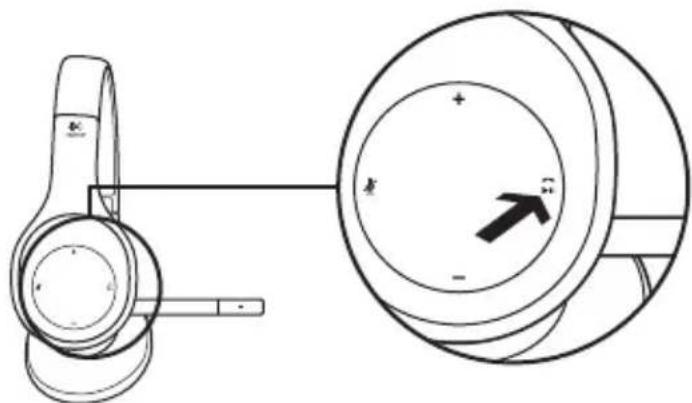
Lai atbildētu uz viedtālruṇa zvanu, nospiediet labā ausu uzliktṇa pogu Play/Pause (Atskaṇot/pauzēt) (tālruṇa ikona). Lai beigtu zvanu, trīs sekundes turiet nospiestu pogu Play/ Pause (Atskaṇot/pauzēt).
Informācija par nanouztvērēju un akumulatoru
Bezvadu savienojuma statusa indikators
| Deg zaļā krāsālzveidots savienojums. Austiņas var lietot |
| Mirgo zaļā krāsāNav izveidots savienojums starp austiņām un nanouztvērēju |
| NedegAustiņas ir izslēgtas |
Akumulatora status
| Indikatora gaisma Akumulatora uzlādes līmenis | Apraksts |
| Deg sarkanā krāsā un pīkst<10% | Sarunām atlikušas mazāk nekā 30 minūtes |
| Mirgo dzintara krāsāNotiek austīņu uzlāde | |
| Deg dzintara krāsā100%Uzlāde | pabeigta |
Piezime: lai uzlādētu, pieslēdziet austiņas datoram, izmantojot komplektācijā iekļauto USB uzlādes vadu. Ja austiņu akumulatora uzlādes limenis ir ľoti zems, pilnīga uzlāde var aizņemt līdz trim stundām. Taču, kamēr austiņas lādējas, jums nav jāpārtrauc saruna vai mūzikas klausīšanās.
Palīdzība lietošanā
Skaņa nav tāda, kā vajadzētu. Skaņas nav vispār. Mikrofons nedarbojas.
- Mēginiet novietot austiņas tuvāk nanouztvērējam. Austiņu bezvadu savienojuma statusa indikators deg zaļā krāsā, kad austiņas atrodas ne tālāk par 12 m no nanouztvērēja. Lai uzzinātu, kā pareizi novietot nanouztvērēju, skatiet turpmāk redzamo tabulu par bezvadu veiktspēju.
- Izmantojot austiņas kopā ar nanouztvērēju, austiņu ierīces atlasīšanas slēdzim jāatrodas pēdējā pozīcijā.
- Pārliecinieties, vai austiņas gan lietojumprogrammā, gan operētājsistēmā norādītas kā aktīvā skaņas ievades/izvades ierīce. Lai iegūtu vairāk informācijas, skatiet sadaļu „Austiņu pārbaude”.
- Lietojumprogrammā un operētājsistēmā pielāgojiet skaļumu un mikrofona iestatījumus tā, lai būtu dzirdama skaņa.
- Aizveriet un restartējiet multivides lietojumprogrammu.
- Ja izmantojat USB centrmezglu (ieslēgtu vai izslēgtu), mēģiniet nanouztvērēju iespraust tieši datorā.
- Pamēginiet austiņas izmantot ar citu datoru.
Austiņas nelādējas.
- Izmantojiet komplektācijā iekļauto USB lādēšanas vadu. levietojiet vadu austiņu lādēšanas pieslēgvietā un otru vada galu – datora USB pieslēgvietā.
- Ja izmantojat USB centrmezglu, ievietojiet vadu tieši datora USB pieslēgvietā.
- Ja akumulatora statusa indikators nedeg vai nemirgo dzintara krāsā, austiņām no datora USB pieslēgvetas netiek pievadīta strāva. Izmēģiniet citu datora USB pieslēgvetu un pēc tam ieslēdziet vai aktivizējiet datoru, lai uzlādētu austiņas.
Mūzikas vadīklas nedarbojas.
- Netiek atbalstītas mūzikas vadīklas, kas nav saderīgas ar lietojumprogrammu iTunes ^ un Windows Media Player ^ .
- Lai uzlabotu mūzikas vadību, operētājsistēmas Windows® lietotāji vietnē www.logitech.com/support var lejupielādēt papildu programmatūras uzlabojumu.
Neizdodas izveidot Bluetooth savienojumu.
- Pavirziet austinu ierīces atlasīšanas slēdzi Bluetooth (vidējā) pozīcijā.
- Neizmantojiet nanouztvērēju Bluetooth savienojumiem.
- Pamēģiniet izslēgt austinas un tad atkal tās ieslēgt, pabīdot ierīces atlasīšanas slēdzi Bluetooth pozīcijā.
- Vēlreiz sapārojiet austiņas ar Bluetooth ierīci. Lai aktivizētu austiņu pārošanas funkciju, piecas sekundes turiet nospiestas austiņu pogas Volume + (Skalums +) un Next track/Fast forward (Nākamais ieraksts/ātri pārtīt uz priekšu). Tad aktivizējiet Bluetooth ierīces pārošanu (skatiet Bluetooth ierīces dokumentāciju).
- Mēģiniet izmantot austinas ar citu Bluetooth ierīci.
- Ja bezvadu austiņas pārotas ar vairākām Bluetooth ierīcēm un neviena no ierīcēm pienācīgi nefunkcionē, dodieties uz vietni www.logitech.com/support, atlasiet attiecīgo izstrādājumu un tad atrodiet BUJ sadaļu par vairāku Bluetooth ierīču pievienošanu.
Bezvadu veiktspēja
| Nav ieteicams leteicams | |
| Galddatora sistēmbloka aizmugurēGalddatora sistēmbloka | priekšpusē |
| Pievienots monitora vai tastatūras USB pieslēgvietaiPievienots tieši datoram | |
| USB centrmezgls (ieslēgts vai izslēgts)Pievienots tieši datoram | |
| Tieši blakus citiem uztvērējiem (klēpjdatora)Pēc iespējas tālāk no citiem uztvērējiem (klēpjdatora) | |
| Trīs pēdu (90 cm) attālumā no bezvadu maršrutētājaVairāk nekā trīs pēdu (90 cm)attālumā no bezvadu maršrutētāja | |
Lai sanemtu papildu palidzibu, dodieties uz www.logitech.com/support.
Funkcijos
Ausinių elementai
- Austinu vadiklas
- Citi piederumi
- 4
- Pārbaudiet, vai austinas darbojas
- Windows® XP
- Windows® Vista un Windows® 7
- Mac® OS
- Atbildēšana uz zvanu
- Informācija par nanouztvērēju un akumulatoru
- Bezvadu savienojuma statusa indikators
- Akumulatora status
- Palīdzība lietošanā
- Skaņa nav tāda, kā vajadzētu. Skaņas nav vispār. Mikrofons nedarbojas.
- Austiņas nelādējas.
- Mūzikas vadīklas nedarbojas.
- Neizdodas izveidot Bluetooth savienojumu.
- Funkcijos
- Ausinių elementai
Zīmols : DELL
Modelis : Logitech H800
Kategorija : Austiņas