
Logitech H800 - Cască DELL - Manual de utilizare gratuit
Găsiți gratuit manualul dispozitivului Logitech H800 DELL în format PDF.


| Tip produs | Căști fără fir peste urechi |
| Marcă | Logitech |
| Model | H800 |
| Dimensiuni (L x Î x A) | 7.5 x 18 x 3.5 cm |
| Greutate | 150 g |
| Alimentare | Baterie reîncărcabilă litiu-ion |
| Autonomie (ascultare) | Până la 6 ore |
| Autonomie (stand-by) | Până la 100 de ore |
| Conectivitate | Bluetooth 2.1 + EDR |
| Rază de acțiune Bluetooth | Până la 10 m |
| Microfon | Microfon omnidirecțional cu reducere a zgomotului |
| Comenzi | Butoane de volum, mutare, pornire/oprire, împerechere Bluetooth |
| Compatibilitate | Calculator PC/Mac, smartphone-uri, tablete |
| Confort | Bandă reglabilă căptușită, pernuțe din spumă cu memorie |
| Culoare | Negru |
| Cod produs | 981-000251 |
| Întreținere și curățare | Ștergeți cu o cârpă moale și uscată. Nu folosiți produse abrazive. |
| Siguranță | Nu expuneți la apă sau la căldură excesivă. |
| Piese de schimb și reparabilitate | Contactați suportul Logitech pentru piese de schimb. |
| Informații generale | Garanție limitată de 2 ani. |
Întrebări frecvente - Logitech H800 DELL
Întrebările utilizatorilor despre Logitech H800 DELL
0 întrebare despre acest aparat. Răspundeți la cele pe care le cunoașteți sau puneți-vă propria.
Pune o întrebare nouă despre acest aparat
Descărcați instrucțiunile pentru Cască în format PDF gratuit! Găsiți manualul dvs. Logitech H800 - DELL și luați din nou în mână dispozitivul dvs. electronic. Pe această pagină sunt publicate toate documentele necesare pentru utilizarea dispozitivului dvs. Logitech H800 mărcii DELL.
MANUAL DE UTILIZARE Logitech H800 DELL
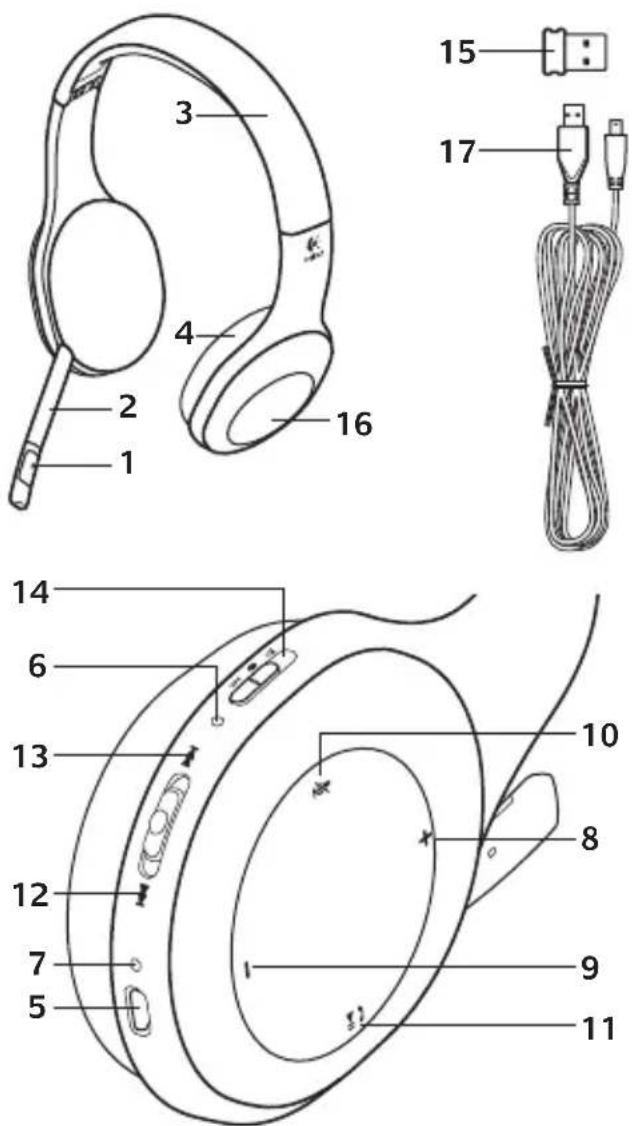
- Microfon cu anularea zgomotului
- Brat flexibil, rotativ al microfonului
- Bandă ajustabilă
- Suporturi sculptate pentru urechi
- Port de încărcare
- Indicator luminos pentru starea conexiunii fără fir
- Indicator luminos pentru starea bateriei
Comenzile căștilor
- Volum mai mare
- Volum mai mic
- Oprire microfon
- Redare/pauză sau preluare/terminare apel
- Piesa următoare/derulare rapidă înainte
- Piesa anterioară/derulare înapoi
- Comutator pentru selectarea dispozitivului
Alte elemente
- Nanoreceptorul USB fără fir
- Compartiment de depozitare a nanoreceptorului
- Cablu de încărcare USB
- Porniți căștile fără fir.
- Glisați comutatorul pentru selectarea dispozitivului din suportul pentru urechea dreaptă în poziția (de mijloc) Bluetooth.
-
Activati asocierea pe dispozitivul dvs. Bluetooth. (Pentru instructiuni privind asocierea, consultați documentația care se livrează împreună cu dispozitivul dvs). Dacă dispozitivul dvs. Bluetooth solicită un cod de securitate, un cod PIN sau un cod de acces, tastați 0000. Conexiunea Bluetooth s-a realizat.
-
Pentru a conecta dispositive Bluetooth suplimentare la căştile fără fir, vizitați www.logitech.com/support, selectați produsul dvs., apoi găsiți întrebările frecvente legate de conectarea mai multor dispositive Bluetooth. Cu aceste căşti puteți asocia până la șapte dispositive Bluetooth, inclusiv smartphone-uri, tablete și MP3 playere.
3

4
Încercați căștile
Ascultați muzică sau efectuați un apel prin Internet. În cazul în care căștile nu funcționează poate fi necesar să le setați ca dispozitiv de ieșire/intrare audio implicit pentru sistemul dvs. de operare. Pentru sfaturi suplimentare despre depanare, consultați secțiunea „Ajutor pentru configurare”.
Windows® XP
- Accesati Start/Control panel (Panou de control)/Sounds and Audio Devices (Sunete și dispositive audio)/fila Audio.
- În fereastra Sound Playback (Redare sunet)/Default Device (Dispozitiv implicit), alegeti Logitech Wireless Headset H800.
- Selectati fila Voice (Voce).
- În fila Voice (Voce), alegeti Logitech Wireless Headset H800.
- Faceți clic pe OK.
- Reporniti aplicația dvs. media.
Windows® Vista și Windows® 7
- Accesati Start/Control Panel (Panou de control)/Sounds (Sunete)/ fila Playback Devices (Dispositive de redare).
- Alegeti Playback Devices (Dispositive de redare).
- Alegeti Logitech Wireless Headset H800.
- Faceți clic pe Set Default (Setare ca implicit), apoi faceți clic pe OK.
- Selectați fila Recording (Înregistrare).
- Alegeti Logitech Wireless Headset H800.
- Faceți clic pe Set Default (Setare ca implicit), apoi faceți clic pe OK.
- Reporniti aplicația dvs. media.
- Deschideti System Preferences (Preferinte sistem).
- Alegeti Sound (Sunet)/fila Output (Ieşire).
- Alegeti Logitech Wireless Headset H800.
- Selectați fila Input (Intrare).
- Alegeti Logitech Wireless Headset H800.
- Închideti fereastra.
- Reporniti aplicația dvs. media.
Mac® OS
Preluarea unui apel
Pentru a prelua un apel pe un smartphone, apăsați butonul Redare/pauză (pictograma telefon) aflat pe suportul pentru urechea dreaptă. Pentru a încheia un apel, apăsați și mențineți apăsat pentru trei secunde butonul Redare/pauză.

Informații despre nanoreceptor și despre baterie Indicator luminos pentru starea conexiunii fără fir
| Verde continuuConexiune | efectuată; căștile sunt pregătite pentru utilizare |
| Verde intermitentCăștile și | nanoadaptorul nu sunt conectate |
| StinsCăștile sunt oprite |
Starea bateriei
| Indicator luminos Nivelul bateriei Descriere | ||
| Roșu și avertizare sonoră<10% Mai puțin de 30 de minute de timp de convorbire | ||
| Galben intermitentCăștile se încarcă | ||
| Galben continuu100%Încărcare finalizată | ||
Notă: Pentru încărcarea căștilor, conectați cablul de încărcare USB inclus la căști și la computer. Când bateria căștilor este aproape epuizată, o încărcare completă poate dura până la trei ore. Dar nu trebuie să vă opriți din utilizarea căștilor pentru că sunt la încărcat în timp ce vorbiți sau ascultați muzică.
Ajutor pentru configurare
Ceva nu sună bine? Nu auziți niciun sunet? Microfonul nu funcționează?
- Încercați să mutați căștile mai aproape de nanoreceptor. Indicatorul luminos pentru starea conexiunii fără fir aflat pe căști devine verde continuu când căștile sunt în aria de acoperire (până la 12 m) a nanoreceptorului. Consultați tabelul referitor la performanța conexiunii fără fir de mai jos pentru a afla sfaturi cu privire la plasarea nanoreceptorului.
- Când este folosit împreună cu nanoreceptorul, comutatorul pentru selectarea dispozitivului aflat pe căști trebuie să fie setat în ultima poziție.
- Asigurați-vă că dispozitivul audio activ de intrare/ieșire pentru aplicație și pentru sistemul dvs. de operare sunt căștile. Pentru mai multe informații, consultați sectiunea „Testați căștile”.
- Reglați setările pentru volum și pentru microfon la un nivel audibil atât în aplicație, cât și în sistemul dvs. de operare.
- Închideti și reporniti aplicația media.
- Dacă utilizati un hub USB (alimentat sau nealimentat), încercați să conectați nanoreceptorul direct la computer.
- Încercați să utilizați căștile la alt computer.
Căștile nu se încarcă?
- Utilizați cablul de încărcare USB furnizat. Conectați cablul la portul de încărcare aflat pe căști, apoi conectați capătul opus al cablului la un port USB al computerului dvs.
- Dacă utilizati un hub USB, conectați cablul de încărcare direct la un port USB al computerului dvs.
- Dacă indicatorul luminos pentru starea bateriei aflat pe căști nu are culoarea galben (continuu sau intermitent), căștile nu primesc energie de la portul USB al computerului dvs. încercați un alt port USB de pe computer, apoi porniți sau reactivați computerul pentru a efectua încărcarea căștilor.
Nu funcționează comenzile pentru muzică?
- Nu sunt acceptate comenzile pentru muzică pentru alte aplicații decât iTunes® și Windows Media Player®.
- Dacă utilizați Windows® puteți descărca o îmbunătățire specială pentru software de la adresa www.logitech.com/support, cu scopul de a optimiza comenzile pentru muzică.
- În funcție de tabletă, smartphone și/sau aplicație este posibil ca anumite caracteristici ale căștilor să nu fie acceptate.
Conexiunea Bluetooth nu se realizează?
- Glisați comutatorul pentru selectarea dispozitivului aflat pe căști în poziția (de mijloc) Bluetooth.
- Nu utilizati nanoreceptorul pentru o conexiune Bluetooth.
- Încercați să opriți căștile, apoi să le reporniți, prin glisarea comutatorului pentru selectarea dispozitivului în poziția Bluetooth.
- Restabiliți asocierea între căști și dispozitivul dvs. Bluetooth. Inițializați asocierea pentru căști apăsând și menținând apăsat pentru cinci secunde butoanele Volum + și Piesa următoare/derulare rapidă înainte aflate pe căști. Apoi, inițializați asocierea pentru dispozitivul dvs. Bluetooth. (Consultați documentația care se livrează împreună cu dispozitivul dvs. Bluetooth).
- Încercați să utilizați căștile cu un alt dispozitiv Bluetooth.
- Dacă ați asociat mai mult de un dispozitiv Bluetooth cu căștile fără fir și întâmpinați probleme la utilizarea oricăruia dintre aceste dispozitive împreună cu căștile, vizitați adresa www.logitech.com/support, selectați produsul dvs., apoi găsiți întrebările frecvente legate de conectarea mai multor dispozitive Bluetooth.
Performanța conexiunii fără fir
| Nu este recomandat Recomandat | |
| Partea din spate a desktopului turnPartea din față | a desktopului turn |
| Conectată la portul USB al monitorului sau al tastaturii | Conectată direct la computer |
| Hub USB (alimentat sau nealimentat)Conectată | direct la computer |
| Chiar lângă alte receptoare (laptop)La distanță de alte receptoare (laptop) | |
| La o distanță de un metru de un router fără firLa | o distanță mai mare de un metru de un router fără fir |
Pentru asistență suplimentară, vizitați adresa www.logitech.com/support.
Функции

- Comenzile căștilor
- Alte elemente
- 4
- Încercați căștile
- Windows® XP
- Windows® Vista și Windows® 7
- Mac® OS
- Preluarea unui apel
- Informații despre nanoreceptor și despre baterie Indicator luminos pentru starea conexiunii fără fir
- Ajutor pentru configurare
- Ceva nu sună bine? Nu auziți niciun sunet? Microfonul nu funcționează?
- Căștile nu se încarcă?
- Nu funcționează comenzile pentru muzică?
- Conexiunea Bluetooth nu se realizează?
- Функции
Marcă : DELL
Model : Logitech H800
Categorie : Cască