
Pro Rugged 13 RA13250 - Laptop DELL - Manual de utilizare gratuit
Găsiți gratuit manualul dispozitivului Pro Rugged 13 RA13250 DELL în format PDF.


Întrebările utilizatorilor despre Pro Rugged 13 RA13250 DELL
0 întrebare despre acest aparat. Răspundeți la cele pe care le cunoașteți sau puneți-vă propria.
Pune o întrebare nouă despre acest aparat
Descărcați instrucțiunile pentru Laptop în format PDF gratuit! Găsiți manualul dvs. Pro Rugged 13 RA13250 - DELL și luați din nou în mână dispozitivul dvs. electronic. Pe această pagină sunt publicate toate documentele necesare pentru utilizarea dispozitivului dvs. Pro Rugged 13 RA13250 mărcii DELL.
MANUAL DE UTILIZARE Pro Rugged 13 RA13250 DELL
Manualul deținătorului
NOTIFICARE: Acest conținut a fost tradus utilizând inteligența artificială (IA). Acesta poate conține erori și este furnizat „ca atare”, fără nicio garanție de niciun fel. Pentru a vedea conținutul original (netradus), consultați versiunea în limba engleză. Dacă aveți întrebări sau nelămuriri cu privire la acest conținut, contactați Dell la Dell.Translation.Feedback@dell.com.
Notă, atenționări și avertismente
i NOTIFICARE: O NOTĂ indică informații importante care vă ajută să utilizați mai bine produsul dvs.
AVERTIZARE: O ATENTIONARE indică o deteriorare potențială a componentelor hardware sau o pierdere de date și vă comunică cum să evitați problema.
AVERTISMENT: Un AVERTISMENT indică posibilitatea provocării unei daune a bunurilor, a unei vătămări corporale sau a decesului.
Cuprins
Capitolul 1: Vederi ale sistemului Dell Pro Rugged 13 RA13250....8
Partea dreaptă....8
Partea stângă....9
Partea de sus....10
Fată....11
Partea din spate....12
Partea de jos....13
Localizarea etichetei de service sau codului de serviciu expres a computerului....14
Indicatorul luminos de stare pentru încărcarea bateriei....15
Capitolul 2: Configurarea sistemului Dell Pro Rugged 13 RA13250.... 16
Capitolul 3: Specificații pentru Dell Pro Rugged 13 RA13250....18
Dimensiuni și greutate....18
Procesor....18
Chipset....18
Sistem de operare....19
Memoria....19
Porturile externe și sloturile....19
Sloturi interne....20
Ethernet....20
Modulul wireless....20
Modulul WWAN....21
Modulul GPS optional....22
Placa audio....22
Stocare....23
Cititor de carduri multimedia....23
Tastatura....24
Comenzi rapide pe tastatură pentru Dell Pro Rugged 13 RA13250....24
Camera....26
Touchpad....26
Bateria....27
Cerințe de alimentare....28
Cerințe pentru adaptorul de curent (pentru computerele livrate cu procesoare Intel Core Ultra seria 5/7 —U)....29
Cerințe pentru adaptorul de curent (pentru computerele livrate cu procesoare Intel Core Ultra seria 7—H)....30
Afişajul....30
Cititor de amprente (optional)....31
Senzor....31
GPU integrată....32
Matrice de suport pentru afișaje multiple....32
Securitatea componentelor hardware.... 32
Cititorul de smart carduri....33
Cititor de cartele inteligente fără contact.... 33
Cititor de smart carduri cu contact....36
Mediul de functionare și de stocare....37
Afişajul Dell cu nivel scăzut de lumină albastră....38
Capitolul 4: Efectuarea lucrărilor în interiorul computerului.... 39
Instrucțiuni de siguranță....39
Înainte de a efectua lucrări în interiorul computerului....39
Precautiile de siguranță....40
Protectia impotriva descârcărilor electrostatice (ESD)....40
Echipamentul de reparații la locație ESD....41
Componentele sensibile la transport....42
După efectuarea lucrărilor în interiorul computerului....42
BitLocker 42
Instrumentele recomandate....43
Lista şuruburilor....43
Componentele principale ale sistemului Dell Pro Rugged 13 RA13250....45
Capitolul 5: Scoaterea și instalarea unităților înlocuibile de către client (CRU)....48
Bateria....48
Precauții legate de bateriile litiu-ion reîncărcabile....48
Scoaterea bateriilor....48
Instalarea bateriilor....50
Stylus....51
Scoaterea stylusului....51
Instalarea stylusului....52
Capitolul 6: Scoaterea și instalarea unităților cu posibilitate de înlocuire la locația de utilizare (FRU)....54
Mânerul....54
Scoaterea mânerului....54
Instalarea mânerului....55
Tastatura....56
Scoaterea tastaturii (standard)....56
Instalarea tastaturii (standard)....59
Scoaterea tastaturii (cauciucate)....63
Instalarea tastaturii (cauciucate)....65
Suportul unității SSD....69
Scoaterea suportului unității SSD....69
Instalarea suportului unității SSD....70
Unitatea SSD M.2....72
Scoaterea unității SSD M.2 2230 din suport....72
Instalarea unității SSD M.2 2230 în suport....73
Scoaterea unității SSD M.2 2280 din suport....74
Instalarea unității SSD M.2 2280 în suport....75
Capacul bazei....76
Scoaterea capacului bazei....76
Instalarea capacului bazei....79
Suport pentru stylus....82
Scoaterea suportului de stylus....82
Instalarea suportului de stylus....83
Baterie rotundă....84
Scoaterea bateriei rotunde....84
Instalarea bateriei rotunde....85
Ventilatorul....86
Scoaterea ventilatorului....86
Instalarea ventilatorului....87
Placa sistemului de poziționare globală (GPS)....89
Scoaterea plăcii GPS....89
Instalarea plăcii GPS....90
Scoaterea portului USB Fischer spate....94
Instalarea portului USB Fischer spate....94
Placă I/E USB Fischer spate....95
Scoaterea plăcii I/E USB Fischer opționale din spate....95
Instalarea plăcii I/E USB Fischer opționale din spate....96
Placa I/E Ethernet din spate....98
Scoaterea plăcii I/E Ethernet din spate opționale....98
Instalarea plăcii I/E Ethernet din spate opționale....99
Placa I/E serială din spate....100
Scoaterea plăcii I/E seriale spate opționale....100
Instalarea plăcii I/E seriale spate opționale....101
Placă I/E USB Type-A din spate....102
Scoaterea plăcii I/E USB Type-A din spate optională....102
Instalarea plăcii I/E USB Type-A din spate....103
Placa comutatorului RF....104
Scoaterea plăcii comutatorului RF....104
Instalarea plăcii comutatorului RF....105
Placa de rețea locală wireless (WLAN)....107
Scoaterea plăcii WLAN....107
Instalarea plăcii WLAN....109
Placa de rețea zonală wireless (WWAN)....110
Scoaterea plăcii WWAN....110
Instalarea plăcii WWAN....114
Cititorul de express carduri....119
Scoaterea cititorului de express carduri....119
Instalarea cititorului de express carduri....120
Cititorul de smart carduri....121
Scoaterea cititorului de smart carduri....121
Instalarea cititorului de smart carduri....122
Suportul cititorului de smart carduri și express carduri....122
Scoaterea suportului cititorului de smart carduri și express carduri....122
Instalarea suportului cititorului de smart carduri și express carduri.... 123
Modulul I/E al statiei de andocare....124
Scoaterea modulului I/E al statiei de andocare....124
Instalarea modulului I/E al statiei de andocare....125
Suportul I/E al statiei de andocare....126
Scoaterea suportului I/E al statiei de andocare....126
Instalarea suportului I/E al statiei de andocare....128
Radiatorul....129
Scoaterea radiatorului 129
Instalarea radiatorului 130
Scoaterea plăcii de sistem....132
Instalarea plăcii de sistem....138
Placa Type-C din dreapta....142
Scoaterea plăcii Type-C din dreapta....142
Instalarea plăcii USB Type-C din dreapta....144
Placa Type-C din stânga....145
Scoaterea plăcii Type-C din stânga....145
Instalarea plăcii Type-C din stânga....147
Uşile de blocare....149
Scoaterea uşilor de blocare....149
Instalarea uşilor de blocare....150
Ansamblul afișajului....151
Scoaterea ansamblului afișajului....151
Instalarea ansamblului afișajului....155
Ansamblul panoului afișajului....159
Scoaterea ansamblului panoului afișajului....159
Instalarea ansamblului panoului afișajului....161
Ansamblul capacului din spate al afișajului....163
Scoaterea ansamblului capacului din spate al afișajului.... 163
Instalarea ansamblului capacului din spate al afișajului....164
Ansamblul suportului pentru palme....166
Scoaterea ansamblului suportului pentru palme....166
Instalarea ansamblului suportului pentru palme....167
Capitolul 7: Software....170
Sistem de operare....170
Drivere și descărcări....170
Capitolul 8: Tehnologie și componente....171
Capitolul 9: Configurarea BIOS....172
Accesarea programului de configurare BIOS....172
Tastele de navigare....172
Meniul de încărcare unică F12....172
Vizualizarea opțiunilor Configurare avansată....173
Vizualizați opțiunile de service....173
Optiunile de configurare a sistemului....173
Actualizarea BIOS....196
Actualizarea BIOS în Windows....196
Actualizarea sistemului BIOS prin folosirea unității USB în Windows.... 196
Actualizarea BIOS-ului din meniul de încărcare unică....197
Parola de sistem și de configurare....197
Atribuirea unei parole de configurare a sistemului....198
Ştergerea sau modificarea unei parole de sistem sau de configurare existente....198
Ştergerea setârilor CMOS....199
Ştergerea parolelor BIOS (Configurare sistem) și de sistem....199
Capitolul 10: Depanare....200
Modul de tratare a bateriilor litiu-ion reîncărcabile umflate.... 200
Localizarea etichetei de service sau codului de serviciu expres a computerului dvs. Dell.... 200
Diagnosticarea verificării performanței de sistem la pre-încărcare Dell SupportAssist....201
Rularea verificării de performanță a sistemului la pre-încărcare SupportAssist....201
Testarea automată încorporată (BIST)....201
M-BIST....201
Testarea șinei de alimentare a ecranului LCD (L-BIST)....202
Autotestarea integrată a ecranului LCD (BIST)....202
Indicatoarele luminoase de diagnosticare a sistemului....203
Recuperarea sistemului de operare....204
Resetarea ceasului în timp real (Resetare RTC)....204
Optiuni pentru copia de rezervă și recuperare....204
Ciclul de alimentare Wi-Fi....204
Eliberarea energiei reziduale (efectuarea unei resetări hardware)....204
Capitolul 11: Obținerea asistenței și cum se poate contacta Dell....206
Vederi ale sistemului Dell Pro Rugged 13 RA13250
Partea dreaptă
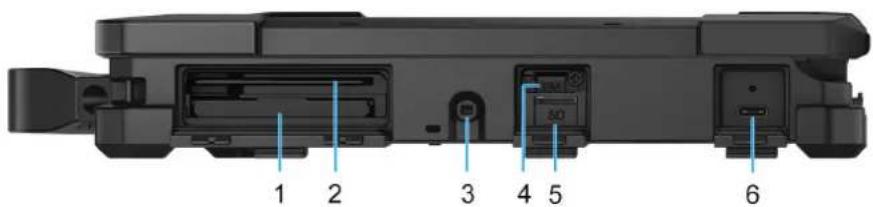
Figura 1. Vedere din partea dreaptă
1. Slot pentru cititor de express carduri (optional)
Introduceți module ExpressCard pentru a-i adăuga laptopului noi caracteristici, cum ar fi porturi suplimentare sau memorie suplimentară.
2. Slot pentru cititor de smart carduri (optional)
Citește informațiile de pe un smart card cu cip integrat.

NOTIFICARE: Asigurați-vă că smart cardul nu depășește marginea capacului din spate în timp ce îl introduceți în capacul smart cardului.
3. Slot Stylus
Asezați stylusul în slot după utilizare.
4. Slot pentru cartelă nano SIM (optional)
Introduceți o cartelă SIM pentru conectarea la o rețea de bandă largă mobilă.
5. Slot pentru carduri microSD
Introduceți un card microSD pentru a extinde capacitatea de stocare a computerului.
6. Thunderbolt 4.0 cu mod alternativ pentru DisplayPort / USB Type-C / USB4 / Power Delivery (optional)
Acceptă USB4, DisplayPort 1.4, Thunderbolt 4 și vă permite să vă conectați și la un afișaj extern cu ajutorul unei plăci video. Acceptă rate de transfer al datelor de până la 40 Gb/s pentru USB4 și Thunderbolt 4.

NOTIFICARE: Puteți conecta o stație de andocare Dell la porturile Thunderbolt 4. Pentru mai multe informații, căutați în resursele din baza de cunoștințe pe site-ul Dell Support.

NOTIFICARE: Este necesar un adaptor de la USB Type-C la DisplayPort (comercializat separat) pentru a conecta un dispozitiv DisplayPort.

NOTIFICARE: USB4 este retrocompatibil cu USB 3.2, USB 2.0 și Thunderbolt 3.

NOTIFICARE: Thunderbolt 4 acceptă două afișaje 4K sau un afișaj 8K.
Partea stângă
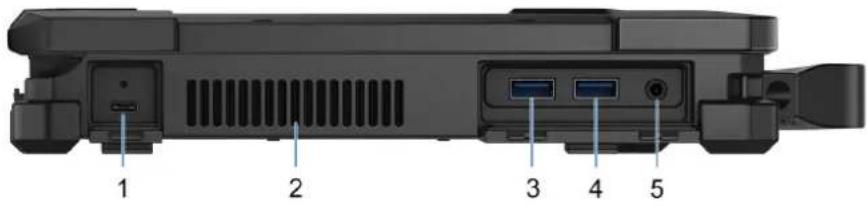
Figura 2. Vedere din partea stângă
1. Thunderbolt 4.0 cu mod alternativ pentru DisplayPort/USB Type-C/USB4/livrare energie
Acceptă USB4, DisplayPort 1.4, Thunderbolt 4 și vă permite să vă conectați și la un afișaj extern cu ajutorul unei plăci video. Oferă rate de transfer al datelor de până la 40 Gb/s pentru USB4 și Thunderbolt 4.
i NOTIFICARE: Puteți conecta o stație de andocare Dell la porturile Thunderbolt 4. Pentru mai multe informații, căutați în resursele din baza de cunoștințe pe site-ul Dell Support.
NOTIFICARE: Este necesar un adaptor de la USB Type-C la DisplayPort (comercializat separat) pentru a conecta un dispositiv DisplayPort.
i NOTIFICARE: USB4 este retrocompatibil cu USB 3.2, USB 2.0 și Thunderbolt 3.
i NOTIFICARE: Thunderbolt 4 acceptă două afişaje 4K sau un afişaj 8K.
Conectați dispositive, cum ar fi dispositive externe de stocare și imprimante. Acceptă funcția Power Delivery care permite alimentarea bidirecțională între dispositive. Asigură o ieșire de alimentare de până la 5 V, ceea ce permite o încărcare mai rapidă.
Oferă viteze de până la 10 Gb/s pentru transferul de date.
2. Fantă de aerisire
Orificiile de ventilație asigură ventilație pentru computer. Orificiile de ventilație înfundate pot cauza supraîncălzirea computerului și pot afecta performanțele computerului dvs., putând cauza probleme de hardware. Asigurați-vă că orificiile de ventilație nu sunt obstrucționate și curățați-le cu regularitate pentru a preveni acumularea prafului și a murdăriei. Pentru mai multe informații despre curățarea orificiilor de ventilație, căutați articole în resursele bazei de cunoștințe de pe site-ul Dell Support.
3. Port USB 3.2 din prima generatie, cu PowerShare
Conectați dispozitive, cum ar fi dispozitive externe de stocare și imprimante.
Asigură transfer de date la viteze de până la 5 Gb/s. PowerShare vă permite să încărcați dispozitivele USB chiar și atunci când este oprit computerul.
NOTIFICARE: În cazul în care computerul este oprit sau se află în starea de hibernare, trebuie să conectați adaptorul de curent pentru a încărca dispozitivele cu ajutorul portului PowerShare. Trebuie să activați această caracteristică în programul de configurare BIOS.
NOTIFICARE: Este posibil ca anumite dispositive USB să nu se încarce când computerul este oprit sau în stare de repaus. În acest caz, porniti computerul pentru a încărca dispositivul.
4. Port USB 3.2 din prima generatie (5 Gb/s)
Conectați la dispositive de stocare externe. Oferă viteze de până la 5 Gb/s pentru transferul de date.
5. Port pentru set cască-microfon (set de căști și microfon)
Conectați o pereche de căști sau un set cască-microfon (combinatie de cască și microfon).
Partea de sus
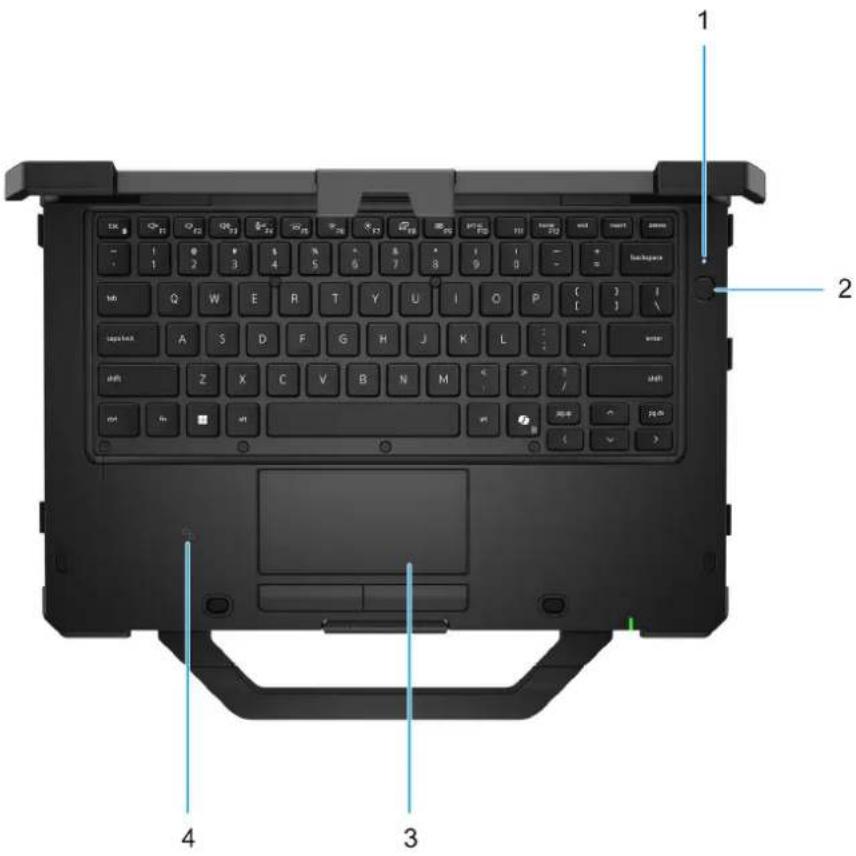
1. Indicator luminos de stare a alimentării
Indică starea de alimentare a computerului.
2. Buton de alimentare cu cititor de amprente optional
Apăsați pentru a porni computerul dacă este oprit sau se află în stare de repaus ori de hibernare.
Când computerul este pornit, apăsați pe butonul de alimentare pentru a-l pune în stare de repaus. Tineți apăsat butonul de alimentare timp de 10 secunde pentru a închide forțat computerul.
Dacă butonul de alimentare are un cititor de amprente, puneti ferm degetul pe butonul de alimentare pentru a vă conecta.

NOTIFICARE: Puteți particulariza comportamentul butonului de alimentare în Windows.
3. Touchpad
Mutați degetul pe touchpad pentru a deplasa indicatorul mouse-ului. Atingeți butonul din stânga pentru clic stânga și butonul din dreapta pentru clic dreapta.
4. Zonă de senzor NFC
Permite dispozitivelor cu capacitate NFC să comunice cu computerul.
Față
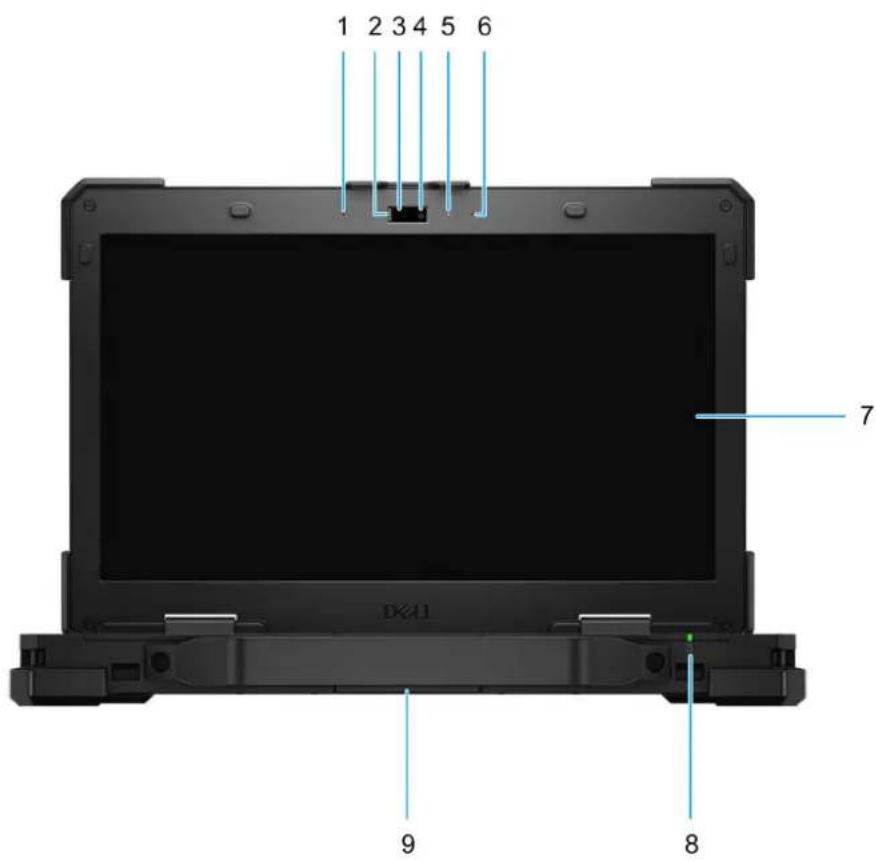
Figura 4. Vedere din față
1. Microfonul din stânga
Asigură o intrare de sunet digitală pentru înregistrare audio și apeluri vocale.
2. Capac de confidentialitate
Glisați capacul de confidențialitate pentru a acoperi lentila camerei și a vă proteja confidențialitatea când nu utilizați camera.
3. Emițător în infraroșu
Emite lumină în infraroșu, ceea ce permite camerei în infraroșu să detecteze și să urmărească mișcările.
4. Cameră în infraroșu
Îmbunătățește securitatea atunci când este asociată cu funcția de autentificare prin figură Windows Hello.
5. Indicator luminos de stare a camerei
Se aprinde atunci când este utilizată camera.
6. Microfonul din dreapta
Asigură o intrare de sunet digitală pentru înregistrare audio și apeluri vocale.
7. Panoul afișajului
Oferă ieşirea de imagine pentru utilizator.
8. Indicator luminos de stare a bateriei sau indicator luminos de stare a diagnosticării
Indică starea de încărcare a bateriei.
- Portocaliu constant – nivelul de încărcare a bateriei este scăzut.
- Stins – bateria este încărcată complet.
9. Dispozitiv de blocare a afișajului
Fixează panoul afișajului când este închis. Apăsați clapeta pentru a deschide capacul.
Partea din spate

Figura 5. Vedere din spate
1. Compartimentul I/E optional
Alegeti dintre: port de ethernet RJ45 (1 Gb/s) / port USB 3.2 Type-A / port serial / port Fischer USB.
- Cu port de ethernet RJ45 – conectați un cablu de ethernet (RJ45) de la un ruter sau un modem de bandă largă pentru rețea sau acces la internet, cu o rată de transfer de 10/100/1000 Mb/s.
- Cu port USB 3.2 Type-A – conectați dispozitive cum ar fi dispozitive externe de stocare și imprimante. Oferă viteze de până la 5 Gb/s pentru transferul de date.
- Cu port serial – se conectează dispositive serie utilizând RS-232 standard printr-un adaptor sau o interfață externă, permitând comunicarea cu hardware-ul și perifericele din versiunile anterioare.
- Cu port Fischer USB – oferă o conexiune sigură și de mare viteză pentru dispozitivele USB 3.0, acceptând rate de transfer de date de până la 5 Gb/s.
2. Port Ethernet RJ45
Conectați un cablu Ethernet (RJ45) de la un ruter sau un modem de banda largă pentru rețea sau acces la Internet, cu o rată de transfer de 10/100/1000 Mb/s.
3. Slot pentru cablu de securitate (tip pană)
Conectați un cablu de securitate pentru a împiedica deplasarea neautorizată a laptopului.
4. Port serial
Conectează dispozitivele seriale utilizând standardul RS-232, permitând comunicarea cu hardware-ul și perifericele din versiunile anterioare.
5. Port HDMI 2.1 TMDS
Conectați la un televizor, la un afișaj extern sau la un alt dispozitiv cu capacitate de intrare HDMI. Oferă intrare și ieșire video.
Partea de jos
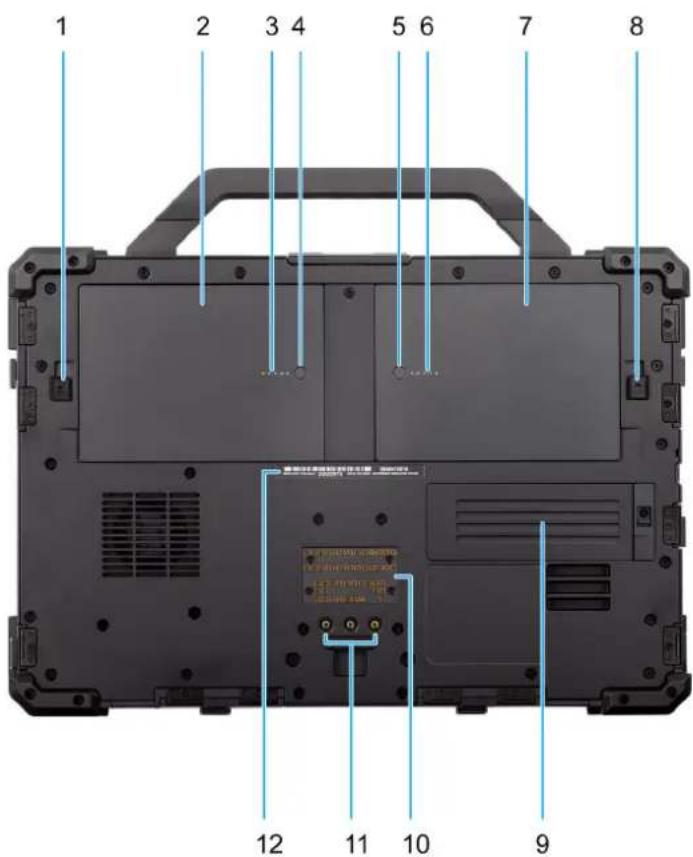
Figura 6. Vedere de jos
1. Clapeta de deblocare a bateriei
Blocați sau deblocați bateria în compartimentul bateriei. Glisați clapeta în poziția deblocată pentru a elibera bateria.
2. Bateria
Alimentează laptopul. Îi permite laptopului să funcționeze fără conectarea la o priză de curent pentru o anumită perioadă de timp.
3. Indicatorul luminos de stare a bateriei
Indică starea de încărcare a bateriei.
Verde constant – bateria se încarcă.
Stins – bateria este încărcată complet.
4. Buton de stare pentru încărcarea bateriei
Apăsați pentru a verifica nivelul rămas de încărcare a bateriei.
5. Buton de stare pentru încărcarea bateriei
Apăsați pentru a verifica nivelul rămas de încărcare a bateriei.
6. Indicatorul luminos de stare a bateriei
Indică starea de încărcare a bateriei.
Verde constant – bateria se încarcă.
Stins – bateria este încărcată complet.
7. Bateria
Alimentează laptopul. Îi permite laptopului să funcționeze fără conectarea la o priză de curent pentru o anumită perioadă de timp.
8. Clapeta de deblocare a bateriei
Blocați sau deblocați bateria în compartimentul bateriei. Glisați clapeta în poziția deblocată pentru a elibera bateria.
9. Uşita unității SSD
Acoperă și protejează unitatea SSD, asigurând instalarea și accesul în condiții de siguranță.
10. Port de andocare
Permite andocarea la laptop.
11. Conectoare de trecere pentru frecventele radio
Oferă o optiune de comutare a semnalelor antenelor WWAN, WLAN și GPS principale de la antenele interne la cele externe atunci când dispozitivul este andocat.
12. Etichetă de service
Eticheta de service reprezintă un identificator alfanumeric unic care permite tehnicienilor de service Dell să identifice componentele hardware din computer și să acceseze informațiile garanției.
Localizarea etichetei de service sau codului de serviciu expres a computerului
Eticheta de service reprezintă un identificator alfanumeric unic care permite tehnicienilor de service Dell să identifice componentele hardware din computer și să acceseze informațiile garanției. Codul de serviciu expres este o versiune numerică a etichetei de service.
Pentru mai multe informații despre cum puteți găsi eticheta de service a computerului, căutați în resursele bazei de cunoștințe pe site-ul Dell Support.
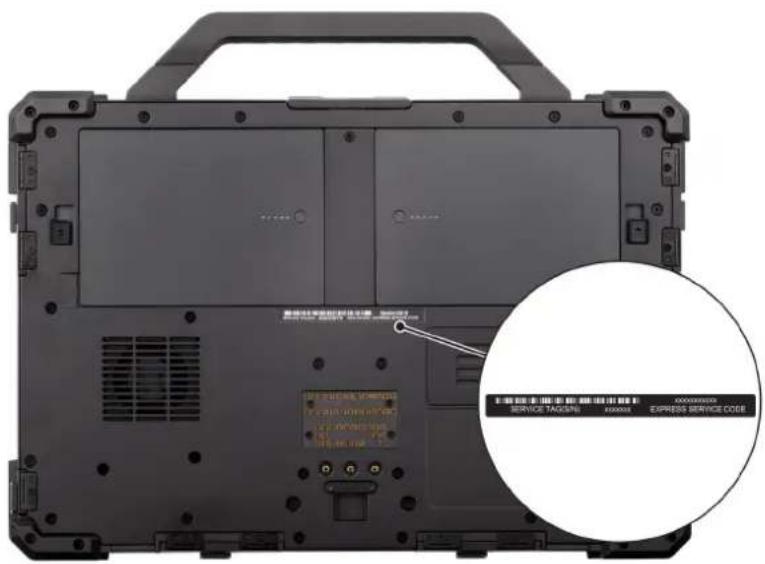
Figura 7. Pozitia etichetei de service/codului de serviciu expres
Indicatorul luminos de stare pentru încărcarea bateriei
Tabelul următor precizează luminile de stare a încărcării bateriei de la Dell Pro Rugged 13 RA13250.
Tabel 1. Comportamentul luminilor de încărcare și de stare a bateriei
| Sursă de energie Comportamentul ledurilor Starea de alimentare a sistemului | Nivel încărcare baterie | ||
| Adaptor c.a. Stins S0 sau S5 încărcata complet | |||
| Adaptor c.a. Verde constant S0 sau S5 < încărcata complet | |||
| Bateria Stins S0 sau S5 11 - 100 % | |||
| Bateria Portocaliu constant (590+/-3 nm) | S0 sau S5 < 10 % | ||
●S0 (pornit): computerul este pornit.
- S4 (hibernare): computerul are cel mai mic consum de energie în starea de hibernare față de starea PORNIT sau OPRIT. Computerul este aproape în starea OPRIT. Datele de context sunt scrise pe un dispozitiv de stocare, permitându-vă să reluați totul de unde ați rămas odată ce computerul este pornit.
- S5 (oprit): computerul se află în stare de oprire.
Configurarea sistemului Dell Pro Rugged 13 RA13250
Despre această sarcină
NOTIFICARE: Este posibil ca imaginile din acest document să difere față de computer în funcție de configurația comandată.
Paşi
- Conectați adaptorul de curent și apăsați pe butonul de alimentare.
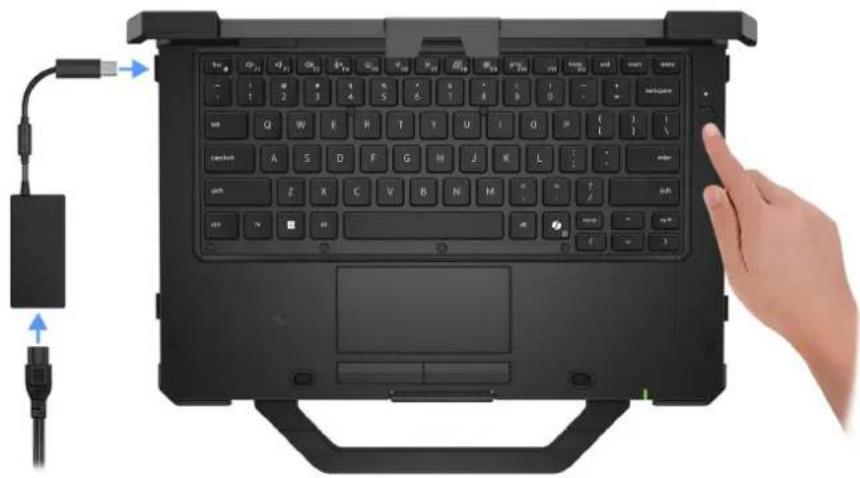
i NOTIFICARE: Bateria poate intra în modul de economisire a energiei în timpul expedierii, pentru a conserva încărcarea bateriei. Asigurați-vă că adaptorul de curent este conectat la computer atunci când este pornit pentru prima dată.
- Finalizați configurarea sistemului de operare.
Pentru Windows:
Urmati instrucțiunile de pe ecran pentru a finaliza configurarea. Atunci când se realizează configurarea, Dell Technologies vă recomandă:
- Să vă conectați la o rețea pentru actualizările Windows.
NOTIFICARE: Dacă vă conectați la o rețea wireless securizată, introducți parola pentru acces la rețeaua wireless atunci când vi se solicită.
- Dacă vă conectați la internet, autentificați-vă cu un cont Microsoft sau creați un cont. Dacă nu sunteți conectat la internet, creați un cont offline.
-
Pe ecranul Asistență și protectie, introducți detaliile dvs. de contact.
-
Localizați și utilizati aplicațiile Dell din meniul Start din Windows – recomandat.
Tabel 2. Localizați aplicațiile Dell
| Resurse Descriere | |
 | Dell Product RegistrationÎnregistrați-vă produsul la Dell. |
 | Dell Help & SupportAccesați secțiunea de ajutor și asistență pentru computer. |
 | SupportAssistSupportAssist este tehnologia inteligentă care permite funcționarea computerului la parametri maximi prin optimizarea setărilor, detectarea problemelor, eliminarea virușilor, trimițând notificări atunci când trebuie să faceți actualizări ale computerului. SupportAssist verifică proactiv buna funcționare a componentelor hardware și software ale computerului. Atunci când este detectată o problemă, informațiile necesare de stare a computerului sunt trimise la Dell pentru a începe depanarea. SupportAssist este preinstalat pe majoritatea dispozitivelor Dell care rulează sistemul de operare Windows. Pentru mai multe informații, consultați manualul SupportAssist for Business PCs de pe site-ul Dell Support.NOTIFICARE:În SupportAssist, faceți clic pe data de expirare a garanției pentru a reînnoi sau a face upgrade la garanție. |
 | Dell UpdateActualizează computerul cu remedieri esențiale și cele mai recente drivere de dispozitiv, pe măsură ce acestea devin disponibile. Pentru mai multe informații despre utilizarea Dell Update, consultați ghidurile de produs și documentele licenței terțe pe Site-ul Dell Support. |
 | Dell Digital DeliveryDescărcați aplicații software, care sunt achiziționate, dar care nu sunt preinstalate pe computer. Pentru mai multe informații despre utilizarea Dell Digital Delivery, căutați în resursele bazei de cunoștințe pe Site-ul Dell Support. |
Specificații pentru Dell Pro Rugged 13 RA13250
Dimensiuni și greutate
Tabelul următor enumeră înălțimea, lățimea, adâncimea și greutatea sistemului Dell Pro Rugged 13 RA13250.
Tabel 3. Dimensiuni și greutate
| Descriere Valori | ||
| Înălțime: | ||
| Înălțime frontală | 36,50 mm (1,43 inchi) | |
| Înălțime în spate | 36,50 mm (1,43 inchi) | |
| Lățime | 324,00 mm (12,75 inchi) | |
| Adâncime | 220,00 mm (8,66 inchi) | |
| GreutateNOTIFICARE: Greutatea computerului diferă în funcție de configurația oferită. | Minimă – 2,40 kg (5,29 lb) | |
Procesor
Tabelul următor enumeră detaliile procesoarelor acceptate de sistemul dvs. Dell Pro Rugged 13 RA13250.
Tabel 4. Procesor
| Descriere Optiunea 1 Optiunea | 2 Optiunea 3 | ||
| Tip procesor | Intel Core Ultra 5 135U Intel Core | Ultra 7 165U Intel Core Ultra 7 165H | |
| Tensiune procesor | 15W 15W 28W | ||
| Număr de nuclee procesor | 12 12 16 | ||
| Număr de fire de execuție procesor | 14 14 22 | ||
| Viteză procesor | Până la 4,40 GHz Până la 4,90 GHz | Până la 5 GHz | |
| Memoria cache a procesorului | 12 MB 12 MB 24 MB | ||
| Placa grafică integrată | Placă grafică Intel Placă grafică Intel Placă grafică Intel Arc |
Chipset
Tabelul următor enumeră detaliiile chipseturilor acceptate pentru sistemul dvs. Dell Pro Rugged 13 RA13250.
Tabel 5. Chipset
| Descriere Valori | |
| Chipset | Integrat în procesor |
| Procesor | Intel Core Ultra 5/7 |
| Lățime magistrală DRAM | 64 de biti |
| Flash EPROM | 64 MB |
| Magistrală PCIe | Până la a patra generație |
Sistem de operare
Sistemul dvs. Dell Pro Rugged 13 RA13250 acceptă următoarele sisteme de operare:
●Windows 11 pentru acasă
- Windows 11 Pro
Memoria
Tabelul următor enumeră specificațiile memoriei sistemului Dell Pro Rugged 13 RA13250.
Tabel 6. Specificațiile memoriei
| Descriere Valori | |
| Slot de memorie | Integrată[IMAGE] |
| Tip de memorie | LPDDR5x dual channel |
| Viteză memorie | 6.400 MT/s |
| Configurația maximă a memoriei | 64 GB |
| Configurația minimă a memoriei | 16 GB |
| Configurații de memorie acceptate | ●16 GB, 2 x 8 GB, LPDDR5x, 6400 MT/s, dual channel●32 GB, 2 x 16 GB, LPDDR5x, 6400 MT/s, dual channel●64 GB, 2 x 32 GB, LPDDR5x, 6400 MT/s, dual channel |
Porturile externe și sloturile
Tabelul următor enumeră porturile externe de la Dell Pro Rugged 13 RA13250.
Tabel 7. Porturile externe și sloturile
| Descriere Valori | |
| Port de rețea | Un port Ethernet RJ45, 1 Gb/s |
| Mufe USB | ●Un port USB 3.2 din prima generație (5 Gb/s)●Un port USB 3.2 din prima generație (5 Gb/s), cu PowerShare |
Tabel 7. Porturile externe și sloturile (continuare)
| Descriere Valori | |
| ●Un port Thunderbolt 4 (40 Gb/s) / USB 3.2 Type-C din a doua generatie, cu PowerDelivery●Un port Thunderbolt 4 (40 Gb/s) / USB 3.2 Type-C din a doua generatie, cu PowerDelivery (optional)●Un port ethernet optional I/E bay (de ales dintre: RJ45 (1 Gb/s) / port USB 3.2 Type-A / port serial / port Fischer USB) | |
| Port audio | Un port combo pentru căşti și microfon (set cască-microfon) |
| Port(uri) video | Un port HDMI 2.1 TMDS |
| Port serial Un port serial RS-232 | |
| Slot SIM Un slot de cartelă nano-SIM | |
| Cititor de carduri multimedia | ●O fantă de cartelă microSD●Un slot pentru cititor de smart carduri / slot pentru cititor de express carduri / slot pentru cititor de smart carduri + cititor de express carduri |
| Port adaptor de alimentare | Adaptor de 65/100 W, USB Type-C |
| Slot pentru cablu de securitate | Un slot de securitate tip pană |
Sloturi interne
Tabelul următor enumeră sloturile interne ale sistemului Dell Pro Rugged 13 RA13250.
Tabel 8. Sloturi interne
| Descriere Valori | |
| M.2 | ●Un slot M.2 2230/2280 pentru unitate SSD●Un slot M.2 2230 pentru card combo Wi-Fi și Bluetooth●Un slot M.2 3042 pentru placă WWAN[XYX]NOTIFICARE:Pentru a afla mai multe despre caracteristicile diverselor tipuri de unități M.2, consultați resursele din baza de cunoștințe peSite-ul Dell Support. |
Ethernet
Tabelul următor enumeră specificațiile modulului de rețea locală Ethernet cu fir (LAN) al sistemului Dell Pro Rugged 13 RA13250.
Tabel 9. Specificațiile Ethernet
| Descriere Valori | |
| Model | Intel i219LM |
| Rată de transfer | 10/100/1000 Mb/s |
Modulul wireless
Tabelul următor enumeră specificațiile modulelor de rețea locală wireless (WLAN) acceptate de sistemul Dell Pro Rugged 13 RA13250.
Tabel 10. Specificațiile modulului wireless
| Descriere Optiunea 1 Optiunea 2 | ||
| Număr model | Intel AX211 Intel BE200 | |
| Rată de transfer | Până la 2400 Mb/s Până la 5760 Mb/s | |
| Benzi de frecvență acceptate | 2,4/5/6 GHz 2,4/5/6 GHz | |
| Standarde wireless | Wi-Fi 802.11 a/b/gWi-Fi 4 (WiFi 802.11n)Wi-Fi 5 (WiFi 802.11ac)Wi-Fi 6E (WiFi 802.11ax) | Wi-Fi 802.11a/b/gWi-Fi 4 (WiFi 802.11n)Wi-Fi 5 (WiFi 802.11ac)Wi-Fi 6E (WiFi 802.11ax)Wi-Fi 7 (WiFi 802.11be) |
| Criptare | 64 de biti/128 de biti WEPAES-CCMPTKIP | 64 de biti/128 de biti WEPAES-CCMPTKIP |
| Placă wireless Bluetooth | Bluetooth 5.3 Bluetooth 5.4 | |
| NOTIFICARE: Funcționalitatea plăcii wireless Bluetooth poate varia în funcție de sistemul de operare instalat pe computer. | ||
Modulul WWAN
Tabelul următor prezintă modulul de rețea de arie largă wireless (WWAN) compatibil cu Dell Pro Rugged 13 RA13250.
Tabel 11. Specificațiile modulului WWAN
| Descriere Optiunea 1 Optiunea 2 | ||
| Număr model Qualcomm Snapdragon X62 Global 5G (DW5932e) | Qualcomm Snapdragon SDX12 Global LTE-Advanced (DW5826e) | |
| Rată de transfer | ●5G NR: DL 3,5 Gb/s/UL 900 Mb/s●LTE: DL 1,6 Gb/s (CAT19)/UL 211 Mb/s (CAT18)●UMTS: DL DC-HSPA+ Rel8: 42 Mb/s/UL 5,76 Mb/s | ●Până la 600 Mb/s la descărcare (CAT12)●Până la 150 Mb/s UL |
| Benzi de frecvență acceptate | ●NR (n1, n2, n3, n5, n7, n8, n12, n13, n14, 18, n20, n25, n26, n28, n30, n38, n40, n41, n48, n53, n66, n70, n71, n75, n76, n77, n78, n79)●LTE (B1, B2, B3, B4, B5, B7, B8, B12, B13, B14, B17, B18, B19, B20, B25, B26, B28, B29, B32, B38, B39, B40, B41, B42, B43, B48, B66, B71)●WCDMA/HSPA+ (1, 2, 4, 5, 8) | ●LTE (B1, B2, B3, B4, B5, B7, B8, B12, B13, B14, B18, B19, B20, B25, B26, B28, B29, B32, B38, B39, B40, B41, B42, B43, B48, B66, B71)●HSPA+ (1,2,4,5,6,8,9,19) |
| Standarde wireless | ●NR FR1 (Sub6) FDD/TDD●LTE FDD/TDD●WCDMA/HSPA+●GPS/GLONASS/Beidou/Galileo | ●LTE FDD/TDD●WCDMA/HSPA+●GPS/GLONASS/Beidou/Galileo/QZSS |
| Criptare Compatibil Incompatibil | ||
| Sistem global de navigație prin satelit (GNSS) | Acceptă GPS și senzor de localizare GLONASS | Acceptă GPS și senzor de localizare GLONASS |
Tabel 11. Specificațiile modulului WWAN (continuare)
| Descriere Optiunea 1 Optiunea 2 | ||
| i NOTIFICARE: Pentru instrucțiuni privind modul de identificare a numărului IMEI (International Mobile Station Equipment Identity – Identitate internațională a echipamentului mobil) al computerului, consultați resursele din baza de cunoștințe de pe site-ul Dell Support. | ||
Modulul GPS optional
Tabelul următor prezintă modulul u-blox NEO-M9N acceptat pe Dell Pro Rugged 14.
Tabel 12. Specificațiile modulului u-blox NEO-M9N
| Modul u-blox NEO-M9N | |
| Interfață USB (implicit) și UART | |
| Performance (Performanțe) | |
| Tip receptor Motor u-blox M9 cu 92 de canale | GPS L1 C/A, QZSS L1 C/A/S, GLONASS L10F, BeiDou B1I, Galileo E1 B/CSBAS L1 C/A: WAAS, EGNOS, MSAS, GAGAN |
| Rata de actualizare pentru navigație (maximă) 25 Hz (patru moduri GNSS concomitente) | |
| Precizia poziției 2 m CEP (patru moduri GNSS concomitente) | |
| Protocol acceptat | •UBX•NMEA 4.10 (implicit), 4.0, 2.3 și 2.1•RTCM 3.3 |
| Caracteristici de securitate | •Anti-bruiaj•Anti-falsificare•Blocarea configurației•Integritatea mesajelor•Secure boot•Port de depanare JTAG (blocat în mod implicit) |
| Evaluări maxime absolute | |
| Tensiune sursă de alimentare | -0,5 V (minimă)3,6 V (maximă) |
| Temperatură de depozitare între -40 și 85 °C (între -40 și 185 °F) | |
| Condiții de funcționare | |
| Tensiune sursă de alimentare | 2,7 V (minimă)3,6 V (maximă) |
| Temperatură în stare de funcționare între -40 și 85 °C (între -40 și 185 °F) | |
Placa audio
Tabelul următor enumeră specificațiile de sunet ale sistemului Dell Pro Rugged 13 RA13250.
Tabel 13. Specificații placă audio
| Descriere Valori | ||
| Controller audio | Realtek ALC3254 | |
| Conversie stereo | Compatibil | |
| Interfață audio internă | Sistem audio de înaltă definiție | |
| Interfață audio externă | Un port combo pentru căști și microfon (set cască-microfon) | |
| Număr de boxe | Două | |
| Amplificator boxe interne | Compatibil | |
| Comenzi externe pentru volum | Controale pentru comenzi rapide pe tastatură | |
| leșire boxă: | ||
| Medie | 2 W x 2 = 4 W | |
| Maximă | 2,5 W x 2 = 5 W | |
| Microfonul | Matrice dublă | |
Stocare
Această sectiune enumeră opțiunile de stocare ale sistemului Dell Pro Rugged 13 RA13250.
Sistemul Dell Pro Rugged 13 RA13250 acceptă una dintre următoarele configurații a spațiului de stocare:
●O unitate SSD M.2 2230/2280
Tabel 14. Specificații stocare
| Tip de stocare Tip de interfață Capacitate | ||
| Unitate SSD M.2 2230 Unitate PCIe x4 din a | patra generație, Class 35 | 256 GB/512 GB/1 TB |
| Unitate SSD M.2 2230 Unitate PCIe x4 din a | patra generație, Class 35, cu criptare automată | 256 GB |
| Unitatea SSD M.2 2280 Unitate PCIe x4 din a | patra generație, Class 40, cu criptare automată | 512 GB/1 TB |
| Unitatea SSD M.2 2280 Unitate PCIe x4 din a | patra generație, Class 40, cu criptare automată | 2 TB |
Cititor de carduri multimedia
În următorul tabel puteți găsi specificațiile cardurilor de stocare acceptate de Dell Pro Rugged 13 RA13250.
Tabel 15. Specificațiile cititorului de carduri de stocare
| Descriere Valori | |
| Tipul de card de stocare | Un card micro-SD |
| Carduri de stocare acceptate | ●Micro Secure Digital (mSD) |
Tabel 15. Specificațiile cititorului de carduri de stocare (continuare)
| Descriere Valori | |
| ●Micro Secure Digital de mare capacitate (mSDHC)●Micro Secure Digital de capacitate extinsă (mSDXC) | |
| i NOTIFICARE: Capacitatea maximă acceptată de cititorul de carduri de stocare variază în funcție de standardul cardului de stocare instalat în computerul dvs. | |
Tastatura
Tabelul următor enumeră specificațiile tastaturii sistemului Dell Pro Rugged 13 RA13250.
Tabel 16. Specificațiile tastaturii
| Descriere Valori | |
| Tip tastatură | Tastatură standard fără retroiluminare, cu tastă CopilotTastatură standard cu retroiluminare RGB, cu tastă CopilotTastatură cu retroiluminare RGB, sigilată cauciucat, cu tastă Copilot |
| Dispunere tastatură | QWERTYAZERTYKanji |
| Număr de taste | Statele Unite și Canada: 82 de tasteRegatul Unit: 83 de tasteBrazilia: 84 de tasteJaponia: 86 de taste |
| Dimensiune tastatură | X= 19,05 mm distanțiere tasteY= 19,05 mm distanțiere taste |
| Comenzi rapide de la tastatură | Pe unele taste sunt imprimate două simboluri. Acestea pot fi utilizate pentru a tasta caractere alternative sau pentru a efectua funcții secundare. Pentru a tasta un caracter alternativ, apăsați pe Shift și pe tasta dorită. Pentru a efectua funcții secundare, apăsați pe Fn și pe tasta dorită.NOTIFICARE:Puteți defini comportamentul principal al tastelor funcție (F1–F12) modificând Comportamentul tastelor funcție în programul de configurare BIOS.NOTIFICARE:În cazul în care Copilot în Windows nu este disponibil pe computerul dvs., tasta Copilot lansează căutarea Windows. Pentru mai multe informații despre Copilot în Windows, căutați în resursele bazei de cunoștințe de pe site-ul Dell Support. |
Comenzi rapide pe tastatură pentru Dell Pro Rugged 13 RA13250
NOTIFICARE: Caracterele de pe tastatură pot varia în funcție de configurația lingvistică a tastaturii. Tastele utilizate pentru comenzi rapide rămân aceleași pentru toate configurațiile lingvistice.
Pe unele taste sunt imprimate două simboluri. Acestea pot fi utilizate pentru a tasta caractere alternative sau pentru a efectua funcții secundare. Simbolul care este afișat în partea de jos a tastei se referă la caracterul inserat atunci când este apăsată tasta. Dacă apăsați
pe tasta Shift și pe tastă, este inserat simbolul care este afișat în partea de sus a tastei. De exemplu, dacă apăsați 2, este inserat 2; dacă apăsați Shift + 2, este inserat @.
Tastele F1–F12 de pe rândul de sus al tastaturii sunt taste funcționale pentru control multimedia, după cum indică pictograma de pe tastă. Apăsați tasta funcțională pentru a efectua sarcina reprezentată de pictogramă. De exemplu, apăsarea tastei F1 dezactivează sunetul (consultați tabelul de mai jos).
Cu toate acestea, dacă aveți nevoie de tastele funcționale F1-F12 pentru anumite aplicații software, funcționalitatea multimedia poate fi dezactivată apăsând pe Fn + Esc. Ulterior, comenzile multimedia pot fi activate apăsând pe tasta Fn și pe tasta de funcție respectivă. De exemplu, dezactivați sunetul apăsând pe Fn + F1.

NOTIFICARE: De asemenea, puteți defini comportamentul principal al tastelor funcționale (F1-F12) modificând Function Key Behavior (Comportamentul tastelor funcționale) în programul de configurare BIOS.
Tabel 17. Comportamentul principal al tastelor funcționale
| Taste funcționale Comportament primar | |
| F1 Dezactivare sau activare sunet | |
| F2 Micșorare volum | |
| F3 Mărire volum | |
| F4 Dezactivarea microfonului | |
| F5 Iluminarea/retroiluminarea tastaturii | |
| F6 Reducere luminozitate | |
| F7 Creștere luminozitate | |
| F8 Comutare la afișaj extern | |
| F9 Modul discret | |
| F10 Imprimare ecran | |
| F11 Mod ecran complet | |
| F12 Pagină de pornire |
Tasta Fn este utilizată și cu tastele selectate de pe tastatură pentru a activa funcții secundare.
Tabel 18. Comportare secundară
| Taste funcționale Comportare secundară | |
| Fn + F1 Comportare F1 specifică sistemului de operare și aplicațiilor | |
| Fn + F2 Comportare F2 specifică sistemului de operare și aplicațiilor | |
| Fn + F3 Comportare F3 specifică sistemului de operare și aplicațiilor | |
| Fn + F4 Comportare F4 specifică sistemului de operare și aplicațiilor | |
| Fn + F5 Comportare F5 specifică sistemului de operare și aplicațiilor | |
| Fn + F6 Comportare F6 specifică sistemului de operare și aplicațiilor | |
| Fn + F7 Comportament F7 specific sistemului de operare și aplicațiilor | |
| Fn + F8 Comportare F8 specifică sistemului de operare și aplicațiilor | |
| Fn + F9 Comportare F9 specifică sistemului de operare și aplicațiilor | |
| Fn + F10 Comportare F10 specifică sistemului de operare și aplicațiilor | |
| Fn + F11 Comportare F11 specifică sistemului de operare și aplicațiilor | |
| Fn + F12 Comportare F12 specifică sistemului de operare și aplicațiilor | |
| Fn + Ctrl | Deschidere meniu aplicatie |
| Fn + Esc | Comutați între comportamentul multimedia și de taste funcționale |
Tabel 18. Comportare secundară (continuare)
| Taste funcționale Comportare secundară | |
| Copilot | Lansarea Copilot în WindowsNOTIFICARE:În cazul în care Copilot în Windows nu este disponibil pe computer, tasta Copilot lansează Recall. Dacă nici Recall, nici Copilot în Windows nu sunt disponibile pe computer, tasta Copilot lansează Windows Search. Pentru mai multe informații despre Copilot în Windows și Recall, căutați în resursele bazei de cunoștințe de pesite-ul Dell Support. |
Camera
Tabelul următor enumeră specificațiile camerei sistemului Dell Pro Rugged 13 RA13250.
Tabel 19. Specificațiile camerei
| Descriere Valori | ||
| Număr de camere | Două | |
| Tip cameră | ●FHD-IR | |
| Locație cameră | Cameră frontală | |
| Tip senzor cameră | Tehnologie senzor CMOS | |
| Rezoluție cameră: | ||
| Imagine statică | ●2 megapixeli (FHD) | |
| Video | ●1920 x 1080 (FHD) la 30 cps | |
| Cameră în infraroșu (IR) (opțională) | ||
| Imagine statică | ●0,23 | |
| Video | ●640 x 360 | |
| Unghi de vizualizare pe diagonală: | ||
| Camera | ●87 de grade (HD) | |
| Cameră în infraroșu | ●87,60 de grade (FHD) | |
Touchpad
Tabelul următor enumeră specificațiile touchpadului sistemului Dell Pro Rugged 13 RA13250.
Tabel 20. Specificațiile touchpadului
| Descriere Valori | ||
| Rezoluția touchpadului: | ||
| Orizontal | >= 300 dpi | |
| Vertical | >= 300 dpi | |
| Dimensiunile touchpadului: | ||
Tabel 20. Specificațiile touchpadului (continuare)
| Descriere Valori | ||
| Orizontal | 99,70 mm (3,92 inchi) | |
| Vertical | 50,00 mm (1,96 inchi) | |
| Gesturile pentru touchpad Pentru mai multe informații despre gestur | le pentru touchpaddisponibile în Windows, consultați articolul din baza de cunoștințeMicrosoft pe site-ul de asistență Microsoft. | |
Bateria
Tabelul următor enumeră specificațiile bateriei sistemului Dell Pro Rugged 13 RA13250.
Tabel 21. Specificațiile bateriei
| Descriere Optiunea 1 Optiunea 2 | |||
| Tip baterie | Cu 3 celule, 53,5 Wh, ExpressCharge,ExpressCharge Boost | Cu 3 celule, 53,5 Wh, ciclu lung de viață,ExpressCharge | |
| Tensiune baterie | 11,4 V c.c. 11,4 V c.c. | ||
| Greutate baterie (maximă) | 0,265 kg (0,584 lb) 0,265 kg (0,584 lb) | ||
| Dimensiuni baterie: | |||
| Înălțime | 15,30 mm (0,60 inchi) 15,30 mm (0,60 inchi) | ||
| Lățime | 86,29 mm (3,39") 86,29 mm (3,39") | ||
| Adâncime | 128,44 mm (5,05 inchi) 128,44 mm (5,05 inchi) | ||
| Interval de temperatură: | |||
| În stare defuncționare | Încărcare: între 0 și 50 °C (între 32 și122 °F)Descărcare: între -20 °C și 70 °C(între -4 °F și 158 °F) | Încărcare: între 0 și 50 °C (între 32 și122 °F)Descărcare: între -20 °C și 70 °C (între-4 °F și 158 °F) | |
| Stocare | Între -20 și 60 °C (între -4 și 140 °F) Între | -20 și 60 °C (între -4 și 140 °F) | |
| Durată de funcționare a bateriei Diferă în funcție de condițiile de utilizareși poate fi redusă în mod semnificativîn anumite condiții de consum ridicat deenergie. | Diferă în funcție de condițiile de utilizare șipoate fi redusă în mod semnificativ în anumitecondiții de consum ridicat de energie. | ||
| Timp de încărcare rapidă (aproximativ)NOTIFICARE:Puteți gestiona timpulde încărcare, durata, ora de începutși de sfârșit etc. utilizând setările dinaplicația MyDell (opțiune alimentare).Pentru mai multe informații despreaplicația MyDell, căutați în resurseledin baza de cunoștințe pesite-ul DellSupport. | Două ore Două ore | ||
| Baterie rotundă | CR2032 CR2032 | ||
Tabel 21. Specificațiile bateriei (continuare)
| Descriere Optiunea 1 Optiunea 2 | ||
| AVERTIZARE: Intervalele de temperatură în stare de funcționare și de depozitare pot să difere în funcție de componente, astfel că funcționarea sau depozitarea dispozitivului în afara acestor intervale poate afecta performanța componentelor specifice. AVERTIZARE: Dell Technologies vă recomandă să încărcați regulat bateria pentru un consum optim de energie. | ||
Cerințe de alimentare
i NOTIFICARE: Informațiile din această secțiune sunt aplicabile țărilor Uniunii Europene (UE).
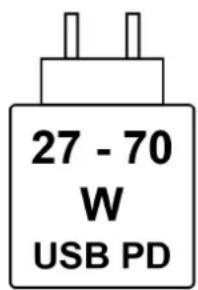
Figura 9. Pictogramă pentru cerințele de încărcare cu energie electrică
Puterea furnizată de încărcător trebuie să fie între minimum 27 W, valoare necesară pentru echipamente radio, și maximum 70 W pentru a obține viteza maximă de încărcare.
Acest computer acceptă încărcarea rapidă prin USB Power Delivery (PD).
Adaptor de curent
Tabelul următor enumeră specificațiile adaptorului de curent al sistemului Dell Pro Rugged 13 RA13250.
Tabel 22. Specificațiile adaptorului de curent
| Descriere Optiunea 1 Optiunea | 2 | ||
| Tip | Adaptor c.a. de 65 W, USB Type-C Adaptor c.a. de 100 W, USB Type-C | ||
| Dimensiuni adaptor de curent: | |||
| Înălțime | 28 mm (1,10 inchi) 22 mm (0,87 inchi) | ||
| Lățime | 51 mm (2,01 inchi) 66 mm (2,60 inchi) | ||
| Adâncime | 112 mm (4,41 inchi) 130 mm (5,12 inchi) | ||
| Tensiune de alimentare | 100 - 240 V c.a. 100 - 240 V c.a. | ||
| Frecvență de intrare | 50 - 60 Hz 50 - 60 Hz | ||
| Curent de intrare (maximum) | 1,50 A 1,8 A | ||
| Curent de ieșire (continuu) | ●20 V/3,25 A●15 V/3 A●9 V/3 A●5 V/3 A | ●20 V/5 A●15 V/3 A●9 V/3 A●5 V/3 A | |
Tabel 22. Specificațiile adaptorului de curent (continuare)
| Descriere Optiunea 1 Optiunea | 2 | ||
| Tensiune de ieşire nominală | ●20 V c.c.●15 VDC●9 VDC●5 VDC | ●20 V c.c.●15 VDC●9 VDC●5 VDC | |
| Interval de temperatură: | |||
| În stare de funcționare | Între 0 și 40 °C (între 32 și 104 °F) Între 0 și 40 °C | (între 32 și 104 °F) | |
| Stocare | Între -40 și 70 °C (între -40 și 158 °F) Între -40 și | 70 °C (între -40 și 158 °F) | |
| AVERTIZARE: Intervalele de temperatură în stare de funcționare și de depozitare pot să difere în funcție de componente, astfel că funcționarea sau depozitarea dispozitivului în afara acestor intervale poate afecta performanța componentelor specifice. | |||
Cerințe pentru adaptorul de curent (pentru computerele livrate cu procesoare Intel Core Ultra seria 5/7—U)
i NOTIFICARE: Informațiile din această secțiune sunt valabile doar pentru computerele livrate cu procesoare Intel Core Ultra seria 5/7—U.
Dacă nu ați achiziționat adaptorul de curent marca Dell recomandat pentru computerul dvs., asigurați-vă că adaptorul de curent pe care îl utilizați îndeplinește următoarele cerințe:
Tabel 23. Cerințele adaptorului de curent
| Descriere Valoare | |
| Puterea necesară de la un adaptor de curent pentru a atinge performanța optimă. | 65 W |
| Puterea care încarcă computerul la o viteză mai mică. NOTIFICARE:Este posibil să apară un mesaj de avertizare care vă informează despre utilizarea unui adaptor cu putere mai redusă și despre o viteză de încărcare mai mică. | Mai puțin de 60 W |
| Puterea minimă necesară de la un adaptor de curent pentru a opera computerul și a încărca bateria. NOTIFICARE:Apare un mesaj de avertizare care vă informează despre utilizarea unui adaptor cu putere mai redusă și despre o viteză de încărcare mai mică. | 27 W |
| Încărcare rapidă prin USB Power Delivery (PD) Compatibil | NOTIFICARE:Asigurați-vă că este conectat computerul la un adaptor de curent de 65 W pentru ca această caracteristică să fie acceptată. |
| Modul ExpressCharge Compatibil | NOTIFICARE:Modul ExpressCharge trebuie activat și în ecranul Configurare BIOS, selectândAlimentare > Configurare baterie > ExpressCharge, apoi apăsând pe Enter. NOTIFICARE:Asigurați-vă că este conectat computerul la un adaptor de curent de 65 W pentru a obține ExpressCharge. |
Cerințe pentru adaptorul de curent (pentru computerele livrate cu procesoare Intel Core Ultra seria 7—H)
i NOTIFICARE: Informațiile din această secțiune sunt valabile doar pentru computerele livrate cu procesoare Intel Core Ultra seria 7—H.
Dacă nu ați achiziționat adaptorul de curent marca Dell recomandat pentru computerul dvs., asigurați-vă că adaptorul de curent pe care îl utilizați îndeplinește următoarele cerințe:
Tabel 24. Cerințele adaptorului de curent
| Descriere Valoare | |
| Puterea necesară de la un adaptor de curent pentru a atinge performanța optimă. | 100 W |
| Puterea care încarcă computerul la o viteză mai mică. i NOTIFICARE: Este posibil să apară un mesaj de avertizare care vă informează despre utilizarea unui adaptor cu putere mai redusă și despre o viteză de încărcare mai mică. | Mai puțin de 75 W |
| Puterea minimă necesară de la un adaptor de curent pentru a opera computerul și a încărca bateria. i NOTIFICARE: Apare un mesaj de avertizare care vă informează despre utilizarea unui adaptor cu putere mai redusă și despre o viteză de încărcare mai mică. | 27 W |
| Încărcare rapidă prin USB Power Delivery (PD) Compatibil | i NOTIFICARE: Pentru ca această caracteristică să fie acceptată, asigurați-vă că ați conectat computerul la un adaptor de curent de 100 W. |
| Modul ExpressCharge Compatibil | i NOTIFICARE: Modul ExpressCharge trebuie activat și în ecranul Configurare BIOS, selectând Alimentare > Configurare baterie > ExpressCharge, apoi apăsând pe Enter. i NOTIFICARE: Asigurați-vă că computerul este conectat la un adaptor de curent de 100 W pentru a obține ExpressCharge. |
Afişajul
Tabelul următor enumeră specificațiile afișajului sistemului Dell Pro Rugged 13 RA13250.
Tabel 25. Specificațiile afișajului
| Descriere Valori | ||
| Tip afișaj | Full High Definition (FHD) de 13,3 inchi | |
| Opțiuni tactile | Da | |
| Tecnologia panoului de afișare | Ecran LCD TFT cu unghi larg de vizualizare (WVA) și matrice activă color, iluminare de fundal LED | |
| Dimensiunile panoului de afișare (suprafața activă): | ||
| Înălțime | 165,24 mm (6,5 inchi) | |
| Lățime | 293,76 mm (11,56 inchi) | |
Tabel 25. Specificațiile afișajului (continuare)
| Descriere Valori | ||
| Diagonală | 337,04 mm (13,26 inchi) | |
| Rezolutția nativă a panoului de afișare | 1920 x 1080 | |
| Luminanță (tipică) | 1400 nit | |
| megapixeli | 16,7 | |
| Gamut culori | sRGB 100 %, tipic | |
| Pixeli pe inchi (PPI) | 166 | |
| Raport de contrast (min.) | 1500:1 | |
| Timp de răspuns (max.) | 35 ms | |
| Rată de reîmprospătare | 60 Hz | |
| Unghi de vizualizare pe orizontală | ●Minimum: 80 de grade +/-●Tipic: 89 de grade | |
| Unghi de vizualizare pe verticală | ●Minimum: 80 de grade +/-●Tipic: 89 de grade | |
| Distanță între puncte | 0,153 x 0,153 mm | |
| Consum de energie (maximum) | 7,5 W | |
| Antireflex vs. Finisaj lucios | Antireflex | |
Cititor de amprente (optional)
Tabelul următor enumeră specificațiile cititorului de amprente optional al sistemului Dell Pro Rugged 13 RA13250.
Tabel 26. Specificațiile cititorului de amprente
| Descriere Valori | |
| Tehnologie senzor | Capacitivă |
| Rezoluție senzor | 363 dpi |
| Dimensiuni pixeli senzor | 0,07 mm |
Senzor
Tabelul următor enumeră senzorii sistemului Dell Pro Rugged 13 RA13250.
Tabel 27. Senzor
| Suport senzor |
| Senzor pentru efectul Hall |
GPU integrată
Tabelul următor precizează specificațiile plăcii grafice (GPU) integrate compatibile cu sistemul Dell Pro Rugged 13 RA13250.
Tabel 28. GPU integrată (pentru computerele livrate cu procesoare Intel Core Ultra 5 135U și Intel Core Ultra 7 165U)
| Controller Dimensiunea memoriei Procesor | ||
| Placă grafică Intel Memorie de sistem partajată Intel Core Ultra 5 135U / Intel Core Ultra 7 | 165U | |
Tabel 29. GPU integrată (pentru computerele livrate cu procesor Intel Core Ultra 7 165H)
| Controller Dimensiunea memoriei | Procesor | |
| Placă grafică Intel Arc Memorie de sistem partajată Intel Core Ultra 7 165H | ||
Matrice de suport pentru afişaje multiple
Tabelul următor afișează matricea de suport pentru afișaje multiple pentru sistemul Dell Pro Rugged 13 RA13250.
Tabel 30. Matrice de suport pentru afișaje multiple (pentru computerele livrate cu procesoare Intel Core Ultra 5 135U și Intel Core Ultra 7 165U)
| Placă grafică Mod ieșire directă controller direct placă grafică | Afișaje externe acceptate cu afișajul intern al computerului pornit |
| Placă grafică Intel Integrată 3 |
Tabel 31. Matrice de suport pentru afișaje multiple (pentru computerele livrate cu procesor Intel Core Ultra 7165H)
| Placă grafică Mod ieșire directă | controller direct placă grafică | Afișaje externe acceptate cu afișajul intern al computerului pornit |
| Placă grafică Intel Arc Integrată 4 |
Securitatea componentelor hardware
Tabelul următor enumeră caracteristicile de securitate a componentelor hardware ale sistemului Dell Pro Rugged 13 RA13250.
Tabel 32. Securitatea componentelor hardware
| Securitatea componentelor hardware |
| Slot pentru încuietoare tip pană |
| Obturator de confidențialitate mecanic pentru cameră |
| Modul Trusted Platform Module (TPM) 2.0, separat |
| Certificare FIPS (Federal Information Processing Standards) 140-2 pentru Trusted Platform Module (TPM) |
| Certificare Trusted Computing Group (TCG) pentru TPM |
| Unitate cu criptare automată (SED), doar Opal 2.0 – Interfață PCIe |
| Autentificare avansată ControlVault 3 cu certificare FIPS 140-3 Level 3 |
| Cititor de amprente opțional cu ControlVault 3 Plus (opțional) |
| Smart card cu contact opțional și ControlVault 3 Plus (opțional) |
| Smart card fără contact opțional, NFC și ControlVault 3 Plus (opțional) |
Tabel 32. Securitatea componentelor hardware (continuare)
| Securitatea componentelor hardware |
| Declaratie de non-volatilitate |
| Detectia intruziunilor în șasiu |
| Validarea agentului pentru dispositivee de încredere Dell |
| Detectarea scoaterii bateriei |
Cititorul de smart carduri
Cititor de cartele inteligente fără contact
Această sectiune enumeră specificațiile cititorului de smart carduri fără contact al sistemului Dell Pro Rugged 13 RA13250. Acest modul este disponibil doar în computerele expediate cu cititoare de smart carduri.
Tabel 33. Specificațiile cititorului de smart carduri fără contact
| Titlu Descriere Cititor de smart carduri fără contact | Dell ControlVault 3 Plus cu NFC | |
| Compatibilitate cu carduri Felica Cititor și softi ware capabil de compatibilitate cu carduri fără contact Felica | Da | |
| Suport pentru cardul Prox (proximitate) (125 kHz) | Cititor și software capabile să susțină carduri fără contact Prox/proximitate/125 kHz | Nu |
| Compatibilitate cu carduri ISO 14443 Type A | Cititor și software capabil de compatibilitate cu carduri fără contact ISO 14443 Type A | Da |
| Compatibilitate cu carduri ISO 14443 Type B | Cititor și software capabil de compatibilitate cu carduri fără contact ISO 14443 Type B | Da |
| ISO/IEC 21481 Cititor și software capabil de | compatibilitate cu carduri fără contact și tokenuri în conformitate cu ISO/IEC 21481 | Da |
| ISO/IEC 18092 Cititor și software capabil de | compatibilitate cu carduri fără contact și tokenuri în conformitate cu ISO/IEC 21481 | Da |
| Compatibilitate cu carduri ISO 15693 Cititor și | software capabil de compatibilitate cu carduri fără contact ISO 15693 | Da |
| Compatibilitate cu taguri NFC Acceptă citirea | și procesarea informațiilor tagurilor în conformitate cu NFC | Da |
| Mod cititor NFC Compatibilitate cu modul NFC | Forum Defined Reader | Da |
| Mod scriere NFC Compatibilitate cu modul NFC | Forum Defined Writer | Da |
| Modul Peer-to-Peer NFC Compatibilitate cu | modul NFC Forum Defined Peer-to-Peer | Da |
| Interfața sistemului de operare NFC Proximity | Enumeră dispozitivele NFP (Near Field Proximity) pentru ca sistemul de operare să le utilizeze | Da |
| Interfața sistemului de operare PC/SC Specifi | cația Computer personal/smart card pentru integrarea cititoarelor hardware în mediile computerelor personale | Da |
Tabel 33. Specificațiile cititorului de smart carduri fără contact (continuare)
| Titlu Descriere Cititor de smart carduri fără contact | Dell ControlVault 3 Plus cu NFC |
| Conformitate cu driverul CCID Compatibilitate cu driver comun pentru dispozitivul de interfață pentru cardul cu circuit integrat pentru driverele la nivel de sistem de operare | Da |
| Compatibilitate Dell ControlVault Dispozitivul se conectează la Dell ControlVault pentru utilizare și procesare | Da |
i NOTIFICARE: Cardurile de proximitate de 125 Khz nu sunt acceptate.
Tabel 34. Tipuri de carduri contactless acceptate
| Interfață Tip card Funcție acceptată | ||
| NFC Forum (Microsoft Proximity Device) Type | 1 Tag Read/Write NDEF | |
| Type 2 Tag Read/Write NDEF | ||
| Type 3 Tag Read/Write NDEF | ||
| Type 4 Tag Read/Write NDEF | ||
| Type 5 Tag Read/Write NDEF | ||
| P2P Exchange NDEF | ||
| RFID (Microsoft Smartcard Device) ISO14443 | A Read UUID și APDU Exchange (ISO7816) | |
| ISO14443B Read UUID și APDU Exchange (ISO7816) | ||
| Sony FeliCa Read UUID only | ||
| Legacy iClass (ISO15693) Read UUID only | ||
| Mifare Classic Read UUID only | ||
| Frecvență joasă (125 KHz) | Incompatibil |
Tabel 35. Carduri calificate -1
| Producător | Card | Compatibil |
| HID | Card jCOP readertest3 A (14443a) | Da |
| 1430 1L | Da | |
| DESFire D8H | Da | |
| DESFIRE 4K Standard – 1450NGGNN | Da | |
| iClass 16K/16 – 2002PGGMN | Da | |
| iClass SR 16K/16 – 2002HPGGMN | Da | |
| Etichetă iCLASS 2K | Da | |
| iCLASS GP – 2003 PGGMN | Da | |
| iClass Clamshell – 2080PMSMV | Da | |
| iClass Prox 16K/16 – 2022BGGMNN | Da | |
| Mifare M1P 1430 NGGNN | Da | |
| iclass Prox 2020BGGMNM | Da | |
| DesFire D8P 1456CSGMN | Da |
Tabel 35. Carduri calificate -1 (continuare)
| Producător Card Compatibil | ||
| iCLASS MIFARE Px GM49Y2623BNPGGBNAB | Da | |
| iCLASS MIFARE Px 8M1L Da | ||
| iClass SEOS JW 5006PGGMN Da | ||
| Crescendo iCLASS Px G8H Da | ||
| iCLASS Seos IY Da | ||
| SEOS JMC4 J1Y 5806VNG1NNN4 Da | ||
| Cheie SEOS FOB 5266PNNA Da | ||
| SEOS tip clapetă 5656PMSAV Da | ||
| SEOS + Prox 5106RGGMNN Da |
Tabel 36. Carduri calificate -2
| Producător Card Compatibil | ||
| HID SEOS + DESFire 5906PNG1ANN7 Da | ||
| SEOS iClass 5006PGGMN7 Da | ||
| Seos Essential + Prox 551PPGGANN Da | ||
| iCLASS 2K 2000PGGMN Da | ||
| iCLASS 2K 3000PGGMN Da | ||
| MIFARE DESFire 3700CPGGAN Da | ||
| iCLASS DP Da | ||
| DESFire 1Y | Da | |
| NXP/Mifare | Carduri PVC Mifare DESFire 8K albe | Da |
| Carduri PVC Mifare Classic 1K albe | Da | |
| Carduri ISO Mifare Mifare S50 | Da | |
| Mifare DESFire 2K | Da | |
| Mifare Plus S 2K/4K | Da | |
| Mifare Plus X 4K | Da | |
| G&D | idOnDemand - SCE3.2 144K | Da |
| SCE6.0 FIPS 80K Dual+ 1 K Mifare | Da | |
| SCE6.0 nonFIPS 80K Dual+ 1 K Mifare | Da | |
| SCE6.0 FIPS 144K Dual + 1K Mifare | Da | |
| SCE6.0 nonFIPS 144K Dual + 1 K Mifare | Da | |
| SCE7.0 FIPS 144K | Da |
Tabel 37. Carduri calificate -2
| Producător Card Compatibil | ||
| Oberthur | idOnDemand - OCS5.2 80K | Da |
| Card ID-One Cosmo 64 RSA D V5.4 T=0 | Da | |
| Card ID-One Cosmo 128K V5.5 | Da |
Tabel 37. Carduri calificate -2 (continuare)
| Producător Card Compatibil | ||
| Gemalto Card TOP DL GX4 144K Da | ||
| Sony Felica RC-S962 Da | ||
| Felica RC-S965 Da | ||
| Felica RC-S966 Da | ||
| PIVKey C910 PKI Da | ||
| NIST PIV1 Da | ||
| IDENTIV Carduri programate PIV Da | ||
| uTrust Da | ||
| Carduri de transport Oyster (Londra) MIFARE | DESFire Da | |
| T-Money (Coreea) Da | ||
| Octopus Card (Hong Kong) | Da | |
| SUICA (Japonia) | Da |
Tabelul următor enumeră specificațiile cititorului de smart carduri cu contact al sistemului Dell Pro Rugged 13 RA13250.
Tabel 39. Specificațiile cititorului de smart carduri cu contact
| Titlu | Descriere | Cititor de smart carduri Dell ControlVault 3 Plus |
| Compatibilitate cu carduri ISO 7816 -3 Clasa A | Cititor cu capacitate de citire a smart cardurilor alimentate cu 5 V | Da |
| Compatibilitate cu carduri ISO 7816 -3 Clasa B | Cititor cu capacitate de citire a smart cardurilor alimentate cu 3 V | Da |
Tabel 39. Specificațiile cititorului de smart carduri cu contact (continuare)
| Titlu Descriere Cititor de smart carduri Dell | ControlVault 3 Plus | |
| Compatibilitate cu carduri ISO 7816 -3 Clasa C | Cititor cu capacitate de citire a smart cardurilor alimentate cu 1,8 V | Da |
| T=0 compatibil Cardurile acceptă transmisiune | la nivel de caracter | Da |
| T=1 compatibil Cardurile acceptă transmisiune | la nivel de bloc | Da |
| Certificat EMVCo Certificare formală bazată | be standardele pentru smart carduri EMVCO | Da |
| Interfața sistemului de operare PC/SC Specifi | cația Computer personal/smart card pentru integrarea cititoarelor hardware în mediile computerelor personale | Da |
| Conformitate cu driverul CCID Compatibilitate | cu driver comun pentru dispozitivul de interfață pentru cardul cu circuit integrat pentru driverele la nivel de sistem de operare. | Da |
| Certificare Windows Certificat de programul de certificare hardware Windows | Da | |
| În conformitate cu FIPS 201 (PIV/HSPD-12) | Dispozitiv în conformitate cu reglementările FIPS 201/PIV/HSPD-12 | Da |
| Conformitate cu ISO 7816-1 Specificație pentru caracteristicile fizice ale plăcilor cu circuite integrate cu contacte | Da | |
| Conformitate cu ISO 7816-2 Specificație pentru dimensiunile și locația contactelor | Da | |
| Conformitate cu ISO 7816-3 Specificație pentru protocoalele de interfață electrică și de transmisie | Da | |
| Conformitate cu ISO 7816-4 Specificații pentru organizare, securitate și comenzi pentru interschimb | Da | |
| Compatibilitate Dell ControlVault Dispozitivul | se conectează la Dell ControlVault pentru utilizare și procesare | Da |
Mediul de funcționare și de stocare
Acest tabel enumeră specificațiile de funcționare și de stocare ale sistemului Dell Pro Rugged 13 RA13250.
Nivel contaminant în suspensie: G1, așa cum este definit de ISA-S71.04-1985
Tabel 40. Mediu ambient computer
| Descriere în stare de funcționare Stocare | ||
| Interval de temperatură | Între -29 și 63 °C (între -20,2 și 145,4 °F) Între -51 și 71°C (între -59,8 și 159,8°F) | |
| Umiditate relativă (maximă) | Între 10% și 95% (punct maxim de rouă = 26 °C)Maximum 90 % (fără condensare) | •Maximum 95 % (fără condensare) |
| Vibrație (maximum)* | Aleatoriu între 5 Hz și 5000 HzPe verticală – 1,08 GRMSTransversală – 0,21 GRMSLongitudinală – 0,76 GRMS | 7,7 GRMS aleatoriu între 5 și 2000 Hz |
Tabel 40. Mediu ambiant computer (continuare)
| Descriere în stare de funcționare Stocare | ||
| Şoc (maximum) | 160 G† 185 G† | |
| Interval altitudine | 12192 m (40.000 ft) 12192 m (40.000 ft) | |
| AVERTIZARE: Intervalele de temperatură în stare de funcționare și de depozitare pot să difere în funcție de componente, astfel că funcționarea sau depozitarea dispozitivului în afara acestor intervale poate afecta performanța componentelor specifice. | ||
* Măsurată cu ajutorul unui spectru de vibrație aleatoriu care simulează mediul utilizatorului.
† Măsurat utilizând un impuls semisinusoldal de 2 ms.
Afişajul Dell cu nivel scăzut de lumină albastră

AVERTISMENT: Expunerea prelungită la lumina albastră a afișajului poate duce la efecte pe termen lung precum suprasolicitarea ochilor, oboseala ochilor și vătămarea vederii.
Culoarea albastră este o culoare din spectrul luminos care are o lungime de undă mică și energie mare. Expunerea cronică la lumină albastră, în special din surse digitale, poate să perturbe ritmul somnului și să cauzeze efecte pe termen lung, precum suprasolicitarea ochilor, oboseala ochilor sau vătămarea vederii.

NOTIFICARE: Afişajul acestui computer este conceput să minimizeze nivelul de lumină albastră și respectă cerințele TÜV Rheinland pentru afişaje (soluție hardware) cu nivel scăzut de lumină albastră.
Modul cu nivel scăzut de lumină albastră (soluție hardware) este activat din fabrică, astfel că nu este necesară o configurare suplimentară.
Pentru a reduce riscul de suprasolicitare a ochilor, vi se recomandă și următoarele:
- Pozitionați afișajul la o distanță de vizualizare confortabilă, între 50 și 70 cm (între 20 și 28 de inchi) față de ochi.
- Clipiți frecvent pentru a vă umezi ochii, udați ochii cu apă sau folositi picături de ochi.
- Luați-vă privirea de la afișaj și priviți către un obiect aflat la o distanță de 609,60 cm (20 ft) timp de cel puțin 20 de secunde în timpul fiecărei pauze.
- Luați o pauză prelungită de 20 de minute la fiecare două ore.
Efectuarea lucrărilor în interiorul computerului
Instrucțiuni de siguranță
Utilizați următoarele instrucțiuni de siguranță pentru a vă proteja computerul împotriva eventualelor deteriorări și a vă asigura siguranța personală. Cu excepția unor indicații contrare, fiecare procedură inclusă în acest document presupune că ați citit instrucțiunile de siguranță livrate împreună cu computerul.
AVERTISMENT: Înainte de a lucra în interiorul computerului dvs., citiți informațiile de siguranță livrate împreună cu computerul dvs. Pentru informații suplimentare despre cele mai bune practici privind siguranța, consultați pagina de start Dell pentru conformitatea cu reglementările.
AVERTISMENT: Deconectați computerul de la toate sursele de alimentare înainte de a deschide capacul sau panourile computerului. După ce terminați lucrările în interiorul computerului, remontați toate capacele, panourile și şuruburile înainte de conectarea la priza electrică.
AVERTIZARE: Pentru a evita deteriorarea computerului, asigurați-vă că suprafața de lucru este plană, uscată și curată.
AVERTIZARE: Trebuie să efectuați operații de depanare și reparații numai cu autorizația sau la indicațiile echipei de asistență tehnică Dell. Deteriorările cauzate de lucrările de service neautorizate de către Dell nu sunt acoperite de garanția dvs. Consultați instrucțiunile privind siguranța livrate împreună cu produsul sau pe Pagina de pornire Dell privind conformitatea cu reglementările.
AVERTIZARE: Înainte de a atinge orice componentă din interiorul computerului, conectați-vă la împământare atingând o suprafață metalică nevopsită, cum ar fi metalul din partea din spate a computerului. În timp ce lucrați, atingeți periodic o suprafață metalică nevopsită pentru a disipa electricitatea statică, care poate deteriora componentele interne.
AVERTIZARE: Pentru a evita deteriorarea componentelor și a cardurilor, țineți-le de margini și evitați atingerea pinilor și a contactelor.
AVERTIZARE: Atunci când deconectați un cablu, trageți de conectorul său sau de lamela de tragere, nu de cablul propriu-zis. Unele cabluri au conectori cu lamele de blocare sau șuruburi cu cap striat pe care trebuie să le decuplați înainte de a deconecta cablul. Atunci când deconectați cablurile, țineți-le aliniate drept pentru a evita îndoirea pinilor conectorilor. Atunci când conectați cablurile, asigurați-vă că conectorul de pe cablu este orientat corect și aliniat cu portul.
AVERTIZARE: Apăsați și scoateți toate cardurile instalate din cititorul de carduri de stocare.
AVERTIZARE: Procedați cu atenție atunci când manevrați baterii litiu-ion reîncărcabile în laptopuri. Bateriile umflate nu trebuie să fie utilizate, ci trebuie să fie înlocuite și scoase din uz în mod corespunzător.
Înainte de a efectua lucrări în interiorul computerului
Paşi
- Salvați și închideți toate fișierele deschise și închideți toate aplicațiile deschise.
- Închideti computerul. Pentru sistemul de operare Windows, faceți clic pe Start > Alimentare > Oprire.
i NOTIFICARE: Dacă utilizati un alt sistem de operare, consultați documentația sistemului de operare pentru instrucțiuni.
- Opriti toate dispozitivele periferice ataşate.
- Deconectați computerul de la prizele de curent.
-
Deconectați toate dispozitivele de rețea și cele periferice atașate, precum tastatura, mouse-ul și monitorul de la computer.
-
Scoateți orice carduri de stocare și unități optice din computer, dacă este cazul.
- Accesati modul de serviciu.
Modul de serviciu
Modul de serviciu este utilizat pentru a întrerupe alimentarea, fără deconectarea cablului bateriei de la placa de sistem, înainte de efectuarea reparațiilor în computer.

AVERTIZARE: Dacă nu puteți porni computerul pentru a-l plasa în modul de serviciu, continuați cu deconectarea cablului bateriei. Pentru a deconecta cablul bateriei, urmați pașii din secțiunea Scoaterea bateriei.

NOTIFICARE: Asigurati-vă că este oprit computerul și că adaptorul de curent este deconectat.
a. Tineți apăsate tasta B și butonul de alimentare timp de 3 secunde sau până când pe ecran apare sigla Dell.
b. Apăsați pe orice tastă pentru a continua.
c. Dacă adaptorul de curent nu este deconectat, pe ecran se afișează un mesaj care vă solicită să deconectați adaptorul de curent. Deconectați adaptorul de curent și apoi apăsați orice tastă pentru a intra în modul de serviciu. Procesul modului de serviciu omite automat pasul următor dacă eticheta de proprietar pentru computer nu este configurată în avans de utilizator.
d. Când pe ecran apare mesajul ready-to-proceed (gata de pornire), apăsați pe orice tastă pentru a continua. Computerul emite trei coduri sonore scurte și se închide imediat.
Computerul se oprește și intră în modul de serviciu.
Precauțiile de siguranță
Această sectiune prezintă în detaliu paşii principali care trebuie urmați înainte de a efectua orice proceduri de dezasamblare.
Citiți atenționările de siguranță următoare înainte de a efectua orice proceduri de instalare sau dezmembrare/reparare care implică dezasamblarea sau reasamblarea:
- Opriți computerul și toate dispozitivele periferice atașate.
- Deconectati computerul de la sursa de alimentare c.a.
- Deconectați toate cablurile de rețea și periferice de la computer.
- Utilizați un echipament de reparații pe teren ESD când efectuați lucrări în interiorul unei pentru a evita defecțiunile produse de descărcarea electrostatică (ESD).
- După ce o scoateți din computer, așezați componenta scoasă pe un covoraș anti-static.
- Purtați pantofi cu talpă de cauciuc neconductor pentru a reduce riscul de electrocutare.
- Deconectarea de la priză, apăsarea și menținerea butonului de alimentare timp de 15 secunde ar trebui să descarce energia reziduală din placa de sistem.
Energie în stare de veghe
Produsele Dell cu alimentare în stare de veghe trebuie scoase din priză înainte de a le deschide capacul din spate. Sistemele echipate cu alimentare în stare de veghe sunt alimentate cu curent în timp ce sunt oprite. Energia internă permite computerului să fie pornit de la distanță (Activare prin rețea), să fie pus în stare de veghe și să aibă alte caracteristici avansate de administrare energetică.
Echipotentializarea
Echipotențializarea este o metodă de a conecta două sau mai multe conductoare electrice la același potențial. Acest lucru poate fi realizat utilizând un echipament de reparații pe teren cu protecție la descărcarea electrostatică (ESD). Când conectați un fir de echipotențializare, asigurați-vă că este conectat la metal, nu la o suprafață nemetalică sau vopsită. Asigurați-vă că brățara este fixă și în contact complet cu pielea. Scoateți toate bijuteriile, ceasurile, brățările sau inelele înainte de a vă împământa pe dvs. și echipamentul.
Protectia împotriva descărcărilor electrostatice (ESD)
Descărcările electrostatice reprezintă o preocupare majoră atunci când mânuiți componente electronice, mai ales componente sensibile, precum plăci de extensie, procesoare, module de memorie și plăci de sistem. O sarcină electrică neglijabilă poate deteriora circuitele în moduri greu de observat, cum ar fi funcționarea cu intermitențe sau scurtarea duratei de viață a produsului. Pe măsură ce în domeniu se impun cerințe de consum de energie cât mai mic la o densitate crescută, protecția împotriva descărcărilor electrostatice devine o preocupare din ce în ce mai mare.
Datorită densității crescute a semiconductorilor utilizați în produsele Dell recente, sensibilitatea față de deteriorări statice este acum mai mare comparativ cu produsele Dell anterioare. Din acest motiv, unele dintre metodele de manevrare a componentelor aprobate în trecut nu mai sunt aplicabile.
Sunt recunoscute două tipuri de deteriorări prin descărcări electrostatice, catastrofale și intermitente.
- Catastrofale – Defecțiunile catastrofale reprezintă aproximativ 20% dintre defecțiunile legate de descărcările electrostatice. O astfel de defectiune provoacă o pierdere imediată și totală a capacității de funcționare a dispozitivului. Un exemplu de defectiune catastrofală este un modul de memorie supus unui șoc electrostatic care generează imediat un simptom de tip „No POST/No Video” (Lipsă secvență POST/Lipsă semnal video) cu emiterea unui cod bip de memorie lipsă sau nefuncțională.
- Intermitente – Defecțiunile intermitente reprezintă aproximativ 80% dintre defecțiunile legate de descărcările electrostatice. Procentul mare de defecțiuni intermitente se datorează faptului că momentul în care survine defecțiunea nu este observat imediat. Modulul de memorie primește un șoc electrostatic pe care îl absoarbe doar parțial ca o mică diferență de potențial, fără să producă imediat simptome către exterior legate de defecțiune. Disiparea diferenței slabe de potențial poate dura săptămâni sau luni, timp în care poate provoca degradarea integrității memoriei, erori de memorie intermitente etc.
Defectiunile intermitente, numite și latente sau „rănite”, sunt dificil de detectat și de depanat.
Pentru a preveni defectiunile prin descărcări electrostatice, urmați acești pași:
- Utilizați o brățară anti-statică de încheietură, cablată și împământată corespunzător. Curelele antistatice wireless nu asigură o protecție adecvată. Atingerea șasiului înainte de a manevra componente nu asigură o protecție adecvată împotriva descărcărilor electrostatice pentru componentele cu o sensibilitate electrostatică crescută.
- Manevrați toate componentele sensibile la descărcări electrostatice într-o zonă protejată anti-static. Dacă este posibil, folosiți covoare antistatice de podea sau de birou.
- Când despachetați o componentă sensibilă electrostatic din cutia în care a fost livrată, nu scoateți componenta din punga anti-statică până în momentul în care sunteți pregătit să instalați componenta. Înainte de a desface ambalajul antistatic, folosiți brățara antistatică pentru a descărca electricitatea statică din corp. Pentru mai multe informații despre brățară și testerul de brățări ESD, consultați secțiunea Componentele echipamentului de reparații la locație ESD.
- Înainte de a transporta o componentă sensibilă electrostatic, așezați-o într-un container sau ambalaj anti-static.
Echipamentul de reparații la locație ESD
Echipamentul de reparații la locație nemonitorizat este cel mai des utilizat kit de reparații. Fiecare echipament de reparații pe teren include trei componente principale: covorașul și brățara antistatice și firul de echipotențializare.

AVERTIZARE: Este foarte important să păstrați dispozitivele sensibile la descărcările electrostatice la distanță de componentele interne care sunt izolatoare și deseori cu sarcină mare, cum ar fi carcasele din plastic ale radiatoarelor.
Mediul de lucru
Înainte de a pune în funcțiune echipamentul de reparații pe teren ESD, evaluați situația de la locația clientului. De exemplu, modalitatea de punere în funcțiune a echipamentului pentru un mediu de server este diferită de cea pentru un mediu desktop sau un laptop. De obicei, serverele sunt instalate în rack într-un centru de date; desktopurile sau laptopurile sunt așezate pe mese în birouri. Căutați întotdeauna o suprafață de lucru dreaptă, liberă și suficient de mare încât să puteți pune în funcțiune echipamentul ESD, având spațiu suplimentar pentru a așeza computerul pe care îl reparați. De asemenea, suprafața de lucru nu trebuie să aibă izolatori care pot cauza o descărcare electrostatică. Izolatorii precum polistirenul și alte materiale plastice trebuie să se afle la o distanță de cel puțin 30 de centimetri sau 12 inchi de componentele sensibile de pe suprafața de lucru, înainte de a pune mâna pe orice componente hardware.
Ambalajele ESD
Toate dispozitivele sensibile la descărcările electrostatice trebuie transportate și livrate în ambalaje anti-statice. Se preferă pungile metalice anti-statice. Totodată, orice componentă defectă trebuie returnată utilizând aceeași pungă ESD și ambalajul în care a fost livrată componenta nouă. Punga ESD trebuie împăturită și sigilată, iar toate ambalajele de polistiren trebuie utilizate în cutia originală a componentei noi. Dispozitivele sensibile la descărcările electrostatice trebuie scoase din ambalaj numai pe o suprafață de lucru protejată împotriva descărcărilor electrice, iar componentele nu trebuie puse niciodată deasupra pungii ESD, deoarece numai interiorul pungii este protejat. Puneti componentele întotdeauna pe covorașul antistatic, în computer sau într-o pungă ESD.
Componentele echipamentului de reparații la locație ESD
Componentele echipamentului de reparații la locație ESD sunt:
- Covoraşul anti-static – Covoraşul anti-static este disipativ și componentele pot fi aşezate pe acesta în timpul procedurilor de reparații. Când utilizați un covoraş antistatic, brățara antistatică trebuie să fie strânsă, iar firul de echipotențializare trebuie să fie conectat la covoraşul antistatic și la o piesă metalică de pe computerul la care se lucrează. Odată echipat corespunzător, componentele pot fi scoase din punga anti-statică și puse direct pe covoraşul antistatic. Locurile sigure pentru obiectele sensibile la descărcările electrostatice sunt mâinile dvs., covoraşul antistatic, computerul sau o pungă antistatică.
- Brățara antistatică și firul de echipotențializare – brățara antistatică și firul de echipotențializare pot fi conectate fie direct între încheietura dvs. și metalul de pe componenta hardware, dacă nu necesită un covoraș antistatic, fie la covorașul antistatic pentru a proteja componenta hardware poziționată temporar pe covoraș. Conexiunea fizică dintre brățara antistatică și firul de echipotențializare și pielea dvs., covorașul antistatic și componenta hardware se numește echipotențializare. Utilizați numai echipamente de reparație la locație dotate cu covoraș și brățară antistatice și fir de echipotențializare. Nu utilizați niciodată brățări anti-statice wireless. Țineți mereu cont de faptul că firele interne ale brățării sunt predispuse la deteriorări cauzate de uzura normală și trebuie verificate periodic cu un tester pentru brățări antistatice pentru a evita deteriorarea accidentală a componentelor hardware prin descărcări electrostatice. Este recomandat să testați brățara anti-statică și firul de echipotențializare cel puțin odată pe săptămână.
- Tester brătară antistatică – firele dintr-o brătară împotriva descărcărilor electrostatice pot fi deteriorate cu timpul. Atunci când folosiți un echipament nemonitorizat, se recomandă să testați periodic brățara înainte de fiecare vizită pentru acordarea asistenței și minimum o dată pe săptămână. Cea mai bună metodă pentru a face acest lucru este utilizarea unui tester pentru brățara anti-statică. Pentru a efectua un test, conectați firul de echipotențializare al brățării antistatice la tester în timp ce purtați brățara și apăsați butonul pentru a o testa. Dacă testul a reușit, se va aprinde un LED verde; dacă testul a eşuat, se va aprinde un LED roșu și se va auzi o alarmă.
NOTIFICARE: Se recomandă să se utilizeze întotdeauna brățara antistatică tradițională cu fir și covorașul antistatic când se repară produse Dell. Mai mult, este foarte important să se separe componentele sensibile de componentele izolatoare în timpul reparației computerului.
Componentele sensibile la transport
La transportarea componentelor sensibile la descărcările electrostatice, cum ar fi piese de schimb sau piese returnate către Dell, este foarte important ca aceste piese să fie puse în pungi antistatice pentru a fi transportate în siguranță.
După efectuarea lucrărilor în interiorul computerului
Despre această sarcină
AVERTIZARE: Dacă lăsați șuruburi rătăcite sau desprinse în interiorul computerului, acesta poate suferi deteriorări grave.
Paşi
- Remontați toate şuruburile și asigurați-vă că nu v-au rămas şuruburi libere înăuntrul computerului.
- Conectați dispozitivele externe, periferice sau cablurile pe care le-ați scos înainte de a lucra în interiorul computerului.
- Remontați cardurile de stocare, discurile și orice alte componente pe care le-ați scos înainte de a lucra în interiorul computerului.
- Conectați computerul la priza de curent.
NOTIFICARE: Pentru ieşirea din modul de serviciu, conectați adaptorul c.a. la portul pentru adaptorul de curent de pe computer.
- Apăsați pe butonul de alimentare pentru a porni computerul.
BitLocker
AVERTIZARE: Dacă BitLocker nu este suspendat înainte de actualizarea BIOS-ului, cheia Bitlocker nu va fi recunoscută data viitoare când reporniți computerul. Vi se va solicita să introduceți cheia de recuperare pentru a continua, iar sistemul va cere cheia de recuperare la fiecare reîncărcare. Dacă nu știți cheia de recuperare, acest lucru poate cauza pierderea datelor sau o reinstalare sistemului de operare. Pentru mai multe informații, consultați articolul din baza de cunoștințe: Actualizarea BIOS pe sistemele Dell cu BitLocker activat
Instalarea următoarelor componente declanșează BitLocker:
●hard diskul sau unitatea SSD
- Placa de sistem
Instrumentele recomandate
Procedurile din acest document pot necesita următoarele instrumente:
- Šurubelnită cu vârf în cruce nr. 0
- Šurubelnită cu vârf în cruce nr. 1
- Šurubelniţă torx T8
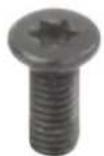
Figura 10. Şurub torx T8
- Cheie tubulară de 5,5 mm
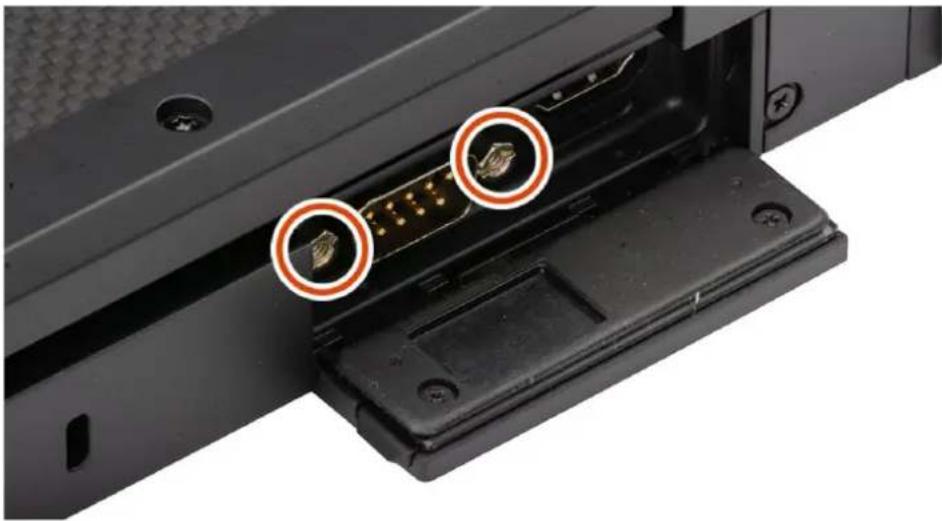
NOTIFICARE: Când scoateți șuruburi dintr-o componentă, se recomandă să notați tipul de șurub și numărul de șuruburi și apoi să le așezați într-o cutie de depozitare pentru șuruburi. Acest lucru asigură remontarea numărului și tipului corect de șurub la remontarea componentei.
i NOTIFICARE: Unele computere au suprafețe magnetice. Asigurați-vă că nu au rămas atașate șuruburi pe o astfel de suprafață când înlocuiți o componentă.
i NOTIFICARE: Culoarea şurubului poate varia în funcție de configurația comandată.
Tabel 41. Lista şuruburilor
| Componentă Tip de șurub Cantitate Imagine șurub | |||
| Suportul unității SSD M2x3 1 | [0055] | ||
| Unitatea SSD M.2 2230 M2x2 | M2x5 | 1 | — |
| 1 |
Tabel 41. Lista şuruburilor (continuare)
| Componentă Tip de șurub Cantitate Imagine șurub | |||
 | |||
| Unitatea SSD M.2 2280 M2x5 1 |  | ||
| Mânerul M3.5x8 2 |  | ||
| Tastatura M2.5x5 (cauciucat) | M2.5x5 (standard)M2x3 | 464 |   [80Y] [80Y] |
| Capacul bazei M2,5x5 | M2x3 | 274 |   |
| Suport pentru stylus M2x3 4 |  | ||
| Cititorul de express carduri M2x3 4 |  | ||
| Cititorul de smart carduri M2x3 4 | [Y743] | ||
| Suportul cititorului de smart carduri și express carduri | M2x3 2 | [3206] | |
| Ventilatorul M2,5x5 3 |  | ||
| Placa comutatorului RF M2,5x5 2 | [2Y4K] | ||
| Cartelă WLAN M2x3 1 | [2326] | ||
| Placă WWAN M2x3 1 | [Y722] | ||
| Placa GPS | M2x5,5 2 |  |
Tabel 41. Lista şuruburilor (continuare)
| Componentă Tip de șurub Cantitate Imagine șurub | |||
| Port USB Fischer (opțional) M2,5x3 | 2 | [G78K] | |
| Suportul I/E al stației de andocare M | 2x5 4 |  | |
| Radiatorul M2x6 (șuruburi prizoniere) | 4 |  | |
| Placă I/E spate/ Placă I/E USB Fischer/ Placă I/E Ethernet/ Placă I/E serială/ Placă I/E USB Type-A | M2,5x5#4-40x6,5 | 22 |  [H884] [H884] |
| Placa de sistem M2,5x5 7 | 1 | [OHTC] | |
| Placa Type-C din dreapta M2x3,5 | M2.5x5 | 43 |  [T8X0] [T8X0] |
| Placa Type-C din stânga M2.3x3.5 | M2x3 | 41 |   |
| Ansamblul afișajului M3x6, T8 | M2,5x5 | 82 | 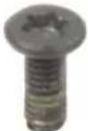 [S9C] [S9C] |
| Ansamblul panoului afișajului M2,5x6, T8 15 | 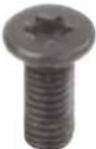 |
Componentele principale ale sistemului Dell Pro Rugged 13 RA13250
Imaginea următoare ilustrează componentele principale ale sistemului Dell Pro Rugged 13 RA13250.
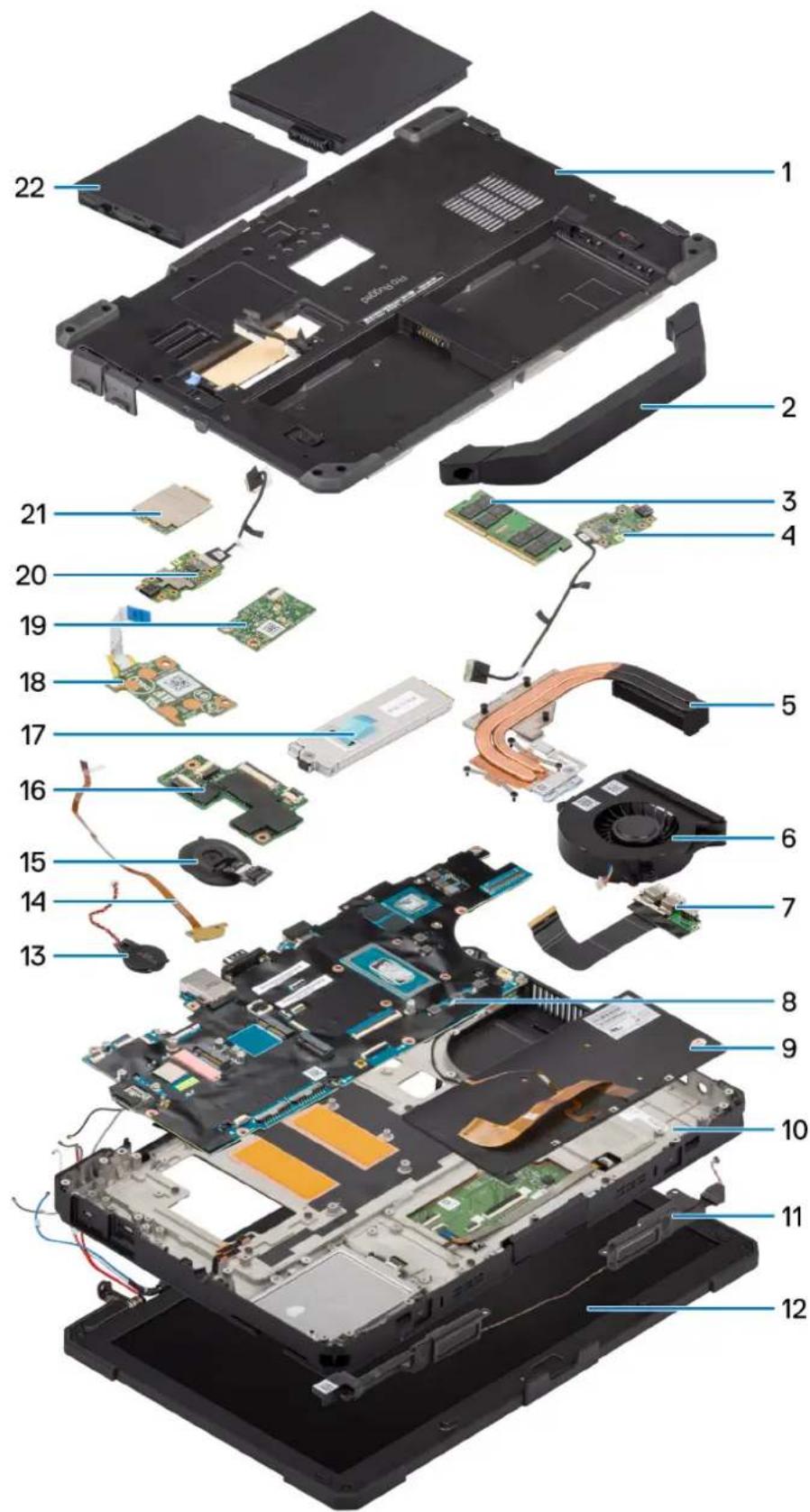
Figura 12. Vedere extinsă
-
Capacul bazei
-
Mâner rigid
-
Modulul de memorie
-
Placa USB Type-C din stânga
-
Radiatorul
-
Ventilatorul
-
Placa I/E din stânga
-
Placa de sistem
-
Tastatura
-
Ansamblul suportului pentru palme
-
Boxele
-
Ansamblul afişajului
-
Baterie rotundă
-
Placă leduri tastatură
-
Butonul de alimentare cu cititor de amprente
-
Placa USH
-
Unitatea SSD
-
Placa butonului de alimentare
-
Placa comutatorului RF
-
Placa USB Type-C din dreapta
-
Modulul WWAN
-
Bateria

NOTIFICARE: Dell oferă o listă a componentelor și codurile de piese corespunzătoare pentru configurațiile de computer originale achiziționate. Aceste componente sunt disponibile conform asigurării garanției achiziționate de către client. Contactați reprezentantul de vânzări Dell pentru opțiunile de achiziționare.
Scoaterea și instalarea unităților înlocuibile de către client (CRU)
Componentele înlocuibile din acest capitol sunt unitățile înlocuibile de către client (CRU).
AVERTIZARE: Clientii pot înlocui numai unitățile cu posibilitate de înlocuire de către client (CRU), cu respectarea precauțiilor de siguranță și a procedurilor de înlocuire.
NOTIFICARE: Este posibil ca imaginile din acest document să difere față de computer în funcție de configurația comandată.
Bateria
Precauții legate de bateriile litiu-ion reîncărcabile
AVERTIZARE:
- Procedați cu atenție atunci când manevrați baterii litiu-ion reîncărcabile.
- Descărcați complet bateria înainte de a o scoate. Deconectați adaptorul de alimentare cu c.a. de la computer și utilizați computerul doar cu alimentarea pe baterie – bateria este descărcată complet când computerul nu mai pornește la apăsarea butonului de alimentare.
- Nu zdrobiti, nu aruncați pe jos, nu deformați și nu penetrați bateria cu obiecte străine.
- Nu expuneți bateria la temperaturi înalte și nu dezasamblăți acumulatorii și elementele.
- Nu aplicati presiune pe suprafața bateriei.
- Nu îndoiti bateria.
- Nu utilizati niciun fel de scule pentru a forța deschiderea bateriei.
- Asigurați-vă că nu pierdeți și nu rătăciți şuruburi în timpul reparării produsului, pentru a evita perforarea sau deteriorarea accidentală a bateriei sau a altor componente ale computerului.
- Dacă bateria este prinsă în computer ca rezultat al umflării, nu încercați să o eliberați, deoarece perforarea, îndoirea sau zdrobirea bateriei litiu-ion reîncărcabile poate fi periculoasă. Într-o situație de acest fel, contactați asistența tehnică Dell. Consultați secțiunea Contactați serviciul de asistență pe site-ul Dell Support.
- Achiziționați întotdeauna baterii originale de pe Site-ul Dell sau de la parteneri și revânzători autorizați Dell.
- Bateriile umflate nu trebuie să fie utilizate, ci trebuie să fie înlocuite și scoase din uz în mod corespunzător. Pentru instrucțiuni legate de manevrarea și înlocuirea bateriilor litiu-ion reîncărcabile umflate, consultați secțiunea Modul de tratare a bateriilor litiu-ion reîncărcabile umflate.
Scoaterea bateriilor
Cerințe preliminare
- Urmati procedura din secțiunea înainte de a efectua lucrări în interiorul computerului.
NOTIFICARE: Dell Pro Rugged 13 RA13250 are capacitate pentru două baterii cu posibilitate de înlocuire (principală și opțională). Procedura de scoatere a bateriei principale și a celei opționale este identică.
Despre această sarcină
Imaginile următoare arată unde se află bateriile din dreapta și din stânga și oferă o reprezentare vizuală a procedurii de scoatere.

Figura 13. Scoaterea bateriei din partea dreaptă
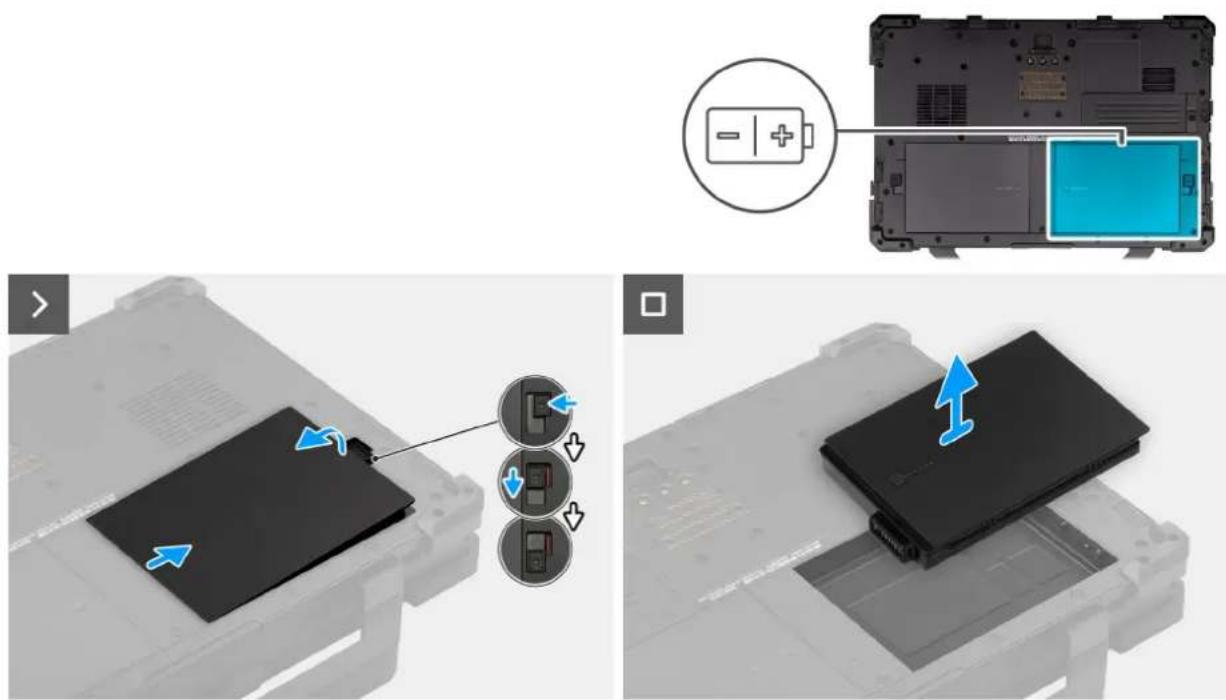
Figura 14. Scoaterea bateriei din partea stângă
Paşi
- Glisati clapeta de deblocare a bateriei în poziția deblocat.
- Glisați clapeta în jos pentru a debloca bateria.
- Ridicati bateria din compartimentul bateriei și scoateți-o din computer.
Instalarea bateriilor
Cerințe preliminare
Dacă înlocuiti o componentă, scoateți componenta existenta înainte de a efectua procedura de instalare.
Despre această sarcină
NOTIFICARE: Dell Pro Rugged 13 RA13250 are capacitate pentru două baterii cu posibilitate de înlocuire (principală și opțională).
Procedura de scoatere a bateriei principale și a celei opționale este identică.
NOTIFICARE: BIOS afișează o eroare de baterie atunci când sunt utilizate baterii pentru Pro Rugged 13 RA13250 care nu sunt produse de Dell.
Imaginile următoare arată unde se află bateriile din dreapta și din stânga și oferă o reprezentare vizuală a procedurii de instalare.

Figura 15. Instalarea bateriei din partea stângă
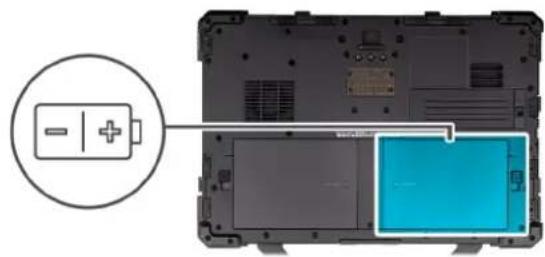
Figura 16. Instalarea bateriei din partea dreaptă
Paşi
- Aliniati pinii de pe baterie cu conectorul de pe computer.

NOTIFICARE: Asigurati-vă că pinul de metal al bateriei este aliniat în poziție.
-
Asezați bateria în compartimentul său până când se fixează în poziție cu un sunet specific.
-
Glisati clapeta bateriei la poziția blocat.

NOTIFICARE: Asigurati-vă că clapeta de deblocare a bateriei este în poziția blocat.
Paşii următori
- Urmati procedura din secțiunea După efectuarea lucrărilor în interiorul computerului.
Stylus
Scoaterea stylusului
Cerințe preliminare
- Urmati procedura din sectiunea înainte de a efectua lucrări în interiorul computerului.
Despre această sarcină
Imaginea următoare arată unde se află stylusul și oferă o reprezentare vizuală a procedurii de scoatere.

Figura 17. Scoaterea stylusului
Paşi
- Glisați stylusul în afară utilizând canalul de pe el.

NOTIFICARE: Evitați să trageți stylusul cu firul extensibil.
- Slăbiti nodul și treceți stylusul prin gaură pentru a scoate firul din șasiul computerului.
Instalarea stylusului
Cerințe preliminare
Dacă înlocuiti o componentă, scoateți componenta existenta înainte de a efectua procedura de instalare.
Despre această sarcină
Imaginea următoare arată unde se află stylusul și oferă o reprezentare vizuală a procedurii de instalare.
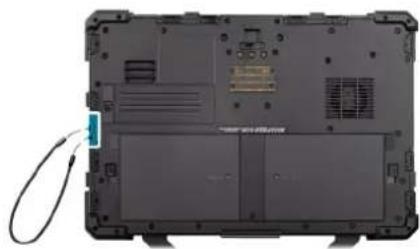
Figura 18. Instalarea stylusului
Paşi
- Treceți stylusul prin gaură pentru a face un nod care fixează firul pe șasiul computerului.
- Introduceți stylusul în slotul din computer.

NOTIFICARE: Când nu este în uz, nu lăsați să atârne stylusul scos din canal.
Paşii următori
- Urmati procedura din secțiunea După efectuarea lucrărilor în interiorul computerului.
Scoaterea și instalarea unităților cu posibilitate de înlocuire la locația de utilizare (FRU)
Componentele înlocuibile din acest capitol sunt unitățile cu posibilitate de înlocuire la locația de utilizare (FRU).
AVERTIZARE: Informațiile din această secțiune sunt destinate doar tehnicienilor de service autorizați.
AVERTIZARE: Pentru a evita deteriorarea componentei sau pierderea datelor, asigurați-vă că un tehnician de service autorizat înlocuiește unitățile cu posibilitate de înlocuire la locația de utilizare (FRU).
AVERTIZARE: Dell Technologies recomandă ca aceste proceduri să fie efectuate de tehnicieni specializați instruiți în reparații.
AVERTIZARE: Garanția dvs. nu acoperă daunele care ar putea surveni în timpul reparațiilor unităților FRU neautorizate de către Dell Technologies.
NOTIFICARE: Este posibil ca imaginile din acest document să difere față de computer în funcție de configurația comandată.
Mânerul
Scoaterea mânerului
AVERTIZARE: Informațiile din această secțiune de scoatere sunt destinate doar tehnicienilor de service autorizați.
Cerințe preliminare
NOTIFICARE: Șurubul mânerului face parte din ansamblul mânerului și nu poate fi comandat separat.
- Urmați procedura din secțiunea înainte de a efectua lucrări în interiorul computerului.
Despre această sarcină
Imaginea următoare arată unde se află mânerul și oferă o reprezentare vizuală a procedurii de scoatere.
2x
M3.5×8
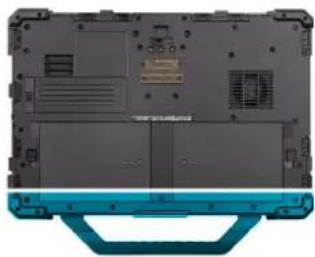
Figura 19. Scoaterea mânerului
Paşi
- Scoateți cele două şuruburi (M3.5x8) care fixează mânerul pe computer.
- Scoateți mânerul din computer.
Instalarea mânerului

AVERTIZARE: Informațiile din această sectiune de instalare sunt destinate doar tehnicienilor de service autorizați.
Cerințe preliminare

NOTIFICARE: Șurubul mânerului face parte din ansamblul mânerului și nu poate fi comandat separat.
Dacă înlocuiti o componentă, scoateți componenta existenta înainte de a efectua procedura de instalare.
Despre această sarcină
Imaginea următoare arată unde se află mânerul și oferă o reprezentare vizuală a procedurii de instalare.
2x
M3.5×8
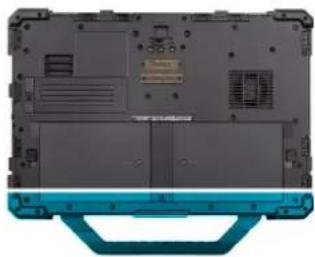
Figura 20. Instalarea mânerului
Paşi
- Aliniați găurile pentru şuruburi de pe mâner cu cele de pe computer.
- Prindeți la loc cele două şuruburi (M3.5x8) pentru a fixa mânerul pe computer.
Paşii următori
- Urmati procedura din sectiunea După efectuarea lucrărilor în interiorul computerului.
Tastatura
Scoaterea tastaturii (standard)

AVERTIZARE: Informatiiile din această sectiune de scoatere sunt destinate doar tehnicienilor de service autorizați.
Cerințe preliminare
- Urmati procedura din sectiunea înainte de a efectua lucrări în interiorul computerului.
- Scoateți bateriile.
Despre această sarcină
Imaginile următoare arată unde se află tastatura și oferă o reprezentare vizuală a procedurii de scoatere.
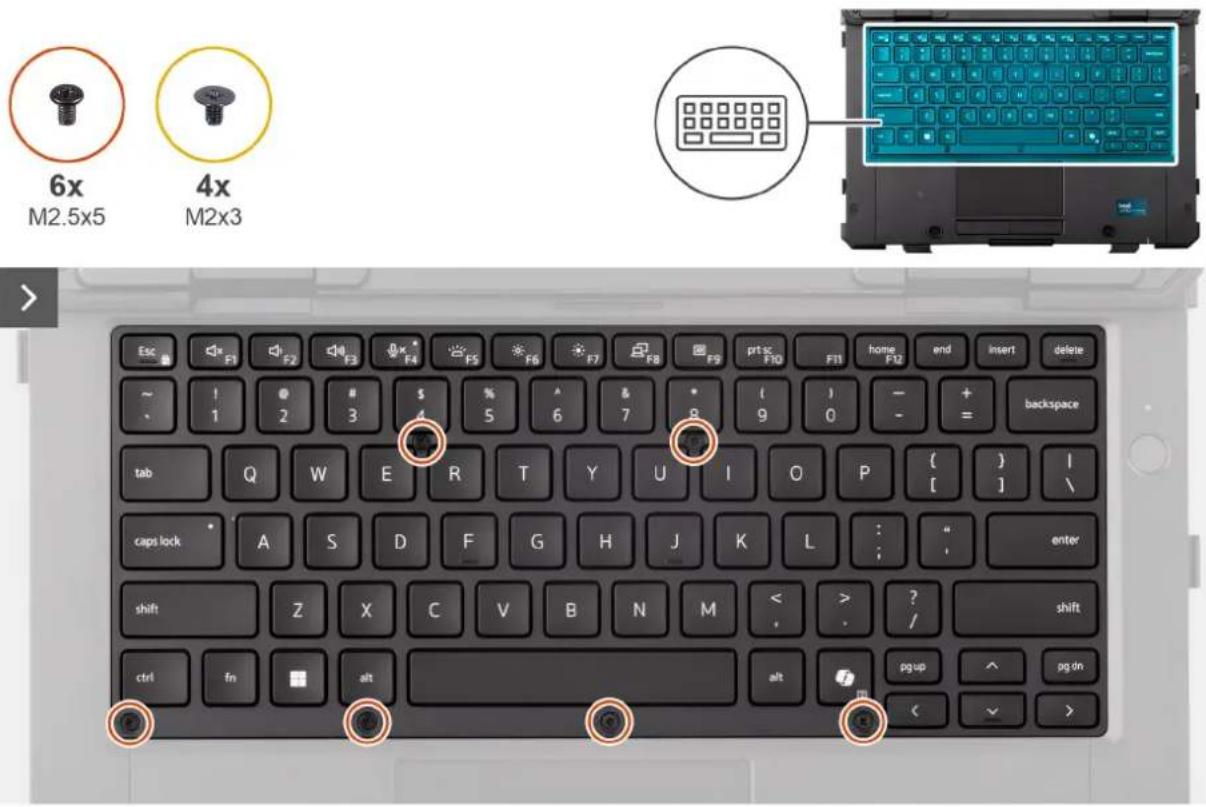
Figura 21. Scoaterea tastaturii (standard)
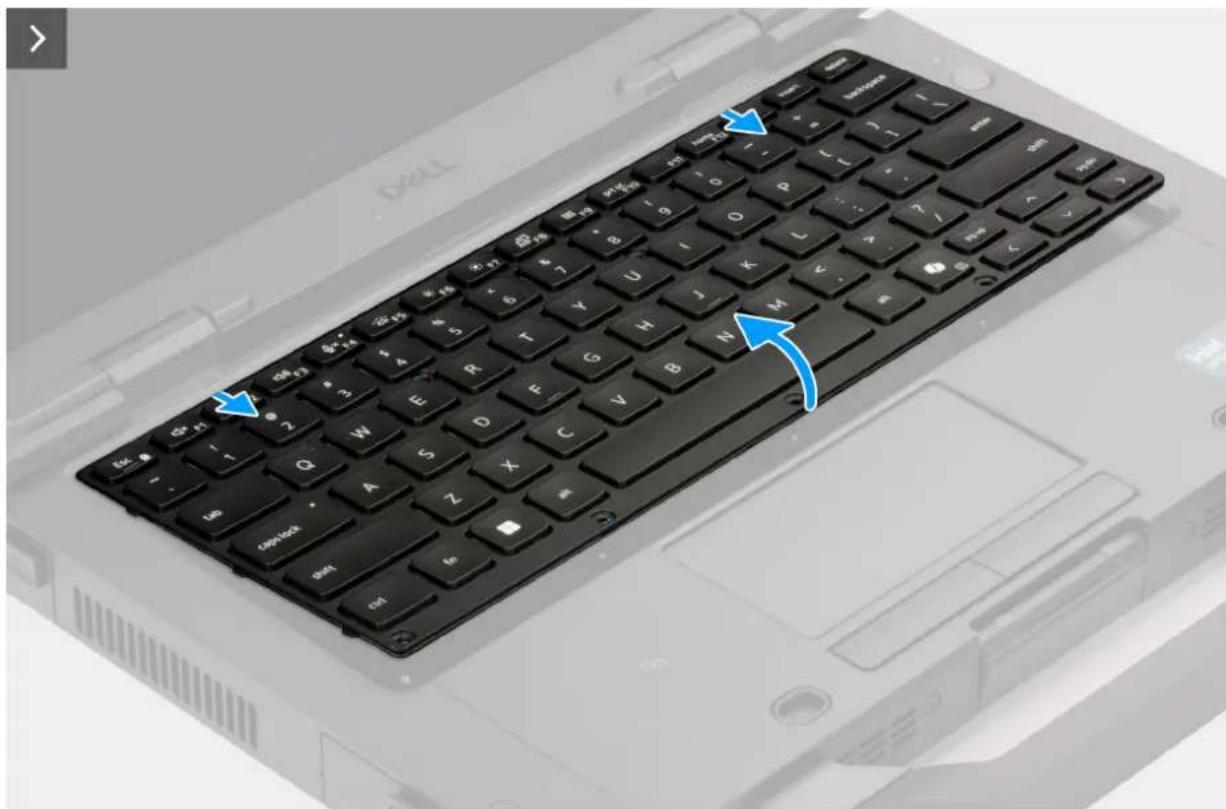
- Scoateți cele șase șuruburi (M2.5x5) care fixează tastatura pe șasiul computerului.
- Desprindeți tastatura din față și apoi rotiți-o în sens invers acelor de ceasornic până când capacul cablurilor tastaturii este vizibil și apoi așezați-o pe touchpad.
- Scoateți cele patru şuruburi (M2x3) care fixează capacul cablurilor tastaturii pe şasiul computerului.
- Deconectați cablurile flexibile imprimate ale tastaturii și ale retroiluminării de la conectorii de pe placa de sistem.
- Ridicati tastatura de pe computer.
Instalarea tastaturii (standard)

AVERTIZARE: Informațiile din această secțiune de instalare sunt destinate doar tehnicienilor de service autorizați.
Cerințe preliminare
Dacă înlocuiti o componentă, scoateți componenta existenta înainte de a efectua procedura de instalare.
Despre această sarcină
Imaginile următoare arată unde se află tastatura și oferă o reprezentare vizuală a procedurii de instalare.
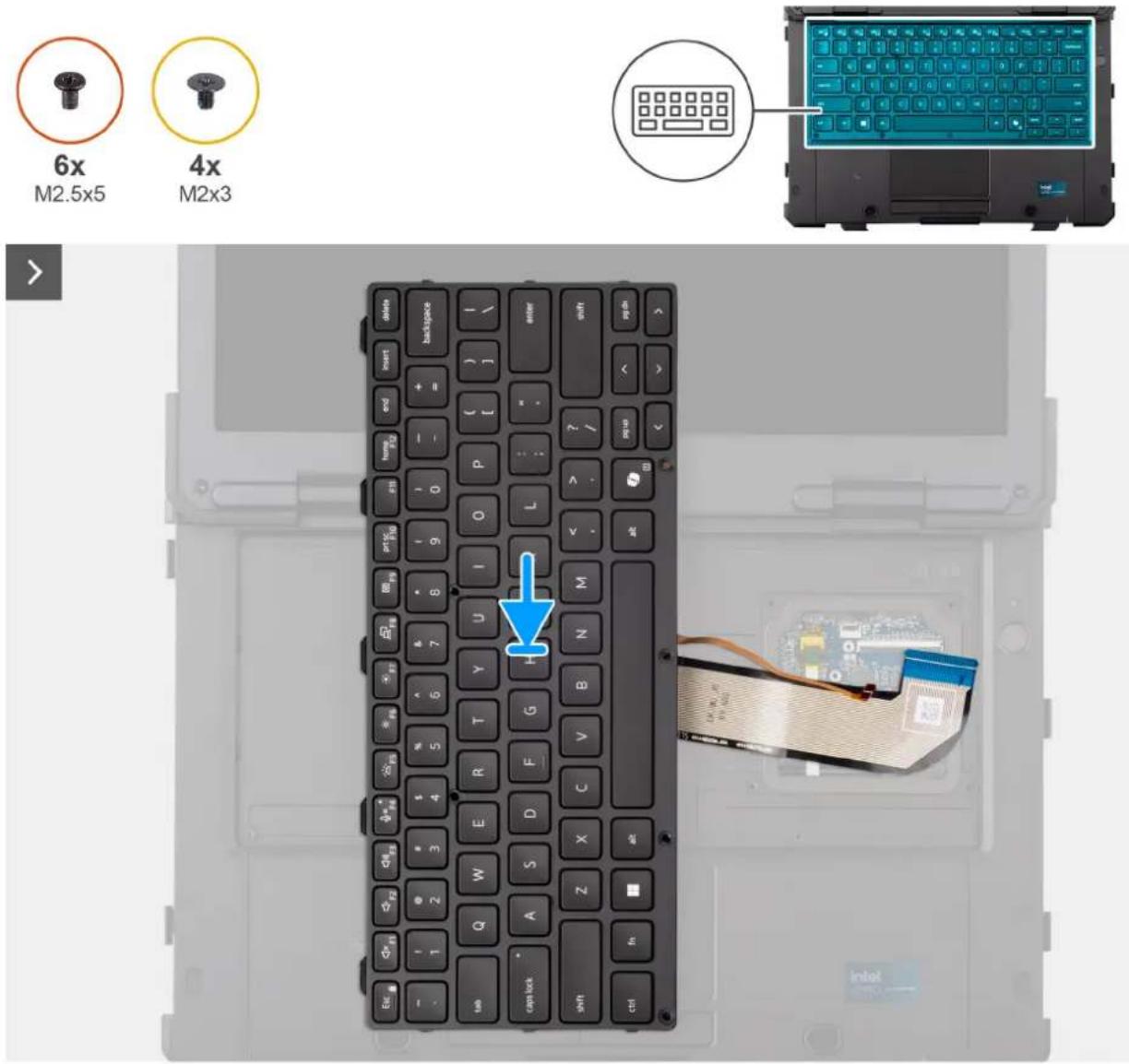
Figura 25. Instalarea tastaturii (standard)
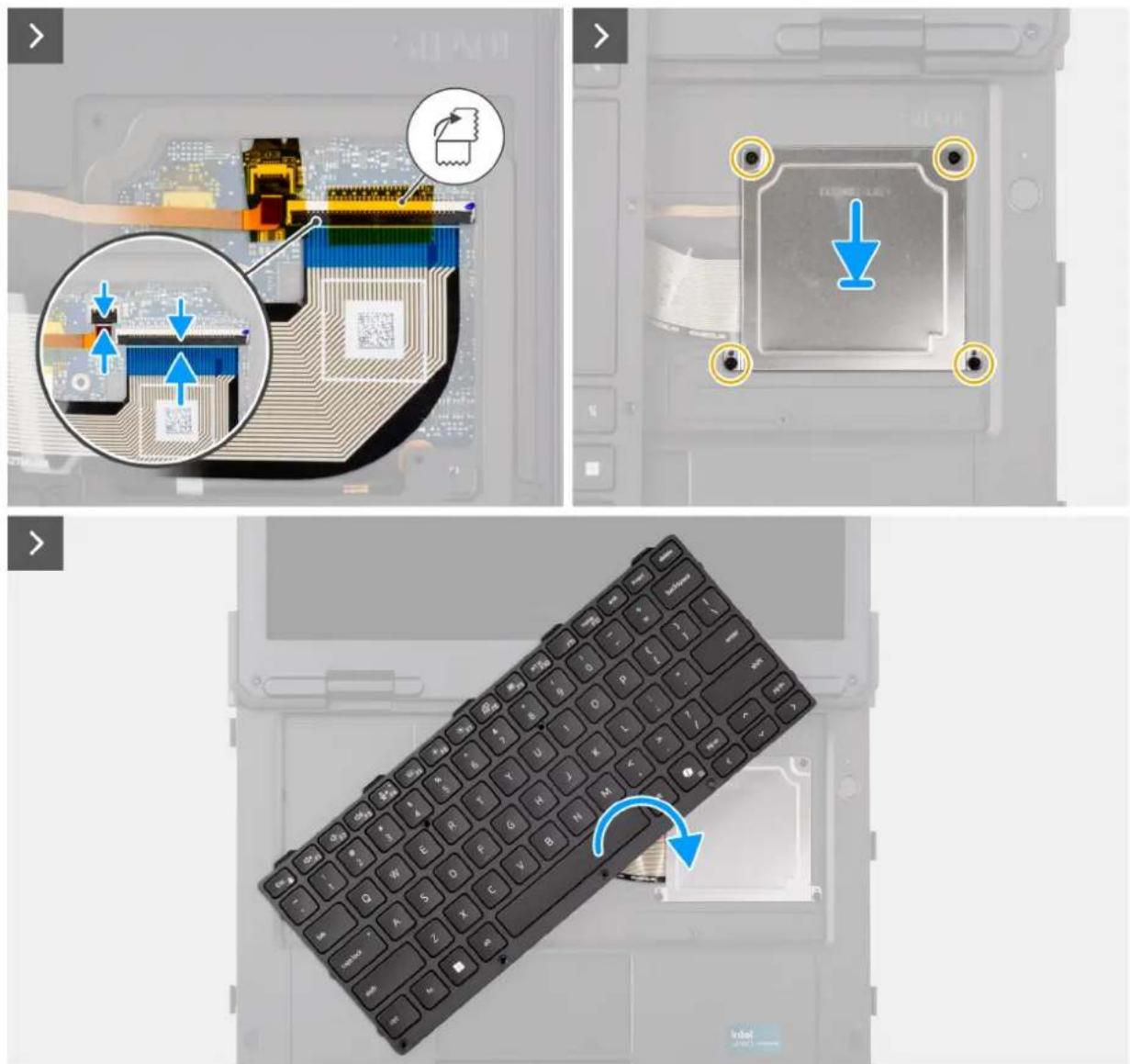
Figura 26. Instalarea tastaturii (standard)

- Asezați tastatura pe şasiul computerului.
- Conectați cablurile flexibile imprimate ale tastaturii și ale retroiluminării la conectorii de pe placa de sistem.

NOTIFICARE: Lipiți cablul flexibil imprimat al tastaturii și al retroiluminării cu benzi kapton pe conectori.
- Reintroduceti cele patru şuruburi (M2x3) care fixează capacul pentru cabluri al tastaturii pe şasiul computerului.
- Rotiți tastatura pe șasiu și glisați-o spre afișaj pentru a se alinia cu găurile pentru șuruburi.
- Remontați cele șase şuruburi (M2.5x5) pentru a fixa tastatura.
Paşii următori
- Instalati bateriile.
- Urmati procedura din sectiunea După efectuarea lucrărilor în interiorul computerului.
Scoaterea tastaturii (cauciucate)

AVERTIZARE: Informațiile din această sectiune de scoatere sunt destinate doar tehnicienilor de service autorizați.
Cerințe preliminare
- Urmati procedura din sectiunea înainte de a efectua lucrări în interiorul computerului.
- Scoateți bateriile.
Despre această sarcină
Imaginile următoare arată unde se află tastatura și oferă o reprezentare vizuală a procedurii de scoatere.
![4x M2.5x5 4x M2x3 Ext F1 F2 F3 F4 F5 F6 F7 F8 F9 F10 F11 F12 end insert delete ~ I ● # 5 % * & * i + 1 2 3 4 5 6 7 8 9 0 = backspace tab Q W E R T Y U I O P [ ] I caps lock A S D F G H J K L : " enter shift Z X C V B N M < > ? shift ctrl fn alt alt pg up pg dn < >](/content/2026/05/1136727/images/90867a34938fccdc9f06f5875875d62affcea16db71319a98e789ea2ff0683a7.jpg)
Figura 29. Scoaterea tastaturii (cauciucate)
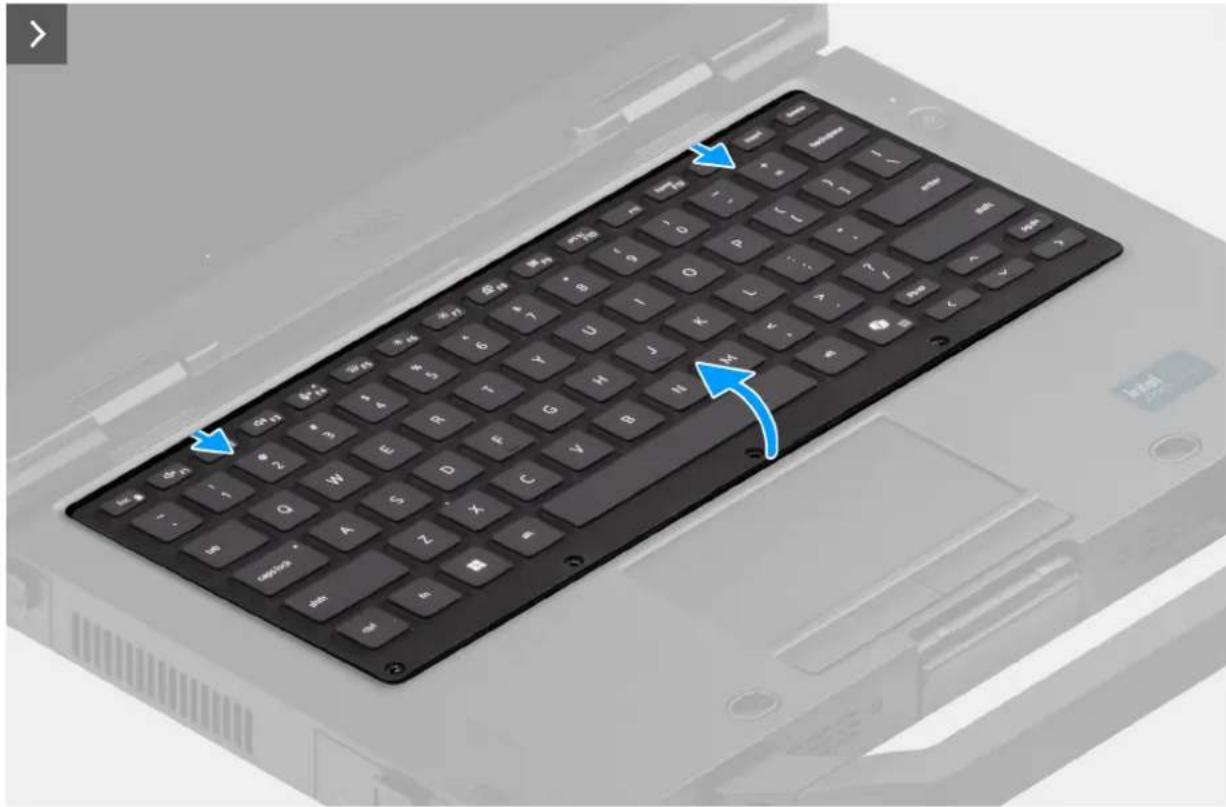
- Scoateți cele șase șuruburi (M2.5x5) care fixează tastatura pe șasiul computerului.
- Desprindeți tastatura din față și apoi rotiți-o în sens invers acelor de ceasornic până când capacul cablurilor tastaturii este vizibil și apoi așezați-o pe touchpad.
- Scoateți cele patru şuruburi (M2x3) care fixează capacul cablurilor tastaturii pe şasiul computerului.
- Deconectați cablurile flexibile imprimate ale tastaturii și ale retroiluminării de la conectorii de pe placa de sistem.
- Ridicati tastatura de pe computer.
Instalarea tastaturii (cauciucate)

AVERTIZARE: Informațiile din această secțiune de instalare sunt destinate doar tehnicienilor de service autorizați.
Cerințe preliminare
Dacă înlocuiti o componentă, scoateți componenta existenta înainte de a efectua procedura de instalare.
Despre această sarcină
Imaginile următoare arată unde se află tastatura și oferă o reprezentare vizuală a procedurii de instalare.
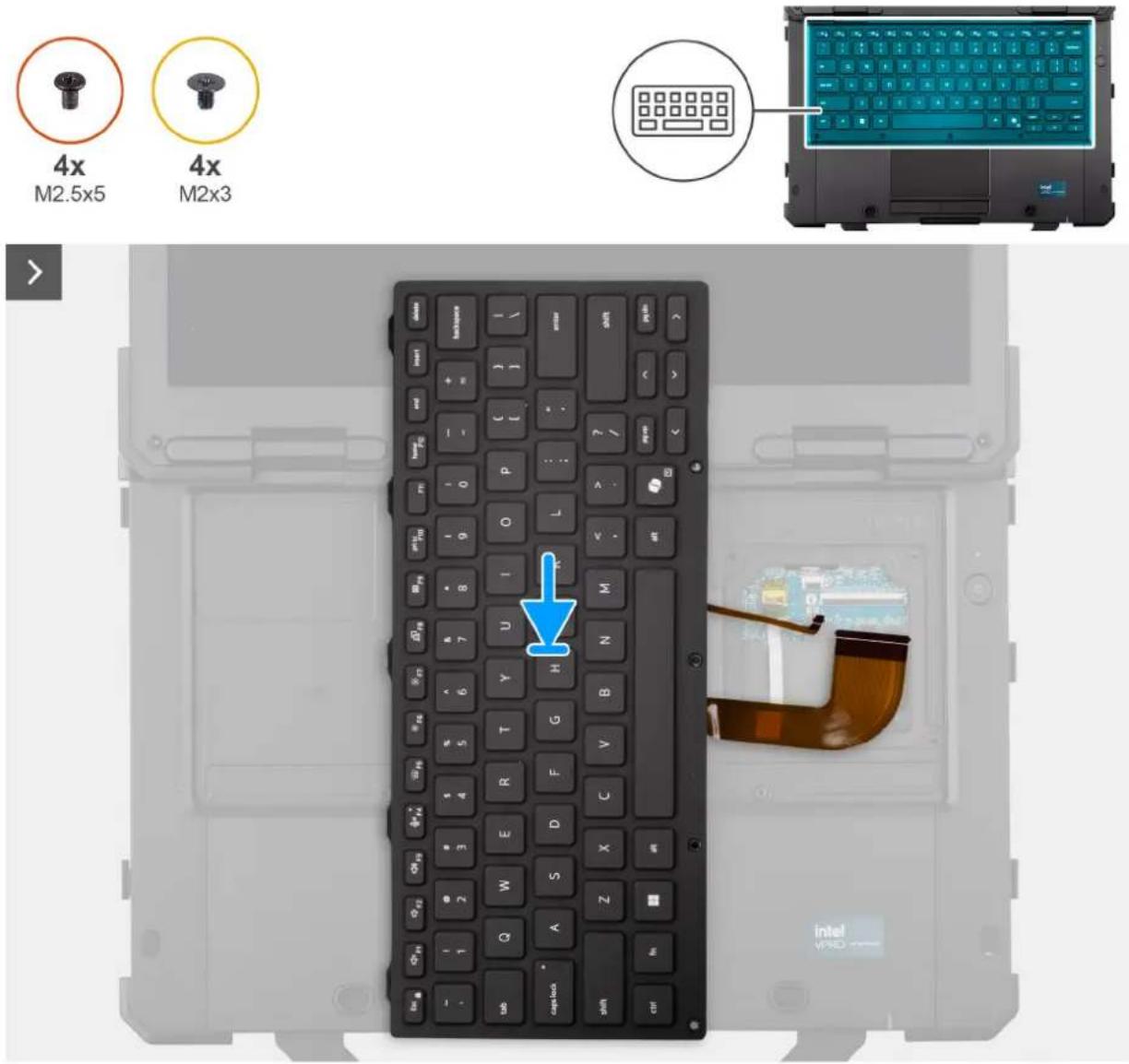
Figura 33. Instalarea tastaturii (cauciucate)

- Asezați tastatura pe şasiul computerului.
- Conectați cablurile flexibile imprimate ale tastaturii și ale retroiluminării la conectorii de pe placa de sistem.

NOTIFICARE: Lipiți cablul flexibil imprimat al tastaturii și al retroiluminării cu benzi kapton pe conectori.
- Reintroduceti cele patru şuruburi (M2x3) care fixează capacul pentru cabluri al tastaturii pe şasiul computerului.
- Rotiți tastatura pe șasiu și glisați-o spre afișaj pentru a se alinia cu găurile pentru șuruburi.
- Remontați cele șase șuruburi (M2.5x5) pentru a fixa tastatura.
Paşii următori
- Instalati bateriile.
- Urmati procedura din sectiunea După efectuarea lucrărilor în interiorul computerului.
Suportul unității SSD
Scoaterea suportului unității SSD

AVERTIZARE: Informațiile din această sectiune de scoatere sunt destinate doar tehnicienilor de service autorizați.
Cerințe preliminare
- Urmati procedura din sectiunea înainte de a efectua lucrări în interiorul computerului.
- Scoateti bateriile.
Despre această sarcină
Imaginile următoare arată unde se află suportul unității SSD și oferă o reprezentare vizuală a procedurii de scoatere.

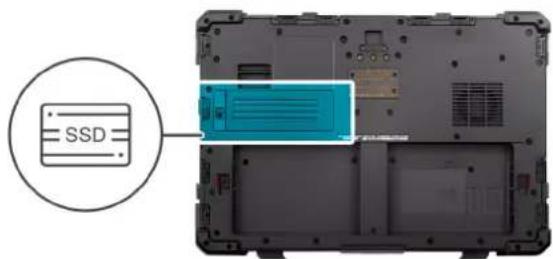
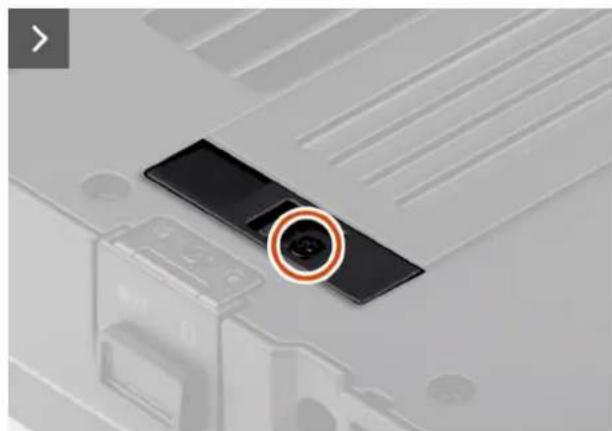
Figura 37. Scoaterea suportului unității SSD
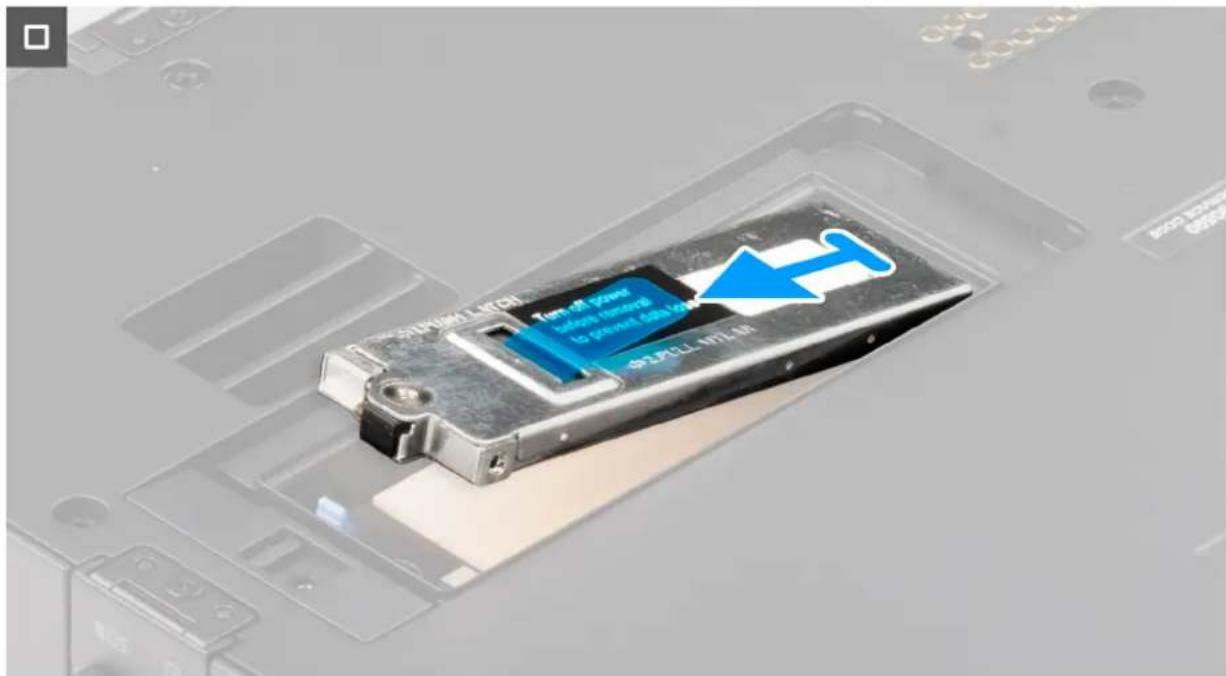
Figura 38. Scoaterea suportului unității SSD
Paşi
- Scoateți şurubul (M2x3) de pe capacul clapetei uşii unității SSD.
- Apăsați clapeta unității SSD și ridicati ușa unității SSD.
- Apăsați clapeta suportului pentru a elibera suportul unității SSD.
- Tragetii banda Mylar pentru a scoate suportul unității SSD din computer.
Instalarea suportului unității SSD

AVERTIZARE: Informațiile din această secțiune de instalare sunt destinate doar tehnicienilor de service autorizați.
Cerințe preliminare
Dacă înlocuiti o componentă, scoateți componenta existenta înainte de a efectua procedura de instalare.
Despre această sarcină
Imaginea următoare arată unde se află suportul unității SSD și oferă o reprezentare vizuală a procedurii de instalare.

Figura 39. Instalarea suportului unității SSD

Figura 40. Instalarea suportului unității SSD
Paşi
-
Aliniați crestătura de pe suportul unității SSD cu lamela de pe slotul plăcii M.2 și glisați suportul unității SSD în slotul de pe șasiu.
-
Trageți clapeta suportului pentru a bloca suportului unității SSD.
-
Puneti uşa unității SSD pe suport.
-
Prindeți şurubul (M2x3) de pe capacul uşii unității SSD.
Paşii următori
-
Instalati bateriile.
-
Urmati procedura din sectiunea După efectuarea lucrărilor în interiorul computerului.
Unitatea SSD M.2
Scoaterea unității SSD M.2 2230 din suport

AVERTIZARE: Informațiile din această sectiune de scoatere sunt destinate doar tehnicienilor de service autorizați.
Cerințe preliminare
-
Urmati procedura din sectiunea înainte de a efectua lucrări în interiorul computerului.
-
Scoateți suportul unității SSD.
Despre această sarcină
Imaginea următoare arată unde se află unitatea SSD și oferă o reprezentare vizuală a procedurii de scoatere.
1x
M2x5
1x
M2x2
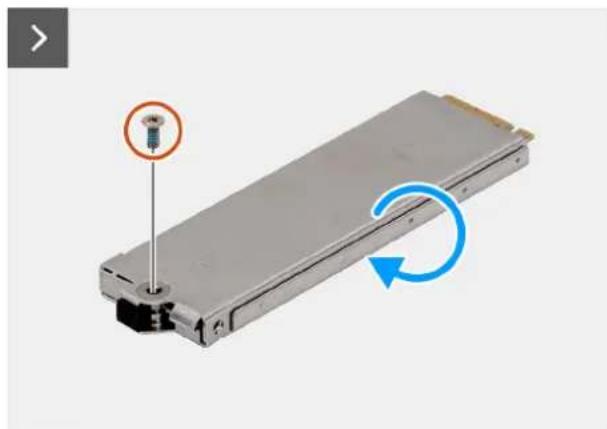
Figura 41. Scoaterea unității SSD M.2 2230 din suport
Paşi
- Întoarceți invers suportul unității SSD și scoateți șurubul (M2x5) care fixează capacul pe suportul unității SSD.
- Întoarceți invers suportul unității SSD, apoi trageti banda Mylar și ridicati capacul.
- Scoateți șurubul (M2x2) care fixează unitatea SSD M.2 2230 pe suport.
- Ridicati și scoateți unitatea SSD M.2 2230.
- Ridicati și scoateți prelungitorul unității SSD din suport.
Instalarea unității SSD M.2 2230 în suport

AVERTIZARE: Informațiile din această secțiune de instalare sunt destinate doar tehnicienilor de service autorizați.
Cerințe preliminare
Dacă înlocuiti o componentă, scoateți componenta existenta înainte de a efectua procedura de instalare.
Despre această sarcină
Imaginea următoare arată unde se află unitatea SSD și oferă o reprezentare vizuală a procedurii de instalare.

1x
M2x5

1x
M2x2
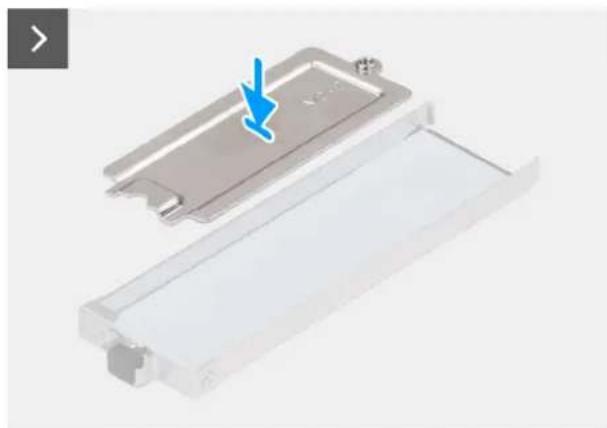
Figura 42. Instalarea unității SSD M.2 2230 în suport
Paşi
- Puneti prelungitorul unității SSD pe suportul unității SSD.
- Prindeți şurubul (M2x2) pentru a fixa unitatea SSD M.2 2230 în suport.
- Puneti capacul suportului unității SSD și întoarceți invers suportul.
- Prindeți şurubul (M2x5) pentru a fixa capacul pe suportul unității SSD.
Paşii următori
- Instalati suportul unității SSD.
- Urmati procedura din sectiunea După efectuarea lucrărilor în interiorul computerului.
Scoaterea unității SSD M.2 2280 din suport
Cerințe preliminare
- Urmati procedura din sectiunea înainte de a efectua lucrări în interiorul computerului.
- Scoateți suportul unității SSD.
Despre această sarcină
Imaginea următoare arată unde se află unitatea SSD și oferă o reprezentare vizuală a procedurii de scoatere.
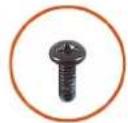
1x
M2x5

Figura 43. Scoaterea unității SSD M.2 2280 din suport
Paşi
- Întoarceți invers suportul unității SSD și scoateți șurubul (M2x5) care fixează capacul pe suportul unității SSD.
- Întoarceți invers suportul unității SSD, apoi trageti banda Mylar și ridicati capacul.
- Ridicati și scoateți unitatea SSD M.2 2280 din suport.
Instalarea unității SSD M.2 2280 în suport

AVERTIZARE: Informațiile din această secțiune de instalare sunt destinate doar tehnicienilor de service autorizați.
Cerințe preliminare
Dacă înlocuiti o componentă, scoateți componenta existenta înainte de a efectua procedura de instalare.
Despre această sarcină
Imaginea următoare arată unde se află unitatea SSD și oferă o reprezentare vizuală a procedurii de instalare.
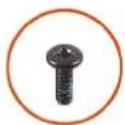
1x
M2x5

Figura 44. Instalarea unității SSD M.2 2280 în suport
Paşi
- Asezați unitatea SSD M.2 2280 în suport.
- Puneti capacul suportului unității SSD.
- Întoarceți invers suportul unității SSD.
- Prindeți şurubul (M2x5) pentru a fixa capacul pe suportul unității SSD.
Paşii următori
- Instalati suportul unității SSD.
- Urmati procedura din sectiunea După efectuarea lucrărilor în interiorul computerului.
Capacul bazei
Scoaterea capacului bazei

AVERTIZARE: Informațiile din această sectiune de scoatere sunt destinate doar tehnicienilor de service autorizați.
Cerințe preliminare
- Urmati procedura din sectiunea înainte de a efectua lucrări în interiorul computerului.
- Scoateți bateriile.
- Scoateți suportul unității SSD.
Despre această sarcină
Imaginile următoare arată unde se află capacul bazei și oferă o reprezentare vizuală a procedurii de scoatere.
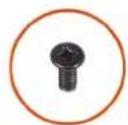
27x
M2.5×5
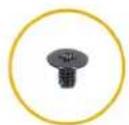
4x
M2×3
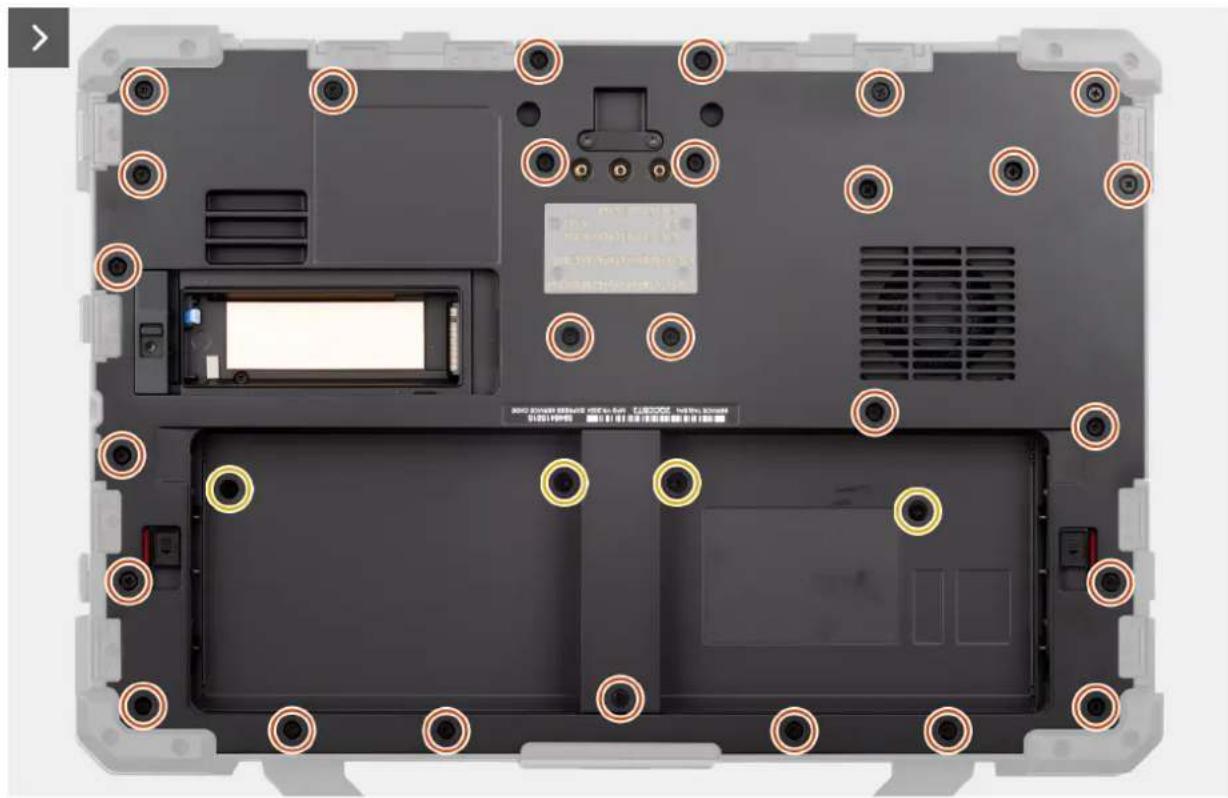
Figura 45. Scoaterea capacului bazei
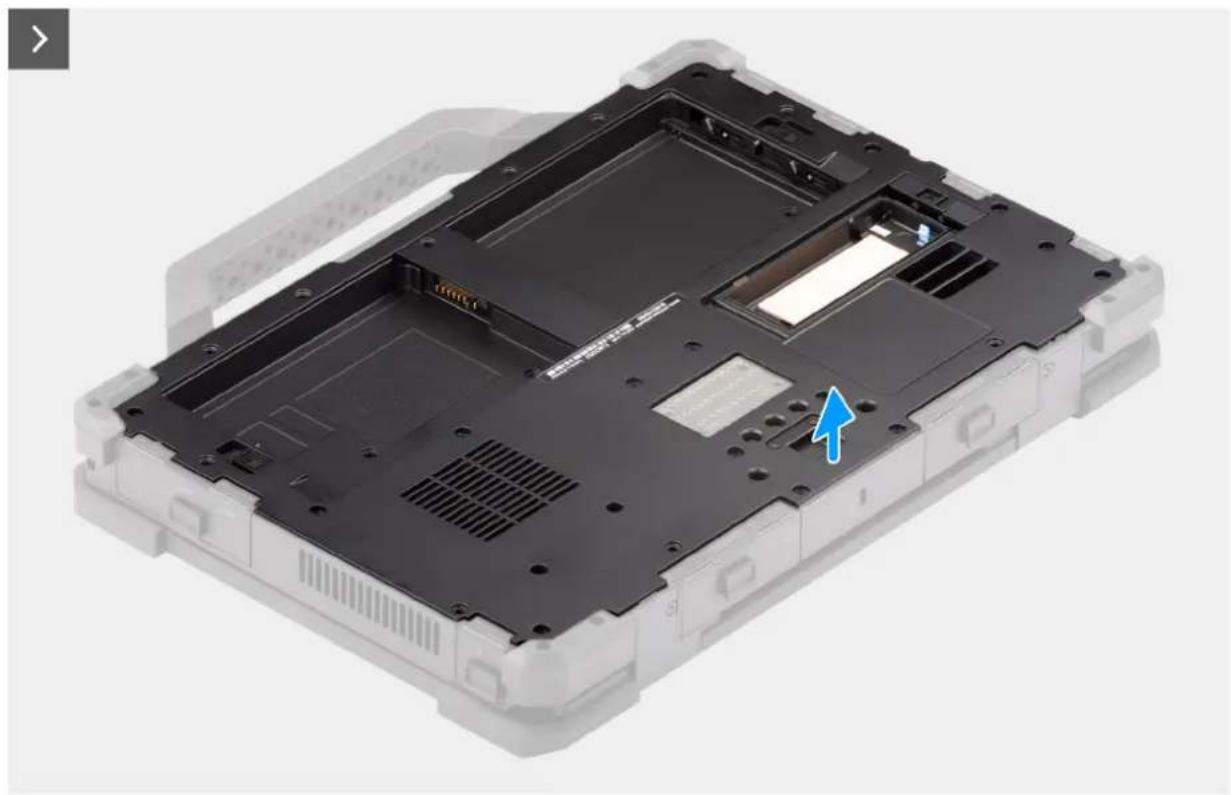
Figura 46. Scoaterea capacului bazei
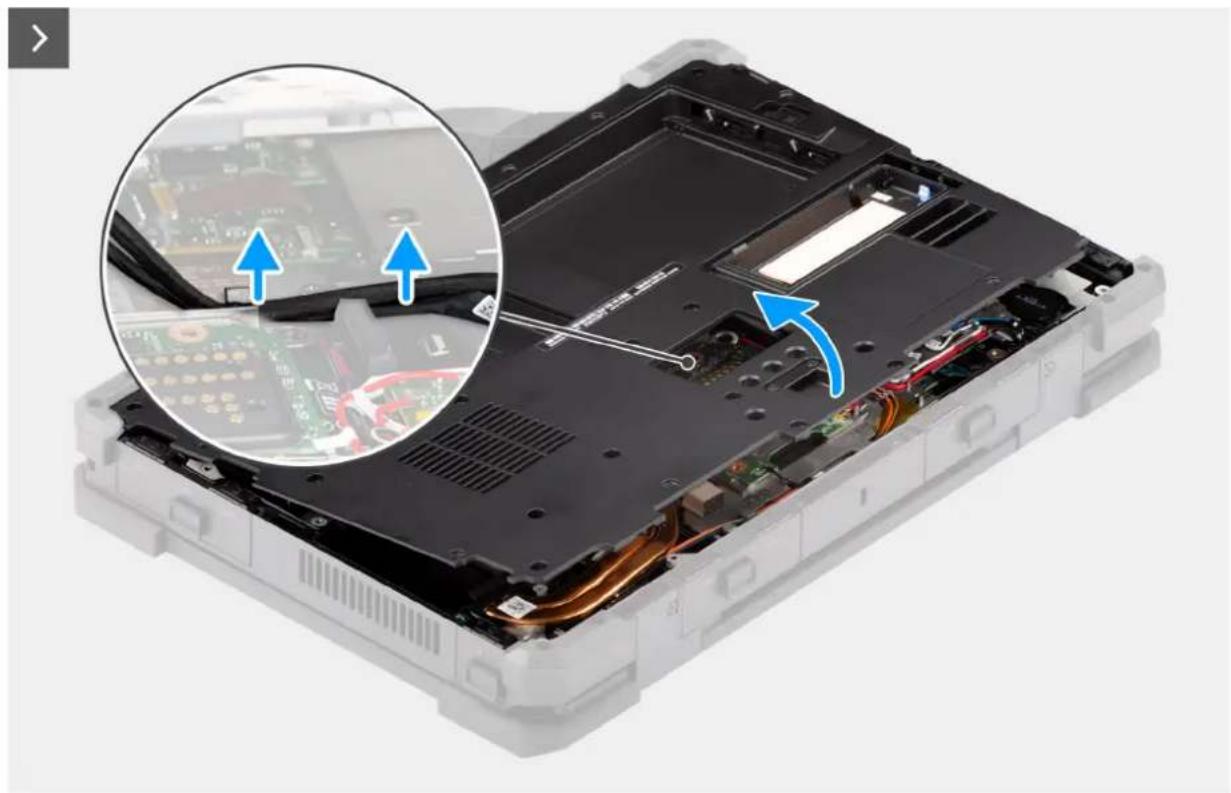
Figura 47. Scoaterea capacului bazei

Figura 48. Scoaterea capacului bazei
Paşi
- Scoateți cele 27 de şuruburi (M2.5x5) și cele patru şuruburi (M2x3) care fixează capacul bazei pe şasiul computerului.
- Ridicati uşor capacul bazei pentru a scoate din ghidaj cablurile de baterie din stânga și din dreapta de pe şasiul computerului.
- Deconectați cablurile bateriei din stânga și din dreapta de la conectorii de pe placa de sistem.
- Ridicati capacul bazei de pe şasiul computerului.
Instalarea capacului bazei

AVERTIZARE: Informațiile din această sectiune de instalare sunt destinate doar tehnicienilor de service autorizați.
Cerințe preliminare
Dacă înlocuiti o componentă, scoateți componenta existenta înainte de a efectua procedura de instalare.
Despre această sarcină
Imaginea următoare arată unde se află capacul bazei și oferă o reprezentare vizuală a procedurii de instalare.
27x
M2.5×5

4x
M2×3
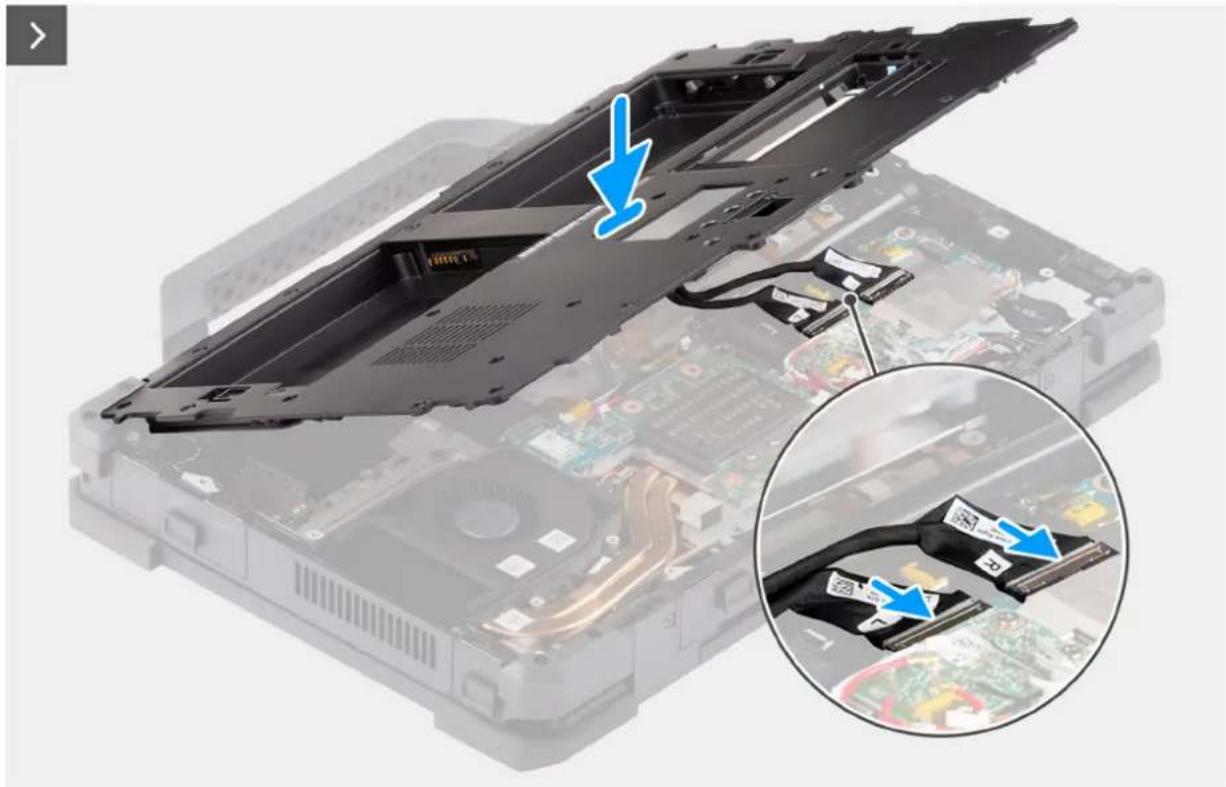
Figura 49. Instalarea capacului bazei
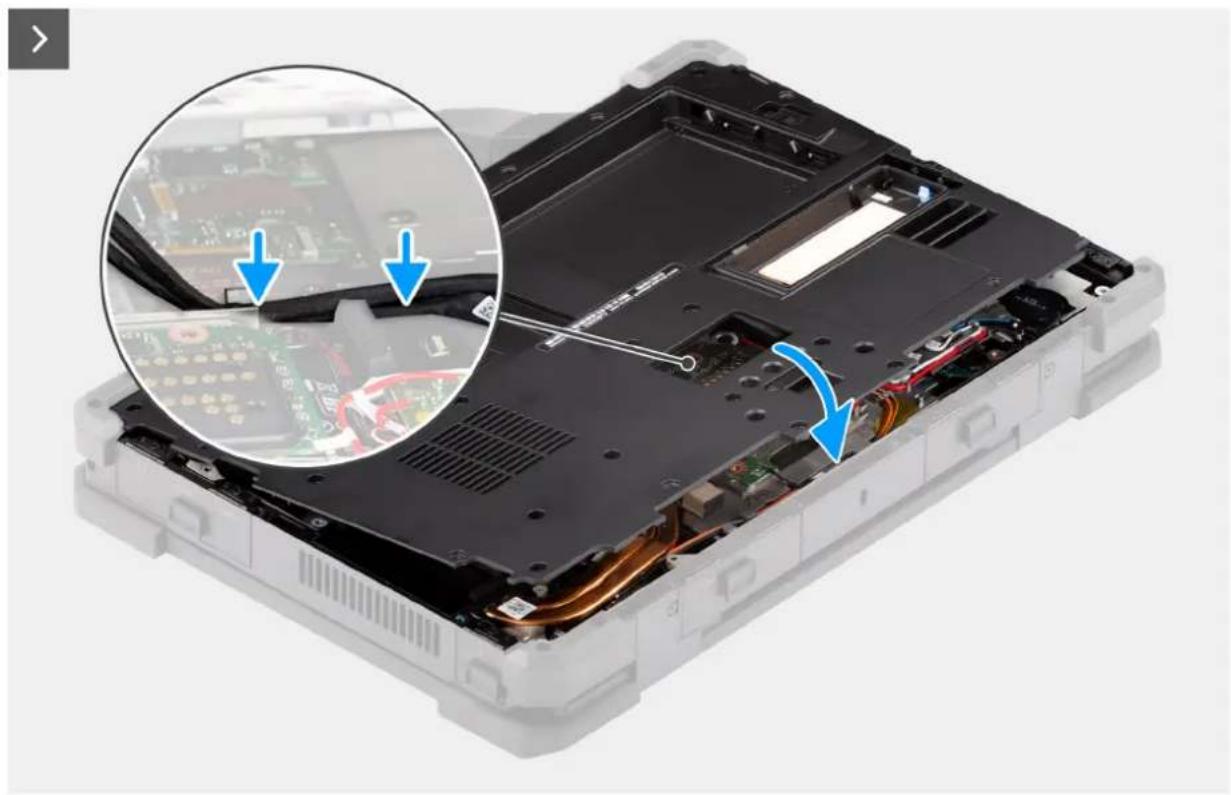
Figura 50. Instalarea capacului bazei

Figura 51. Instalarea capacului bazei
Paşi
- Puneti capacul bazei în unghi pe şasiul computerului, apoi direcționați cablurile de baterie de-a lungul slotului de pe şasiu desemnat
- Conectați cablurile bateriei din stânga și din dreapta la conectorii de pe placa de sistem.
- Prindeți la loc cele 27 de şuruburi (M2.5x5) și cele patru şuruburi (M2.5x3) care fixează capacul bazei pe şasiul computerului.
Paşii următori
- Instalati suportul unității SSD.
- Instalați bateriile.
- Urmati procedura din sectiunea După efectuarea lucrărilor în interiorul computerului.
Suport pentru stylus
Scoaterea suportului de stylus

AVERTIZARE: Informațiile din această secțiune de scoatere sunt destinate doar tehnicienilor de service autorizați.
Cerințe preliminare
- Urmati procedura din sectiunea înainte de a efectua lucrări în interiorul computerului.
- Scoateți stylusul.
- Scoateți bateriile.
- Scoateți suportul unității SSD.
- Scoateți capacul bazei.
Despre această sarcină
Imaginea următoare arată unde se află suportul de stylus și oferă o reprezentare vizuală a procedurii de scoatere.
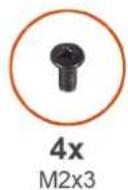

Figura 52. Scoaterea suportului de stylus
Paşi
- Scoateți cele patru şuruburi (M2x3) care fixează suportul de stylus pe şasiul computerului.
- Ridicati suportul de stylus de pe şasiul computerului.
Instalarea suportului de stylus

AVERTIZARE: Informațiile din această secțiune de instalare sunt destinate doar tehnicienilor de service autorizați.
Cerințe preliminare
Dacă înlocuiti o componentă, scoateți componenta existenta înainte de a efectua procedura de instalare.
Despre această sarcină
Imaginea următoare arată unde se află suportul de stylus și oferă o reprezentare vizuală a procedurii de instalare.
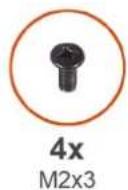
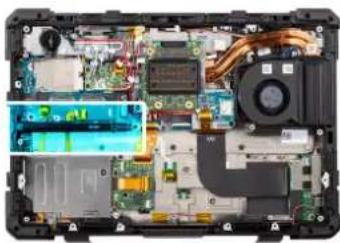
Figura 53. Instalarea suportului de stylus
Paşi
- Aliniați găurile pentru şuruburi de pe suportul de stylus cu cele de pe şasiul computerului.
- Prindeți cele patru şuruburi (M2x3) care fixează suportul de stylus pe şasiul computerului.
Paşii următori
- Instalati capacul bazei.
- Instalați suportul unității SSD.
- Instalati bateriile.
- Instalati stylusul.
- Urmati procedura din secțiunea După efectuarea lucrărilor în interiorul computerului.
Baterie rotundă
Scoaterea bateriei rotunde

AVERTIZARE: Informațiile din această secțiune de scoatere sunt destinate doar tehnicienilor de service autorizați.
Cerințe preliminare
- Urmati procedura din sectiunea înainte de a efectua lucrări în interiorul computerului.

AVERTIZARE: Scoaterea bateriei rotunde reinitializează setările programului de configurare a BIOS-ului la valorile implicite. Se recomandă să notați setările programului de configurare a BIOS-ului înainte de a scoate bateria rotundă.
-
Scoateți bateriile.
-
Scoateți suportul unității SSD.
- Scoateți capacul bazei.
Despre această sarcină
Imaginile următoare indică poziția bateriei rotunde și oferă o reprezentare vizuală a procedurii de scoatere.
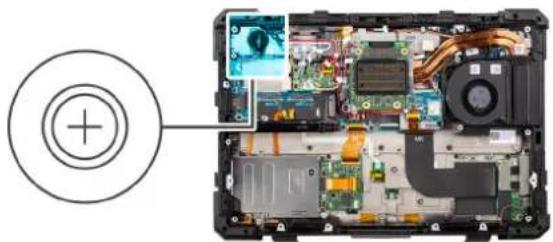
- Deconectati cablul bateriei rotunde de la placa de sistem.
- Desprindeți bateria rotundă de pe șasiul computerului.
Instalarea bateriei rotunde

AVERTIZARE: Informațiile din această secțiune de instalare sunt destinate doar tehnicienilor de service autorizați.
Cerințe preliminare
Dacă înlocuiti o componentă, scoateți componenta existenta înainte de a efectua procedura de instalare.
Despre această sarcină
Imaginea următoare arată unde se află bateria rotundă și oferă o reprezentare vizuală a procedurii de instalare.

- Fixați bateria rotundă în slotul de pe șasiul computerului.
- Conectați cablul bateriei rotunde la conectorul de pe placa de sistem.
Paşii următori
- Instalati capacul bazei.
- Instalati suportul unității SSD.
- Instalati bateriile.
- Urmati procedura din sectiunea După efectuarea lucrărilor în interiorul computerului.
Ventilatorul
Scoaterea ventilatorului

AVERTIZARE: Informațiile din această secțiune de scoatere sunt destinate doar tehnicienilor de service autorizați.
Cerințe preliminare
- Urmati procedura din sectiunea înainte de a efectua lucrări în interiorul computerului.
- Scoateți bateriile.
- Scoateți suportul unității SSD.
- Scoateți capacul bazei.
Despre această sarcină
Imaginea următoare arată unde se află ventilatorul și oferă o reprezentare vizuală a procedurii de scoatere.
3x
M2.5x5
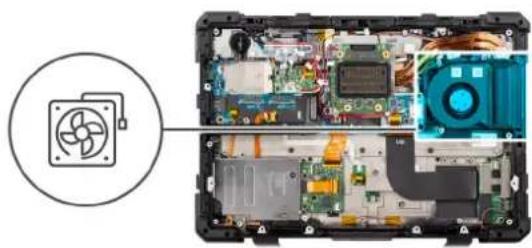
Figura 56. Scoaterea ventilatorului
Paşi
- Deconectați cablul ventilatorului de la conectorul său de pe placa de sistem.
- Scoateți clema conectorului cablului ventilatorului din șasiu.
- Scoateți cele trei şuruburi (M2.5x5) care fixează ventilatorul pe şasiul computerului.
- Ridicați ventilatorul din șasiul computerului.
Instalarea ventilatorului

AVERTIZARE: Informațiile din această sectiune de instalare sunt destinate doar tehnicienilor de service autorizați.
Cerințe preliminare
Dacă înlocuiti o componentă, scoateți componenta existenta înainte de a efectua procedura de instalare.
Despre această sarcină
Imaginea următoare arată unde se află ventilatorul și oferă o reprezentare vizuală a procedurii de instalare.

3x
M2.5x5

Figura 57. Instalarea ventilatorului
Paşi
- Asezați ventilatorul pe şasiul computerului.
- Conectați clema conectorului cablului ventilatorului la șasiu.
- Conectați cablul ventilatorului la conectorul său de pe placa de sistem.
- Prindeți la loc cele trei şuruburi (M2.5x5) care fixează ventilatorul pe şasiul computerului.
Paşii următori
- Instalati capacul bazei.
- Instalați suportul unității SSD.
- Instalati bateriile.
- Urmati procedura din sectiunea După efectuarea lucrărilor în interiorul computerului.
Placa sistemului de poziționare globală (GPS)
Scoaterea plăcii GPS

AVERTIZARE: Informațiile din această secțiune de scoatere sunt destinate doar tehnicienilor de service autorizați.
Cerințe preliminare
- Urmati procedura din sectiunea înainte de a efectua lucrări în interiorul computerului.
- Scoateți bateriile.
- Scoateți suportul unității SSD.
- Scoateți capacul bazei.
Despre această sarcină
Imaginea următoare arată unde se află placa GPS și oferă o reprezentare vizuală a procedurii de scoatere.
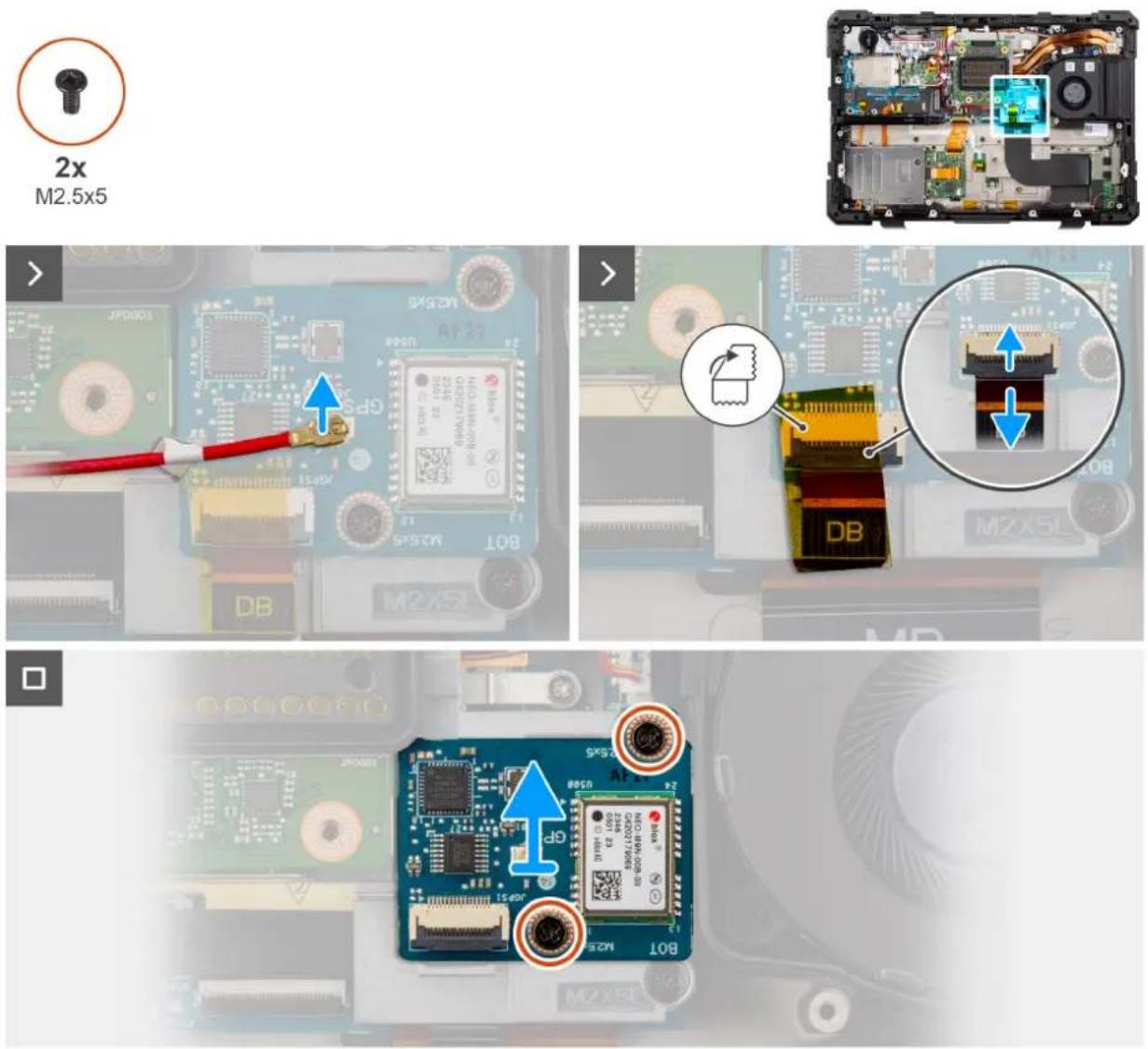
Figura 58. Scoaterea plăcii GPS
Paşi
- Deconectati cablul antenei GPS de la placa GPS.
- Deconectati cablul GPS plat imprimat de la conectorul de pe placa GPS.
- Scoateți cele două şuruburi (M2.5x5) care fixează placa GPS pe şasiul computerului.
- Ridicati și scoateți placa GPS din șasiul computerului.
Instalarea plăcii GPS

AVERTIZARE: Informațiile din această sectiune de instalare sunt destinate doar tehnicienilor de service autorizați.
Cerințe preliminare
Dacă înlocuiti o componentă, scoateți componenta existenta înainte de a efectua procedura de instalare.
Despre această sarcină
Imaginea următoare arată unde se află placa GPS și oferă o reprezentare vizuală a procedurii de instalare.
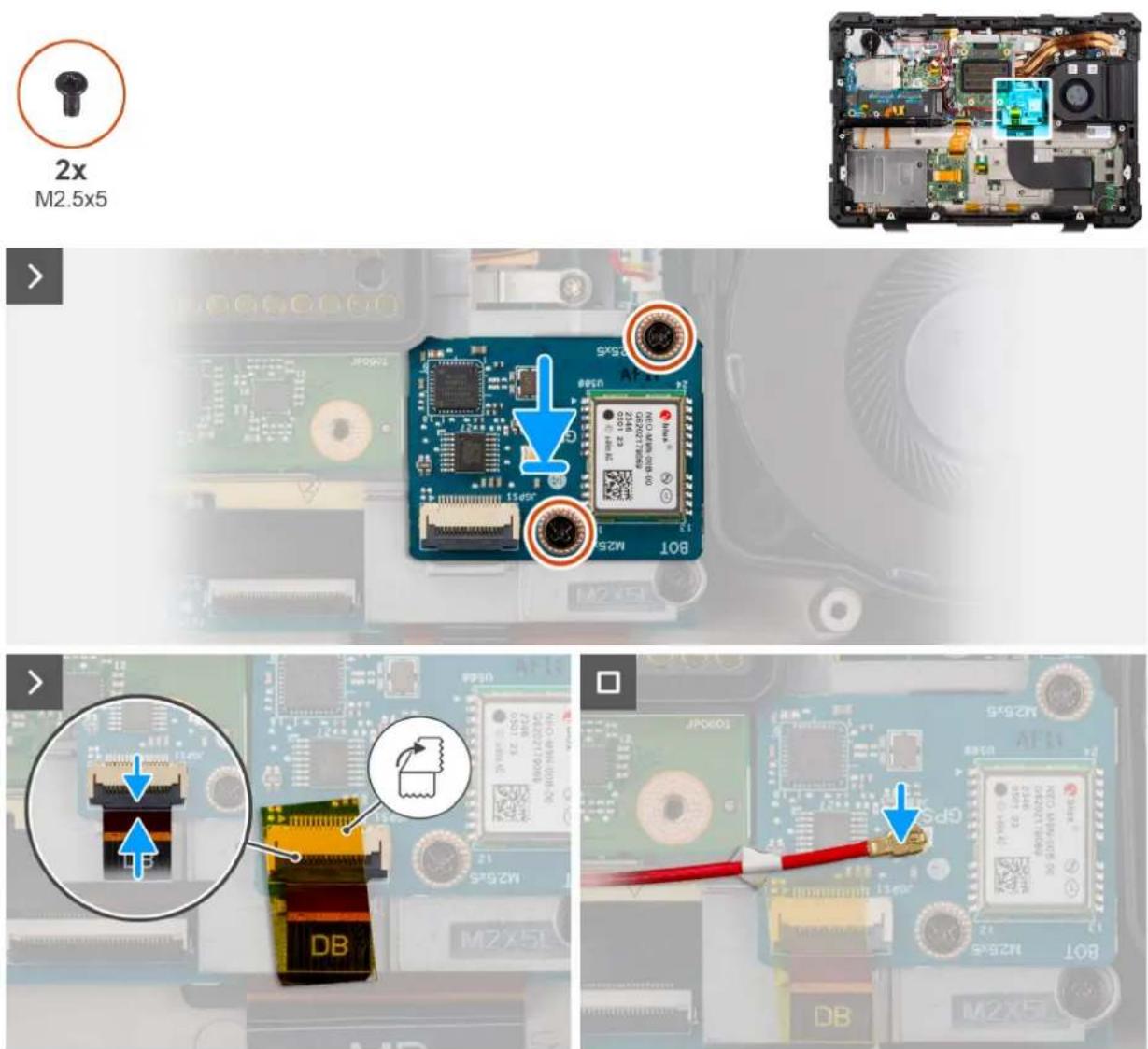
Figura 59. Instalarea plăcii GPS
Paşi
- Aliniati găurile pentru şuruburi de pe placa GPS cu cele de pe placa de sistem.
- Prindeți cele două şuruburi (M2.5x5) care fixează placa GPS pe şasiul computerului.
- Conectați cablul GPS plat imprimat la conectorul plăcii GPS.
- Conectați cablul antenei GPS la placa GPS.
i NOTIFICARE: Lipiți de conector cablul GPS plat imprimat cu benzi kapton.
Paşii următori
- Instalati capacul bazei.
- Instalați suportul unității SSD.
- Instalati bateriile.
- Urmati procedura din sectiunea După efectuarea lucrărilor în interiorul computerului.
Placa I/E spate
Scoaterea plăcii I/E spate
AVERTIZARE: Informațiile din această secțiune de scoatere sunt destinate doar tehnicienilor de service autorizați.
Cerințe preliminare
- Urmati procedura din sectiunea înainte de a efectua lucrări în interiorul computerului.
- Scoateți bateriile.
- Scoateți suportul unității SSD.
- Scoateți capacul bazei.
Despre această sarcină
Imaginea următoare arată unde se află placa I/E din spate și oferă o reprezentare vizuală a procedurii de scoatere.
2x
M2.5x5
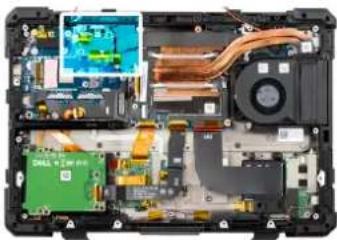
- Dezlipiti banda adezivă și deconectați cablurile plate imprimate I/E din spate.
- Scoateți cele două şuruburi (M2.5x5) care fixează placa I/E din spate pe placa de sistem și scoateți-o din şasiul computerului.
Instalarea plăcii I/E spate

AVERTIZARE: Informațiile din această sectiune de instalare sunt destinate doar tehnicienilor de service autorizați.
Cerințe preliminare
Dacă înlocuiti o componentă, scoateți componenta existenta înainte de a efectua procedura de instalare.
Despre această sarcină
Imaginea următoare arată unde se află placa I/E din spate și oferă o reprezentare vizuală a procedurii de instalare.

2x
M2.5x5

- Aliniati găurile pentru șuruburi de pe placa I/E din spate cu cele de pe placa de sistem.
- Prindeți cele două şuruburi (M2.5x5) pentru a fixa placa I/E din spate pe placa de sistem.
- Conectați cablurile plate imprimate ale plăcii I/E din spate la placa I/E din spate.

NOTIFICARE: Lipiți pe conector cablul plat imprimat I/E din spate cu benzi kapton.
Paşii următori
- Instalati capacul bazei.
- Instalati suportul unității SSD.
- Instalati bateriile.
- Urmati procedura din secțiunea După efectuarea lucrărilor în interiorul computerului.
Port USB Fischer (optional)
Scoaterea portului USB Fischer spate

AVERTIZARE: Informațiile din această secțiune de scoatere sunt destinate doar tehnicienilor de service autorizați.
Cerințe preliminare
- Urmati procedura din sectiunea înainte de a efectua lucrări în interiorul computerului.
- Scoateți bateriile.
- Scoateți suportul unității SSD.
- Scoateți capacul bazei.
- Scoateți placa I/E spate.
Despre această sarcină
Imaginea următoare arată unde se află portul USB Fischer din spate și oferă o reprezentare vizuală a procedurii de scoatere.

Figura 62. Scoaterea portului USB Fischer spate
Paşi
- Scoateți cele două şuruburi (M2.5x3) care fixează portul USB Fischer spate pe şasiul computerului.
- Ridicati portul USB Fischer de pe șasiul computerului.
Instalarea portului USB Fischer spate

AVERTIZARE: Informatiiile din această sectiune de instalare sunt destinate doar tehnicienilor de service autorizați.
Cerințe preliminare
Dacă înlocuiti o componentă, scoateți componenta existenta înainte de a efectua procedura de instalare.
Despre această sarcină
Imaginea următoare arată unde se află portul USB Fischer din spate și oferă o reprezentare vizuală a procedurii de instalare.

2x
M2.5×3
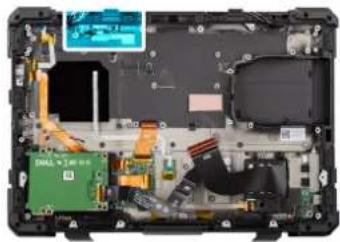
Figura 63. Instalarea portului USB Fischer spate
Paşi
- Aliniati găurile pentru şuruburi de pe portul USB Fischer cu cele de pe şasiul computerului.
- Prindeți cele două şuruburi (M2.5x3) pentru a fixa portul USB Fischer spate pe placa de sistem.
Paşii următori
- Instalati placa I/E spate.
- Instalati capacul bazei.
- Instalați suportul unității SSD.
- Instalati bateriile.
- Urmati procedura din sectiunea După efectuarea lucrărilor în interiorul computerului.
Placă I/E USB Fischer spate
Scoaterea plăcii I/E USB Fischer opționale din spate
AVERTIZARE: Informațiile din această secțiune de scoatere sunt destinate doar tehnicienilor de service autorizați.
i NOTIFICARE: Scoaterea plăcii I/E din spate opțională este aplicabilă numai pentru computerele care sunt livrate cu portul I/E din spate opțional.
Cerințe preliminare
- Urmati procedura din sectiunea înainte de a efectua lucrări în interiorul computerului.
- Scoateti bateriile.
- Scoateți suportul unității SSD.
- Scoateți capacul bazei.
Despre această sarcină
Imaginea următoare arată unde se află placa I/E USB Fischer din spate optională și oferă o reprezentare vizuală a procedurii de scoatere.
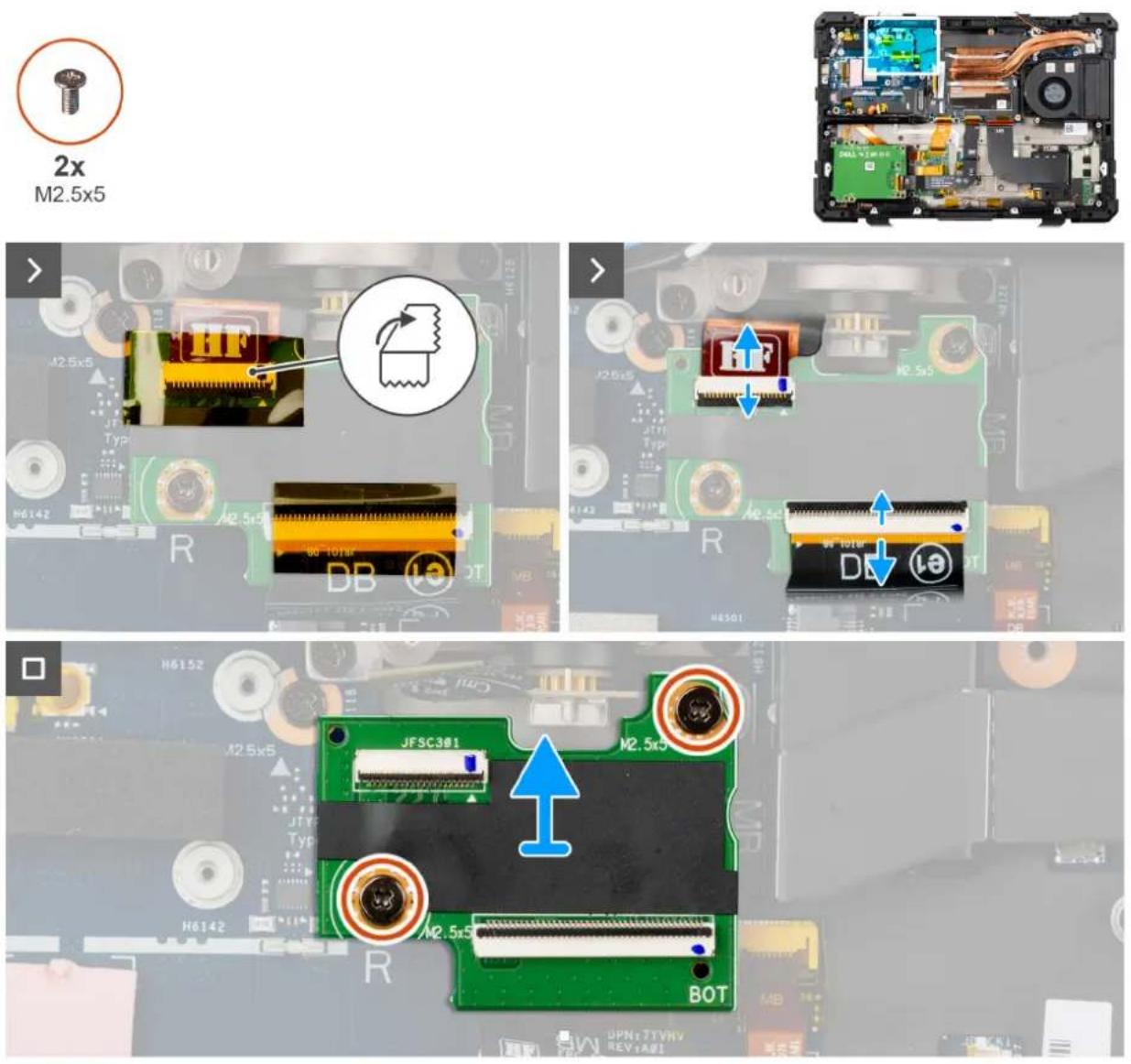
Figura 64. Scoaterea plăcii I/E USB Fischer opționale din spate
Paşi
- Dezlipiți banda adezivă și deconectați cablurile plate imprimate I/E din spate.
- Scoateți cele două şuruburi (M2.5x5) care fixează placa I/E USB Fischer spate opțională pe şasiul computerului.
- Ridicati placa I/E USB Fischer optională din spate de pe șasiul computerului.
Instalarea plăcii I/E USB Fischer opționale din spate

AVERTIZARE: Informațiile din această sectiune de instalare sunt destinate doar tehnicienilor de service autorizați.

NOTIFICARE: Instalarea plăcii I/E din spate opționale este aplicabilă numai pentru computerele care sunt livrate cu portul I/E din spate opțional.
Cerințe preliminare
Dacă înlocuiti o componentă, scoateți componenta existenta înainte de a efectua procedura de instalare.
Despre această sarcină
Imaginea următoare arată unde se află placa I/E USB Fischer din spate optională și oferă o reprezentare vizuală a procedurii de instalare.
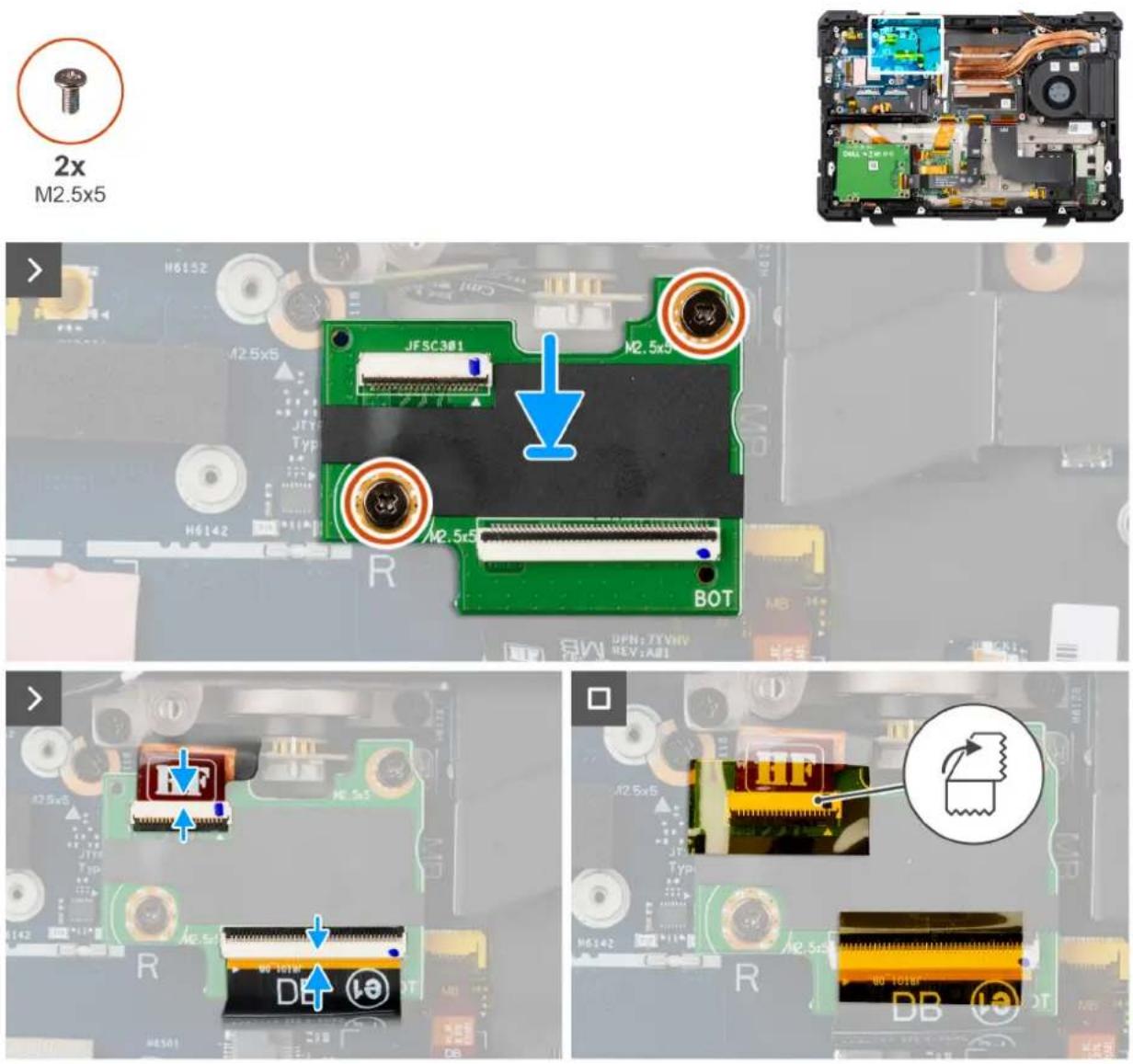
Figura 65. Instalarea plăcii I/E USB Fischer opționale din spate
Paşi
- Aliniati orificiile pentru șuruburi de pe placa I/E USB Fischer din spate optională cu orificiile pentru șuruburi de pe carcasă.
- Prindeți cele două şuruburi (M2.5x5) pentru a fixa placa I/E USB Fischer din spate opțională pe placa de sistem.
- Ridicați clapeta și conectați cablurile I/E din spate imprimate la conectorii de pe placă.
- Lipiti pe conector cablul plat imprimat I/E din spate cu benzi kapton.
Paşii următori
- Instalati capacul bazei.
- Instalați suportul unității SSD.
- Instalati bateriile.
- Urmati procedura din sectiunea După efectuarea lucrărilor în interiorul computerului.
Placa I/E Ethernet din spate
Scoaterea plăcii I/E Ethernet din spate opționale

AVERTIZARE: Informațiile din această secțiune de scoatere sunt destinate doar tehnicienilor de service autorizați.

NOTIFICARE: Scoaterea plăcii I/E din spate opțională este aplicabilă numai pentru computerele care sunt livrate cu portul I/E din spate opțional.
Cerințe preliminare
- Urmati procedura din sectiunea înainte de a efectua lucrări în interiorul computerului.
- Scoateti bateriile.
- Scoateți suportul unității SSD.
- Scoateți capacul bazei.
Despre această sarcină
Imaginea următoare arată unde se află placa I/E din spate și oferă o reprezentare vizuală a procedurii de scoatere.

2x
M2.5x5

- Ridicati clapeta și deconectati cablul I/E din spate de la conectorul de pe placă.
- Scoateți cele două şuruburi (M2.5x5) care fixează modulul I/E optional pe şasiul computerului.
- Ridicati placa I/E Ethernet din spate optională de pe carcasa computerului.
Instalarea plăcii I/E Ethernet din spate opționale

AVERTIZARE: Informațiile din această secțiune de instalare sunt destinate doar tehnicienilor de service autorizați.

NOTIFICARE: Instalarea plăcii I/E din spate opționale este aplicabilă numai pentru computerele care sunt livrate cu portul I/E din spate opțional.
Cerințe preliminare
Dacă înlocuiti o componentă, scoateți componenta existenta înainte de a efectua procedura de instalare.
Despre această sarcină
Imaginea următoare arată unde se află placa I/E din spate și oferă o reprezentare vizuală a procedurii de instalare.
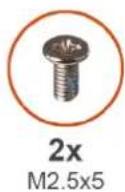
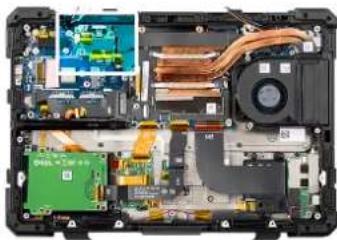
Figura 67. Instalarea plăcii I/E Ethernet opționale din spate
Paşi
- Aliniati orificiile pentru șuruburi de pe panoul I/E superior cu orificiile pentru șuruburi de pe carcasă.
- Prindeți cele două şuruburi (M2.5x5) pentru a fixa placa I/E din spate pe placa de sistem.
- Ridicati clapeta și conectați cablul I/E din spate imprimat plat la conectorul de pe placă.
Paşii următori
- Instalati capacul bazei.
- Instalați suportul unității SSD.
- Instalați bateriile.
- Urmati procedura din sectiunea După efectuarea lucrărilor în interiorul computerului.
Placa I/E serială din spate
Scoaterea plăcii I/E seriale spate opționale

AVERTIZARE: Informațiile din această secțiune de scoatere sunt destinate doar tehnicienilor de service autorizați.

NOTIFICARE: Scoaterea plăcii I/E din spate opțională este aplicabilă numai pentru computerele care sunt livrate cu portul I/E din spate opțional.
Cerințe preliminare
- Urmati procedura din sectiunea înainte de a efectua lucrări în interiorul computerului.
- Scoateti bateriile.
- Scoateți suportul unității SSD.
- Scoateți capacul bazei.
Despre această sarcină
Imaginea următoare arată unde se află placa I/E din spate și oferă o reprezentare vizuală a procedurii de scoatere.
2x
M2.5x5
2x

Figura 68. Scoaterea plăcii I/E seriale spate opționale
Paşi
- Ridicati clapeta și deconectati cablul I/E din spate de la conectorul de pe placă.
- Scoateți cele două şuruburi epoxidice (#4-40x6.5) care fixează portul serial din spate pe şasiu.
- Prindeți cele două şuruburi (M2.5x5) pentru a fixa placa I/E din spate pe placa de sistem.
- Ridicati placa I/E serială din spate optională de pe șasiul computerului.
Instalarea plăcii I/E seriale spate opționale

AVERTIZARE: Informațiile din această secțiune de instalare sunt destinate doar tehnicienilor de service autorizați.

NOTIFICARE: Instalarea plăcii I/E din spate opționale este aplicabilă numai pentru computerele care sunt livrate cu portul I/E din spate opțional.
Cerințe preliminare
Dacă înlocuiti o componentă, scoateți componenta existenta înainte de a efectua procedura de instalare.
Despre această sarcină
Imaginea următoare arată unde se află placa I/E din spate și oferă o reprezentare vizuală a procedurii de instalare.

2x
M2.5×5
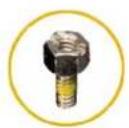
2x
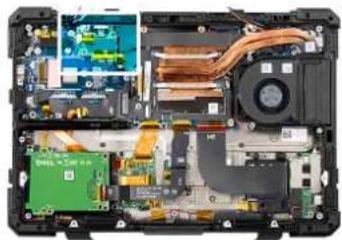
Figura 69. Instalarea plăcii I/E seriale spate opționale
Paşi
- Aliniati orificiile pentru șuruburi de pe panoul I/E superior cu orificiile pentru șuruburi de pe carcasă.
- Prindeți cele două şuruburi (M2.5x3) pentru a fixa placa I/E din spate pe placa de sistem.
- Ridicati clapeta și conectați cablul I/E din spate imprimat plat la conectorul de pe placă.
- Remontați cele două şuruburi epoxidice (#4-40x6.5) pentru a fixa placa I/E serială din spate pe şasiu.
Paşii următori
- Instalati capacul bazei.
- Instalați suportul unității SSD.
- Instalati bateriile.
- Urmati procedura din sectiunea După efectuarea lucrărilor în interiorul computerului.
Placă I/E USB Type-A din spate
Scoaterea plăcii I/E USB Type-A din spate opțională

AVERTIZARE: Informațiile din această secțiune de scoatere sunt destinate doar tehnicienilor de service autorizați.

NOTIFICARE: Scoaterea plăcii I/E din spate opțională este aplicabilă numai pentru computerele care sunt livrate cu portul I/E din spate opțional.
Cerințe preliminare
- Urmati procedura din sectiunea înainte de a efectua lucrări în interiorul computerului.
- Scoateti bateriile.
- Scoateți suportul unității SSD.
- Scoateți capacul bazei.
Despre această sarcină
Imaginea următoare arată unde se află placa I/E USB Type-A din spate optională și oferă o reprezentare vizuală a procedurii de scoatere.

2x
M2.5x5
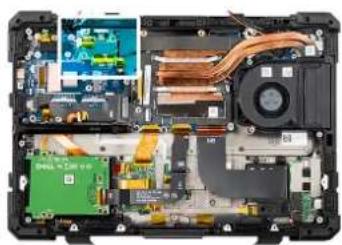
Figura 70. Scoaterea plăcii I/E USB Type-A din spate optională
Paşi
- Ridicati clapeta și deconectati cablul I/E din spate de la conectorul de pe placă.
- Prindeți cele două şuruburi (M2.5x3) pentru a fixa placa I/E USB Type-A din spate optională, pe placa de sistem.
- Ridicati placa I/E USB Type-A din spate optională de pe carcasa computerului.
Instalarea plăcii I/E USB Type-A din spate

AVERTIZARE: Informațiile din această secțiune de instalare sunt destinate doar tehnicienilor de service autorizați.

NOTIFICARE: Instalarea plăcii I/E din spate opționale este aplicabilă numai pentru computerele care sunt livrate cu portul I/E din spate opțional.
Cerințe preliminare
Dacă înlocuiti o componentă, scoateți componenta existenta înainte de a efectua procedura de instalare.
Despre această sarcină
Imaginea următoare arată unde se află placa I/E USB Type-A din spate optțională și oferă o reprezentare vizuală a procedurii de instalare.
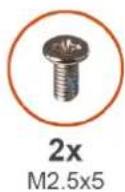
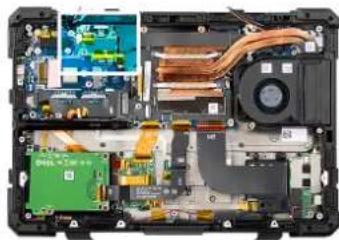
Figura 71. Instalarea plăcii I/E USB Type-A din spate optională
Paşi
- Aliniati găurile pentru şuruburi de pe placa I/E USB Type-A din spate optională, cu cele de pe placa de sistem.
- Prindeți cele două şuruburi (M2.5x3) pentru a fixa placa I/E din spate pe placa de sistem.
- Ridicati clapeta și conectați cablul I/E din spate imprimat plat la conectorul de pe placă.
Paşii următori
- Instalati capacul bazei.
- Instalați suportul unității SSD.
- Instalați bateriile.
- Urmati procedura din sectiunea După efectuarea lucrărilor în interiorul computerului.
Placa comutatorului RF
Scoaterea plăcii comutatorului RF

AVERTIZARE: Informațiile din această secțiune de scoatere sunt destinate doar tehnicienilor de service autorizați.
Cerințe preliminare
- Urmati procedura din sectiunea înainte de a efectua lucrări în interiorul computerului.
- Scoateți bateriile.
- Scoateți suportul unității SSD.
- Scoateți capacul bazei.
Despre această sarcină
Imaginea următoare arată unde se află placa comutatorului RF și oferă o reprezentare vizuală a procedurii de scoatere.

2x
M2.5x5
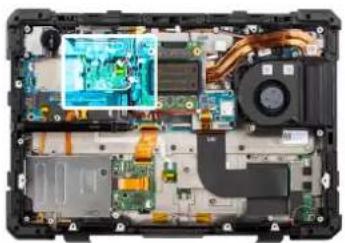
Figura 72. Scoaterea plăcii comutatorului RF
Paşi
- Deconectați antenele WLAN, WWAN și GPS de la placa comutatorului RF.
Tabel 42. Conectori de cablu pe Dell Pro Rugged 13 RA13250
| Număr cablu Antena | |
| 5 Antena WWAN | |
| 1 Antena WWAN | |
| 12 Antena WWAN | |
| 2 Antena WLAN | |
| 13 Antena WLAN | |
| 10 Antena WLAN | |
| 11 Antena GPS | |
| 14 Antena GPS | |
| 4 Antena GPS |
- Dezlipiți banda adezivă și deconectați cablul flexibil imprimat de pe placa comutatorului RF.
- Scoateți cele două şuruburi (M2.5x5) care fixează placa comutatorului RF pe placa de sistem.
- Ridicati placa comutatorului RF de pe placa de sistem.
Instalarea plăcii comutatorului RF

AVERTIZARE: Informațiile din această secțiune de instalare sunt destinate doar tehnicienilor de service autorizați.
Cerințe preliminare
Dacă înlocuiti o componentă, scoateți componenta existenta înainte de a efectua procedura de instalare.
Despre această sarcină
Imaginea următoare arată unde se află placa comutatorului RF și oferă o reprezentare vizuală a procedurii de instalare.

2x
M2.5x5
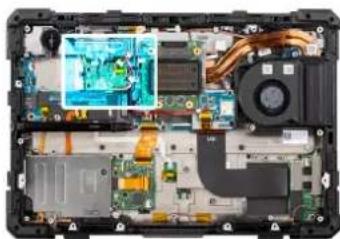
Figura 73. Instalarea plăcii comutatorului RF
Paşi
- Asezați și aliniați placa comutatorului RF cu găurile pentru şuruburi de pe placa de sistem.
- Prindeți cele două şuruburi (M2.5x5) care fixează placa comutatorului RF pe placa de sistem.
- Conectați cablul flexibil imprimat la placa comutatorului RF.

NOTIFICARE: Lipiți cablul flexibil imprimat cu bandă kapton pe conector.
- Conectați antenele WLAN, WWAN și GPS la placa comutatorului RF.
Tabel 43. Conectori de cablu pe Dell Pro Rugged 13 RA13250
| Număr cablu Antena | |
| 5 Antena WWAN | |
| 1 Antena WWAN | |
| 12 Antena WWAN | |
| 2 Antena WLAN | |
| 13 Antena WLAN |
Tabel 43. Conectori de cablu pe Dell Pro Rugged 13 RA13250 (continuare)
| Număr cablu Antena | |
| 10 Antena WLAN | |
| 11 Antena GPS | |
| 14 Antena GPS | |
| 4 Antena GPS |
Paşii următori
- Instalati capacul bazei.
- Instalați suportul unității SSD.
- Instalati bateriile.
- Urmati procedura din sectiunea După efectuarea lucrărilor în interiorul computerului.
Placa de rețea locală wireless (WLAN)
Scoaterea plăcii WLAN

AVERTIZARE: Informațiile din această sectiune de scoatere sunt destinate doar tehnicienilor de service autorizați.
Cerințe preliminare
- Urmati procedura din sectiunea înainte de a efectua lucrări în interiorul computerului.
- Scoateți bateriile.
- Scoateți suportul unității SSD.
- Scoateți capacul bazei.
- Scoateți placa comutatorului RF.
Despre această sarcină
Imaginea următoare arată unde se află cartela WLAN și oferă o reprezentare vizuală a procedurii de îndepărtare.
1x M2x3
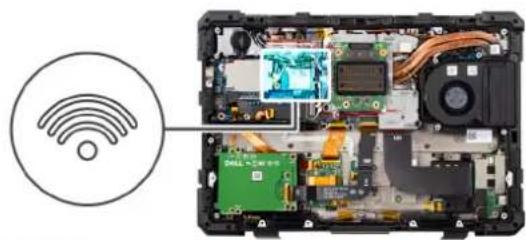
Figura 74. Scoaterea plăcii WLAN
Paşi
- Scoateți șurubul (M2x3) care fixează suportul plăcii WLAN pe placa de sistem.
- Scoateți suportul plăcii WLAN.
- Deconectați cablurile antenei de la placa WLAN.
Tabel 44. Conectori pe cardul wireless
| Antena Culoare cablu | |
| Principal (triunghi alb) Alb | |
| Auxiliar (triunghi negru) Negru |
- Glisați și scoateți placa WLAN din slotul plăcii WLAN.
Instalarea plăcii WLAN

AVERTIZARE: Informațiile din această secțiune de instalare sunt destinate doar tehnicienilor de service autorizați.
Cerințe preliminare
Dacă înlocuiti o componentă, scoateți componenta existenta înainte de a efectua procedura de instalare.
Despre această sarcină
Imaginea următoare arată unde se află placa WLAN și oferă o reprezentare vizuală a procedurii de instalare.
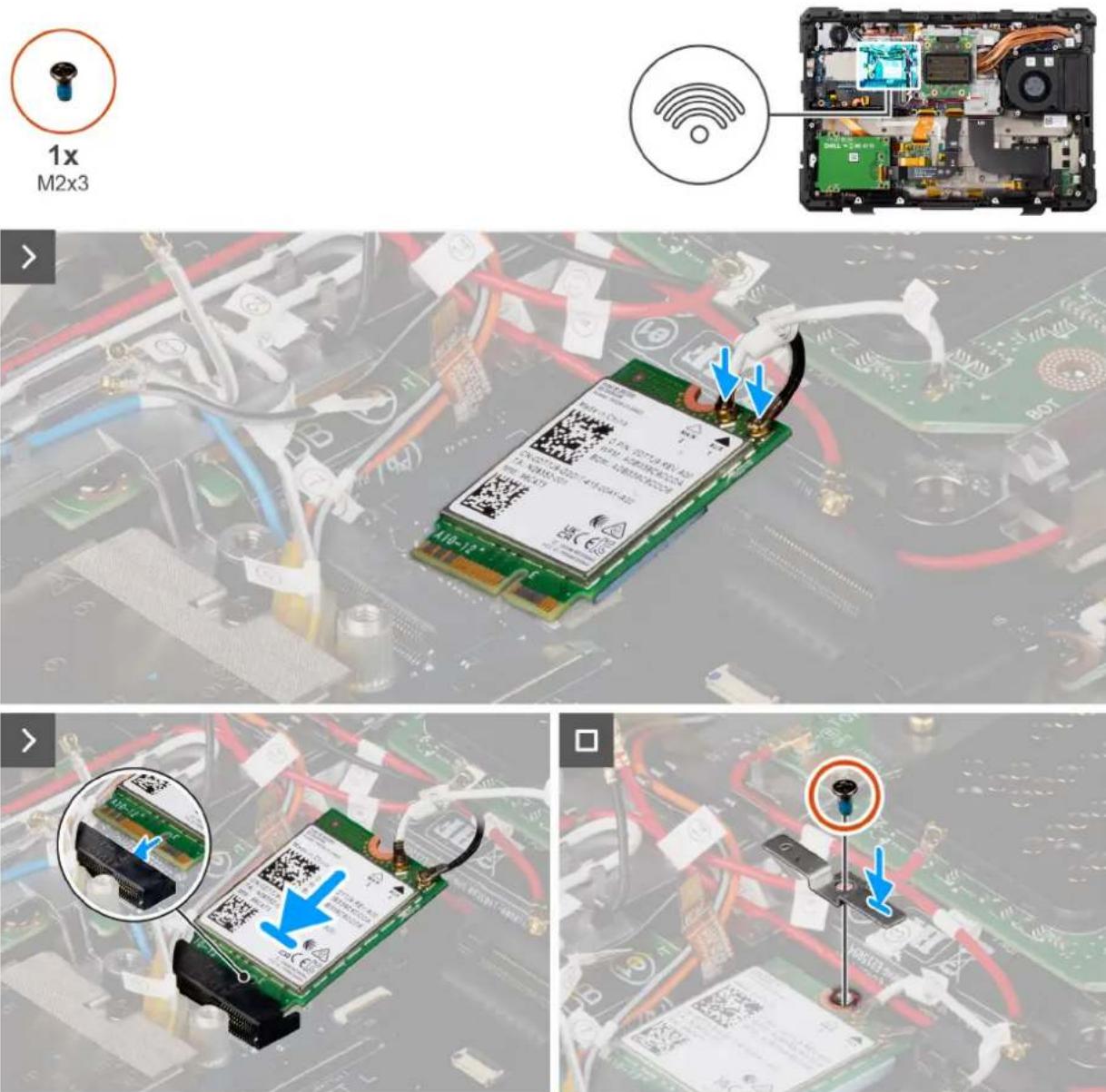
Figura 75. Instalarea plăcii WLAN
Paşi
- Conectați cablurile antenei la placa WLAN.
Tabel 45. Conectori pe cardul wireless
| Antena Culoare cablu | |
| Principal (triunghi alb) Alb | |
| Auxiliar (triunghi negru) Negru |
- Glisați înclinat placa WLAN în slotul plăcii WLAN.
- Asezați suportul plăcii WLAN pe placa WLAN.
- Prindeți şurubul (M2x3) pentru a fixa suportul pe placa WLAN.
Paşii următori
- Instalati placa comutatorului RF.
- Instalati capacul bazei.
- Instalați suportul unității SSD.
- Instalati bateriile.
- Urmati procedura din sectiunea După efectuarea lucrărilor în interiorul computerului.
Placa de rețea zonală wireless (WWAN)
Scoaterea plăcii WWAN

AVERTIZARE: Informațiile din această sectiune de scoatere sunt destinate doar tehnicienilor de service autorizați.
Cerințe preliminare
- Urmati procedura din secțiunea înainte de a efectua lucrări în interiorul computerului.
- Scoateți bateriile.
- Scoateți suportul unității SSD.
- Scoateți capacul bazei.
- Scoateți placa comutatorului RF.
Despre această sarcină
Imaginile următoare arată unde se află placa WWAN și oferă o reprezentare vizuală a procedurii de scoatere.

1x
M2x3

Figura 76. Scoaterea plăcii WWAN (configurare 4G)
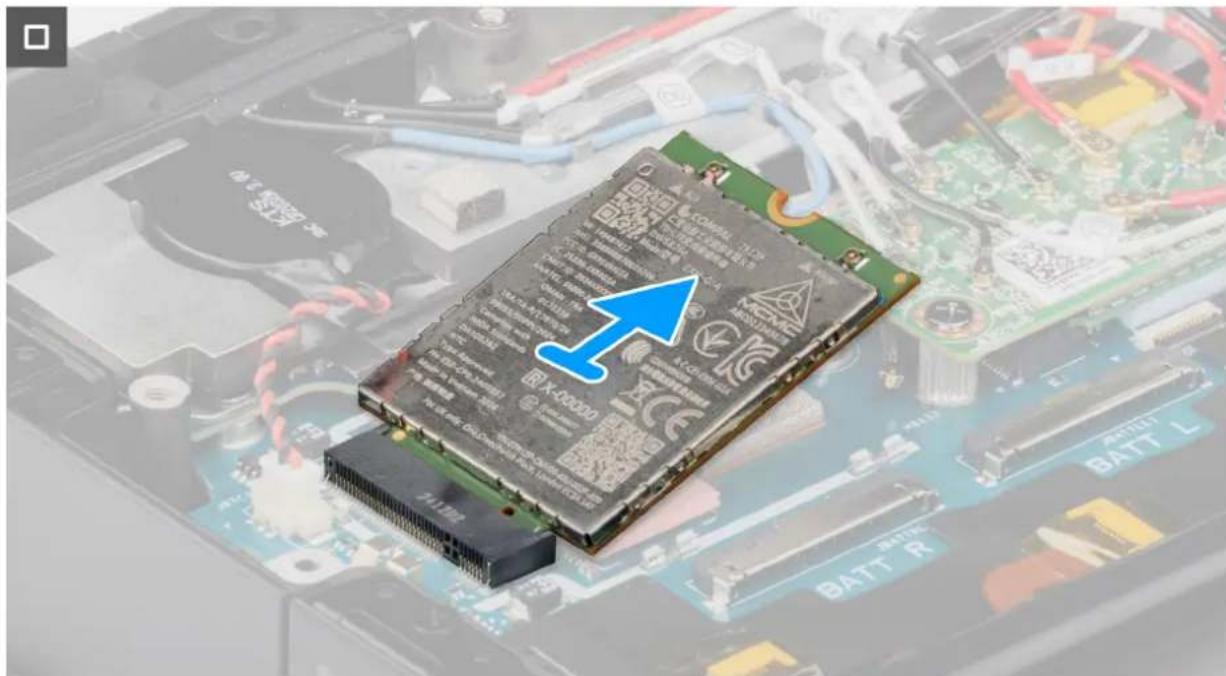
Figura 77. Scoaterea plăcii WWAN (configurare 4G)
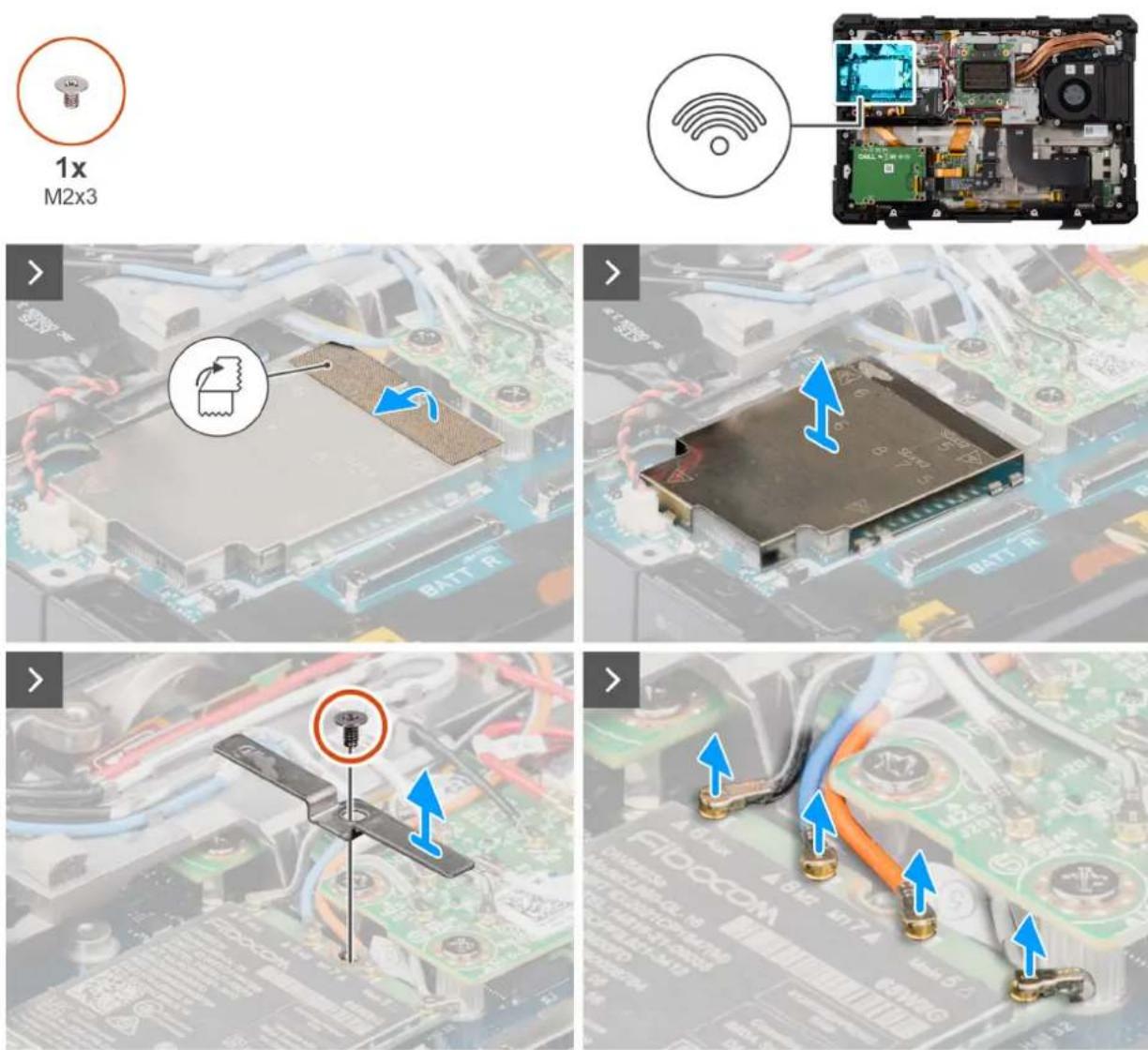
Figura 78. Scoaterea plăcii WWAN (configurare 5G)
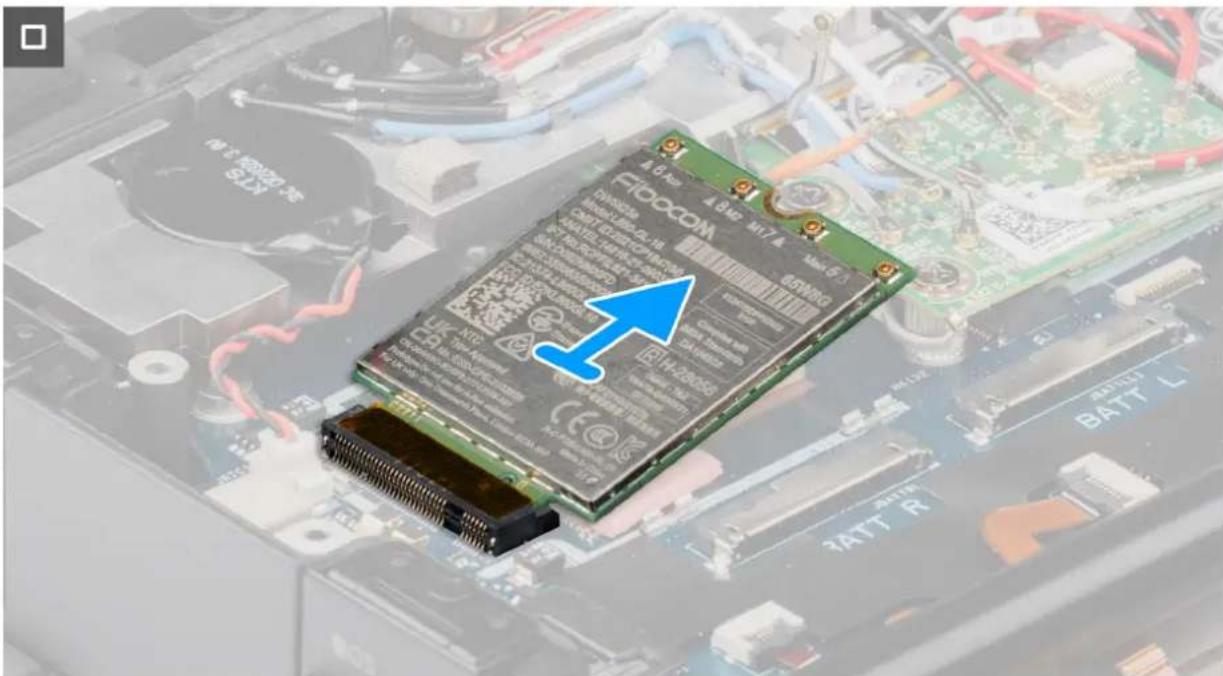
Figura 79. Scoaterea plăcii WWAN (configurare 5G)
Paşi
- Desprindeți ușor banda textilă antistatică și scoateți scutul WWAN.
- Scoateți șurubul (M2x3) care fixează suportul plăcii WWAN pe placa de sistem.
- Scoateți suportul plăcii WWAN.
- Deconectați cablurile antenei de la placa WWAN.
Tabel 46. Conectori pe placa WWAN
| Antena Culoare cablu | |
| Principal (triunghi alb) - ANT1 Portocaliu (cablul nr. 7) | |
| Principal (triunghi alb) - ANT3 Alb și negru (cablul nr. 6) | |
| Auxiliar (triunghi negru) - ANTO Alb și gri (cablul nr. 5) | |
| Auxiliar (triunghi negru) - ANT2 Albastru (cablu nr. 8) |
- Glisați și scoateți placa WWAN din slotul plăcii WWAN.
Instalarea plăcii WWAN

AVERTIZARE: Informațiile din această secțiune de instalare sunt destinate doar tehnicienilor de service autorizați.
Cerințe preliminare
Dacă înlocuiti o componentă, scoateți componenta existenta înainte de a efectua procedura de instalare.
Despre această sarcină
Imaginea următoare arată unde se află placa WWAN și oferă o reprezentare vizuală a procedurii de instalare.
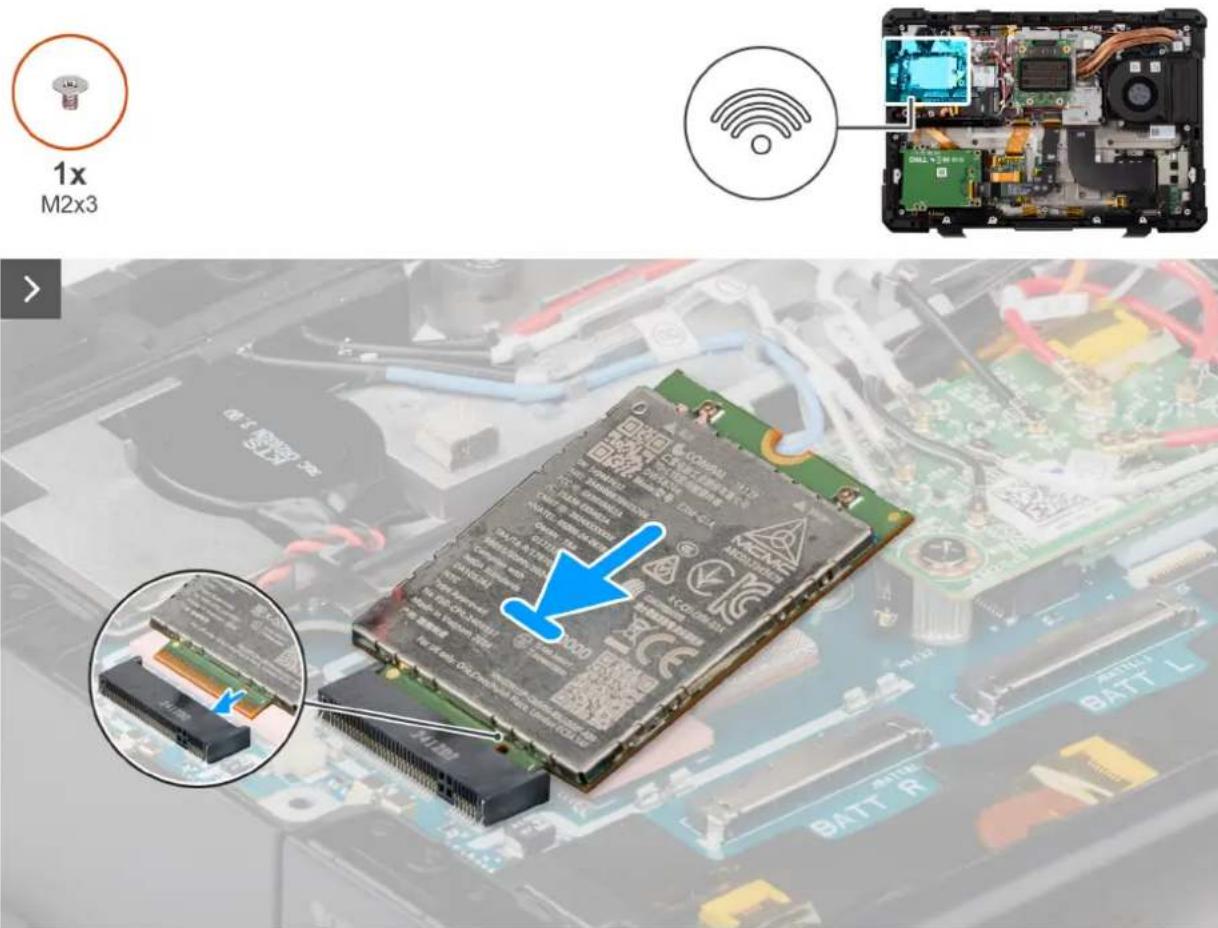
Figura 80. Instalarea plăcii WWAN (configurare 4G)
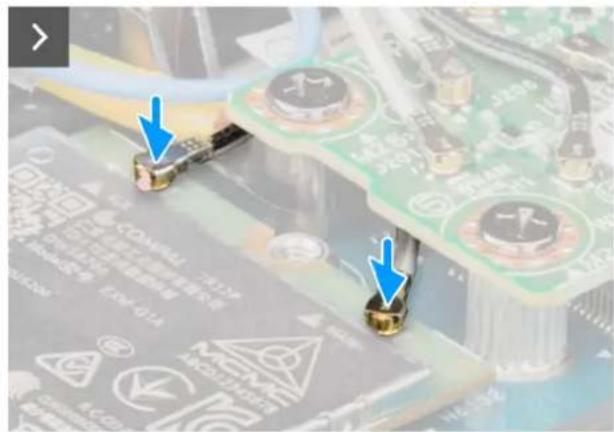
Figura 82. Instalarea plăcii WWAN (configurare 5G)
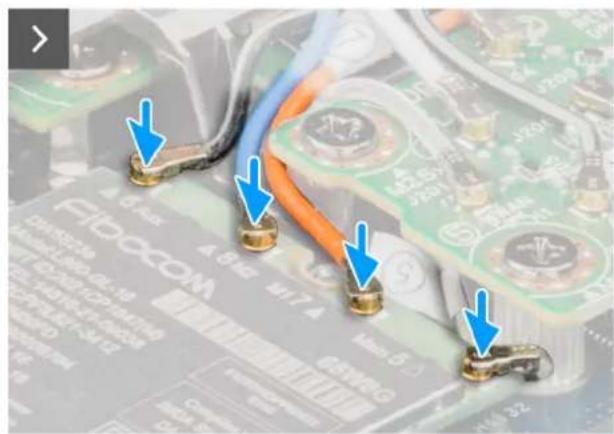
- Glisați înclinat placa WWAN în slotul plăcii WWAN.
- Conectati cablurile antenei la placa WWAN.
Tabel 47. Conectori pe placa WWAN
| Antena Culoare cablu | |
| Principal (triunghi alb) - ANT1 Portocaliu (cablul nr. 7) | |
| Principal (triunghi alb) - ANT3 Alb și negru (cablul nr. 6) | |
| Auxiliar (triunghi negru) - ANTO Alb și gri (cablul nr. 5) | |
| Auxiliar (triunghi negru) - ANT2 Albastru (cablu nr. 8) |
- Puneti suportul plăcii WWAN pe placa WWAN și prindeți șurubul (M2x3) care fixează suportul pe placa de sistem.
- Asezați scutul plăcii WWAN și apăsați banda textilă antistatică înapoi în poziție.

NOTIFICARE: Pentru instrucțiuni privind modul de găsire a numărului IMEI (International Mobile Station Equipment Identity – Identitate internațională a echipamentului mobil) al computerului, consultați articolul 000143678 din baza de cunoștințe de pe site-ul Dell Support.
Paşii următori
- Instalati placa comutatorului RF.
- Instalati capacul bazei.
- Instalați suportul unității SSD.
- Instalati bateriile.
- Urmati procedura din sectiunea După efectuarea lucrărilor în interiorul computerului.
Cititorul de express carduri
Scoaterea cititorului de express carduri

AVERTIZARE: Informațiile din această secțiune de scoatere sunt destinate doar tehnicienilor de service autorizați.
Cerințe preliminare
- Urmati procedura din sectiunea înainte de a efectua lucrări în interiorul computerului.
- Scoateți bateriile.
- Scoateți suportul unității SSD.
- Scoateți capacul bazei.
Despre această sarcină
Imaginea următoare arată unde se află cititorul de express carduri și oferă o reprezentare vizuală a procedurii de scoatere.
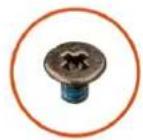
4x
M2x3

Figura 84. Scoaterea cititorului de express carduri
Paşi
-
Deconectați cablul plat imprimat al cititorului de express carduri de la conectorii săi de pe placa de sistem.
-
Scoateți cele patru şuruburi (M2x3) care fixează placa cititorului de express carduri pe suportul cititorului.
- Ridicati și scoateți suportul cititorului de express carduri din șasiul computerului.
Instalarea cititorului de express carduri

AVERTIZARE: Informațiile din această secțiune de instalare sunt destinate doar tehnicienilor de service autorizați.
Cerințe preliminare
Dacă înlocuiti o componentă, scoateți componenta existenta înainte de a efectua procedura de instalare.
Despre această sarcină
Imaginea următoare arată unde se află cititorul de express carduri și oferă o reprezentare vizuală a procedurii de instalare.
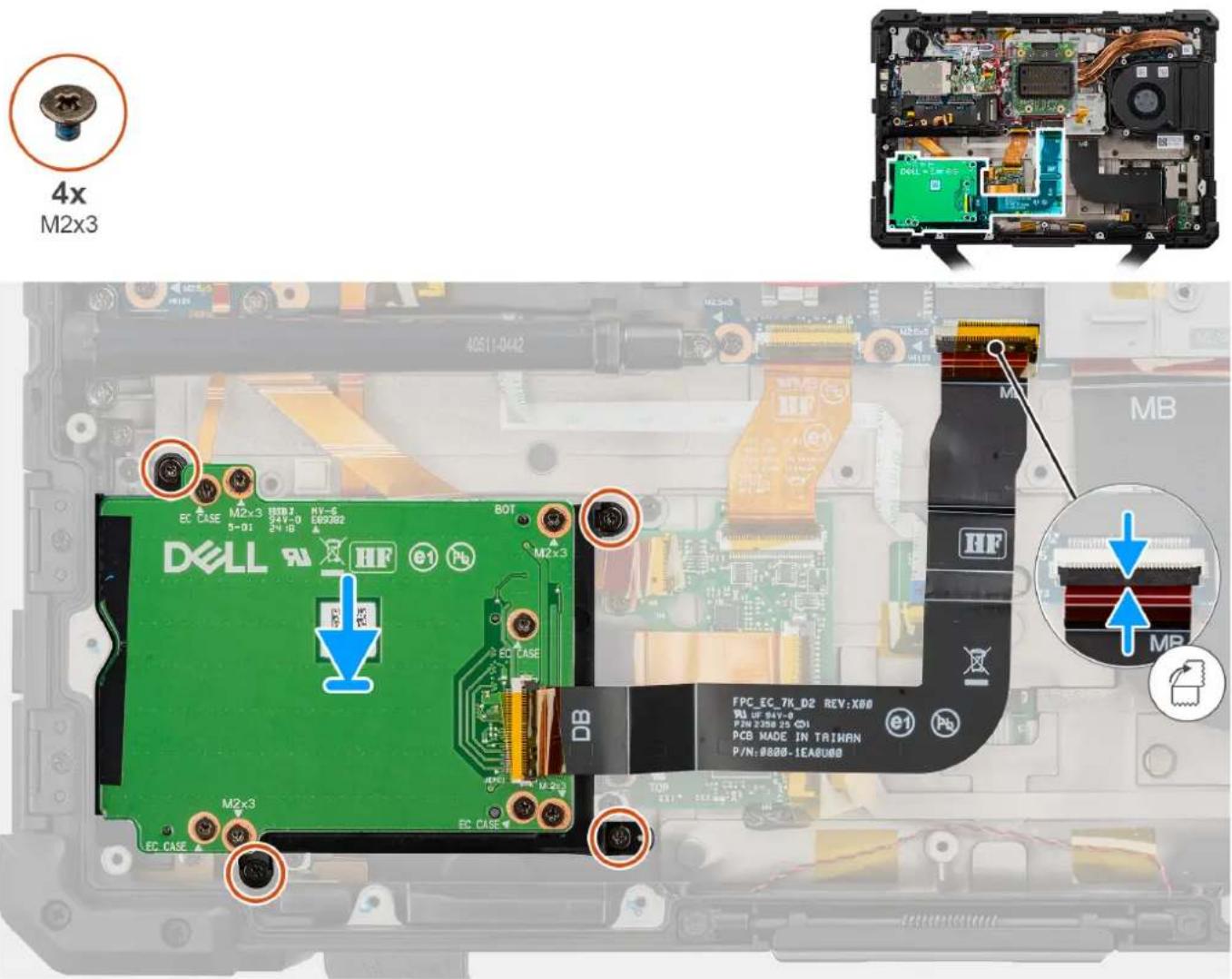
Figura 85. Instalarea cititorului de express carduri
Paşi
- Aliniați suportul cititorului de express carduri cu găurile pentru şuruburi de pe şasiul computerului.
- Prindeți cele patru şuruburi (M2x3) pentru a fixa suportul cititorului de express carduri pe şasiul computerului.
- Conectați cablul plat imprimat al cititorului de express carduri la conectorii săi de pe placa de sistem.
Paşii următori
- Instalati capacul bazei.
- Instalați suportul unității SSD.
- Instalati bateriile.
- Urmati procedura din sectiunea După efectuarea lucrărilor în interiorul computerului.
Cititorul de smart carduri
Scoaterea cititorului de smart carduri

AVERTIZARE: Informatiiile din această sectiune de scoatere sunt destinate doar tehnicienilor de service autorizați.
Cerințe preliminare
- Urmati procedura din secțiunea înainte de a efectua lucrări în interiorul computerului.
- Scoateți suportul unității SSD.
- Scoateti bateriile.
- Scoateti capacul bazei.
- Scoateți cititorul de express carduri.
Despre această sarcină
Imaginea următoare arată unde se află cititorul de smart carduri și oferă o reprezentare vizuală a procedurii de scoatere.
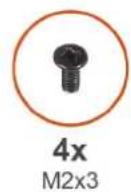

Figura 86. Scoaterea cititorului de smart carduri
Paşi
- Dezlipiți banda adezivă și deconectați cablul plat imprimat al cititorului de smart carduri de la conectorul de pe placa USH.
- Scoateți cele patru şuruburi (M2x3) care fixează cititorul de smart carduri pe şasiul computerului.
- Ridicati și scoateți cititorul de smart carduri din șasiul computerului.
Instalarea cititorului de smart carduri

AVERTIZARE: Informațiile din această secțiune de instalare sunt destinate doar tehnicienilor de service autorizați.
Cerințe preliminare
Dacă înlocuiti o componentă, scoateți componenta existenta înainte de a efectua procedura de instalare.
Despre această sarcină
Imaginea următoare arată unde se află cititorul de smart carduri și oferă o reprezentare vizuală a procedurii de instalare.
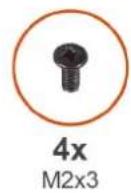

Figura 87. Instalarea cititorului de smart carduri
Paşi
- Introduceți cititorul de smart carduri în slotul de pe șasiul computerului.
- Prindeți la loc cele patru şuruburi (M2x3) care fixează cititorul de smart carduri pe şasiul computerului.
- Conectați cablul plat imprimat al cititorului de smart carduri la conectorul de pe placa USH.
Paşii următori
- Instalati cititorul de express carduri.
- Instalati capacul bazei.
- Instalați suportul unității SSD.
- Instalati bateriile.
- Urmati procedura din sectiunea După efectuarea lucrărilor în interiorul computerului.
Suportul cititorului de smart carduri și express carduri
Scoaterea suportului cititorului de smart carduri și express carduri

AVERTIZARE: Informațiile din această secțiune de scoatere sunt destinate doar tehnicienilor de service autorizați.
Cerințe preliminare
- Urmati procedura din sectiunea înainte de a efectua lucrări în interiorul computerului.
- Scoateți suportul unității SSD.
- Scoateti bateriile.
- Scoateți capacul bazei.
- Scoateți cititorul de express carduri.
- Scoateți cititorul de smart carduri.
Despre această sarcină
Imaginea următoare arată unde se află suportul cititorului de smart carduri și de express carduri și oferă o reprezentare vizuală a procedurii de scoatere.
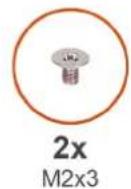
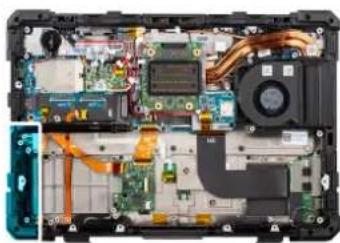
Figura 88. Scoaterea suportului cititorului de smart carduri și express carduri
Paşi
- Scoateți cele două şuruburi (M2x3) care fixează suportul cititorului de smart carduri și express carduri pe şasiul computerului.
- Ridicati și scoateți suportul cititorului de smart carduri și express carduri din șasiul computerului.
Instalarea suportului cititorului de smart carduri și express carduri

AVERTIZARE: Informațiile din această secțiune de instalare sunt destinate doar tehnicienilor de service autorizați.
Cerințe preliminare
Dacă înlocuiti o componentă, scoateți componenta existenta înainte de a efectua procedura de instalare.
Despre această sarcină
Imaginea următoare arată unde se află suportul cititorului de smart carduri și de express carduri și oferă o reprezentare vizuală a procedurii de instalare.

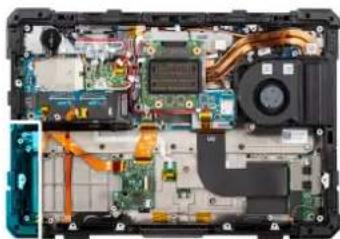
Figura 89. Instalarea suportului cititorului de smart carduri și express carduri
Paşi
- Aliniați găurile pentru şuruburi de pe suportul cititorului de smart carduri și express carduri cu cele de pe şasiul computerului.
- Prindeți la loc cele două şuruburi (M2x3) care fixează suportul cititorului de smart carduri și express carduri pe şasiul computerului.
Paşii următori
- Instalati cititorul de smart carduri.
- Instalati cititorul de express carduri.
- Instalati capacul bazei.
- Instalați suportul unității SSD.
-
Instalati bateriile.
-
Urmati procedura din sectiunea După efectuarea lucrărilor în interiorul computerului.
Modulul I/E al stației de andocare
Scoaterea modulului I/E al stației de andocare

AVERTIZARE: Informațiile din această secțiune de scoatere sunt destinate doar tehnicienilor de service autorizați.
Cerințe preliminare
- Urmati procedura din sectiunea înainte de a efectua lucrări în interiorul computerului.
- Scoateți bateriile.
- Scoateți suportul unității SSD.
- Scoateți capacul bazei.
Despre această sarcină
Imaginea următoare arată unde se află modulul I/E al stației de andocare și oferă o reprezentare vizuală a procedurii de scoatere.

Figura 90. Scoaterea modulului I/E al statiei de andocare
Paşi
- Întoarceți invers modulul I/E al stației de andocare și deconectați cablul flexibil împrimat al plăcii I/E de la placa de sistem.
- Ridicati modulul I/E de pe placa de sistem.
Instalarea modulului I/E al stației de andocare

AVERTIZARE: Informațiile din această secțiune de instalare sunt destinate doar tehnicienilor de service autorizați.
Cerințe preliminare
Dacă înlocuiti o componentă, scoateți componenta existenta înainte de a efectua procedura de instalare.
Despre această sarcină
Imaginea următoare arată unde se află modulul I/E al statiei de andocare și oferă o reprezentare vizuală a procedurii de instalare.
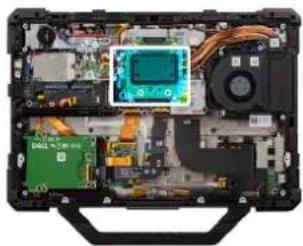
Figura 91. Instalarea modulului I/E al statiei de andocare
Paşi
- Asezați modulul I/E al stației de andocare și conectați cablul flexibil imprimat I/E al stației de andocare la placa de sistem.

NOTIFICARE: Lipiți pe conector cablul flexibil imprimat I/E al statiei de andocare cu benzi kapton.
- Întoarceti invers modulul I/E al statiei de andocare.
Paşii următori
- Instalati capacul bazei.
- Instalați suportul unității SSD.
- Instalati bateriile.
- Urmati procedura din sectiunea După efectuarea lucrărilor în interiorul computerului.
Suportul I/E al stației de andocare
Scoaterea suportului I/E al stației de andocare

AVERTIZARE: Informațiile din această secțiune de scoatere sunt destinate doar tehnicienilor de service autorizați.
Cerințe preliminare
- Urmati procedura din sectiunea înainte de a efectua lucrări în interiorul computerului.
- Scoateți bateriile.
- Scoateți tastatura (cauciucată) sau tastatura (standard).
- Scoateți suportul unității SSD.
- Scoateți capacul bazei.
- Scoateți placa GPS.
- Scoateți placa I/E spate.
- Scoateți placa comutatorului RF.
-
Scoateți placa WLAN.
-
Scoateți placa WWAN.
- Scoateți modulul I/E al statiei de andocare.
Despre această sarcină
Imaginea următoare arată unde se află suportul I/E al statiei de andocare și oferă o reprezentare vizuală a procedurii de scoatere.
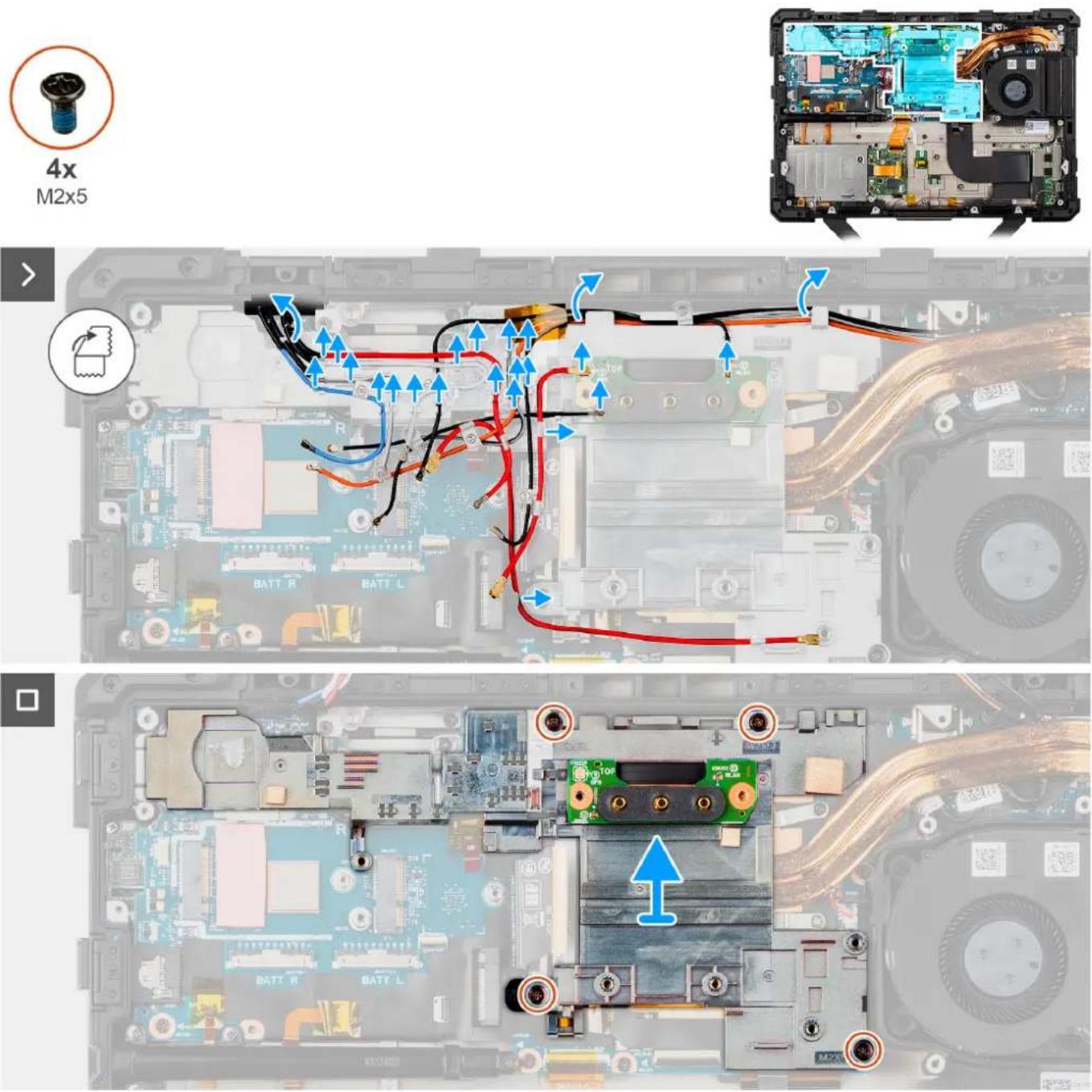
Figura 92. Scoaterea suportului I/E al stației de andocare
Paşi
- Desprindeți antenele WLAN, WWAN și GPS de pe ghidajele de orientare de pe șasiul computerului.
- Scoateți cele patru şuruburi (M2x5) care fixează suportul I/E al stației de andocare pe placa de sistem.
- Ridicati și scoateți suportului I/E al stației de andocare de pe placa de sistem.
Instalarea suportului I/E al stației de andocare

AVERTIZARE: Informațiile din această secțiune de instalare sunt destinate doar tehnicienilor de service autorizați.
Cerințe preliminare
Dacă înlocuiti o componentă, scoateți componenta existenta înainte de a efectua procedura de instalare.
Despre această sarcină
Imaginea următoare arată unde se află suportul I/E al stației de andocare și oferă o reprezentare vizuală a procedurii de instalare.

4x
M2x5
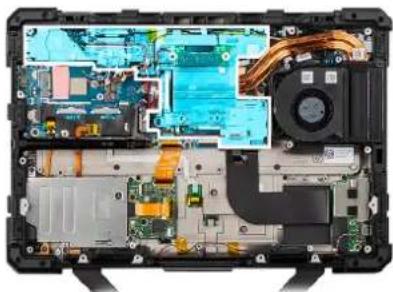
Figura 93. Instalarea suportului I/E al statiei de andocare
Paşi
- Aliniati suportul I/E al stației de andocare cu găurile pentru șuruburi de pe placa de sistem.
- Prindeți cele patru şuruburi (M2x5) care fixează suportul I/E al stației de andocare pe placa de sistem.
- Tragetii antenele WLAN, WWAN și GPS prin ghidajele de direcționare de pe șasiul computerului.
Paşii următori
- Instalati modulul I/E al stației de andocare.
- Instalati placa WWAN.
- Instalati placa WLAN.
- Instalati placa comutatorului RF.
- Instalati placa I/E spate.
- Instalati placa GPS.
- Instalati capacul bazei.
- Instalați suportul unității SSD.
- Instalati tastatura (cauciucată) sau tastatura (standard).
- Instalati bateriile.
- Urmati procedura din sectiunea După efectuarea lucrărilor în interiorul computerului.
Radiatorul
Scoaterea radiatorului

AVERTIZARE: Informațiile din această sectiune de scoatere sunt destinate doar tehnicienilor de service autorizați.
Cerințe preliminare
- Urmati procedura din sectiunea înainte de a efectua lucrări în interiorul computerului.
- Scoateți bateriile.
- Scoateți suportul unității SSD.
- Scoateți capacul bazei.
- Scoateți placa comutatorului RF.
- Scoateți placa WLAN.
- Scoateți placa I/E spate.
- Scoateți modulul I/E al stației de andocare.
- Scoateți suportul I/E al stației de andocare.
Despre această sarcină
Imaginea următoare arată unde se află radiatorul și oferă o reprezentare vizuală a procedurii de scoatere.

1x
4x
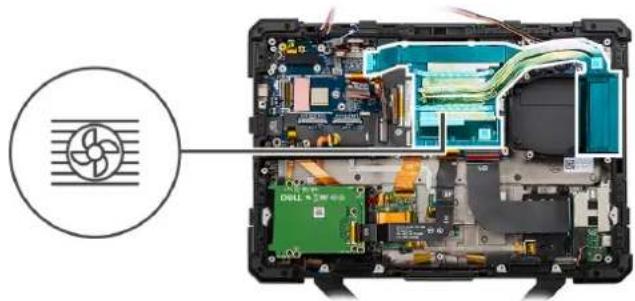
Figura 94. Scoaterea radiatorului
Paşi
- Scoateți piulita cu distanțier și scoateți suportul conectorului cablului plat imprimat de pe placa de sistem.
- Deconectați conectorul cablului plat Type-C din stânga de la placa de sistem.
- Scoateți cele patru şuruburi (prizoniere) care fixează radiatorul pe placa de sistem.
- Ridicati radiatorul din șasiul computerului.
Instalarea radiatorului

AVERTIZARE: Informațiile din această sectiune de instalare sunt destinate doar tehnicienilor de service autorizați.
Cerințe preliminare
Dacă înlocuiti o componentă, scoateți componenta existenta înainte de a efectua procedura de instalare.
Despre această sarcină
Imaginea următoare arată unde se află radiatorul și oferă o reprezentare vizuală a procedurii de instalare.

1x
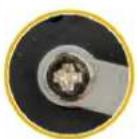
4x

Figura 95. Instalarea radiatorului
Paşi
- Aliniați găurile pentru şuruburi de pe radiator cu placa de sistem și puneti-l pe şasiul computerului.
- Prindeți cele patru şuruburi (prizoniere) pentru a fixa radiatorul pe placa de sistem.
- Conectați conectorul cablului plat imprimat Type-C din stânga la placa de sistem.
- Asezați suportul conectorului cablului plat imprimat pe conector și prindeți la loc piulița cu distanțier.
Paşii următori
- Instalati suportul I/E al statiei de andocare.
- Instalați modulul I/E al stației de andocare.
- Instalati placa I/E spate.
- Instalati placa WLAN.
- Instalati placa comutatorului RF.
- Instalati capacul bazei.
- Instalați suportul unității SSD.
- Instalati bateriile.
- Urmati procedura din sectiunea După efectuarea lucrărilor în interiorul computerului.
Placa de sistem
Scoaterea plăcii de sistem
AVERTIZARE: Informațiile din această secțiune de scoatere sunt destinate doar tehnicienilor de service autorizați.
Cerințe preliminare
- Urmati procedura din sectiunea înainte de a efectua lucrări în interiorul computerului.
- Scoateți bateriile.
- Scoateți tastatura (cauciucată) sau tastatura (standard).
- Scoateți suportul unității SSD.
- Scoateți capacul bazei.
- Scoateți suportul de stylus.
- Scoateți placa GPS.
- Scoateți placa I/E spate.
- Scoateți placa comutatorului RF.
- Scoateți placa WLAN.
- Scoateți placa WWAN.
- Scoateți modulul I/E al statiei de andocare.
- Scoateți suportul I/E al statiei de andocare.
- Scoateți ventilatorul.
- Scoateți radiatorul.
- Scoateți placa Type-C din stânga.
- Scoateți placa Type-C din dreapta.
Despre această sarcină
Imaginile următoare arată conectorii de pe placa de sistem.
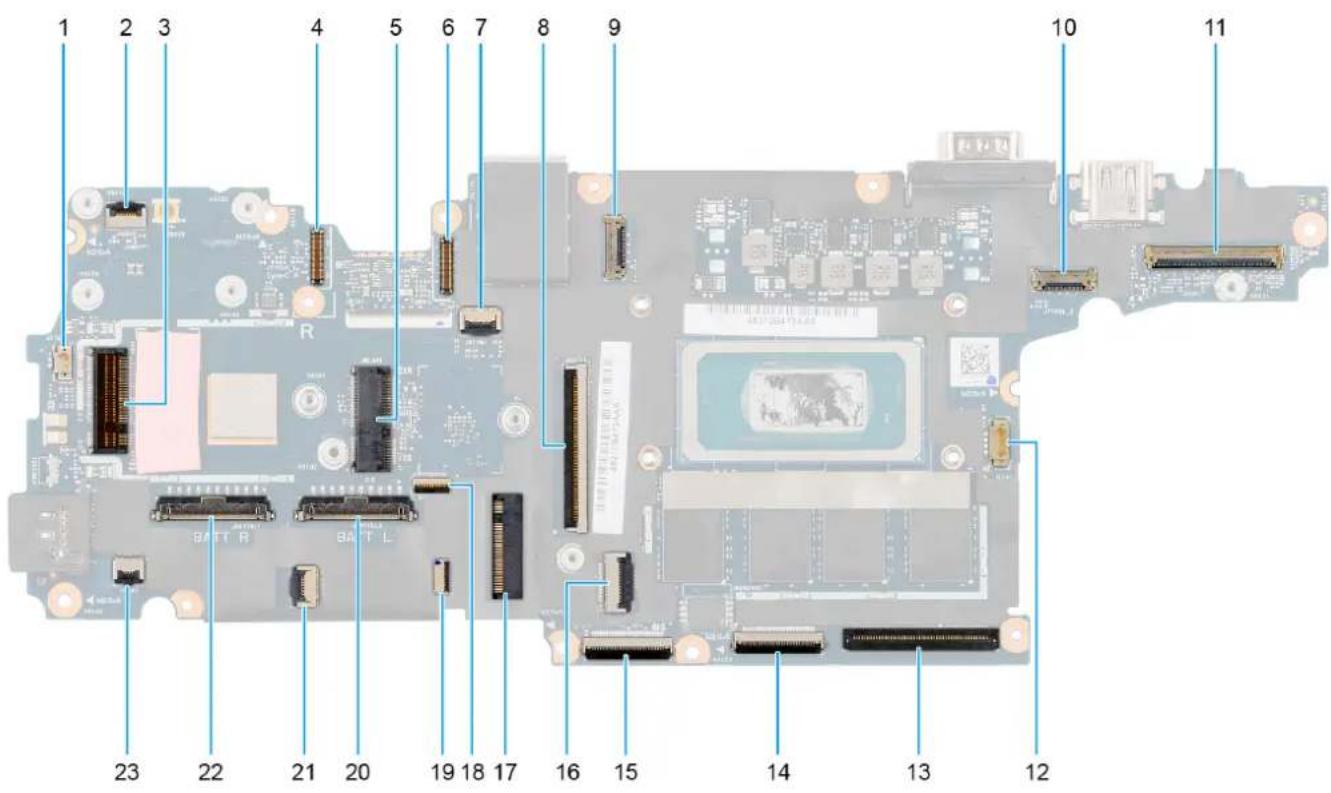
Figura 96. Conectori pe placa de sistem
- Conectorul cablului bateriei rotunde
- Conectorul cablului plăcii butonului de alimentare
- Conectorul plăcii WWAN
- Conectorul cablului Type-C din dreapta
- Conectorul plăcii WLAN
- Conectorul cablului Type-C din stânga
- Conectorul plăcii comutatorului RF
- Conectorul cablului plat imprimat I/E pentru statia de andocare
- Conectorul cablului plat imprimat Type-C din dreapta
- Conectorul cablului plat imprimat Type-C din stânga
- Conector cablu eDP
- Conectorul cablului ventilatorului
- Conectorul cablului plat imprimat pentru placa I/E din stânga
- Conectorul plăcii cititorului de express carduri
- Conectorul plăcii USH
- Conectorul GPS
- Conectorul unității SSD M.2 2230/2280
- Conectorul cititorului de smart carduri
- Conectorul NFC
- Conectorul cablului bateriei din stânga
- Conectorul plăcii pentru leduri
- Conectorul cablului bateriei din dreapta
- Senzor pentru efectul Hall
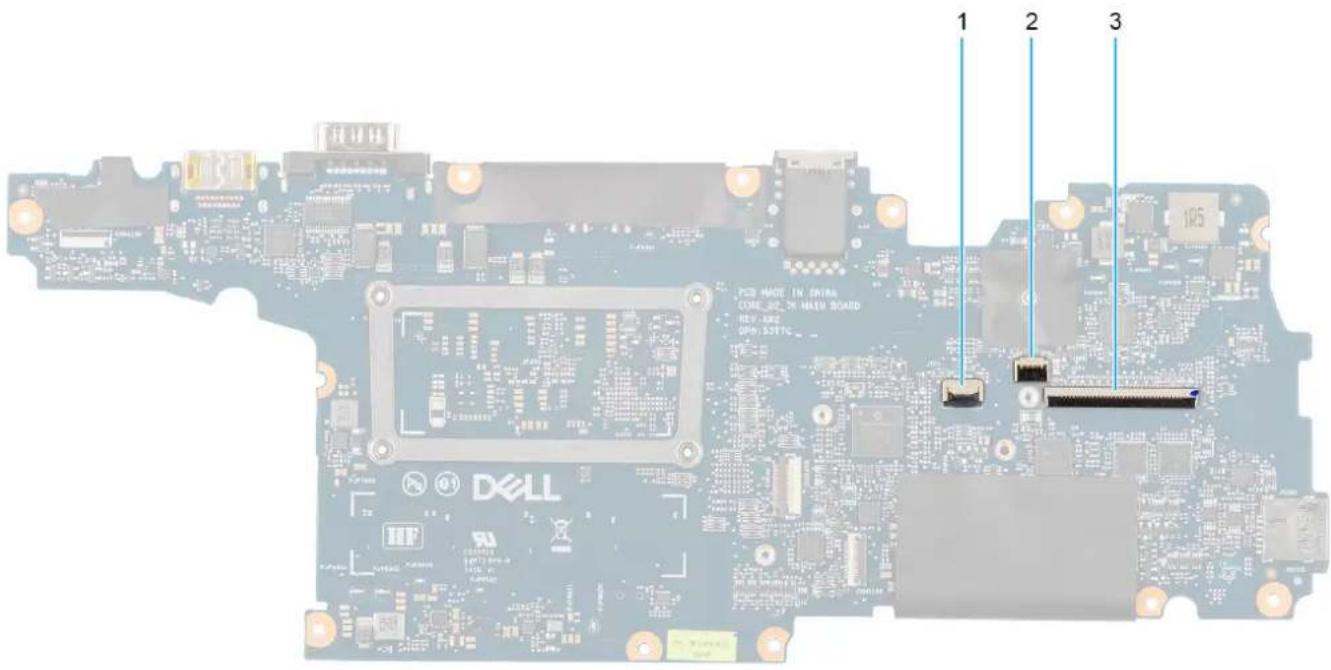
Figura 97. Conectori pe placa de sistem
- Conectorul cablului touchpadului
- Conectorul cablului plat imprimat pentru retroiluminare
- Conectorul pentru cablul tastaturii
Imaginile următoare arată unde se află placa de sistem și oferă o reprezentare vizuală a procedurii de scoatere.
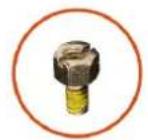
2x

7x
M2.5×5
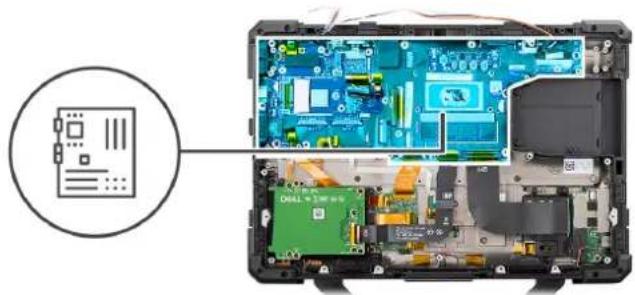
Figura 98. Scoaterea plăcii de sistem

Figura 99. Scoaterea plăcii de sistem

Figura 100. Scoaterea plăcii de sistem
Paşi
- Scoateți cele două şuruburi cu cap epoxidic care fixează portul serial RS-232 pe şasiul computerului și apoi scoateți portul de pe şasiu.

NOTIFICARE: Locurile unde se află şuruburi epoxidice necesită mai multă atenție. Aceste şuruburi sunt greu de scos, iar în timpul procesului de scoatere pot apărea deteriorări. Pentru a împiedica deteriorarea şuruburilor și a componentelor de plastic din jur, utilizați şurubelnița corectă pentru fiecare tip de şurub.

NOTIFICARE: Pentru a scoate şuruburile cu cap epoxidic, utilizati o cheie tubulară hexagonală de 5,5 mm.
- Deconectați cablul plat imprimat al touchpadului de la conectorul său de pe placa de sistem.
- Deconectați următoarele cabluri de la conectorul lor de pe placa de sistem: placa butonului de alimentare, placa comutatorului RF, cablul plat imprimat I/E al stației de andocare, cablul EDP, conectorul cablului plat imprimat al plăcii I/E din stânga, conectorul plăcii cititorului de express carduri, conectorul plăcii USH, conectorul cititorului de smart carduri și conectorul plăcii pentru leduri.
- Scoateți cele șapte șuruburi (M2.5x5) care fixează placa de sistem de șasiul computerului și ridicati placa.
Instalarea plăcii de sistem

AVERTIZARE: Informațiile din această secțiune de instalare sunt destinate doar tehnicienilor de service autorizați.
Cerințe preliminare
Dacă înlocuiti o componentă, scoateți componenta existenta înainte de a efectua procedura de instalare.
Despre această sarcină
Imaginea următoare arată conectorii de pe placa de sistem.
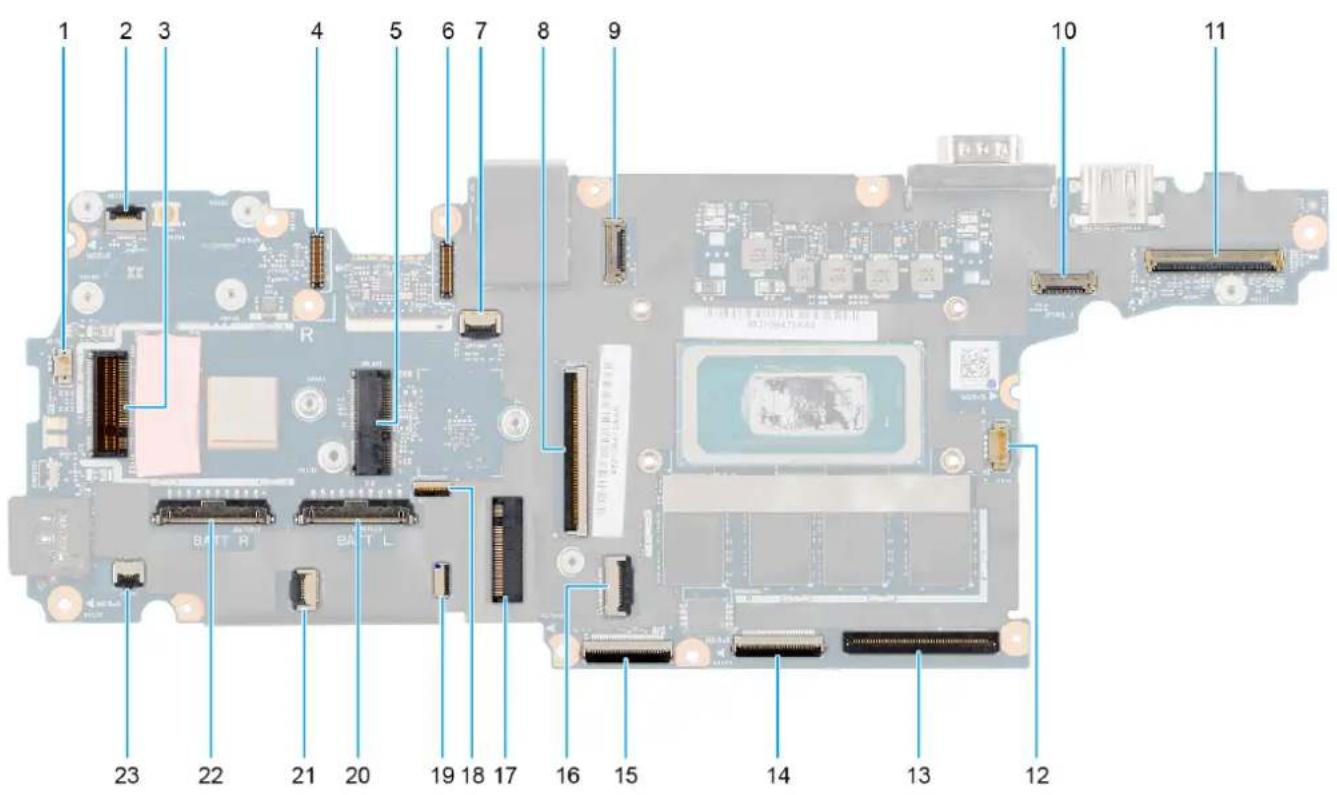
Figura 101. Conectori pe placa de sistem
- Conectorul cablului bateriei rotunde
- Conectorul cablului plăcii butonului de alimentare
- Conectorul plăcii WWAN
- Conectorul cablului Type-C din dreapta
- Conectorul plăcii WLAN
- Conectorul cablului Type-C din stânga
- Conectorul plăcii comutatorului RF
- Conectorul cablului plat imprimat I/E pentru statia de andocare
- Conectorul cablului plat imprimat Type-C din dreapta
- Conectorul cablului plat imprimat Type-C din stânga
- Conector cablu eDP
- Conectorul cablului ventilatorului
-
Conectorul cablului plat imprimat pentru placa I/E din stânga
-
Conectorul plăcii cititorului de express carduri
- Conectorul plăcii USH
- Conectorul GPS
- Conectorul unității SSD M.2 2230/2280
- Conectorul cititorului de smart carduri
- Conectorul NFC
- Conectorul cablului bateriei din stânga
- Conectorul plăcii pentru leduri
- Conectorul cablului bateriei din dreapta
- Senzor pentru efectul Hall

Figura 102. Conectori pe placa de sistem
- Conectorul cablului touchpadului
- Conectorul cablului plat imprimat pentru retroiluminare
- Conectorul pentru cablul tastaturii
Imaginile următoare arată unde se află placa de sistem și oferă o reprezentare vizuală a procedurii de scoatere.

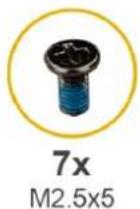
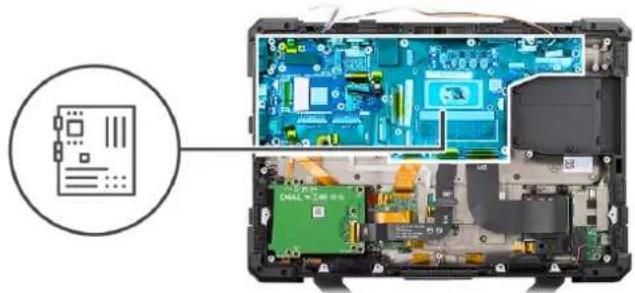
Figura 103. Instalarea plăcii de sistem
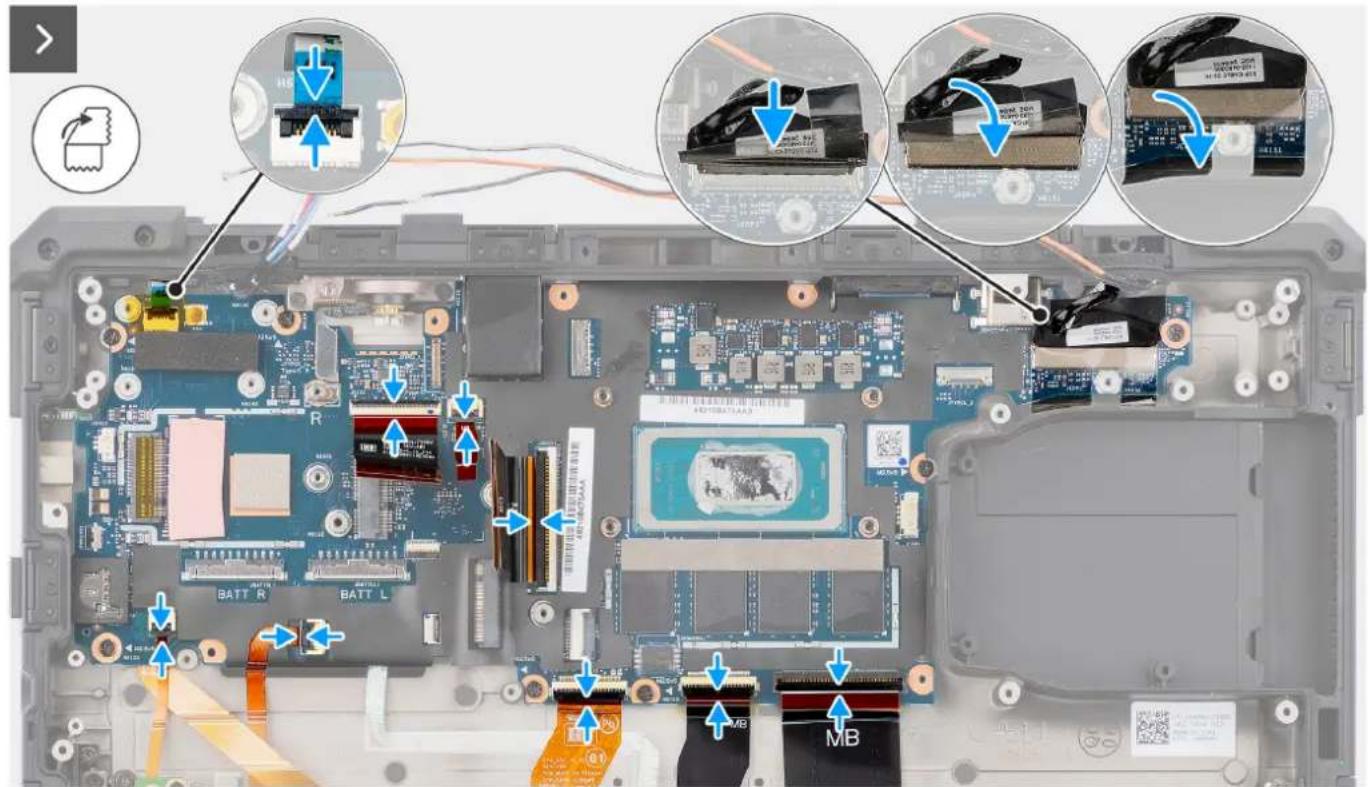
Figura 104. Instalarea plăcii de sistem
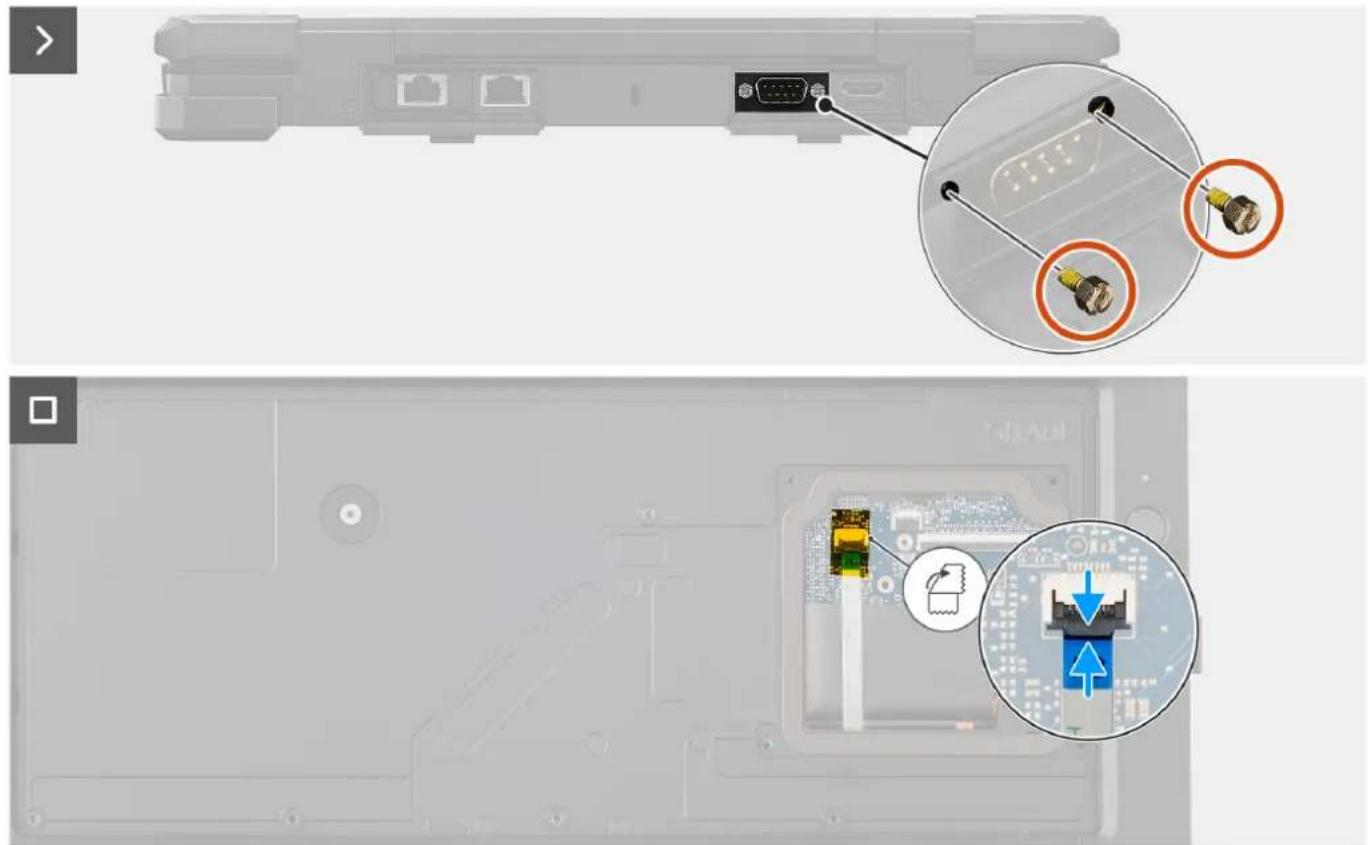
- Puneti placa de sistem și prindeți la loc cele șapte șuruburi (M2.5x5) care o fixează pe șasiul computerului.
- Conectați următoarele cabluri la conectorul lor de pe placa de sistem: placa butonului de alimentare, placa comutatorului RF, cablul plat imprimat I/E al stației de andocare, cablul EDP, conectorul cablului plat imprimat al plăcii I/E din stânga, conectorul plăcii cititorului de express carduri, conectorul plăcii USH, conectorul cititorului de smart carduri și conectorul plăcii pentru leduri.
- Prindeți la loc cele patru şuruburi (M2x3.5) care fixează capacul pentru cabluri pe placa de sistem.
- Conectați cablul plat imprimat al touchpadului la conectorul său de pe placa de sistem.
Paşii următori
- Instalati placa Type-C din dreapta.
- Instalati placa Type-C din stânga.
- Instalați radiatorul.
- Instalati ventilatorul.
- Instalati suportul I/E al stației de andocare.
- Instalați modulul I/E al stației de andocare.
- Instalati placa WWAN.
- Instalati placa WLAN.
- Instalati placa comutatorului RF.
- Instalati placa I/E spate.
- Instalati placa GPS.
- Instalați suportul de stylus.
- Instalati capacul bazei.
- Instalați suportul unității SSD.
- Instalati tastatura (cauciucată) sau tastatura (standard).
- Instalati bateriile.
- Urmati procedura din sectiunea După efectuarea lucrărilor în interiorul computerului.
Placa Type-C din dreapta
Scoaterea plăcii Type-C din dreapta

AVERTIZARE: Informațiile din această sectiune de scoatere sunt destinate doar tehnicienilor de service autorizați.
Cerințe preliminare
- Urmati procedura din secțiunea înainte de a efectua lucrări în interiorul computerului.
- Scoateți bateriile.
- Scoateți suportul unității SSD.
- Scoateți tastatura (cauciucată) sau tastatura (standard).
- Scoateți capacul bazei.
- Scoateți placa GPS.
- Scoateți placa I/E spate.
- Scoateți placa comutatorului RF.
- Scoateți placa WLAN.
- Scoateți placa WWAN.
- Scoateți modulul I/E al stației de andocare.
- Scoateți suportul I/E al statiei de andocare.
- Scoateți ventilatorul.
- Scoateți radiatorul.
Despre această sarcină
Imaginile următoare arată unde se află placa Type-C din dreapta și oferă o reprezentare vizuală a procedurii de scoatere.
4x
M2×3.5

3x
M2.5×5

Figura 106. Scoaterea plăcii Type-C din dreapta
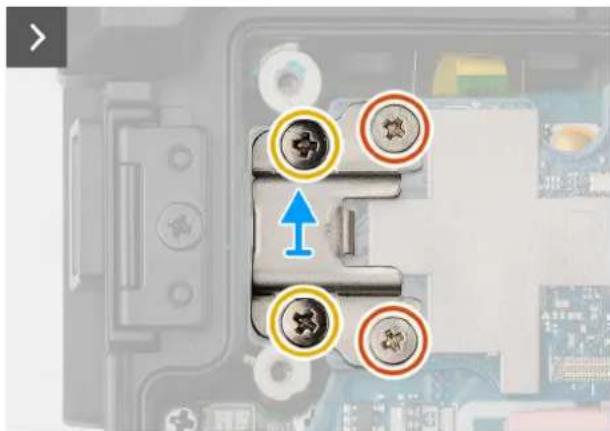
Figura 107. Scoaterea plăcii Type-C din dreapta
Paşi
-
Scoateți şurubul (M2x3.5) și (M2.5x5) care fixează suportul cablului plat imprimat pe placa Type-C din dreapta.
-
Deconectați cablul plat imprimat de la conectorul său de pe placa Type-C din dreapta.
- Deconectați cablul Type-C din dreapta de la conectorul său de pe placa Type-C din dreapta.
- Scoateți cele două şuruburi (M2x3.5) și (M2.5x5) care fixează suportul portului Type-C din dreapta pe placa Type-C din dreapta.
- Scoateți șurubul (M2x3.5) care fixează placa Type-C din dreapta și ridicati placa de pe șasiul computerului.
Instalarea plăcii USB Type-C din dreapta

AVERTIZARE: Informațiile din această secțiune de instalare sunt destinate doar tehnicienilor de service autorizați.
Cerințe preliminare
Dacă înlocuiti o componentă, scoateți componenta existenta înainte de a efectua procedura de instalare.
Despre această sarcină
Imaginea următoare arată unde se află placa Type-C din dreapta și oferă o reprezentare vizuală a procedurii de instalare.
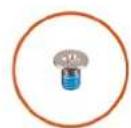
4x
M2×3.5
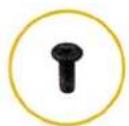
3x
M2.5×5
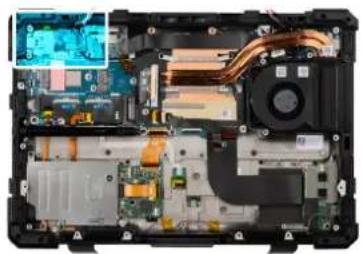
Figura 108. Instalarea plăcii USB Type-C din dreapta
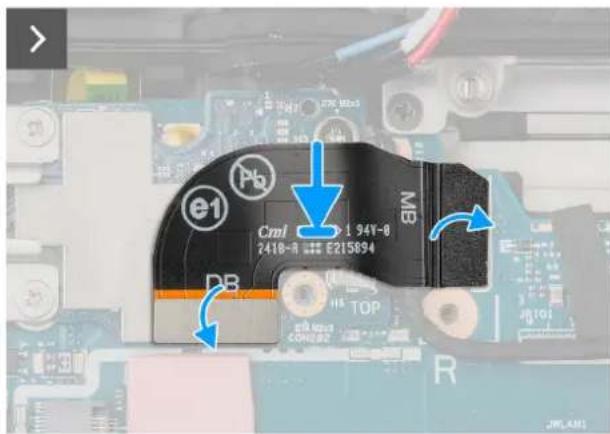
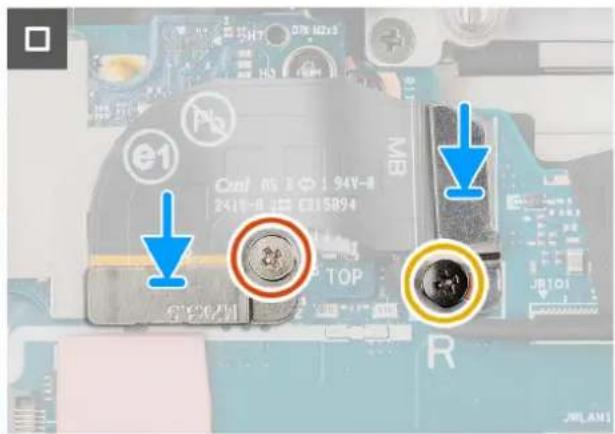
Figura 109. Instalarea plăcii USB Type-C din dreapta
Paşi
- Puneti placa Type-C din dreapta pe şasiul computerului și prindeti şurubul (M2x3.5) pentru a fixa placa pe şasiu.
- Asezați suportul portului Type-C din dreapta pe placa Type-C din dreapta și prindeți cele două şuruburi (M2.5x5) și (M2x3.5) pentru a-l fixa.
- Conectați conectorul cablului Type-C din dreapta la conectorul său de pe placa Type-C din dreapta.
- Conectați cablul plat imprimat la conectorul său de pe placa Type-C din dreapta.
- Puneti suportul cablului plat imprimat și prindeți șurubul (M2.5x5) și (M2x3.5) pentru a-l fixa.
Paşii următori
- Instalati radiatorul.
- Instalati ventilatorul.
- Instalati suportul I/E al statiei de andocare.
- Instalati modulul I/E al statiei de andocare.
- Instalati placa WWAN.
- Instalati placa WLAN.
- Instalati placa comutatorului RF.
- Instalati placa I/E spate.
- Instalati placa GPS.
- Instalati capacul bazei.
- Instalați tastatura (cauciucată) sau tastatura (standard).
- Instalati suportul unității SSD,
- Instalati bateriile.
- Urmati procedura din sectiunea După efectuarea lucrărilor în interiorul computerului.
Placa Type-C din stânga
Scoaterea plăcii Type-C din stânga

AVERTIZARE: Informațiile din această sectiune de scoatere sunt destinate doar tehnicienilor de service autorizați.
Cerințe preliminare
- Urmati procedura din sectiunea înainte de a efectua lucrări în interiorul computerului.
- Scoateți bateriile.
- Scoateți suportul unității SSD.
- Scoateți tastatura (cauciucată) sau tastatura (standard).
-
Scoateți capacul bazei.
-
Scoateți placa GPS.
- Scoateți placa I/E spate.
- Scoateți placa comutatorului RF.
- Scoateți placa WLAN.
- Scoateți placa WWAN.
- Scoateți modulul I/E al statiei de andocare.
- Scoateți suportul I/E al statiei de andocare.
- Scoateți ventilatorul.
- Scoateți radiatorul.
Despre această sarcină
Imaginile următoare arată unde se află placa Type-C din stânga și oferă o reprezentare vizuală a procedurii de scoatere.

4x
M2.3×5

1x
M2×3
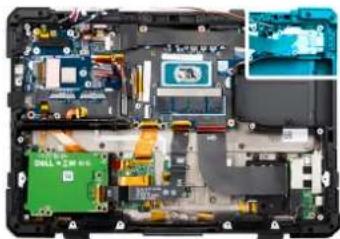
Figura 110. Scoaterea plăcii Type-C din stânga
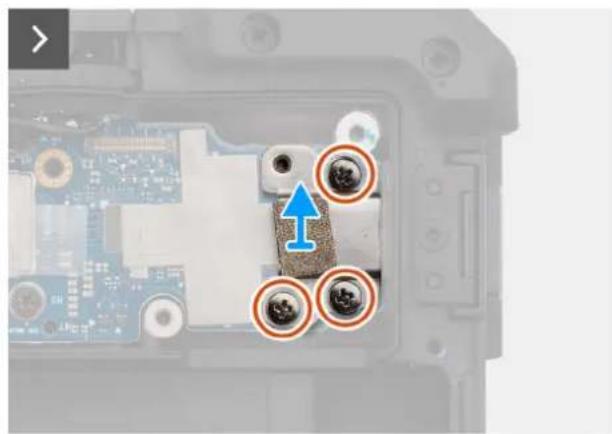
Figura 111. Scoaterea plăcii Type-C din stânga
Paşi
- Scoateți șurubul (M2.3x5) care fixează suportul cablului plat imprimat pe placa Type-C din stânga.
- Deconectați cablul plat imprimat de la conectorul său de pe placa Type-C din stânga.
- Deconectați cablul Type-C din stânga de la conectorul său de pe placa Type-C din stânga.
- Scoateți cele trei şuruburi (M2.3x5) care fixează suportul plăcii Type-C din stânga pe şasiul computerului.
- Scoateți șurubul (M2x3) care fixează placa Type-C din stânga pe șasiul computerului.
- Glisați și scoateți placa Type-C din stânga din șasiul computerului.
Instalarea plăcii Type-C din stânga

AVERTIZARE: Informațiile din această sectiune de instalare sunt destinate doar tehnicienilor de service autorizați.
Cerințe preliminare
Dacă înlocuiti o componentă, scoateți componenta existenta înainte de a efectua procedura de instalare.
Despre această sarcină
Imaginile următoare arată unde se află placa Type-C din stânga și oferă o reprezentare vizuală a procedurii de instalare.
4x
M2.3x5
1x
M2×3
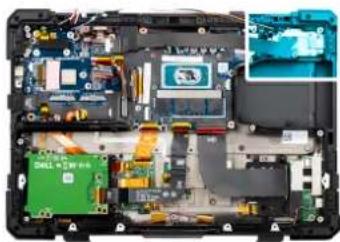
Figura 112. Instalarea plăcii Type-C din stânga

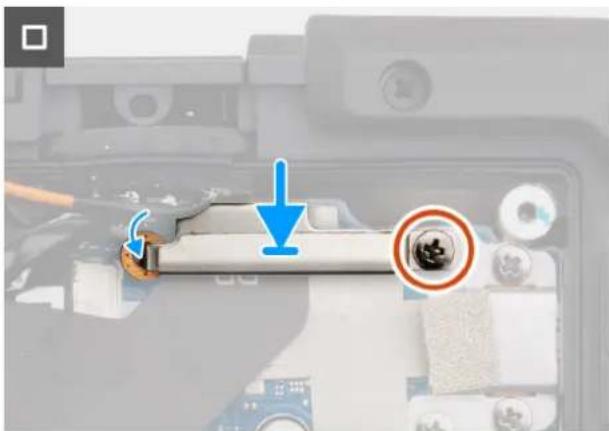
Figura 113. Instalarea plăcii Type-C din stânga
Paşi
-
Asezați placa Type-C din stânga pe şasiul computerului.
-
Prindeți şurubul (M2x3) pentru a fixa placa Type-C din stânga pe şasiul computerului.
- Prindeți cele trei şuruburi (M2.3x5) pentru a fixa suportul plăcii Type-C din stânga pe şasiul computerului.
- Conectați cablul plat imprimat la conectorul său de pe placa Type-C din stânga.
- Conectați cablul Type-C din stânga la conectorul său de pe placa Type-C din stânga.
- Prindeți şurubul (M2.3x5) care fixează suportul cablului plat imprimat pe placa Type-C din stânga.
Paşii următori
- Instalati radiatorul.
- Instalați ventilatorul.
- Instalati suportul I/E al stației de andocare.
- Instalati modulul I/E al statiei de andocare.
- Instalati placa WWAN.
- Instalati placa WLAN.
- Instalati placa comutatorului RF.
- Instalati placa I/E spate.
- Instalati placa GPS.
- Instalati capacul bazei.
- Instalați tastatura (cauciucată) sau tastatura (standard).
- Instalați suportul unității SSD.
- Instalati bateriile.
- Urmati procedura din sectiunea După efectuarea lucrărilor în interiorul computerului.
Uşile de blocare
Scoaterea uşilor de blocare

AVERTIZARE: Informațiile din această secțiune de scoatere sunt destinate doar tehnicienilor de service autorizați.
Cerințe preliminare
- Urmati procedura din sectiunea înainte de a efectua lucrări în interiorul computerului.
Despre această sarcină
Imaginea următoare arată unde se află ușile de blocare și oferă o reprezentare vizuală a procedurii de scoatere.
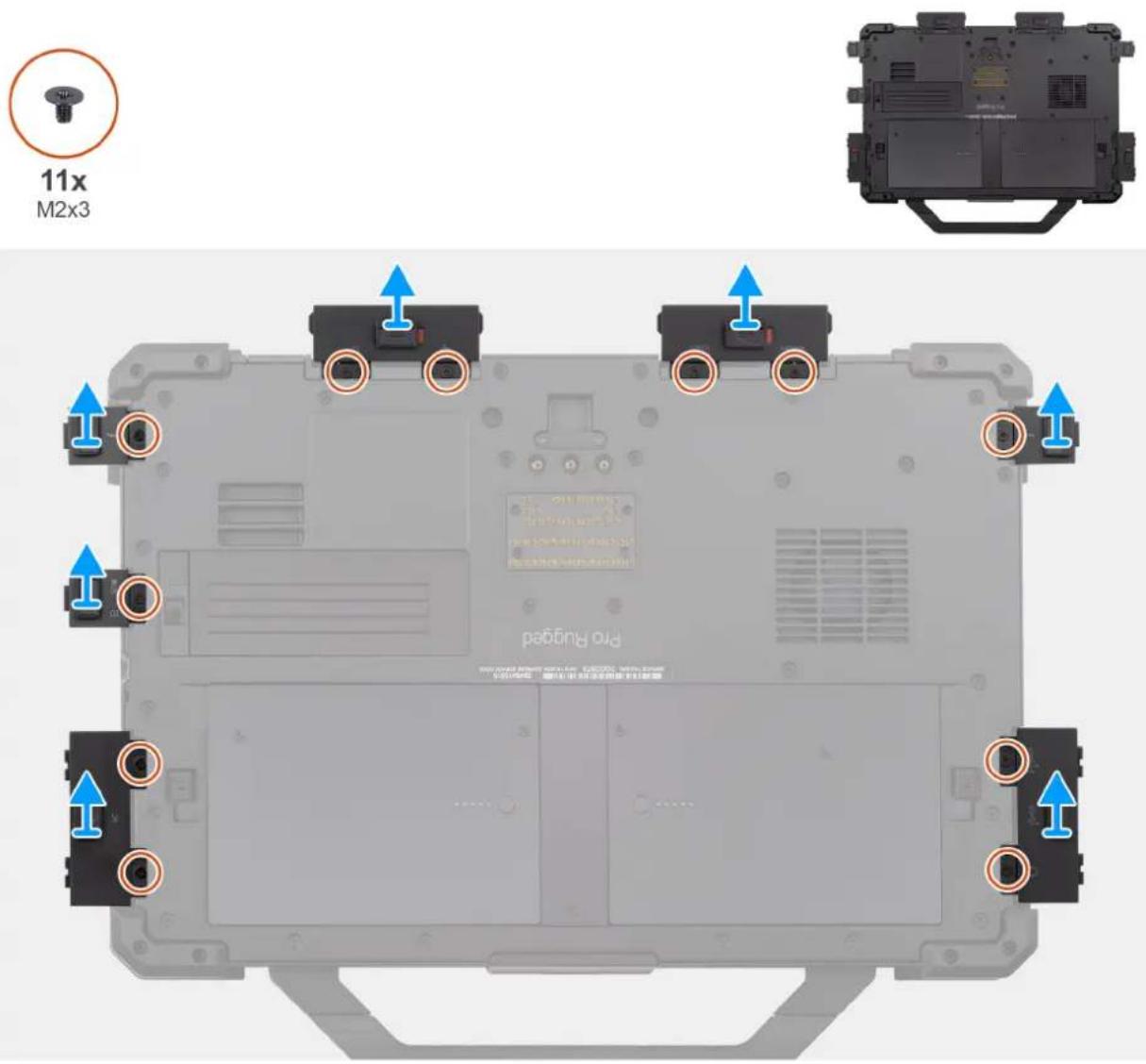
Figura 114. Scoaterea uşilor de blocare
Paşi
- Scoateți cele 11 şuruburi (M2x3) care fixează uşile de blocare pe şasiul computerului.
- Ridicati și scoateți uşile de blocare de pe şasiul computerului.
Instalarea uşilor de blocare

AVERTIZARE: Informațiile din această secțiune de instalare sunt destinate doar tehnicienilor de service autorizați.
Cerințe preliminare
Dacă înlocuiti o componentă, scoateți componenta existenta înainte de a efectua procedura de instalare.
Despre această sarcină
Imaginea următoare arată unde se află ușile de blocare și oferă o reprezentare vizuală a procedurii de instalare.
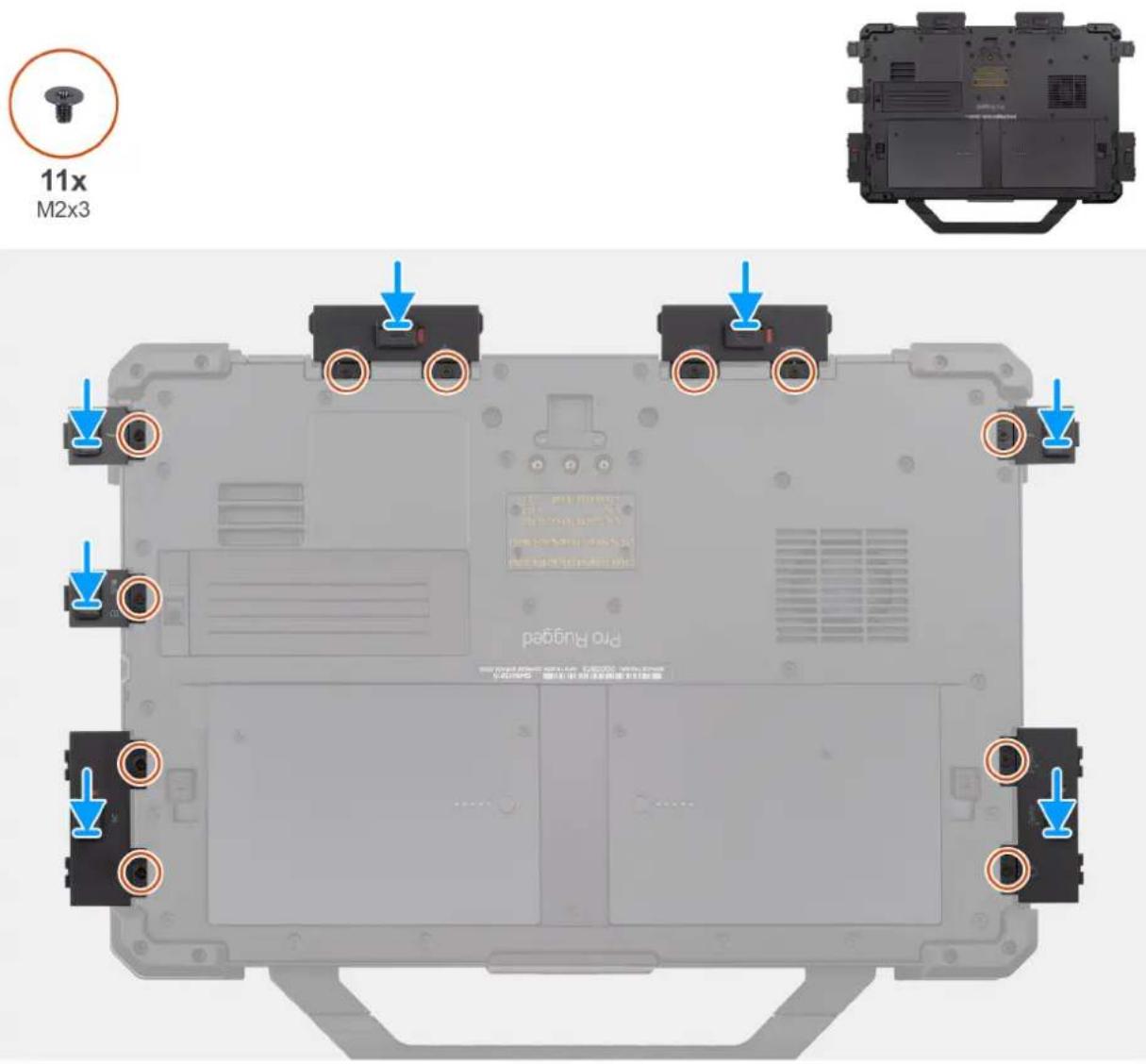
Figura 115. Instalarea uşilor de blocare
Paşi
- Aliniați ușile de blocare cu găurile pentru șuruburi de pe șasiul computerului.
- Prindeți cele 11 şuruburi (M2x3) care fixează uşile de blocare pe şasiul computerului.
Paşii următori
- Urmati procedura din sectiunea După efectuarea lucrărilor în interiorul computerului.
Ansamblul afişajului
Scoaterea ansamblului afişajului

AVERTIZARE: Informațiile din această secțiune de scoatere sunt destinate doar tehnicienilor de service autorizați.
Cerințe preliminare
-
Urmati procedura din sectiunea înainte de a efectua lucrări în interiorul computerului.
-
Scoateți bateriile.
- Scoateți suportul unității SSD.
- Scoateți tastatura (cauciucată) sau tastatura (standard).
- Scoateți capacul bazei.
- Scoateți placa comutatorului RF.
- Scoateți placa WLAN.
- Scoateți placa WWAN.
- Scoateți modulul I/E al stației de andocare.
- Scoateți suportul I/E al stației de andocare.
- Scoateți placa I/E spate.
- Scoateți cititorul de express carduri.
- Scoateți cititorul de smart carduri.
- Scoateți ventilatorul.
- Scoateți radiatorul.
- Scoateți placa de sistem.
Despre această sarcină
Imaginile următoare arată unde se află ansamblul afișajului și oferă o reprezentare vizuală a procedurii de scoatere.
2x M2.5x5

8x
M3x6, T8
Figura 116. Scoaterea ansamblului afișajului
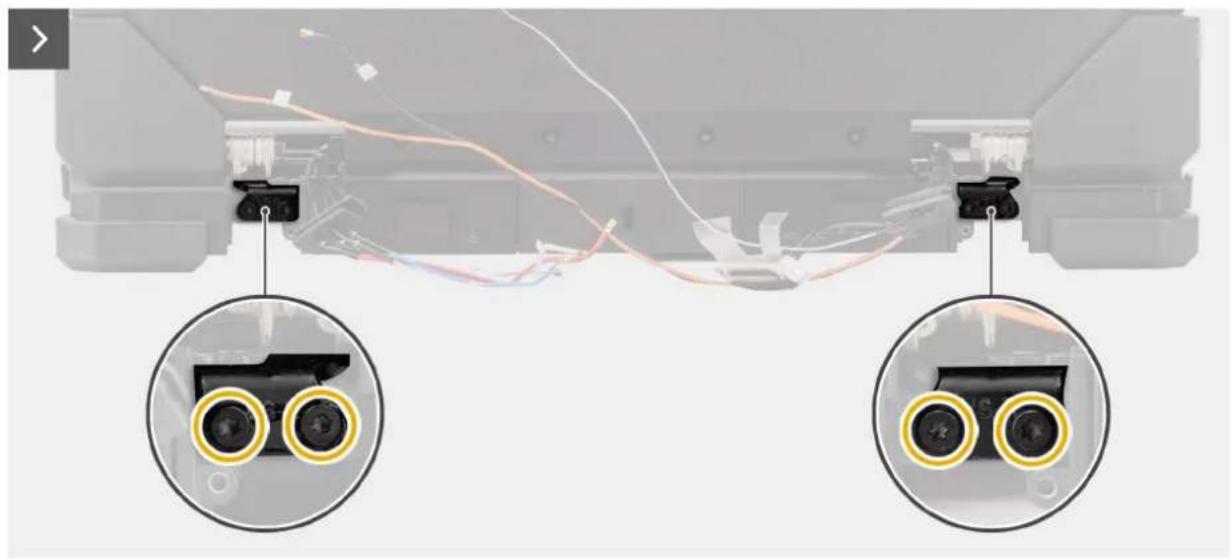
Figura 117. Scoaterea ansamblului afișajului
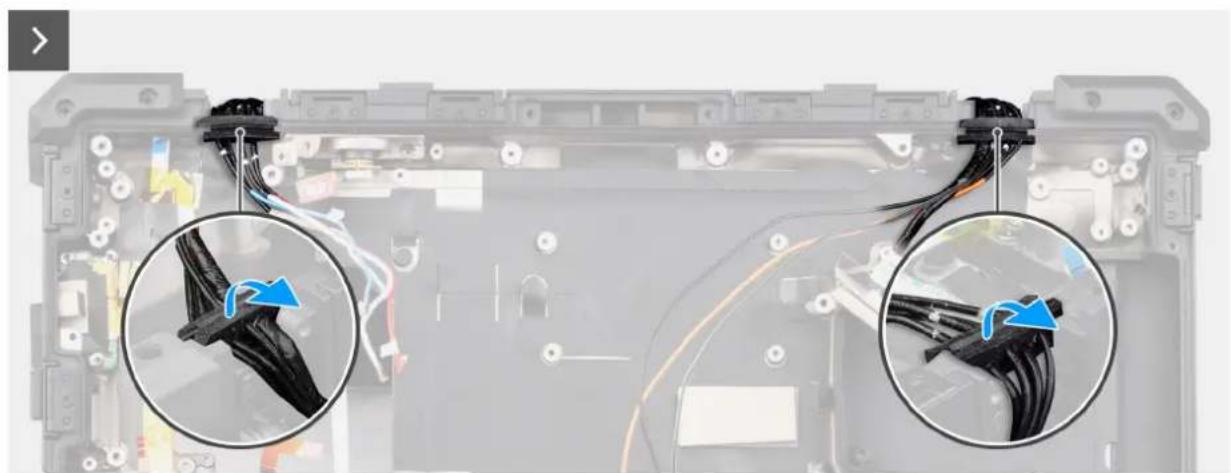
Figura 118. Scoaterea ansamblului afișajului
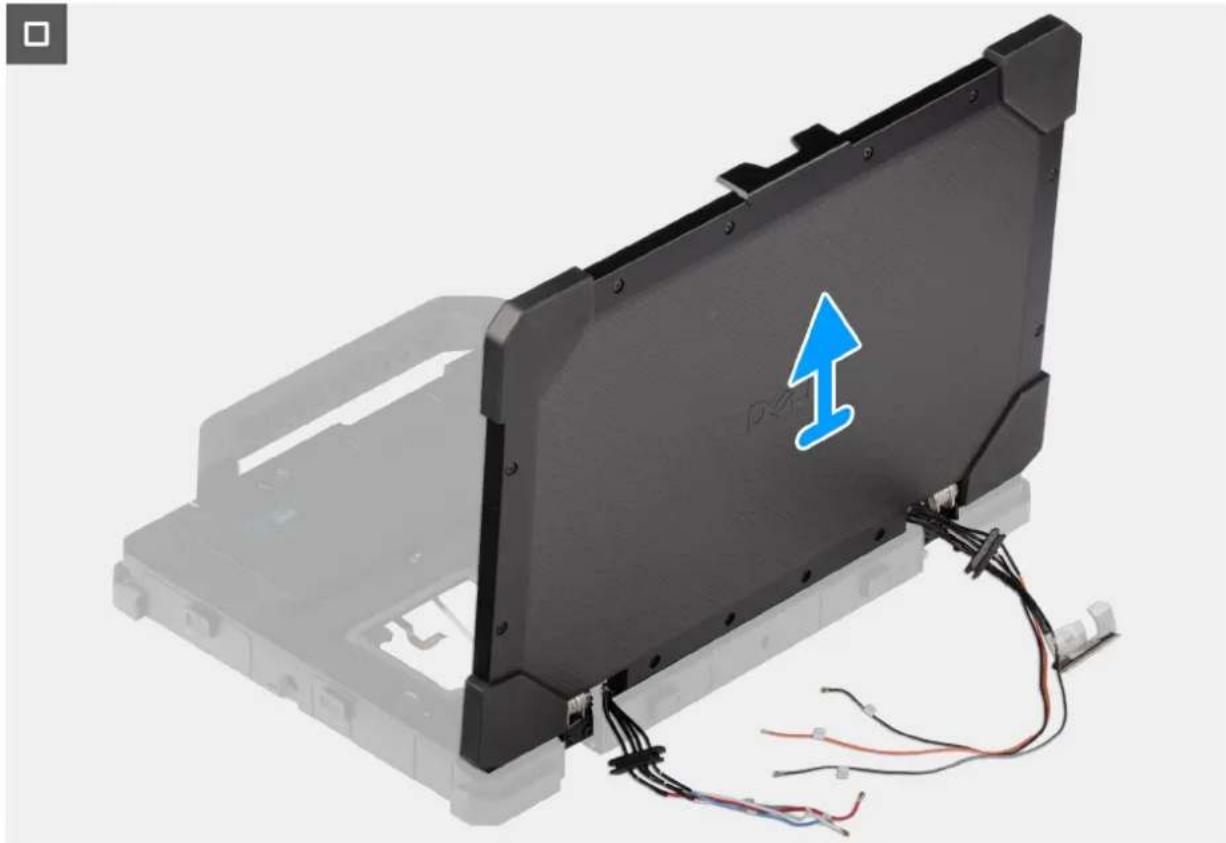
Figura 119. Scoaterea ansamblului afișajului
Paşi
- Scoateți cele două şuruburi (M2.5x5) care fixează capacele balamalelor din stânga/dreapta pe şasiul computerului.
- Scoateți capacele balamalelor din stânga/dreapta de pe șasiul computerului.
- Scoateți cele patru şuruburi epoxidice (M3x6, T8) care fixează balamalele ansamblului afişajului pe şasiul computerului.
- Trageți conexiunile cablului și scoateți cele patru şuruburi epoxidice (M3x6) care fixează ansamblul afișajului pe şasiul computerului.
- Ridicati și scoateți ansamblul afișajului de pe șasiul computerului.
Instalarea ansamblului afişajului

AVERTIZARE: Informațiile din această sectiune de instalare sunt destinate doar tehnicienilor de service autorizați.
Cerințe preliminare
Dacă înlocuiti o componentă, scoateți componenta existenta înainte de a efectua procedura de instalare.
Despre această sarcină
Imaginile următoare arată unde se află ansamblul afișajului și oferă o reprezentare vizuală a procedurii de instalare.
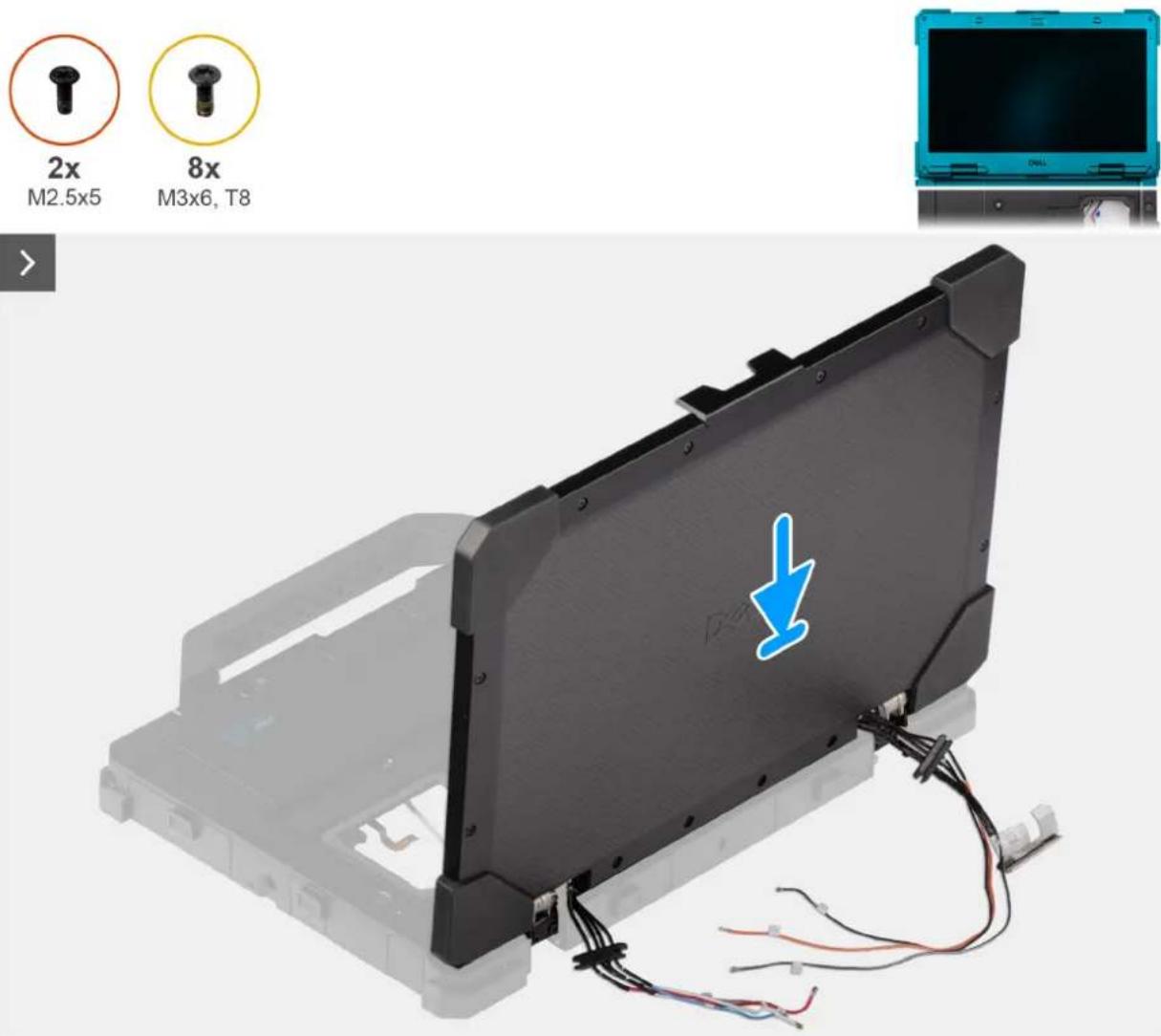
Figura 120. Instalarea ansamblului afişajului
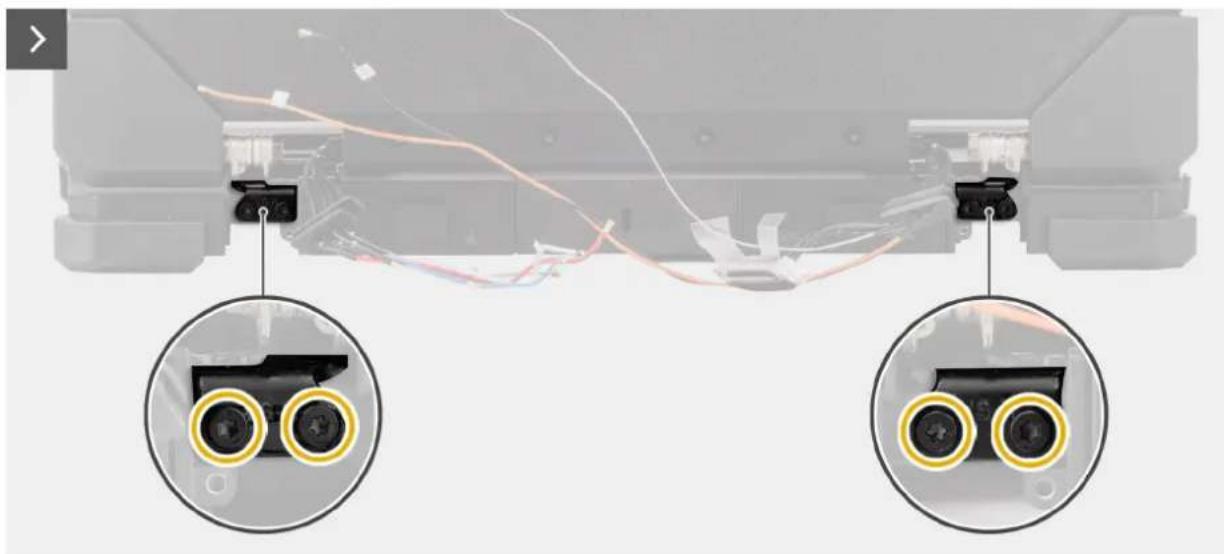
Figura 121. Instalarea ansamblului afişajului

Figura 122. Instalarea ansamblului afişajului
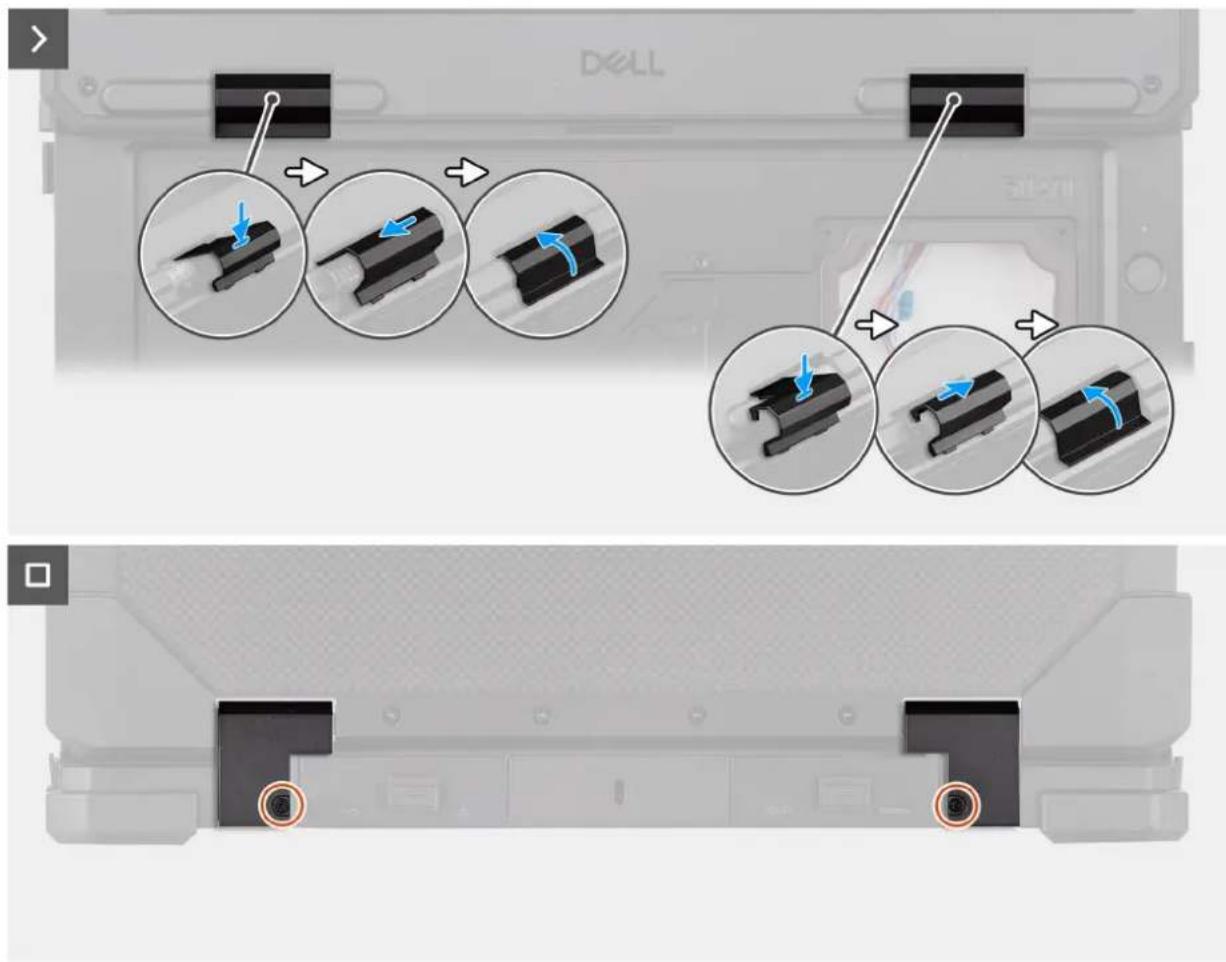
Figura 123. Instalarea ansamblului afișajului
Paşi
- Aliniati și așezați ansamblul afișajului pe șasiul computerului.
- Prindeți cele opt şuruburi epoxidice (M3x6, T8) care fixează ansamblul afişajului pe şasiul computerului.

NOTIFICARE: Șuruburile epoxidice sunt concepute a fi de unică folosință. Când înlocuiți ansamblul afișajului, asigurați-vă că utilizați șuruburile epoxidice livrate împreună cu pachetul de schimb.
- Montați la loc capacele balamalelor din stânga/dreapta pe șasiul computerului și închideți capacul.
- Prindeți cele două şuruburi (M2.5x5) care fixează capacele balamalelor din stânga/dreapta pe şasiul computerului.
Paşii următori
- Instalati placa de sistem.
- Instalati radiatorul.
- Instalati ventilatorul.
- Instalati cititorul de smart carduri.
- Instalati cititorul de express carduri.
- Instalati placa I/E spate.
- Instalati suportul I/E al statiei de andocare.
- Instalati modulul I/E al statiei de andocare.
- Instalati placa WWAN.
- Instalati placa WLAN.
- Instalati placa comutatorului RF.
- Instalati capacul bazei.
-
Instalati tastatura (cauciucată) sau tastatura (standard).
-
Instalati suportul unității SSD.
- Instalati bateriile.
- Urmati procedura din sectiunea După efectuarea lucrărilor în interiorul computerului.
Ansamblul panoului afișajului
Scoaterea ansamblului panoului afişajului
Cerințe preliminare
- Urmati procedura din sectiunea înainte de a efectua lucrări în interiorul computerului.
- Scoateți ansamblul afișajului.
Despre această sarcină
Imaginea următoare arată unde se află cadrul afișajului și oferă o reprezentare vizuală a procedurii de scoatere.
15x
M2.5x6
Figura 124. Scoaterea ansamblului panoului afişajului

Figura 125. Scoaterea ansamblului panoului afişajului
Paşi
- Scoateți cele patru şuruburi (M2.5x6, T8) care fixează ansamblul panoului afișajului pe ansamblul capacului din spate al afișajului.
NOTIFICARE: Aceste şuruburi sunt acoperite cu rășină epoxidică și sunt fixate bine, necesitând mai mult cuplu pentru a le scoate. Pentru a împiedica deteriorarea şuruburilor și a componentelor de plastic din jur, utilizați şurubelnița corectă pentru fiecare tip de şurub.
- Închideti capacul și scoateți cele 11 şuruburi (M2.5x6, T8) care fixează ansamblul panoului afişajului pe ansamblul capacului din spate al afişajului.
- Folosiți un stift de plastic pentru a deschide cu atenție părțile superioară, stângă și dreaptă ale ansamblului panoului de afișaj.
NOTIFICARE: Când deschideți ansamblul panoului de afișaj, având grijă să desprindeți de-a lungul marginii exterioare a cadrului afișajului utilizând mâinile sau un știft de plastic. Utilizarea unei șurubelnițe sau a altui obiect ascuțit poate deteriora capacul afișajului. - Întoarceți invers ansamblul panoului afișajului și deconectați cablul eDP de la conectorul său de pe panoul afișajului.
- Deconectați cablul tactil de la conectorul său de pe placa ecranului tactil.
Instalarea ansamblului panoului afişajului

AVERTIZARE: Informațiile din această secțiune de instalare sunt destinate doar tehnicienilor de service autorizați.
Cerințe preliminare
Dacă înlocuiti o componentă, scoateți componenta existenta înainte de a efectua procedura de instalare.
Despre această sarcină
Imaginile următoare arată unde se află ansamblul panoului afișajului și oferă o reprezentare vizuală a procedurii de instalare.

15x
M2.5x6
Figura 126. Instalarea ansamblului panoului afişajului

Figura 127. Instalarea ansamblului panoului afișajului
Paşi
- Conectați cablul tactil de la conectorul său de pe placa ecranului tactil.
- Conectați cablul eDP la conectorul său de pe ansamblul panoului afișajului și întoarceți invers ansamblul panoului afișajului pe ansamblul capacului spate al afișajului.
- Aliniați ansamblul panoului afișajului cu ansamblul capacului spate al afișajului. Prindeți cu atenție ansamblul panoului afișajului în poziție.
- Prindeți cele 11 şuruburi epoxidice (M2.5x6, T8) care fixează ansamblul panoului afișajului pe ansamblul afișajului.

NOTIFICARE: Asigurați-vă că ansamblul panoului afișajului este așezat pe o suprafață plană când montați șuruburile, pentru a evita scurgerile de lumină de la LCD.

NOTIFICARE: Șuruburile epoxidice sunt concepute a fi de unică folosință. Când înlocuiți ansamblul panoului afișajului, asigurați-vă că utilizați șuruburile epoxidice livrate împreună cu pachetul de schimb.
- Prindeți cele patru şuruburi epoxidice (M2.5x6, T8) pentru a fixa ansamblul panoului afişajului pe ansamblul capacului spate al afişajului.

NOTIFICARE: Șuruburile epoxidice sunt concepute a fi de unică folosință. Când înlocuiți ansamblul panoului afișajului, asigurați-vă că utilizați șuruburile epoxidice livrate împreună cu pachetul de schimb.
Paşii următori
- Instalati ansamblul afișajului.
- Urmati procedura din sectiunea După efectuarea lucrărilor în interiorul computerului.
Ansamblul capacului din spate al afişajului
Scoaterea ansamblului capacului din spate al afişajului

AVERTIZARE: Informațiile din această sectiune de scoatere sunt destinate doar tehnicienilor de service autorizați.
Cerințe preliminare
- Urmati procedura din sectiunea înainte de a efectua lucrări în interiorul computerului.
- Scoateți bateriile.
- Scoateți suportul unității SSD.
- Scoateți tastatura (cauciucată) sau tastatura (standard).
- Scoateți capacul bazei.
- Scoateți placa GPS.
- Scoateți placa I/E spate.
- Scoateți placa comutatorului RF.
- Scoateți placa WLAN.
- Scoateți placa WWAN.
- Scoateți modulul I/E al statiei de andocare.
- Scoateți suportul I/E al statiei de andocare.
- Scoateți ventilatorul.
- Scoateți radiatorul ) .
- Scoateți placa Type-C din stânga.
- Scoateți placa de sistem.
- Scoateți ansamblul afișajului.
- Scoateți ansamblul panoului afișajului.
Despre această sarcină
Imaginea următoare arată unde se află ansamblul capacului din spate al afișajului și oferă o reprezentare vizuală a procedurii de scoatere.

Figura 128. Scoaterea ansamblului capacului din spate al afișajului
Paşi
După efectuarea paşilor de mai sus, ceea ce rămâne este ansamblul capacului din spate al afișajului.
Instalarea ansamblului capacului din spate al afişajului

AVERTIZARE: Informațiile din această secțiune de instalare sunt destinate doar tehnicienilor de service autorizați.
Cerințe preliminare
Dacă înlocuiti o componentă, scoateți componenta existenta înainte de a efectua procedura de instalare.
Despre această sarcină
Imaginea următoare arată unde se află capacul din spate al afișajului și oferă o reprezentare vizuală a procedurii de instalare.

Figura 129. Instalarea ansamblului capacului din spate al afișajului
Paşi
După efectuarea paşilor următori, ceea ce rămâne este ansamblul capacului afişajului.
Paşii următori
- Instalati ansamblul panoului afișajului.
- Instalati ansamblul afișajului.
- Instalati placa de sistem.
- Instalați placa Type-C din stânga.
- Instalati radiatorul.
- Instalati ventilatorul.
- Instalati suportul I/E al statiei de andocare.
- Instalati modulul I/E al statiei de andocare.
- Instalati placa WWAN.
- Instalati placa WLAN.
- Instalati placa comutatorului RF.
- Instalati placa I/E spate.
- Instalati placa GPS.
- Instalati capacul bazei.
- Instalati suportul unității SSD.
-
Instalati bateriile.
-
Instalati tastatura (cauciucată) sau tastatura (standard).
-
Urmati procedura din secțiunea După efectuarea lucrărilor în interiorul computerului.
Ansamblul suportului pentru palme
Scoaterea ansamblului suportului pentru palme

AVERTIZARE: Informațiile din această sectiune de scoatere sunt destinate doar tehnicienilor de service autorizați.
Cerințe preliminare
- Urmati procedura din sectiunea înainte de a efectua lucrări în interiorul computerului.
- Scoateți bateriile.
- Scoateți suportul unității SSD.
- Scoateți tastatura (cauciucată) sau tastatura (standard).
- Scoateți capacul bazei.
- Scoateți suportul de stylus.
- Scoateți placa comutatorului RF.
- Scoateți placa WLAN.
- Scoateți placa WWAN.
- Scoateți modulul I/E al stației de andocare.
- Scoateți suportul I/E al statiei de andocare.
- Scoateți placa I/E spate.
- Scoateți cititorul de express carduri.
- Scoateți cititorul de smart carduri.
- Scoateți suportul cititorului de smart carduri și express carduri.
- Scoateți ventilatorul.
- Scoateți radiatorul .
- Scoateți placa de sistem.
- Scoateți ansamblul afișajului.
Despre această sarcină
Imaginea următoare arată unde se află ansamblul suportului pentru palme și oferă o reprezentare vizuală a procedurii de scoatere.

Figura 130. Scoaterea ansamblului suportului pentru palme
Paşi
După efectuarea paşilor anteriori, ceea ce rămâne este suportul pentru palme.
NOTIFICARE: Ansamblul suportului pentru palme este preasamblat cu touchpadul, placa butonului de alimentare, butonul de alimentare cu cititor de amprente, placa pentru leduri, placa USH, placa I/E din stânga, boxele și modulul NFC.
NOTIFICARE: În funcție de configurația computerului, placa I/E spate (inclusiv capacul) și portul optional Fischer trebuie mutate pe noul ansamblu al suportului pentru palme de schimb.
Instalarea ansamblului suportului pentru palme

AVERTIZARE: Informațiile din această sectiune de instalare sunt destinate doar tehnicienilor de service autorizați.
Cerințe preliminare
Dacă înlocuiti o componentă, scoateți componenta existenta înainte de a efectua procedura de instalare.
Despre această sarcină
Imaginea următoare arată unde se află ansamblul suportului pentru palme și oferă o reprezentare vizuală a procedurii de instalare.

Figura 131. Instalarea ansamblului suportului pentru palme
Paşi
După efectuarea paşilor următori, ceea ce rămâne este ansamblul suportului pentru palme.
NOTIFICARE: Ansamblul suportului pentru palme este preasamblat cu touchpadul, placa butonului de alimentare, butonul de alimentare cu cititor de amprente, placa pentru leduri, placa USH, placa I/E din stânga, boxele și modulul NFC.
NOTIFICARE: În funcție de configurația computerului, placa I/E spate (inclusiv capacul) și portul optional Fischer trebuie mutate pe noul ansamblu al suportului pentru palme de schimb.
Paşii următori
- Instalati ansamblul afișajului.
- Instalati placa de sistem.
- Instalati radiatorul.
- Instalati ventilatorul.
- Instalați suportul cititorului de smart carduri și express carduri.
- Instalati cititorul de smart carduri.
- Instalati cititorul de express carduri.
- Instalati placa I/E spate.
- Instalati suportul I/E al statiei de andocare.
- Instalati modulul I/E al stației de andocare.
- Instalati placa WWAN.
- Instalati placa WLAN.
- Instalati placa comutatorului RF.
- Instalati suportul de stylus.
- Instalati capacul bazei.
- Instalati tastatura (cauciucată) sau tastatura (standard).
- Instalati suportul unității SSD.
-
Instalati bateriile.
-
Urmati procedura din secțiunea După efectuarea lucrărilor în interiorul computerului.
Acest capitol oferă detalii despre sistemele de operare acceptate, precum și instrucțiuni privind modul de instalare a driverelor.
Sistem de operare
Sistemul dvs. Dell Pro Rugged 13 RA13250 acceptă următoarele sisteme de operare:
●Windows 11 pentru acasă
●Windows 11 Pro
Drivere și descărcări
Când depanați, descărcați sau instalați drivere, este recomandat să citiți articolul din Baza de cunoștințe Dell, Întrebări frecvente despre drivere și descărcări 000123347.
Tehnologie și componente

NOTIFICARE: Instructiunile furnizate în sectiunea următoare se aplică pentru computerele livrate cu sistemul de operare Windows.
Windows este instalat din fabrică pe acest computer.
Dell Rugged Control Center pune în prim-plan pe dispozitivul Dell Rugged sarcinile esențiale pentru activitate, făcându-le accesibile. Unele dintre sarcini includ configurarea butoanelor programabile și a meniurilor pentru marginea rețelei, operarea scanerului de coduri de bare, activarea și dezactivarea serviciilor Wi-Fi și Bluetooth etc.
Utilizând Dell Rugged Control Center, puteți configura și o gamă de setări de pe dispozitivul Dell Rugged, cum ar fi setările aplicațiilor, retroiluminarea tastaturii, modul nocturn, modul invizibil, configurația GPS și comutatorul antenei.
Dell Rugged Control Center este preinstalat pe notebookurile și tabletele Latitude Rugged și Latitude Rugged Extreme. Pentru a lansa aplicația, deschideți meniul Start din Windows și căutați Dell Rugged Control Center.
Dell Rugged Control Center este format din cinci componente principale- Tabloul de bord, Programul, Lista de caracteristici, Setările și Politica.
Pentru mai multe informații despre Rugged Control Center, consultați Ghidul de utilizare și Ghidul de pornire rapidă Rugged Control Center din Rugged Control Center.
Configurarea BIOS
AVERTIZARE: Dacă nu sunteți expert în utilizarea computerului, nu modificați setările din BIOS Setup (Configurare BIOS). Anumite modificări pot duce la funcționarea incorectă a computerului.
i NOTIFICARE: în funcție de computer și de dispozitivele instalate, opțiunile prezentate în această secțiune pot să apară sau nu.
NOTIFICARE: Înainte de a modifica setările din BIOS Setup (Configurare BIOS), se recomandă să notați setările inițiale pentru consultare viitoare.
Utilizați BIOS Setup (Configurare BIOS) în următoarele scopuri:
- Obtineți informații despre componentele hardware instalate în computer, cum ar fi cantitatea de memorie RAM și dimensiunea dispozitivului de stocare.
- Modificarea informațiilor de configurare a sistemului.
- Setarea sau modificarea unei opțiuni selectate de utilizator, cum ar fi parola de utilizator, tipul de hard disk instalat și activarea și dezactivarea dispozitivelor de bază.
Accesarea programului de configurare BIOS
Despre această sarcină
Porniti (sau reporniti) computerul și apăsați imediat tasta F2.
Tastele de navigare
i NOTIFICARE: Pentru majoritatea opțiunilor de configurare BIOS, modificările pe care le efectuați sunt înregistrate, dar nu au efect până când nu reporniți computerul.
Tabel 48. Tastele de navigare
| Taste Navigare | |
| Săgeată în sus Mută la câmpul anterior. | |
| Săgeată în jos Mută la câmpul următor. | |
| Enter Selectează o valoare în câmpul selectat (dacă este cazul) sau urmărește linkul din câmp. | |
| Bară de spațiu Extinde sau restrânge o listă verticală, dacă este cazu. | |
| Tab Mută la următoarea zonă de focalizare. | |
| Esc Se deplasează la pagina anterioară până vizualizați ecranul principal. | |
Meniul de încărcare unică F12
Pentru a accesa meniul de încărcare unică, porniți computerul și apăsați imediat pe tasta F12.
i NOTIFICARE: Dacă nu puteți accesa meniul de încărcare unică, repetați acțiunea de mai sus.
Meniul de încărcare unică afișează dispozitivele de pe care puteți inițializa, inclusiv opțiunile de pornire a diagnosticării. Opțiunile meniului de încărcare sunt:
- Disc amovibil (dacă există)
- Unitate STXXXX (dacă există)
i NOTIFICARE: XXX este numărul unității SATA.
- Unitatea optică (dacă există)
●Hard disk SATA (dacă există)
• Diagnosticare
Meniul de încărcare unică afișează și opțiunea de a accesa Configurarea BIOS.
Vizualizarea opțiunilor Configurare avansată
Despre această sarcină
Unele opțiuni Configurare BIOS sunt vizibile numai activând modul Configurare avansată, care este dezactivat în mod implicit.
i NOTIFICARE: Optiunile de configurare BIOS, inclusiv optiunile de Configurare avansată, sunt descrise în Optiunile de configurare BIOS.
Pentru a activa Configurarea avansată:
Paşi
- Accesati programul Configurare BIOS.
Apare meniul Overview (Prezentare generală). - Faceți clic pe opțiunea Configurare avansată pentru a o muta în modul PORNIT.
Sunt afișate opțiunile de configurare BIOS avansată.
Vizualizați opțiunile de service
Despre această sarcină
Optiunile de service sunt ascunse în mod implicit și vizibile numai prin introducerea unei comenzi de tastă de acces rapid.
i NOTIFICARE: Optiunile de service sunt descrise în Optiunile de configurare BIOS.
Pentru a vizualiza opțiunile de service:
Paşi
- Accesati programul Configurare BIOS.
Apare meniul Overview (Prezentare generală). - Introduceti combinația de taste de acces rapid Ctrl + Alt + s pentru a vedea opțiunile de Service.
Se afișează opțiunile de Service.
Optiunile de configurare a sistemului
NOTIFICARE: Pentru majoritatea opțiunilor de configurare a sistemului, modificările pe care le efectuați sunt înregistrate, dar nu au efect până când nu reporniți computerul.
i NOTIFICARE: În funcție de computer și de dispozitivele instalate, elementele prezentate în această secțiune pot să difere.
Tabel 49. Optiunile de configurare a sistemului – meniul Overview (Prezentare generală)
| Prezentare generală | |
| Dell Pro Rugged 13 RA13250 | |
| Versiune BIOS Afisează numărul versiunii BIOS. | |
| Eticheta de service Afisează eticheta de service a computerului. | |
| Etichetă activ Afisează eticheta de activ a computerului. | |
| Data de fabricare Afisează data de fabricare a computerului. | |
| Data de proprietate Afisează data de proprietate a computerului. | |
| Cod de serviciu expres Afisează codul de serviciu expres al computerului. | |
| Eticheta de proprietate Afisează eticheta de proprietate a computerului. | |
| Actualizarea firmware autorizat Afisează dacă actualizarea firmware-ului autorizat este activată pe computer. | |
| Optiunea Signed Firmware Update (Actualizare firmware autorizat) este activată în mod implicit. | |
| i NOTIFICARE: Pentru a vizualiza această opțiune, activați opțiunile Service așa cum este descris în Vizualizare opțiuni de servicii. | |
| Informații BATERIE | |
| Tip baterie 1 Afisează starea de bună funcționare a bateriei computerului. | |
| Nivel baterie 1 Afisează nivelul bateriei computerului. | |
| Stare baterie 1 Afisează starea bateriei computerului. | |
| Stare de bună funcționare baterie 1 Afisează starea de bună funcționare a bateriei computerului. | |
| Tip baterie 2 Afisează starea de bună funcționare a bateriei computerului. | |
| Nivel baterie 2 Afisează nivelul bateriei computerului. | |
| Stare baterie 2 Afisează starea bateriei computerului. | |
| Stare de bună funcționare baterie 2 Afisează starea de bună funcționare a bateriei computerului. | |
| Adaptor c.a. Afisează dacă este instalat un adaptor de c.a. Dacă este conectat, afisează tipul de adaptor de c.a. conectat. | |
| Informații PROCESOR | |
| Tip de procesor Afisează tipul procesorului. | |
| Frecvență ceas maximă | Afisează frecvența ceas maximă a procesorului. |
| i NOTIFICARE: Pentru a vizualiza această opțiune, activați modul Configurare avansată conform descrierii din Vizualizare opțiuni de configurare avansată. | |
| Frecvență ceas minimă | Afisează frecvența ceas minimă a procesorului. |
| i NOTIFICARE: Pentru a vizualiza această opțiune, activați modul Configurare avansată conform descrierii din Vizualizare opțiuni de configurare avansată. | |
| Frecvență ceas curentă | Afisează frecvența ceas curentă a procesorului. |
| i NOTIFICARE: Pentru a vizualiza această opțiune, activați modul Configurare avansată conform descrierii din Vizualizare opțiuni de configurare avansată. | |
| Număr de nuclee | Afisează numărul de nuclee ale procesorului. |
| ID procesor | Afisează codul de identificare al procesorului. |
| Versiunea micro-codului | Afisează versiunea micro-codului. |
| i NOTIFICARE: Pentru a vizualiza această opțiune, activați modul Configurare avansată conform descrierii din Vizualizare opțiuni de configurare avansată. | |
Tabel 49. Optiunile de configurare a sistemului – meniul Overview (Prezentare generală) (continuare)
| Prezentare generală | |
| Capacitatea de Hyper-Threading Intel Afisează capacitatea procesorului de Hyper-Threading Intel (HT).i NOTIFICARE: Pentru a vizualiza această opțiune, activați modul Configurare avansată conform descrierii din Vizualizare opțiuni de configurare avansată. | |
| Informații MEMORIE | |
| Memoria instalată Afisează memoria totală a computerului. | |
| Memoria disponibilă Afisează memoria totală disponibilă a computerului. | |
| Viteza memoriei Afisează viteza memoriei.i NOTIFICARE: Pentru a vizualiza această opțiune, activați modul Configurare avansată conform descrierii din Vizualizare opțiuni de configurare avansată. | |
| Mod canal memorie Afisează modul pe un canal sau dual channel.i NOTIFICARE: Pentru a vizualiza această opțiune, activați modul Configurare avansată conform descrierii din Vizualizare opțiuni de configurare avansată. | |
| Tehnologie memorie Afisează tehnologia utilizată pentru memorie. | |
| Informații DISPOZITIVE | |
| Tip panou Afisează tipul de panou de afișare disponibil pe computer. | |
| Panel Revision Afisează versiunea panoului computerului. | |
| Controller video Afisează tipul de controller video disponibil pe computer. | |
| Memorie video Afisează informațiile memoriei video a computerului. | |
| Dispozitiv Wi-Fi Afisează informațiile dispozitivului wireless de pe computer. | |
| Rezoluție nativă Afisează rezoluția nativă a computerului. | |
| Versiunea BIOS video Afisează versiunea BIOS video a computerului.i NOTIFICARE: Pentru a vizualiza această opțiune, activați modul Configurare avansată conform descrierii din Vizualizare opțiuni de configurare avansată. | |
| Controller de sunet Afisează informațiile controllerului de sunet de pe computer. | |
| Dispozitiv Bluetooth Afisează informațiile dispozitivului Bluetooth de pe computer. | |
| Adresă LOM MAC Afisează adresa LAN On Motherboard (LOM) MAC a sistemului. | |
| Adresa MAC de trecere Afisează adresa MAC de trecere video. | |
| Dispozitiv celular Afisează dispozitivul celular de pe computer. |
Tabel 50. Optiunile de configurare a sistemului – meniul Boot Configuration (Configurare încărcare)
| Configurarea încărcării | |
| Secvența de inițializare | |
| Mod inițializare: doar UEFI | Afișează opțiunea de inițializare a computerului. i NOTIFICARE: Pentru a vizualiza această opțiune, activați opțiunile Service așa cum este descris în Vizualizare opțiuni de servicii. |
| Secvența de inițializare | Afișează secvența de inițializare. |
| Activare prioritate încărcare PXE | Activează sau dezactivează noua opțiune de pornire PXE. Permite încărcarea unui sistem de operare printr-o conexiune la rețea. Opțiunea Activare prioritate încărcare PXE este dezactivată în mod implicit. |
| Încărcare card SecureDigital (SD) | Activează sau dezactivează încărcarea numai în citire de pe cardul Secure Digital. Opțiunea Secure Digital (SD) Card Boot (Încărcare de pe card Secure Digital (SD)) este dezactivată în mod implicit. |
Tabel 50. Optiunile de configurare a sistemului – meniul Boot Configuration (Configurare încărcare) (continuare)
| Configurarea încărcării | |
| i NOTIFICARE:Pentru a vizualiza această opțiune, activați modul Configurare avansată conform descrierii din Vizualizare opțiuni de configurare avansată. | |
| Secure Boot | Secure Boot este o metodă de a garanta integritatea căii de încărcare prin efectuarea unei validări suplimentare a sistemului de operare și a plăcilor de extensie PCI. Computerul nu mai încarcă sistemul de operare atunci când o componentă nu este autentificată în timpul procesului de încărcare. Secure Boot poate fi activată în configurarea BIOS sau utilizând interfețe de gestionare precum Dell Command| Configure, dar poate fi dezactivată numai din configurarea BIOS. |
| Activare Secure Boot Permite computerului să încarce sistemul utilizând numai software de inițializare validat.Această opțiune Activare Secure Boot este dezactivată în mod implicit. Pentru mai multă securitate, Dell Technologies recomandă menținerea opțiunii Secure Boot activată pentru a se asigura că firmware-ul UEFI validează sistemul de operare în timpul procesului de încărcare.i NOTIFICARE:Pentru a vizualiza această opțiune, activați modul Configurare avansată conform descrierii din Vizualizare opțiuni de configurare avansată.i NOTIFICARE:Pentru a activa Secure Boot, computerul trebuie să fie în modul de inițializare UEFI, iar opțiunea Activare memorii ROM opționale de generație veche trebuie să fie dezactivată. | |
| Activare Microsoft UEFI CA Când este dezactivată, opțiunea UEFI CA este eliminată din baza de date BIOS UEFI Secure Boot.△ AVERTIZARE:Dacă dezactivați opțiunea Microsoft UEFI CA, este posibil ca computerul să nu pornească, placa grafică a computerului să nu funcționeze, unele dispozitive să nu funcționeze corect, iar computerul să devină irecuperabil.Opțiunea Enable Microsoft UEFI CA (Activare Microsoft UEFI CA) este activată în mod implicit.Pentru mai multă securitate, Dell Technologies recomandă păstrarea opțiunii Enable Microsoft UEFI CA (Activare Microsoft UEFI CA) activată pentru a asigura cea mai largă compatibilitate cu dispozitivele și sistemele de operare. | |
| Mod Secure Boot Activează sau dezactivează modul de operare Secure Boot.Opțiunea Deployed Mode (Mod implementat) este selectată în mod implicit.Opțiunea Deployed Mode (Mod implementat) trebuie selectată pentru funcționarea normală a funcției Secure Boot.i NOTIFICARE:Pentru a vizualiza această opțiune, activați modul Configurare avansată conform descrierii din Vizualizare opțiuni de configurare avansată. | |
| Expert Key Management | |
| Activare mod particularizat Activează sau dezactivează modificarea cheilor de securitate în bazele de date PK, KEK, db și dbx.Opțiunea Enable Custom Mode (Activare mod particularizat) este dezactivată în mod implicit.i NOTIFICARE:Pentru a vizualiza această opțiune, activați modul Configurare avansată conform descrierii din Vizualizare opțiuni de configurare avansată. | |
| Mod particularizat Key Management Selectează valorile personalizate pentru Expert Key Management.Opțiunea PK este selectată în mod implicit.i NOTIFICARE:Pentru a vizualiza această opțiune, activați modul Configurare avansată conform descrierii din Vizualizare opțiuni de configurare avansată. | |
Tabel 51. Optiunile de configurare a sistemului – meniul Integrated Devices (Dispositive integrate)
| Dispozitivele integrate | |
| Dată/Oră | |
| Data Setează data computerului în format MM/DD/YYYY. Modificările asupra formatului datei au efect imediat. | |
| Timp Setează ora computerului în format de 24 de ore HH/MM/SS. Puteți selecta între formatul de 12 sau de 24 de ore. Modificările asupra formatului orei au efect imediat. | |
| Camera | |
| Activare cameră Activează camera. | |
| Optiunea Activare cameră este activată în mod implicit.1 NOTIFICARE:În funcție de configurația comandată, este posibil ca optiunea de configurare a camerei să nu fie disponibilă. | |
| Placa audio | |
| Enable Audio (Activare dispozitive audio) Activează toate controlerele audio integrate.Toate optiunile sunt activate în mod implicit. | |
| Enable Microphone (Activare microfon) Activează microfonul. | |
| Optiunea Enable Microphone (Activare microfon) este activată în mod implicit.1 NOTIFICARE:În funcție de configurația comandată, este posibil ca optiunea de configurare a microfonului să nu fie disponibilă. | |
| Enable Internal Speaker (Activare boxă internă) | Activează boxa internă. Optiunea Activare boxă internă este activată în mod implicit. |
| Port serial | |
| Configurația portului serial 1 | Optiunea COM1: Portul este configurat la 3F8h cu IRQ 4 este selectată implicit |
| USB /Thunderbolt Configuration | |
| Enable USB Boot Support (Activare suport încărcare USB) | Activează încărcarea din dispozitivele de stocare în masă USB conectate la porturile USB externe. Optiunea Enable USB Boot Support (Activare suport încărcare USB) este activată în mod implicit.1 NOTIFICARE:Pentru a vizualiza această opțiune, activați modul Configurare avansată conform descrierii din Vizualizare opțiuni de configurare avansată. |
| Activare porturi USB externe Activează porturile USB externe. | |
| Optiunea Activare porturi USB externe este activată în mod implicit.1 NOTIFICARE:Pentru a vizualiza această opțiune, activați modul Configurare avansată conform descrierii din Vizualizare opțiuni de configurare avansată. | |
| Enable Thunderbolt Technology Support (Activare compatibilitate cu tehnologia Thunderbolt) | |
| Enable Thunderbolt Technology Support (Activare compatibilitate cu tehnologia Thunderbolt) | Activează porturile și adaptoarele asociate pentru suportul tehnologiei Thunderbolt. Optiunea Enable Thunderbolt Technology Support (Activare suport pentru tehnologia Thunderbolt) este activată în mod implicit.1 NOTIFICARE:Pentru a vizualiza această opțiune, activați modul Configurare avansată conform descrierii din Vizualizare opțiuni de configurare avansată. |
| Enable Thunderbolt Boot Support (Activare compatibilitate pentru pornire prin interfață Thunderbolt) | |
Tabel 51. Optiunile de configurare a sistemului – meniul Integrated Devices (Dispositive integrate) (continuare)
| Dispozitivele integrate | |
| Enable Thunderbolt Boot Support (Activare compatibilitate pentru pornire prin interfață Thunderbolt) | Permite dispozitivelor periferice cu adaptor Thunderbolt și dispozitivelor USB conectate la adaptorul Thunderbolt să fie utilizate în timpul preîncărcării BIOS-ului. Optiunea Enable Thunderbolt Boot Support (Activare suport reactivare USB) este dezactivată în mod implicit. i NOTIFICARE: Pentru a vizualiza această opțiune, activați modul Configurare avansată conform descrierii din Vizualizare opțiuni de configurare avansată. |
| Activare modulele de preîncărcare Thunderbolt (și PCIe în spatele TBT) | Activează dispozitivele PCIe conectate printr-un adaptor Thunderbolt pentru a rula memorille ROM (dacă există) din opțiunea UEFI a dispozitivelor PCIe în timpul secvenței de preîncărcare. Optiunea Activare module de preîncărcare Thunderbolt (și PCIe în spatele TBT) este dezactivată în mod implicit. i NOTIFICARE: Pentru a vizualiza această opțiune, activați modul Configurare avansată conform descrierii din Vizualizare opțiuni de configurare avansată. |
| Dezactivare protocol tunel PCIE USB4 | Dezactivează opțiunea de protocol tunel PCIE USB4. Optiunea Dezactivare protocol tunel PCIE USB4 este dezactivată în mod implicit. i NOTIFICARE: Pentru a vizualiza această opțiune, activați modul Configurare avansată conform descrierii din Accesarea programului de configurare a BIOS-ului. |
| Doar video/alimentare pe porturile Type-C | Activează sau dezactivează funcționalitatea portului Type-C la video sau doar la alimentare. Optiunea Doar video/alimentare pe porturile Type-C este dezactivată în mod implicit. i NOTIFICARE: Pentru a vizualiza această opțiune, activați modul Configurare avansată conform descrierii din Vizualizare opțiuni de configurare avansată. |
| Type-C Dock | |
| Ignorare stație de andocare Type-C | Activează sau dezactivează utilizarea stației de andocare Dell Type-C conectate pentru a furniza flux de date cu porturile USB externe dezactivate. Când este activată ignorarea stației de andocare Type-C, este activat submeniul Video/Audio/LAN. Optiunea Ignorare stație de andocare Type-C este activată în mod implicit. i NOTIFICARE: Pentru a vizualiza această opțiune, activați modul Configurare avansată conform descrierii din Accesarea programului de configurare a BIOS-ului. |
| Type-C Dock Audio Activează sau dezactivează utilizarea intrărilor și a ieșirilor audio de la stația de andocare Type-C Dell conectată. Optiunea Type-C Dock Audio (Audio stație de andocare Type-C) este activată în mod implicit. i NOTIFICARE: Pentru a vizualiza această opțiune, activați modul Configurare avansată conform descrierii din Vizualizare opțiuni de configurare avansată. | |
| Type-C Dock LAN Activează sau dezactivează rețeaua LAN pe porturile externe ale stației de andocare Type-C Dell conectate. Optiunea Type-C Dock LAN (Rețea LAN stație de andocare Type-C) este activată în mod implicit. i NOTIFICARE: Pentru a vizualiza această opțiune, activați modul Configurare avansată conform descrierii din Vizualizare opțiuni de configurare avansată. | |
| Miscellaneous Devices | |
| Enable Dedicated GPS Radio (Activare radio dedicat prin GPS). | Activează sau dezactivează opțiunea Radio dedicat prin GPS. |
Tabel 51. Optiunile de configurare a sistemului – meniul Integrated Devices (Dispositive integrate) (continuare)
| Dispozitivele integrate | |
| Opțiunea Radio dedicat prin GPS este activată implicit. | |
| i NOTIFICARE: Pentru a vizualiza această opțiune, activați modul Configurare avansată conform descrierii din Vizualizare opțiuni de configurare avansată. | |
| Mod discret Activează sau dezactivează modul discret. Când este activată opțiunea, toate ledurile de sistem, retroiluminarea panoului LCD și dispozitivele audio ale computerului sunt oprite. Opțiunea Unobtrusive Mode (Mod discret) este dezactivată în mod implicit. i NOTIFICARE: Pe computerele cu touchpad de colaborare, touchpadul de colaborare este dezactivat când este activată opțiunea Unobtrusive Mode (Mod discret). i NOTIFICARE: Pentru a vizualiza această opțiune, activați modul Configurare avansată conform descrierii din Vizualizare opțiuni de configurare avansată. | |
| Modul discret | |
| Enable Stealth Mode Activează sau dezactivează modul discret. Când este activat, toate luminile și sunetul sistemului sunt oprite. Prin apăsarea pe+Shift+se intră și se iese din modul discret. Dacă această opțiune este estompată și trebuie activată, asigurați-vă că touchpadul de colaborare (accesați Comportamentul înainte de pornire) este dezactivat mai întăi. Apoi activați modul discret. Opțiunea Activare mod discret este activată implicit. i NOTIFICARE: Pe computerele cu touchpad de colaborare, touchpadul de colaborare este dezactivat când este activată opțiunea Mod discret. i NOTIFICARE: Pentru a vizualiza această opțiune, activați modul Configurare avansată conform descrierii din Vizualizare opțiuni de configurare avansată. | |
| Dezactivați ledurile încorporate | Configurează caracteristica modului discret Dell. Dacă bifați Activare mod discret, se activează caracteristica. Toate celelalte comenzi de pe această pagină pot fi configurate numai când este activat modul discret. |
| Dezactivați ecranul LCD încorporat Activează sau dezactivează ecranul LCD încorporat. | |
| Dezactivați boxele încorporate Activează sau dezactivează boxele încorporate. | |
| Dezactivați ventilatoarele încorporate Activează sau dezactivează ventilatoarele încorporate. | |
| Dezactivați funcția radio Bluetooth Activează sau dezactivează radioul Bluetooth. | |
| Dezactivați receptorul GPS Activează sau dezactivează receptorul GPS. | |
| Dezactivați funcția radio WLAN Activează sau dezactivează radioul WLAN. | |
| Dezactivați funcția radio WWAN Activează sau dezactivează radioul WAN. | |
Tabel 52. Optiunile de configurare a sistemului – meniul Storage (Stocare)
| Stocare |
| Operare SATA/NVMe |
| Operare SATA/NVMe Configurează modul de funcționare a controlerului de hard disk SATA integrat. |
| Opțiunea Raid On (RAID activat) este selectată în mod implicit. |
| Interfață stocare Afișează informațiile despre anumite unități integrate. |
| Activarea portului Activează sau dezactivează opțiunea de unitate SSD M.2 PCIe. |
| Opțiunea Unitate SSD M.2 PCIe este activată în mod implicit. |
| Smart Reporting Activează sau dezactivează caracteristica de raportare inteligentă. |
Tabel 52. Optiunile de configurare a sistemului – meniul Storage (Stocare) (continuare)
| Stocare | |
| OptiuneaSmart Reporting (Raportare inteligentă) este dezactivată în mod implicit.1NOTIFICARE:Pentru a vizualiza această opțiune, activați modul Configurare avansată conform descrierii din Vizualizare opțiuni de configurare avansată. | |
| Informații unitateAfișează informațiile despre unitățile integrate. | |
| Activare card de stocare | |
| Cartelă Secure Digital (SD) Activează sau dezactivează cardul SD. | |
| OptiuneaSecure Digital (SD) Card (Card SecureDigital (SD)) este activată în mod implicit.1NOTIFICARE:Pentru a vizualiza această opțiune, activați modul Configurare avansată conform descrierii din Vizualizare opțiuni de configurare avansată. | |
| Secure Digital (SD) Card Read-Only-Mode (Mod cartelă SecureDigital (SD) doar în citire) | Activează sau dezactivează modul doar în citire pentru cardul SD.1NOTIFICARE:Pentru a vizualiza această opțiune, activați modul Configurare avansată conform descrierii din Vizualizare opțiuni de configurare avansată. |
| OptiuneaSecure Digital (SD) Card Read-Only Mode (Mod card SecureDigital (SD) doar în citire) este dezactivată în mod implicit. | |
Tabel 53. Optiunile de configurare a sistemului – meniul Display (Afişaj)
| Afișajul | |
| Luminozitate afișaj | |
| Luminozitatea la alimentarea pe baterie | Ca setare implicită, luminozitatea ecranului este setată la 50 când computerul utilizează energia bateriei. Setează luminozitatea ecranului când computerul utilizează energia bateriei.1 NOTIFICARE: Pentru a vizualiza această opțiune, activați modul Configurare avansată conform descrierii din Vizualizare opțiuni de configurare avansată. |
| Luminozitatea la alimentarea c.a. | Ca setare implicită, luminozitatea ecranului este setată la 100 când computerul utilizează alimentare c.a. Setează luminozitatea ecranului când computerul utilizează alimentarea cu c.a.1 NOTIFICARE: Pentru a vizualiza această opțiune, activați modul Configurare avansată conform descrierii din Vizualizare opțiuni de configurare avansată. |
| Ecran tactil Activează sau dezactivează opțiunea de ecran tactil. | |
| Opțiunea Touchscreen (Ecran tactil) este activată în mod implicit.1 NOTIFICARE: Este disponibilă numai pentru computerele cu afișaje cu ecran tactil.1 NOTIFICARE: Pentru a vizualiza această opțiune, activați modul Configurare avansată conform descrierii din Vizualizare opțiuni de configurare avansată. | |
| Full Screen Logo (Siglă pe tot ecranul) | Activează sau dezactivează permisiunea computerului de a afișa sigla pe tot ecranul dacă imaginea corespunde rezoluției ecranului. Opțiunea Full Screen Logo (Siglă pe tot ecranul) este dezactivată în mod implicit.1 NOTIFICARE: Pentru a vizualiza această opțiune, activați modul Configurare avansată conform descrierii din Vizualizare opțiuni de configurare avansată. |
| Limit Panel Brightness to 50% Vă permite să limitați luminozitatea panoului la 50%.În mod implicit, opțiunea Limitare luminozitate panou la 50% este dezactivată.1 NOTIFICARE: Pentru a vizualiza această opțiune, activați modul Configurare avansată conform descrierii din Vizualizare opțiuni de configurare avansată. | |
Tabel 54. Optiunile de configurare a sistemului – meniul Connection (Conexiune)
| Conectori: | |
| Wireless Device Enable (Activare dispozitiv wireless) | |
| WWAN/GPS Activează sau dezactivează dispozitivul WWAN intern. | |
| Optiunea WWAN/GPS este activată în mod implicit. | |
| WLAN Activează sau dezactivează dispozitivul WLAN intern. | |
| Optiunea WLAN este activată în mod implicit. | |
| Bluetooth Activează sau dezactivează dispozitivul Bluetooth intern. | |
| Optiunea Bluetooth este activată în mod implicit. | |
| Smartcard fără contact/NFC Activează sau dezactivează dispozitivul smart card. | |
| Optiunea Contactless Smartcard/NFC (Smart card fără contact/NFC) este activată în mod implicit. | |
| i NOTIFICARE: Pentru a vizualiza această opțiune, activați modul Configurare avansată conform descrierii din Vizualizare opțiuni de configurare avansată. | |
| Activare stivă de rețea UEFI | Activează sau dezactivează stiva de rețea UEFI și controlează controlerul LAN integrat. |
| Optiunea Enable UEFI Network Stack (Activare stivă de rețea UEFI) este activată în mod implicit. | |
| i NOTIFICARE: Pentru a vizualiza această opțiune, activați modul Configurare avansată conform descrierii din Vizualizare opțiuni de configurare avansată. | |
| Control radio wireless | |
| Control WLAN Radio (Control radio WLAN) | Permite detectarea conexiunii computerului la o rețea cu cablu și apoi dezactivează radioul WLAN selectat. La deconectarea de la rețeaua cu fir, radiourile wireless selectate sunt reactivate. |
| Optiunea Control WLAN Radio (Control radio WLAN) este dezactivată în mod implicit. | |
| i NOTIFICARE: Pentru a vizualiza această opțiune, activați modul Configurare avansată conform descrierii din Vizualizare opțiuni de configurare avansată. | |
| Control WWAN Radio (Control radio WWAN) | Permite detectarea conexiunii computerului la o rețea cu fir și apoi dezactivează radiourile WWAN selectate. |
| Optiunea Control WWAN Radio (Control radio WWAN) este dezactivată în mod implicit. | |
| i NOTIFICARE: Pentru a vizualiza această opțiune, activați modul Configurare avansată conform descrierii din Vizualizare opțiuni de configurare avansată. | |
| Enable UEFI Bluetooth Stack | Activează sau dezactivează opțiunea UEFI Bluetooth Stack (Stivă Bluetooth UEFI). |
| Optiunea Enable UEFI Bluetooth Stack (Activare stivă Bluetooth UEFI) este activată în mod implicit. | |
| i NOTIFICARE: Pentru a vizualiza această opțiune, activați modul Configurare avansată conform descrierii din Vizualizare opțiuni de configurare avansată. | |
| Dynamic Wireless Transmit Power Când opțiunea este activată, computerul mărește puterea de transmisie a dispozitivului WLAN pentru a îmbunătăți performanța în anumite configurații de computer. | |
| i NOTIFICARE: Pentru a vizualiza această opțiune, activați modul Configurare avansată conform descrierii din Vizualizare opțiuni de configurare avansată. | |
| HTTP(s) Boot Feature (Caracteristică încărcare HTTP(s)) | |
Tabel 54. Optiunile de configurare a sistemului – meniul Connection (Conexiune) (continuare)
| Conectori: | |
| Încărcare HTTPS Atunci când este activată opțiunea, acceptă încărcarea prin HTTP(s) în BIOS-ulclientului, care oferă opțiuni de conexiune cu fir sau wireless și HTTP/HTTPS.NOTIFICARE:Pentru a vizualiza această opțiune, activați modul Configurare avansată conform descrierii din Vizualizare opțiuni de configurare avansată. | |
| HTTP(s) Boot Modes (Moduri încărcare HTTP(s)) | În Modul automat, URL-ul de încărcare este obținut din răspunsul DHCP; URL-ul de încărcare specifică serverul de încărcare HTTP și locul fișierului NBP (Network Boot Program). În modul Manual, utilizatorul introduce URL-ul în caseta de text, care trebuie să înceapă cu http://sau https://și să se termine cu numele fișierului NBP.Optiunea Auto Mode (Mod automat) este selectată în mod implicit.NOTIFICARE:Pentru a vizualiza această opțiune, activați modul Configurare avansată conform descrierii din Vizualizare opțiuni de configurare avansată. |
| CA Certificate încărcați sau ștergeți certificatul CA.NOTIFICARE:Pentru a vizualiza această opțiune, activați modul Configurare avansată conform descrierii din Vizualizare opțiuni de configurare avansată. | |
| Comutator pentru antenă | Această setare configurează, pentru fiecare radio în parte, antena care trebuie utilizată la andocare: stație de andocare sau sistem. Dacă este setată la antena de andocare, valoarea implicită, atunci radioul va fi comutat pentru a utiliza antena stației de andocare externe atunci când este andocat. Dacă este setată la sistem, radioul va continua să utilizeze antena internă a sistemului chiar și atunci când este andocat. Când sistemul este detașat, sunt utilizate antenele sistemului, iar această opțiune nu are niciun efect.NOTIFICARE:Această setare li se aplică stațiilor de andocare Rugged și nu li se aplică stațiilor de andocare USB Type-C.NOTIFICARE:Pentru radiourile care au mai mult de o antenă, setarea li se va aplica ambelor antene. |
| Antena WLAN Activați sau dezactivați opțiunea antenei stației de andocare sau a antenei sistemuluiOptiunea Dock Antenna (Antenă stație de andocare) este activată în mod implicit. | |
| Antena WWAN Activați sau dezactivați opțiunea antenei stației de andocare sau a antenei sistemuluiOptiunea Dock Antenna (Antenă stație de andocare) este activată în mod implicit. | |
| Antena GPS Activați sau dezactivați opțiunea antenei stației de andocare sau a antenei sistemuluiOptiunea Dock Antenna (Antenă stație de andocare) este activată în mod implicit. | |
Tabel 55. Optiunile de configurare a sistemului – meniul Power (Alimentare)
| Alimentare |
| Configurația bateriei |
| Battery 1 Configuration Activează sau dezactivează funcționarea computerului pe baterie în timpul orelor de vârf de utilizare a energiei. Utilizați tabelul Custom Charge Start (Pornire încărcare particularizată) și Custom Charge Stop (Oprire încărcare particularizată), pentru a preveni utilizarea alimentării de c.a. între anumite ore ale fiecărei zile.Optiunea Adaptive (Adaptivă) este selectată în mod implicit. Setările bateriei sunt optimizate adaptiv în funcție de modelul de utilizare normal a bateriei. |
| Battery 2 Configuration Activează sau dezactivează funcționarea computerului pe baterie în timpul orelor de vârf de utilizare a energiei. Utilizați tabelul Custom Charge Start (Pornire încărcare particularizată) și Custom Charge Stop (Oprire încărcare particularizată), pentru a preveni utilizarea alimentării de c.a. între anumite ore ale fiecărei zile.Opțiunea Adaptive (Adaptivă) este selectată în mod implicit. Setările bateriei sunt optimizate adaptiv în funcție de modelul de utilizare normal a bateriei. |
| Configurație avansată |
Tabel 55. Optiunile de configurare a sistemului – meniul Power (Alimentare) (continuare)
| Alimentare | |
| Activare configurație de încărcare avansată a bateriei | Permite configurația de încărcare avansată a bateriei de la începutul zilei pentru un interval de lucru specificat. Atunci când este activată, încărcarea avansată a bateriei maximizează starea de bună funcționare a bateriei, permitând totodată utilizarea intensă în timpul zilei de lucru.OpțiuneaActivare configurație de încărcare avansată abaterieieste dezactivată în mod implicit.1NOTIFICARE:Pentru a vizualiza această opțiune, activați modulConfigurare avansatăconform descrierii dinVizualizare opțiuni de configurare avansată. |
| Comutare perioadă de vârf | |
| Activare comutare perioadă de vârf | Activează sau dezactivează funcționarea computerului pe baterie în timpul orelor de vârf de utilizare a energiei.OpțiuneaActivare comutare perioadă de vârfeste dezactivată în mod implicit.1NOTIFICARE:Pentru a vizualiza această opțiune, activați modulConfigurare avansatăconform descrierii dinVizualizare opțiuni de configurare avansată. |
| Putere conector Type-C Această opțiune vă permite să selectați puterea maximă care poate fi trasă de la conectorul Type-C.Opțiunea7,5 watieste activată implicit. | |
| USB PowerShare Activează sau dezactivează caracteristica USB PowerShare pe computer.OpțiuneaUSB Powershareeste dezactivată în mod implicit. | |
| Gestionare termică | Această setare îi permite sistemului de gestionare a ventilatorului de răcire și a căldurii procesorului să adapteze performanța, zgomotul și temperatura sistemului.OpțiuneaOptimized (Optimizată)este selectată în mod implicit. |
| Compatibilitate activare USB | |
| Activare la conectarea stației de andocare Dell USB-C | Atunci când opțiunea este activată, conectarea unei stații de andocare Dell USB-C reactivează computerul din Standby (Stare de veghe), Hibernate (Hibernare) și Power Off (Oprise alimentare).OpțiuneaActivare la conectarea stației de andocare USB-C Delleste activată în mod implicit.1NOTIFICARE:Pentru a vizualiza această opțiune, activați modulConfigurare avansatăconform descrierii dinVizualizare opțiuni de configurare avansată. |
| Block Sleep (Blocare repaus) | Activează sau dezactivează intrarea computerului în modul de Repaus (S3) în sistemul de operare.OpțiuneaBlock Sleep (Blocare repaus)este dezactivată în mod implicit.1NOTIFICARE:Dacă opțiunea este activată, computerul nu intră în stare de repaus, opțiunea Intel Rapid Start este dezactivată automat, iar opțiunea de alimentare a sistemului de operare este golită dacă a fost setată la Sleep (Repaus).1NOTIFICARE:Pentru a vizualiza această opțiune, activați modulConfigurare avansatăconform descrierii dinVizualizare opțiuni de configurare avansată. |
| Comutator din capac | |
| Activare comutator din capac Activează sau dezactivează comutatorul din capac.OpțiuneaActivare comutator din capaceste activată în mod implicit. | |
| Pornire la deschiderea capacului Atunci când opțiunea este activată, permite computerului să pornească din starea de oprire când este deschis capacul. | |
Tabel 55. Optiunile de configurare a sistemului – meniul Power (Alimentare) (continuare)
| Alimentare | |
| Optiunea Power On Lid Open (Pornire la deschidere capac) este activată în mod implicit. | |
| Tehnologie Intel Speed Shift | Permite activarea sau dezactivarea suportului pentru tehnologia Intel Speed Shift.Atunci când optiunea este activată, sistemul de operare selectează automat performanța corespunzătoare a procesorului.Optiunea Tehnologie Intel Speed Shift este activată în mod implicit.NOTIFICARE:Pentru a vizualiza această optiune, activați opțiunile Service așa cum este descris în Vizualizare opțiuni de servicii. |
Tabel 56. Optiunile de configurare a sistemului – meniul Securitate
| Securitate | |
| Securitate TPM 2.0 | Trusted Platform Module (TPM) este un dispositiv de securitate care stochează chei generate de computer pentru criptare și caracteristici precum BitLocker, Virtual Secure Mode (Mod securizat virtual) și remote Attestation (Atestare la distanță).Opțiunea Securitate TPM 2.0 este activată în mod implicit.Pentru securitate suplimentară, Dell Technologies recomandă păstrarea opțiunii Trusted Platform Module (TPM) activată pentru a permite acestor tehnologii de securitate să funcționeze pe deplin. |
| Activare securitate TPM 2.0 Activează sau dezactivează TPM. | |
| Opțiunea Activare securitate TPM 2.0 este activată în mod implicit.Pentru mai multă securitate, Dell Technologies recomandă păstrarea opțiunii TPM activată pentru a permite acestor tehnologii de securitate să funcționeze pe deplin.NOTIFICARE:Pentru a vizualiza această opțiune, activați modul Configurare avansată conform descrierii dinVizualizare opțiuni de configurare avansată. | |
| Activare atestare | Opțiunea Attestation Enable (Activare atestare) controlează ierarhia de atestare a modulului TPM. Dezactivarea opțiuniiAttestation Enable (Activare atestare) nu permite utilizarea TPM pentru semnarea digitală a certificatelor.Opțiunea Attestation Enable (Activare atestare) este activată în mod implicit.Pentru mai multă securitate, Dell Technologies recomandă menținerea opțiuniiAttestation Enable (Activare atestare) activată.NOTIFICARE:Când este dezactivată, această caracteristică poate cauza probleme de compatibilitate sau pierderea funcționalității în anumite sisteme de operare.NOTIFICARE:Pentru a vizualiza această opțiune, activați modul Configurare avansată conform descrierii dinVizualizare opțiuni de configurare avansată. |
| Activare stocare chei | Opțiunea Key Storage Enable (Activare stocare chei) controlează ierarhia de stocare a TPM, care este utilizată pentru stocarea cheilor digitale. Dezactivarea opțiuniiKey Storage Enable (Activare stocare chei) restricționează capacitatea modulului TPM de a stoca datele deținătorului.Opțiunea Key Storage Enable (Activare stocare chei) este activată în mod implicit.Pentru mai multă securitate, Dell Technologies recomandă menținerea opțiuniiKey Storage Enable (Activare stocare chei) activată.NOTIFICARE:Când este dezactivată, această caracteristică poate cauza probleme de compatibilitate sau pierderea funcționalității în anumite sisteme de operare. |
Tabel 56. Optiunile de configurare a sistemului – meniul Securitate (continuare)
| Securitate | |
| i NOTIFICARE:Pentru a vizualiza această opțiune, activați opțiunile Serviceașacum este descris în Vizualizare opțiuni de servicii. | |
| Golire Când este activată, opțiunea Clear (Golire) golește informațiile stocate în TPM după ieșirea din BIOS-ul sistemului. Această opțiune revine la starea Dezactivat la repornirea computerului.Opțiunea Golireeste dezactivată în mod implicit.Dell Technologies recomandă activarea opțiunii Clear (Golire) doar când este necesară golirea datelor TPM.i NOTIFICARE:Pentru a vizualiza această opțiune, activați modul Configurare avansatăconform descrierii din Vizualizare opțiuni de configurare avansată. | |
| Ocolire interfață de prezență fizică (PPI) pentru comenzi de golire | Opțiunea Ocolire PPI pentru comenzi de golire permite sistemului de operare să gestioneze anumite aspecte ale PTT. Când este activată, nu vi se solicită să confirmați modificările configurației PTT.Opțiunea Ocolire PPI pentru comenzi de golireeste dezactivată în mod implicit.Pentru mai multă securitate, Dell Technologies recomandă păstrarea opțiunii Ocolire PPI pentru comenzi de goliredezactivată. |
| Criptare totală memorie Intel Activează sau dezactivează caracteristica procesorului de criptare a memoriei.Opțiunea Intel Total Memory Encryption (Criptare totală memorie Intel) estedezactivată în mod implicit.i NOTIFICARE:Pentru a vizualiza această opțiune, activați modul Configurare avansatăconform descrierii din Vizualizare opțiuni de configurare avansată. | |
| Intruziune în șasiu | |
| Intruziune în șasiu Activează sau dezactivează detectarea evenimentelor de intruziune în șasiu. Această caracteristică notifică utilizatorul atunci când capacul bazei este scos din computer.Când este setată la Enabled (Activat),se afișează o notificare la următoarea încărcare, iar evenimentul este înregistrat în jurnalul de evenimente BIOS.Când este setată la Disabled (Dezactivat),nu se afișează nicio notificare și nu este înregistrat niciun eveniment în jurnalul de evenimente BIOS.Când este setat la On-Silent (Silențios), evenimentul este înregistrat în jurnalul de evenimente BIOS, dar nu se afișează nicio notificare.Opțiunea Detectare intruziune în șasiueste dezactivată în mod implicit.Pentru securitate suplimentară, Dell Technologies recomandă menținerea opțiunii Intruziune în șasiuactivată.i NOTIFICARE:Pentru a vizualiza această opțiune, activați modul Configurare avansatăconform descrierii din Vizualizare opțiuni de configurare avansată. | |
| Block Boot Until Cleared | Opțiunea Blocare încărcare până la golireeste activată când este activată opțiunea Intruziune în șasiu. Când este activată, computerul nu se încarcă până când nu se golește intruziunea în șasiu.i NOTIFICARE:Pentru a vizualiza această opțiune, activați modul Configurare avansatăconform descrierii din Vizualizare opțiuni de configurare avansată. |
| Temperare securitate SMM | Activează sau dezactivează protectția suplimentară UEFI Temperare securitate SMM. Această opțiune utilizează tabelul Windows de temperare securitate SMM (WSMT) pentru a confirma sistemului de operare că firmware-ul UEFI a implementat cele mai bune practici de securitate.Opțiunea Temperare securitate SMMeste activată în mod implicit. |
Tabel 56. Optiunile de configurare a sistemului – meniul Securitate (continuare)
| Securitate | |
| Pentru mai multă securitate, Dell Technologies recomandă menținerea opțiuniiTemperare securitate SMM activată, cu excepția cazului în care aveți o anumită aplicație care nu este compatibilă.1 NOTIFICARE: Această caracteristică poate cauza probleme de compatibilitate sau pierderea funcționalității pentru anumite instrumente și aplicații din versiuni anterioare.1 NOTIFICARE: Pentru a vizualiza această opțiune, activați opțiunile Service așa cum este descris în Vizualizare opțiuni de servicii. | |
| Data Wipe on Next Boot (Ștergere date la următoarea încărcare) | |
| Start Data Wipe (Pornire ștergere date) Data Wipe (Ștergere date) este o operațiune de ștergere securizată care șterge informațiile de pe un dispozitiv de stocare. ▲ AVERTIZARE: Operațiunea de ștergere securizată șterge informațiile astfel încât nu vor putea fi reconstituite.Comenzile precum ștergerea și formatul din sistemul de operare pot elimina afișarea fișierelor în sistemul de fișiere. Cu toate acestea, pot fi reconstituite prin mijloace de expertiză judiciară, deoarece încă sunt reprezentate pe suporturile fizice. Data Wipe (Ștergere date) împiedică această reconstrucție, iar datele nu mai pot fi recuperate.Când este activată, opțiunea de ștergere a datelor furnizează solicitări de ștergere a oricâror dispozitive de stocare conectate la computer la următoarea încărcare.Opțiunea Start Data Wipe (Pornire ștergere date) este dezactivată în mod implicit.1 NOTIFICARE: Pentru a vizualiza această opțiune, activați modul Configurare avansată conform descrierii din Vizualizare opțiuni de configurare avansată. | |
| Absolute | Absolute Software oferă diferite soluții de securitate cibernetică, unele având nevoie de software preîncărcat pe computerele Dell și integrat în BIOS. Pentru a utiliză aceste caracteristici, trebuie să activați setarea Absolute BIOS și să contactați Absolute pentru configurare și activare.Opțiunea Absolute este activată în mod implicit.Pentru mai multă securitate, Dell Technologies recomandă menținerea opțiunii Absolute activată. ▲ AVERTISMENT: Opțiunea Permanently Disabled (Dezactivat permanent) poate fi selectată o singură dată. Atunci când este selectată opțiunea Permanently Disabled (Dezactivată permanent), nu se poate reactiva funcția Absolute Persistence. Nu se mai permit alte modificări ale stării de activare/dezactivare.1 NOTIFICARE: Opțiunile Enable/Disable (Activare/Dezactivare) sunt indisponibile în timp ce computerul este în starea activată.1 NOTIFICARE: Când caracteristicile Absolute sunt activate, integrarea Absolute nu poate fi dezactivată din ecranul Configurare BIOS. |
| UEFI Boot Path Security | Activează sau dezactivează solicitarea computerului pentru utilizator de a introduce parola de administrator (dacă este setată) la inițializarea pe un dispozitiv de încărcare UEFI din meniul de inițializare F12.Opțiunea Always, Except Internal HDD (Întotdeauna, cu excepția hard diskului intern) este activată în mod implicit.1 NOTIFICARE: Pentru a vizualiza această opțiune, activați modul Configurare avansată conform descrierii din Vizualizare opțiuni de configurare avansată. |
Tabel 56. Optiunile de configurare a sistemului – meniul Securitate (continuare)
| Securitate | |
| Firmware Device Tamper Detection | Vă permite să controlați caracteristica de detectare a modificării neautorizate a dispozitivelor firmware. Această caracteristică notifică utilizatorul când dispozitivul firmware este modificat în mod neautorizat. Când este activată opțiunea, se afișează un mesaj de avertizare pe ecranul computerului și un eveniment de detectare a modificării neautorizate este înregistrat în jurnalul de evenimente BIOS. Computerul nu poate reporni până când nu se golește evenimentul. |
| Opțiunea Firmware Device Tamper Detection (Detectare modificare neautorizată dispozitive firmware) este activată în mod implicit. | |
| Pentru mai multă securitate, Dell Technologies recomandă menținerea opțiunii Firmware Device Tamper Detection (Detectare modificare neautorizată dispozitive firmware) activată. | |
| NOTIFICARE: Pentru a vizualiza această opțiune, activați modul Configurare avansată conform descrierii din Vizualizare opțiuni de configurare avansată. | |
| Eliminare detectare modificare neautorizată dispozitive firmware | Vă permite să ștergeți evenimentele înregistrate când se detectează modificarea neautorizată a dispozitivului firmware. |
| Opțiunea Eliminare detectare modificare neautorizată dispozitive firmware este dezactivată în mod implicit. | |
| NOTIFICARE: Pentru a vizualiza această opțiune, activați modul Configurare avansată conform descrierii din Vizualizare opțiuni de configurare avansată. | |
Tabel 57. Optiunile de configurare a sistemului – meniul Passwords (Parole)
| Parole | |
| Administrator Password (Parolă de administrator) | Parola de administrator împiedică accesul neautorizat la opțiunile de configurare BIOS. Odată ce parola de administrator este setată, opțiunile Configurare BIOS pot fi modificate numai după furnizarea parolei corecte.Următoarele reguli și dependențe se aplică parolei de administrator -Parola de administrator nu poate fi setată dacă sunt setate anterior parole de sistem și/sau ale stocării interne.Parola de administrator poate fi utilizată în locul parolelor de sistem și/sau ale stocării interne.Când este setată, parola de administrator trebuie furnizată în timpul unei actualizări de firmware.Stergerea parolei de administrator șterge și parola de sistem (dacă este setată).Dell Technologies recomandă utilizarea unei parole de administrator pentru a preveni modificările neautorizate ale opțiunilor Configurare BIOS. |
| Parola de sistem | Parola de sistem împiedică încărcarea computerului pe un sistem de operare fără introducerea parolei corecte.Se aplică următoarele reguli și dependențe la utilizarea parolei de sistem -Computerul se oprește atunci când este inactiv timp de aproximativ 10 minute la solicitarea parolei de sistem.Computerul se oprește după trei încercări incorecte de a introduce parola de sistem.Computerul se oprește atunci când se apasă pe tastaEscla solicitarea System Password (Parolă de sistem).Parola de sistem nu este solicitată la reluarea computerului din modul de veghe.Dell Technologies recomandă utilizarea parolei de sistem în situații în care este probabil ca un computer să fie pierdut sau sustras. |
| Parola unității SSD-0 M.2 PCIe | Parola de hard disk poate fi setată pentru a împiedica accesul neautorizat la datele stocate pe unitatea SSD. Computerul solicită parola hard diskului în timpul încărcării pentru a debloca unitatea. Un hard disk securizat cu parolă rămâne blocat chiar și atunci |
Tabel 57. Optiunile de configurare a sistemului – meniul Passwords (Parole) (continuare)
| Parole | |
| când este scos din computer sau introdus în alt computer. Împiedică un atacator să acceseze datele de pe hard disk fără autorizare.Următoarele reguli și dependențe se aplică atunci când este utilizată opțiunea Parola unității SSD-0 M.2 PCIe.Opțiunea pentru parola hard diskului nu poate fi accesată când hard diskul este dezactivat în Configurare BIOS.Computerul se oprește atunci când este inactiv timp de aproximativ 10 minute la solicitarea parolei hard diskului.Computerul se oprește după trei încercări incorecte de a introduce parola hard diskului și consideră hard diskul indisponibil.Hard diskul nu acceptă încercările de deblocare a parolei după cinci încercări incorecte de a introduce parola hard diskului din Configurarea BIOS. Parola hard diskului trebuie resetată pentru a încerca să deblocați noua parolă.Computerul consideră hard diskul indisponibil atunci când tasta Esc este apăsată în solicitarea de parolă a hard diskului.Parola hard diskului nu este solicitată atunci când computerul revine din modul de veghe. Atunci când hard diskul este deblocat de utilizator înainte să intre în modul de veghe computerul, acesta rămâne deblocat după ce computerul revine din modul de veghe.Dacă parolele de sistem și de hard disk sunt setate la aceeași valoare, hard diskul se deblochează după introducerea parolei de sistem corecte.Dell Technologies recomandă utilizarea unei parole de hard disk pentru a împiedica accesul neautorizat la date. | |
| Configurare parolă | Pagina Configurare parolă include mai multe opțiuni pentru modificarea cerințelor parolelor BIOS. Puteți modifica lungimea minimă și maximă a parolelor, precum și solicitarea ca parolele să conțină anurnite clase de caractere (majuscule, minuscule, cifră, caracter special).Când opțiunea Literă mică este activată, parola necesită cel puțin o literă mică.Când opțiunea Literă mare este activată, parola necesită cel puțin o literă mare.Când opțiunea Cifră este activată, parola necesită cel puțin o cifră.Când opțiunea Caracter special este activată, parola necesită cel puțin un caracter special din set: !" #$%&'()*+,-./; <=>?@[\]^-_{}~.Atunci când setați Număr minim de caractere pentru lungimea parolei, Dell Technologies recomandă setarea lungimii minime a parolei la cel puțin opt caractere.NOTIFICARE:Pentru a vizualiza această opțiune, activați modul Configurare avansată conform descrierii dinVizualizare opțiuni de configurare avansată. |
| Ocolire parolă | Opțiunea Ocolire parolă permite computerului să repornească din sistemul de operare fără a introduce parola de sistem sau cea a hard diskului. În cazul în care computerul a început deja să pornească sistemul de operare, se prezumă că utilizatorul a introdus deja parola de sistem sau de hard disk corectă.NOTIFICARE:Această opțiune nu elimină cerința de introducere a parolei după oprire.Optiunea Ocolire parolă este dezactivată în mod implicit.Pentru mai multă securitate, Dell Technologies recomandă menținerea opțiunii Ocolire parolă activată.NOTIFICARE:Pentru a vizualiza această opțiune, activați modul Configurare avansată conform descrierii dinVizualizare opțiuni de configurare avansată. |
| Password Changes (Modificări parolă) | |
| Se permit modificări de parolă în afară de cea de administrator | Opțiunea Se permit modificări de parolă în afară de cea de administrator în Configurare BIOS permite utilizatorului final să seteze sau să modifice parolele de |
Tabel 57. Optiunile de configurare a sistemului – meniul Passwords (Parole) (continuare)
| Parole | |
| sistem sau de hard disk fără a introduce parola de administrator. Acest lucru oferă unui administrator controlul asupra setărilor BIOS, dar permite utilizatorului final să furnizeze propria parolă. OptiuneaSe permit modificări de parolă în afară de cea de administrator este activată în mod implicit.Pentru mai multă securitate, Dell Technologies recomandă menținerea opțiuniiSe permit modificări de parolă în afară de cea de administratordezactivată. i NOTIFICARE:Pentru a vizualiza această opțiune, activați modul Configurare avansată conform descrierii dinVizualizare opțiuni de configurare avansată. | |
| Non-Admin Setup Changes | Optiunea Non-Admin Password Changes (Modificări de parolă în afară de parola de administrator) permite utilizatorului final să configureze dispozitivele wireless fără a solicita parola de administrator. Optiunea Non-Admin Password Changes (Modificări de parolă în afară de parola de administrator) este dezactivată în mod implicit.Pentru mai multă securitate, Dell Technologies recomandă menținerea opțiuniiNon-Admin Password Changes (Modificări de parolă în afară de parola de administrator) dezactivată. i NOTIFICARE:Pentru a vizualiza această opțiune, activați modul Configurare avansată conform descrierii dinVizualizare opțiuni de configurare avansată. |
| Activare blocare configurare administrator | OptiuneaBlocare configurare administratorîmpiedică utilizatorul final chiar să vizualizeze configurația Configurare BIOS fără să introducă parola de administrator (dacă este setată). OptiuneaSe permite blocarea configurării administratoruluieste dezactivată în mod implicit.Pentru mai multă securitate, Dell Technologies recomandă menținerea opțiuniiBlocare configurare administratordezactivată. i NOTIFICARE:Pentru a vizualiza această opțiune, activați modul Configurare avansată conform descrierii dinVizualizare opțiuni de configurare avansată. |
| Enable Master Password Lockout(Activare blocare parolă principală) | SetareaMaster Password Lockout (Blocare parolă principală) vă permite să dezactivați caracteristica Recovery Password (Parolă de recuperare). Dacă parola de sistem, de administrator sau de hard disk este uitată, computerul devine inutilizabil. i NOTIFICARE:Când este setată parola de proprietar, opțiunea Master Password Lockout (Blocare parolă principală) nu este disponibilă. i NOTIFICARE:Când este setată o parolă de hard disk intern, aceasta trebuie golită mai întai înainte ca opțiunea Master Password Lockout (Blocare parolă principală) să poată fi schimbată. OptiuneaEnable Master Password Lockout (Activare blocare parolă principală) este dezactivată în mod implicit.Dell Technologies nu recomandă activarea funcțieiMaster Password Lockout (Blocare parolă principală) dacă nu ați implementat propriul sistem de recuperare a parolei. i NOTIFICARE:Pentru a vizualiza această opțiune, activați modul Configurare avansată conform descrierii dinVizualizare opțiuni de configurare avansată. |
| Activare Se permite revenirea la PSID fără parola de administrator | OptiuneaSe permite revenirea la PSID fără parola de administratorpermite unui utilizator să golească parola de hard disk fără a introduce parola de administrator BIOS. Când este setată o parolă de administrator, capacitatea de a introduce PSID este protejată prin solicitarea autentificării cu parola de administrator. Dacă această opțiune este activată, orice utilizator poate goli unitatea fără a introduce parola de administrator. |
Tabel 57. Optiunile de configurare a sistemului – meniul Passwords (Parole) (continuare)
| Parole | |
| OptiuneaSe permite revenirea la PSID fără parola de administrator estedezactivată în mod implicit. | |
| NOTIFICARE:Pentru a vizualiza această optiune, activați modul Configurareavansată conform descrierii dinVizualizare opțiuni de configurare avansată. | |
Tabel 58. Optiunile de configurare a sistemului – meniul Update, Recovery (Actualizare, recuperare)
| Update, Recovery (Actualizare, recuperare) | |
| Activare actualizări firmware prin capsule UEFI | |
| Activare actualizări firmware prin capsule UEFI | Activează sau dezactivează actualizările BIOS prin pachete de actualizare cu capsule UEFI.1 NOTIFICARE:Dezactivarea acestei opțiuni blochează actualizările BIOS din servicii cum ar fi Microsoft Windows Update și Linux Vendor Firmware Service (LVFS)Opțiunea Activare actualizări firmware prin capsule UEFI este activată în mod implicit.1 NOTIFICARE:Pentru a vizualiza această opțiune, activați modul Configurare avansată conform descrierii din Vizualizare opțiuni de configurare avansată. |
| Recuperare BIOS de pe hard disk | Permite sau nu utilizatorului să recupereze sistemul din anumite stări de sistem BIOS deteriorat utilizând un fișier de recuperare de pe hard diskul principal al utilizatorului sau de pe o unitate USB externă.Opțiunea Recuperare BIOS de pe hard disk este activată în mod implicit.1 NOTIFICARE:Recuperarea BIOS de pe hard disk nu este disponibilă pentru unitățile cu criptare automată (SED).1 NOTIFICARE:Recuperarea BIOS-ului este proiectată să repare blocul BIOS principal și nu poate funcționa dacă Blocul de inițializare este defect. În plus, această caracteristică nu va funcționa în cazul unei deteriorări a controlerului integrat, a motorului de gestionare sau în cazul unei probleme de hardware. Imaginea de recuperare trebuie să existe pe o partiție necriptată de pe disc.1 NOTIFICARE:Pentru a vizualiza această opțiune, activați modul Configurare avansată conform descrierii din Vizualizare opțiuni de configurare avansată. |
| Downgrade BIOS | |
| Se permite downgrade pentru BIOS Permite downgrade-ul firmware-ului sistemului la reviziile anterioare. | |
| Opțiunea Se permite downgrade pentru BIOS este activată în mod implicit. | |
| SupportAssist OS Recovery | Activează sau dezactivează fluxul de încărcare pentru instrumentul SupportAssist OS Recovery dacă apar anumite erori de sistem.Opțiunea SupportAssist OS Recovery este activată în mod implicit. |
| BIOSConnect | Activează sau dezactivează serviciul cloud de recuperare a sistemului de operare dacă sistemul de operare principal nu poate porni cu un număr de erori mai mare sau egal cu valoarea specificată de opțiunea de configurare Prag de recuperare automată a sistemului de operare, iar sistemul de operare al serviciului local nu pornește sau nu este instalat.Opțiunea BIOSConnect este activată în mod implicit. |
| Prag de recuperare automată Dell a sistemului de operare | Permite controlul fluxului de încărcare automată pentru SupportAssist System Resolution Console și pentru instrumentul de recuperare a sistemului de operare Dell.În mod implicit, valoarea Dell Auto OS Recovery Threshold (Prag de recuperare automată Dell a sistemului de operare) este setată la 2. |
Tabel 58. Optiunile de configurare a sistemului – meniul Update, Recovery (Actualizare, recuperare) (continuare)
| Update, Recovery (Actualizare, recuperare) | |
| NOTIFICARE:Pentru a vizualiza această opțiune, activați modul Configurare avansată conform descrierii din Vizualizare opțiuni de configurare avansată. | |
Tabel 59. Optiunile de configurare a sistemului – meniul Administrare de sistem
| Administrare de sistem | |
| Eticheta de service Afișează eticheta de service a computerului. | |
| Etichetă activ | Creează o etichetă de activ a computerului pe care un administrator IT o poate utilizapentru a identifica un anumit computer.1 NOTIFICARE: Odată setată în BIOS, eticheta de activ nu poate fi modificată. |
| Comportament c.a. | |
| Activare prin c.a. | Permite sau nu computerului să pornească și să treacă la încărcare când computeruleste alimentat cu c.a. Optiunea Activare prin c.a. este dezactivată în mod implicit.1 NOTIFICARE: Pentru a vizualiza această opțiune, activați modul Configurare avansată conform descrierii din Vizualizare opțiuni de configurare avansată. |
| Activare prin rețea | Activează sau dezactivează permisiunea computerului de a se porni printr-un semnalspecial LAN. Optiunea Activare prin rețea este dezactivată în mod implicit.1 NOTIFICARE: Pentru a vizualiza această opțiune, activați modul Configurare avansată conform descrierii din Vizualizare opțiuni de configurare avansată. |
| Oră de pornire automată | Activați pentru a configura computerul să pornească automat în fiecare zi sau la o datăselectată în prealabil. Această opțiune poate fi configurată doar dacă modul Oră depornire automată este setat pe în fiecare zi, Zile lucrătoare sau în zilele selectate. Optiunea Oră de pornire automată este dezactivată în mod implicit.1 NOTIFICARE: Pentru a vizualiza această opțiune, activați modul Configurare avansată conform descrierii din Vizualizare opțiuni de configurare avansată. |
| Intel AMT capability | Configurați opțiunile Intel Active Management Technology (AMT), care pot fi activate,dezactivate sau restricționate.1 NOTIFICARE: Pentru a vizualiza această opțiune, activați modul Configurare avansată conform descrierii din Vizualizare opțiuni de configurare avansată. |
| Data primei porniri | |
| Setare dată de proprietate Această opțiune permite setarea datei de proprietate. Optiunea Setare dată de proprietate este OPRITĂ implicit.1 NOTIFICARE: Pentru a vizualiza această opțiune, activați modul Configurare avansată conform descrierii din Vizualizare opțiuni de configurare avansată. | |
| Diagnosticare | |
| Solicitări agent SO | Activați sau dezactivați opțiunea ca aplicațiile care rulează în sistemul de operare săruleze cu diagnosticare înainte de încărcare la inițializările ulterioare.1 NOTIFICARE: Pentru a vizualiza această opțiune, activați modul Configurare avansată conform descrierii din Vizualizare opțiuni de configurare avansată. |
| Recuperare automată testare automată lapunerea sub tensiune | Activați sau dezactivați recuperarea automată a computerului după o eroare de lipsă aalimentării sau de lipsă a secvenței POST, aplicând pașii de atenuare. |
Tabel 59. Optiunile de configurare a sistemului – meniul Administrare de sistem (continuare)
| Administrare de sistem | |
| Optiunea Power-on-Self-Test Automatic Recovery (Recuperare automată testare automată la punerea sub tensiune) este activată în mod implicit. | |
| NOTIFICARE: Pentru a vizualiza această optiune, activați modul Configurare avansată conform descrierii din Vizualizare optiuni de configurare avansată. | |
Tabel 60. Optiunile de configurare a sistemului – meniul Keyboard (Tastatură)
| Tastatura | |
| Opțiuni de blocare Fn Activează sau dezactivează opțiunea de blocare Fn. | |
| Opțiunea deblocare Fneste activată în mod implicit. | |
| Mod blocare | Opțiunea Mod de blocare secundareste activată în mod implicit. Cu această opțiune, tastele F1-F12 scanează codul pentru funcțiile secundare ale acestora. |
| Device Configuration HotKey Access | Vă permite să controlați dacă puteți accesa ecranele de configurare a dispozitivelor cu ajutorul tastelor de acces rapid în timpul pornirii sistemului. |
| Opțiunea Device Configuration HotKey Access (Acces prin taste de acces rapid la configurarea dispozitivului)este activată în mod implicit. | |
| NOTIFICARE:Această setare controlează numai memoriiile ROM opționale Intel RAID (CTRL+I), MEBX (CTRL+P) și LSI RAID (CTRL+C). Alte module ROM opționale de preîncărcare, care acceptă intrări utilizând o secvență de taste, nu sunt afectate de această setare. | |
| NOTIFICARE:Pentru a vizualiza această opțiune, activați modul Configurare avansatăconform descrierii din Vizualizare opțiuni de configurare avansată. | |
Tabel 61. Optiunile de configurare a sistemului – meniul Pre-boot Behavior (Comportament înaintea încărcării)
| Comportamentul înaintea încărcării | |
| Avertizări adaptor | |
| Activare mesaje de avertizare de andocare | Activează mesajele de avertizare în timpul încărcării sistemului atunci când sunt detectate adaptoare cu o capacitate de alimentare inferioară. Optiunea Activare mesaje de avertizare de andocare este activată în mod implicit. i NOTIFICARE: Pentru a vizualiza această opțiune, activați modul Configurare avansată conform descrierii din Vizualizare opțiuni de configurare avansată. |
| Avertismente și erori | Activează sau dezactivează acțiunea efectuată în cazul detectării unui avertisment sau a unei erori. Optiunea Solicitare răspuns în caz de avertismente și erori este selectată în mod implicit. i NOTIFICARE: Erorile considerate critice pentru funcționarea hardware-ului computerului opresc funcționarea computerului. i NOTIFICARE: Pentru a vizualiza această opțiune, activați modul Configurare avansată conform descrierii din Vizualizare opțiuni de configurare avansată. |
| USB-C Warnings (Avertizări USB-C) | |
| Activare mesaje de avertizare de andocare | Activează mesajele de avertizare în timpul încărcării sistemului atunci când sunt detectate adaptoare USB-C cu o capacitate de alimentare inferioară. Optiunea Activare mesaje de avertizare de andocare este activată în mod implicit. i NOTIFICARE: Pentru a vizualiza această opțiune, activați modul Configurare avansată conform descrierii din Vizualizare opțiuni de configurare avansată. |
| Inițializare rapidă Configurați viteza procesului de inițializare UEFI. | |
Tabel 61. Optiunile de configurare a sistemului – meniul Pre-boot Behavior (Comportament înaintea încărcării) (continuare)
| Comportamentul înaintea încărcării | |
| Opțiunea Thorough (Amănunțit) este selectată în mod implicit. Efectuează inițializarea completă hardware și a configurației în timpul încărcării.1 NOTIFICARE: Pentru a vizualiza această opțiune, activați modul Configurare avansată conform descrierii din Vizualizare opțiuni de configurare avansată. | |
| Extindere timp BIOS POST | Setează timpul de încărcare al secvenței POST BIOS (Power-On Self-Test - Testare automată la punerea sub tensiune).Opțiunea 0 secunde este selectată în mod implicit.1 NOTIFICARE: Pentru a vizualiza această opțiune, activați modul Configurare avansată conform descrierii din Vizualizare opțiuni de configurare avansată. |
| Trecere adresă MAC | Înlocuiește adresa MAC a plăcii de rețea externe (a unei stații de andocare sau a unei chei hardware acceptate) cu adresa MAC selectată din computer.Opțiunea System Unique MAC Address (Adresă MAC unică pentru sistem) este selectată în mod implicit. |
Tabel 62. Optiunile de configurare a sistemului – meniul Virtualization (Virtualizare)
| Suport virtualizare | |
| Intel Virtualization Technology(Tehnologie de virtualizare Intel) | |
| Activare tehnologie de virtualizare Intel (VT) | Atunci când opțiunea este activată, computerul poate să ruleze un monitor de mașini virtuale (VMM).OpțiuneaActivare tehnologie de virtualizare Intel (VT) este activată în mod implicit.ìNOTIFICARE:Pentru a vizualiza această opțiune, activați modul Configurare avansată conform descrierii din Vizualizare opțiuni de configurare avansată. |
| VT for Direct I/O (VT pentru I/E directă) | |
| Activare Intel VT pentru I/E directă Atunci când opțiunea este activată, computerul poate să activeze tehnologia de virtualizare pentru I/E directă (VT-d). VT-d este o metodă Intel care furnizează virtualizare pentru operațiuni I/E în harta de memorie.OpțiuneaActivare Intel VT pentru I/E directăeste activată în mod implicit.ìNOTIFICARE:Pentru a vizualiza această opțiune, activați modul Configurare avansată conform descrierii din Vizualizare opțiuni de configurare avansată. | |
| Intel Trusted Execution Technology (TXT)(Tehnologie execuție de încredere Intel) | Specifică dacă un instrument MVMM (Measured Virtual Machine Monitor – Monitor de mașini virtuale măsurat) poate utiliza capacitățile hardware suplimentare oferite de tehnologia Intel Trusted Execution. Trebuie activate următoarele opțiuni pentru a activa Intel TXT -Modul TPM (Trusted Platform Module - Modul platformă de încredere)Intel Hyper-ThreadingToate nucleele procesorului (Suport nuclee multiple)Intel Virtualization Technology (Tecnologie de virtualizare Intel)Intel VT for Direct I/O (VT Intel pentru I/E directă)Opțiunea Intel Trusted Execution Technology (TXT) (Tecnologia Intel Trusted Execution) este dezactivată în mod implicit.ìNOTIFICARE:Pentru a vizualiza această opțiune, activați modul Configurare avansată conform descrierii din Vizualizare opțiuni de configurare avansată. |
| Protectția DMA | |
Tabel 62. Optiunile de configurare a sistemului – meniul Virtualization (Virtualizare) (continuare)
| Suport virtualizare | |
| Activare suport DMA la preîncărcare Vă permite să controlați funcția de protecție DMA la preîncărcare pentru porturile interne și externe. Această opțiune nu activează direct funcția de protecție DMA în sistemul de operare. i NOTIFICARE: Această opțiune nu este disponibilă când setarea de virtualizare pentru IOMMU este dezactivată (VT-d/AMD Vi). Optiunea Activare suport DMA la preîncărcare este activată în mod implicit. Pentru mai multă securitate, Dell Technologies recomandă menținerea opțiunii Activare suport DMA la preîncărcare activată. i NOTIFICARE: Această opțiune este furnizată numai în scopul compatibilității, deoarece unele componente hardware mai vechi nu sunt compatibile cu DMA. i NOTIFICARE: Pentru a vizualiza această opțiune, activați modul Configurare avansată conform descrierii din Vizualizare opțiuni de configurare avansată. | |
| Activare suport DMA pentru kernel SO | Vă permite să controlați funcția de protecție DMA pentru kernel pentru porturile interne și externe. Această opțiune nu activează direct funcția de protecție DMA în sistemul de operare. Pentru sistemele de operare care acceptă protecția DMA, această setare indică sistemului de operare că BIOS-ul acceptă această caracteristică. i NOTIFICARE: Această opțiune nu este disponibilă când setarea de virtualizare pentru IOMMU este dezactivată (VT-d/AMD Vi). Optiunea Activare suport DMA pentru kernel SO este activată în mod implicit. i NOTIFICARE: Această opțiune este furnizată numai în scopul compatibilității, deoarece unele componente hardware mai vechi nu sunt compatibile cu DMA. i NOTIFICARE: Pentru a vizualiza această opțiune, activați modul Configurare avansată conform descrierii din Vizualizare opțiuni de configurare avansată. |
Tabel 63. Optiunile de configurare a sistemului – meniul Performance (Performante)
| Performance (Performante) | |
| Suport nuclee multiple | |
| Nuclee multiple Atom Permite modificarea numărului de nuclee ale procesorului Atom disponibile pentru sistemul de operare. Valoarea implicită este setată la numărul maxim de nuclee. | |
| OptiuneaAll Cores(Toate nucleele)este selectată în mod implicit. | |
| iNOTIFICARE:Pentru a vizualiza această optiune, activați modulConfigurare avansatăconform descrierii dinVizualizare opțiuni de configurare avansată. | |
| Intel SpeedStep | |
| Activare tehnologie Intel SpeedStep | Permite computerului să ajusteze dinamic tensiunea procesorului și frecvența nucleului, scăzând consumul mediu de energie și generarea de căldură. |
| OptiuneaActivare tehnologieIntel SpeedStepeste activată în mod implicit. | |
| iNOTIFICARE:Pentru a vizualiza această optiune, activați opțiunileServiceașa cum este descris înVizualizare opțiuni de servicii. | |
| Control stare de energie redusă | |
| Activare control stare de energie redusă | Activează sau dezactivează capacitatea procesorului de a intra și a ieși din starea de energie redusă. Atunci când este dezactivată, optiunea dezactivează toate stările C. Atunci când este activată, optiunea activează toate stările C pe care le permite chipsetul sau platforma. |
| OptiuneaActivare control stare de energie redusăeste activată în mod implicit. | |
| iNOTIFICARE:Pentru a vizualiza această optiune, activați modulConfigurare avansatăconform descrierii dinVizualizare opțiuni de configurare avansată. | |
Tabel 63. Optiunile de configurare a sistemului – meniul Performance (Performante) (continuare)
| Performance (Performanțe) | |
| Intel Turbo Boost Technology (Tecnologia Intel Turbo Boost) | |
| Activare tehnologie Intel Turbo Boost | Activează sau dezactivează modul Intel TurboBoost al procesorului. Dacă este activat, driverul Intel TurboBoost mărește performanțele procesorului sau ale procesorului grafic. Optiunea Enable Intel Turbo Boost Technology (Activare tehnologie Intel Turbo Boost) este activată în mod implicit. i NOTIFICARE: Pentru a vizualiza această opțiune, activați modul Configurare avansată conform descrierii din Vizualizare opțiuni de configurare avansată. |
| Tecnologie Intel Hyper-Threading | |
| Activare tehnologie Intel Hyper-Threading | Activează sau dezactivează modul Intel Hyper-Threading al procesorului. Când este activată, opțiunea Intel Hyper-Threading mărește eficiența resurselor procesorului când mai multe fire sunt executate pe fiecare nucleu. Optiunea Tehnologie Intel Hyper-Threading este activată în mod implicit. i NOTIFICARE: Pentru a vizualiza această opțiune, activați modul Configurare avansată conform descrierii din Vizualizare opțiuni de configurare avansată. |
Tabel 64. Optiunile de configurare a sistemului – meniul System Logs (Jurnale de sistem)
| Jurnalele de sistem | |
| BIOS event Log (Jurnal de evenimente BIOS) | |
| Ştergere jurnal de evenimente BIOS Selectați opțiunea de păstrare sau de ştergere a jurnalelor de evenimente BIOS. | |
| Optiunea Keep Log (Păstrare jurnal) este selectată în mod implicit. | |
| i NOTIFICARE: Pentru a vizualiza această opțiune, activați modul Configurare avansată conform descrierii din Vizualizare opțiuni de configurare avansată. | |
| Jurnal de evenimente termice | |
| Ştergere jurnal de evenimente termice Selectați opțiunea de păstrare sau de ştergere a jurnalelor de evenimente termice. | |
| Optiunea Keep Log (Păstrare jurnal) este selectată în mod implicit. | |
| i NOTIFICARE: Pentru a vizualiza această opțiune, activați modul Configurare avansată conform descrierii din Vizualizare opțiuni de configurare avansată. | |
| Power Event Log (Jurnal de evenimente de alimentare) | |
| Ştergere jurnal de evenimente de alimentare | Selectați opțiunea de păstrare sau de ştergere a jurnalelor de evenimente de alimentare. Optiunea Keep Log (Păstrare jurnal) este selectată în mod implicit. |
| i NOTIFICARE: Pentru a vizualiza această opțiune, activați modul Configurare avansată conform descrierii din Vizualizare opțiuni de configurare avansată. | |
Actualizarea BIOS
Actualizarea BIOS în Windows
Despre această sarcină

AVERTIZARE: Dacă BitLocker nu este suspendat înainte de actualizarea BIOS-ului, la următoarea reîncărcare a computerului, cheia BitLocker nu va fi recunoscută. Vi se va solicita să introduceți cheia de recuperare pentru a continua, iar computerul va cere acest lucru la fiecare reîncărcare. Dacă nu știți cheia de recuperare, acest lucru poate cauza pierderea datelor sau o reinstalare inutilă a sistemului de operare. Pentru mai multe informații despre acest subiect, căutați în resursele din baza de cunoștințe pe site-ul Dell Support.
Paşi
- Accesati Site-ul Dell Support.
- Faceți clic pe Product support (Asistență produs). În caseta Search support (Căutare asistență), introducți eticheta de service a computerului, apoi faceți clic pe Search (Căutare).
NOTIFICARE: Dacă nu aveți o etichetă de service, folosiți funcția SupportAssist pentru a vă identifica în mod automat computerul. De asemenea, puteți folosi ID-ul de produs sau puteți căuta manual modelul computerului. - Faceți clic pe Drivers and Downloads (Drivere și descărcări). Extindeți Find drivers (Căutare drivere).
- Selectati sistemul de operare instalat pe computer.
- În lista verticală Category (Categorie), selectați BIOS.
- Selectați cea mai recentă versiune de BIOS și faceți clic pe Download (Descărcare) pentru a descărca fișierul BIOS pe computer.
- După finalizarea descărcării, accesați folderul în care ați salvat fișierul de actualizare BIOS.
- Faceti dublu-clic pe pictograma fişierului de actualizare a BIOS-ului și urmati instrucțiunile care apar pe ecran.
Pentru mai multe informații, căutați în resursele din baza de cunoștințe pe site-ul Dell Support.

Actualizarea sistemului BIOS prin folosirea unității USB în Windows
Despre această sarcină

AVERTIZARE: Dacă BitLocker nu este suspendat înainte de actualizarea BIOS-ului, la următoarea reîncărcare a computerului, cheia BitLocker nu va fi recunoscută. Vi se va solicita să introduceți cheia de recuperare pentru a continua, iar computerul va cere acest lucru la fiecare reîncărcare. Dacă nu știți cheia de recuperare, acest lucru poate cauza pierderea datelor sau o reinstalare inutilă a sistemului de operare. Pentru mai multe informații despre acest subiect, căutați în resursele din baza de cunoștințe pe site-ul Dell Support.
Paşi
- Urmați procedurile de la pasul 1 până la pasul 6 din secțiunea Actualizarea sistemului BIOS în Windows pentru a descărca cel mai recent fișier de configurare a programului BIOS.
- Creați o unitate USB încărcabilă. Pentru mai multe informații, căutați în resursele din baza de cunoștințe pe site-ul Dell Support.
- Copiați fișierul de configurare a programului BIOS pe unitatea USB încărcabilă.
- Conectați unitatea USB încărcabilă la computerul care necesită actualizarea BIOS.
- Reporniți computerul și apăsați F12.
- Selectați unitatea USB din Meniul de încărcare unică.
- Introduceți numele fișierului de configurare a programului BIOS și apăsați Enter. Va apărea Utilitarul de actualizare BIOS.
- Urmati instructiunile de pe ecran pentru a finaliza actualizarea sistemului BIOS.
Actualizarea BIOS-ului din meniul de încărcare unică
Actualizați BIOS-ul computerului utilizând fișierul BIOS XXXX.exe copiat pe o unitate USB FAT32 și încărcați din meniul de încărcare unică.
Despre această sarcină

AVERTIZARE: Dacă BitLocker nu este suspendat înainte de actualizarea BIOS-ului, la următoarea reîncărcare a computerului, cheia BitLocker nu va fi recunoscută. Vi se va solicita să introduceți cheia de recuperare pentru a continua, iar computerul va cere acest lucru la fiecare reîncărcare. Dacă nu știți cheia de recuperare, acest lucru poate cauza pierderea datelor sau o reinstalare inutilă a sistemului de operare. Pentru mai multe informații despre acest subiect, căutați în resursele din baza de cunoștințe pe site-ul Dell Support.
Actualizarea BIOS-ului
Puteți rula fișierul de actualizare flash a BIOS-ului din Windows, utilizând o unitate încărcabilă USB sau puteți actualiza BIOS-ul din meniul de încărcare unică din computer.
Puteți confirma prin pornirea computerului în meniul de încărcare unică pentru a vedea dacă ACTUALIZAREA FLASH BIOS este listată ca opțiune de încărcare. Dacă opțiunea este listată, atunci BIOS-ul poate fi actualizat folosind această metodă.
Actualizarea din meniul de încărcare unică
Pentru a actualiza BIOS-ul din meniul de încărcare unică, veți avea nevoie de următoarele:
- O unitate USB formatată la fișierul de sistem FAT32 (unitatea nu trebuie să fie încărcabilă)
- Fișierul executabil BIOS pe care I-ați descărcat de pe site-ul web Dell Support și I-ați copiat în rădăcina unității USB
-Adaptorul de curent c.a. conectat la computer - Bateria computerului funcțională pentru actualizarea BIOS-ului
Efectuați pașii următori pentru a rula procesul de actualizare flash a BIOS-ului din meniul de încărcare unică:

AVERTIZARE: Nu opriți computerul în timpul procesului de actualizare flash a BIOS-ului. Computerul poate să nu se încarce dacă îl opriți.
Paşi
- Opriti computerul, introduceti unitatea USB pe care ați copiat fișierul de actualizare flash BIOS într-un port USB al computerului.
- Porniți computerul și apăsați pentru a accesa meniul de încărcare unică. Selectați Actualizare BIOS utilizând mouse-ul sau tastele săgeti, apoi apăsați Enter.
Este afişat meniul de actualizare BIOS. - Faceti clic pe Actualizare din fişier.
- Selectati un dispositiv USB extern.
- Selectați fișierul și faceți dublu-clic pe fișierul țintă de actualizare, apoi faceți clic pe Submit (Trimitere).
- Faceți clic pe Update BIOS (Actualizare BIOS). Computerul repornește pentru actualizarea BIOS-ului.
- Computerul se va reporni după finalizarea actualizării flash a BIOS-ului.
Parola de sistem și de configurare
Tabel 65. Parola de sistem și de configurare
| Tipul de parolă Descriere | |
| Parolă de sistem Parola pe care trebuie să o introduceți pentru a vă autentifica pe sistem. | |
| Parolă de configurare Parola pe care trebuie să o introduceți pentru a accesa și a modifica setările BIOS ale computerului. | |
Puteți crea o parolă de sistem și o parolă de configurare pentru a securiza computerul.

AVERTIZARE: Functiile parolei oferă un nivel de bază de securitate pentru datele de pe computer.

AVERTIZARE: Oricine poate accesa datele stocate pe computer atunci când acesta este lăsat nesupravegheat.

NOTIFICARE: Functia parolei de sistem și de configurare este dezactivată.
Atribuirea unei parole de configurare a sistemului
Cerințe preliminare
Puteți atribui o parolă de sistem sau de administrator nouă numai când starea este Not Set (Nesetată).
Despre această sarcină
Pentru a intra în configurarea de sistem BIOS, apăsați pe F2 imediat după pornire sau reîncărcare.
Paşi
- În ecranul System BIOS (BIOS sistem) sau System Setup (Configurare sistem), selectați Security (Securitate) și apăsați pe Enter. Ecranul Security (Securitate) este afișat.
- Selectați System/Admin Password (Parolă de sistem/administrator) și creați o parolă în câmpul Enter the new password (Introduceți parola nouă).
Utilizați instrucțiunile următoare pentru a atribui parola de sistem:
- O parolă poate avea până la 32 de caractere.
- Cel putin un caracter special: „(!" # \$ % & ' * + , - . / : ; < = > ? @ [ \ ] ^ _ ` { | } )”
- Numere de la 0 la 9.
● Litere mari de la A la Z. -
Litere mici de la a la z.
-
Tastați parola de sistem pe care ați introdus-o mai devreme în câmpul Confirm new password (Confirmați parola nouă) și faceți clic pe OK.
- Apăsați pe Esc și salvați modificările după cum vi se solicită prin mesaj.
- Apăsați pe Y pentru a salva setările. Computerul repornește.
Ştergerea sau modificarea unei parole de sistem sau de configurare existente
Cerințe preliminare
Asigurați-vă că opțiunea Stare parolă este Deblocată (în Configurare sistem) înainte de a încerca să ștergeți sau să modificați parola de sistem și/sau de configurare existente. Nu puteți șterge sau modifica o parolă de sistem sau de configurare existență, dacă opțiunea Stare parolă este Blocată.
Despre această sarcină
Pentru a intra în configurarea de sistem, apăsați F2 imediat după pornire sau reîncărcare.
Paşi
- În ecranul BIOS sistem sau Configurare sistem, selectați Securitate sistem și apăsați pe Enter. Ecranul Securitate sistem este afișat.
- În ecranul Securitate sistem, verificați dacă opțiunea Stare parolă este Deblocată.
- Selectați Parolă sistem. Actualizați sau ștergeți parola de sistem existență și apăsați pe Enter sau Tab.
- Selectați Parolă configurare. Actualizați sau ștergeti parola de configurare existență și apăsați pe Enter sau Tab.

NOTIFICARE: Dacă modificați parola de sistem și/sau de configurare, reintroduceți parola nouă când vi se solicită acest lucru. Dacă ștergeți parola de sistem și/sau de configurare, confirmați ștergerea când vi se solicită acest lucru.
- Apăsați pe tasta Esc. Un mesaj vă solicită să salvați modificările.
- Apăsați pe Y pentru a salva setările și a ieși din Configurare sistem. Computerul repornește.
Ştergerea setârilor CMOS
Despre această sarcină
AVERTIZARE: Ştergerea setărilor CMOS resetează setările BIOS de pe computer.
Paşi
- Scoateți capacul bazei.
- Deconectați cablul bateriei de la placa de sistem.
- Scoateți bateria rotundă.
- Aşteptați un minut.
- Montați la loc bateria rotundă.
- Conectati cablul bateriei la placa de sistem.
- Montați la loc capacul bazei.
Ştergerea parolelor BIOS (Configurare sistem) și de sistem
Despre această sarcină
Pentru a șterge parolele de computer sau pentru BIOS, contactați asistența tehnică Dell conform instrucțiunilor descrise în Contactare asistență. Pentru mai multe informații, accesăți site-ul Dell Support.
i NOTIFICARE: Pentru informații despre cum se resetează sistemul Windows sau parolele aplicațiilor, consultați documentația care însoțește sistemul Windows sau aplicația.
Modul de tratare a bateriilor litiu-ion reîncărcabile umflate
Precum majoritatea laptopurilor, laptopurile Dell utilizează baterii litiu-ion. Un tip de baterie litiu-ion este bateria litiu-ion reîncărcabilă. Bateriile litiu-ion reîncărcabile au devenit tot mai populare în ultimii ani și sunt folosite ca baterii standard în domeniul produselor electronice datorită preferințelor clienților pentru un factor de formă subțire (în special în cazul laptopurilor mai noi, ultrasubțiri) și autonomiei ridicate a bateriei. O problemă inerentă tehnologiei de baterie litiu-ion reîncărcabilă este potențialul de umflare a elementelor bateriei.
O baterie umflată poate afecta performanțele laptopului. Pentru a preveni potențialele deteriorări suplimentare ale incintei sau ale componentelor interne ale dispozitivului, care să conducă la funcționarea defectuoasă, întrerupeți utilizarea laptopului și descărcați-I prin deconectarea adaptorului de c.a. și descărcarea completă a bateriei.
Bateriile umflate nu trebuie să fie utilizate, ci trebuie să fie înlocuite și scoase din uz în mod corespunzător. Vă recomandăm să contactați serviciul de asistență Dell Support pentru opțiuni de înlocuire a bateriilor umflate în temeiul clauzelor garanției sau ale contractului de servicii aplicabil, inclusiv opțiunea înlocuirii realizate de către un tehnician de service autorizat de către Dell.
Instrucțiunile privind manevrarea și înlocuirea bateriilor litiu-ion reîncărcabile sunt următoarele:
- Procedați cu atenție atunci când manevrați baterii litiu-ion reîncărcabile.
- Descârcați bateria înainte de a o scoate din computer. Pentru a descărca bateria, deconectați adaptorul de c.a. de la computer și utilizați computerul doar cu alimentare de la baterie. Bateria este descărcată complet atunci când computerul nu mai pornește la apăsarea butonului de alimentare.
- Nu zdrobiti, nu aruncați pe jos, nu deformați și nu penetrați bateria cu obiecte străine.
- Nu expuneti bateria la temperaturi înalte și nu dezasamblati accumulatorii și elementele.
- Nu aplicati presiune pe suprafața bateriei.
- Nu îndoiti bateria.
- Nu utilizati niciun fel de scule pentru a forța deschiderea bateriei.
- Dacă o baterie este prinsă într-un dispozitiv ca rezultat al umflării, nu încercați să o eliberați, deoarece perforarea, îndoirea sau zdrobirea bateriei poate fi periculoasă.
- Nu încercați să reasamblăți o baterie deteriorată sau umflată într-un laptop.
- Bateriile umflate care sunt acoperite de garanție trebuie returnate către Dell într-un container de expediere aprobat (furnizat de Dell), pentru a respecta reglementările de transport. Bateriile umflate care nu sunt acoperite de garanție trebuie eliminate la un centru de reciclare aprobat. Contactați serviciul de asistență Dell Support pe site-ul Dell Support pentru ajutor și instrucțiuni suplimentare.
- Utilizarea unei baterii incompatibile sau non-Dell poate crește riscul de incendiu sau de explozie. Înlocuiți bateria doar cu o baterie compatibilă achiziționată de la Dell și proiectată să funcționeze cu computerul dvs. Dell. Nu utilizați în computerul dvs. o baterie de la alte computere. Achiziționați întotdeauna baterii originale de pe Site-ul Dell sau în alt mod direct de la Dell.
Bateriile litiu-ion reîncărcabile se pot umfla din diverse motive, cum ar fi vechimea, numărul de cicluri de încărcare sau expunerea la căldură ridicată. Pentru mai multe informații privind modul de îmbunătățire a performanțelor și a duratei de funcționare a bateriei de laptop și pentru a reduce la minimum posibilitatea apariției acestei probleme, căutați Bateria de laptop Dell în resursele din baza de cunoștințe pe site-ul Dell Support.
Localizarea etichetei de service sau codului de serviciu expres a computerului dvs. Dell
Computerul dvs. Dell este identificat printr-o eticheta de service sau un cod de serviciu expres. Pentru a vedea resurse relevante de asistență pentru computerul dvs. Dell, vă recomandăm să introduceti eticheta de service sau codul de serviciu expres pe Site-ul Dell Support.
Pentru mai multe informații despre cum puteți găsi eticheta de service a computerului, consultați secțiunea Instrucțiuni privind găsirea etichetei de service sau a numărului de serie.
Diagnosticarea verificării performanței de sistem la pre-încărcare Dell SupportAssist
Despre această sarcină
Diagnosticarea SupportAssist (denumită și diagnosticare de sistem) efectuează o verificare completă a hardware-ului. Diagnosticarea Dell SupportAssist de verificare a performanței sistemului înaintea încărcării este integrată în BIOS și este lansată intern de acesta. Diagnosticarea de sistem integrată oferă opțiuni pentru anumite dispozitive sau grupuri de dispozitive care vă permit să:
- Executați teste automat sau într-un mod interactiv.
- Repetați testele.
-
Afişati sau salvați rezultatele testelor.
-
Executați teste amănunțite pentru a introduce opțiuni suplimentare de testare, care oferă informații adiționale despre unul sau mai multe dispositive defecte.
- Vedeți mesaje de stare, care vă informează dacă testele sunt finalizate cu succes.
- Vizualizați mesaje de eroare, care vă informează despre problemele întâmpinate în timpul testării.
i NOTIFICARE: Unele teste pentru anumite dispositive necesită interacțiunea utilizatorului. Asigurați-vă întotdeauna că sunteți în fața computerului când sunt efectuate testele de diagnosticare.
Pentru informații suplimentare, consultați articolul 000180971 din baza de cunoștințe.
Rularea verificării de performanță a sistemului la pre-încărcare SupportAssist
Paşi
- Porniți computerul.
- Când computerul se încarcă, apăsați tasta F12 când apare sigla Dell.
- În ecranul meniului de încărcare, selectați opțiunea Diagnosticare.
- Faceți clic pe săgeata din colțul din stânga-jos. Este afișată pagina de diagnosticare.
- Faceți clic pe săgeata din colțul dreapta-jos pentru a trece la pagina de listare. În listă apar articolele detectate.
- Pentru a executa un test de diagnosticare pentru un dispozitiv specific, apăsați tasta ESC și faceți clic pe Da pentru a opri testul de diagnosticare.
- Selectați dispozitivul din panoul din partea stângă și faceți clic pe Executare teste.
- Dacă există probleme, sunt afișate codurile erorilor. Notați codul erorii și numărul de validare și contactați Dell.
Testarea automată încorporată (BIST)
M-BIST
M-BIST (Autotestare integrată) este instrumentul de diagnosticare cu autotestare integrată a plăcii de sistem, care îmbunătățește precizia diagnosticării erorilor controlerului încorporat (EC) al plăcii de sistem.
i NOTIFICARE: M-BIST se poate iniția manual înainte de POST (Testare automată la punerea sub tensiune).
Cum se rulează M-BIST
i NOTIFICARE: Înainte de a iniția testul M-BIST, computerul trebuie să fie oprit.
-
Apăsați și mențineți apăsate tasta M de pe tastatură și butonul de alimentare pentru a iniția testul M-BIST.
-
Indicatorul cu led al bateriei poate avea două stări:
a. OPRIT: nu s-a detectat nicio eroare a plăcii de sistem
b. GALBEN: galbenul indică o problemă la placa de sistem.
- Dacă există o eroare la placa de sistem, ledul de stare a bateriei se aprinde intermitent cu unul dintre următoarele coduri de eroare timp de 30 de secunde:
Tabel 66. Coduri de eroare semnalate de led
| Schema de iluminare intermitentă Problemă posibilă | ||
| Auriu Verde | ||
| 2 1 Eroare procesor | ||
| 2 8 Defecțiune și înă de alimentare LCD | ||
| 1 1 Eroare detectare TPM | ||
| 2 4 Eroare memorie/memorie RAM | ||
- Dacă nu există nicio eroare la placa de sistem, ecranul LCD trece prin ecranele de culori constante descrise în secțiunea LCD-BIST timp de 30 de secunde și apoi se oprește.
Testarea șinei de alimentare a ecranului LCD (L-BIST)
L-BIST reprezintă o îmbunătățire a diagnosticării cu un singur cod de eroare LED și este inițiată automat în timpul secvenței POST. L-BIST verifică linia de alimentare a ecranului LCD. Dacă ecranul LCD nu primește alimentare (circuitul L-BIST înregistrează o eroare), indicatorul LED de stare a bateriei fie iluminează intermitent un cod de eroare [2,8], fie un cod de eroare [2,7].
NOTIFICARE: Dacă testul L-BIST nu reușește, LCD-BIST nu poate funcționa, deoarece ecranul LCD nu primește alimentare.
Cum să efectuați L-BIST
- Porniți computerul.
-
În cazul în care computerul nu pornește normal, verificați LED-ul de stare a bateriei:
-
Dacă LED-ul de stare a bateriei iluminează intermitent un cod de eroare [2,7], cablul afișajului poate să nu fie conectat corect.
-
Dacă LED-ul de stare a bateriei iluminează intermitent un cod de eroare [2,8], există o eroare la șina de alimentare a ecranului LCD de pe placa de sistem, astfel că ecranul LCD nu primește alimentare.
-
În cazul în care este afișat un cod de eroare [2,7], verificați dacă este conectat corect cablul afișajului.
- În cazul în care este afişat un cod de eroare [2,8], înlocuiti placa de sistem.
Autotestarea integrată a ecranului LCD (BIST)
Laptopurile Dell au un instrument de diagnosticare integrat cu care puteți determina dacă anomalia este o problemă intrinsecă a ecranului LCD al laptopului Dell sau a plăcii video (procesorului grafic) și a setărilor computerului.
Când observați anomalii cum ar fi pâlpâiri, distorsiuni, probleme de claritate, imagine neclară sau încețoșată, linii verticale sau orizontale, decolorări etc., se recomandă să izolați ecranul LCD prin efectuarea unei autotestări integrate (BIST).
Cum să efectuați un test BIST al ecranului LCD
- Opriti computerul.
- Deconectați orice dispositive periferice conectate la computer. Conectați numai adaptorul de c.a. (încărcătorul) la computer.
- Asigurați-vă că ecranul LCD este curat (fără particule de praf pe suprafața ecranului).
- Apăsați și mențineți apăsată tasta D și apăsați butonul de alimentare pentru a intra în modul de autotestare integrată a ecranului LCD (BIST). Continuați să țineți apăsată tasta D până când se încarcă sistemul computerului.
- Ecranul afișează culori constante și schimbă culorile pe întregul ecran la alb, negru, roșu, verde și albastru de două ori.
- Apoi afișează culorile alb, negru și roșu.
- Inspectați cu atenție ecranul pentru anomalii (orice linii, culori estompate sau distorsiuni pe ecran).
- La finalul ultimei culori constante (roşu), computerul se închide.
i NOTIFICARE: Lansarea diagnosticării Dell SupportAssist la preîncărcare efectuează mai întâi un test BIST al ecranului LCD, așteptând intervenția utilizatorului pentru a confirma funcționarea ecranului LCD.
Indicatoarele luminoase de diagnosticare a sistemului
Această secțiune prezintă indicatoarele luminoase de diagnosticare a sistemului pentru Dell Pro Rugged 13 RA13250.
Ledul de service este utilizat pentru diagnosticarea sistemului și emite lumină portocalie sau verde. Un reprezentant de service Dell utilizează modelele de aprindere a ledurilor pentru a depana dispozitivul.
Următorul tabel ilustrează diverse modele de aprindere a ledului de service și problemele asociate.
Tabel 67. Indicatoarele luminoase de diagnosticare a sistemului
| Schema de iluminare intermitentă | Descriere problemăAuriu Verde | |
| 1 1 Eroare detectare TPM | ||
| 1 2 Eroare nerecuperabilă SPI flash | ||
| 1 3 Scurtcircuit declanșat în cablul din balama | OCP1 | |
| 1 4 Scurtcircuit declanșat în cablul din balama | OCP2 | |
| 1 5 EC nu poate programa i-Fuse | ||
| 1 6 Eroare EC intern | ||
| 2 1 Eroare procesor | ||
| 2 2 Placa de sistem: defectiune BIOS sau ROM | (Read-Only Memory) | |
| 2 3 Nu se detectează memoria sau RAM | (Random-Access Memory) | |
| 2 4 Defecțiune la memorie sau RAM (Random- | Access Memory) | |
| 2 5 Este instalat un modul de memorie nevalid | ||
| 2 6 Eroare placă de sistem sau chipset | ||
| 2 7 | Defecțiune afișaj - mesaj SBIOS | |
| 2 8 | Defecțiune afișaj - detectare EC a | defecțiunii șiinei de alimentare |
| 3 1 | Eroare baterie CMOS | |
| 3 2 | Eroare PCI cip/placă video | |
| 3 3 Nu s-a găsit imaginea de recuperare BIOS | ||
| 3 4 S-a găsit imaginea de recuperare BIOS, dar | este nevalidă | |
| 3 5 Defecțiune șiă de alimentare | ||
| 3 6 | Deteriorare a actualizării sistemului BIOS. | |
| 3 7 | Eroare Management Engine (Motor de gestionare) | |

NOTIFICARE: Ledurile cu aprindere intermitentă 3-3-3 pe ledul de blocare (Caps Lock sau Num Lock), ledul butonului de alimentare (fără cititor de amprente) și ledul de diagnosticare indică eroare de intrare în timpul testării panoului LCD pe diagnosticarea Dell SupportAssist de verificare a performanței sistemului înaintea încărcării.
Recuperarea sistemului de operare
Când sistemul nu poate încărca sistemul de operare, chiar după mai multe încercări, se pornește automat Dell SupportAssist OS Recovery.
Dell SupportAssist OS Recovery este un instrument de sine statător, preinstalat pe computerele Dell care rulează sistemul de operare Windows. Acesta este constituit din instrumente pentru diagnosticarea și depanarea problemelor care pot apărea înaintea încărcării sistemului de operare de către computer. Vă permite să diagnosticați problemele hardware, să vă reparați computerul, să faceți copii de rezervă pentru fișiere sau să restabiliți computerul la setările din fabrică.
De asemenea, îl puteți descărca de pe site-ul web Dell Support pentru a depana și a repara computerul atunci când acesta nu poate încărca sistemul de operare principal, din cauza unor defectiuni software sau hardware.
Pentru mai multe informații despre Dell SupportAssist OS Recovery, consultați Ghidul utilizatorului Dell SupportAssist OS Recovery în secțiunea Instrumente pentru operații de service pe site-ul Dell Support. Faceți clic pe SupportAssist și apoi pe SupportAssist OS Recovery.
Resetarea ceasului în timp real (Resetare RTC)
Funcția de resetare a ceasului în timp real (RTC) vă permite dvs. sau tehnicianului de service recuperarea computerelor Dell din situații No POST/No Power/No Boot (Fără secvență POST/Fără alimentare/Fără încărcare). Resetarea RTC activată prin jumperul din generație anterioară a fost retrasă de la aceste modele.
Porniți resetarea RTC cu computerul oprit și conectat la alimentarea c.a. Apăsați și mențineți apăsat butonul de alimentare timp de douăzeci de secunde. Resetarea RTC a computerului survine după ce eliberați butonul de alimentare.
Opțiuni pentru copia de rezervă și recuperare
Se recomandă să creați o unitate de recuperare pentru a depana și a remedia problemele care se pot produce în sistemul Windows. Dell asigură mai multe opțiuni pentru recuperarea sistemului de operare Windows de pe computerul dvs. Dell. Pentru mai multe informații, consultați Optiuni Dell pentru suporturi de backup și recuperare Windows.
Ciclul de alimentare Wi-Fi
Despre această sarcină
În cazul în care computerul nu are acces la internet din cauza problemelor de conectivitate Wi-Fi, resetați dispozitivul Wi-Fi urmând pașii de mai jos:
Paşi
- Închideți computerul.
- Opriti modemul.
NOTIFICARE: Unii furnizori de servicii internet (ISP) oferă un dispozitiv combinat tip modem sau ruter.
- Opriti ruterul wireless.
- Aşteptați 30 de secunde.
- Porniti ruterul wireless.
- Porniți modemul..
- Porniți computerul.
Eliberarea energiei reziduale (efectuarea unei resetări hardware)
Despre această sarcină
Energia reziduală este electricitatea statică reziduală care rămâne în computer chiar și după oprirea acestuia și după scoaterea bateriei.
Pentru siguranța dvs. și pentru a proteja componentele electronice sensibile, trebuie să eliberați energia reziduală înainte de a scoate sau a remonta orice componentă din computer.
Eliberarea energiei reziduale, cunoscută și drept efectuarea unei „resetări hardware”, este un pas obișnuit de depanare în cazul în care computerul nu pornește sau nu încarcă sistemul de operare.
Efectuați pașii următori pentru a elibera energia reziduală:
Paşi
- Închideți computerul.
- Deconectați adaptorul de curent de la computer.
- Scoateți capacul bazei.
- Scoateți bateria.
- Instalati bateria.
- Instalati capacul bazei.
- Conectați adaptorul de curent la computer.
-
Porniți computerul.
-
Apăsați și țineți apăsat butonul de alimentare timp de 20 de secunde pentru a elibera energia reziduală.

NOTIFICARE: Pentru mai multe informații despre efectuarea unei resetări hardware, accesați site-ul Dell Support. În bara de meniu din partea superioară a paginii de asistență, selectați Support (Asistență) > Support Library (Bibliotecă de materiale de asistență). În câmpul Search (Căutare) din pagina Support Library (Bibliotecă de materiale de asistență), introduceți cuvântul cheie, subiectul sau numărul modelului, apoi faceți clic sau atingeți pictograma de căutare pentru a vizualiza articolele corelate.
Obținerea asistenței și cum se poate contacta Dell
Resurse automate de asistență
Puteti obține informații și asistență privind produsele și serviciile Dell utilizând aceste resurse automate de asistență:
Tabel 68. Resurse automate de asistență
| Resurse automate de asistență Locația resurselor | |
| Informații despre produsele și serviciile Dell Site-ul Dell | |
| Contactați asistența în căutarea Windows, tastați Contact Support și apăsați pe tasta Enter. | |
| Ajutor online pentru sistemul de operare Site-ul de asistență Windows | |
| Aveți acces la soluții de top, diagnosticare, drivere și descărcări și aflați mai multe despre computerul dvs. prin intermediul materialelor video, al manualelor și al documentelor. | Computerul dvs. Dell poate fi identificat printr-o eticheta de service sau un cod de serviciu expres. Pentru a vedea resurse relevante de asistență pentru computerul dvs. Dell, introduceți eticheta de service sau codul de serviciu expres pe site-ul Dell Support.Pentru mai multe informații despre cum puteți găsi eticheta de service a computerului, consultați secțiunea Instructiuni privind găsirea etichetei de service sau a numărului de serie. |
| Articole din baza de cunoștințe Dell | 1. Accesați Site-ul Dell Support.2. În bara de meniu din partea superioară a paginii de asistență, selectați Support (Asistență) > Support Library (Bibliotecă de materiale de asistență).3. În câmpul Search (Căutare) din pagina Support Library (Bibliotecă de materiale de asistență), introduceți cuvântul cheie, subiectul sau numărul modelului, apoi faceți clic sau atingeți pictograma de căutare pentru a vizualiza articolele corelate. |
Cum se poate contacta Dell
Pentru a contacta Dell pentru vânzări, asistență tehnică sau probleme privind serviciul clienti, consultați secțiunea Contactați serviciul de asistență pe site-ul Dell Support.
NOTIFICARE: Disponibilitatea serviciilor poate varia în funcție de țară sau regiune și de produs.
i NOTIFICARE: Dacă nu dispuneți de o conexiune activă la Internet, puteți găsi informații de contact pe factura de achiziție, pe bonul de livrare, pe chitanță sau în catalogul de produse Dell.

- Cuprins
- Capitolul 1: Vederi ale sistemului Dell Pro Rugged 13 RA13250....8
- Capitolul 2: Configurarea sistemului Dell Pro Rugged 13 RA13250.... 16
- Capitolul 3: Specificații pentru Dell Pro Rugged 13 RA13250....18
- Capitolul 4: Efectuarea lucrărilor în interiorul computerului.... 39
- Capitolul 5: Scoaterea și instalarea unităților înlocuibile de către client (CRU)....48
- Capitolul 6: Scoaterea și instalarea unităților cu posibilitate de înlocuire la locația de utilizare (FRU)....54
- Capitolul 10: Depanare....200
- Capitolul 11: Obținerea asistenței și cum se poate contacta Dell....206
- Vederi ale sistemului Dell Pro Rugged 13 RA13250
- Partea dreaptă
- Slot pentru cititor de express carduri (optional)
- Slot pentru cititor de smart carduri (optional)
- Slot Stylus
- Slot pentru cartelă nano SIM (optional)
- Slot pentru carduri microSD
- Thunderbolt 4.0 cu mod alternativ pentru DisplayPort / USB Type-C / USB4 / Power Delivery (optional)
- Partea stângă
- Thunderbolt 4.0 cu mod alternativ pentru DisplayPort/USB Type-C/USB4/livrare energie
- Fantă de aerisire
- Port USB 3.2 din prima generatie, cu PowerShare
- Port USB 3.2 din prima generatie (5 Gb/s)
- Port pentru set cască-microfon (set de căști și microfon)
- Partea de sus
- Indicator luminos de stare a alimentării
- Buton de alimentare cu cititor de amprente optional
- Touchpad
- Zonă de senzor NFC
- Față
- Microfonul din stânga
- Capac de confidentialitate
- Emițător în infraroșu
- Cameră în infraroșu
- Indicator luminos de stare a camerei
- Microfonul din dreapta
- Panoul afișajului
- Indicator luminos de stare a bateriei sau indicator luminos de stare a diagnosticării
- Dispozitiv de blocare a afișajului
- Partea din spate
- Compartimentul I/E optional
- Port Ethernet RJ45
- Slot pentru cablu de securitate (tip pană)
- Port serial
- Port HDMI 2.1 TMDS
- Partea de jos
- Clapeta de deblocare a bateriei
- Bateria
- Indicatorul luminos de stare a bateriei
- Buton de stare pentru încărcarea bateriei
- Buton de stare pentru încărcarea bateriei
- Indicatorul luminos de stare a bateriei
- Bateria
- Clapeta de deblocare a bateriei
- Uşita unității SSD
- Port de andocare
- Conectoare de trecere pentru frecventele radio
- Etichetă de service
- Localizarea etichetei de service sau codului de serviciu expres a computerului
- Indicatorul luminos de stare pentru încărcarea bateriei
- Configurarea sistemului Dell Pro Rugged 13 RA13250
- Despre această sarcină
- Paşi
- Pentru Windows:
- Specificații pentru Dell Pro Rugged 13 RA13250
- Dimensiuni și greutate
- Procesor
- Chipset
- Sistem de operare
- Memoria
- Porturile externe și sloturile
- Sloturi interne
- Ethernet
- Modulul wireless
- Modulul WWAN
- Modulul GPS optional
- Placa audio
- Stocare
- Cititor de carduri multimedia
- Tastatura
- Comenzi rapide pe tastatură pentru Dell Pro Rugged 13 RA13250
- Camera
- Touchpad
- Bateria
- Cerințe de alimentare
- Adaptor de curent
- Cerințe pentru adaptorul de curent (pentru computerele livrate cu procesoare Intel Core Ultra seria 5/7—U)
- Cerințe pentru adaptorul de curent (pentru computerele livrate cu procesoare Intel Core Ultra seria 7—H)
- Afişajul
- Cititor de amprente (optional)
- Senzor
- GPU integrată
- Matrice de suport pentru afişaje multiple
- Securitatea componentelor hardware
- Cititorul de smart carduri
- Cititor de cartele inteligente fără contact
- Mediul de funcționare și de stocare
- Afişajul Dell cu nivel scăzut de lumină albastră
- Efectuarea lucrărilor în interiorul computerului
- Instrucțiuni de siguranță
- Înainte de a efectua lucrări în interiorul computerului
- Modul de serviciu
- Precauțiile de siguranță
- Energie în stare de veghe
- Echipotentializarea
- Protectia împotriva descărcărilor electrostatice (ESD)
- Echipamentul de reparații la locație ESD
- Mediul de lucru
- Ambalajele ESD
- Componentele echipamentului de reparații la locație ESD
- Componentele sensibile la transport
- După efectuarea lucrărilor în interiorul computerului
- BitLocker
- Instrumentele recomandate
- Componentele principale ale sistemului Dell Pro Rugged 13 RA13250
- Scoaterea și instalarea unităților înlocuibile de către client (CRU)
- Precauții legate de bateriile litiu-ion reîncărcabile
- AVERTIZARE:
- Scoaterea bateriilor
- Cerințe preliminare
- Instalarea bateriilor
- Paşii următori
- Stylus
- Scoaterea stylusului
- Instalarea stylusului
- Scoaterea și instalarea unităților cu posibilitate de înlocuire la locația de utilizare (FRU)
- Mânerul
- Scoaterea mânerului
- Instalarea mânerului
- Scoaterea tastaturii (standard)
- Instalarea tastaturii (standard)
- Scoaterea tastaturii (cauciucate)
- Instalarea tastaturii (cauciucate)
- Suportul unității SSD
- Scoaterea suportului unității SSD
- Instalarea suportului unității SSD
- Unitatea SSD M.2
- Scoaterea unității SSD M.2 2230 din suport
- Instalarea unității SSD M.2 2230 în suport
- Scoaterea unității SSD M.2 2280 din suport
- Instalarea unității SSD M.2 2280 în suport
- Capacul bazei
- Scoaterea capacului bazei
- Instalarea capacului bazei
- Suport pentru stylus
- Scoaterea suportului de stylus
- Instalarea suportului de stylus
- Baterie rotundă
- Scoaterea bateriei rotunde
- Instalarea bateriei rotunde
- Ventilatorul
- Scoaterea ventilatorului
- Instalarea ventilatorului
- Placa sistemului de poziționare globală (GPS)
- Scoaterea plăcii GPS
- Instalarea plăcii GPS
- Placa I/E spate
- Scoaterea plăcii I/E spate
- Instalarea plăcii I/E spate
- Port USB Fischer (optional)
- Scoaterea portului USB Fischer spate
- Instalarea portului USB Fischer spate
- Placă I/E USB Fischer spate
- Scoaterea plăcii I/E USB Fischer opționale din spate
- Instalarea plăcii I/E USB Fischer opționale din spate
- Placa I/E Ethernet din spate
- Scoaterea plăcii I/E Ethernet din spate opționale
- Instalarea plăcii I/E Ethernet din spate opționale
- Placa I/E serială din spate
- Scoaterea plăcii I/E seriale spate opționale
- Instalarea plăcii I/E seriale spate opționale
- Placă I/E USB Type-A din spate
- Scoaterea plăcii I/E USB Type-A din spate opțională
- Instalarea plăcii I/E USB Type-A din spate
- Placa comutatorului RF
- Scoaterea plăcii comutatorului RF
- Instalarea plăcii comutatorului RF
- Placa de rețea locală wireless (WLAN)
- Scoaterea plăcii WLAN
- Instalarea plăcii WLAN
- Placa de rețea zonală wireless (WWAN)
- Scoaterea plăcii WWAN
- Instalarea plăcii WWAN
- Cititorul de express carduri
- Scoaterea cititorului de express carduri
- Instalarea cititorului de express carduri
- Scoaterea cititorului de smart carduri
- Instalarea cititorului de smart carduri
- Suportul cititorului de smart carduri și express carduri
- Scoaterea suportului cititorului de smart carduri și express carduri
- Instalarea suportului cititorului de smart carduri și express carduri
- Modulul I/E al stației de andocare
- Scoaterea modulului I/E al stației de andocare
- Instalarea modulului I/E al stației de andocare
- Suportul I/E al stației de andocare
- Scoaterea suportului I/E al stației de andocare
- Instalarea suportului I/E al stației de andocare
- Radiatorul
- Scoaterea radiatorului
- Instalarea radiatorului
- Placa de sistem
- Scoaterea plăcii de sistem
- Instalarea plăcii de sistem
- Placa Type-C din dreapta
- Scoaterea plăcii Type-C din dreapta
- Instalarea plăcii USB Type-C din dreapta
- Placa Type-C din stânga
- Scoaterea plăcii Type-C din stânga
- Instalarea plăcii Type-C din stânga
- Uşile de blocare
- Scoaterea uşilor de blocare
- Instalarea uşilor de blocare
- Ansamblul afişajului
- Scoaterea ansamblului afişajului
- Instalarea ansamblului afişajului
- Ansamblul panoului afișajului
- Scoaterea ansamblului panoului afişajului
- Instalarea ansamblului panoului afişajului
- Ansamblul capacului din spate al afişajului
- Scoaterea ansamblului capacului din spate al afişajului
- Instalarea ansamblului capacului din spate al afişajului
- Ansamblul suportului pentru palme
- Scoaterea ansamblului suportului pentru palme
- Instalarea ansamblului suportului pentru palme
- Drivere și descărcări
- Tehnologie și componente
- Configurarea BIOS
- Accesarea programului de configurare BIOS
- Tastele de navigare
- Meniul de încărcare unică F12
- Vizualizarea opțiunilor Configurare avansată
- Pentru a activa Configurarea avansată:
- Vizualizați opțiunile de service
- Pentru a vizualiza opțiunile de service:
- Optiunile de configurare a sistemului
- Actualizarea BIOS
- Actualizarea BIOS în Windows
- Actualizarea sistemului BIOS prin folosirea unității USB în Windows
- Actualizarea BIOS-ului din meniul de încărcare unică
- Actualizarea BIOS-ului
- Actualizarea din meniul de încărcare unică
- Parola de sistem și de configurare
- Atribuirea unei parole de configurare a sistemului
- Ştergerea sau modificarea unei parole de sistem sau de configurare existente
- Ştergerea setârilor CMOS
- Ştergerea parolelor BIOS (Configurare sistem) și de sistem
- Modul de tratare a bateriilor litiu-ion reîncărcabile umflate
- Localizarea etichetei de service sau codului de serviciu expres a computerului dvs. Dell
- Diagnosticarea verificării performanței de sistem la pre-încărcare Dell SupportAssist
- Rularea verificării de performanță a sistemului la pre-încărcare SupportAssist
- Testarea automată încorporată (BIST)
- M-BIST
- Cum se rulează M-BIST
- Testarea șinei de alimentare a ecranului LCD (L-BIST)
- Cum să efectuați L-BIST
- Autotestarea integrată a ecranului LCD (BIST)
- Cum să efectuați un test BIST al ecranului LCD
- Indicatoarele luminoase de diagnosticare a sistemului
- Recuperarea sistemului de operare
- Resetarea ceasului în timp real (Resetare RTC)
- Opțiuni pentru copia de rezervă și recuperare
- Ciclul de alimentare Wi-Fi
- Eliberarea energiei reziduale (efectuarea unei resetări hardware)
- Obținerea asistenței și cum se poate contacta Dell
- Resurse automate de asistență
- Cum se poate contacta Dell
Marcă : DELL
Model : Pro Rugged 13 RA13250
Categorie : Laptop