
Logitech H800 - Kulaklık DELL - Ücretsiz kullanım kılavuzu
Cihazın kılavuzunu ücretsiz bulun Logitech H800 DELL PDF formatında.


| Ürün Türü | Kablosuz kulak üstü kulaklık |
| Marka | Logitech |
| Model | H800 |
| Boyutlar (G x Y x D) | 7,5 x 18 x 3,5 cm |
| Ağırlık | 150 g |
| Güç Kaynağı | Şarj edilebilir lityum-iyon pil |
| Kullanım Süresi (dinleme) | 6 saate kadar |
| Bekleme Süresi | 100 saate kadar |
| Bağlantı | Bluetooth 2.1 + EDR |
| Bluetooth Menzili | 10 m'ye kadar |
| Mikrofon | Gürültü azaltmalı çok yönlü mikrofon |
| Kontroller | Ses düğmeleri, sessiz, açma/kapama, Bluetooth eşleştirme |
| Uyumluluk | PC/Mac bilgisayarlar, akıllı telefonlar, tabletler |
| Konfor | Ayarlanabilir yastıklı kafa bandı, hafızalı köpük kulak yastıkları |
| Renk | Siyah |
| Ürün Kodu | 981-000251 |
| Bakım ve Temizlik | Yumuşak ve kuru bir bezle silin. Aşındırıcı ürünler kullanmayın. |
| Güvenlik | Suya veya aşırı sıcağa maruz bırakmayın. |
| Yedek Parçalar ve Onarılabilirlik | Yedek parçalar için Logitech desteğiyle iletişime geçin. |
| Genel Bilgiler | 2 yıl sınırlı garanti. |
Sık sorulan sorular - Logitech H800 DELL
Kullanıcıların soruları hakkında Logitech H800 DELL
0 soru bu cihaz hakkında. Bildiklerinizi cevaplayın veya kendinizinki sorun.
Bu cihaz hakkında yeni bir soru sor
Cihazınız için talimatları indirin Kulaklık PDF formatında ücretsiz! Kılavuzunuzu bulun Logitech H800 - DELL ve elektronik cihazınızı yeniden ele alın. Bu sayfada cihazınızın kullanımı için gerekli tüm belgeler yayınlanmaktadır. Logitech H800 markasının DELL.
KULLANIM KILAVUZU Logitech H800 DELL
Kulaklık bileşenleri
- Gürültüyü engelleyen mikrofon
- Esnek ve döner mikrofon kolu
- Ayarlanabilir başlık
- Özel şekil verilmiş kulaklık yastıkları
- Şarj bağlantı noktası
- Kablosuz bağlantı durumu ışığı
- Pil durumu ışığı
Kulaklık denetimleri
-
Sesi açma
-
Sesi kisma
-
Mikrofon sessiz
-
Yürüt/duraklat veya Aramayı yanıtlar/aramayı sonlandır
-
Sonraki parça/İleri Sar
-
Önceki parça/Geri Sar
-
Aygıt seçim düğmesi
Diğer bileşenler
- USB kablosuz Nano alici
- Nano alici saklama bölmesi
- USB şarj kablosu

1
* Bluetooth® aygıtınızla bağlantı kurma
- Kablosuz kulaklığı açın.
- Sağ kulaklık yastığında yer alan Aygıt Seçim düğmesini kaydırarak Bluetooth (orta) konuma getirin.
-
Bluetooth aygıtınızdaki eşleştirmeyi etkinleştirin. (Eşleştirme talimatları için aygıtınızla birlikte gelen belgelere bakın). Bluetooth aygıtınız için güvenlik kodu, PIN veya kod gerekiyorsa 0000 girin. Bluetooth bağlantışı yapılmış olur.
-
Kablosuz kulaklığa başka Bluetooth aygıtlar bağlamak için www.logitech.com/support'u seçin, ürününüzü seçin ve birden çok Bluetooth aygıtını bağlama ile ilgili SSS'yi bulun. Kulaklıkla akıllı telefonlar, tablet bilgisayarlar ve MP3 çalarlar da dahil olmak üzere yedi kadar Bluetooth aygıtını bağlayabilirsiniz.
3

4
Kulaklığı deneyin
Müzik dinleme veya İnternet üzerinden görüşme yapma. Kulaklık çalışmıyorsa, kulaklığı işletim sisteminiz için varsayılan ses çıkış/giriş aygıtı olarak belirtmeniz gerekir. Diğer sorun giderme önerileri için kurulum Yardım'ına bakın.
Windows® XP
- Başlat/Denetim Masası/Sesler ve Ses aygıtları/Ses sekmesi'ne gidin.
- Sesi Kayıttan Yürütme/Varsayılan Aygıt penceresinde Logitech Wireless Headset H800'ü seçin.
- Ses sekmesini seçin.
- Ses sekmesinde Logitech Wireless Headset H800'ü seçin.
- Tamam'i tıklatın.
- Ortam uygulamalarınızı yeniden başlatın.
Windows ^® Vista ve Windows ^® 7
- Başlat/Denetim Masası/Sesler/Kayıttan Yürüt sekmesi.
- “Kayıttan Yürütme Aygıtları” öğesini seçin.
- Logitech Wireless Headset H800'ü seçin.
- Varsayılan Yap'ı ve ardından Tamam'ı tıklatın.
- Kayıt Sekmesini seçin.
- Logitech Wireless Headset H800'ü seçin.
- Varsayılan Yap'ı ve ardından Tamam'ı tıklatın.
- Ortam uygulamalarınızı yeniden başlatın.
Mac® OS
- System Preferences'ı (Sistem Tercihleri) açın.
- Sound/Output (Ses/Çıkış) sekmesini seçin.
- Logitech Wireless Headset H800'ü seçin.
- Input (Giriş) sekmesini seçin.
- Logitech Wireless Headset H800'ü seçin.
- Pencereyi kapatın.
- Ortam uygulamalarınızı yeniden başlatın.
Aramayı yanıtlama
Akıllı bir telefondaki aramayı yanıtlamak için sağ kulaklık yastığındaki Yürüt/Duraklat (telefon simgesi) düğmesine basın. Bir aramayı sonlandırmak için Yürüt/Duraklat düğmesini üç saniye süreyle basılı tutun.

Nano alici ve pil bilgileri Kablosuz bağlantı durumu ışığı
| Sabit yeşilBağlantı yapıldı; kulaklığınız kullanıma hazır | |
| Yanıp sönen yeşilkulaklığınız ve Nano alıcı bağlı değil | |
| Işık yokKulaklığınız kapalı |
Pil durumu
| Işık Pil Düzeyi Açıklama | ||
| Kırmızı ve bipliyor<10%30 dakikadan az | konuşma süresi | kaldı |
| Kehribar renginde yanıp sönüyorKulaklık | şarj oluyor | |
| Kehribar renginde sabit olarak yanıyor100%Şarj tamamlandı | ||
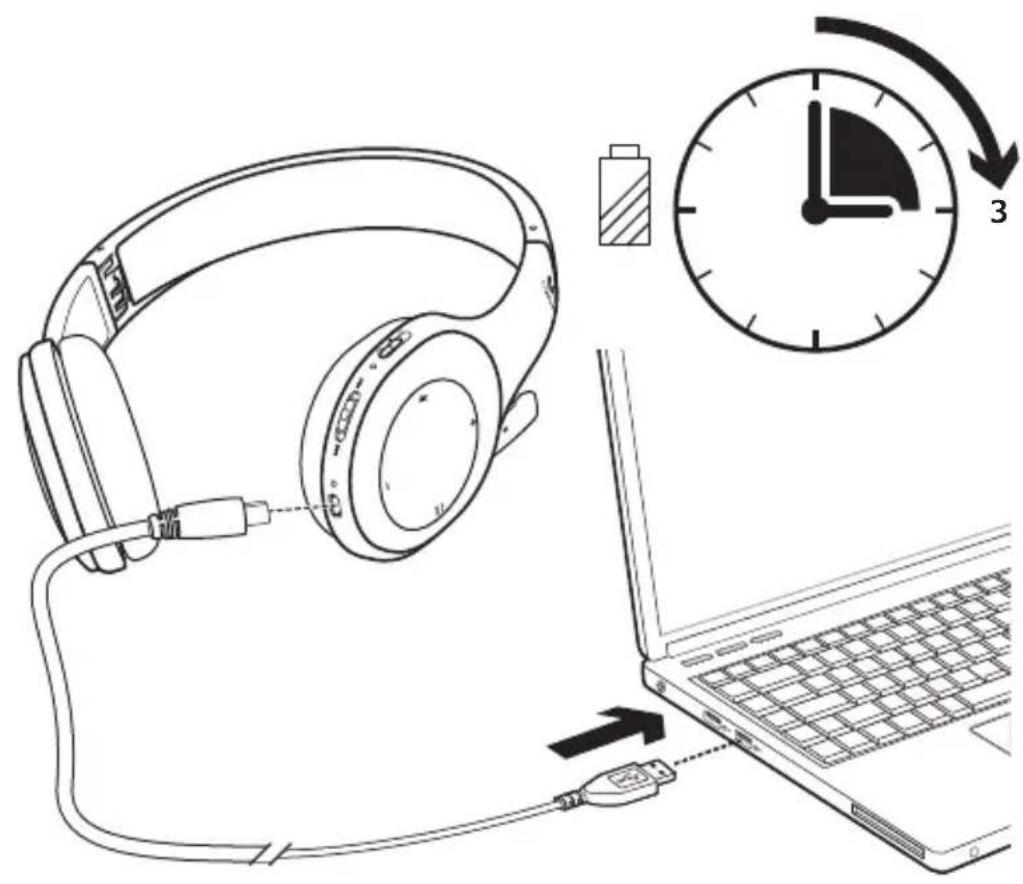
Not: Kulaklığı şarj etmek için, verilen USB şarj kablosunu kulaklığınıza ve bilgisayara takın. Kulaklık pilleri çok azaldığında tam bir şarj üç saat sürebilir. Konuşurken veya müzik dinlerken şarj olabileceğinden kulaklığı kullanmaya devam edebilirsiniz.
Kurulum yardımı
Seste bir terslik mi var? Yoksa hiç ses yok mu? Mikrofon çalışmıyor mu?
- Kulaklığı Nano alıcıya yaklaştırmayı deneyin. Kulaklık Nano alıcının kapsama alanında olduğunda (12 m'ye kadar), kulaklığın üzerindeki kablosuz bağlantı durum ışığı yeşil olur. Nano alıcıyı yerleştirme ile ilqili ipuçları için aşağıdaki kablosuz performans tablosuna bakın.
- Nano alıcıyla kullanıldığında, kulaklığın üzerindeki Aygıt Seçimi düğmesi son konumar ayarlanmalıdır.
- Hem uygulamanızda hem de işletim sisteminde kulaklığın aktif giriş/çıkış ses aygıtı olduğunda emin olun. Daha fazla bilqi için Kulaklığı test etme bölümüne bakın.
- Ses düzeyini ve mikrofon ayarlarını hem uygulamanızda hem de işletim sisteminde işitilebilir bir düzeye ayarlayın.
- Ortam uygulamanızı kapatın ve sonra yeniden başlatın.
- USB hub kullanıyorsanız (açık veya kapalı) Nano alıcıyı doğrudan bilgisayarınıza takmayı deneyin.
- Kulaklığı başka bir bilgisayarla kullanmayı deneyin.
Kulaklık şarj olmuyor mu?
- Ürünle birlikte verilen USB şarj kablosunu kullanın. Kabloyu kulaklığın üzerindeki şarj bağlantı noktasına takın ve kablonun diğer ucunu bilgisayarınızdaki USB bağlantı noktasına takın.
- USB hub kullanıyorsanız şari kablosunu doğrudan bilgisayarınızın USB bağlantı noktasına takın.
- Kulaklığın üzerindeki pil ışığı kehribar değilse (yanar veya yanıp söner durumda), kulaklık bilgisayarınızın USB bağlantı noktasından elektrik almıyordur. Başka bir USB bağlantı noktasını deneyin, sonra kulaklığı şarj etmek için bilgisayarı açın veya uyandırın.
Müzik denetimleri çalışıyor mu?
- Müzik denetimleri iTunes® ve Windows Media Player® dışındaki uygulamalar için desteklenmemektedir.
- Windows® kullanıcıları müzik denetimi özelliklerini geliştirmek için www.logitech.com/support adresinden isteğe bağlı bir yazılım geliştirmesi yükleyebilirler.
- Tablet bilgisayara, akıllı telefona ve/veya uygulamaya bağlı olarak kulaklığın bazı işlevleri desteklenmeyebilir.
Bluetooth bağlanmıyor mu?
- Kulaklık üzerindeki aygıt seçim düğmesini Bluetooth (orta) konuma getirin.
- Bluetooth bağlantısı için Nano alicıyı kullanmayın.
- Kulaklığı kapatmayı deneyin. Sonra, Aygıt Seçimi düğmesini Bluetooth konumuna kaydırarak tekrar açın.
- Kulaklık ve Bluetooth aygıtınız arasında tekrar eşleştirme sağlayın. Kulaklığın üzerindeki Ses + ve Sonraki parça/İleri sar düğmelerini beş saniye süreyle basılı tutarak eşleştirmeyi başlatın. Sonra, Bluetooth aygıtınız için eşleştirmeyi başlatın. (Bluetooth aygıtınızla birlikte verilen belgelere bakın).
- Kulaklığı başka bir Bluetooth aygıtyıla kullanmayı deneyin.
- Kablosuz kulaklıkla birden fazla Bluetooth aygıtını eşleştirdiyseniz ve bu aygıtlardan herhangi birini kulaklıkla kullanma konusunda sorun yaşıyorsanız www.logitech.com/support adresini ziyaret edin, ürününüzü seçin ve birden çok Bluetooth aygıtını bağlama ile ilgili SSS bölümüne bakın.
Kablosuz performans
| Önerilmez Önerilir | |
| Bilgisayar kasasının arka tarafıBilgisayar kasasının ön tarafı | |
| Monitörün veya klavyenin USB bağlantı noktasına takılıDoğrudan bilgisayara takılı | |
| USB hub (açık veya kapalı)Doğrudan bilgisayara takılı | |
| Diğer alicıların (dizüstü bilgisayar) hemen yanındaDiğer alicılardan uzakta (dizüstü bilgisayar) | |
| Kablosuz yönlendiriciden üç feet uzaktaKablosuz yönlendiriciden üç feet'ten daha fazla mesafe uzakta |
Daha fazla yardım için lütfen www.logitech.com/support adresini ziyaret edin.

- Kulaklık bileşenleri
- Kulaklık denetimleri
- Diğer bileşenler
- 4
- Kulaklığı deneyin
- Windows® XP
- Windows ® Vista ve Windows ® 7
- Mac® OS
- Aramayı yanıtlama
- Kurulum yardımı
- Seste bir terslik mi var? Yoksa hiç ses yok mu? Mikrofon çalışmıyor mu?
- Kulaklık şarj olmuyor mu?
- Müzik denetimleri çalışıyor mu?
- Bluetooth bağlanmıyor mu?
Marka : DELL
Model : Logitech H800
Kategori : Kulaklık