
PowerConnect 7024P - Ağ anahtarı DELL - Ücretsiz kullanım kılavuzu
Cihazın kılavuzunu ücretsiz bulun PowerConnect 7024P DELL PDF formatında.


| Ürün türü | Katman 3 yığınlanabilir Gigabit ağ anahtarı |
| Model | Dell PowerConnect 7024P (PC7024P) |
| Port sayısı | 24 adet 10/100/1000 BASE-T PoE+ (her port için 30 W) + 4 adet combo SFP portu |
| PoE standardı | IEEE 802.3at-2009 (PoE+) |
| Toplam PoE bütçesi | Yalnızca dahili AC güç kaynağı ile 720 W, harici MPS1000 güç kaynağı ile 1440 W'a kadar |
| Dahili güç kaynağı | 1000 W AC (100-240 V, 50-60 Hz) |
| Yedek harici güç kaynağı | Dell PowerConnect MPS1000 (1000 W) |
| Boyutlar (U × D × Y) | 440 × 460 × 44 mm (17,3 × 18,1 × 1,74 inç) |
| Yaklaşık ağırlık | 8 kg (17,6 lb) |
| Montaj | 19 inç rafa montajlanabilir (1U) veya düz yüzeyde bağımsız |
| Yığınlama | 12 anahtara kadar, halka topolojisi (isteğe bağlı yığınlama modülleri) |
| Konsol portu | RJ-45 (DTE), 9600 baud, 8 bit, 1 durdurma, eşlik yok |
| Bant dışı yönetim portu | 1 adet özel 10/100/1000 BASE-T Ethernet portu |
| USB portu | 1 adet USB 2.0 Tip A (FAT32 okuma/yazma) |
| Temel işlevler | VLAN, Spanning Tree, dinamik yönlendirme (Katman 3), çoklu yayın, QoS, ACL, SNMP |
| Havalandırma | 2 fan + güç kaynağında 1 fan |
| Çalışma sıcaklığı | 0 ila 45 °C |
| Bağıl nem | %95 yoğuşmasız |
| Bakım ve temizlik | Temizlemeden önce fişi çekin; kuru, tüy bırakmayan bir bez kullanın; sıvı veya aşındırıcı ürünler kullanmayın |
| Güvenlik | Topraklı güç kablosu kullanın; havalandırma deliklerini tıkamayın; güvenlik kılavuzundaki talimatlara uyun |
| Yedek parçalar ve onarılabilirlik | Değiştirilebilir dahili güç kaynağı (isteğe bağlı MPS1000), sıcak değiştirilebilir genişletme modülleri (10G, SFP+, yığınlama); içinde kullanıcı tarafından onarılabilir parça yok |
Sık sorulan sorular - PowerConnect 7024P DELL
Kullanıcıların soruları hakkında PowerConnect 7024P DELL
0 soru bu cihaz hakkında. Bildiklerinizi cevaplayın veya kendinizinki sorun.
Bu cihaz hakkında yeni bir soru sor
Cihazınız için talimatları indirin Ağ anahtarı PDF formatında ücretsiz! Kılavuzunuzu bulun PowerConnect 7024P - DELL ve elektronik cihazınızı yeniden ele alın. Bu sayfada cihazınızın kullanımı için gerekli tüm belgeler yayınlanmaktadır. PowerConnect 7024P markasının DELL.
KULLANIM KILAVUZU PowerConnect 7024P DELL
Notlar, Dikkat Edilecek Noktalar ve Uyarılar

NOT: NOT, bilgisayarınızdan daha iyi şekilde yararlanmanıza yardımcı olacak önemli bilgiler verir.

DİKKAT: DİKKAT, yönergelere uyulmadığında donanımın zarar görebileceğini veya veri kaybı olabileceğini belirtir.

UYARI: UYARI, meydana gelebilecek olası maddi hasar, fiziksel yaralanma veya ölüm tehlikesi anlamına gelir.
Bu belgedeki bilgiler önceden bildirilmeksizin değiştirilebilir.
© 2011 Dell Inc. Tüm hakları saklıdır.
Dell Inc.'in yazılı izni olmadan bu belgelerin herhangi bir şekilde çoğaltılması kesinlikle yasaktır.
Bu metinde kullanılan Ticari Markalar: Dell™, the DELL logosu, PowerConnect™ ve OpenManage™ Dell Inc. ticari markalarıdır, Microsoft®, Windows®, Windows Server®, MS-DOS® ve Windows Vista® ABD ve/veya diğer ülkelerde Microsoft Corporation'ın ticari markaları veya tescilli ticari markalarıdır.
Bu belgede, marka ve adların sahiplerine ya da ürünlerine atıfta bulunmak için başka ticari marka ve ticari adlar kullanılabilir. Dell Inc. kendine ait olanların dışındaki ticari markalar ve ticari isimlerle ilgili hiçbir mülkiyet hakkı olmadığını beyan eder.
Düzenleyici Modeller: PC7024, PC7024P, PC7024F, PC7048, PC7048P, PC7048R ve PC7048R-RA
İçerik
1 Giriş 303
PowerConnect 7000 Serisi Genel Bakış . . . . 303
2 Donanima Genel Bakış 304
PowerConnect 7000 Serisi Ön Panel ..... 304
Anahtar Bağlantı Noktaları 308
Konsol Bağlantı Noktası....309
Bant dışı Yönetim Bağlantı Noktası ..... 309
USB Bağlantı Noktası 309
Sifirlama Düğmesi 309
Bağlantı Noktası ve Sistem LED'leri ..... 310
Küme Master LED ve Küme Sayı Gösterimi 310
PowerConnect 7000 Serisi Arka Panel. . . . . 310
Eklenti Modülleri için Genişleme Yuvaları 311
Güç Kaynakları 312
Havalandırma Sistemi 313
Yer belirleyici LED 313
3 Kurulum 313
Saha Hazırlığı 313
Anahtarın Paketinin Açılması 314
Paket Muhteviyatı. 314
Paketi Açma Adımları 314
Anahtarın Monte Edilmesi 315
Raf İçerisine Kurulum 315
Bağımsız bir Anahtarın Kurulumu ..... 316
Birden Fazla Anahtarın Kümelenmesi ..... 316
Bir Anahtar Kümesi Oluşturma ..... 317
4 Anahtarın Başlatılması ve Yapılandırılması 319
Anahtarın bir Terminale Bağlanması ..... 320
Anahtarın bir Güç Kaynağına Bağlanması . . 322
AC ve DC Güç Bağlantısı ..... 322
Anahtarın Önyüklenmesi 323
Başlangıç Yapılandırmasının Yapılması . . . 323
Uzaktan Yönetimin Etkinleştirilmesi ..... 324
Başlangıç Yapılandırma Prosedürü ..... 324
Örnek Oturum.... 325
Sonraki Adımlar. 332
5 PoE Güç Bütçesi.... 333
Giriş
Bu belge bir anahtarın kurulması ve başlangıç yapılandırılmasının yapılması dahil olmak üzere Dell PowerConnect 7000 Serisi anahtarlar hakkında temel bilgileri sunar. Anahtar özelliklerinin yapılandırılması ve izlenmesi hakkında daha fazla bilgi için Kullanıcı Belgeleri CD'nizde yer alan Kullanıcı Yaplandırma Kılavuzu'na bakınız veya belgeler ve ürün bilgileri hakkındaki en son güncellemeler için support.dell.com adresine gidiniz.
Bu belge aşağıdaki bölümleri kapsar:
- Donanima Genel Bakış
- Kurulum
• Anahtarın Başlatılması ve Yapılandırılması
PowerConnect 7000 Serisi Genel Bakış
PowerConnect 7000 Serisi anahtarları kümelenebilir Layer 3 Gigabit Ethernet anahtarlardır ve aşağıdaki altı modeli kapsar:
• PowerConnect 7024 (PC7024)
• PowerConnect 7024P (PC7024P)
• PowerConnect 7024F (PC7024F)
• PowerConnect 7048 (PC7048)
• PowerConnect 7048P (PC7048P)
• PowerConnect 7048R (PC7048R/PC7048R-RA)

NOT: The PowerConnect 7048R (PC7048R/PC7048R-RA) top-of-rack tipi bir anahtardır. PC7048R ve PC7048R-RA modelleri arasındaki fark hava akımının yönüdür.
Donanıma Genel Bakış
Bu kısım PowerConnect 7000 Serisi anahtarlar için aygıt özellikleri ve modüler donanım yapılandırmaları hakkındaki bilgileri ihtiva eder.
Tüm modeller aşağıdaki fiziksel ebatlara sahip, 1U, rafa monte edilebilir anahtarlardır.
• 440 x 460 x 44 mm (G x D x Y).
• 17.3 x 18.1 x 1.7 inç (G x D x Y).
PowerConnect 7000 Serisi Ön Panel
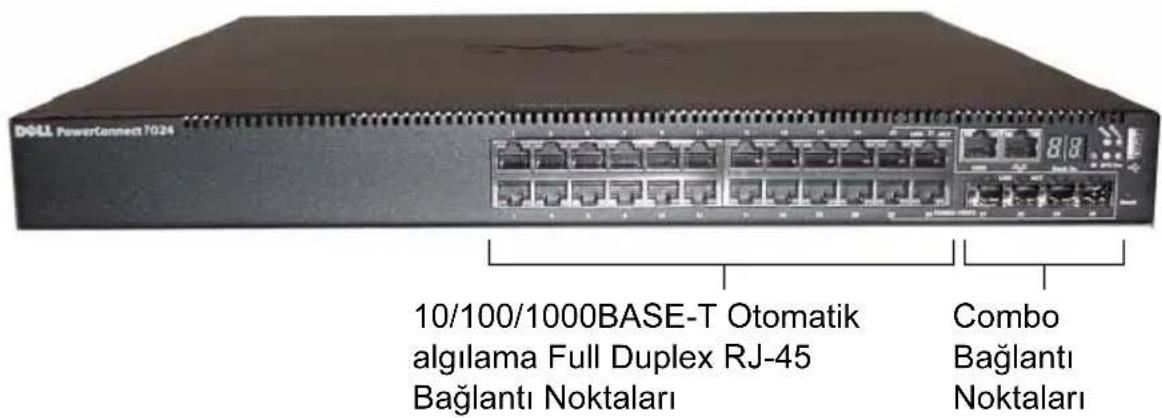
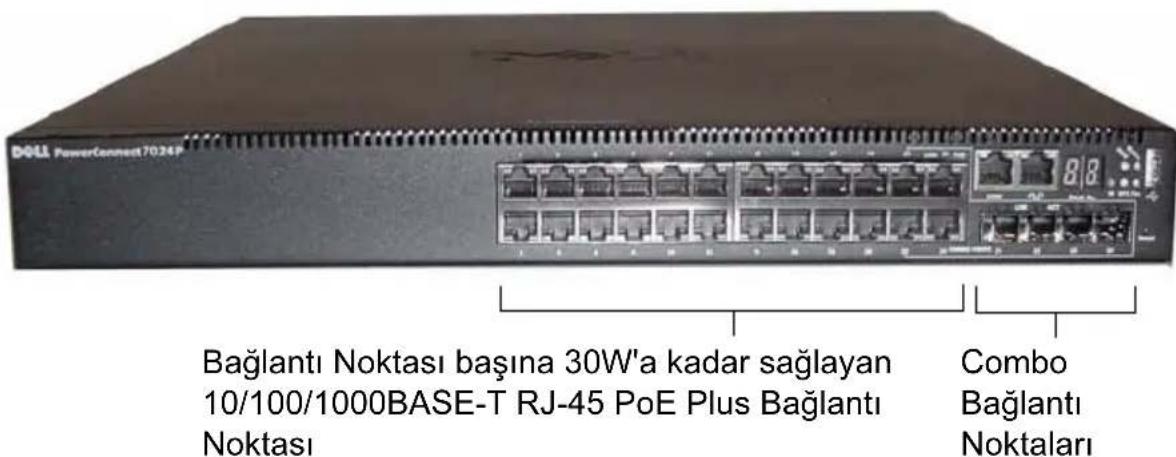
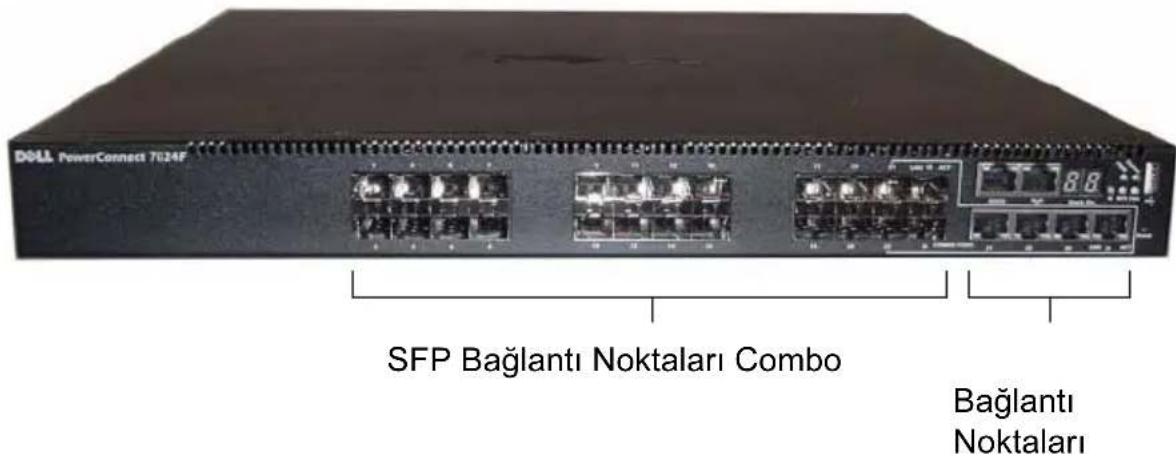
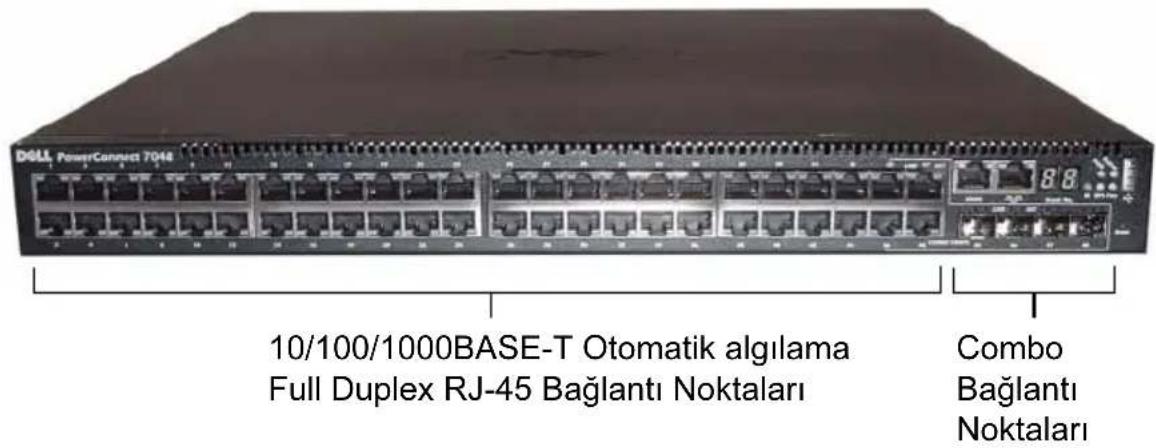
Aşağıdaki resimler PowerConnect 7000 Serisi için altı anahtar modelinin ön panellerini göstermektedir.
Şekil 1-1. 24 10/100/1000BASE-T Bağlantı Noktalı PowerConnect 7024
Şekil 1-2. 24 10/100/1000BASE-T PoE Plus Bağlantı Noktalı PowerConnect 7024P
Şekil 1-3. 24 SFP Bağlantı Noktalı PowerConnect 7024F
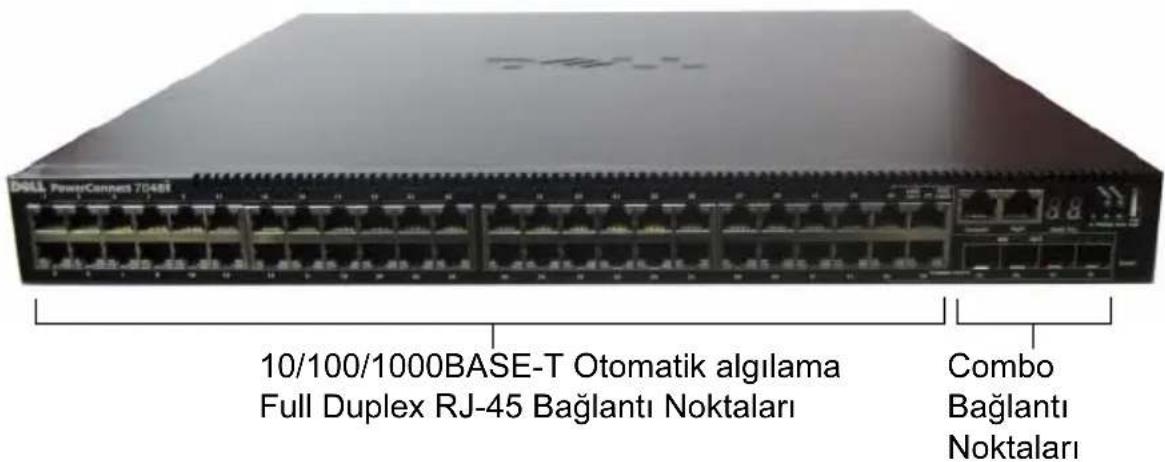
Şekil 1-4. 48 10/100/1000BASE-T Bağlantı Noktalı PowerConnect 7048
Şekil 1-5. 48 10/100/1000BASE-T PoE Plus Bağlantı Noktalı PowerConnect 7048P
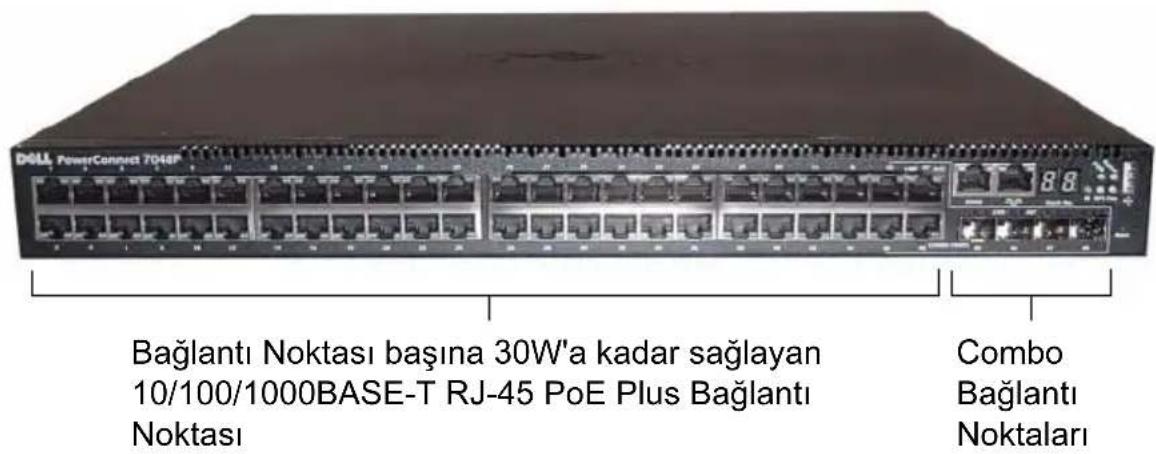
Şekil 1-6. 48 10/100/1000BASE-T Bağlantı Noktalı PowerConnect 7048R
Anahtar bağlantı noktalarına ilave olarak bu serideki her modelin ön paneli aşağıdaki bağlantı noktalarını ihtiva eder:
• Konsol bağlantı noktası
• Bant dışı yönetim bağlantı noktası
• USB bağlantı noktası
Bu ilave bağlantı noktaları ön panelin sağ tarafından yer alır.
Şekil 1-7. İlave PowerConnect 7000 Serisi Bağlantı Noktaları
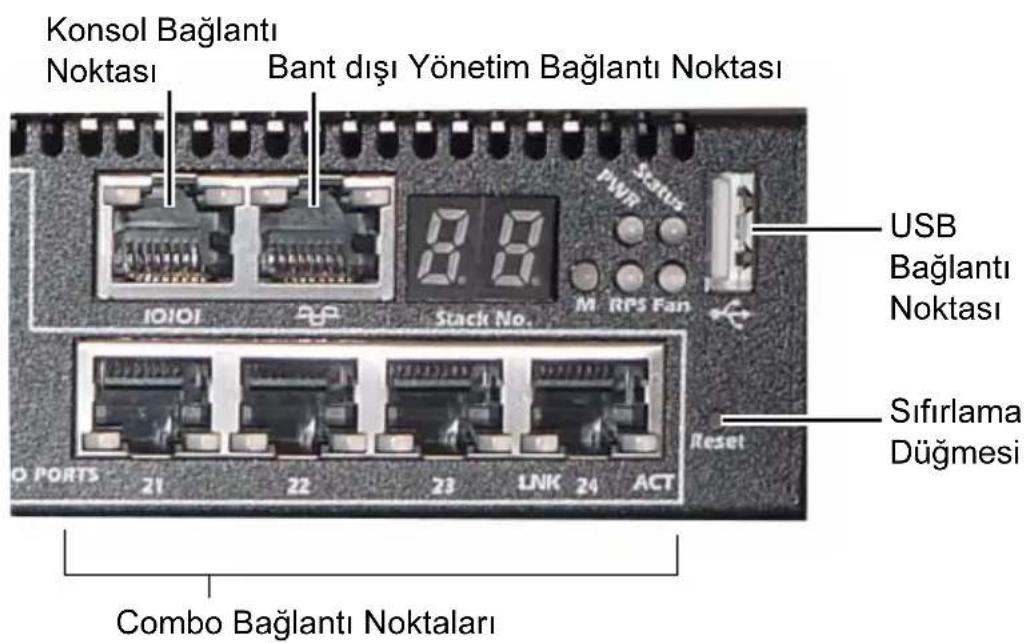
Ön panelde aynı zamanda bir sıfırlama düğmesi (iğne deliği) ve çeşitli durum LED'leri bulunur.

NOT: Ön paneldeki bağlantı noktası LED'leri ve sistem LED'leri tüm modellerde aynı değildir. Şekil 1-7 PowerConnect 7024, PowerConnect 7024F ve PowerConnect 7048anahtarlar üzerindeki LED'leri gösterir.
Anahtar Bağlantı Noktaları
PowerConnect 7024 ve PowerConnect 7024P ön paneli hız, akış kontrolü ve duplex mod için otomatik algılama moduna sahip dört adet SFP combo bağlantı noktası ile 24 adet Gigabit Ethernet (10/100/1000BASE-T) RJ-45 bağlantı noktası sağlar. SFP alıcı vericileri ayrı olarak satılır. PowerConnect 7024P anahtar bağlantı noktaları IEEE 802.3at-2009 uyumludur (PoE Plus) ve bağlantı noktası başına 30W'a kadar güç sağlayabilir.
PowerConnect 7024F ön paneli 20 adet Gigabit Ethernet (10/100/1000BASE-FX) SFP bağlantı noktası na ilave olarak bakır veya SFP medya desteği için 4 adet combo bağlantı noktası sağlar.
The PowerConnect 7048, PowerConnect 7048P ve PowerConnect 7048R ön paneli 48 adet Gigabit Ethernet (10/100/1000BASE-T) RJ-45 bağlantı noktası ve dört adet SFP combo bağlantı noktası sağlar. PowerConnect 7048P anahtar bağlantı noktaları IEEE 802.3at-2009 uyumludur (PoE Plus) ve bağlantı noktası başına 30W'a kadar güç sağlayabilir.
Ön panel anahtar bağlantı noktaları aşağıdaki özellikleri sahiptir:
- Anahtar otomatik olarak RJ-45 bağlantı noktalarındaki kros ve düz kablolar arasındaki farkı tespit eder.
- SFP bağlantı noktaları hem SX hem de LX modülleri destekler.
- RJ-45 bağlantı noktaları half- ve full-dupleks mod 10/100/1000 Mbps destekler.
Konsol Bağlantı Noktası
Konsol bağlantı noktası seri bir arabirim üzerinden yönetim içindir. Bu bağlantı noktası anahtara doğrudan bir bağlantı sağlar ve sağlanan seri kablo (RJ-45'den dişi DB-9 konektörlere) üzerinden bağlantı noktasına bağlanan bir konsol terminalinden CLI'a erişmenize imkân sağlar.
Konsol bağlantı noktası sekiz veri biti, bir durma biti, eşlik yok biti ve akış kontrolü yokun asenkron verilerini destekler. Varsayılan veri iletişim hızı 9600 bps'dir.
Bant dışı Yönetim Bağlantı Noktası
Bant Dışı (OOB) yönetim bağlantı noktası uzaktan anahtar yönetimine adanmış bir 10/100/1000BASE-T Ethernet bağlantı noktasıdır. Bu bağlantı noktası üzerindeki trafik anahtar bağlantı noktası üzerindeki işletimsel ağ trafiğinden ayrılmıştır ve işletimsel ağa anahtarlanamaz veya yönlendirilemez.
USB Bağlantı Noktası
Tip-A, dişi USB bağlantı noktası bir adet USB 2.0 uyumlu flaş sürücüyü destekler. PowerConnect anahtar FAT-32 olarak biçimlendirilen bir flaş sürücüye okuma veya yazma yapabilir. Bir USB flaş sürücüyü anahtar yapılandırma dosyaları ve resimleri USB flaş sürücü ve anahtar arasında kopyalamak için kullanabilirsiniz. USB flaş sürücüyü ayrıca yapılandırma dosyaları ve resimleri bir anahtardan ağ içerisindeki diğer anahtarlara taşımak ve kopyalamak için de kullanabilirsiniz.
USB bağlantı noktası diğer USB aygıtı türlerini desteklemez.
Sıfırlama Düğmesi
Sıfırlama düğmesine iğne deliğinden erişilir ve anahtar üzerinde zorlayıcı sıfırlama yapmanıza imkân sağlar. Sıfırlama düğmesini kullanmak için bükülmemiş bir ataç veya benzer bir aleti iğne deliğine sokun. Sıfırlamadan sonra anahtar önyükleme sürecini tamamladığında en son kaydedilen yapılandırma ile işletimi başlatır. Sıfırlamadan önce başlangıç yapılandırmasına kaydedilmemiş olan çalışan yapılandırma üzerindeki değişiklikler kaybedilir.
Bağlantı Noktası ve Sistem LED'leri
Ön panelde bağlantı noktası linkleri, güç kaynakları, fanlar, kümeleme ve tüm sistemin durumunu gösteren ışık yayan diyotlar (LED'ler) bulunur. İlave olarak PowerConnect 7024P ve PowerConnect 7048P anahtarlarında Power over Ethernet Plus (Ethernet üzerinden Güç, PoE+) durumu ve bağlantı noktası üzerindeki eylemler hakkında bilgi veren LED'ler bulunur.
LED'lerin gösterdikleri hakkında daha fazla bilgi için bkz. Kullanıcı Yapılandırma Kılavuzu.
Küme Master LED ve Küme Sayı Gösterimi
Bir küme içerisindeki bir anahtar master birim olduğunda M olarak etiketlenen küme master LED'i devamlı olarak yeşil renkte yanar. M LED'i kapalı ise, küme elemanı master birim değildir. Küme Nu. paneli küme elemanının birim numarasını gösterir. Bir anahtar bir kümenin parçası değilse, M LED'i yanar ve küme birim numarasını 1 gösterir.
PowerConnect 7000 Serisi Arka Panel
Aşağıdaki resimler PowerConnect 7000 Serisi anahtarların arka panelini gösterir.
Şekil 1-8. PC7024, PC7024F ve PC7048 Arka Paneli
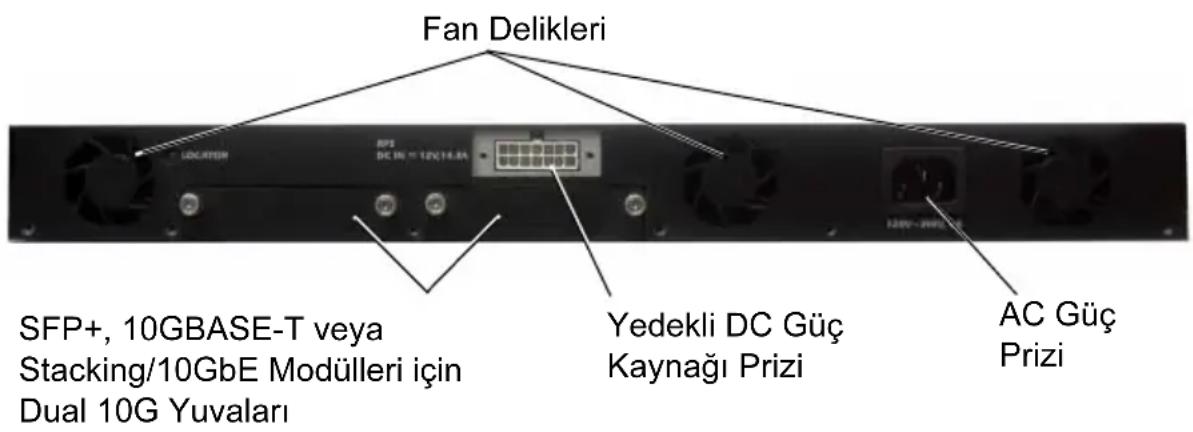
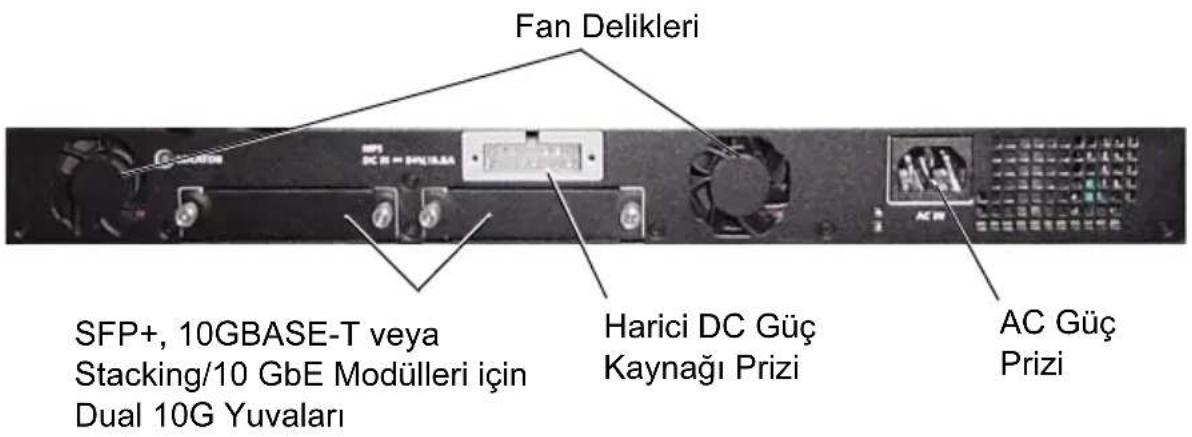
Şekil 1-9. PC7024P ve PC7048P Arka Paneli
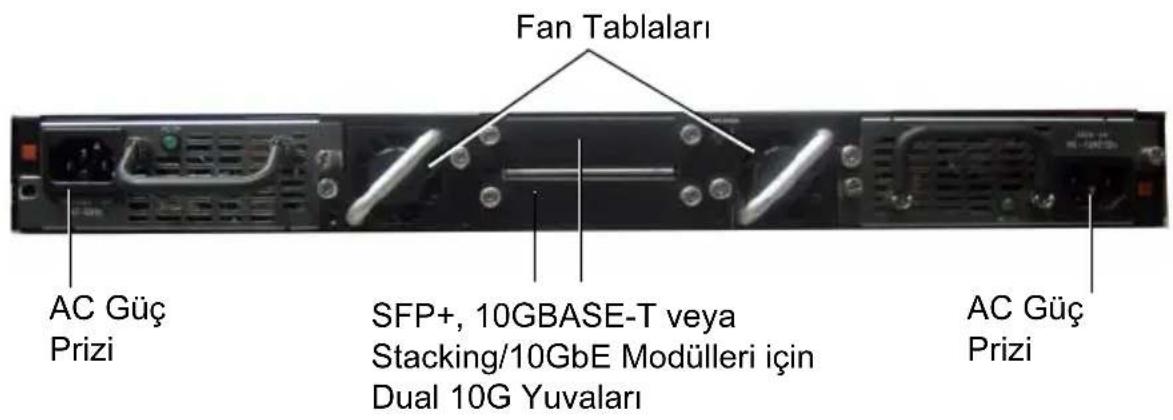
Şekil 1-10. PC7048R Arka Paneli
Eklenti Modülleri için Genişleme Yuvaları
Anahtarın arkasında iki adet genişleme yuvası bulunur ve bunlar aşağıdaki modülleri desteklerler:
• 10GBASE-T modülü
- SFP+ modülü
• Kümeleme/10 GbE modülü
Her eklenti modülünün iki bağlantı noktası bulunur. Kümeleme/10GbE modülleri hem 16-Gigabit kümeleme bağlantı noktaları hem de 10-Gigabit Ethernet anahtar bağlantı noktaları olarak çalışacak şekilde yapılandırılabilir. Eklenti modülleri çalışırken değiştirme desteği sunar, bu sayede yeni bir modül yüklediğinizde anahtarı yeniden başlatmanız gerekmez.
Güç Kaynakları
PC7024 ve PC7024F
PowerConnect 7024 ve PowerConnect 7024F anahtarlar dahili bir 180 watt güç kaynağına sahiptir. Ilave harici güç kaynağı (PowerConnect RPS720) 180 watt güç sağlar ve anahtar için tam yedekleme olanağı sunar.
PC7024P
PowerConnect 7024P anahtarlar dahili bir 1000 watt güç kaynağına sahiptir. Ilave harici güç kaynağı (PowerConnect MPS1000) 1000 watt güç sağlar ve anahtar için tam yedekleme olanağı sunar.
PC7048
PowerConnect 7048 anahtarlar dahili bir 180 watt güç kaynağına sahiptir. Ilave harici güç kaynağı (PowerConnect RPS720) 180 watt güç sağlar ve anahtar için tam yedekleme olanağı sunar.
PC7048P
PowerConnect 7048P anahtarlar, 24 PoE bağlantı noktasına kadar desteği olan dahili 1000 watt güç kaynağına sahiptir. Ilave harici güç kaynağı (PowerConnect MPS1000) 48 PoE bağlantı noktası veya 24 PoE bağlantı noktası ve anahtar için tam yedekleme imkanı sunar.
PC7048R ve PC7048R-RA
PowerConnect 7048R ve PowerConnect 7048R-RA anahtarlar top-of-rack tipi olarak tasarlanmıştır ve yedekli veya yük paylaşımlı çalışma için iki adet dahili, değiştirilebilir, AC güç kaynağı içerir. Her güç kaynağı 300 watt sağlayabilir ve çalışırken değiştirme desteğine sahiptir. Bu, diğer güç kaynağı normal olarak çalışırken bir güç kaynağını çıkarmak veya değiştirmek için anahtarı kapatmanız gerekmediği anlamına gelir. Ancak, çıkarılan veya değiştirilen güç kaynağından gücü almanız gerekir.

DİKKAT: Modülün kendisini çıkarmadan önce modüllerdeki güç kablosunu çıkarın. Şaseye yerleştirmeden önce gücün bağlanması gerekir.
Havalandırma Sistemi
PowerConnect 7024, PowerConnect 7024F ve PowerConnect 7048'i üç adet fan soğutur. PowerConnect 7024P ve PowerConnect 7048P'nin her ikisinin de iki fanı vardır, üçüncü fan iser dahili güç kaynağının içerisindedir. PowerConnect 7048R, her birinde bir fan bulunan iki adet çalışırken değiştirilebilir fan tablasına sahiptir.
Yer belirleyici LED
Arka panel üzerinde anahtarın rafta veya anahtarlarla dolu bir odada yerini belirlemeye yardımcı olan bir LED bulunur. Uzaktan yönetim sisteminizden, sizin veya teknisyenin anahtarın fiziksel konumunu belirlemenize yardımcı olması için LED'i yanıp sönmesi için ayarlayabilirsiniz.
Kurulum
Saha Hazırlığı
PowerConnect 7000 Serisi anahtarlar 48,26-cm (19-inç) standart bir rafa monte edilebilir veya (düz bir yüzey üzerinde ) bağımsız olarak durabilir.
Anahtar veya anahtarları kurmadan önce seçilen kurulum konumunun aşağıdaki saha gereksinimlerini karşıladığından emin olun:
- Güç — Anahtar kolaylıkla erişilebilen 100-240 VAC, 50–60 Hz bir prizin yakınına kurulur.
- Açıklık — Operatörün erişimi için ön ve arkada yeterli açıklık olmalıdır. Kablolar, elektrik bağlantıları ve havalandırma için yeterli açıklık bırakın.
- Kablolama — Kablolar radyo vericileri, yayın yükselticileri, elektrik hatları ve floresan aydınlatma teçhizatı gibi elektriksel parazit kaynaklarından uzak kalacak şekilde yönlendirilmelidir.
- Çevre Sıcaklığı — Yüzde 95'e kadar yoğuşmasız göreli nemde anahtar çalışma sıcaklığı 0 - 45°C (32 - 113°F)'dir.
Anahtarın Paketinin Açılması
Paket Muhteviyatı
Anahtarların paketini açarken aşağıdaki öğelerin pakette yer aldığından emin olun:
• Bir adet PowerConnect anahtar
- Bir adet AC güç kablosu (PowerConnect 7048R için iki adet AC güç kablosu)
• Bir adet RJ-45'den DB-9'a dişi kablo
- Rafa montaj için bir adet rafa montaj kiti (iki montaj braketi, civatalar ve tespit somunları)
- Bağımsız duran anahtarlar için bir set kendinden yapışkan lastik ped (içerisinde dört adet ped bulunur)
• Kullanıcı Belgeleri CD'si
- Başlangıç Kılavuzu
• Emniyet ve Düzenleyici Bilgiler
• Garanti ve Destek Bilgileri
- Yazılım Lisans Anlaşması
Paketi Açma Adımları

NOT: Paketi açmadan önce, kutuyu kontrol edin ve herhangi bir hasara ilişkin her türlü kanıtı derhal rapor edin.
1 Paketi temiz, düz bir yüzey üzerine yerleştirin ve kutu üzerindeki bantları kesin.
2 Kutuyu açın veya üst kısmını çıkarın.
3 Anahtarı kutu içerisinde dikkatlice çıkarın ve emniyetli ve temiz bir yüzey üzerine yerleştirin.
4 Tüm paketleme malzemelerini kaldırın.
5 Ürünün ve ek birimlerinin hasarlı olup olmadığını kontrol edin.
Anahtarın Monte Edilmesi

UYARI: Anahtara bağlanan veya anahtarı destekleyen diğer anahtarların emniyet bilgileri ile birlikte Emniyet ve Düzenleyici Bilgiler içerisinde yer alan emniyet bilgilerini okuyun.
AC güç konektörleri anahtarın arka paneli üzerindedir.
Raf İçerisine Kurulum

UYARI: Rafa montaj kitini anahtarı bir masanın altında askıya almak veya bir duvara monte etmek için kullanmayın.

DİKKAT: Devam etmeden önce anahtardan tün kabloları çıkarın. Takılmış durumda ise anahtarın altındaki kendinden yapışkan pedleri çıkarın.

DİKKAT: Bir rafa birden fazla anahtar monte ederken, anahtarları aşağıdaki yukarıya doğru monte edin.
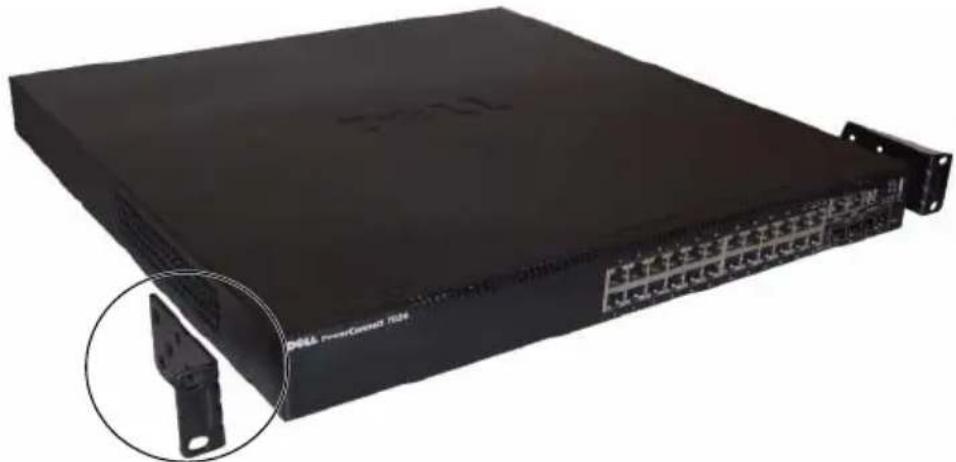
1 Rafa montaj braketini, anahtar üzerindeki montaj delikleri rafa montaj braketi üzerindeki delikler ile hizaya gelecek şekilde anahtarın bir tarafına yerleştirin. Şekil 1-11 braketlerin nereye monte edileceğini gösterir.
Şekil 1-11. Braketlerin Takılması
2 Civataları rafa montaj deliklerine takın ve bir tornavida ile sıkıştırın.
3 İşlemi anahtarın diğer tarafından rafa montaj braketi için tekrarlayın.
4 Anahtarı, raf üzerindeki montaj delikleri ile anahtar üzerindeki montaj delikleri hizalı olacak şekilde 48,26 cm (19 inç) rafa takın.
5 Anahtarı, raf cívataları veya sabitleme somunları ve pullu sabitleme somunu cívataları ile rafa sabitleyin (sahip olduğunu rafın türüne göre). Üst taraftaki cívataları sıkmadan önce alt taraftakileri sıkın.

DİKKAT: Elinizdeki raf cívatalarının rafta önceden açılmış olan deliklere uyduğundan emin olun.

NOT: Havalandırma deliklerinin kapanmadığından emin olun.
Bağımsız bir Anahtarın Kurulumu

NOT: Anahtarın bir rafa monte edilmesini şiddetle tavsiye ediyoruz.
Anahtarı bir rafa monte etmiyorsanız, düz bir yüzey üzerine monte edin. Yüzey, anahtar ve anahtar kablolarının ağırlığını taşıyabilmelidir. Anahtar ile birlikte dört adet kendinden-yapışkanlı plastik ped verilir.
1 Kendinden yapışkanlı plastik pedleri anahtarın altında işaretlenmiş olan her konum üzerine takın.
2 Anahtarı düz bir yüzeye yerleştirin ve her iki yanından 5 cm (2 inç) ve arkasından 13 cm (5 inç) boşluk bırakarak uygun havalandırmanın sağlandığından emin olun.
Birden Fazla Anahtarın Kümelenmesi
PowerConnect PowerConnect 7000 Serisi anahtarları, 576 ön panel portunu destekleyecek şekilde, 12 anahtara kadar kümeleyebilirsiniz. Kümelene bağlantı noktaları üzerinden birden fazla anahtar birbirine bağlandığında daha fazla bağlantı noktasına sahip tek bir birim gibi çalışırlar. Küme tek bir varlık olarak işletilir ve yönetilir.

NOT: Bir anahtar kümesini monte ediyorsanız, çalıştırmadan ve yapılandırmadan önce kümeyi birleştirmeniz ve kablo bağlantılarını yapmanız gerekir. Bir küme ilk kez çalıştırıldığında, anahtarlar küme içerisinde herhangi bir yerde bulunabilecek olan Master Anahtarı seçerler. Ön panel üzerindeki Master LED master birim üzerinde yanar.
Bir Anahtar Kümesi Oluşturma
Anahtarın arka panelinde bulunan kümeleme bağlantı noktalarını kullanarak yan yana olan birimleri bağlamak suretiyle bir küme oluşturun. Kümeleme modülleri ayrı olarak satılır. Şekil 1-12, bir küme için tavsiye edilen yapı olan halka topolojisinde bağlanan anahtarları gösterir.
1 Ayrı olarak satın alınan kümeleme modülünü, kümedeki anahtarların her birinin arka genişleme yuvalarındaki kümeleme modüllerinden birine takın.
2 Kısa kümeleme kablolarından birini üstteki anahtarın ve hemen altındaki anahtarın kümeleme bağlantı noktalarından birine bağlayın.
Gerekli ise, anahtarları bağlamak için ayrı olarak satın alınan uzun (3 metrelik) bir kümeleme kablosu kullanın.
3 Bu işlemi tüm aygıtlar bağlanana kadar tekrarlayın.
4 Kalan kümeleme kablolarını üstteki ve alttaki anahtarların boşta kalan bağlantı noktalarını bağlamak için kullanın.
Şekil 1-12. Bir Anahtar Kümesinin Bağlanması
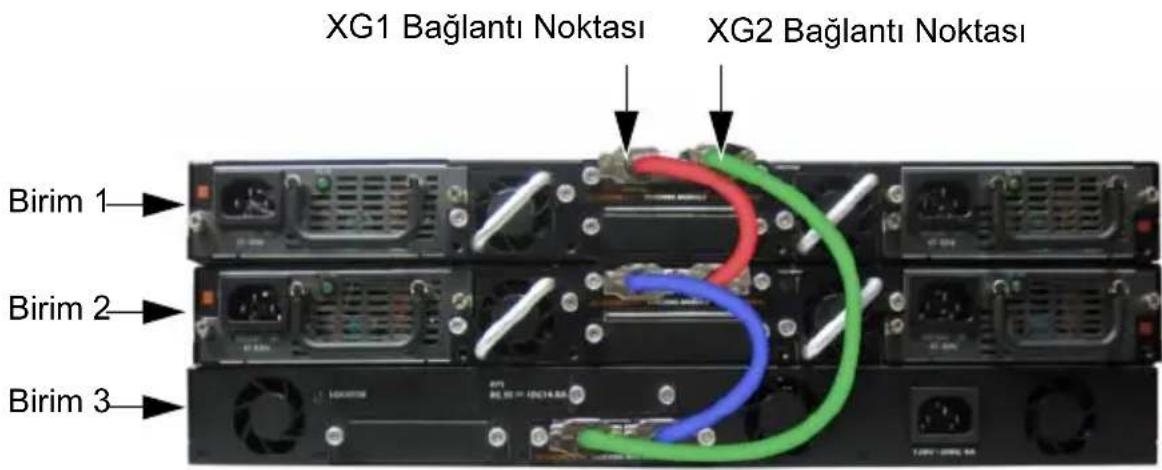
Şekil 1-12‘deki küme halka topolojisi ile bağlanmıştır ve anahtarlar arasında aşağıdaki fiziksel bağlantılara sahiptir.
- Birim 1 üzerindeki XG1 bağlantı noktası Birim 2 üzerindeki XG2 bağlantı noktasına bağlanmıştır.
- Birim 2 üzerindeki XG1 bağlantı noktası Birim 3 üzerindeki XG4 bağlantı noktasına bağlanmıştır.
- Birim 3 üzerindeki XG3 bağlantı noktası Birim 1 üzerindeki XG2 bağlantı noktasına bağlanmıştır.
Kümeleme Yedeği
Kümeleme özelliği, kümedeki Master birimin arızalanması durumunda Master birim rolünü devralacak olan bir Beklemedeki veya yedek birimi destekler Küme içerisinde Master arıza durumunu tespit edilir dilmez Beklemedeki birim kontrol panelini başlatır ve mevcut yapılanmadaki diğer tüm küme birimlerini etkinleştirir. Beklemedeki birim kümenin çalışan yapılanmasının senkron bir kopyasını tutar. Geçiş sırasında muhtemel döngüleri önlemek ve yeni master yazılım uygulamalarını tutarlı bir durumda getirmek için tüm bağlantı noktaları kapatılır ve açılır.
Beklemedeki birim küme içerisinde önceden yapılandırılmış durumdadır, ancak CLI kullanarak farklı bir küme üyesini Beklemedeki olarak seçebilirsiniz. Daha fazla bilgi için bkz. Yapılandırma Kullanıcı Kılavuzu veya CLI Referans Kılavuzu.
Anahtarın Başlatılması ve Yapılandırılması
Aşağıdaki akış çizelgesi, anahtar paketinden çıkarılıp kurulduktan sonra başlangıç yapılandırmasını gerçekleştirmek için kullanacağını adımlara genel bir bakış sağlar.
Şekil 1-13. Kurulum ve Yapılandırma Akış Çizelgesi
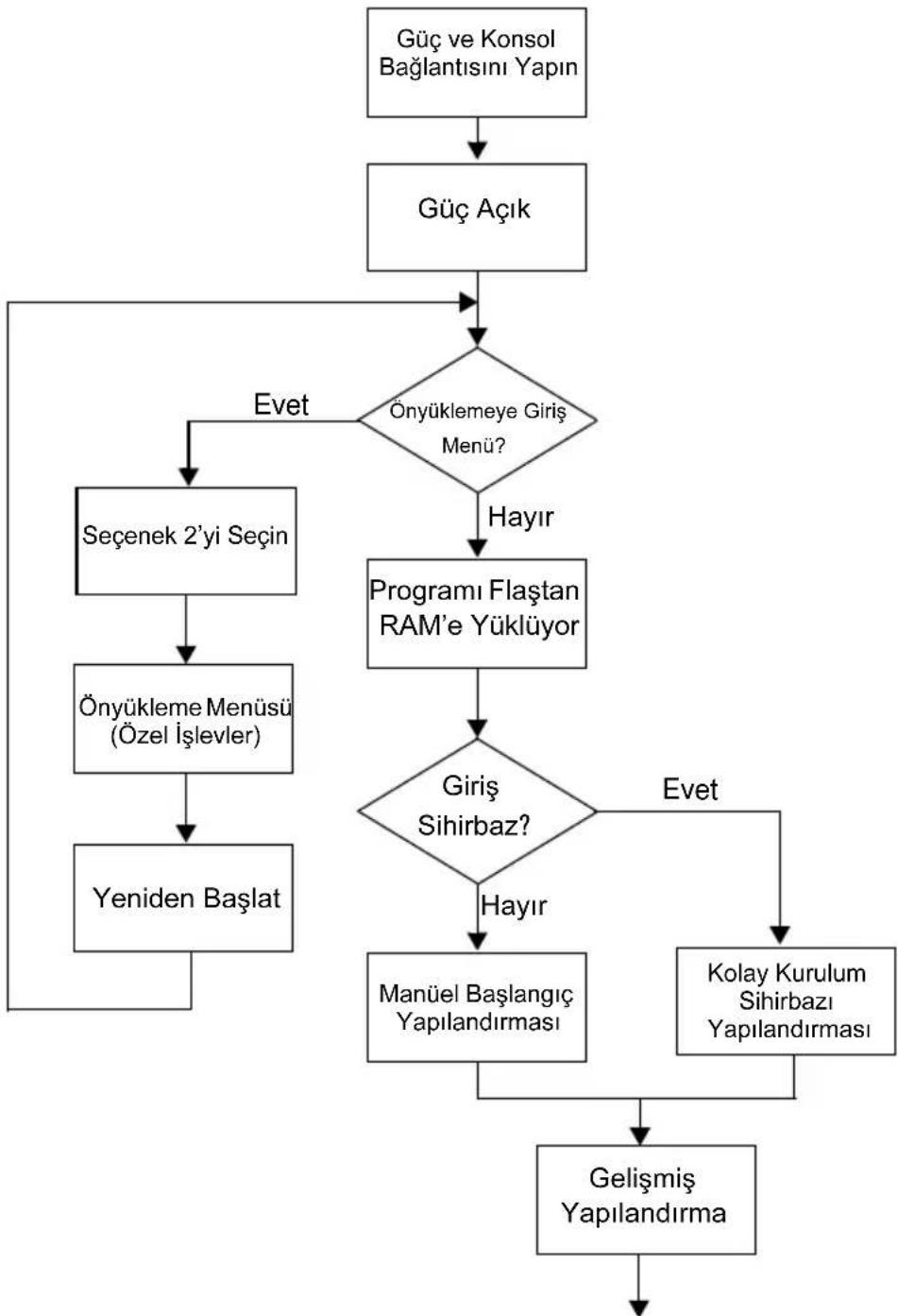
flowchart
graph TD
    A["Güç ve Konsol Bağlantısını Yapın"] --> B["Güç Açık"]
    B --> C{Önyüklemeye Giriş Menü?}
    C -->|Evet| D["Seçenek 2'yi Seçin"]
    C -->|Hayır| E["Programi Flaştan RAM'e Yüklüyor"]
    D --> F["Önyükleme Menüsü (Özel İşlevler)"]
    F --> G["Yeniden Başlat"]
    E --> H{Giriş Sihirbaz?}
    H -->|Evet| I["Manüel Başlangıç Yapılandırması"]
    H -->|Hayır| J["Kolay Kurulum Sihirbazı Yapılandırması"]
    I --> K["Gelişmiş Yapılandırma"]
    J --> K
Anahtarın bir Terminale Bağlanması
Tüm harici bağlantılar tamamlandıktan sonra, anahtarı yapılandırmak için anahtara bir terminal bağlayın.

NOT: Devam etmeden önce bu ürünün sürüm notlarını okuyun. Sürüm notlarını, support.dell.com/manuals adresindeki Dell Destek web sitesinden indirebilirsiniz.

NOT: Kullanıcı belgelerinin en son sürümünü support.dell.com/manuals adresindeki Dell Destek web sitesinden edinmenizi tavsiye ederiz.
Anahtarın seri konsol üzerinden izlenmesi ve yapılandırılması için bir VT100 terminaline veya VT100 terminal emülasyon yazılımına sahip bir bilgisayara bağlantı yapmak için anahtarın ön panelindeki konsol bağlantı noktasıını (bkz. Şekil 1-14) kullanın. Konsol bağlantı noktası bir veri terminali ekipmanı (DTE) konektörü olarak düzenlenmiştir.
Konsol bağlantı noktasının kullanılması için aşağıdaki ekipman gereklidir:
- VT100 uyumlu terminal veya VT100 terminal emülasyon yazılımina ve bir seri bağlantı noktasına sahip masaüstü veya taşınabilir bir bilgisayar, Microsoft HyperTerminal gibi.
- Konsol bağlantı noktası için RJ-45 konektöre sahip seri bir kablo ve terminal için DB-9 konektöre sahip seri bir kablo.
Bir terminali anahtar konsol bağlantı noktasına bağlamak için aşağıdaki işlemleri uygulayın:
1 Seri kablo üzerindeki DB-9 konektörünü VT100 terminal emülasyon yazılımına sahip terminale veya bilgisayara bağlayın.
2 Terminal emülasyon yazılımını aşağıdaki şekilde yapılandırın:
a Konsola bağlanmak için uygun seri bağlantı noktasını (örneğin COM1) seçin.
b Veri hızını 9600 baud olarak ayarlayın.
c Veri formatını 8 veri biti, 1 stop biti olacak ve eşlik biti olmayacak şekilde ayarlayın.
d Akış kontrolünü hiçbirli olarak ayarlayın.
e Terminal emülasyon modunu VT100 olarak ayarlayın.
f İşlev, Ok ve Ctrl tuşları için Terminal tuşlarını seçin. Ayarın Terminal tuşları için olduğundan (Microsoft Windows tuşları değil) emin olun.

NOT: Microsoft Windows 2000 ile HyperTerminal kullanırken, Windows 2000 Servis Paketi 2 veya daha üst sürümünün yüklü olduğundan emin olun. Windows 2000 Servis Paketi 2 kullanırken, HyperTerminal VT100 emülasyonunda ok tuşları düzgün çalışır. Windows 2000 servis paketleri hakkında daha fazla bilgi almak için microsoft.com adresine gidin.
3 Kablo üzerindeki RJ-45 konektörünü doğrudan anahtar konsol bağlantı noktasına bağlayın. PowerConnect 7000 Serisi konsol bağlantı noktası ön panelin sağ tarafından yer alır ve Şekil 1-14'de gösterildiği gibi bir |O|O| sembolü ile etiketlenmiştir.

NOT: Bir anahtarlar kümesini yapılandırıyorsanız, seri kabloyu Master anahtarın konsol bağlantı noktasına bağlayın. Terminali üye bir anahtara bağlarsanız, CLI kullanamazsınız.
Şekil 1-14. Konsol Bağlantı Noktası Konumu
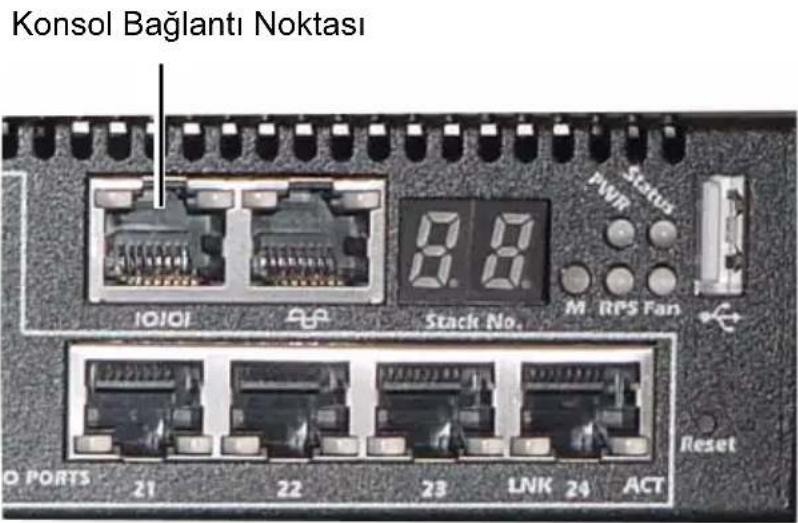
Konsol bağlantı noktasının sağındaki RJ-45 bağlantı noktası bant dışı yönetim içindir.
Anahtarın bir Güç Kaynağına Bağlanması

DİKKAT: Anahtara bağlanan veya anahtarı destekleyen diğer anahtarların emniyet bilgileri ile birlikte Emniyet ve Düzenleyici Bilgiler içerisinde yer alan emniyet bilgilerini okuyun.
PowerConnect 7048R anahtarının yedekli ve yük dengeli işletim için iki adet güç kaynağı mevcuttur. PowerConnect 7000 Serisi içerisindeki diğer tüm modellerin bir güç kaynağı vardır. Güç prizleri arka panel üzerindedir.
AC ve DC Güç Bağlantısı
1 Anahtar konsol bağlantı noktasının RS-45 üzerinden dişi DB-9 kablosu ile bir VT100 terminaline veya VT100 terminal emülatörüne bağlandığından emin olun.
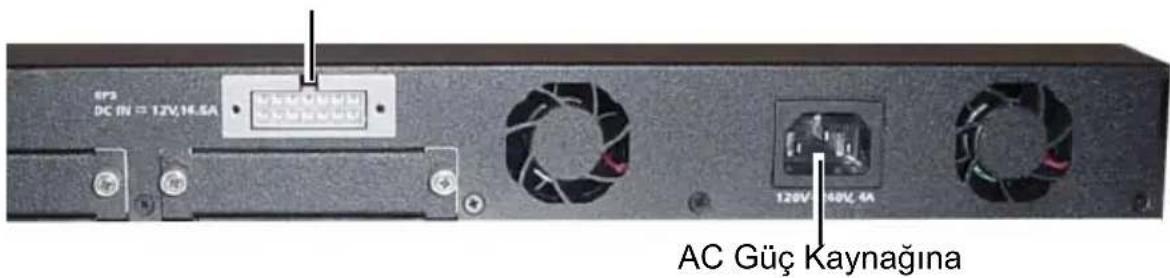
2 Emniyet topraklaması yapılmış 5-fit (1,5 m) standart bir güç kablosu kullanarak, güç kablosunu arka panel üzerinde yer alan AC şebeke prizine bağlayın (bkz. Şekil 1-15).
3 Güç kablosunu topraklanmış bir AC çıkışına bağlayın.
4 PowerConnect RPS720 veya PowerConnect MPS1000 gibi yedekli veya harici bir DC güç kaynağı kullanıyorsanız, DC güç kablosunu arka panel üzerinde bulunan DC prizine bağlayın (bkz. Şekil 1-15).
Şekil 1-15. Anahtar AC ve DC Güç Bağlantısı
DC Güç Kaynağına (İsteğe Bağlı)
Anahtarın Önyüklenmesi
Lokal terminal bağlı iken güç açıldığında, anahtar güç açık otomatik sınama (POST) işlemini yapar. POST, anahtar her başlatıldığında uygulanır ve tamamen önyüklenmeden önce anahtarın tamamen işlevsel olduğunu belirlemek için donanım bileşenlerini kontrol eder. POST kritik bir problem tespit ederse program akışı durur. POST başarılı şekilde tamamlanırsa geçerli ürün bilgisi RAM üzerine yüklenir. POST mesajları terminal üzerinde görüntülenir ve sınamanın başarılı veya başarısız olduğunu gösterir. Önyükleme süreci yaklaşık olarak 60 saniye sürer.
POST'un ilk kısmı tamamlandıktan sonra Önyükleme menüsünü çağırabilirsiniz. Önyükleme menüsünden, sistemi fabrika ayarlarına geri döndürme, yedekleme imajını aktif hale getirme veya bir parolanın kurtarılması gibi yapılandırma görevlerini yerine getirebilirsiniz. Önyükleme menüsü işlevleri hakkında daha fazla bilgi için bkz. CLI Referans Kılavuzu.
Başlangıç Yapılandırmasının Yapılması
Başlangıç yapılandırma prosedürü aşağıdaki varsayımlara dayanır:
- PowerConnect anahtarı önceden hiç yapılandırılmamış ve aldığınız durumdadır.
• PowerConnect anahtarı başarılı şekilde önyüklenmiştir. - Konsol bağlantısı yapılmıştır ve Dell Kolay Kurulum Sihirbazı iletisi VT100 terminali veya eşdeğeri bir terminal ekranı üzerinde görünmektedir.
Başlangıç anahtar yapılandırması konsol portu üzerinden yapılır. Başlangıç yapılandırmasından sonra, anahtarı bağlı durumdaki konsol portu üzerinden veya başlangıç yapılandırması sırasında tanımlanan bir arabirim üzerinden uzaktan yönetebilirsiniz.

NOT: Anahtar varsayılan kullanıcı adı, parola veya IP adresi ile yapılandırılmaz.
Anahtarın başlangıç yapılandırmasını ayarlamadan önce ağ yöneticinizden aşağıdaki bilgileri alın:
- Yönetim arabirimine tahsis edilecek olan IP adresi.
- Ağın IP alt ağ maskesi.
- Yönetim arabirimi varsayılan ağ geçidi IP adresi.
Anahtarın Telnet (Telnet istemcisi) veya HTTP (Web tarayıcısı) üzerinden uzaktan yönetimine izin vermek için bu ayarlar gereklidir.
Uzaktan Yönetimin Etkinleştirilmesi
Ön panelde uzaktan bant dışı (OOB) yönetim için bir Gigabit Ethernet bağlantı noktası bulunur. OOB bağlantı noktası konsol bağlantı noktasının sağında yer alır. İlave olarak, ön panel üzerindeki anahtar bağlantı noktalarından herhangi birini bant-içi yönetim için kullanabilirsiniz. Varsayılan olarak tüm bant içi bağlantı noktaları VLAN 1'in üyesidir.
Dell Kolay Kurulum Sihirbazında hem OOB yönetim arabiriminin hem de VLAN 1 yönlendirme arabiriminin ağ bilgilerini yapılandırmak için bilgi istemleri yer alır. Her iki yönetim arabirimi için statik bir IP adresi ve alt ağ maskesi atayabilir veya bu bilgileri bir ağ DHCP sunucusunun ataması için DHCP’yi etkinleştirebilirsiniz.
Ağ bilgilerini yapılandırmak için kullanılan CLI komutları hakkında bilgi almak için bkz. CLI Referans Kılavuzu.
Başlangıç Yapılandırma Prosedürü
Başlangıç yapılandırmasını Dell Kolay Kurulum Sihirbazı veya CLI kullanarak yapabilirsiniz. Anahtar yapılandırma dosyası boş olduğunda sihirbaz otomatik olarak başlar. [Ctrl+z] tuşlarına basarak herhangi bir aşamada sihirbazdan çıkabilirsiniz ancak bu durumda belirlenen tüm yapılandırma ayarları kaybedilir ve anahtar varsayılan değerleri kullanır.

NOT: Kolay Kurulum Sihirbazını çalıştırmazsanız veya başlangıç Kolay Kurulum Sihirbazının bilgi istemine 60 saniye içinde cevap vermezseniz anahtar CLI moduna girer.
CLI kullanarak başlangıç yapılandırmasını yapma hakkında daha fazla bilgi için bkz. CLI Referans Kılavuzu. Bu Başlarken Kılavuzu Kolay Kurulum Sihirbazının başlangıç anahtar yapılandırması için nasıl kullanılacağını gösterir. Sihirbaz anahtar üzerinde aşağıdaki yapılandırmayı ayarlar:
- Geçerli bir parola ile ilk ayricalıklı kullanıcı hesabını oluşturur. Sihirbaz kurulum sırasında bir adet ayricalıklı kullanıcı hesabını yapılandırır.
- Sadece yerel kimlik doğrulama ayarını kullanmak için CLI oturum açma ve HTTP erişimini etkinleştirir.
• OOB yönetim arabirimi için IP adresini ayarlar. - Tüm bant-içi bağlantı noktalarının üyesi olduğu VLAN 1 yönlendirme arabirimi için IP adresini ayarlar.
- Belirli bir IP adresinde SNMP yöneticisi tarafından kullanılmak üzere SNMP ortak dizgiyi ayarlar. Bu anahtar için SNMP yönetimi kullanılmıyorsa bu adımı atlayabilirsiniz.
- Ağ yönetim sistemi IP adresini belirlemenize veya tüm IP adreslerinden yönetim için erişime izin vermenize imkan sağlar.
• VLAN1 arabirimi için varsayılan ağ geçidi IP adresini yapılandırır.
Örnek Oturum
Bu kısım Kolay Kurulum Sihirbazı oturumunu açıklar. Aşağıdaki değerler örnek oturum için kullanılmıştır:
- Kullanılacak olan SNMP ortak dizgisi: public.
• Ağ yönetim sistemi (NMS) IP adresi 10.1.2.100. - Kullanıcı adı: admin, ve parola: admin123.
• OOB yönetim arabirimi IP adresi tahsisi için DHCP kullanır.
• VLAN 1 yönlendirme arabirimi için IP adresi: 10.1.1.200 alt ağ maskesi: 255.255.255.0.
• Varsayılan ağ geçidi: 10.1.1.1
Kurulum sihirbazı yukarıda belirtildiği gibi başlangıç değerlerini yapılandırır. Sihirbazı tamamladıktan sonra anahtar aşağıdaki şekilde yapılandırılır:
- SNMPv2 etkinleştirilir ve ortak dizgi yukarıda belirtildiği şekilde ayarlanır. SNMPv3 varsayılan olarak devre dışı bırakılır.
- Yönetici kullanıcı adı tanımlandığı şekilde ayarlanır.
- Bir ağ yönetim sistemi yapılandırılır. Yönetim istasyonundan SNMP, HTTP ve CLI arabirimlerine erişebilirsiniz. Ayrıca (0.0.0.0) IP adresini seçerek tüm IP adreslerinden bu yönetim arabirimlerine erişime izin verebilirsiniz.
• OOB yönetim arabiriminde DHCP etkindir.
• VLAN 1 yönlendirme arabirimi için bir IP adresi yapılandırılır. - Varsayılan ağ geçidi adresi yapılandırılır.

NOT: Aşağıdaki örnekte muhtemel kullanıcı seçenekleri veya varsayılan değerler [ ] içerisinde gösterilmiştir. Herhangi bir seçeneği belirlemeden
Aşağıdaki örnekte, yukarıda listelenen girdi değerleri kullanılarak Dell Kolay Kurulum Sihirbazı örnek oturumunun çalıştırılmasına ilişkin istem ve cevaplar yer alır.
Anahtar POST işlemini tamamladıktan ve önyükleme yapıldıktan sonra aşağıdaki iletişim kutusu görüntülenir:
(Birim 1 – Yönetim birimi seçmek için bekliyor)>
Genel yapılandırma uygulanıyor, lütfen bekleyin ...
Dell Kolay Kurulum Sihirbazına Hoş Geldiniz
Kurulum Sihirbazı, başlangıç anahtar yapılandırmasını yapmanıza yardımcı olur ve mümkün olan en kısa sürede anahtarı çalışır duruma getirmenizi sağlar.
Kurulum sihirbazından çıkarak anahtarı manüel olarak yapılandırmak için CLI moduna geçebilirsiniz. Kurulum sihirbazını çalıştırmak için bir sonraki soruya 60 saniye içerisinde cevap vermelisiniz aksi takdirde sistem varsayılan sistem yapılandırmasını kullanarak normal çalışmasına devam edecektir. Not: [Ctrl+z] tuşlarına basarak herhangi bir aşamada kurulum sihirbazından çıkabilirsiniz.
Kurulum sihirbazını çalıştırmak istiyor musunuz (bu soruya 60 saniye içinde cevap vermelisiniz)? [E/H] e)
Step 1:
Sistem varsayılan olarak SNMP yönetimi için ayarlanmamıştır. SNMP kullanarak anahtarı yönetmek için (Dell Ağ Yöneticisi için gereklidir)
. Başlangıç SNMP sürüm 2 hesabını şimdi oluşturabilirsiniz.
. Daha sonra geri dönerek diğer SNMP hesaplarını oluşturabilirsiniz. (SNMP sürüm 1 veya 3 hesabını oluşturma hakkında daha fazla bilgi almak için kullanıcı belgelerine bakınız).
SNMP yönetim arabirimini şimdi ayarlamak istiyor musunuz? [E/H] e)
(SNMP yönetim hesabını oluşturmak için yönetim sistemi IP adresini ve anahtara erişmek için belirli yönetim sistemlerinin kullandığı “ortak dizgi” veya parolayı belirlemelisiniz. Sihirbaz en yüksek erişim seviyesini [Ayrıcalık Seviyesi 15] otomatik olarak bu hesaba verir. Bu ayarı değiştirmek için Dell Ağ Yöneticisini veya diğer yönetim arabirimlerini kullanabilir ve ilave yönetim sistem bilgilerini daha sonra ekleyebilirsiniz. Yönetim sistemlerinin eklenmesi hakkında daha fazla bilgi için kullanıcı belgelerine bakın.
Bir yönetim istasyonu eklemek için:
Lütfen kullanılacak olan SNMP ortak dizgesini girin. public: public)

NOT: Yapılandırılmışsa, varsayılan erişim seviyesi SNMP yönetim arayüzü için mümkün olan en yüksek erişim seviyesidir. Başlangıçta sadece SNMPv2 aktif edilecektir. SNMPv3 için güvenlik erişimini yapılandırmak üzere geri dönene kadar SNMPv3 devre dışıdır (örneğin motor ID, görüntüleme vs.).
Please enter the IP address of the Management System (A.B.C.D) or wildcard (0.0.0.0) to manage from any Management Station. 0.0.0.0: 10.1.2.100 (Lütfen Yönetim Sisteminin IP adresini (A.B.C.D) veya herhangi bir Yönetim İstasyonundan yönetmek için wildcard (0.0.0.0) IP adresini girin. 0.0.0.0: 10.1.2.100)
Step 2:
Şimdi ilk ayricalıklı (Seviye 15) kullanıcı hesabınızı oluşturmanız gerekir. Bu hesap CLI ve Web arabirimine oturum açmak için kullanılır. Başka hesaplar oluşturabilir ve ayricalık seviyelerini daha sonra değiştirebilirsiniz. Kullanıcı hesabı oluşturma ve ayricalık seviyesini değiştirme hakkında daha fazla bilgi için kullanıcı belgelerine bakınız.
Bir kullanıcı hesabı oluşturmak için:
Lütfen kullanıcı adını girin. root:admin
Lütfen kullanıcı parolasını girin: *****
Lütfen kullanıcı parolasını tekrar girin: *****)
Step 3:
Daha sonra, OOB (Bant Dışı) arabirimi ve/veya VLAN 1 yönlendirme arabirimi üzerindeki IP adresleri ayarlanır.
Bu IP adreslerini anahtarın CLI, Web arabirimi veya SNMP arabirimine erişim için kullanabilirsiniz.
Herhangi bir Yönetim Arabirimi üzerinden anahtara erişmek için
. Yönetim Arabirimi için IP adresini ayarlayın.
. IP adresi hem yönlendirme hem de OOB arabiriminde manüel olarak yapılandırıldığısa varsayılan ağ geçidini ayarlayın.
Bant dışı arabirimini şimdi ayarlamak istiyor musunuz? [E/H] e
Lütfen aygıtin IP adresini (A.B.C.D) girin veya ağ DHCP sunucusundan otomatik olarak bir IP adresi talep etmek için “DHCP” (tırnak olmadan) girin.
Step 4:
VLAN 1 yönlendirme arabirimini şimdi ayarlamak istiyor musunuz? [E/H] e Lütfen aygıtin IP adresini (A.B.C.D) girin veya ağ DHCP sunucusundan otomatik olarak bir IP adresi talep etmek için “DHCP” (tırnak olmadan) girin:
10.1.1.200
Lütfen IP alt ağ maskesini (A.B.C.D veya /nn) girin: 255.255.255.0)
Step 5:
Son olarak varsayılan ağ geçidini ayarlayın. Lütfen üzerinden bu ağa erişimin sağlandığı ağ geçidinin IP adresini girin. 0.0.0.0: 10.1.1.1
Toplanan yapılandırma bilgileri aşağıdaki:
SNMP Arayüzü = "public"@10.1.2.100
Kullanıcı Hesap ayarı = admin
Parola = *****
Bant D1s1 IP adresi = DHCP
VLAN1 Yönlendirici Arabirimi IP Adresi = 10.1.1.200 255.255.255.0
Varsayılan Ağ Geçidi = 10.1.1.1)
Step 6:
Bilgiler doğruysa lütfen yapılandırmayı kaydetmek için (E) seçeneğini belirleyin ve başlatma yapılandırma dosyasını ayarlara kopyalayın. Bilgiler hatalıysa yapılandırmadan çıkmak ve sihirbazı yeniden başlatmak için (H) seçeneğini belirleyin: [E/H] e
Dell Kolay Kurulum Sihirbazını kullandığınız için teşekkür ederiz. Şimdi CLI moduna geçeceksiniz.
Arabirim yapılandırma uygulanıyor, lütfen bekleyin ...)
Sonraki Adımlar
Bu kısımda açıklanan başlangıç yapılandırmasını tamamladıktan sonra bant dışı uzaktan yönetim için OOB bağlantı noktasını yönetim ağınıza bağlayabilirisiniz veya bant içi uzaktan yönetim için ön panel anahtar bağlantı noktalarını üretim ağınıza bağlayabilirisiniz.
OOB veya VLAN 1 yönetim arabirimi IP adresi için DHCP belirlediyseniz, arabirim kendi IP adresini ağ üzerindeki bir DHCP sunucudan alacaktır. Dinamik olarak atanmış IP adresini öğrenmek için konsol bağlantı noktasından aşağıdaki komutları verin:
• OOB arabirimi için show ip interface out-of-band komutunu girin.
• VLAN 1 yönlendirme arabirimi için show ip interface komutunu girin.
Dell OpenManage Anahtar Yöneticisi arabirimine erişmek için OOB veya VLAN 1 yönetim arabirimi IP adresini bir Web tarayıcısının adres alanına girin. CLI'a uzaktan yönetim erişimi için OOB veya VLAN 1 yönetim arabirimi IP adresini bir Telnet veya SSH istemcisine girin. Alternatif olarak, anahtara yerel CLI erişimi için konsol bağlantı noktasını kullanmaya devam edebilirsiniz.
PowerConnect 7000 Serisi anahtarınız VLAN’lar ve kapsama ağacı (spanning tree) protokolü gibi temel anahtarlama özellikleri ile dinamik yönlendirme ve çoklu gönderim (multicast) gibi gelişmiş Layer 3 özelliklerini destekler. Ağınızın gerektirdiği özellikleri yapılandırmak için Web tabanlı yönetim arabirimi veya CLI kullanın. Anahtar özelliklerini yapılandırma hakkında bilgi için bkz. Kullanıcı Yapılandırma Kılavuzu veya CLI Referans Kılavuzu (Bu kılavuzlar Kullanıcı Belgeleri CD’sinde veya şu destek sitesinde yer almaktadır:
support.dell.com/manuals).
PoE Güç Bütçesi
Aşağıdaki PoE güç bütçesi bilgileri düzenleyici test gereksinimlerine uygun olacak şekilde sağlanmıştır.
| Güç KaynağıTipi/Watt Değeri | PowerConnect 7024P PowerConnect 7048P | |||
| PoE olmayan sistem için ayrılangüç (watt) | PoE sistem için ayrılan güç (watt) | PoE olmayan sistem için ayrılangüç (watt) | PoE sistem için ayrılan güç (watt) | |
| Sadece AC 180 watt 720 watt 180 watt 720 watt | ||||
| Sadece MPS 180 watt 720 watt 180 watt 720 watt | ||||
| AC ve MPS 180 watt 720 watt 180 watt 1440 watt | ||||
Dell PowerConnect
7000 Series Switch
תְרָה בַרִי הַלְרָה
תְרָה בְּרָה, מַעִי
support.dell.com/manuals ıkı, Dell ıkı meninansı meninansı meninansı meninansı meninansı meninansı meninansı meninansı meninansı meninansı meninansı meninansı meninansı meninansı meninansı meninansı meninansı meninansı meninansı meninansı meninansı meninansı meninansı meninansı meninansı meninansım
'DHCP' İLİ İŞ [A.B.C.D] İLİ İŞ İŞ İŞ İŞ İŞ İŞ İŞ İŞ İŞ İŞ İŞ İŞ İŞ İŞ İŞ İŞ İŞ İŞ İŞ İŞ İŞ İŞ İŞ İŞ İŞ İŞ İŞ İŞ İŞ İŞ İŞ İŞ İŞ İŞ İŞ İŞ İŞ İŞ İŞ İŞ İŞ İŞ İŞ İŞ İŞ İŞ İŞ İŞ İŞ İŞ İş İş İş İş İş İş İş İş İş İş İş İş İş İş İş İş İş İş İş İş İş İş İş İş İş İş İş İş İş İş İş İş İş İş İş İş İş İş İş İş İş İş İş İş İş İş İş İş İş İş İŞ İş İş İş İş İş İş İş İş İş İş İş İş İş İş İş İş İş İş İş İş İş İş İş İş İş İş İş İş İş İş İş İş İş İş İş İş İş İş İş İş İş İş İş İş İş İş İş İş İŞ İŞ İş İş İş İş İş İş İş İş İş İş İş İş İş İş İş İş İş İş İş İş İş İş İş İş İş İş İş İş İş İş İş İş İş İş İş İş İş İş İş İş İş İş İşİ
(10.1.1.200 : ı Cornutı ı ı ı ı ı)
- Notlar, Dikkat Edilecek Noktalar ve Uyarılar
- İçerik
- Kurulum 313
- Anahtarın Başlatılması ve Yapılandırılması 319
- PoE Güç Bütçesi.... 333
- Giriş
- PowerConnect 7000 Serisi Genel Bakış
- Donanıma Genel Bakış
- PowerConnect 7000 Serisi Ön Panel
- Anahtar Bağlantı Noktaları
- Konsol Bağlantı Noktası
- Bant dışı Yönetim Bağlantı Noktası
- USB Bağlantı Noktası
- Sıfırlama Düğmesi
- Bağlantı Noktası ve Sistem LED'leri
- Küme Master LED ve Küme Sayı Gösterimi
- PowerConnect 7000 Serisi Arka Panel
- Eklenti Modülleri için Genişleme Yuvaları
- Güç Kaynakları
- PC7024 ve PC7024F
- PC7024P
- PC7048
- PC7048P
- PC7048R ve PC7048R-RA
- Havalandırma Sistemi
- Yer belirleyici LED
- Kurulum
- Saha Hazırlığı
- Anahtarın Paketinin Açılması
- Paket Muhteviyatı
- Paketi Açma Adımları
- Anahtarın Monte Edilmesi
- Raf İçerisine Kurulum
- Şekil 1-11. Braketlerin Takılması
- Bağımsız bir Anahtarın Kurulumu
- Birden Fazla Anahtarın Kümelenmesi
- Bir Anahtar Kümesi Oluşturma
- Kümeleme Yedeği
- Anahtarın Başlatılması ve Yapılandırılması
- Anahtarın bir Terminale Bağlanması
- Şekil 1-14. Konsol Bağlantı Noktası Konumu
- Anahtarın bir Güç Kaynağına Bağlanması
- AC ve DC Güç Bağlantısı
- Şekil 1-15. Anahtar AC ve DC Güç Bağlantısı
- Anahtarın Önyüklenmesi
- Başlangıç Yapılandırmasının Yapılması
- Uzaktan Yönetimin Etkinleştirilmesi
- Başlangıç Yapılandırma Prosedürü
- Örnek Oturum
- Step 2:
- Step 3:
- Step 5:
- Step 6:
- Sonraki Adımlar
- PoE Güç Bütçesi
- Dell PowerConnect
- Series Switch
- תְרָה בַרִי הַלְרָה
- תְרָה בְּרָה, מַעִי
Marka : DELL
Model : PowerConnect 7024P
Kategori : Ağ anahtarı